
Что делать, если не срабатывает будильник на Айфоне
Те, кто пользуется яблочной техникой не первый год, уже давно привыкли к тому, что их айфон работает если не идеально, то близко к этому. Все приложения запускаются с высокой скоростью и ничего не виснет, поэтому когда какие-то казусы все же случаются, обычно пользователь приходит в абсолютное недоумение. Совсем недавно один из моих знакомых пожаловался, что его будильник на iPhone не срабатывает уже несколько дней кряду. Сегодня постараемся разобрать самые популярные причины этой проблемы и обсудить, как можно вернуть работу этой наиважнейшей функции любого смартфона.
Не срабатывает будильник на iPhone? Рассказываем, что делать.
О последствиях не срабатывания будильника говорить, думаю, не стоит. Может произойти все, что угодно: от банального опоздания на работу, до пропуска самолета. Нет, я бы понял, если бы на Android будильник не сработал. Никакого удивления бы и не возникло. Но когда дело касается iPhone, начинаешь задумываться. В конце концов у большинства пользователей решающим фактором покупки яблочного смартфона была iOS, которая лишена всех недостатков подобного рода.
Фишки айпада, которые упростят работу с планшетом.
Тихо играет будильник на айфоне
Мало кто знает, но в iPhone существует два режима громкости. Один настроен на мультимедиа: приложений, игр, музыки, видео, а другой для системных уведомлений или звонков. Для начала следует проверить громкость звука в Настройках. Для этого:
- Перейдите в Настройки айфона.
- Далее Звуки и тактильные сигналы.
- Проверьте ползунок громкости напротив Звонок и уведомления.
- Увеличьте громкость до максимального уровня.
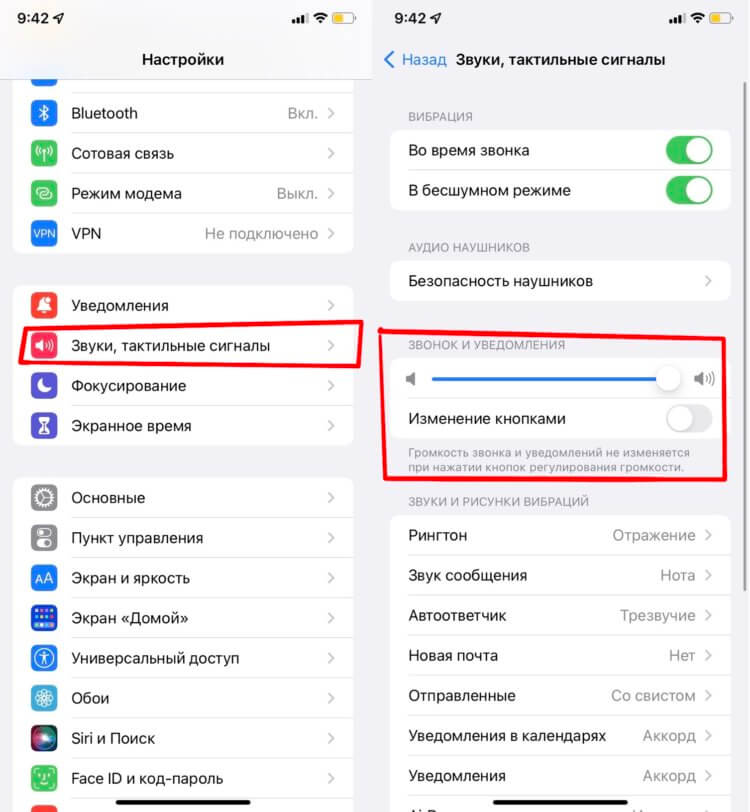
Для начала проверьте звук здесь.
Здесь же есть пункт Изменение кнопками, с помощью которого можно настроить изменение уровня звука с помощью физических кнопок регулировки громкости. Я рекомендую выключить тумблер напротив этого пункта. Так вы будете уверены в том, что не нажали кнопку случайно. Кстати, в этом же разделе можно настроить вибрацию.
Учтите, что положение капельки громкости и режима Не беспокоить (Фокусирование) не повлияют на громкость будильника. Не стоит каждый раз перед сном выкручивать ползунок громкости и проверять звук щелчка при блокировке.
Понятно, что телефон не может выключить звук сам. Вспомните, может быть вы давали свой айфон поиграть детям или к нему был доступ у других пользователей, которые и изменили настройки аппарата.
Секрет отключения будильника на iPhone раскрыт!
Не сработал будильник на iPhone
Вторая причина не срабатывания будильника кроется в приложении Часы на iPhone. Абсолютно неясно зачем, но Apple разрешает отключать звук на каждом из будильников. Чтобы проверить, стоит ли у вас звук на будильнике, необходимо:
- Перейти в приложение Часы.
- Далее открыть вкладку Будильник.
- Тапнуть на конкретный будильник.
- Посмотреть на раздел Мелодия.
- Если напротив мелодии стоит Нет, значит звук не будет воспроизведен.
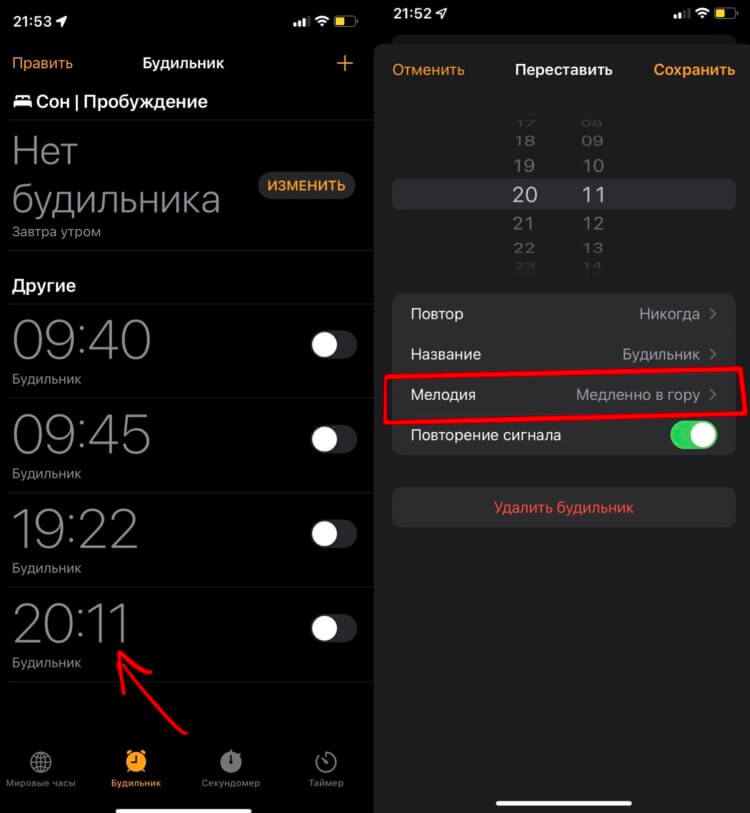
Обязательно проверьте не стоит ли напротив мелодии «Нет».
При этом даже если мелодии нет, вибрация все равно сохранится. Так что в теории будильник работать будет. Только лишь не будет сопровождаться звуковым сигналом. Если вдруг вы не знали, как изменить громкость будильника на iPhone, эта инструкция тоже подойдет.
Не работает будильник на айфоне
Есть еще одна причина, по которой владельцы айфонов часто просыпают будильники. Она касается ручной настройки времени на смартфоне. Часто пользователи специально изменяют время в Настройках, чтобы быстрее получить ежедневный приз в любимой игре.
Еще одна причина, по которой не срабатывает будильник.
Плюс, многие пользователи часто путешествуют и меняют часовые пояса во время перелета. Если в настройках отключен режим Автоматически, после перелета вы можете ошибиться с указанием времени. Поэтому внимательно проверяйте будильники перед установкой. Сделать это можно следующим образом:
- Переходим в Настройки, Основные.
- Далее Дата и время.
- Включаем тумблер напротив Автоматически.
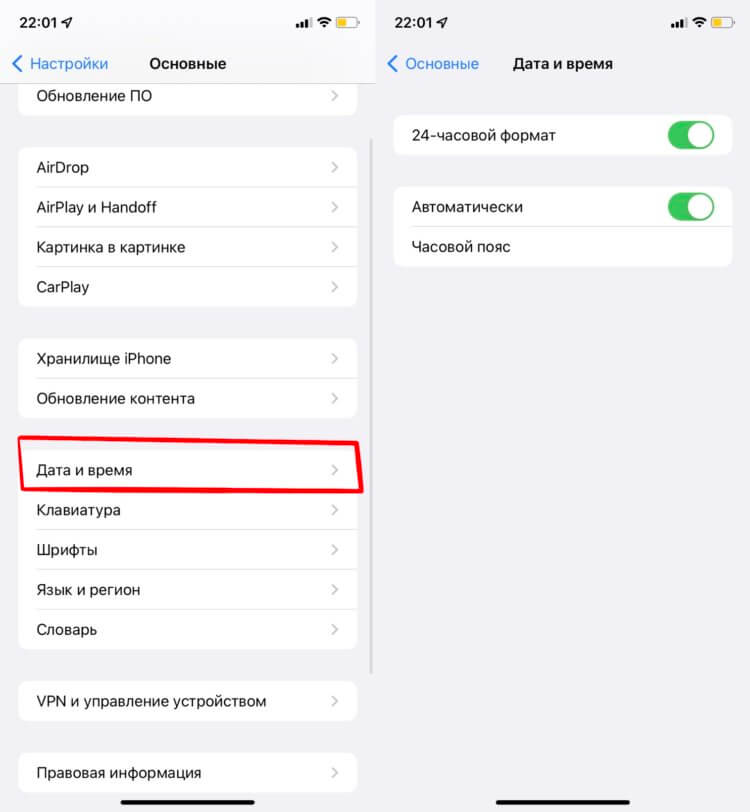
Включите функцию Автоматически. Потом спасибо скажете.
В этом же разделе обратите внимание на пункт 24-часовой формат. Если не знаете разницу между аббревиатурами AM и PM, лучше включить тумблер напротив этого параметра. Знали бы вы, сколько пользователей ежедневно просыпает по этой причине.
Плюс, обратите внимание на подключенные динамики и наушники к iPhone. Если к телефону подключены внешние устройства, смартфон будет воспроизводить звук будильника на обоих гаджетах в заданной громкости.
Ну и, конечно, не забывайте регулярно проверять смартфон на наличие обновлений. Ошибки в iPhone все же иногда встречаются. Apple это понимает, поэтому старается регулярно исправлять недочеты в своих устройствах. Тут, кстати, не так давно iOS 15.2 вышла, рекомендую ознакомиться с нововведениями. Их здесь предостаточно.
6 функций Айфона, которые появились из-за пандемии.
А вы сталкивались с проблемами будильника на своем смартфоне? В чем была причина? Обязательно поделитесь своим мнением в нашем Телеграм-чате или в комментариях ниже. Будет интересно прочесть.
7 простых советов, как исправить неработающий будильник iPhone
Будильник iPhone помогает нам просыпаться вовремя, посещать важные встречи и эффективно управлять своим ежедневным графиком. Это может быть неприятно, если будильник на вашем iPhone не работает должным образом. Одной из часто встречающихся проблем является отсутствие звука будильника iPhone.
В этом посте будут рассмотрены возможные причины не работает будильник iPhone проблема. Более того, мы предоставим вам семь эффективных решений, которые помогут вам больше никогда не пропустить важную встречу.
- Часть 1. Почему будильник iPhone не работает
- Часть 2. Исправить будильник iPhone, который не работает
- Часть 3. Часто задаваемые вопросы о том, что будильник iPhone не работает
Часть 1. Почему будильник на iPhone не работает
Будильник iPhone необходим многим пользователям, помогая им просыпаться вовремя, отслеживать задачи и эффективно управлять расписанием. Однако могут быть случаи, когда сигнализация не срабатывает, что приводит к потенциальным неудобствам. Прежде чем рассказать вам, как это исправить, мы хотели бы сначала обсудить основные причины, по которым не работает будильник iPhone.
Программные глюки: Одной из основных причин неисправности будильника на iPhone являются сбои или ошибки программного обеспечения. Это может произойти из-за различных факторов, таких как несовместимые обновления, конфликтующие приложения или временные проблемы с системой. При возникновении сбоев в программном обеспечении будильник может не сработать или перестать отвечать на запросы.
Беззвучный режим или «Не беспокоить»: Другая распространенная причина того, что будильник не работает на iPhone, — это когда устройство переведено в беззвучный режим или в режим «Не беспокоить». По умолчанию эти настройки могут подавлять входящие уведомления, включая сигналы тревоги.
Неправильные настройки будильника iPhone: Иногда проблемы, связанные с будильником, могут возникнуть из-за неправильных настроек, в том числе установки будильника на неправильное время, наличия конфликтующих или перекрывающихся будильников или ошибочного отключения определенных дней недели. Обязательно перепроверьте настройки, чтобы исключить ошибки.
Проблемы с аккумулятором или питанием: Еще одним фактором, который может повлиять на надежность будильника iPhone, являются проблемы с аккумулятором или питанием. Если в вашем iPhone разряжен аккумулятор или возникли проблемы с зарядкой, возможно, ему не хватает энергии для срабатывания будильника.
Сторонние приложения и настройки: Некоторые сторонние приложения или настройки iPhone могут мешать работе системы сигнализации, вызывая ее сбои. Это может произойти, если приложение имеет чрезмерные разрешения или конфликтует с настройками iPhone.
Аппаратные проблемы: В редких случаях повреждение аппаратных компонентов iPhone может помешать правильной работе будильника.
Часть 2. Получите 7 полезных способов исправить неработающий будильник iPhone
Если вы столкнулись с проблемой, когда будильник iPhone не звонит или не работает должным образом, вы можете использовать следующие шаги по устранению неполадок, чтобы решить проблему.
Проверьте настройки будильника iPhone
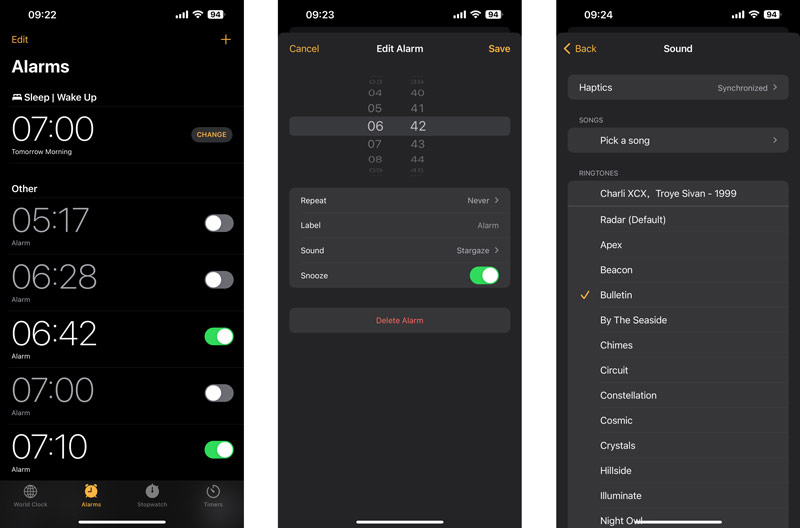
Если будильник iPhone не воспроизводит песню, сначала проверьте соответствующие настройки. Открой Часы приложение и нажмите Сигнализация в нижней части экрана. Убедитесь, что будильник, который вы хотите использовать, включен и имеет запланированное время. Проверьте, правильно ли установлен уровень громкости для звукового сигнала. Проверьте различные звуки сигналов тревоги, чтобы убедиться, что проблема не связана с конкретным звуковым файлом.
Отключить режим «Не беспокоить» и «Без звука»
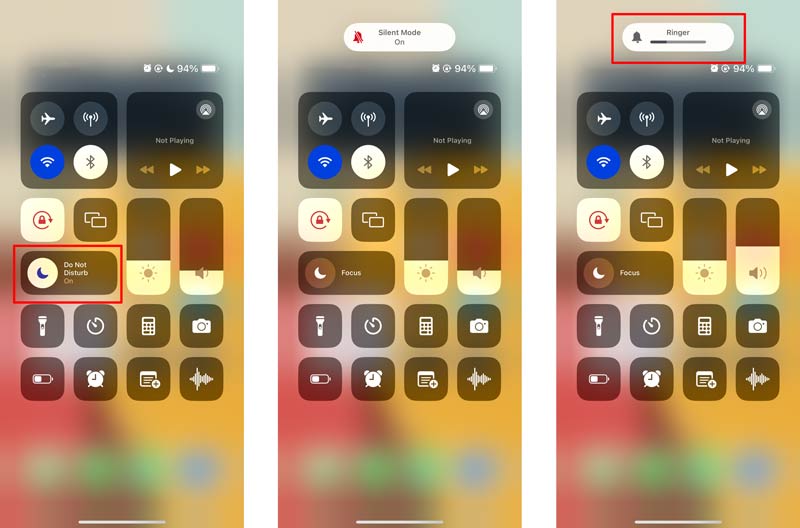
Откройте Центр управления и проверьте, присутствует ли кнопка в виде полумесяца, указывающая на то, что Не беспокоить режим включен. Коснитесь режима, чтобы отключить режим «Не беспокоить». Переключите физический переключатель бесшумного режима на боковой стороне вашего iPhone, чтобы убедиться, что он не находится в беззвучном режиме. Убедитесь, что опция «Беззвучный режим» отключена в Центре управления.
Перезагрузите iPhone, чтобы исправить неработающий будильник
Нажимайте кнопку питания и громкости, пока не появится ползунок выключения. Сдвиньте ползунок выключения, чтобы выключить iPhone. Подождите одну или две минуты, затем нажмите и удерживайте кнопку питания, чтобы перезагрузите iPhone. Проверьте, правильно ли работает функция будильника.
Обновите программное обеспечение для устранения неполадок, связанных с будильником iPhone, не воспроизводящим песню
Обновите свой iPhone до последней версии iOS, зайдя в «Настройки», «Основные» и «Основные». Обновление ПО , Нажмите Загрузить и установить если обновление доступно. После обновления проверьте сигнализацию еще раз, чтобы убедиться, что он работает правильно.
Обновление программного обеспечения часто может решить проблемы, связанные с программным обеспечением. Кроме того, обеспечение актуальности всех приложений и удаление несовместимых или конфликтующих приложений может помочь устранить потенциальные сбои программного обеспечения.
Сбросьте все настройки, чтобы устранить неполадки, связанные с отсутствием звука будильника iPhone
Если проблема не устранена, сброс всех настроек на iPhone часто может решить конфликты программного обеспечения, которые могут повлиять на систему сигнализации.
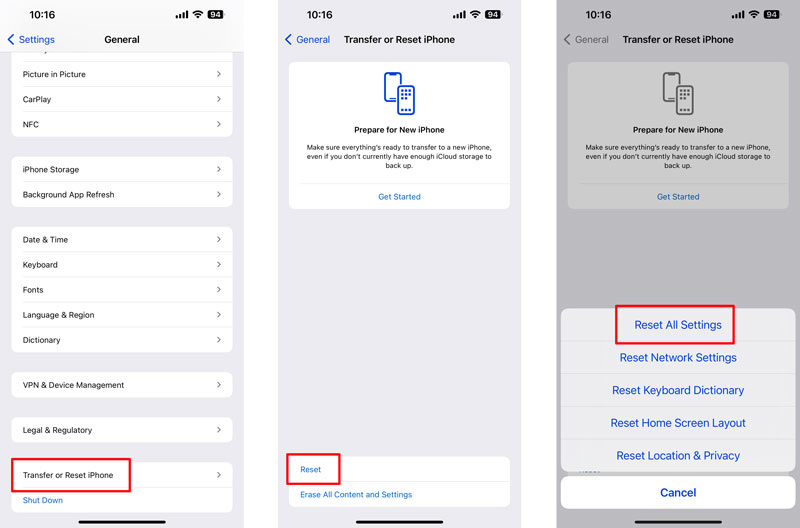
Перейдите в «Настройки», нажмите «Основные», затем выберите Перенос или сброс iPhone вариант. Нажмите Сброс и Сбросить все настройки . Проверьте функцию будильника после перезагрузки iPhone.
Исправьте системные проблемы, когда будильник на вашем iPhone не работает
Если проблема с будильником iPhone, не воспроизводящим песню, вызвана системными проблемами, вы можете использовать мощный Aiseesoft iOS Восстановление системы решить это. Он может устранять различные проблемы с сигналами iPhone без потери данных.

- Исправьте будильник iPhone, который не воспроизводит песню, и безопасно сохраняйте молчание.
- Устранение неполадок программного обеспечения, аккумулятора iPhone, экрана и других проблем.
- Поддержка таких сценариев, как iPhone отключен, заблокирован, не включается и т. д.
- Совместим со всеми моделями iPhone и версиями iOS.
Если будильник на вашем iPhone не работает должным образом, загрузите и запустите iOS System Recovery на своем компьютере. Он позволяет легко исправить более 50 проблем, связанных с системой.
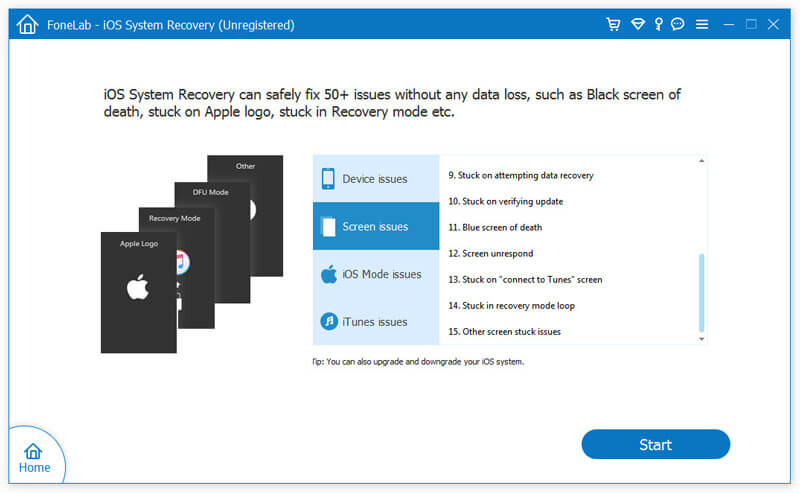
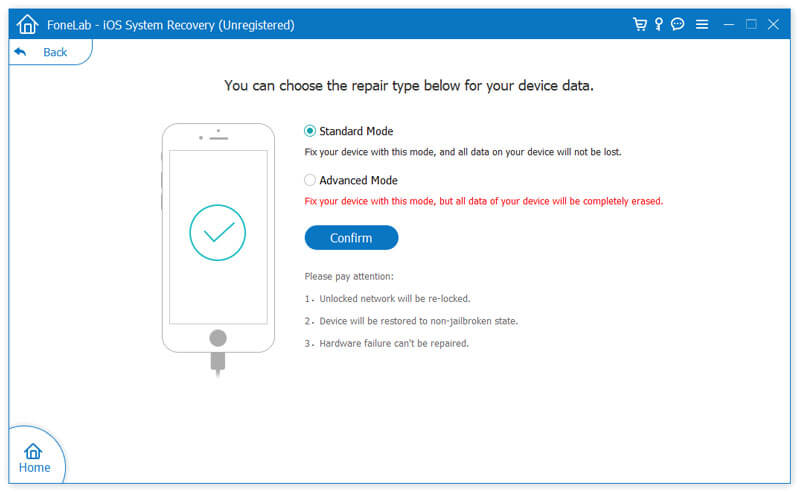
У вас есть два режима ремонта, чтобы исправить проблему с неработающим сигналом iPhone. Сначала вы можете выбрать Стандартный режим чтобы решить проблему с сигнализацией iPhone.
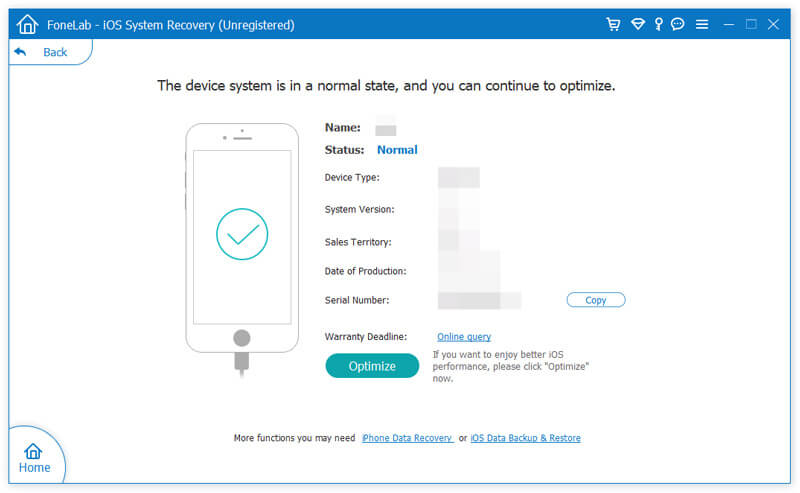
Подключите свой iPhone и помогите ему успешно распознаться. Подтвердите информацию об устройстве и нажмите кнопку Оптимизировать кнопку.
iOS System Recovery позволяет вам понизить или обновить iOS в процессе восстановления. Выберите подходящую версию программного обеспечения и загрузите правильный пакет прошивки, чтобы исправить неработающую сигнализацию iPhone.
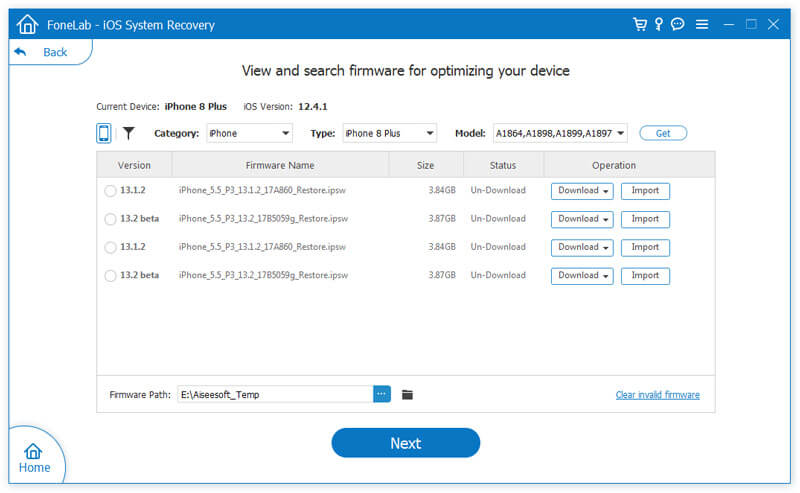
Нажмите Исправить сейчас кнопку после завершения загрузки. iOS System Recovery решит системную проблему и вернет ваш iPhone в нормальное состояние. Если этот метод не может решить проблему, iPhone не включается, перейдите в расширенный режим.
Резервное копирование и восстановление, чтобы исправить будильник iPhone Quiet
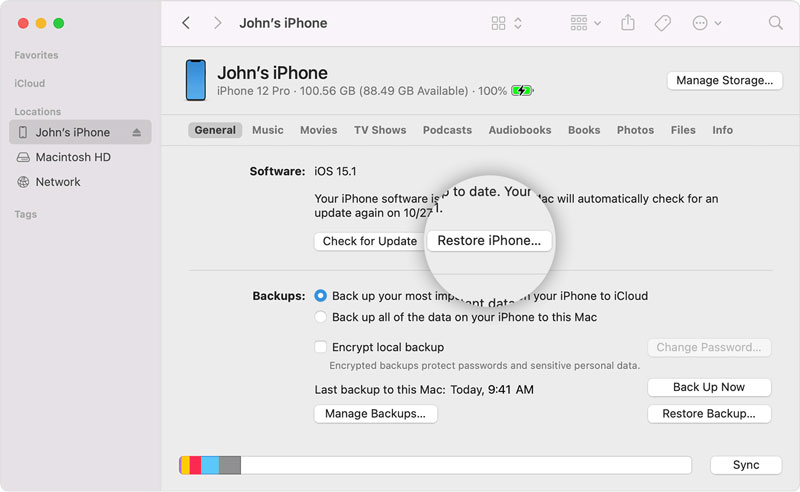
Подключите iPhone к компьютеру и запустите iTunes или Finder. Выберите свой iPhone в разделе «Сводка» или «Местоположения». Сначала создайте резервную копию данных iPhone, а затем используйте Восстановление iPhone возможность восстановить устройство iOS. Следуйте инструкциям на экране, чтобы восстановить заводские настройки вашего iPhone. После завершения восстановления выберите вариант восстановления из резервной копии, созданной ранее. Подождите процесс восстановления для завершения, а затем протестируйте функцию будильника.
Часть 3. Часто задаваемые вопросы о том, что iPhone-будильник не работает
Как сбросить будильник на iPhone?
Откройте приложение «Часы» и коснитесь вкладки «Будильник» на нижнем экране. Найдите будильник, который хотите сбросить, и коснитесь его. Нажмите кнопку «Изменить», чтобы настроить время будильника, звук и другие настройки по своему усмотрению. После внесения необходимых изменений нажмите кнопку «Сохранить», чтобы сбросить сигнал тревоги.
Почему все мои будильники исчезли?
Возможно, произошел программный сбой, из-за которого будильники были удалены. Другая возможность заключается в том, что будильники были случайно удалены кем-то, использующим ваше устройство.
Сработает ли будильник моего iPhone в режиме «Не беспокоить» или «Без звука»?
Когда ваш iPhone находится в режиме «Не беспокоить», по умолчанию установленные вами будильники все равно сработают. Однако вы не будете получать никаких уведомлений или звонков, пока включен режим «Не беспокоить». С другой стороны, если ваш iPhone находится в беззвучном режиме, ваши будильники также сработают, но устройство не издаст никакого звука. Вместо этого он будет только вибрировать.
Хотя функция будильника iPhone обычно надежна, она не застрахована от случайных сбоев. Понимание потенциальных причин проблем, связанных с сигналами тревоги, может помочь пользователям быстро устранить неполадки и решить проблему.
В большинстве случаев следование семи советам по устранению неполадок, изложенным в этом руководстве, должно решить проблему. будильник не работает, проблема на вашем iPhone. Однако, если проблема не устранена, возможно, потребуется обратиться в службу поддержки Apple или посетить авторизованный сервисный центр для получения дополнительной помощи.
Что вы думаете об этом посте.
Рейтинг: 4.9 / 5 (на основе голосов 473) Подпишитесь на нас в
Более Чтение

Оставьте свой комментарий и присоединяйтесь к нашему обсуждению
iPhone не будет работать

Восстановление системы iOS
Исправьте нормальную работу системы iOS в различных ситуациях, таких как застревание в режиме DFU, режиме восстановления, режиме наушников, логотипе Apple и т. Д. Без потери данных.
На iPhone 13 тихо звонит будильник — как решить проблему
С момента появления самой первой версии iOS, разработчики Apple не перестают работать над ее улучшением. В результате добавляются новые полезные функции, улучшается оптимизация и т.д. Однако нередко вместе с улучшениями в операционной системе появляются и баги. Чаще всего они представляют собой мелкие проблемы, тем не менее доставляют пользователям ряд неудобств. В частности, с выходом последнего обновления iOS 15.6.1 некоторые пользователи стали жаловаться, что будильник на их iPhone 13 звучит тихо.

Надо сказать, что подобная проблема иногда возникала и раньше, до выхода последнего обновления. Далее рассмотрим, как эту проблему устранить.
Почему будильник на iPhone 13 звучит тихо
Не всегда проблемы с громкостью будильника связаны с багами в операционной системе, чаще даже наоборот. Поэтому, если вы столкнулись с такой проблемой, в первую очередь рекомендуем выполнить следующие действия:
- Проверьте громкость системных уведомлений. Будильник относится к системным уведомлениям. Возможно, вы случайно или специально изменили уровень громкости при помощи клавиш. В таком случае будильник тоже будет проигрывать мелодию тихо.
- Измените мелодию. Возможно, вы установили кастомную мелодию, которая тихо звучит сама по себе либо даже была удалена со смартфона. Кроме того, проблема наблюдается при использовании Lossless-треков. Надо сказать, что мелодии, которые iOS предлагает для будильника, тщательно подобраны. Поэтому лучше подобрать что-то из этого списка, и тогда вы будете уверены, что мелодия прозвучит громко.
- Проверьте громкость звучания динамиков. Возможно, плотный бампер или чехол перекрывают решетку динамиков. Кроме того, со временем решетка может забиться пылью и грязью. В таком случае ее необходимо почистить. Как это делается, мы рассказывали ранее.

Как исправить проблему тихого будильника на Афоне
Если вышеперечисленные рекомендации не помогли, очевидно проблема возникла на программном уровне. Чтобы исправить ее, выполните следующие действия:
- Перезагрузите смартфон. Если читаете наш блог, то наверняка знаете, что перезагрузка — это действие, с которого начинается устранение любых неполадок. Дело в том, что во время перезагрузки система исправляет некоторые ошибки.
- Создайте новые будильники. Если вы создавали будильники ранее, удалите их и создайте новые.
- Измените мелодию на будильниках. Если у вас заведены два будильника с одно и той же мелодией, установите разные мелодии.

Надо сказать, что многие связывают тихий звук будильника с режимом “Не беспокоить” или режимом сна. Но на самом деле эти режимы на работу будильника не влияют. Последний должен исправно работать даже при активации режима “В самолете”.
Если решить проблему не удалось, остается только сбросить настройки смартфона. О том, как это сделать, мы уже неоднократно рассказывали. Однако чаще всего до сброса настроек дело не доходит.
Но проблемы со звуком иногда возникают и на аппаратном уровне. По тем или иным причинам может выйти из строя динамик. В таком случае вы можете обратиться в СЦ iFix, где ремонт iPhone 13 будет выполнен опытными специалистами в самые сжатые сроки.
Читайте также:

11 декабря 2021
В процессе использования любого смартфона, в том числе Айфона, наверняка многие пользователи сталкивались с ситуацией, когда среди лишних удаленных фото по ошибке оказывались те, которые вы удалять .

11 июля 2022
Компания Apple славится своими операционными системами. Они надежные, стабильные и вполне удобные. Это касается и мacOS, которая устанавливается на MacBook. Однако для большинства пользователей .

15 февраля 2023
iOS 16 стала самой неоднозначно ОС для iPhone за последние лет 5, а может и за все время существования яблочных смартфонов. Все дело в том, что Apple поспешили с ее выпуском. Множество багов и .
Проблема с будильником iPhone, который иногда не звонит
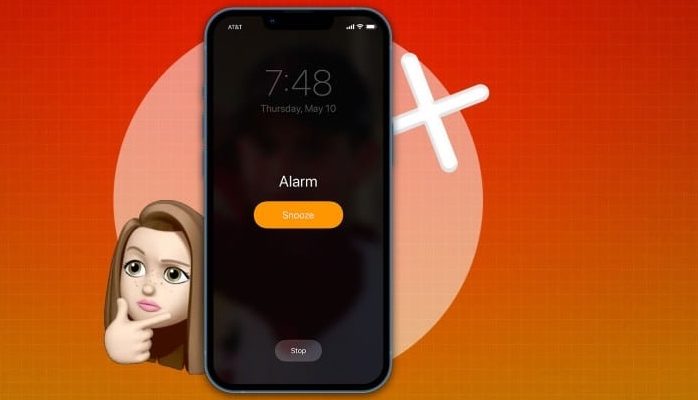
больше никогда Айфон Просто устройство только для звонков, и мы стали зависеть от него почти во всем, от заметок и решения математических задач до того, чтобы полагаться на него как на часы, чтобы показывать время, а также работать как будильник, чтобы помочь нам проснуться. в то время, которое мы хотим, чтобы не опоздать в школу, университет, на работу или на важное мероприятие, которое у вас есть, но что, если iPhone не зазвонил и пропустил указанное время, то это будет проблемой для вас, и для это мы узнаем о способах, которые решат проблему не звонящего будильника iPhone.
Установите тон для будильника
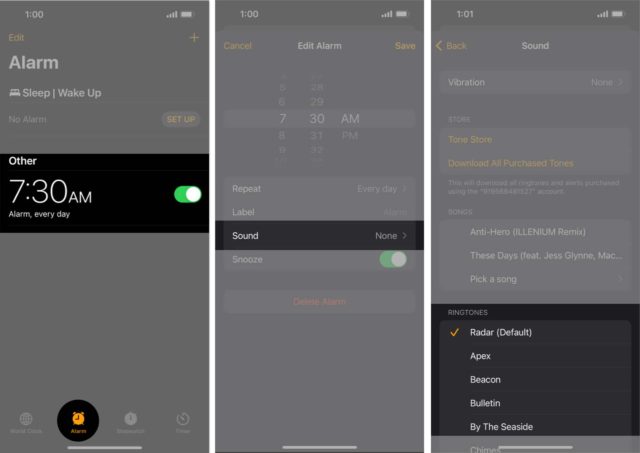
Если вы не настроите звук будильника, при срабатывании будильника звук воспроизводиться не будет. iPhone будет только вибрировать. Если вы допустили ошибку и установили звук будильника на «нет», вам нужно исправить это, открыв приложение часов и нажав на будильник, а затем отредактировав и нажав на звук, и выбрав мелодию для будильника, после этого, нажмите на вибрацию и выберите шаблон вибрации, чтобы будильник звонил и вибрировал iPhone одновременно.
Увеличьте громкость звонка
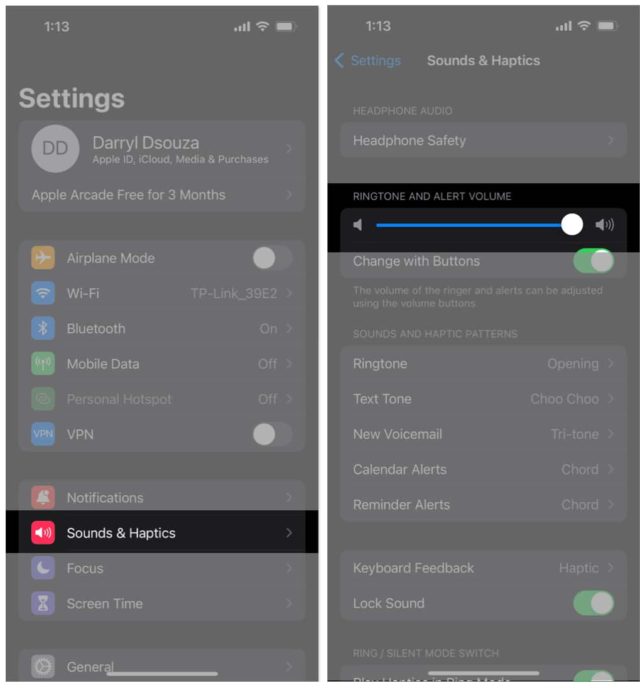
Есть небольшая вероятность, что вы установили мелодию звонка и громкость будильника на самый низкий уровень. В этом случае будильник сработает, а вы его не услышите, а для этого нужно поднять громкость до максимального уровня, открыв настройки на айфоне, затем нажав на звук, затем перетащив ползунок на максимальное значение в поле звукового сигнала будильника, чтобы убедиться, что мелодия звонка установлена на максимальную громкость.
Убедитесь, что время будильника правильное
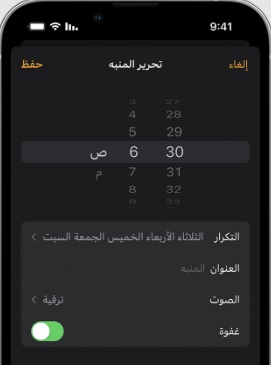
Часто решение наших проблем находится прямо перед нашими глазами, но мы его не видим. Поэтому причина, по которой будильник не сработал в указанное время, может заключаться в том, что вы установили его на неправильное время, и хотя такая возможность маловероятна, надо иметь в виду, что вместо выбора шести утра вы выбрали шесть вечером, и чтобы убедиться, что это не так и что вы установили будильник на правильное время, перейдите в приложение «Часы», затем нажмите «Будильник» и дважды проверьте время будильника.
Отключите bluetooth или проводной динамик
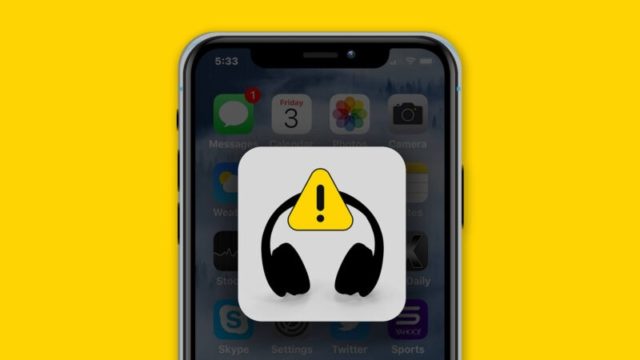
Если вы подключаете гарнитуру к своему iPhone, будильник будет срабатывать через эти наушники, будь то проводные или беспроводные, и для решения этой проблемы отключите Bluetooth или проводную гарнитуру от устройства, чтобы убедиться, что будильник работает должным образом.
Отрегулируйте настройки времени сна
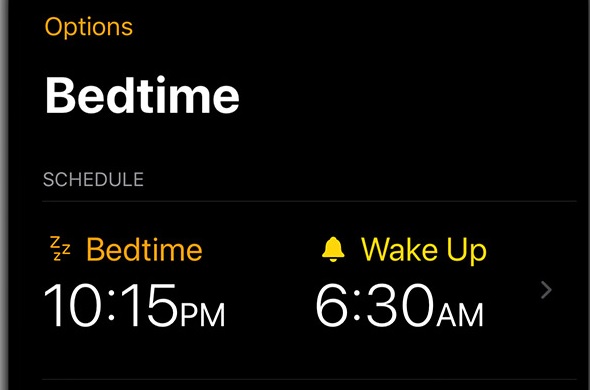
Если вы используете функцию «Время сна» на своем iPhone и устанавливаете одинаковое время пробуждения и будильник, есть вероятность, что эти две функции будут конфликтовать, и ни одна из них не будет работать. Чтобы предотвратить это, вы должны изменить время одной из этих функций или полностью отключить функцию сна.
Удалить все будильники
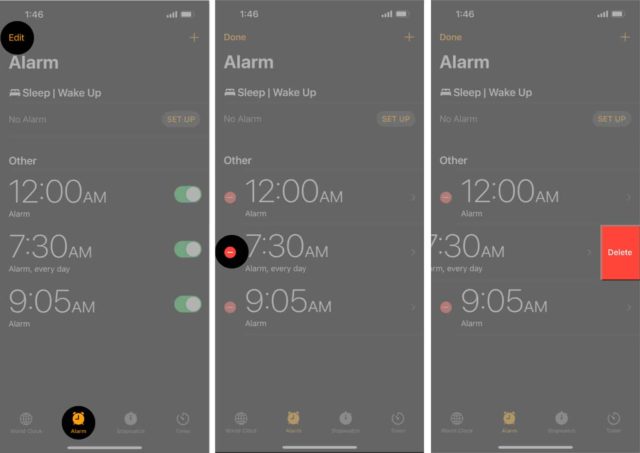
Вы ставите много будильников? Ответ будет в большом проценте да, и это много раз может привести к сбоям в работе и будильник не будет работать бесперебойно.В этом случае вам нужно удалить все будильники, которые вы установили ранее, и начать заново, зайдя в приложение Часы , затем будильник, затем нажмите «Изменить», затем выберите удаление будильника, выделенное красным Повторите те же действия для всех будильников, затем нажмите «Готово» Установите будильник на нужное время.
Перезагрузите iPhone
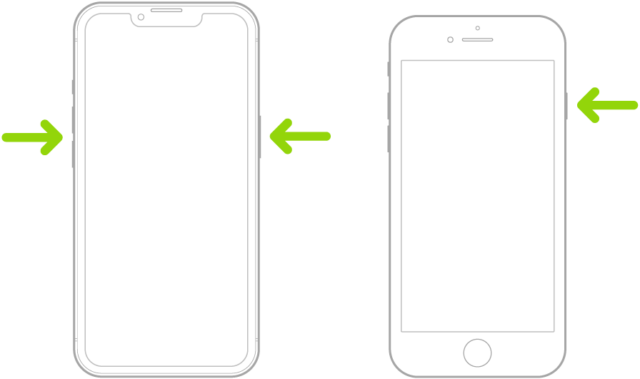
Простое традиционное решение, которое вы можете использовать при возникновении какой-либо проблемы, — перезагрузить iPhone, так как это помогает очистить кеш и, таким образом, исправить любую проблему или ошибку, которые могут появиться.Чтобы выключить и снова включить iPhone, выполните следующие действия. :
Для моделей с Face ID: одновременно нажмите и удерживайте боковую кнопку и кнопку громкости, затем перетащите ползунок выключения питания.
Для моделей с кнопкой «Домой» нажмите и удерживайте боковую кнопку, затем перетащите ползунок.
Или перейдите в «Настройки», затем «Основные», а затем выберите выключение iPhone. Чтобы снова включить устройство, используйте боковую кнопку.
Сталкивались ли вы с проблемой не звонка будильника iPhone, и как вы с ней справились? Напишите нам в комментариях