
Как записать Zoom Meeting на Windows / Mac / iOS / Android
Zoom Meeting, кажется, является отличным инструментом для организации совместной встречи. Это стандартная процедура записи важных встреч на большинстве рабочих мест. Некоторые из вас, возможно, захотят найти эффективный способ записи собрания Zoom.
Но как записать и сохранить собрания Zoom? Если вы хотите найти ответы, вы, должно быть, пришли в нужное место. В этой статье мы собираемся дать вам комплексные решения по как записывать встречи Zoom на Windows, Mac, iOS и Android.
- Часть 1. Узнайте больше о Zoom Meeting
- Часть 2. Как записать Zoom Meeting на рабочий стол (Windows / Mac)
- Часть 3. Как записать Zoom Meeting на устройстве iOS
- Часть 4. Как записать Zoom Meeting на Android-устройстве
- Часть 5. Часто задаваемые вопросы о записи собрания Zoom
Часть 1. Узнайте больше о Zoom Meeting
Zoom Meeting предоставляет предприятиям удобный способ повысить эффективность работы и улучшить совместную коммуникацию. Zoom предлагает коммуникационное программное обеспечение, которое сочетает в себе видеоконференции, онлайн-встречи, чаты и мобильную совместную работу. Если вы использовали Zoom для онлайн-встречи, вы должны знать, что в Zoom Meeting есть функция записи. Давайте знакомиться с процессом.
Шаг 1 , Перейти на официальный веб-сайт Zoom. Вы можете начать ПРИСОЕДИНЯЙТЕСЬ К ВСТРЕЧЕ или ПРИНИМАЕТСЯ ВСТРЕЧА.
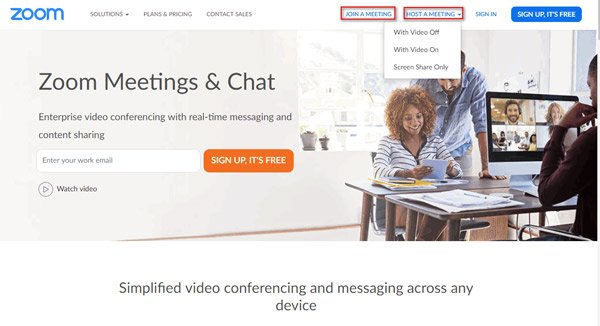
Шаг 2 , Затем загрузите и запустить Zoom на твоем компьютере. Вы можете пригласить других людей, отправив им электронное письмо. Или вы можете отправить URL напрямую.
Шаг 3 , Нажмите Запись в левой части интерфейса. Вы можете возобновить запись или остановить запись.
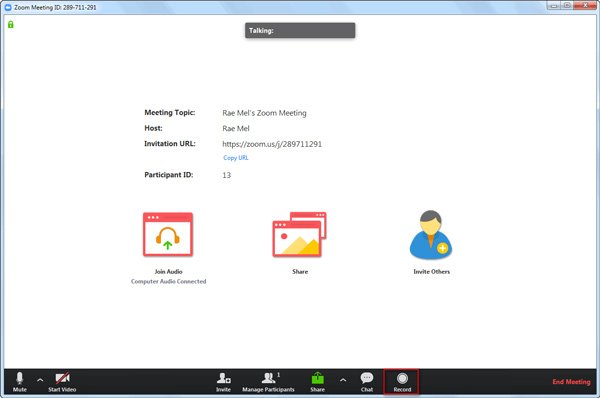
Затем записанное видео будет сохранено как MP4 после окончания собрания. Вы можете просмотреть папку, чтобы сохранить видео.
Часть 2. Как записать Zoom Meeting на рабочий стол (Windows / Mac)
Еще один способ записать собрание Zoom на вашем компьютере — использовать рекордер собрания Zoom. Выдающаяся программа — AnyMP4 Screen Recorder вводится здесь. С AnyMP4 Screen Recorder вы можете записывать собрание Zoom даже без разрешения организатора. Это лучший инструмент для захвата экрана и записи видео.
- 1. Запись Zoom встреч, онлайн-видео, игр, звонков по Skype, вебинаров и т. Д.
- 2. Захват полноэкранного или выбранного экрана вашего рабочего стола.
- 3. Предварительный просмотр записанных видео и аудио файлов после завершения записи.
- 4. Поделитесь записанными видеороликами Zoom с друзьями или загрузите их в социальные сети.
Бесплатная загрузка Для Windows
Бесплатная загрузка Для macOS
Запись Zoom встречи с AnyMP4 Screen Recorder
Шаг 1 , Нажмите скачать Нажмите кнопку, чтобы загрузить AnyMP4 Screen Recorder. Установите и запустите его на своем компьютере.
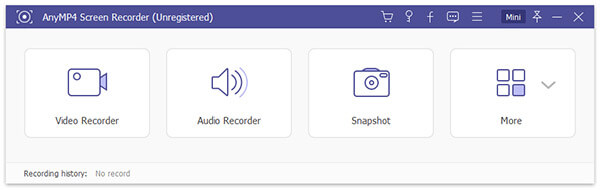
Шаг 2 , Чтобы получить желаемый эффект записи, вы можете установить область записиили запишите встречу Zoom с соотношением сторон, например 1024 × 768 пикселей.
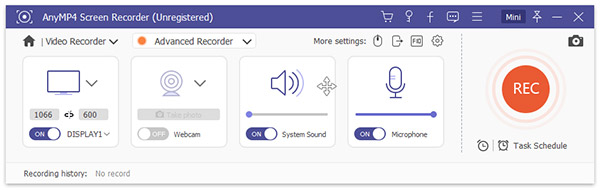
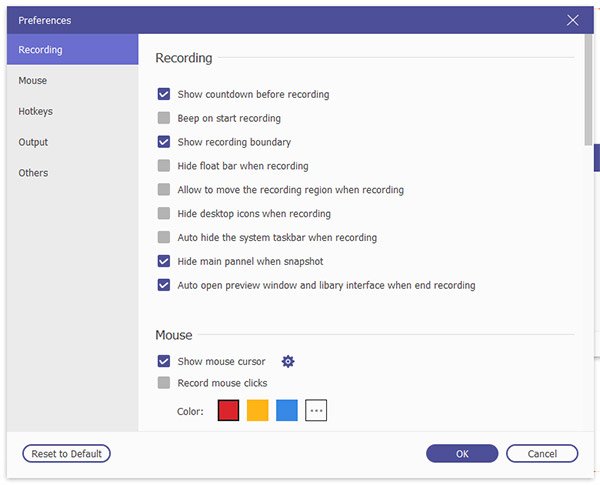
Шаг 3 . Вы можете нажать «Настройка записи» (значок шестеренки), чтобы настроить параметры записи. Вы также можете установить параметры мыши, параметры вывода или параметры горячих клавиш.
Шаг 4 , Нажмите красный REC кнопку, чтобы начать запись собрания Zoom. После завершения встречи вы можете нажать кнопку «Стоп». Затем нажмите «Save.«, чтобы сохранить видео встречи Zoom на свой компьютер.
Это программное обеспечение не только записывает онлайн-встречи, но и преобразовать такую запись онлайн-встречи, как GoToMeeting, Zoom, Скайп, WebEx, Командыи т. д., в другие форматы, чтобы вы могли играть на большем количестве устройств.
Если вы хотите сохранить записанное видео встречи Zoom в других форматах, вы можете использовать профессиональные Видео конвертер Ultimate осознать это. Это мощный инструмент для конвертирования любого видео или аудио в форматы 200.
Часть 3. Как записать Zoom Meeting на устройстве iOS
Как правило, Zoom не позволяет вести локальную запись с устройства iOS или Android. Чтобы начать облачное совещание на iOS и Android, вам необходимо разрешение организатора. Чтобы включить запись в облаке, вам необходимо войти на веб-сайт Zoom, нажать «Настройки учетной записи» и включить запись в облаке.
Ну, вы также можете записать встречу Zoom с записью экрана Apple по умолчанию. Просто следуйте нашим инструкциям, чтобы записать собрание Zoom на свой iPhone или iPad.
Шаг 1 . Перейдите в настройка > Центр управления > Настройка элементов управления, и добавить Экранная запись на вашем iPhone или iPad.
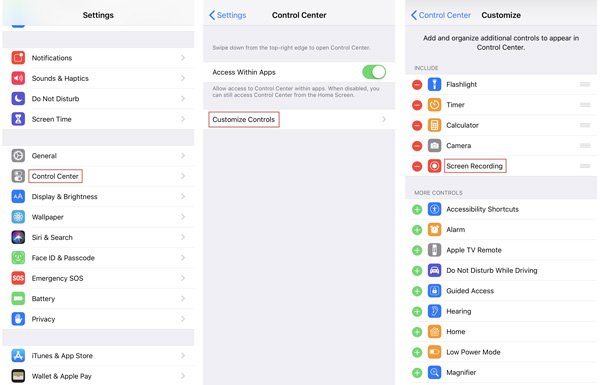
Шаг 2 , Затем вернемся к Центр управленияи включите Доступ в приложениях.
Шаг 3 , открыто Zoom Приложение на вашем iPhone, вам нужно сначала войти в свою учетную запись Zoom.
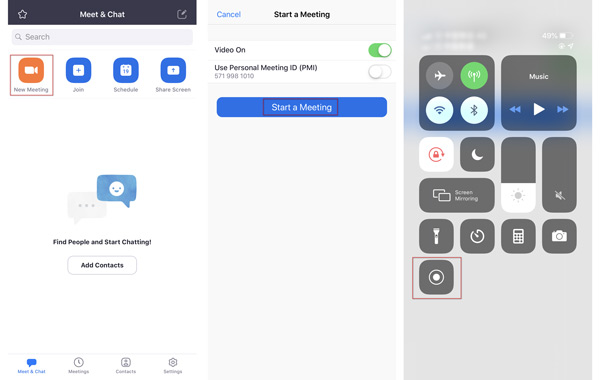
Шаг 4 , Если вы являетесь хозяином, вы можете нажать Новая встречаи выбрать сохранить Видео на, Если вы хотите присоединиться к конференции Zoom, просто нажмите Присоединитьсяи добавьте ID собрания, чтобы присоединиться.
Шаг 5 , Проведите пальцем сверху / снизу экрана и коснитесь запись кнопку.
Шаг 6 , Вернитесь в приложение Zoom и нажмите Начать встречу, Затем экран начнет запись.
Если вы хотите закончить запись, просто проведите пальцем сверху/снизу экрана и снова нажмите красную кнопку записи. Записанная встреча Zoom будет сохранена в галерее вашего iPhone или iPad.
В дополнение к этому стандартному методу записи экрана iOS, вы также можете записать собрание Zoom с помощью приложения iOS, просто нажмите здесь найти наиболее подходящий.
Часть 4. Как записать Zoom Meeting на Android-устройстве
Если вы часто проводите собрание Zoom на своем устройстве Android, вы можете следовать приведенному ниже руководству, чтобы начать запись собрания Zoom Cloud.
Шаг 1 , открыто Zoom приложение на вашем Android устройстве. Нажмите Участниками, затем нажмите Запись начать запись собрания Zoom на Android.
Шаг 2 , Если вы хотите закончить запись Zoom, вы можете нажать Остановить запись чтобы закончить процесс.
После записи облачное собрание Zoom будет сохранено в облаке Zoom. Вы можете просмотреть, скачать или поделиться им в Zoom Cloud. В то время как локальная запись позволяет вам сохранить записанную встречу на вашем устройстве напрямую.
Часть 5. Часто задаваемые вопросы о записи собрания Zoom
Можете ли вы записать встречу Zoom, если вы не являетесь ее организатором?
Да. Участник (не хост) может начать локальную запись Zoom, но хост должен предоставить разрешение этому участнику.
Как мне записать собрание Zoom без разрешения?
Чтобы записать собрание Zoom без разрешения, вам необходимо обратиться к стороннему программному обеспечению, а AnyMP4 Screen Recorder — это средство записи Zoom без разрешения.
Можете ли вы экспортировать записанную встречу Zoom?
Да. После завершения собрания Zoom файл записи будет преобразован в MP4 и сохранен на вашем локальном диске. Вы можете нажать на Откройте кнопку, чтобы открыть папку, в которой хранятся файлы записи.
Заключение
Мы в основном представили методы о том, как запись Zoom собрания на Windows / Mac / iOS / Android. С помощью этих подробных методов ваша проблема должна быть решена. AnyMP4 Screen Recorder действительно является профессиональным инструментом записи для записи собраний Zoom, онлайн-видео, звонков Skype и многого другого. Если у вас есть лучшие решения, пожалуйста, не стесняйтесь оставлять сообщение.
Что вы думаете об этом посте.
Рейтинг: 4.6 / 5 (на основе рейтингов 195)
Обновлено Райли Митчелл в Запись видео
Скачивание записи конференции в Зуме по ссылке
Скачивание ролика с записью беседы, необходимо для пользователей, у которых не получилось присоединиться к конференции. Например, из-за проблем с интернетом или разницы в часовых поясах. Создатель делает запись, выкладывает её на интернет-ресурс, и отправляет ссылку. Человеку остаётся только скачать файл по присланной ссылке.
Как скачать видеозапись из Zoom
Скачивание видеозаписи во время конференции доступно для создателя встречи или людей наделённых правами администратора. Простой пользователь может скачать запись, после получения разрешения от организатора.

Для организатора
Создатель конференции наделён правами вести запись собрания и сохранять её на своё устройство. Для этого необходимо:
- В созданной конференции, нужно кликнуть на пункт ‘Запись’, расположенный в нижней части окна программы или кнопку ‘Записывать на компьютер’.
- Кнопка ‘Ещё’, позволяет ставить запись на паузу или останавливать её.
- В конце конференции кликается пункт остановки трансляции, запись тоже остановится.
Записанные видеофайлы сохраняются в папке зум, на персональном компьютере. Создатель, может выкладывать записи на сторонних ресурсах: облачные сервисы, ютуб, в социальных сетях. И отправлять ссылки на запись тем людям, кто не смог присоединиться к проводимой конференции.
Для простых участников
Чтобы простой участник видеовстречи мог скачать запись собрания себе на компьютер, организатор встречи должен дать на это действие разрешение:
- Создатель конференции должен перейти в раздел управления участниками.
- В открывшемся списке выбирается пользователь.
- На имени человека производится нажатие, и выбирается пункт ‘Ещё’.
- Во всплывшем командном меню, выбирается строка ‘Разрешить запись’.
Либо, участнику передаются права администратора, через кнопку ‘Ещё’, строчка с надписью ‘Сделать организатором’.
После получения разрешения участник собрания может скачивать конференцию на персональный компьютер.
Лучшие сервисы для скачивания конференций по ссылке
Чтобы скачать с zoom запись по ссылке, необходимо воспользоваться помощью специальных сервисов, предназначенных для загрузки видеозаписей с интернет-просторов. В сети существует достаточное количество утилит, работающих на бесплатной основе, и не требующих регистрации в системе.
Savefrom.net – позволяет пользоваться своим сайтом или работать через установленное расширение в браузере. Если есть ссылка на видеофайл, то открывается официальный сайт сервиса, и в строку вставляется скопированная ссылка на запись видеобеседы. Нажимается кнопка ‘Скачать’.

Для скачивания видеофайла с сайта, придётся установить расширение и включить его в настройках браузера. Открывается ютуб-канал или соцсеть, где размещено видео. На видеофайле будет размещена кнопка для скачивания. На ютуб-сервисе, кнопка отвечающая за скачивание располагается под видеороликом.
KeepVid – сервис разрешает скачивать до трёх видеофайлов, затем требует, чтобы пользователь поделился ссылкой на сервис в социальной сети фейсбук. Скачивание в высоком разрешении доступно по платной подписке.
Catchvideo.net — работает на компьютерах и мобильных гаджетах, качает с видео-хостингов и социальных сетей. В настройках есть возможность выбрать разрешение скачиваемого ролика.
TubeOffline — ресурс поддерживает более 1000 сайтов, позволяет выбрать разрешение и конвертацию ролика.
YouDownload — работает по стандартному принципу: выполняется переход на сайт, в строку поиска вставляется ссылка, нажимается кнопка ‘Загрузить’.
Выше приведённое руководство поможет сделать запись экрана, и скачать запись конференции zoom с помощью ссылки. Сервисы позволяющие сохранять видео или аудиозапись работают бесплатно, и имеют понятный интерфейс.
Судебная Экспертиза


Как вы уже знаете, Zoom — сервис для проведения видеоконференций, онлайн-встреч и организации дистанционного обучения. Организовать онлайн-лекцию может любой преподаватель, создавший учетную запись. Бесплатная учетная запись позволяет проводить видеоконференцию длительностью 40 минут, но на программе “Менеджмент игровых проектов” наши преподаватели используют единый платный аккаунт, т.к. все наши занятия длятся около 3-х часов, а если преподавателю задают много вопросов, то и больше: фидбэк получает каждый слушатель, а Zoom позволяет всем комфортно общаться в режиме реального времени, т.к. платформа обеспечивает отличную связь.
К лекции может подключиться любой слушатель, имеющий ее идентификатор или ссылку на нее. Вы можете запланировать занятие заранее и сделать повторяющуюся конференцию, чтобы ваши занятия постоянно начинались в определенное время.
Zoom позволяет преподавателю вести лекцию с включенной камерой, аудио связью, демонстрацией своего экрана (или отдельного окна, части экрана и т.п.) и использовать встроенную интерактивную доску. Кроме того, преподаватель может контролировать подключение и отключение микрофонов слушателей – это удобно, если во время проведения лекции вам необходима тишина. Но мы рекомендуем предупредить слушателей о принудительном отключении ☺. В этом случае вопросы от слушателей вы можете читать в чате конференции. Можно настроить автоматическую запись лекции, чтобы слушатели, которые не смогли «присутствовать» на занятии, посмотрели лекцию в удобное для них время.
Разумеется, это далеко не все функции Zoom. Сейчас мы не будем говорить о распределении слушателей на удобные группы, в отдельные комнаты, где они будут общаться только друг с другом, не будем говорить и о виртуальном фоне и о других дополнительных функциях, т.к. их используют далеко не все. Цель этой статьи – познакомить вас с основными методами проведения занятий через Zoom. И пора перейти к нашей инструкции.

Подготовка к обучению в Zoom
Перед началом обучения с помощью программы Zoom необходимо проверить, всё ли готово:
1. До начала занятия стоит подготовить свое рабочее место: компьютер или ноутбук, на котором вы будете проводить вебинар, камеру, наушники с гарнитурой или отдельно микрофон.
2. Веб-камера необходима с вашего компьютера или ноутбука, чтобы периодически переключаться с показа презентации на общение со слушателями, когда вас самого видно. Это повышает вовлеченность слушателей в занятия.
3. С рабочего стола вашего ноутбука или компьютера лучше убрать любые файлы и документы, которые нежелательно показывать слушателям, закрыть все посторонние окна. Так как вы будете расшаривать экран для показа презентации. И можно случайно показать и свой рабочий стол (если вы демонстрируете весь экран).
4. Запись лекции должна вестись автоматически, если не сделать свои настройки, то она сохранится на вашем ПК, в папке: C:\Users\Имя-пользователя\Documents\zoom\. Тогда вам нужно убедиться, что на диске С есть свободное место – минимум 1ГБ. В настройках программы можно установить автоматическую запись в облако, что на наш взгляд – намного удобнее (проверьте, достаточно ли у вас свободного места на облаке, возможно, понадобится докупить дополнительно место). Чтобы попасть в настройки нужно в главном окне программы нажать на иконку шестеренки, выбрать пункт «Запись» и выбрать то, что вам нужно (рисунок 1). Расширенные настройки можно сделать в браузере, войдя в свой аккаунт (рисунок 1 – кнопка «Управление»)
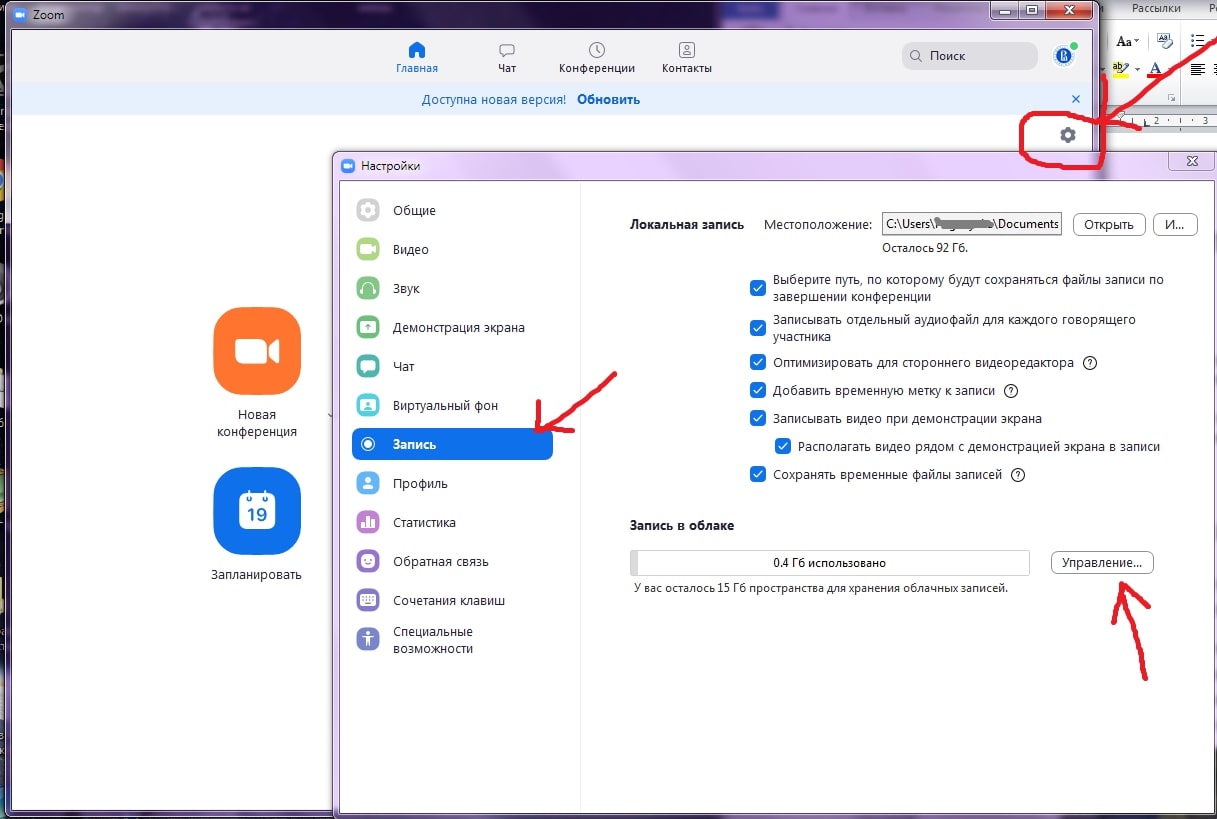
Рисунок 1 – Настройки программы, запись лекции
5. Не проводите вебинар через мобильный интернет, лучше вести лекции из дома, где стабильная связь.
6. Перед началом занятия (за 15 мин. до начала вебинара) обязательно проверьте свои устройства: хорошо ли все слышно и видно, не нужно ли что-то поменять. Инструкция по первоначальной настройке оборудования в Zoom приведена дальше, в этой статьи.
7. Ваш внешний вид должен быть официальным. Несмотря на то, что вы дома — наденьте свою обычную одежду для работы.
8. Проверьте, что вас не засвечивает солнце, не бегают коты, не шумят дети и т.п. Слушатели не должны отвлекаться от обучения.
Онлайн-лекции в ZOOM: рекомендации преподавателю
При проведении лекций в режиме онлайн преподавателю мы рекомендуем учесть следующие моменты:
1. Не стоит читать текст со слайдов. Слушатели и так видят его на экране.
2. Демонстрируйте дополнительные материалы (по возможности): документы, таблицы, изображения, видео и т.д. Это создаст разнообразие и будет способствовать вовлечению слушателей в учебный процесс.
3. Стоит делить информацию на логические блоки, чтобы были четкие рамки. На переходе между темами стоит акцентировать внимание слушателей.
4. Лучше избегать монотонности, говорить эмоционально, но без активных движений в кадре, т.к. изображение может передаваться с задержкой, что может вызвать раздражение слушателей.
5. Использование анимации на слайдах может “оживить” вашу презентацию. Если очно она только отвлекает, то в вебинаре даст бонус. Аналогично с рисованием на экране или указателем мышки.
6. Самостоятельные действия: можно предложить всем открыть ссылку на вашу таблицу или загуглить что-то в сети.
Как скачать, настроить и начать работу с ZOOM для WINDOWS
С помощью скриншотов мы наглядно объясним, как скачать, настроить и работать
1. При первом запуске программы рекомендуется заходить в Zoom за 15-20 минут до начала занятия.
2. Если программа еще не установлена на ваше устройство, тогда скачивайте ее с сайта: https://zoom.us/download
3. Запускайте скачанный файл (рисунок 2).

Рисунок 2: приложение Zoom
4. Дождитесь появления окна программы (рисунок 3).
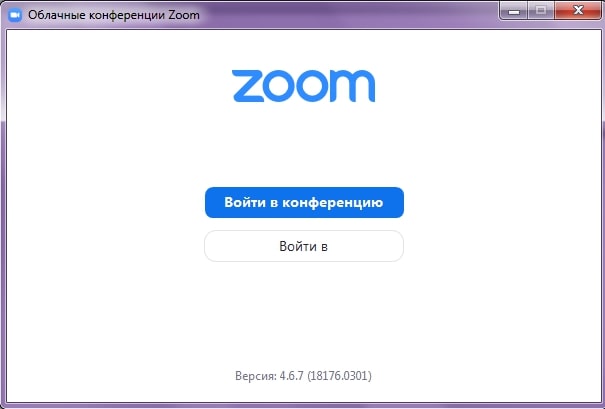
Рисунок 3: приложение Zoom (Версия может отличаться)
5. Нажмите на белую кнопку «Войти в», на следующем экране (рисунок 4) введите информацию:
В поле «Укажите ваш адрес электронной почты»:
введите email вашего акаунта
В поле «Введите пароль»:
введите ваш пароль
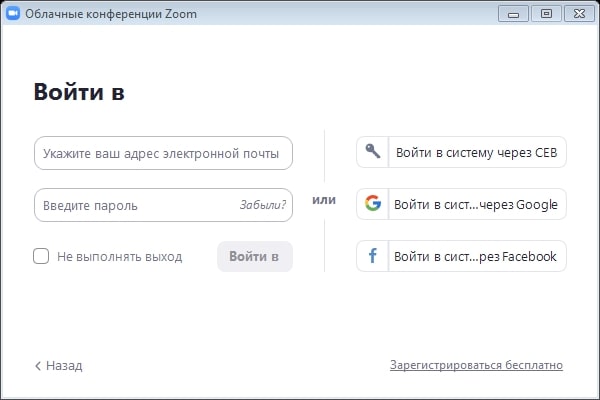
Рисунок 4: Окно входа в аккаунт Zoom
После, снова нажмите кнопку «Войти в» (после ввода эл. почты и пароля она станет синей).
6. Перед вами – главное окно программы Zoom, если у вас еще нет запланированных конференций, вы увидите окно, как на рисунке 5, если же есть мероприятие на текущий день, то оно будет в списке запланированных (рисунок 6), в этом случае для подключения к ней просто нажмите синюю кнопку «Начать» (рисунок 6).
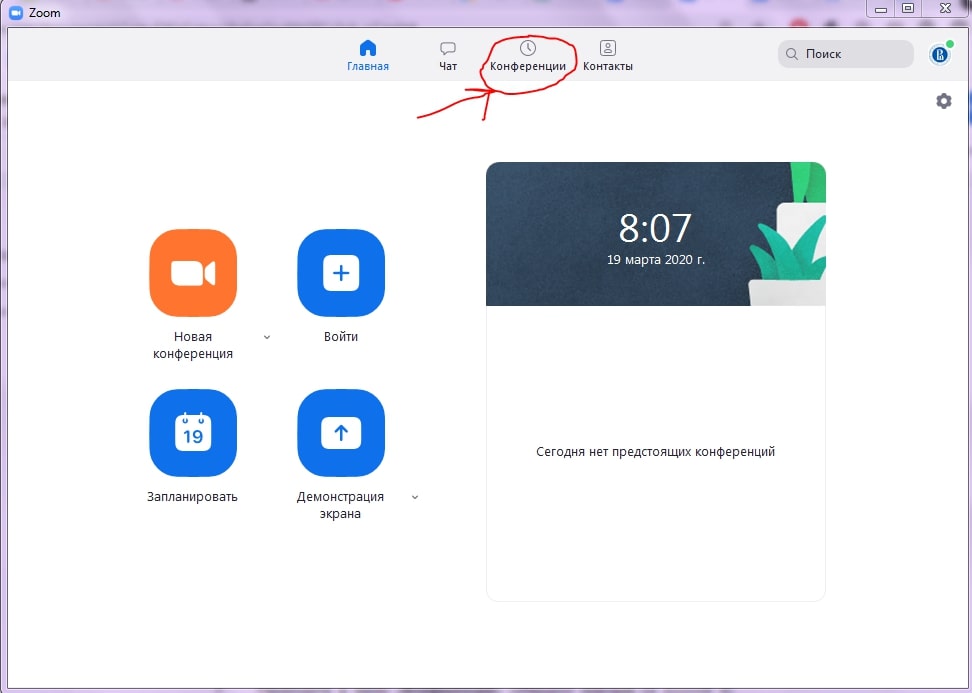
Рисунок 5: Главное окно программы Zoom
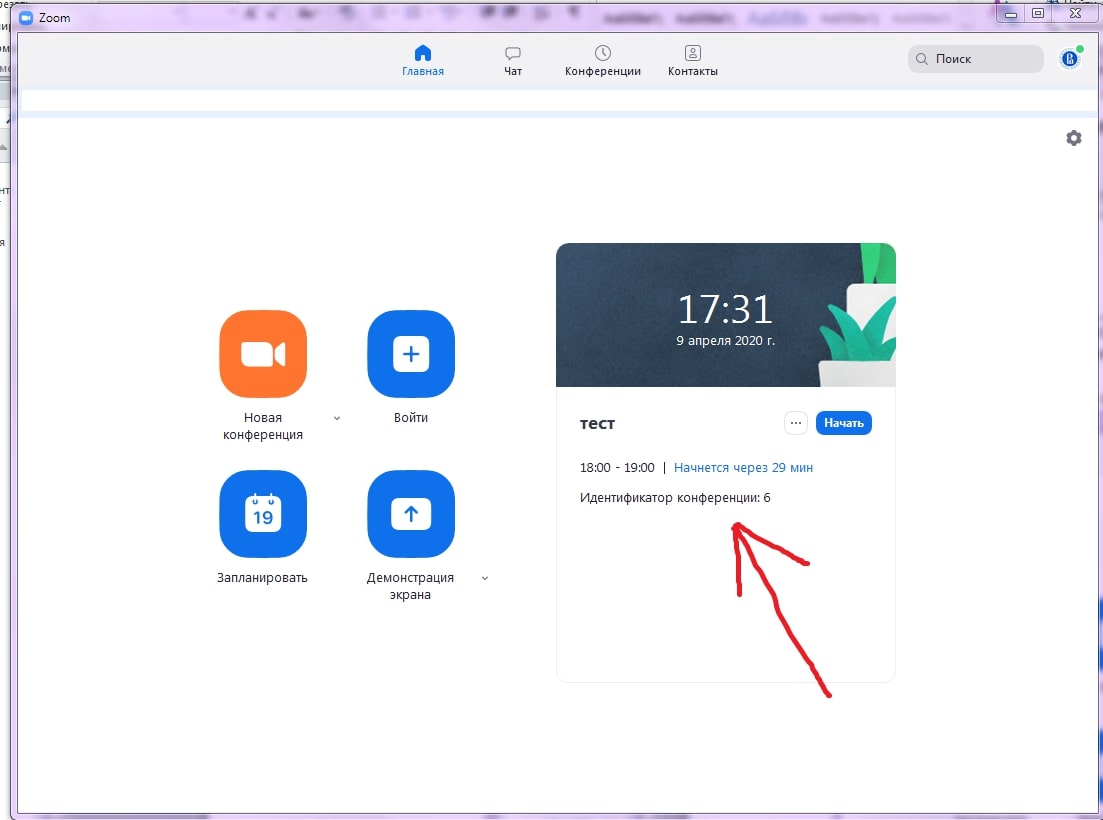
Рисунок 6: Главное окно программы (есть запланированная конференция)
7. Если запланированных конференция нет, то переходите в меню «Конференции» (рисунок 5), перед вами новое окно (рисунок 7). Если нажать на первую конференцию — «Мой личный идентификатор конференции», то вы увидите 10-тизначный номер — именно по нему слушатели смогут подключаться к вашим лекциям. Если вы еще не создавали конференцию (или 1-й раз запустили программу), то в списке будет только одна — «Мой личный идентификатор конференции». В этом случае вам нужно создать новое занятие: нажмите на плюс, рядом с пунктом «Записано» (рисунок 7) и выберите первый пункт — «Запланировать конференцию».
Если в списке уже есть запланированное занятие или вы уже делали настройку, выберите нужное мероприятие и нажмите «Начать», в этом случае следующие пп. 8-10 (создание конференции) вы можете пропустить.
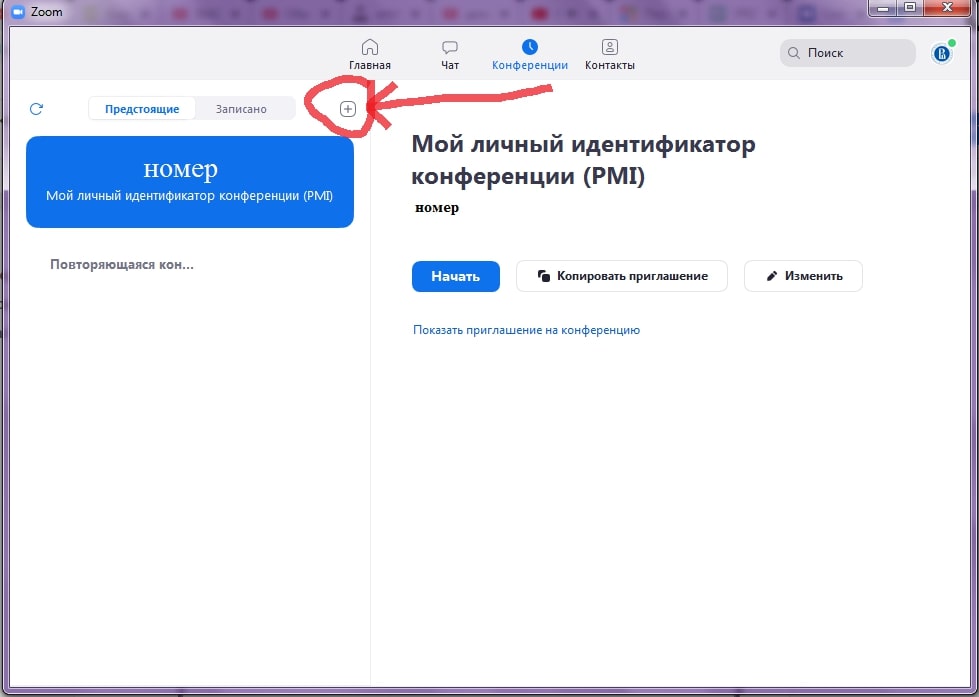
Рисунок 7: Окно «Конференции»
8. В открывшемся, окне заполните информацию как на рисунке 8. Введите название конференции, далее — выберите пункты:
1) «Повторяющаяся конференция».
2) «Идентификатор персональной конференции» (если вы не планируете больше создавать повторяющиеся конференции на этом аккаунте, если же планируете, тогда выберите первый пункт — «Создать автоматически»).
3) Пароль устанавливать необязательно, но при необходимости — можете ввести.
4) Видеоизображение организатора и участников — «Вкл».
5) «Звук телефона и компьютера».
6) Календарь — выбирайте по желанию.
После этого нажмите на пункт «Расширенные параметры», заполните данные так же, как на рисунке 9. Если вы не планируете вести запись лекции, то можете убрать галочку с последнего пункта. Если вам наиболее удобна запись в облако, а не на ваш ПК, то в последнем пункте отметьте второй вариант — «В облако».
После заполнения всей информации, нажмите на кнопку «Запланировать». Теперь в списке конференций появилась новая, только что вами созданная. По ее идентификатору/ссылке (и паролю, если вы его создали), к конференции и будут подключаться слушатели.
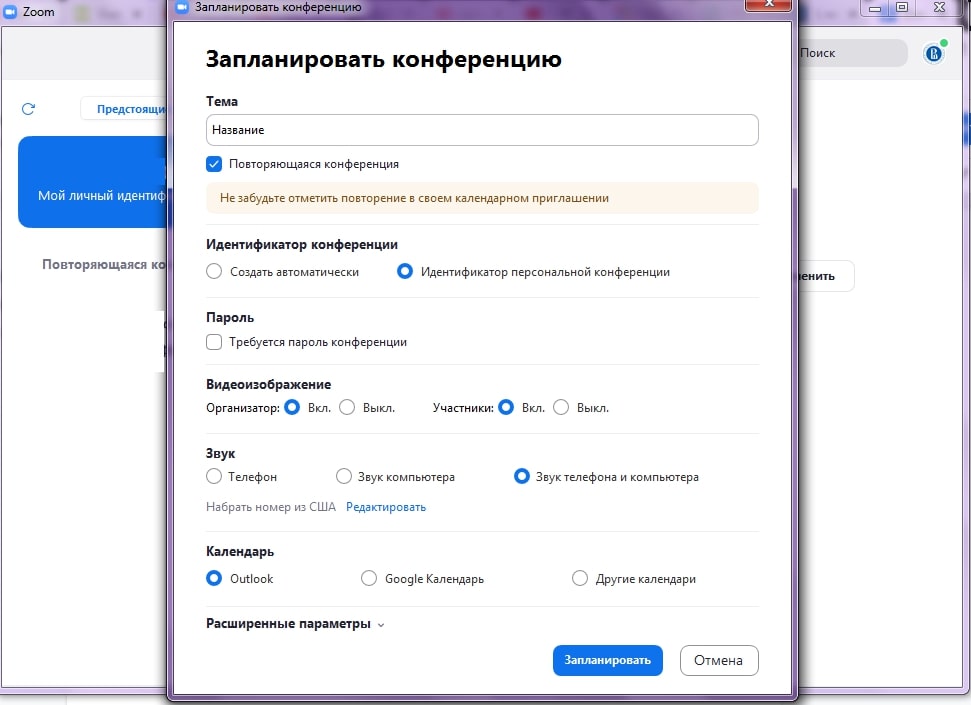
Рисунок 8: Настройка новой конференции
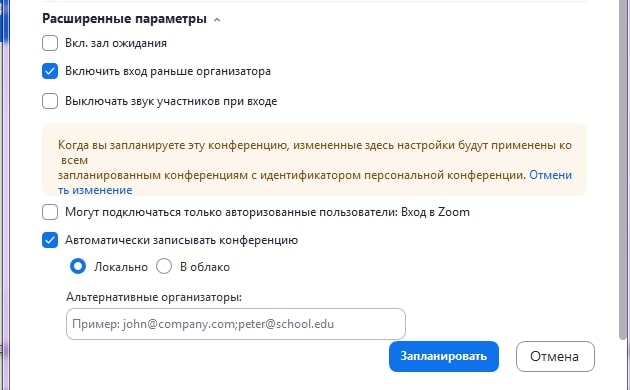
Рисунок 9: Настройка новой конференции
9. Теперь, выберите в списке созданную вами конференцию. Нажмите на кнопку «Копировать приглашение» (рисунок 10). Теперь вы можете переслать его для ваших слушателей, чтобы они смогли подключиться к лекции. Как только вы нажмете на кнопку «Начать» — ваша конференция сразу запустится.
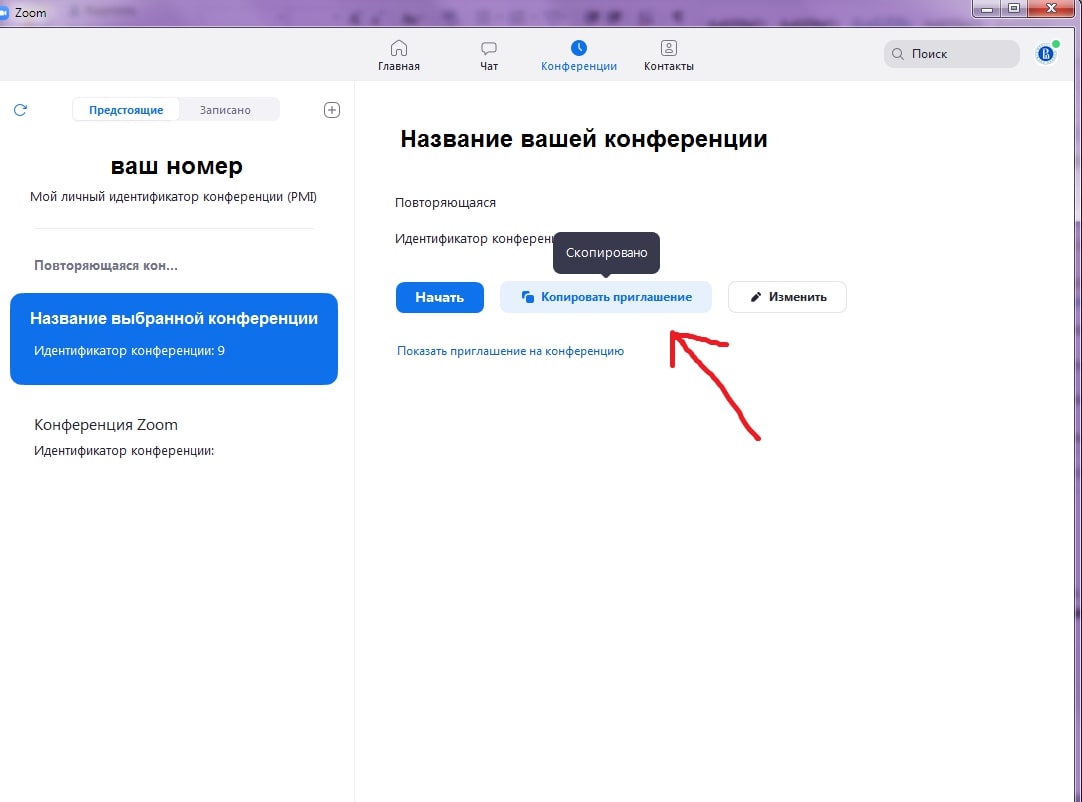
Рисунок 10: Копировать приглашение
10. Перед вами окна записи и входа в аудиоконференцию (рисунок 11). Выберите пункт «Проверить динамик и микрофон».
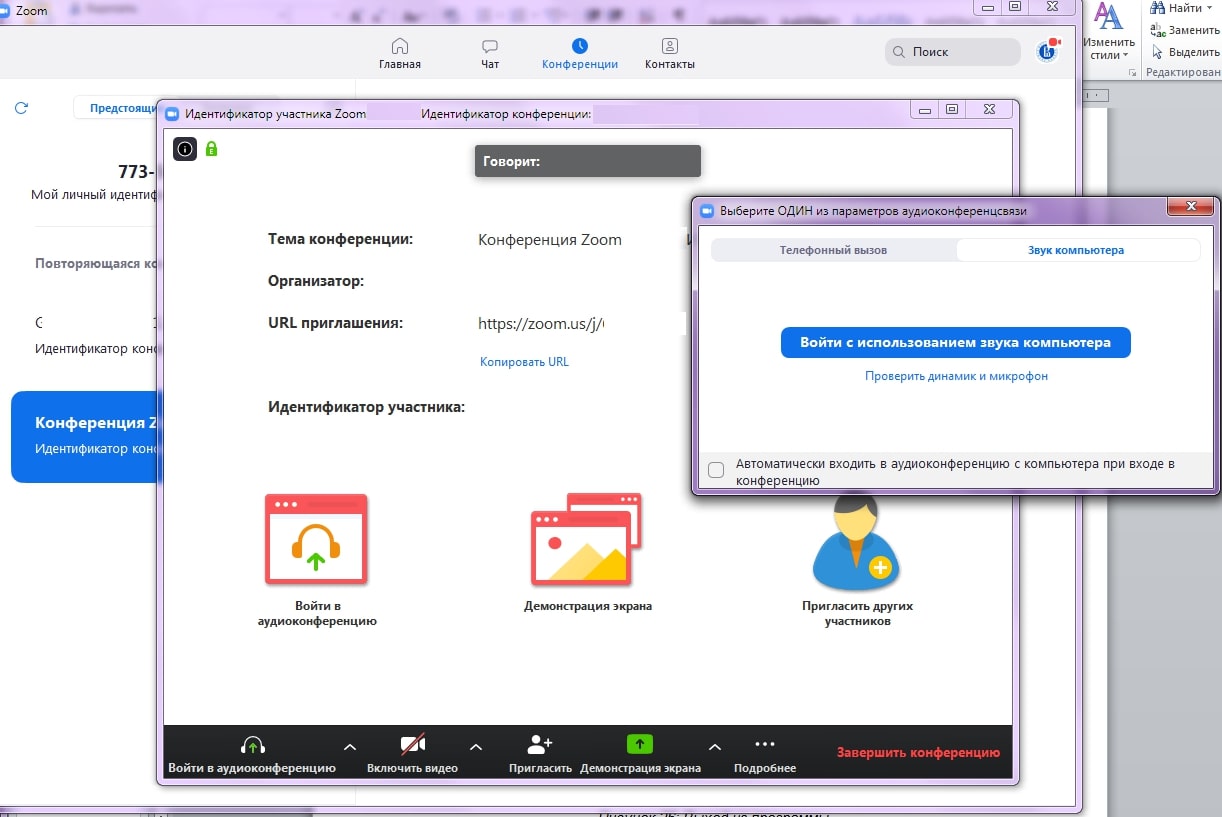
Рисунок 11: Первоначальная настройка
11. Проведите простую настройку (2 шага, рисунки 12 и 13). Убедитесь, что настройка проведена верно (рисунок 14), после чего нажмите «Войти с использованием звука компьютера», снова нажмите «Войти с использованием звука компьютера» (рисунок 11).
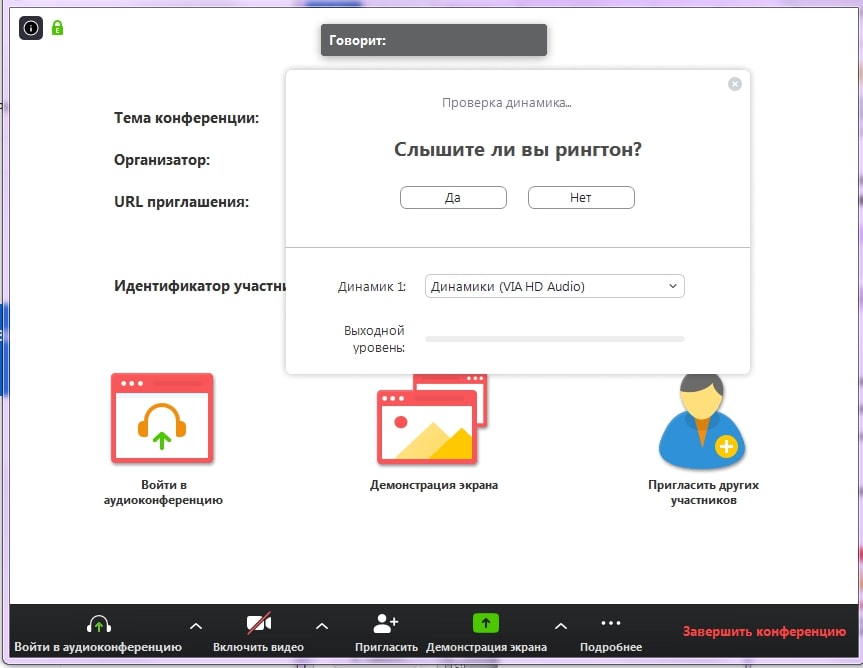
Рисунок 12: Первоначальная настройка
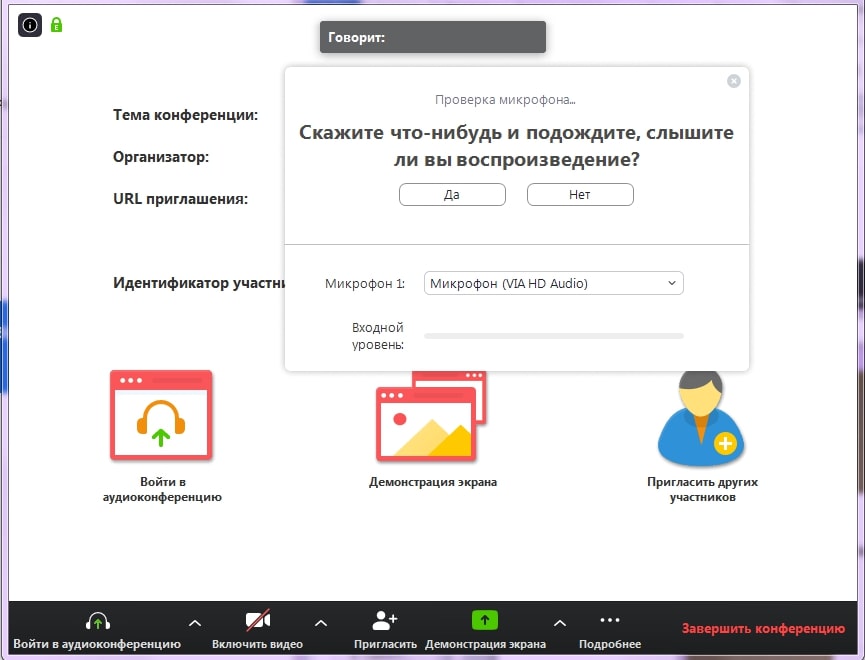
Рисунок 13: Первоначальная настройка
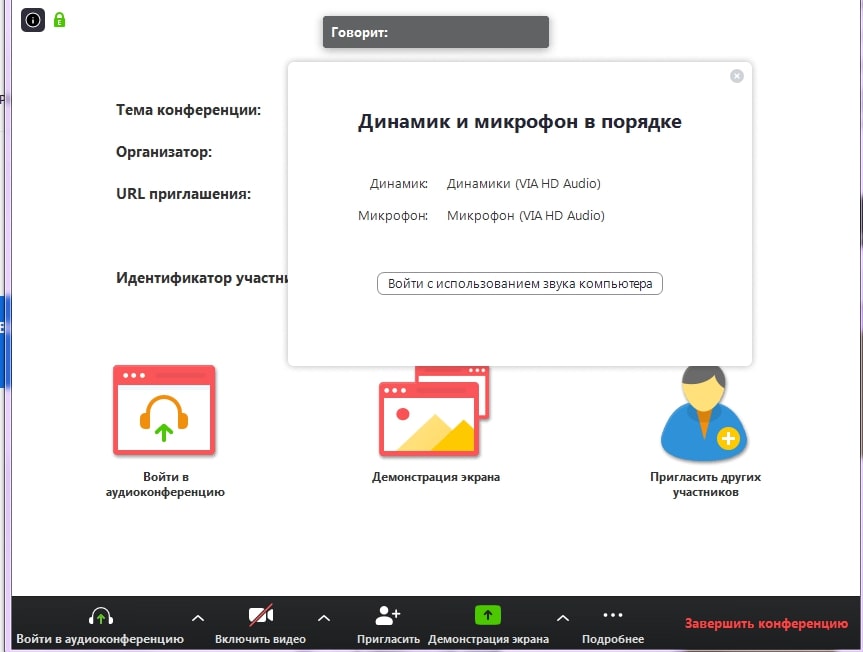
Рисунок 14: Настройка завершена
12. В случае появления окна с предупреждением (рисунок 15), нажмите «Войти в аудиоконференцию». При следующих входах в конференцию с того же устройства повторно производить настройку больше не будет нужно.
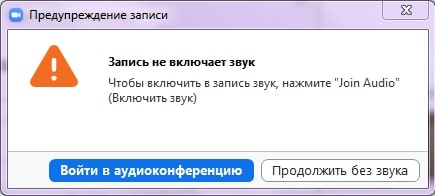
Рисунок 15: Окно предупреждения
13. Подождите пока к конференции подключатся слушатели. До начала лекции вы можете пообщаться с ними. Откройте первый слайд презентации.
14. Убедитесь, что иконки микрофона и видео не перечеркнуты, т.е. вас видно и слышно (рисунок 16). Когда все будут готовы к началу лекции, нажмите на панели внизу экрана конференции, всплывающей при наведении на нее курсора, зеленую кнопку «Демонстрация экрана» (рисунок 16).
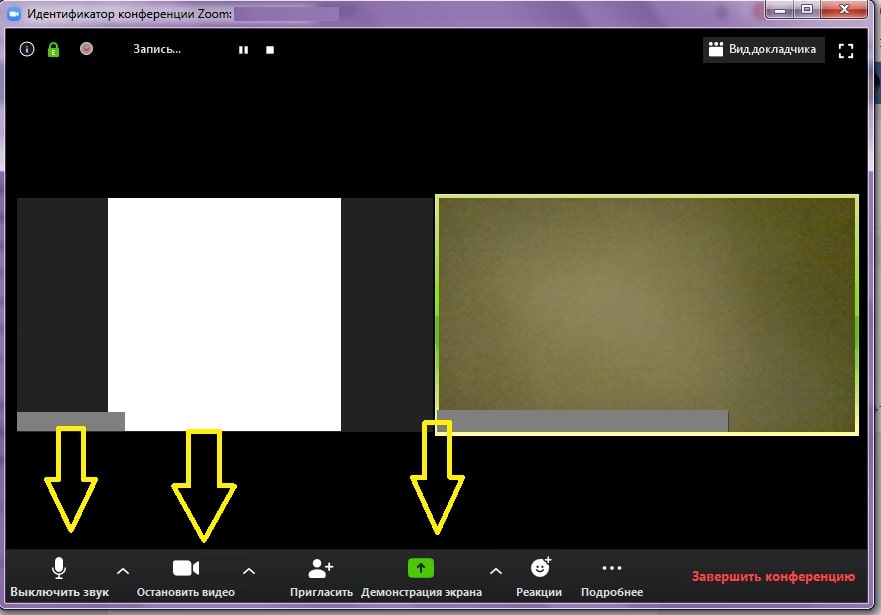
Рисунок 16: «Демонстрация экрана»
15. Выберите подходящий вариант. Рекомендуется либо «Экран», либо приложение, в котором открыта презентация лекции. Нажмите кнопку «Совместное использование» (рисунок 17).
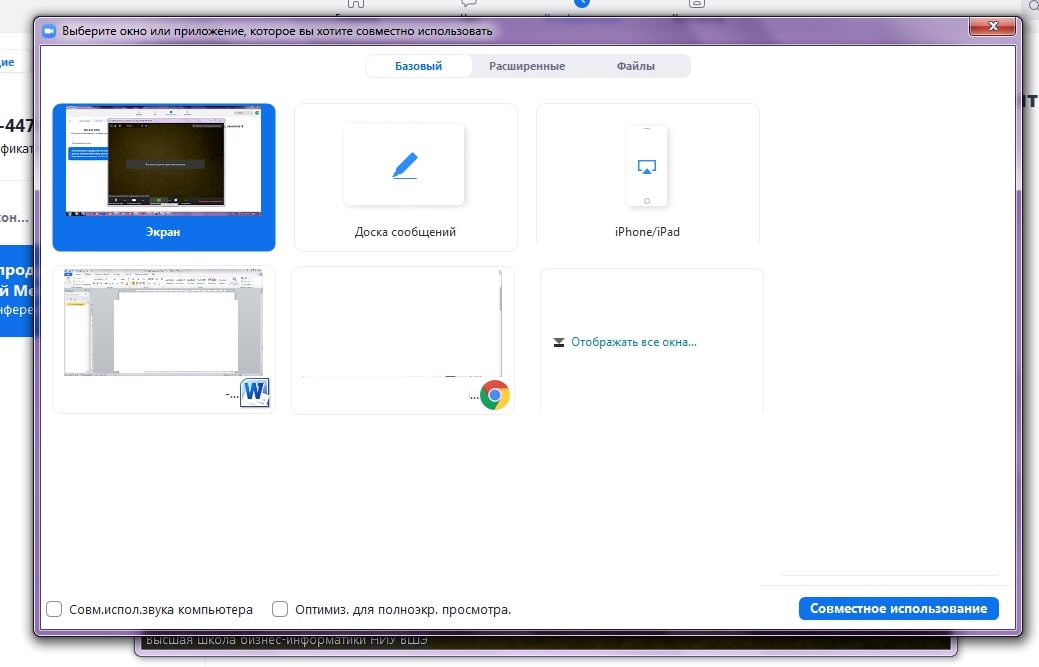
Рисунок 17: «Демонстрация экрана»
16. Демонстрация лекции началась, теперь всплывающее меню находится наверху экрана. Перед тем, как вы начнете, подведите курсор мыши к верхней части экрана вашего устройства, на всплывающей панели нажмите на кнопку «Управлять участниками» (рисунок 18).
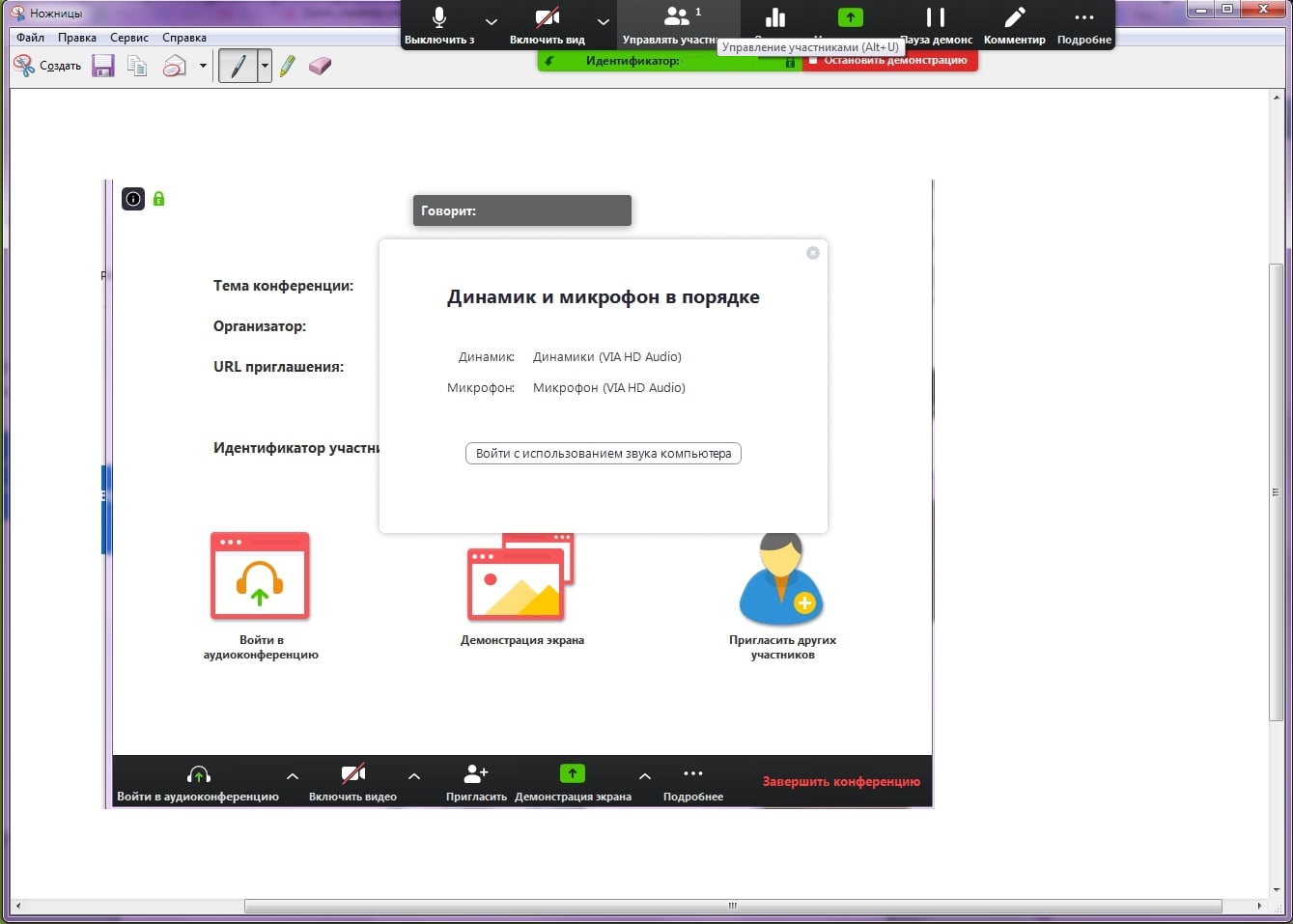
Рисунок 18: Управлять участниками
17. В открывшемся окне вы увидите список участников конференции. При необходимости, нажмите внизу этого окна кнопку «Выключить звук для всех», чтобы отключить микрофон у слушателей (рисунок 19), т.к. посторонние звуки могут мешать проведению онлайн-лекции. Если позже возникнет необходимость включить звук, нажмите рядом на кнопку «Включить звук для всех». В открывшемся окне подтверждения нажмите «Да», убедитесь, что пункт «Разрешить участникам включать свой звук» не выбран (рисунок 20).
18. Рекомендуем оставить окно со списком участников открытым. Во время лекции у слушателей могут появляться вопросы, которые они будут писать в чате конференции. Обратите внимание на то, что в окне участников, рядом с именем слушателей, которые написали вопросы в чате, появится иконка с синей рукой. На камере слушателя тоже будет видна эта иконка (рисунок 20).
19. Если в чате что-то будет написано, вы увидите уведомление об этом на верхней панели — кнопка «… Подробнее» загорится оранжевым цветом (это означает, что в чате есть текст, который вы еще не прочитали). Для того чтобы прочитать чат, на панели нажмите на кнопку «… Подробнее», выберите пункт «Чат» (рисунок 21), откроется новое окно, в котором вы увидите все сообщения (рисунок 22).
Пожалуйста, если вы заметили, что у кого-то появился вопрос, но планируете посмотреть его позже, скажите об этом слушателям.
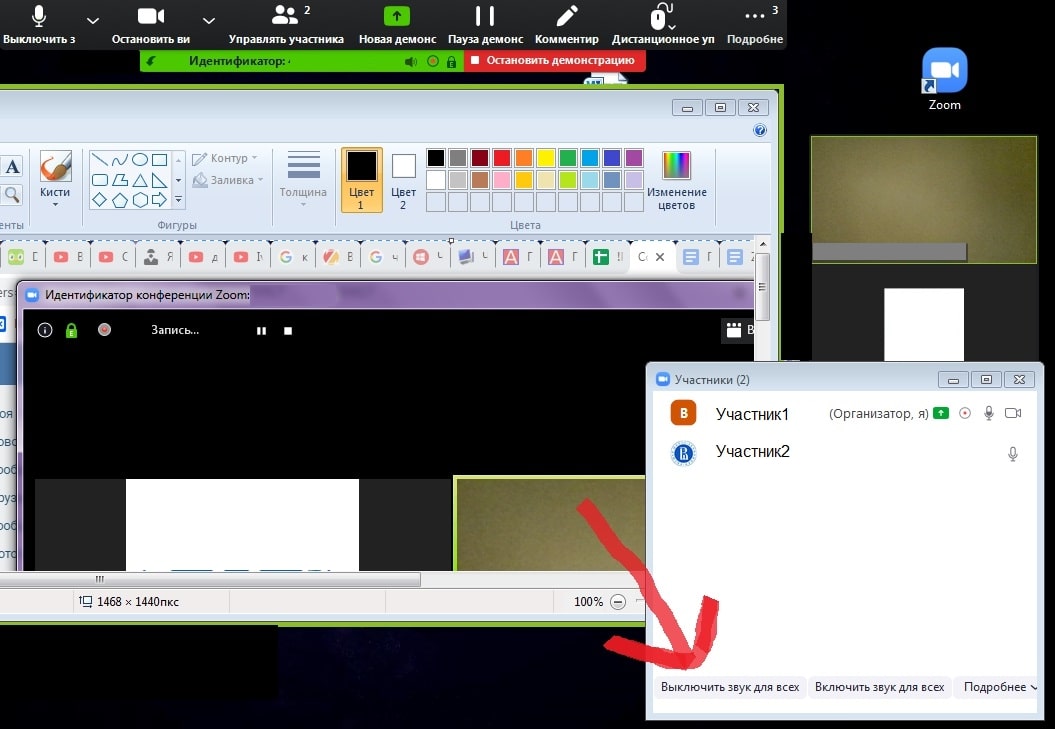
Рисунок 19: Выключить звук для всех
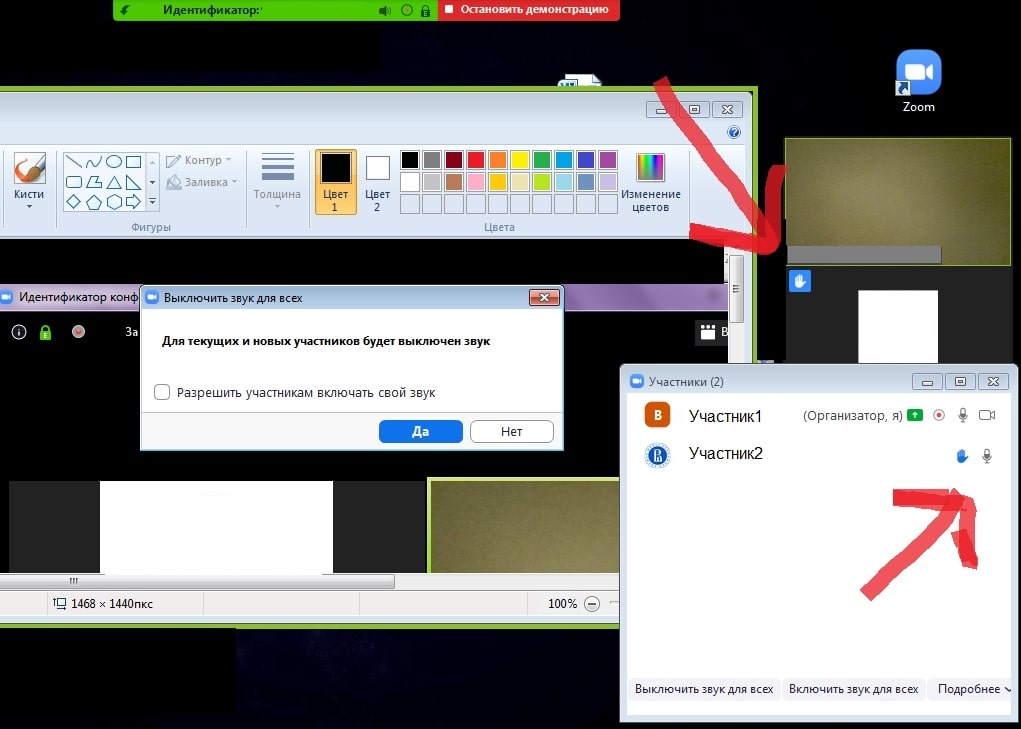
Рисунок 20: Выключить звук для всех, у этого слушателя вопрос
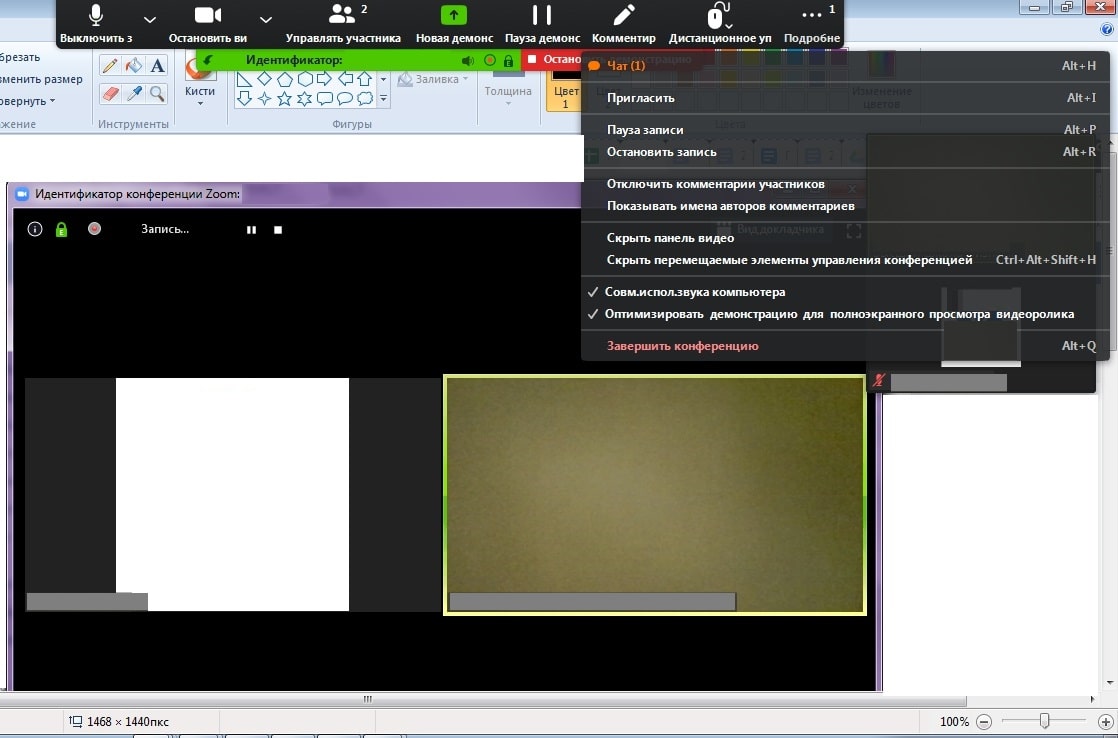
Рисунок 21: В чате есть одно (1) непрочитанное сообщение
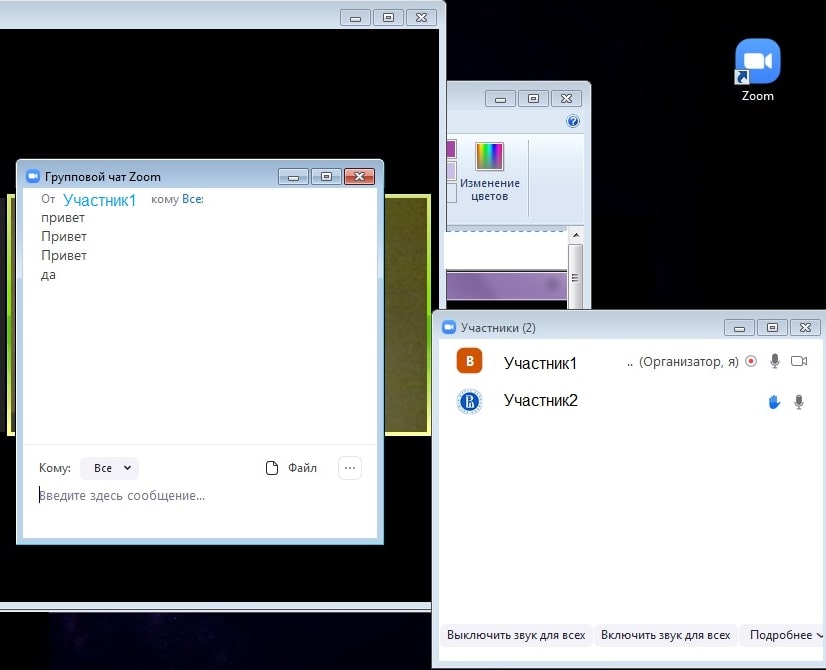
Рисунок 22: Окно чата
20. После окончания лекции нажмите красную кнопку «Остановить демонстрацию» (верхняя панель, рисунок 23), попрощайтесь со слушателями, после чего нажмите «Завершить конференцию» (нижняя панель) – рисунок 24.
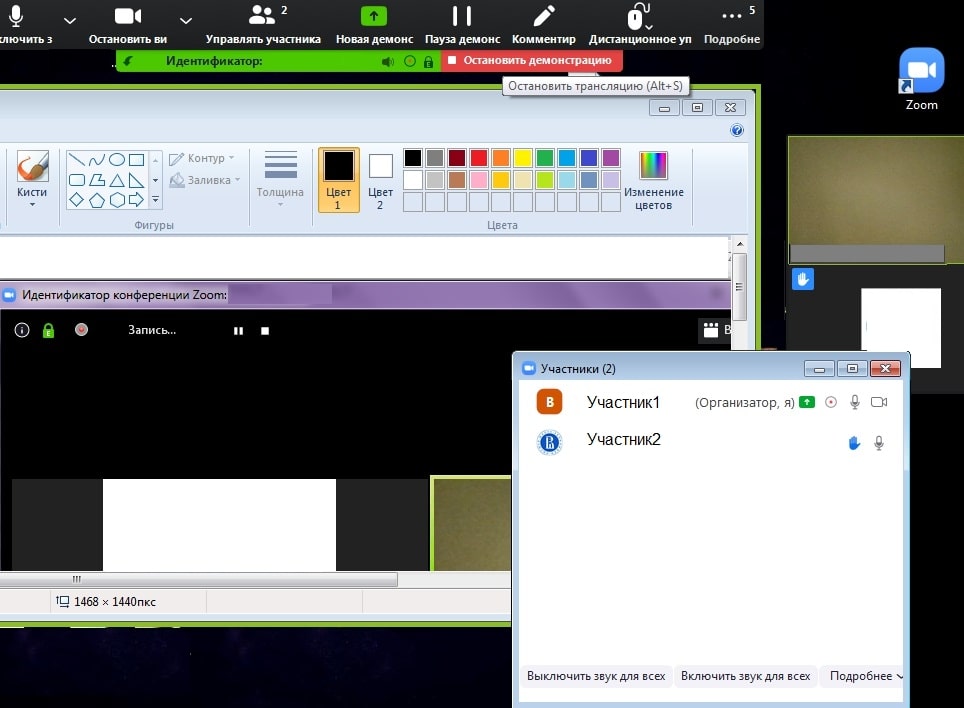
Рисунок 23: «Остановить демонстрацию»
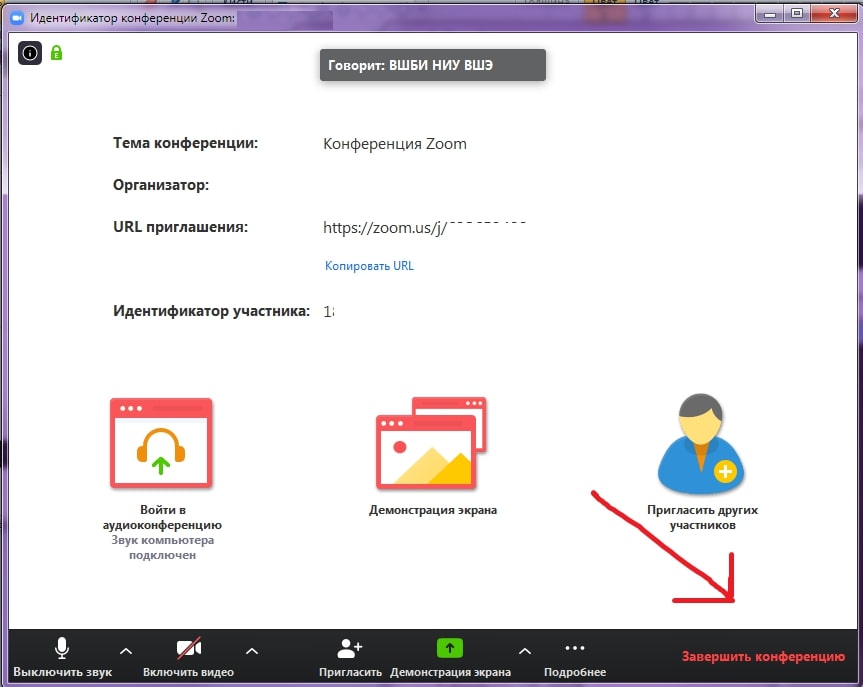
Рисунок 24: «Завершить конференцию»
21. В следующем окне нажмите «Завершить конференцию для всех», чтобы выйти вместе со всеми слушателями (рекомендовано) или «Выйти из конференции», чтобы выйти самостоятельно, в этом случае каждый слушатель завершит свой сеанс сам (рисунок 25).
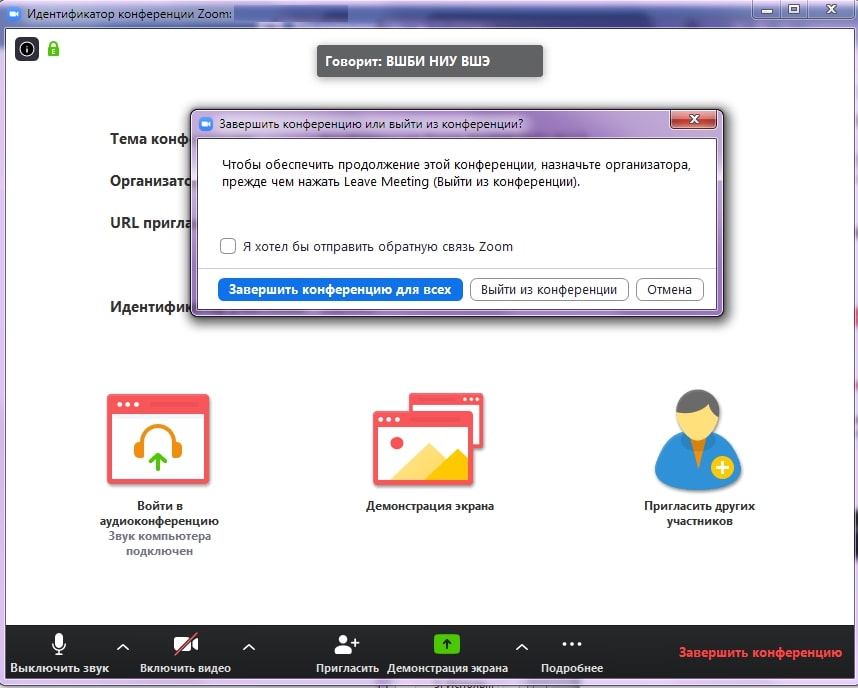
Рисунок 25: Выход из конференции
22. Если в настройках конференции был выбран пункт автоматической записи «Локально» (на ПК), перед вами появится окно «Converting». Дождитесь окончания процесса сохранения записи (рисунок 26), не закрывайте программу до окончания процесса.
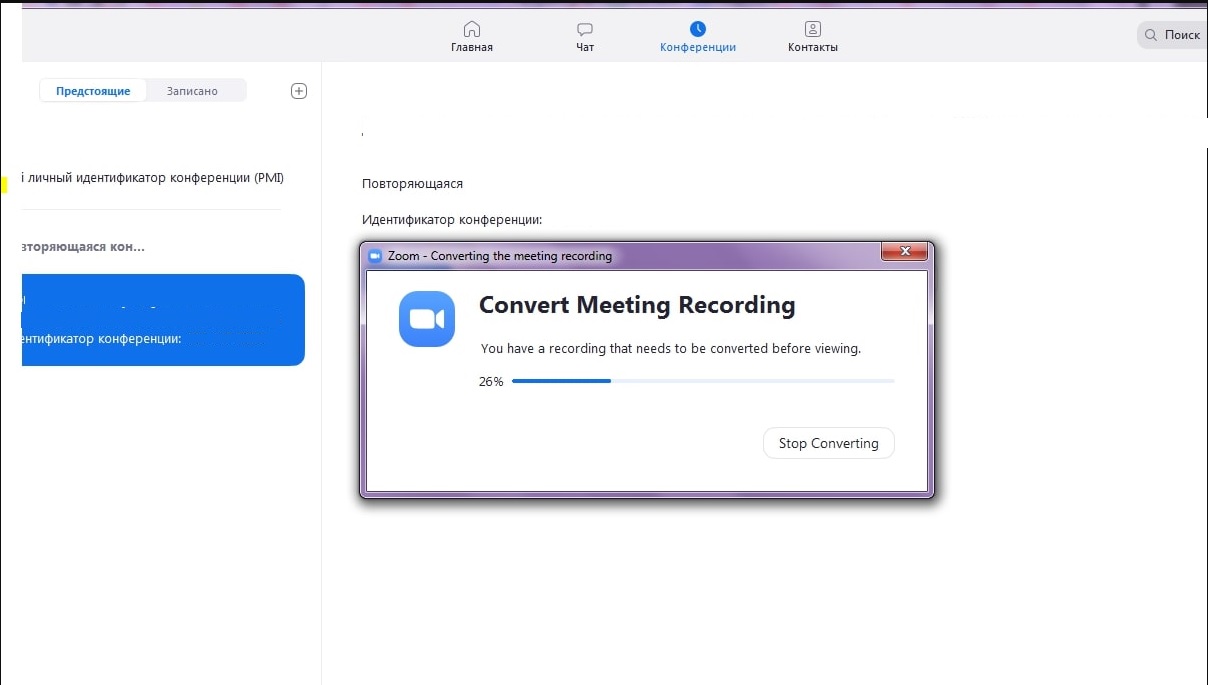
Рисунок 26: Сохранение записи лекции
23. Перейдите в окно «Конференции», «Записано» (рисунок 27). Нажмите кнопку «Преобразовать», дождитесь окончания процесса. Нажмите кнопку «Открыть», в папке лежат файлы с записью лекции.
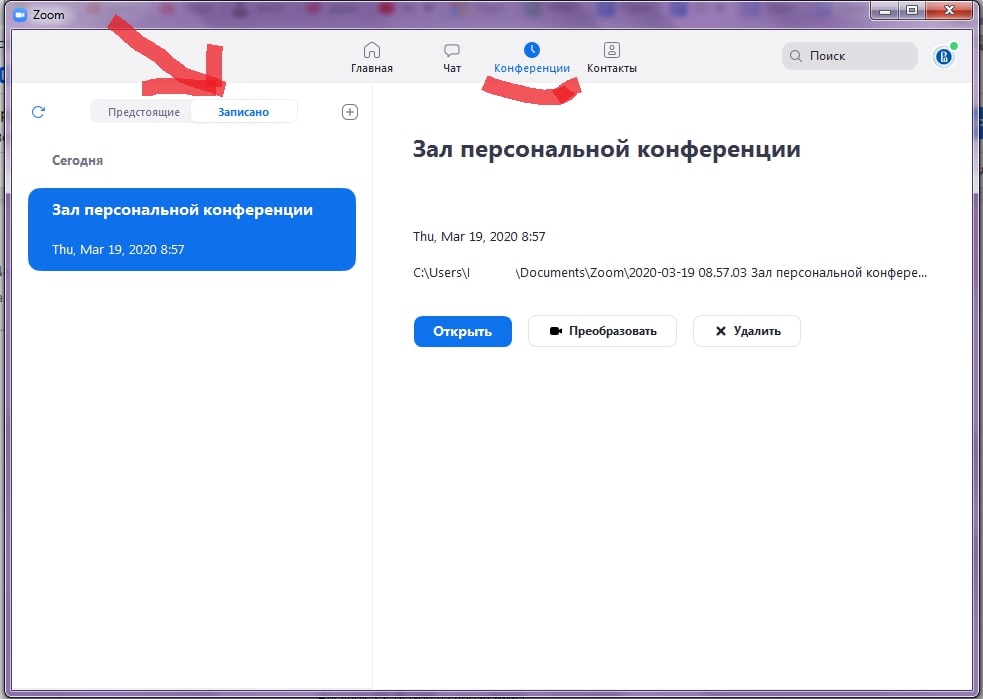
Рисунок 27: Запись лекции
24. Нажмите на иконку наверху, с правой стороны экрана. Выберите пункт «Выход» (рисунок 28). На этом все, вы провели вашу первую (или уже не первую ☺ ) лекцию, поздравляем!
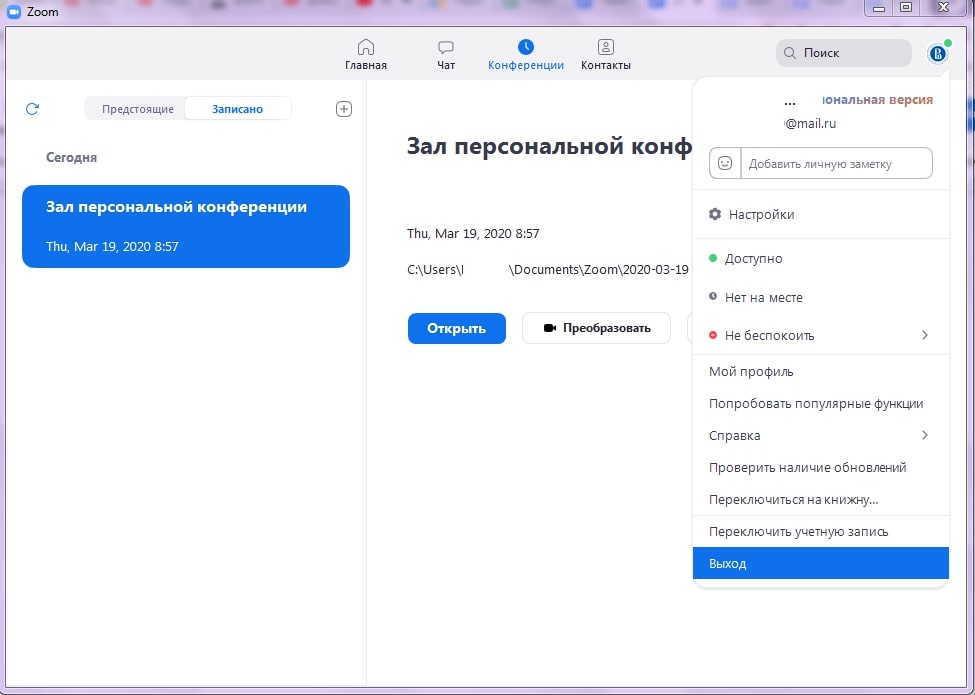
Рисунок 28: Выход из программы
ZOOM: лайфхаки для преподавателей
Для преподавателей, которые только начинают знакомство с Zoom, у нас припасено несколько лайфхаков.
В левом нижнем углу панели рядом с камерой нажимаем на треугольник, выбираем настройки видео, ставим галочку напротив пункта “подправить мой внешний вид”. Тогда изображение будет с мягким фокусом, добавляя небольшое размытие в тона кожи и разглаживая морщины, пятна и другие небольшие недостатки.
И если у вас как на рисунке не проставлена галочка рядом с включить режим HD, то даже с хорошей веб-камерой вы можете удивляться низкому качеству. Лучше эту галочку проставить.
Кафедра
- Общая информация
- Профессорско-преподавательский состав
- Образовательная деятельность
- Публикации
- Научно-исследовательская работа профессорско-преподавательского состава
- Научно-исследовательская работа студентов
График дежурства преподавателей

на осенний семестр
2023-2024 уч. годаскачать/просмотреть
Преподавателям кафедры


Портал интернет-тестирования
в сфере образованияКак записать встречу Zoom на Android
Zoom — самая популярная платформа для видеозвонков в последние годы. Его рост был экспоненциальным во время пандемии, поэтому его распространение на мобильных телефонах, планшетах и компьютерах стало замечательным. Если вы думаете о записи собрания Zoom с Android, чтобы позже просмотреть его содержимое, мы покажем вам шаги.
В приложении есть своя опция, которая непосредственно загрузить содержимое вашей встречи в облаке. Но есть и внешние альтернативы. Кроме того, для записи из Zoom вы должны быть организатором собрания или запросить разрешение. В этом небольшом руководстве вы найдете советы и рекомендации по записи встреч различными способами.
- 1 Запишите встречу Zoom на Android со своего телефона
- 2 Запишите встречу Zoom без хостинга
- 3 Дайте разрешение на запись собрания Zoom на Android
- 4 Запись встреч с помощью Apowersoft Online Screen Recorder
- 5 AZ Recorder Screen
- 6 Заключение
Запишите встречу Zoom на Android со своего телефона
Если вы в одном видеоконференция и вы хотите записать сказанное, вы можете сделать это официально, если вы ведущий. В этом случае вы должны выполнить следующие шаги:
- Войдите в Zoom со своего мобильного телефона.
- Откройте меню «Еще».
- Выберите вариант записи.
- Когда вы начнете запись, вы увидите надпись «Запись» в правом верхнем углу.
- Чтобы приостановить или закончить запись, вам нужно вернуться в меню «Дополнительно» и выбрать нужный вариант.
- Чтобы получить доступ к записанной встрече, вам нужно перейти в раздел «Мои записи» приложения Zoom на Android.
Таким образом, записать встречу в Zoom с Android это очень просто. Однако мы должны быть хозяевами. В противном случае вам придется просить разрешения на запись. В некоторых случаях организаторы не хотят, чтобы содержимое собрания записывалось, и отключают этот параметр.
Запишите встречу Zoom без хостинга
Разработчик: MOBIZEN
Цена: Это БесплатноНа случай, если ведущий не позволит нам записать, мы должны выбрать сторонние приложения. В этом случае у Android есть приложение Mobizen в качестве опции. Вы можете скачать Mobizen прямо из магазина приложений Google Play Store. Шаги для записи ваших встреч:
- Установите Mobizen на свой мобильный.
- Откройте приложение и пропустите сообщение о пробной версии на один месяц.
- Коснитесь круга, чтобы начать запись.
- Откройте Zoom и присоединитесь к встрече.
Mobizen записывает все, что происходит в телефоне и вокруг него. Внешний звук также будет включен. Это приложение для записи всей мобильной активности, поэтому оно позволяет записывать встречи извне. Важно начать запись до входа в Zoom, чтобы избежать каких-либо осложнений при открытии программы.
Дайте разрешение на запись собрания Zoom на Android
Если вы проводите встречу и хотите разрешить другому пользователю записывать, вы можете сделать это в разделе «Управление участниками». Там вы можете управлять различными привилегиями записи для каждого пользователя. Точно так же вы можете попросить организатора разрешить вам запись.
Записанные встречи не хранятся на вашем телефоне, а хранятся в облаке Zoom. Для того, чтобы просмотреть их, вы должны получить доступ с вашего аккаунт в приложении Zoom и воспроизвести их оттуда.
Запись встреч с помощью Apowersoft Online Screen Recorder
Разработчик: ПОВЕРХСОФТ
Цена: Это БесплатноЕще одна интересная альтернатива записать Zoom без хостинга Это Apowersoft. Приложение Online Screen Recorder записывает ваши действия на вашем телефоне без ограничения по времени. Для записи видеоконференции необходимо:
- Получите доступ к конференции Zoom.
- Войдите на веб-сайт или в приложение Apowersoft Online Screen Recorder и выберите «Начать запись».
- Настройте запись Zoom с телефона.
Его система управления очень проста и интуитивно понятна., имея возможность остановить запись или приостановить ее, когда захотим. Затем содержимое сохраняется в облаке или может быть перенесено в память телефона. Еще одним отличным инструментом онлайн-записи экрана является инструмент редактирования, который позволяет пользователю изменять параметры для публикации в социальных сетях, таких как YouTube или Facebook.
AZ Recorder Screen
Разработчик: AZ Recorder Screen
Цена: Это БесплатноТретий вариант для записывать встречи Zoom на Android без хостинга. Самое лучшее в AZ Screen Recorder — это то, что он записывает в HD-качестве и без ограничений по времени. Приложение записывает живой контент, а также позволяет делать скриншоты. Очень полезный аспект, когда на встрече есть презентации или документы, которые лучше всего видны в статике. Благодаря простому и прямому управлению AZ Screen Recorder выделяется своей легкостью и легкостью.
Заключение
Хотя у Зума есть собственные инструменты для записи контента, иногда необходимо использовать сторонние приложения. Ведущий имеет в своих руках возможность предоставить или запретить опцию записи. Если вы примете это, встреча будет записана в собственном облаке Zoom, что не позволит нам поделиться ею с другими носителями.
В связи с этим, сторонние приложения предоставляют больше свободы чтобы иметь возможность делиться содержимым каждой записи. Если вы думаете о том, чтобы получить максимальную отдачу от своих собраний Zoom в любое время года, попробуйте несколько альтернатив для записи контента и доступа без ограничений.
Содержание статьи соответствует нашим принципам редакционная этика. Чтобы сообщить об ошибке, нажмите здесь.
Полный путь к статье: Androidsis » Приложения для Android » Как записать встречу Zoom на Android
Будьте первым, чтобы комментировать