
[Watch] Синхронизируем фотографии с iPhone
Несмотря на небольшую диагональ экрана, Apple Watch прекрасно подходят на роль небольшого фотоальбома прямо на вашем запястье. Загрузить изображения со смартфона проще простого, и в этом материале мы расскажем, как это делается.
Наверняка все владельцы Watch рано или поздно сталкивались с иконкой Фото в меню смарт-часов. Это приложение предназначено, как несложно догадаться, для просмотра фотографий, но какие именно из них попадают на гаджет? Разгадка, как обычно, проста и элегантна, и нам потребуется выполнить всего лишь несколько простейших действий.
- Открываем программу Watch на вашем iPhone
- Переходим в раздел «Фото»
- Выбираем пункт «Синхронизировать альбом»
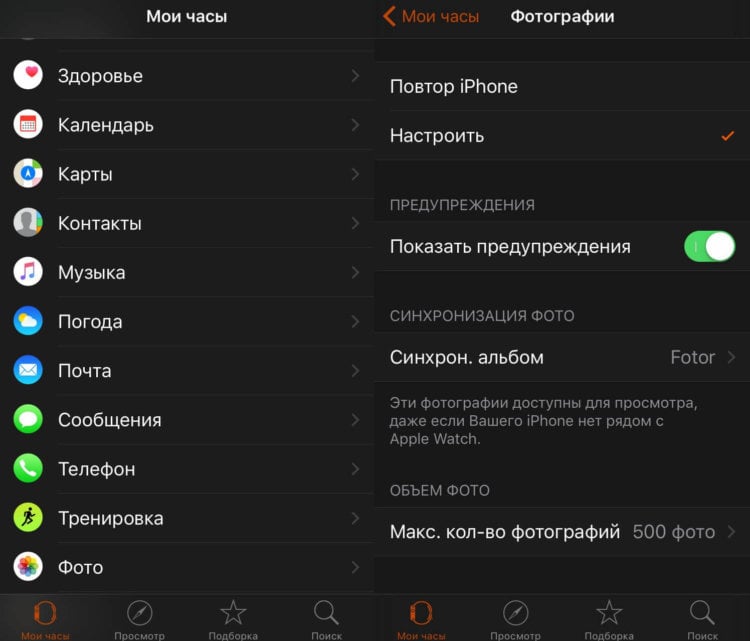
Теперь можно выбрать, какие снимки вы хотите скопировать на гаджет. Здесь же присутствует настройка, определяющая количество загружаемых фотографий, максимальное их число равно пятистам.
Надеемся, этот простой совет сделает использование Watch ещё приятнее. Удачных вам фотографий!
По материалам OSXDaily
Как удалить фотографии с apple watch
Вы можете удалять фотографии из альбома «Мой фотопоток» на iPhone, iPad, касания iPod, Mac и Apple ТВ.
Когда вы удаляете фотографию из альбома «Мой фотопоток», он удаляет из представления «Мой фотопоток» на всех ваших устройствах после подключения каждого устройства к сети Wi-Fi или Ethernet. Каждое устройство должно использовать необходимое программное обеспечение и Мой фотопоток на.
Эти фотографии не удалять при удалении фотографии из альбома «Мой фотопоток»:
- Фотографии, которые вы скопировали на фотографии или фотопленка на устройстве iOS
- Фотографии, импортированные в приложение «Фотографии»
- Фотографии, которые вы скопировали в папку на вашем компьютере, которые не входят в «Мой фотопоток»
После удаления фотография может все еще отображаться на вашем iPhone, iPad или iPod touch, если это больше, чем 30 дней и у вас меньше 1000 фотографии в «Мой фотопоток».
Прежде чем начать
Обновить все устройства до необходимого программного обеспечения:
- для iPhone, iPad или iPod touch с ОС iOS 5.1 или более поздней
- Mac с OS X лев В10.7.5 или позже
- На Apple TV (2-го, 3-го или 4-го поколения) с tvOS 5.0 или более поздней
- ПК с Windows 7 или позже и iCloud для Windows
Убедитесь в том, что Мой фотопоток включен для каждого устройства:
- На вашем iPhone, iPad или iPod touch выберите «Настройки» > [ваше имя] > iCloud > «фото». Если вы используете iOS 10.2 или более ранней версии, нажмите «Настройки» > iCloud > «фото».
- На Mac, перейдите в Системные настройки > учетная запись iCloud. Рядом с фото, нажмите кнопку Параметры.
- На ваш Apple TV выберите «Настройки» > iCloud > общие альбомы.
- На вашем компьютере откройте программу «iCloud для Windows», выберите «фотографии» и «Фотопоток», затем нажмите кнопку «Параметры».
Удалить фотографии
Используйте следующие шаги, чтобы удалить фотографии из фотопотока. Вы можете также удалить фотографии из общих альбомов. Или удалить фотографии, которые вы храните в iCloud фотографии.
На вашем iPhone, iPad или iPod
- Откройте приложение «Фотографии».
- Нажмите на вкладку «Альбомы».
- Выберите «Мой Фотопоток».
- Нажмите «Выбрать».
- Выберите одну или несколько фотографий. Вы увидите галочку на фотографиях, которые вы выберите.
- Нажмите на значок корзины. Нажмите Удалить [количество] фотографии.
На вашем Mac
- Откройте приложение «Фотографии».
- Выберите фотографии, которые вы хотите удалить.
- Зайдите в меню Image в строке меню > удалить фото.
- Нажмите кнопку Удалить для подтверждения.
Вы также можете нажать на фото правой кнопкой мыши, затем выберите «удалить фотографию».
На Apple ТВ
- В программного обеспечения Apple TV 6.0 или более поздней версии, выберите Фото из главного меню. В программное обеспечение Apple TV 5.0 или более ранних версий выберите пункт «Фотопоток» или «интернет» > «Фотопоток».
- Если будет предложено, войдите в свой идентификатор Apple.
- Перейдите к фотографии, которую вы хотите удалить.
- Нажмите и удерживайте кнопку «Select», затем выберите «удалить фотографию».
Информация о продуктах, произведенных не компанией Apple, или о независимых веб-сайтах, неподконтрольных и не тестируемых компанией Apple, не носит рекомендательного характера и не рекламируются компанией. Компания Apple не несет никакой ответственности за выбор, функциональность и использование веб-сайтов или продукции. Apple не делает никаких заявлений относительно стороннего точность сайт или надежность. Риски, связанные с использованием Интернета. Обратитесь к поставщику за дополнительной информацией. Другие названия компаний и продуктов могут быть товарными знаками их соответствующих владельцев.
Извлечение и анализ данных Apple Watch
В отличие от подробно исследованных смартфонов iPhone и других устройств, работающих под управлением операционной системы iOS, часы Apple Watch заинтересовали лишь небольшое число экспертов. Первыми работами, описывающими структуру данных Apple Watch, стала публикация Хизер Махалик (Heather Mahalik) и Сары Эдвардс (Sarah Edwards), опубликованная в 2015 году (PDF). С тех пор сравнимых по масштабу исследований часов от Apple не проводилось.
Последние версии часов Apple Watch оснащены большим числом разнообразных датчиков. Здесь и датчик атмосферного давления, и шагомер, и датчик пульса, и чувствительные инерционные датчики, и датчик магнитного поля, и полноценный чипсет для определения координат по спутникам GPS, GLONASS и Galileo, и даже датчик для снятия электрокардиограмм. Многие из этих датчиков работают постоянно, но некоторые включаются лишь периодически. Пример — датчик для определения местоположения, который активируется лишь в те моменты, когда WatchOS считает, что ты вышел на пробежку.
Статья написана в соавторстве с Маттиа Эпифани. Маттиа — основатель итальянской компании REALITY NET, консультант в сфере цифровой криминалистики и мобильной безопасности, инструктор курсов SANS и соавтор книги Learning iOS Forensics.
С учетом того что часы оборудованы 8 Гбайт встроенной памяти, логично было бы ожидать, что по крайней мере часть собранных данных сохраняется в часах. Часы ведут полноценные логи, формат которых совпадает с форматом аналогичных логов iPhone. Кроме того, на часах могут быть многочисленные циферблаты, на них можно устанавливать приложения (в том числе сторонние, из магазина), синхронизировать фотографии. Часы получают уведомления с телефона, причем в них может содержаться часть сообщения. С часов можно слушать музыку, зарегистрироваться на рейс и пройти посадочный контроль при помощи посадочного талона в виде QR-кода. Часами можно оплачивать покупки. На часах работает голосовой помощник Siri. Если же речь идет о версии часов с LTE, то с часов можно и позвонить.
Информацию из часов можно извлечь тремя разными способами. Во-первых, извлечь резервную копию Apple Watch из локальной или облачной резервной копии подключенного к часам iPhone. Во-вторых, часы можно подключить напрямую к компьютеру, используя переходник, после чего извлечь данные методом логического анализа. Наконец, некоторые данные возможно достать из облака iCloud (в первую очередь речь идет о данных «Здоровья» пользователя, которые собирают часы).
Каждый из этих способов возвращает свой собственный набор данных, отличный от того, который можно получить другими способами. Данные частично пересекаются, но мы рекомендуем по возможности использовать все три способа для максимально полного извлечения.
Анализ резервной копии iPhone
Часы Apple Watch независимо от поколения аппаратной платформы и версии WatchOS обладают возможностью создавать резервную копию данных. Тем не менее WatchOS не позволяет использовать сервис для создания резервных копий ни сторонним приложениям, ни даже программе iTunes. Резервные копии часов создаются только и исключительно в подключенном к часам смартфоне iPhone.
Согласно документации Apple, содержимое Apple Watch автоматически копируется на сопряженное устройство iPhone, чтобы данные Apple Watch можно было восстановить из этой резервной копии. К сожалению, нам неизвестен способ, которым можно было бы форсировать создание свежей резервной копии часов в iPhone, за исключением одного: отсоединить часы от iPhone, разорвав пару. В статье Apple «Резервное копирование данных Apple Watch» подробно описано, что входит, а что не входит в состав резервных копий часов.
Вот что включает резервная копия данных Apple Watch:
- данные (для встроенных программ) и настройки (для встроенных и сторонних программ);
- расположение программ на экране «Домой» и настройки циферблата;
- настройки панели Dock и основные системные настройки;
- медицинские данные и данные о физической активности;
- настройки уведомлений;
- плей-листы, альбомы и миксы, синхронизируемые на Apple Watch, и настройки музыки;
- настройки параметра Siri «Аудиоотзыв» для Apple Watch Series 3 или более поздних моделей;
- синхронизированный фотоальбом;
- часовой пояс.
Вот что не входит в резервную копию данных Apple Watch:
- записи сопряжения Bluetooth;
- данные кредитных или дебетовых карт для платежей Apple Pay, сохраненные на Apple Watch;
- код-пароль к часам Apple Watch.
Таким образом, резервную копию часов Apple Watch можно извлечь из iPhone. Самый простой способ это сделать — создать локальную или облачную резервную копию iPhone, после чего проанализировать ее содержимое. Мы не будем подробно останавливаться на процедуре создания резервных копий (они многократно описывались на нашем сайте); отметим только, что для создания свежей резервной копии можно использовать iTunes или одну из сторонних программ, но мы воспользовались утилитой Elcomsoft iOS Forensic Toolkit (она же пригодится позже и для извлечения данных из часов, подключенных к компьютеру через переходник).
Итак, резервная копия iPhone создана, осталось найти в ней резервную копию часов Apple Watch. Для этого мы воспользуемся двумя утилитами: iBackupBot (доступна для Windows и MacOS) и SQLite Expert для Windows.
Начнем с анализа спецификаций устройства. Для этого откроем резервную копию iPhone в приложении iBackupBot.
В папке \HomeDomain\Library\DeviceRegistry.state находятся следующие файлы:
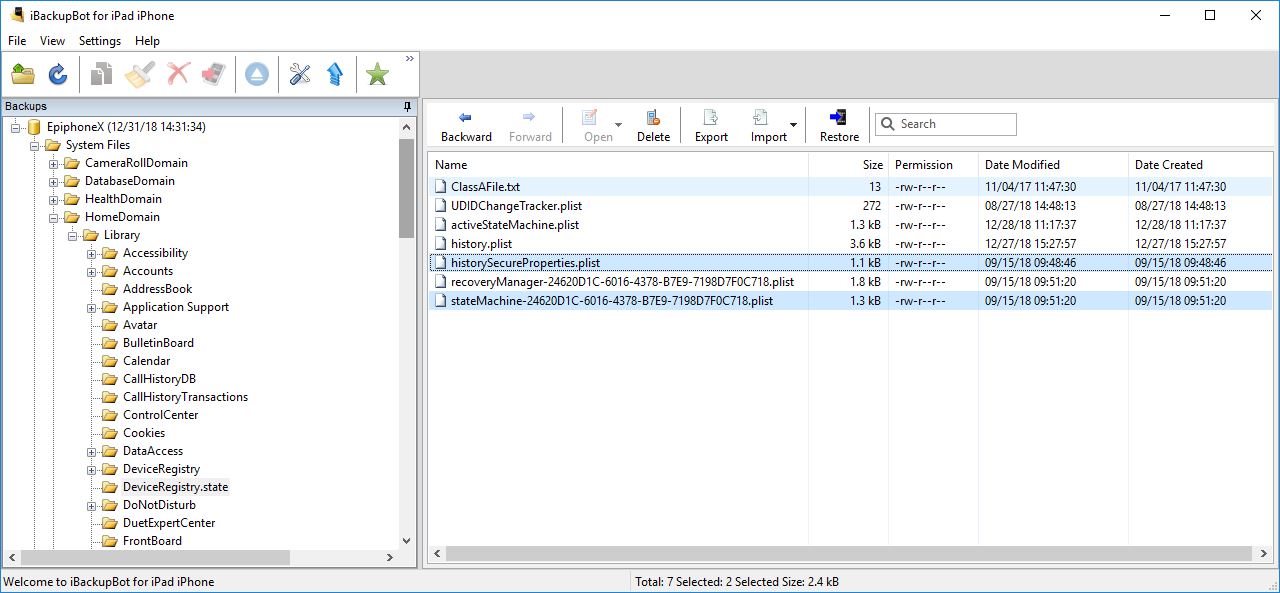
- historySecureProperties.plist;
- stateMachine-.PLIST;
- activestatemachine.plist;
- history.plist.
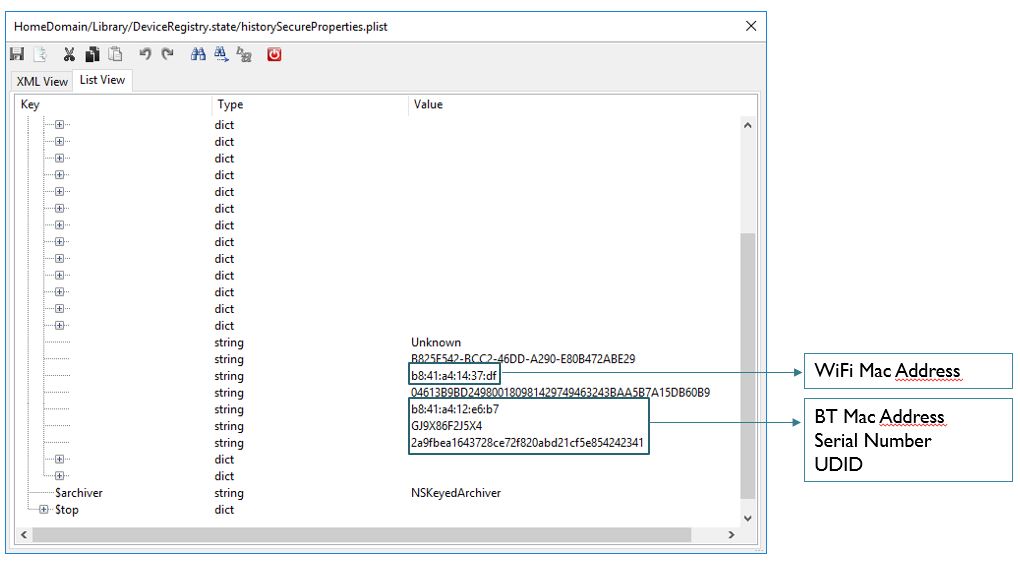
В файле historySecureProperties.plist хранится серийный номер часов, уникальный идентификатор UDID (UniqueDeviceIdentifier), MAC-адреса адаптеров Wi-Fi и Bluetooth подключенных к телефону часов Apple Watch.
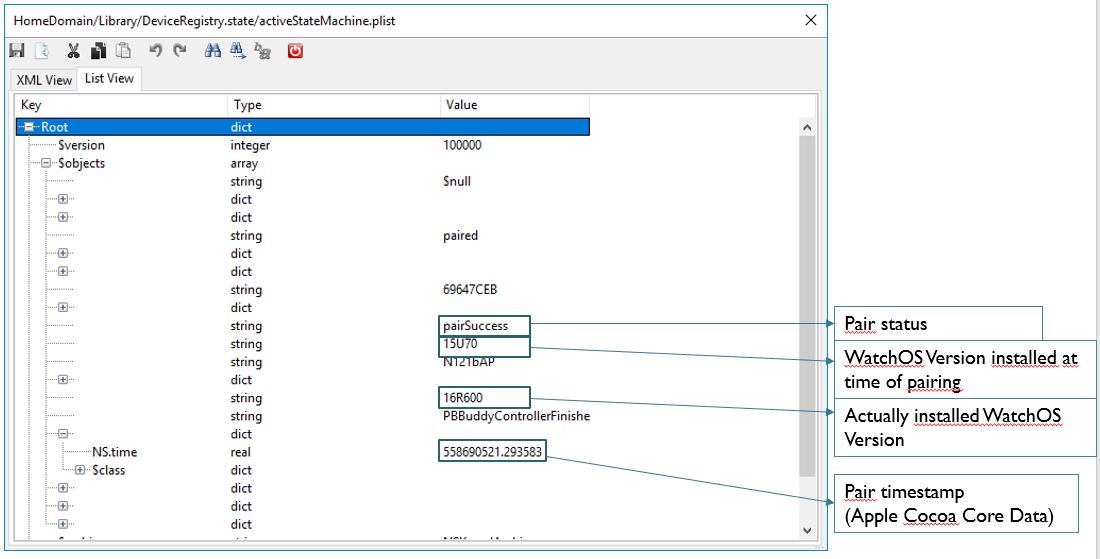
Файл stateMachine-.plist хранит информацию о сопряжении с iPhone (обычно значение PairSuccess), версию операционной системы WatchOS и время сопряжения с телефоном (записанное в формате Apple Cocoa Core Data).
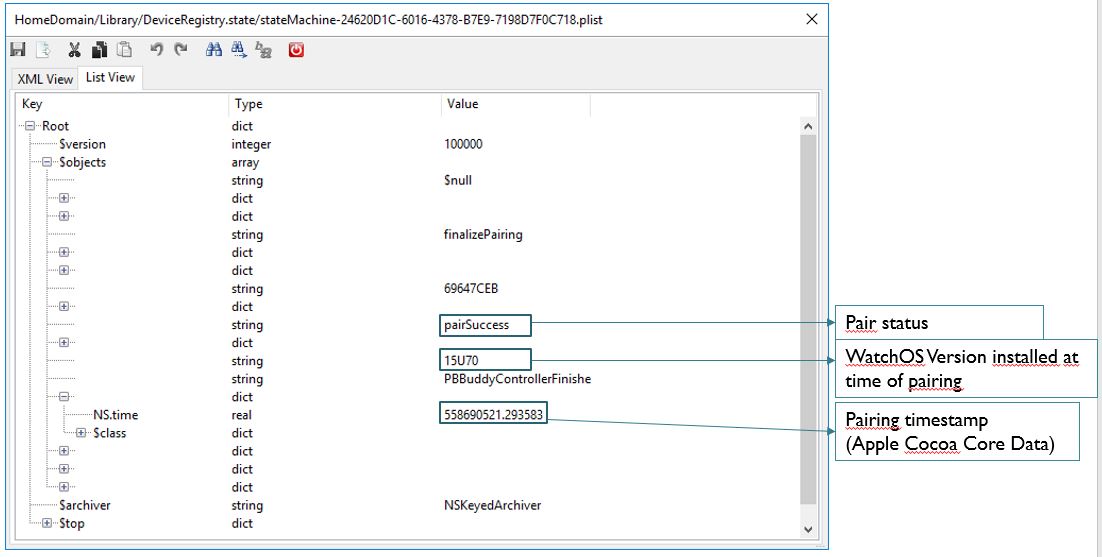
Файл activestatemachine.plist содержит информацию, подобную той, что в файле stateMachine-.plist, только она дополнена данными о версии WatchOS, установленной на часах в момент создания резервной копии.
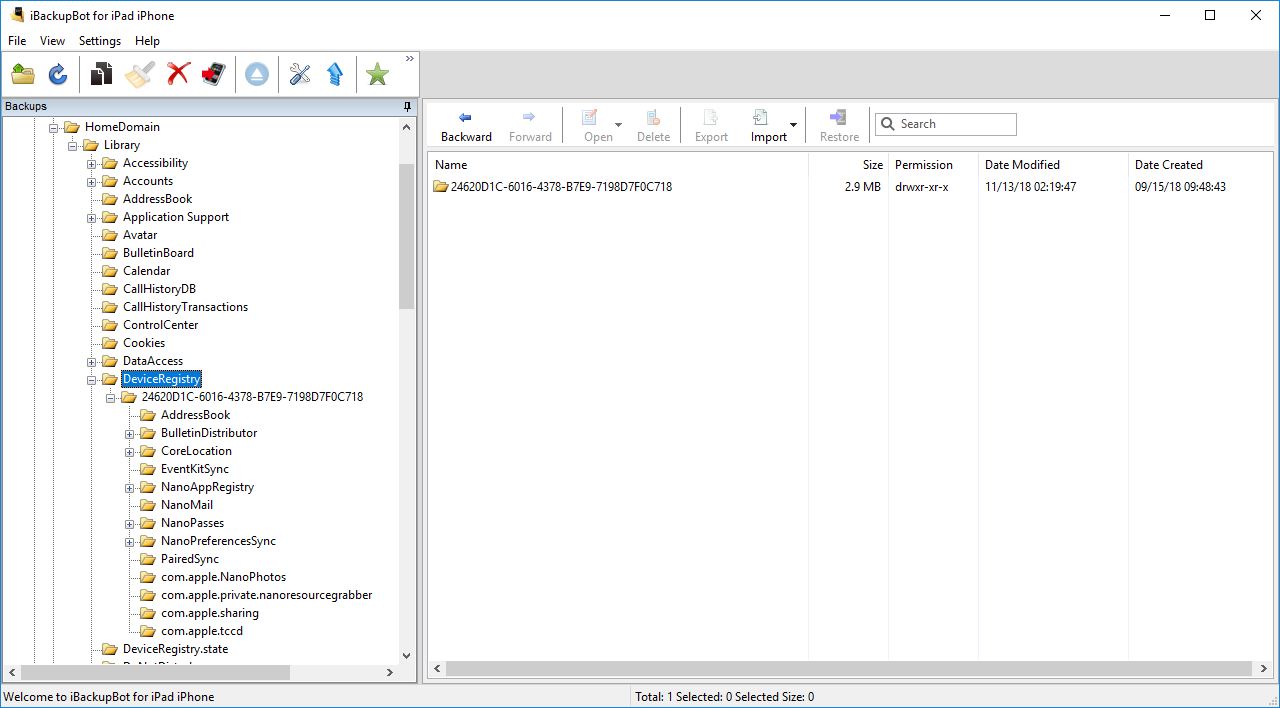
В папке \HomeDomain\Library\DeviceRegistry лежит директория, имя которой включает GUID из файла stateMachine-.plist: именно в этой директории хранятся данные из резервной копии AppleWatch.
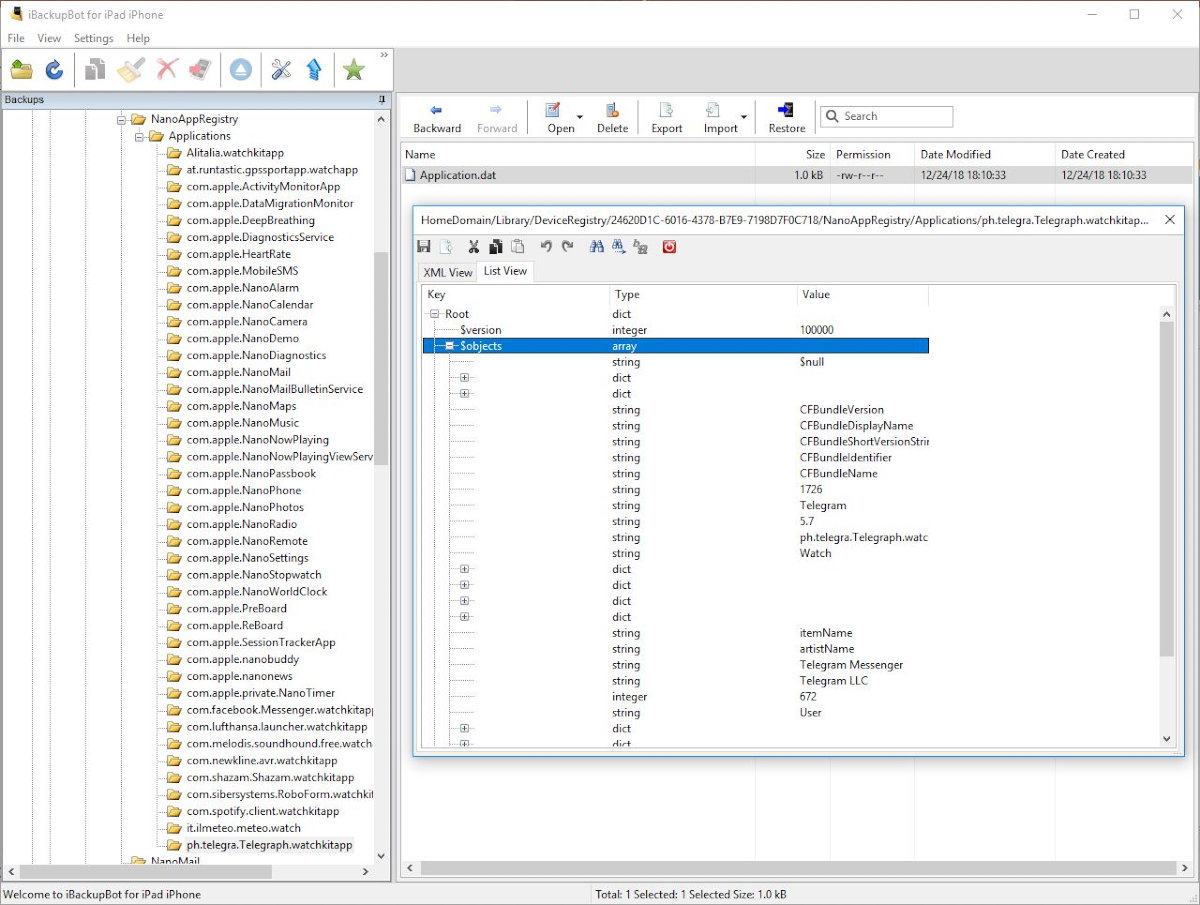
В папке NanoAppRegistry содержится информация об установленных на часах приложениях. На скриншоте ниже можно увидеть информацию о приложении Facebook, включая данные Bundle Version, Display Name, Bundle Identifier и Bundle Name. К сожалению, данных приложения в резервной копии часов нет, только информация о приложении.
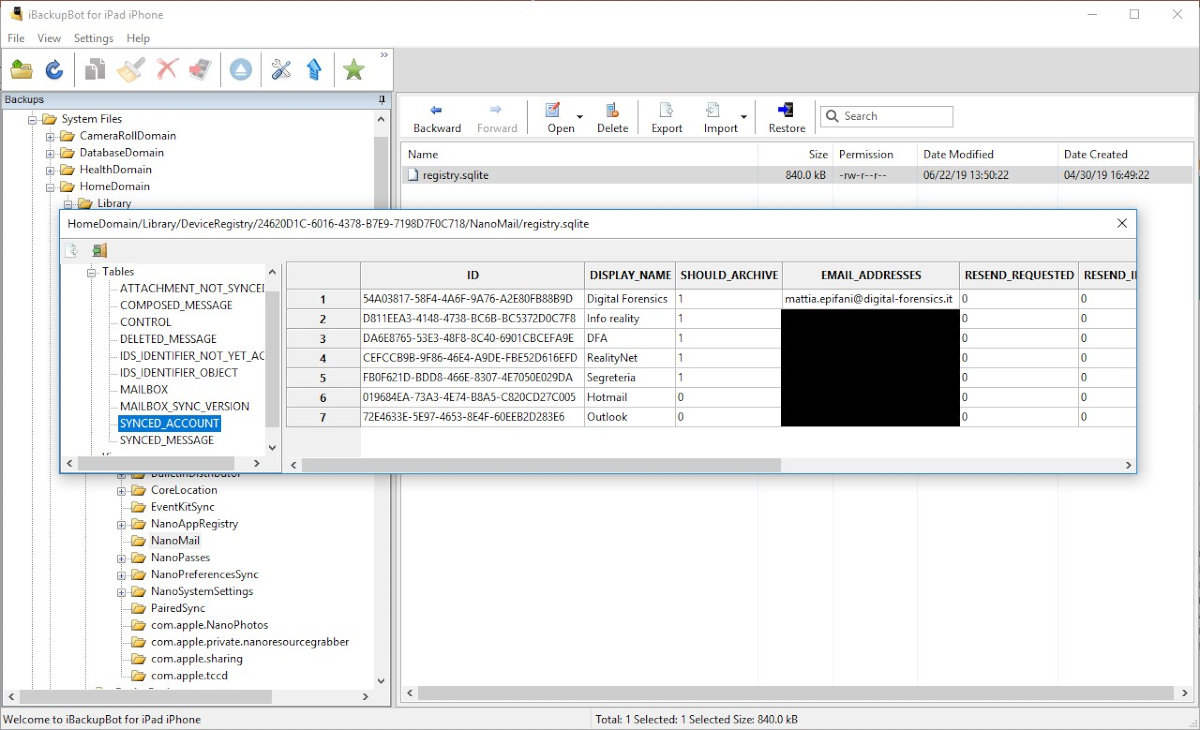
В базе данных NanoMail\Registry.sqlite хранится информация о почтовых учетных записях, которые синхронизируются с часами.
В частности, в таблице SYNCED_ACCOUNT можно найти записи Display Name и Email Address для каждого почтового аккаунта, который синхронизируется с устройством. Ни пароля, ни маркера аутентификации от почтовых аккаунтов в резервной копии нет.
В таблице MAILBOX можно просмотреть, как организована почта, пролистать папки и подпапки для каждой учетной записи («Входящие», «Исходящие», «Черновики», «Архив» и так далее).

В базе NanoPasses\nanopasses.sqlite3 содержится список записей из приложения Wallet. Программа Wallet — универсальное хранилище кредитных, дебетовых и предоплаченных карт, а также карт магазинов, посадочных талонов, билетов в кино, купонов, бонусных карт, студенческих удостоверений и так далее. Записи Wallet синхронизируются с часами. В частности, часы можно использовать для отображения QR-кода посадочных талонов для их удобного сканирования при посадке на рейс. Для каждой записи доступны данные Type_ID, название организации Organization Name, дата Ingest Date (в формате Apple Cocoa Core Data) и описание Description.

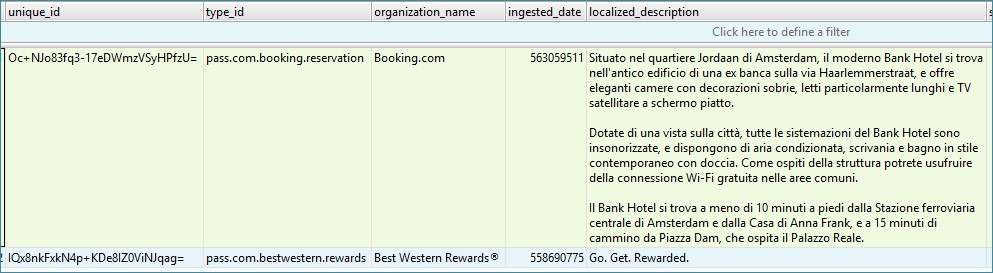
В некоторых записях доступно поле Encoded Pass, в котором содержится двоичный файл plist с дополнительной информацией (например, описанный выше QR-код посадочного талона). Такие файлы можно извлечь из базы данных и открыть при помощи программы для работы с plist (например, plist Editor).
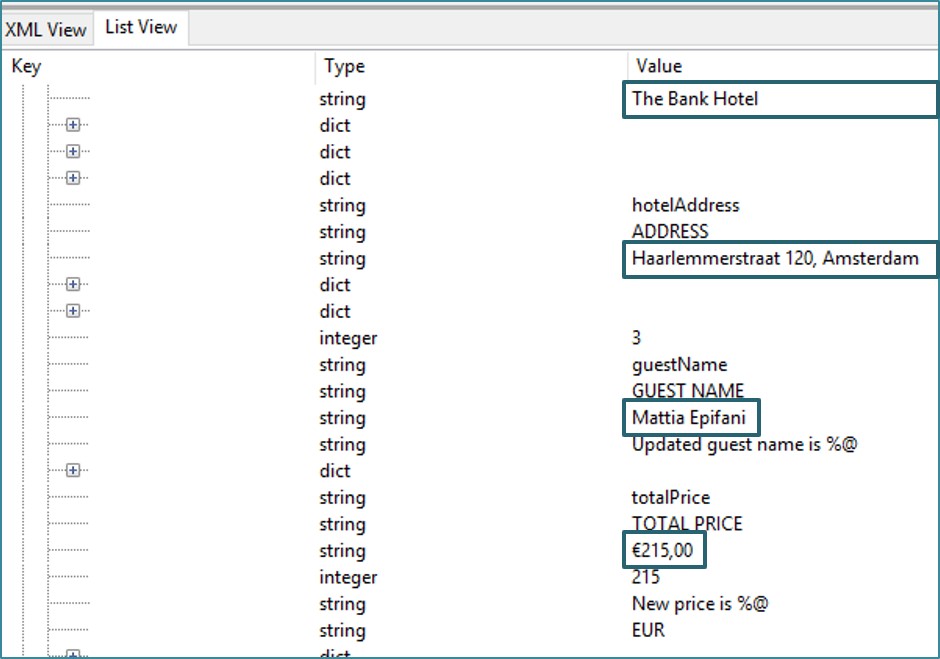
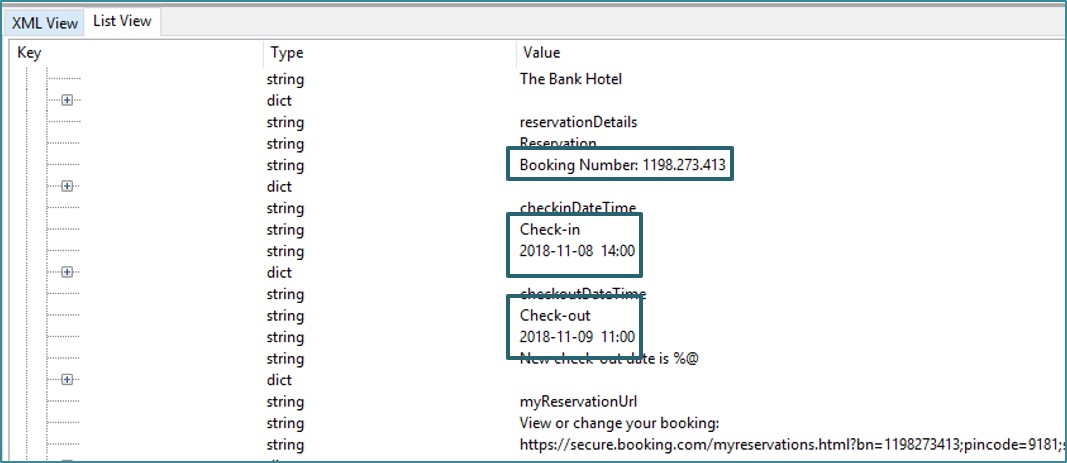
На следующем скриншоте можно увидеть запись брони гостиницы через Booking.com. Поле Encoded Pass можно открыть в SQLiteExpert и сохранить в виде файла.

Далее файл открываем в plist Editor и извлекаем информацию о брони, включая имя гостя, название и адрес гостиницы, даты заезда и выезда, стоимость и номер брони.
В папке NanoPreferencesSync хранятся различные файлы, отвечающие за настройки Apple Watch. Наибольший интерес здесь представляет папка \Backup\Files\, в которой содержится информация о циферблатах и их настройках, включая изображения.
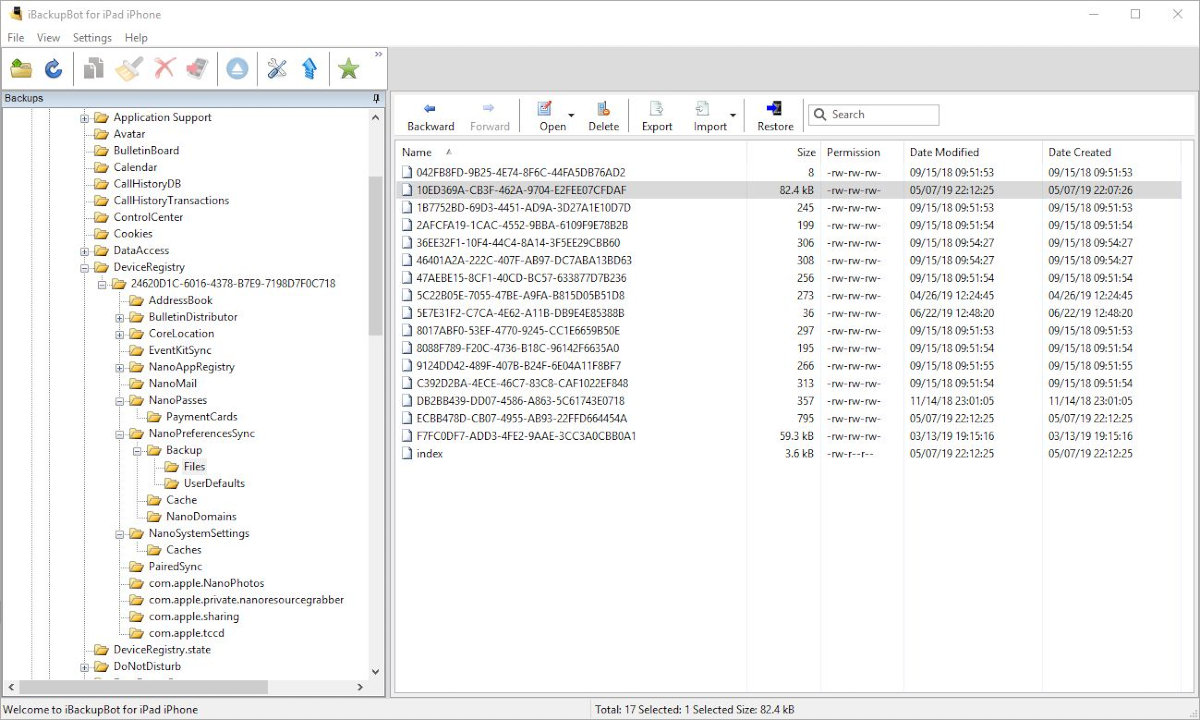
Все эти файлы представляют собой обычные архивы в формате ZIP.
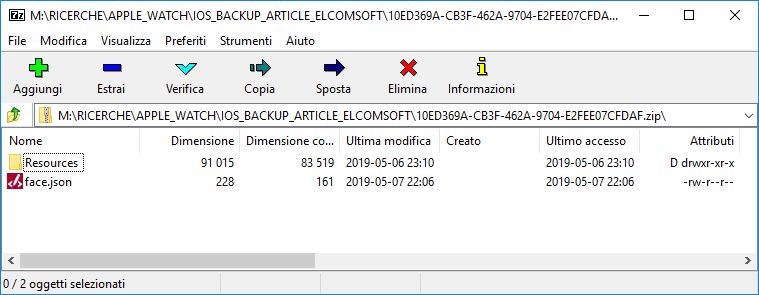
В каждом архиве лежат:
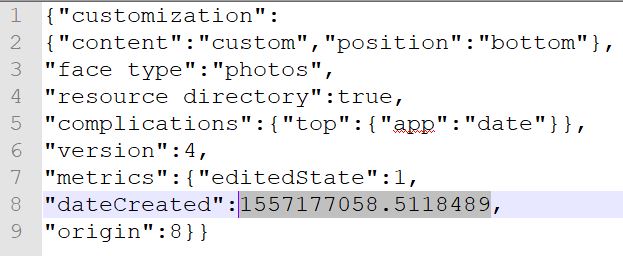
- Face.json с детальными настройками циферблата, включая дату его создания (как обычно, в формате Apple Cocoa Core Data);
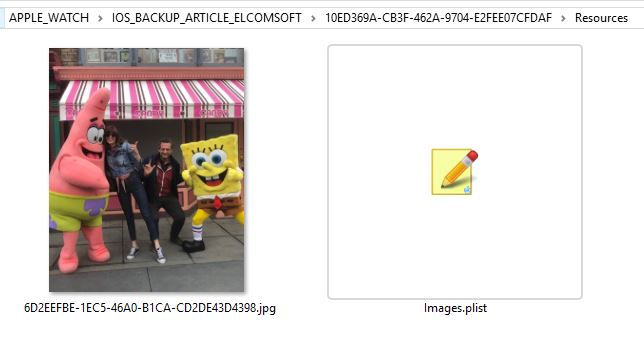
- папка Resources с изображением циферблата в формате JPEG, а также файл Images.plist, в котором хранятся метаданные.
Итоги
Проанализировав резервную копию часов из iPhone, мы получили достаточно скромный результат. Настройки системы и приложений, талоны из Wallet, настройки почтовых учетных записей, циферблаты. Никаких логов, никаких цифр с показаниями датчиков, уведомлений или истории местоположения пользователя; никаких данных из песочниц сторонних приложений. Строго говоря, мы вообще не узнали ничего интересного сверх того, что могли бы узнать, проанализировав резервную копию сопряженного с часами iPhone, из которой мы, собственно, и извлекли резервную копию часов.
Извлечение данных из Apple Watch через адаптер
Более сложный способ извлечь информацию из Apple Watch — подключить их к компьютеру специализированным переходником, правильное подсоединение которого к часам поистине ювелирная работа. В любом случае обязательно выполнить два требования:
- Каким-то образом подключить часы к компьютеру. И если для Apple Watch S1, S2 и S3 есть готовые адаптеры IBUS, то для часов последней серии нужного адаптера мы не нашли.
- Когда часы подсоединятся к компьютеру, потребуется создать доверенное соединение — точно так же, как и с iPhone. И точно так же, как и в случае с iPhone, для этого нужно будет разблокировать часы кодом блокировки. Если этого не сделать, то связать часы с компьютером не получится.
На часах нет доступного для сторонних приложений сервиса резервного копирования. Соответственно, на резервную копию рассчитывать нельзя. Джейлбрейка тоже не существует, так что и файловую систему извлечь не удастся.
И даже после всего перечисленного тебе не удастся извлечь образ файловой системы! Все, что тебе будет доступно, — это несколько сервисов, через которые можно попробовать извлечь часть типов данных. С учетом всего этого неудивительно, что извлечением данных из часов Apple Watch мало кто занимается. Что же вообще можно выудить из часов при прямом подключении? Доступны всего три типа данных:
- Информация об устройстве и список установленных приложений.
- Файлы через протокол AFC (Apple File Conduit).
- Лог-файлы.
Подключение к компьютеру
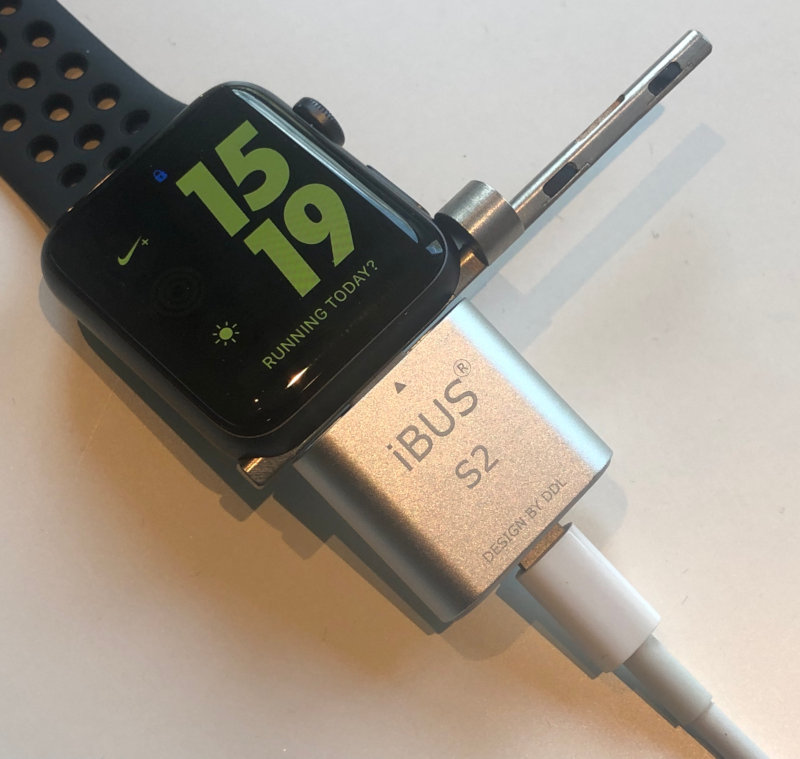
Нам удалось найти переходники для первых трех поколений часов; для Apple Watch 4 такого адаптера нет. Диагностический порт в часах Apple Watch находится под креплением для ремешка; потребуется тонкая игла или скрепка для того, чтобы открыть крышку. Используемый нами адаптер носит название IBUS: IBUS for Apple Watch S1 и IBUS for Apple Watch S2 and S3.
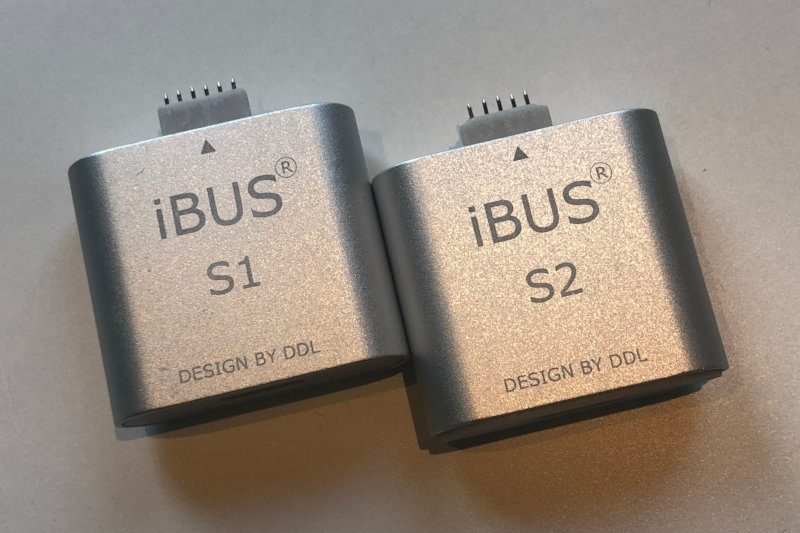
Правильно подсоединить адаптер к часам может быть сложно. Тем не менее это возможно.
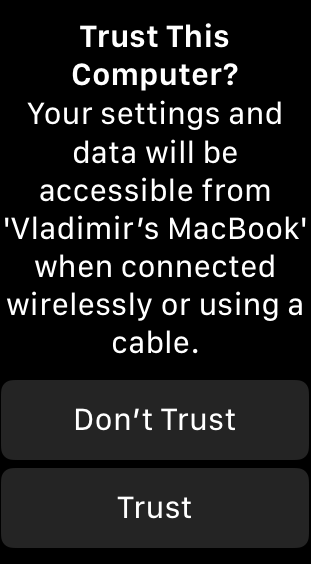
Так же как и для iPhone, приложение iTunes запросит разрешение на создание доверенного соединения с компьютером.
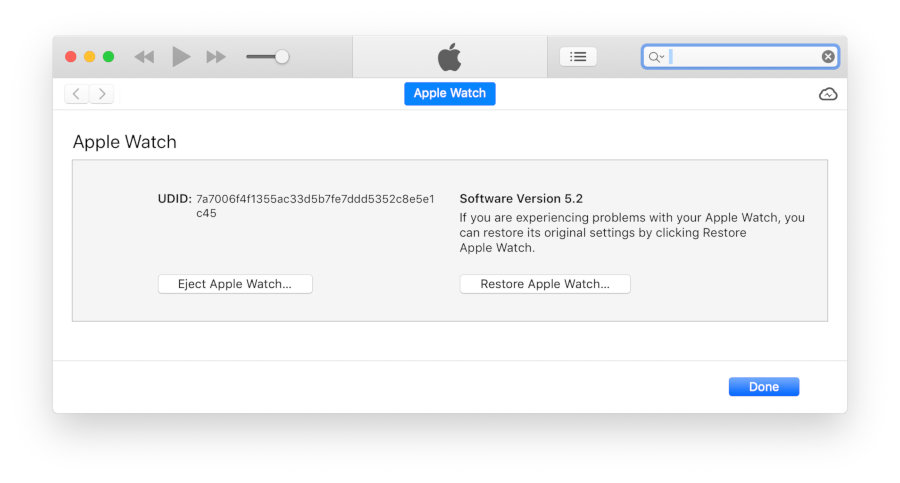
iTunes отобразит информацию о часах (только версия ОС и уникальный идентификатор часов).
Теперь запускаем Elcomsoft iOS Forensic Toolkit.
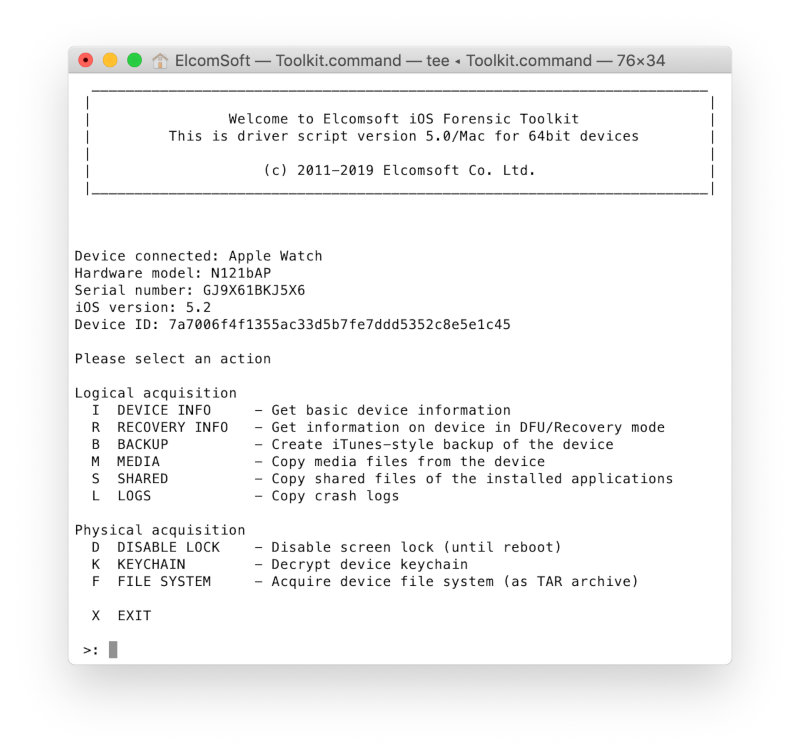
Список приложений, установленных на часах, извлекается командой I (Device Info) и сохраняется в файл.
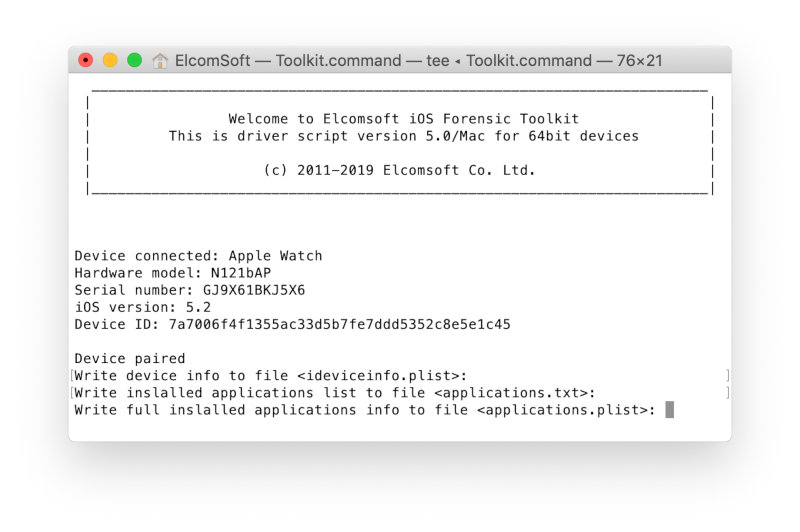
На диске (обычно в том же каталоге, куда установлен iOS Forensic Toolkit) создается три файла:
- Ideviceinfo.plist;
- Applications.txt;
- Applictions.plist.
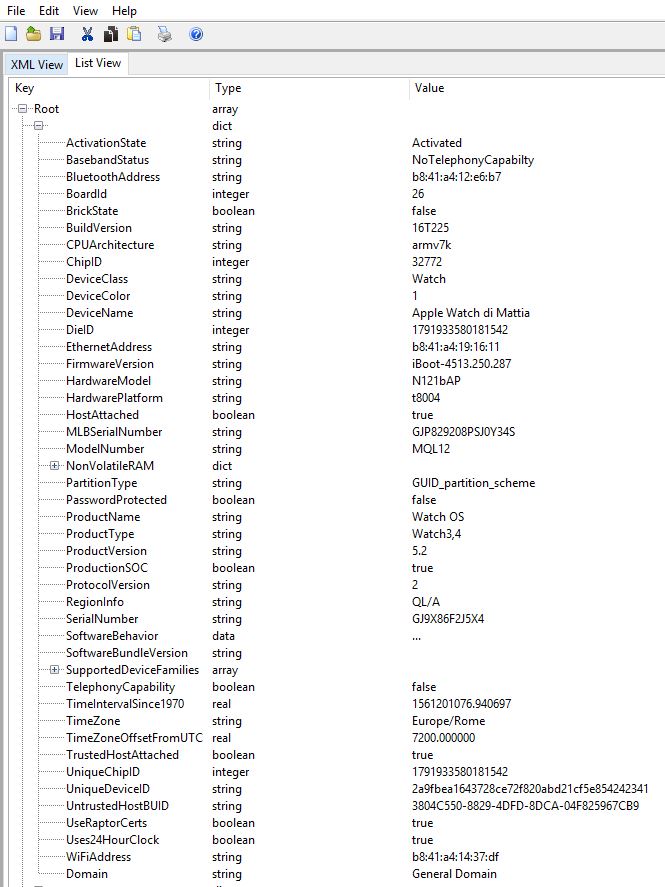
В файле ideviceinfo.plist содержится вся доступная информация по Apple Watch, включая точный идентификатор модели (Hardware Model), версию операционной системы WatchOS, серийный номер часов (Serial Number), UDID, название устройства (Device Name), MAC-адреса адаптеров Wi-Fi и Bluetooth, часовой пояс и время на момент извлечения данных.
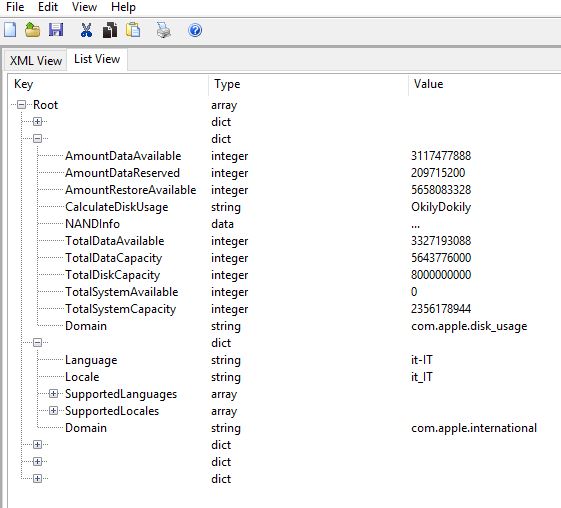
Также в файле есть информация о свободном и общем объеме накопителя и размере системного раздела (атрибуты Total Disk Capacity, Total System Capacity, Total Data Capacity, Total Data Available). Наконец, атрибуты Language и Locale содержат информацию о выбранном языке и региональных настройках.
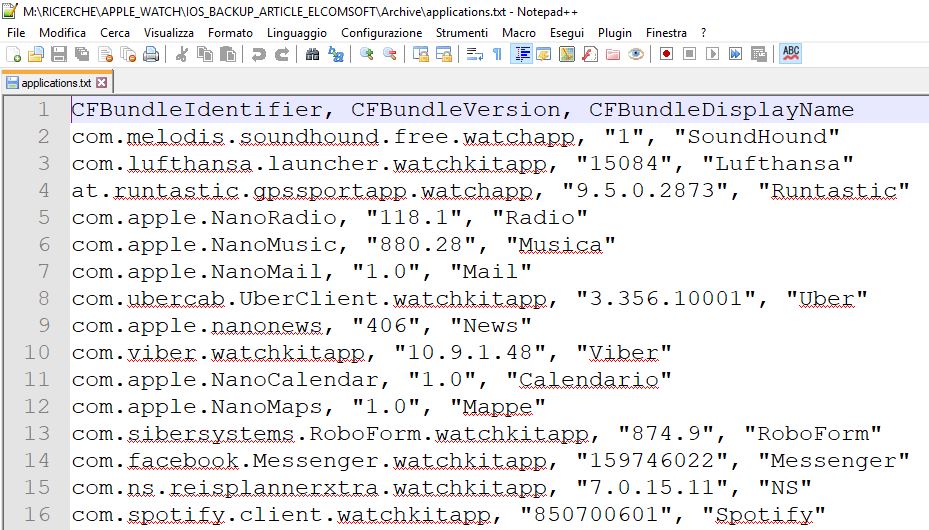
Список установленных на часах приложений сохраняется в файл Applications.txt. Сюда попадают такие данные, как Bundle Identifier (уникальный идентификатор приложения), Bundle Version и Bundle Display Name (название приложения в том виде, как оно отображается на часах).
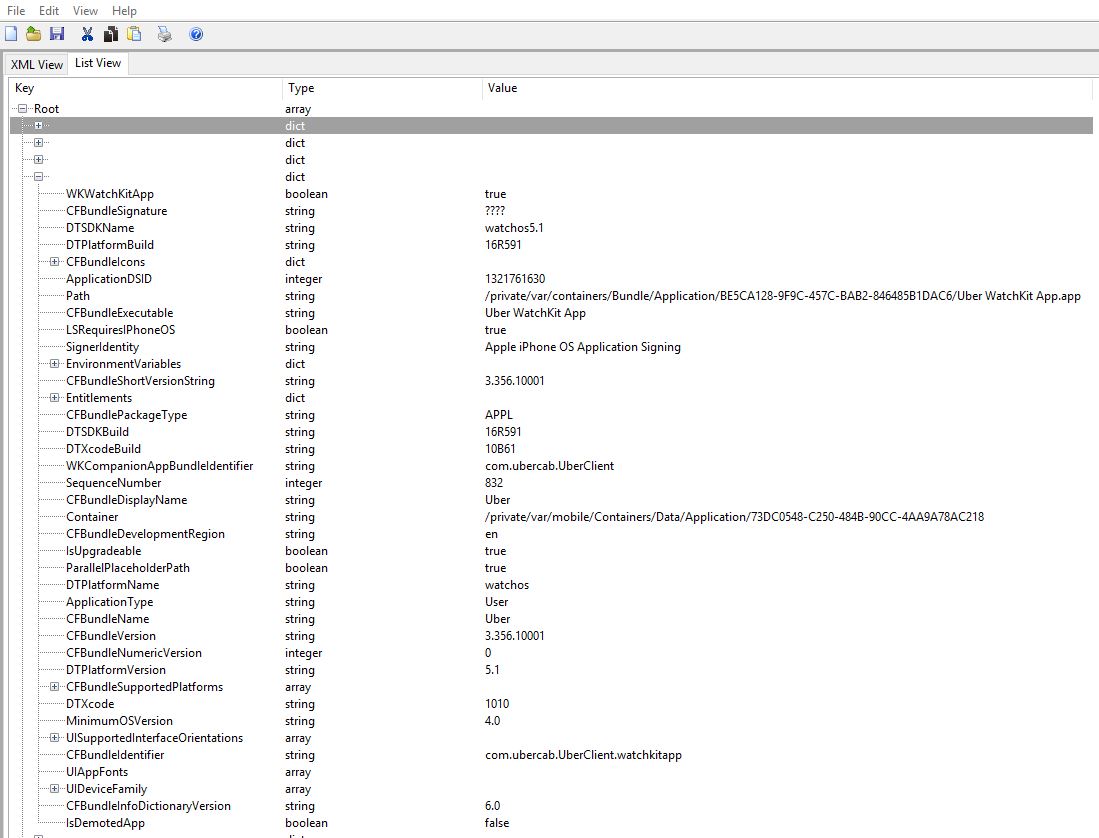
Детальная информация о каждом установленном приложении доступна в файле Applications.plist (ты помнишь, какой утилитой его просмотреть). Здесь содержится информация о точном пути в файловой системе, по которому установлено приложение и пути к его песочнице (Application Path и Container соответственно). Обрати внимание: доступа к файловой системе часов у нас нет, так что доступа к данным из песочницы мы не получим. Как выглядит информация о приложении Uber, можно посмотреть на скриншоте ниже.
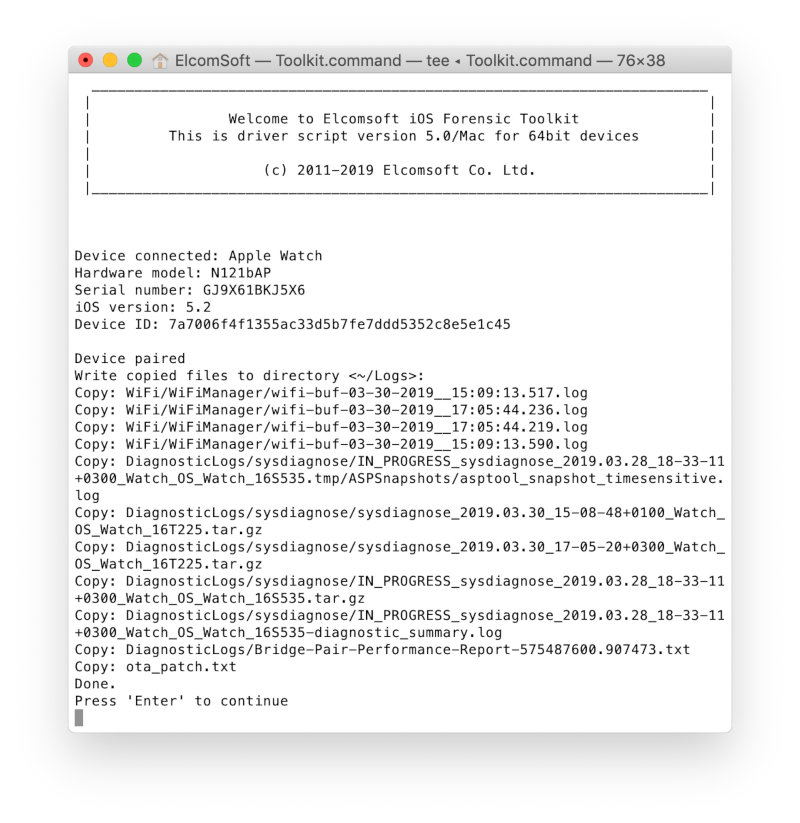
Скопировать файлы системных журналов можно командой L (Logs).
Анализ лог-файлов часов
Итак, мы извлекли лог-файлы из часов. Более подробно почитать о лог-файлах iOS можно в статье Using Apple «Bug Reporting» for forensic purposes Маттиа Эпифани (Mattia Epifani), Хизер Махалик (Heather Mahalik) и Адриана Леонга (Adrian Leong, Cheeky4n6monkey). В статье рассказывается о том, как использовать профили sysdiagnose для извлечения данных из различных устройств Apple. Попробуем использовать тот же подход с часами.
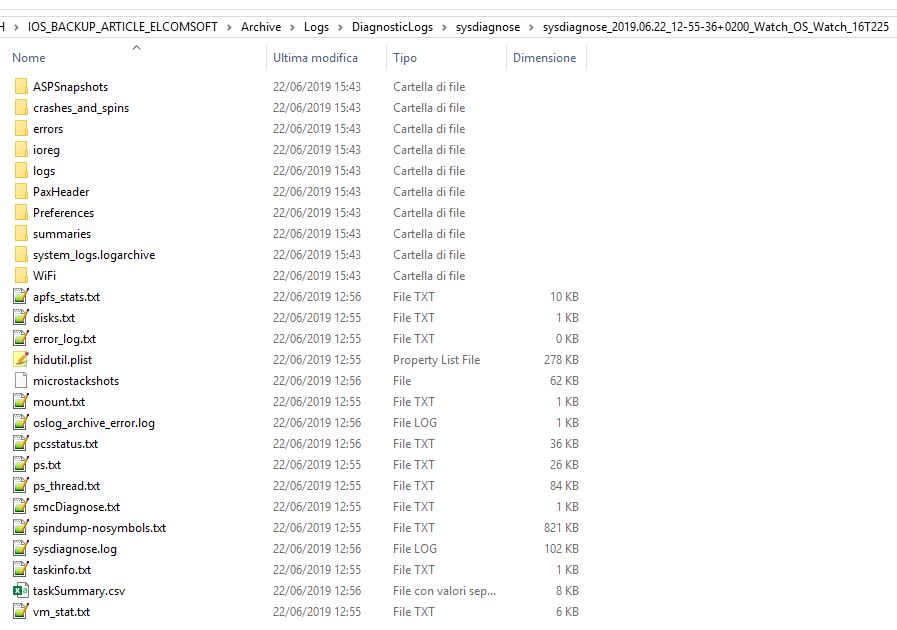
Скрипты для анализа данных sysdiagnose можно скачать с GitHub. Наибольший интерес представляют следующие системные журналы.
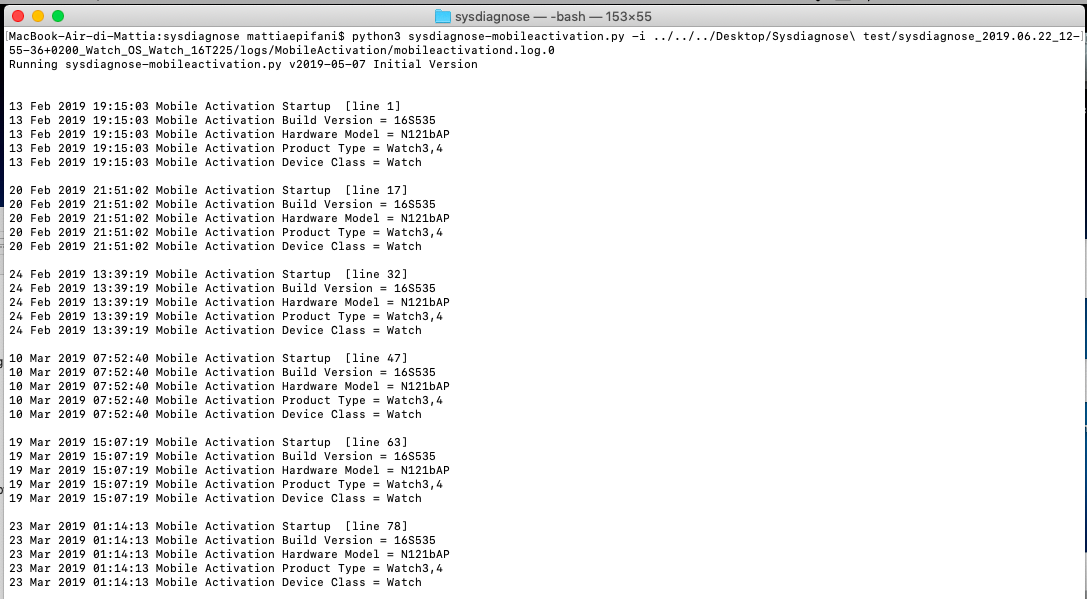
MobileActivation содержит информацию о версиях ОС и времени их установки, модели устройства и типа продукта. Здесь также хранится детальная информация об обновлениях WatchOS. На скриншоте ниже показана работа скрипта с журналом Mobile Activation.
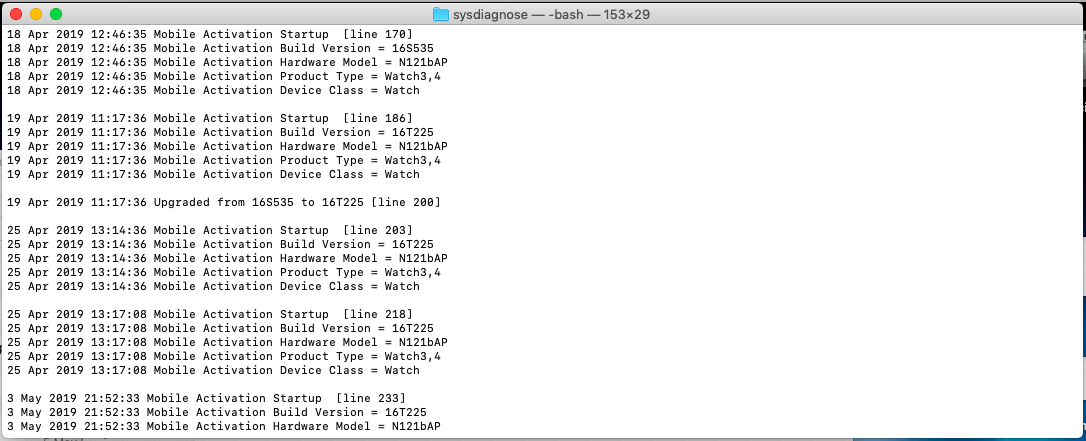
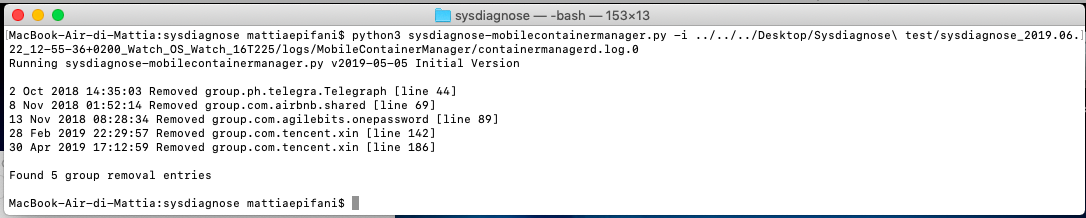
MobileContainerManager представляет интерес тем, что содержит информацию об удалении приложений с часов. Проанализировав журнал, можно понять, какие приложения могли использоваться на часах в интересующий период времени. Ниже показан парсинг журнала MobileContainerManager.
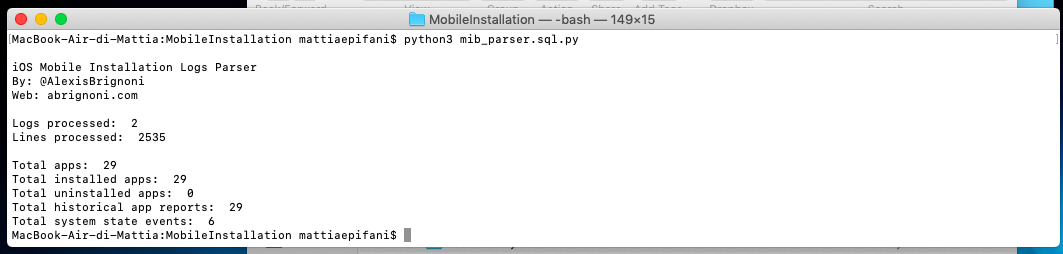
MobileInstallation аналогичен предыдущему, но информация здесь не об удалении, а об установке приложений на часы.
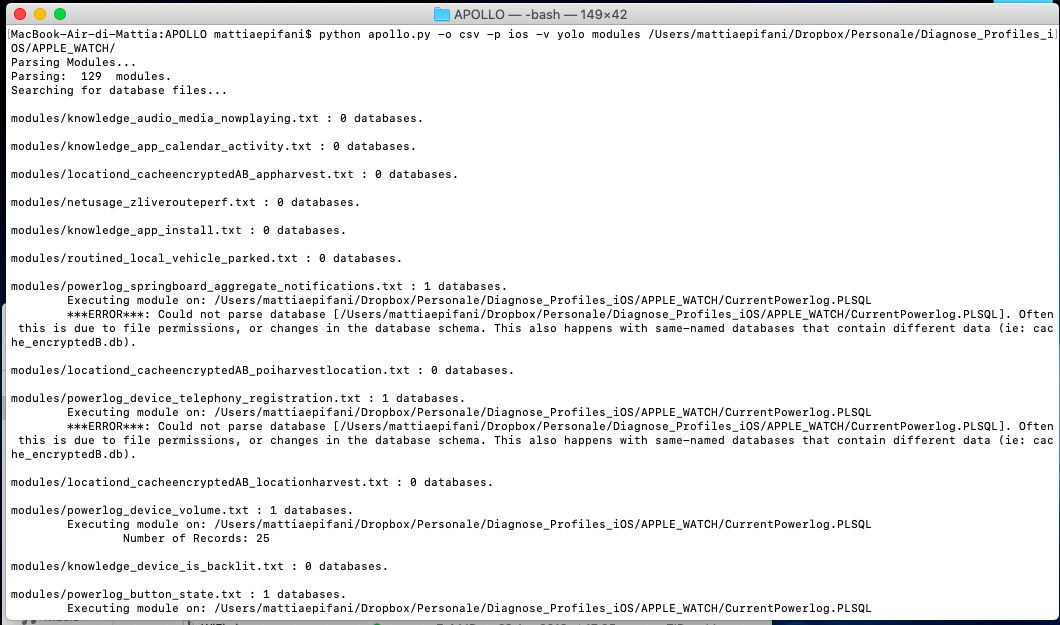
Но интереснее всего, пожалуй, журнал PowerLog. Здесь хранится информация о взаимодействии пользователя с часами. Часы лежали на зарядке? Их взяли в руки? Надели на запястье? Пользователь активировал экран? Именно этот журнал в первую очередь стараются проанализировать эксперты при расследовании автомобильных аварий. Если водитель отвлекся на часы (или включил экран телефона, в нем тоже есть аналогичный лог) в момент аварии, это будет свидетельствовать против него (в США есть понятие Distracted Driving. Для информации: в результате distracted driving на американских дорогах в 2017 году погибло более трех тысяч человек). Из-за особой важности структура этой базы данных отлично изучена. Можно почитать, например, статью Сары Эдвардс (PDF) или воспользоваться готовым инструментарием APOLLO.
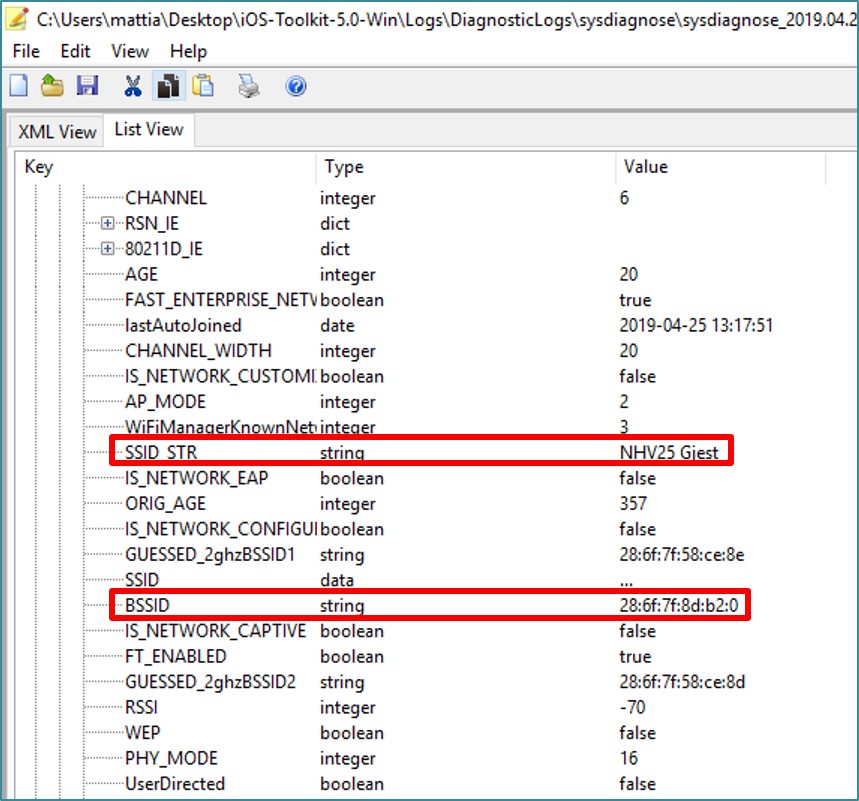
Наконец, логи Wi-Fi содержат список сетей, к которым подключались часы. Проще всего просмотреть содержимое файла com.apple.wifi.plist, в котором интерес представляют записи о SSID, BSSID и дате последнего подключения к данной сети. Особый интерес представляет параметр BSSID, который можно использовать для определения точного местоположения (радиус 15–25 метров) в момент подключения к сети. Для определения координат точки доступа Wi-Fi по ее BSSID можно воспользоваться одним из сервисов reverse lookup, например Wigle.

Доступ к медиафайлам
О доступе к медиафайлам стоит рассказать подробнее. Извлечь медиафайлы можно командой M (Media). Интерес представляют не столько сами фотографии, сколько база данных Photos.sqlite.
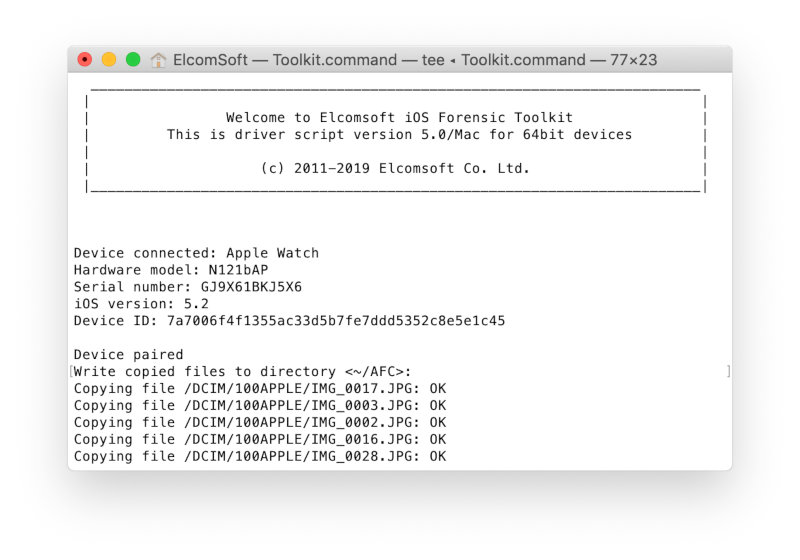
Практически единственный способ получить доступ к медиафайлам из часов Apple Watch требует использования утилиты, работающей по протоколу AFC (Apple File Conduit). При этом часы должны быть подключены к компьютеру, а между компьютером и часами установлены доверенные отношения (pairing).
Как было показано в предыдущем разделе, медиафайлы легко извлечь командой M (Media Files) программы iOS Forensic Toolkit. Казалось бы, все просто: медиафайлы — это фотографии и, возможно, видеоролики; что интересного может найтись в файлах с часов? Оказывается, интересного довольно много — и основной интерес представляют вовсе не сами фотографии.
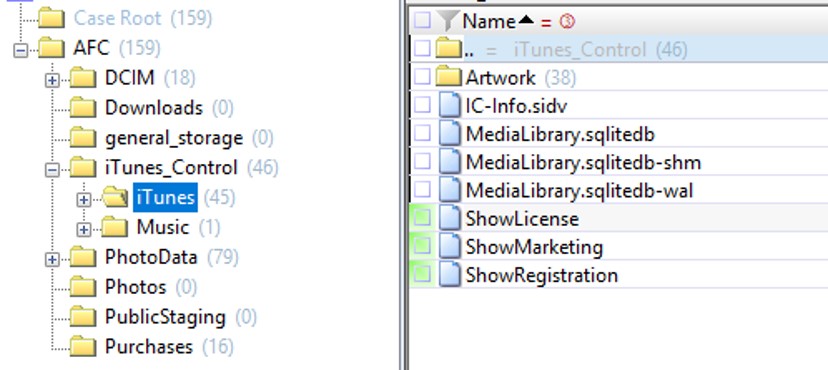
Ниже показана структура папок, создаваемая после извлечения медиафайлов по протоколу AFC.
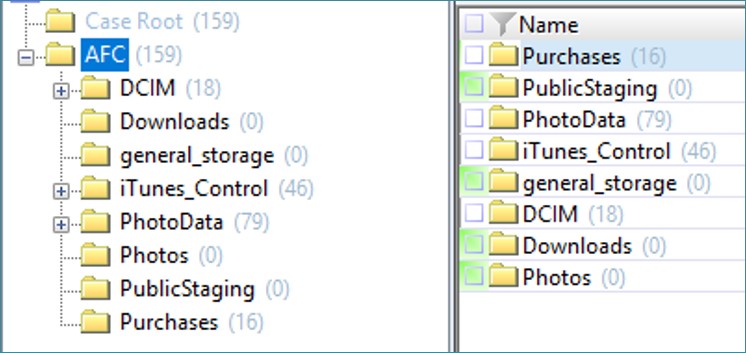
Собственно изображения (в сильно уменьшенном по сравнению с оригиналами виде) попадают в папку DCIM; здесь без сюрпризов.
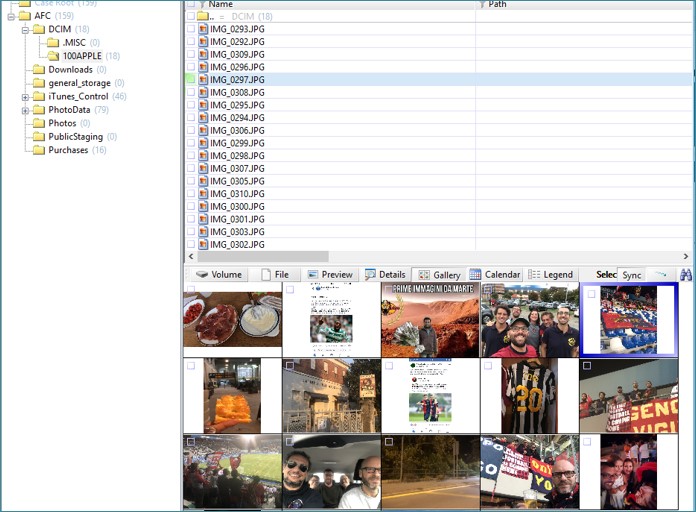
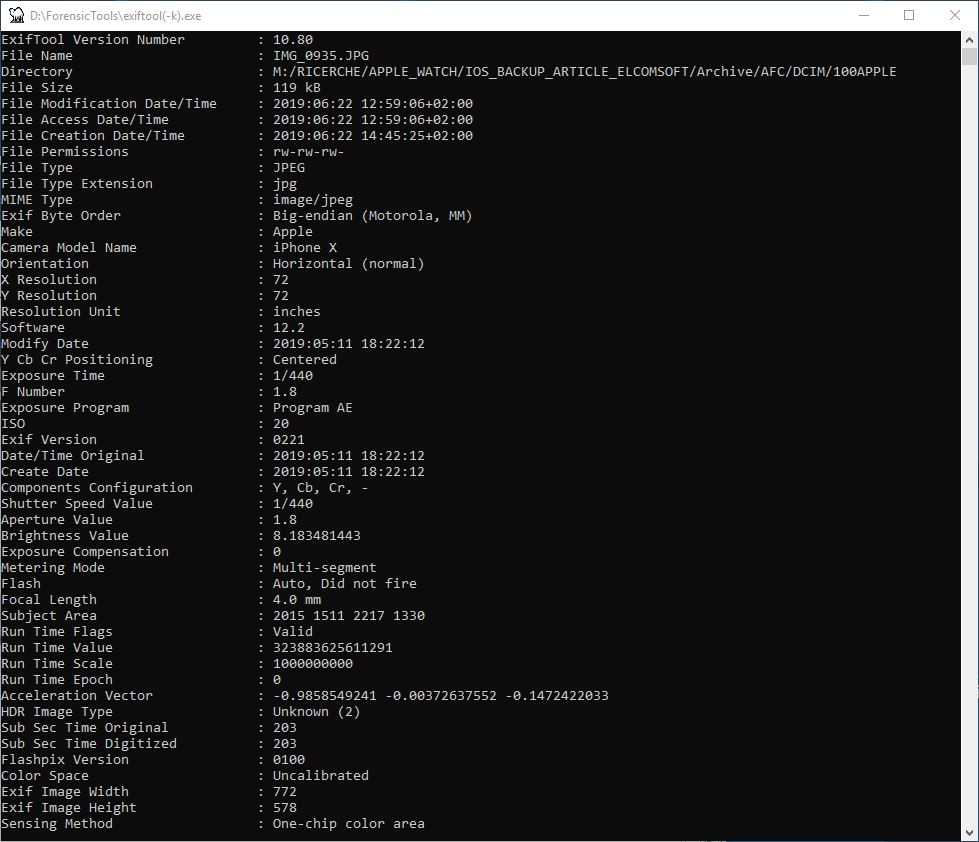
Несмотря на то что изображения значительно уменьшены (странно было бы передавать на часы полноразмерные фотографии), система сохраняет в них метатеги EXIF, что позволяет определить такие параметры, как точное время съемки и устройство, использовавшееся для фотографии.
В папке iTunes_Control\iTunes содержится весьма интересная база данных MediaLibrary.sqlitedb. Сюда же входят и соответствующие файлы SHM (Shared Memory) и WAL (Write Ahead Log). Сама база данных, как очевидно из названия, хранится в формате SQLite (как, впрочем, и все остальные базы данных на часах). В этой базе лежат такие данные, как iCloud ID пользователя, а также список покупок в магазине iTunes (покупки музыки, фильмов и электронных книг). Что интересно, в этом файле хранится информация о покупках, совершенных со всех устройств пользователя, зарегистрированных в данной учетной записи.
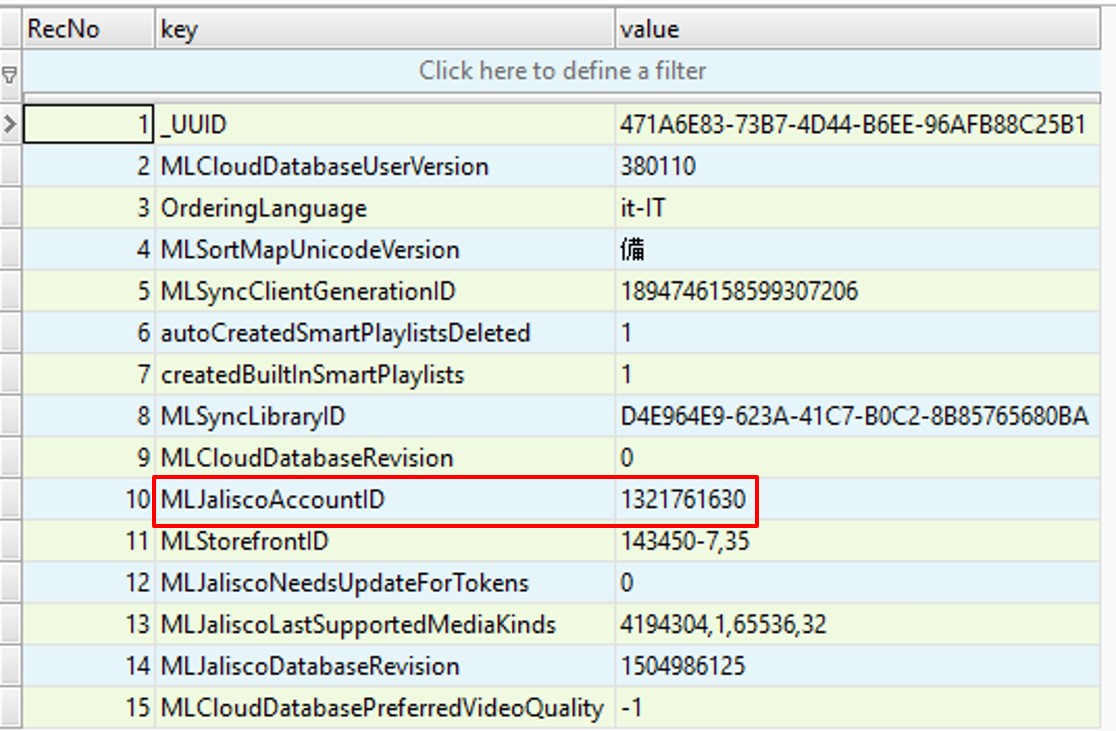
В базе данных 36 таблиц. Идентификатор пользователя iCloud ID хранится в таблице _MLDatabaseProperties.
Чтобы извлечь из базы данных какую-то осмысленную информацию, сформируем запрос SQL:
Как синхронизировать фотографии на Apple Watch

Первые экраны смартфонов заменили изображения бумажников как способ демонстрации ваших фотографий, и теперь вы можете носить их прямо на запястье. Читайте дальше, когда мы покажем вам, как синхронизировать ваши любимые фотографии с Apple Watch.
Как это работает?
Apple Watch могут хранить до 500 фотографий с вашего iPhone (если эта функция включена, приложение «Фото» на вашем телефоне и приложение «Фото» на ваших часах без проблем работают вместе). Качество дисплея на удивление хорошее, а фотографии выглядят такими же резкими (хотя и меньшими), как на iPhone.
Размер каждой фотографии изменяется, синхронизируется и отображается независимо от соединения часов с iPhone (даже если вы не подключены к телефону, вы все равно можете просматривать фотографии).
По умолчанию они синхронизируются вместе прямо из коробки (если у вас есть изображения, отмеченные как «Избранное» в приложении iPhone Photo). Если вы не использовали функцию избранного или хотите использовать другой альбом, вам необходимо внести несколько незначительных изменений в конфигурацию. Давайте теперь посмотрим, как настроить функцию синхронизации фотографий Apple Watch.
Как мне это настроить?
Процесс настройки довольно прост, но он помогает точно знать, что выполняет каждая настройка.
Подготовьте свои фотографии
Что касается подготовки, вам на самом деле не нужно настраивать или обрезать фотографии (если вы этого не хотите), потому что процесс синхронизации автоматически изменяет их размер. Тем не менее, вы захотите проверить свои альбомы и решить, хотите ли вы использовать функции «Избранное» или создать специальный альбом для фотографий, которые будут перенесены на ваши Apple Watch.
Если вы не используете функцию «Избранное» (и не пользовались ею до того, как мы приобрели Apple Watch), это отличный способ выбрать, какие изображения вы хотите видеть на часах. Просто откройте каждую фотографию, которую вы хотите синхронизировать, и коснитесь маленького значка сердечка в нижней части дисплея, чтобы добавить ее в избранное. Фотография будет автоматически помечена и помещена в альбом «Избранное».
Если вы используете функцию «Избранное» (и не хотите, чтобы все изображения, которые вы добавили в избранное, были выгружены на ваши часы), вы можете создать дополнительный альбом, например «Watch Pics», чтобы вы могли заполнить его только фотографиями. лучше всего подходит для отображения на циферблате.
Настройте приложение для фотографий
Конфигурация приложения Apple Watch обрабатывается приложением Watch на вашем iPhone. Откройте приложение Apple Watch и прокрутите вниз, пока не увидите запись для фотографий.

Выберите запись «Фотографии», чтобы получить доступ к параметрам конфигурации мобильного приложения «Фотографии».

Первый вариант в списке не имеет отношения к синхронизации ваших фотографий, но поскольку мы уже здесь объясняем все: он определяет, будут ли ваши Apple Watch отражать оповещения iCloud Photo, полученные вашим iPhone, или вы можете настроить пользовательские оповещения (как ну как выключить) вот.

Здесь вы можете выбрать альбом. По умолчанию установлено «Избранное». Если вы не используете функцию / альбом «Избранное», нажмите на запись, чтобы выбрать альбом, который хотите использовать.

Наконец, вы можете выбрать ограничение на количество фотографий. Хотя ограничение отображается на главной странице в мегабайтах, если вы нажмете на запись, чтобы изменить объем, он также даст вам приблизительное количество фотографий для этого объема данных (например, 15 МБ = 100 фотографий, 40 МБ = 250 фотографий). Наименьшая сумма, которую вы можете выделить, — 5 МБ (25 фотографий), чего более чем достаточно для пары хороших фотографий ваших домашних животных / детей / супруга, если вы хотите сэкономить место на часах.
Доступ к фотографиям на часах
После того, как вы все настроили на телефоне, тяжелая работа сделана. Ваш iPhone автоматически синхронизирует фотографии с часами. Чтобы получить к ним доступ, вам просто нужно открыть приложение «Фото».
Нажмите на головку часов, чтобы открыть приложения для часов.

Выберите приложение «Фото» (значок разноцветного цветка), и вы увидите сетку ваших фотографий 3 × 3. Прокрутите пальцем вверх или вниз, чтобы увидеть больше фотографий. Нажмите на фотографию, чтобы приблизить ее, а затем, если вы хотите более пристально рассмотреть, поверните заводную головку часов по часовой стрелке, чтобы приблизить масштаб. Чтобы вернуться к просмотру отдельной фотографии из увеличенного вида (или из режима просмотра одиночной фотографии в вид сетки), снова поверните головку против часовой стрелки для уменьшения масштаба.
Если вы обнаружите, что на часах есть фотографии, которые вам больше не нужны, просто удалите их из синхронизированного альбома, а приложение для часов позаботится обо всем остальном.
У вас есть срочный вопрос о вашем устройстве iOS или Apple Watch? Напишите нам по адресу [email protected], и мы постараемся ответить на него.