
Как импортировать историю чата WhatsApp в Telegram
Сказав свой последний прощание с WhatsApp и переезжая в телеграмму? Не было бы здорово, если бы вы могли с вами взять все ваши чата и медиа? Ну, можно импортировать отдельные чаты WhatsApp вправо в телеграмму!
Функция резервной копии WhatsApp и Restore очень ограничена. Это даже не работает между Android и iPhone без стороннего инструмента Отказ Но Telegram имеет функцию импорта, которая позволяет передавать разговоры из других приложений обмена сообщениями, таких как WhatsApp, Line и KakaoTalk на основе в чате. Пока это звучит утомительно, это сделает работу. В этом руководстве мы будем фокусироваться на WhatsApp.
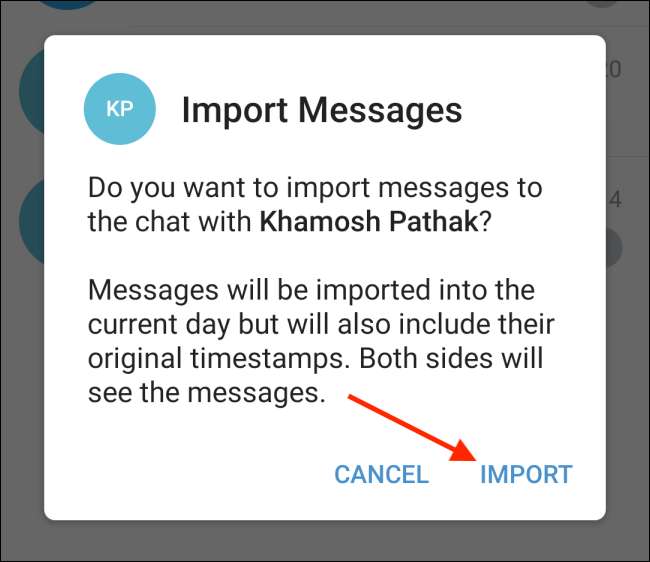
Как только в чате импортировано, сообщения будут отображаться для обеих сторон. Импортированные сообщения будут добавлены в нижнюю часть чата, но они будут нести свои оригинальные метки времени.
Все, что вам нужно сделать, это экспортировать чат из WhatsApp и импортировать его в телеграмму. Вот как это работает на Андроид а также iPhone Отказ
Импортировать историю чата WhatsApp в телеграмме для Android
Откройте приложение WhatsApp и перейдите к разговору, которое вы хотите экспортировать в Telegram.
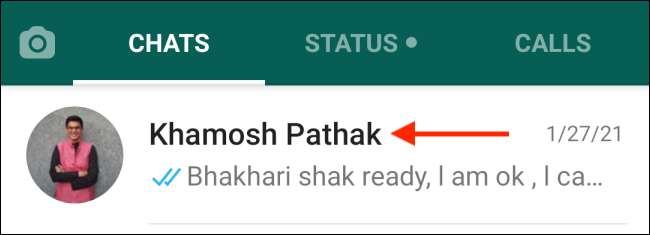
Здесь нажмите значок меню трехтот, найден в верхнем правом углу.
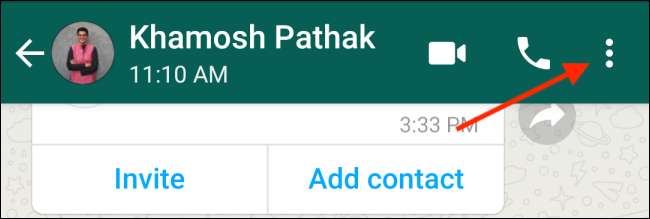
Теперь выберите кнопку «Больше».
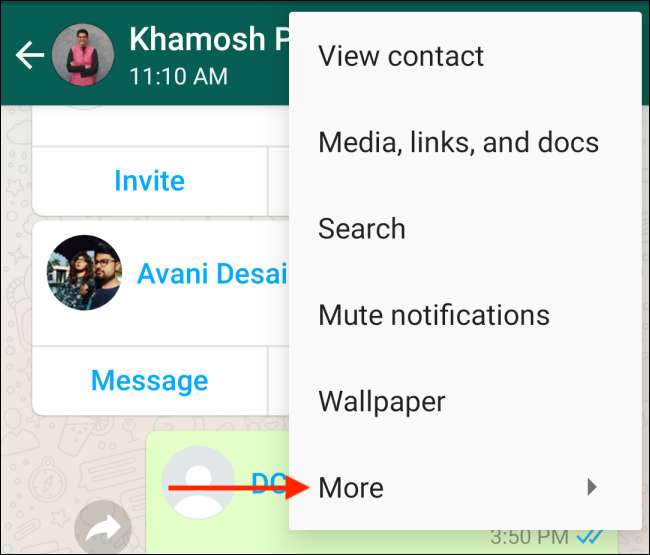
Отсюда выберите опцию «Export Chat».
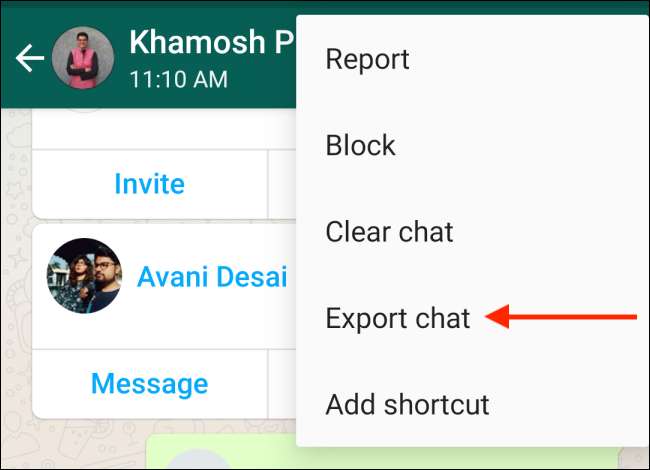
WhatsApp теперь спросит вас, если вы хотите экспортировать чат с носителями или без него. Экспорт со средой может быть пару сотен MBS, в зависимости от вашего чата. Если вы хотите сохранить его легким весом, перейдите с опцией «без медиа».
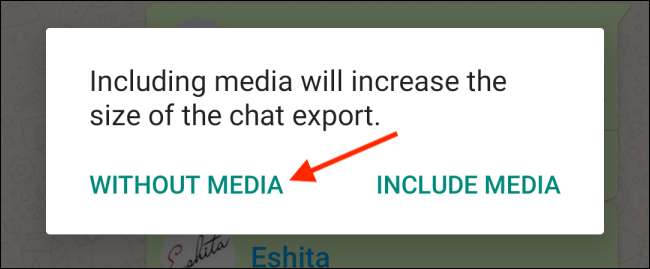
Из листа акций нажмите кнопку «Телеграмма».
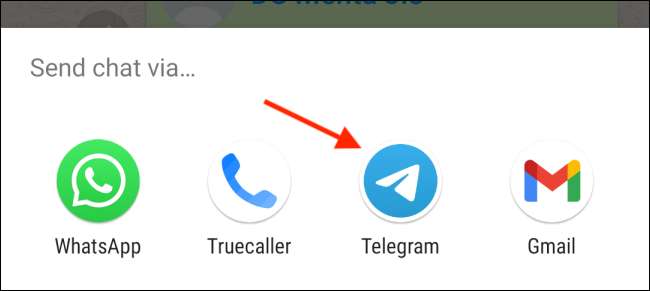
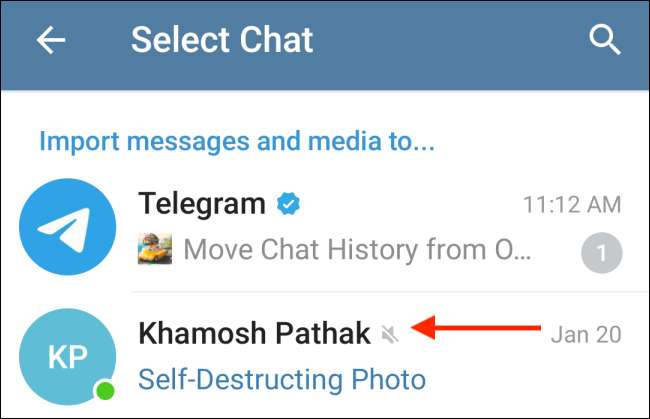
Теперь вы сможете увидеть все ваши разговоры в приложении Telegram. Здесь выберите разговор, где вы хотите импортировать сообщения.
Со всплывающего сообщения нажмите кнопку «Импорт».
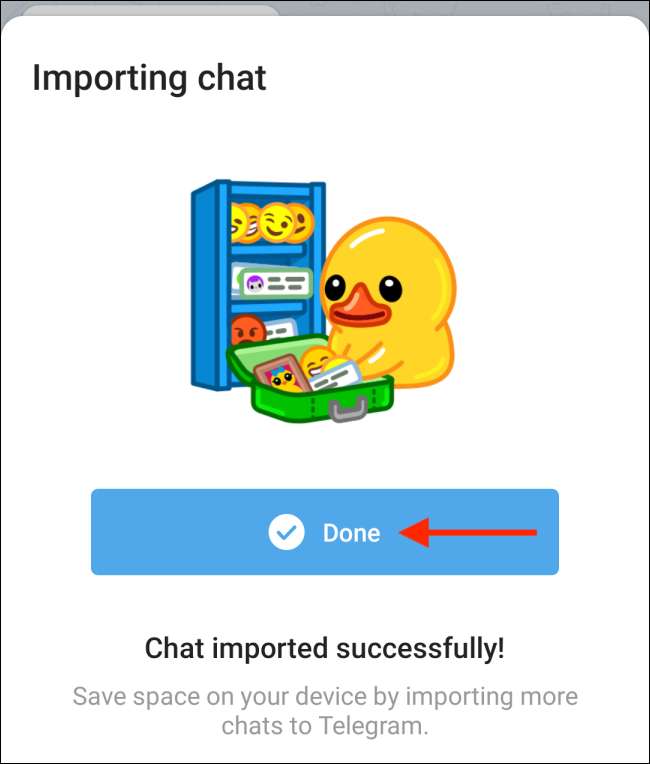
Приложение Telegram начнет импортировать ваш чат. Как только это сделано, вы увидите подсказку завершения. Здесь нажмите кнопку «Готово».
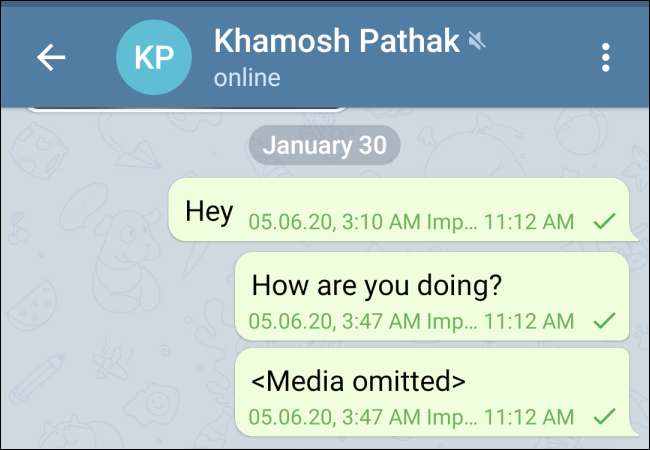
Разговор телеграммы будет обновлен со всеми данными WhatsApp. Он покажет вам оригинальные метки времени из WhatsApp.
Импортировать историю чата WhatsApp в телеграмме для iPhone
Шаги немного отличаются, когда речь идет о iPhone. Откройте приложение WhatsApp на своем iPhone и перейдите к чату, который вы хотите экспортировать в Telegram.

Здесь нажмите имя профиля контакта, найденный в верхней части экрана.

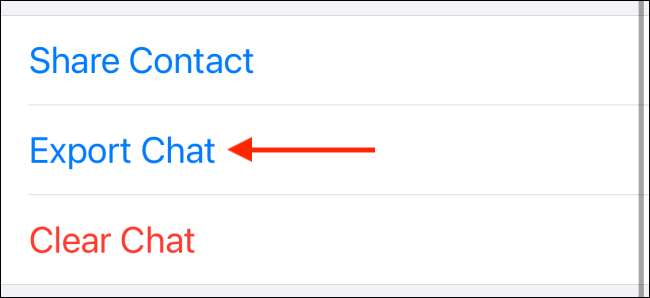
Прокрутите вниз и нажмите «Экспорт чата».
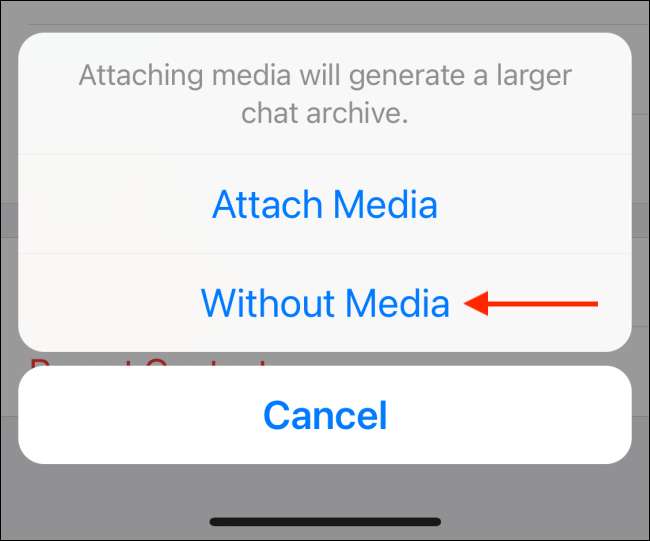
WhatsApp спросит вас, хотите ли вы экспортировать чат с носителями или без них. Чтобы сохранить экспортный свет, выберите опцию «без медиа».
Из листа акций выберите приложение «Telegram».
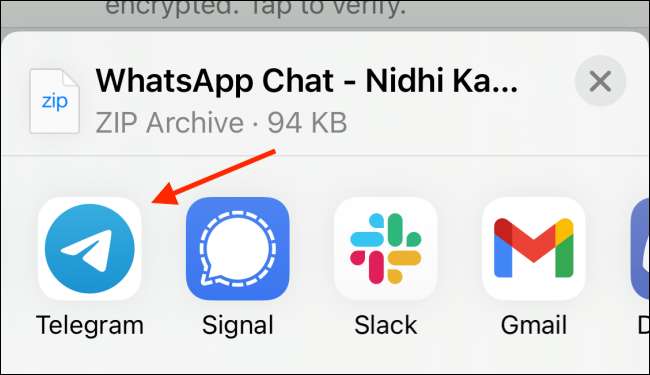
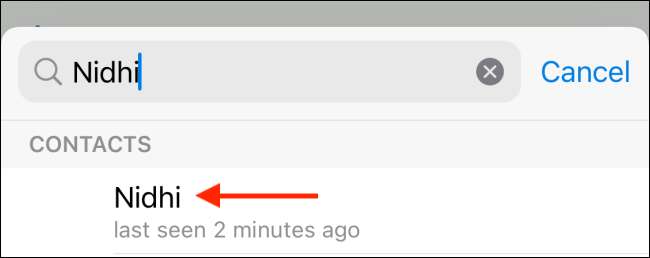
Поиск и выберите контакт, который вы хотите импортировать чат.
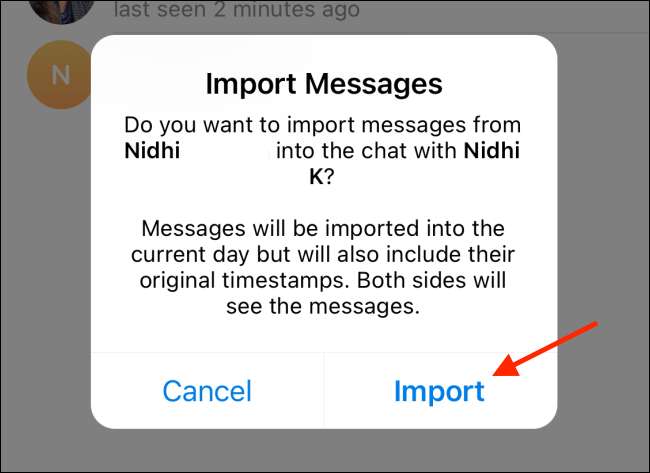
С всплывающего сообщения подтвердите действие, выбрав опцию «Импорт».
Telegram теперь импортирует чат. После завершения процесса нажмите кнопку «Готово».

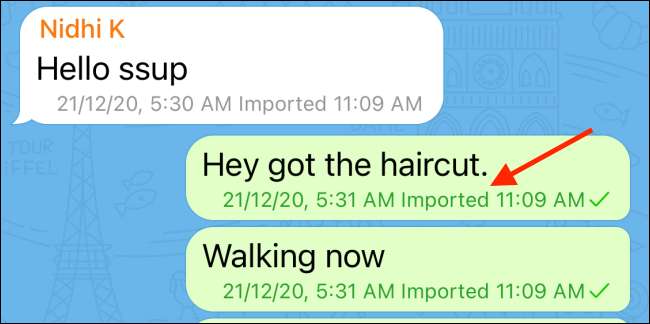
Вы найдете сообщения WhatsApp в Telegram Chat, со своими старыми временными метками.
Новичок в телеграмму? Вот как Начните зашифрованный секретный чат Отказ
СВЯЗАННЫЕ С: Как начать зашифрованный секретный чат в телеграмме
Как сделать копию чатов Телеграм и не потерять важные данные
Все больше владельцев смартфонов начинают пользоваться Телеграмом. У кого-то в этом мессенджере находятся рабочие переписки, кто-то просто подписывается на интересные каналы. Но так или иначе, у большинства из нас в Telegram содержится важная информация, которую не хотелось бы потерять. Для хранения всех переписок и вложений мессенджер использует собственные серверы. Кстати, это одна из причин, по которой можно спокойно использовать одну учетную запись Telegram на нескольких устройствах одновременно. Но никто из нас не застрахован от случайного удаления важного чата или просто технического сбоя, который может оставить без важного сообщения.

Копию чатов Телеграм можно сделать с любого компьютера
❗️ЕЩЕ БОЛЬШЕ СТАТЕЙ ОБ APPLE ИЩИТЕ В НАШЕМ ДЗЕНЕ СОВЕРШЕННО БЕСПЛАТНО
Именно поэтому стоит позаботиться о том, чтобы важные чаты и переписки никуда не пропали. Для этого потребуется компьютер на Windows или macOS с установленным приложением Telegram и пять минут свободного времени. Рассказываем, как сделать локальную резервную копию одного или всех чатов Telegram на компьютере и не потерять важные данные.
Установить Телеграм на компьютер
К сожалению, провернуть эту процедуру со смартфона не получится. Поэтому при любом раскладе придется пользоваться компьютером. В зависимости от того, какая у вас операционная система, загрузите приложение Телеграм:
После того как вы его установите, необходимо авторизоваться под своей учетной записью. Делается это следующим образом:
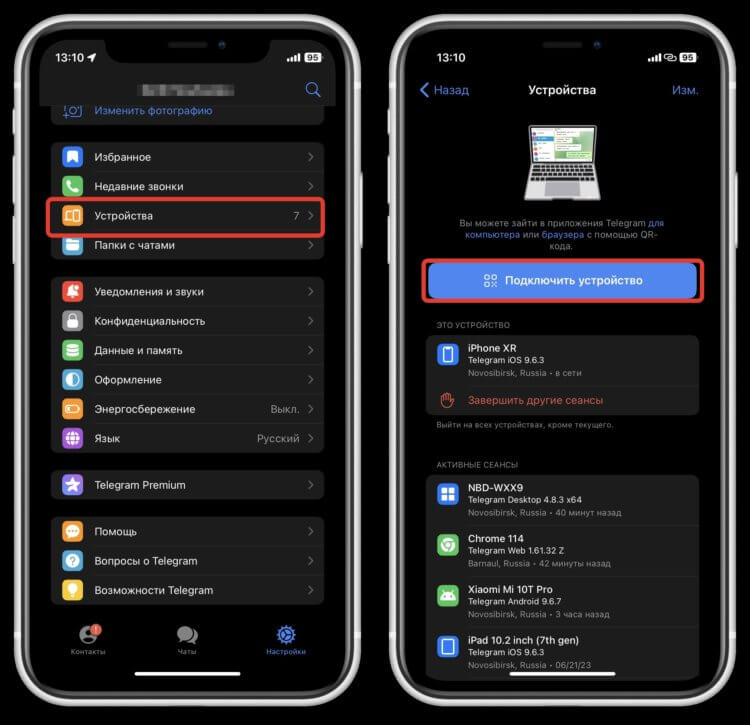
Войдите в свой аккаунт с помощью QR-кода
- Запустите приложение “Telegram” на компьютере и дождитесь, пока загрузится QR-код;
- Откройте Телеграм на Айфоне и перейдите в настройки;
- Выберите раздел “Устройства” и нажмите “Подключить устройство”;
- Отсканируйте QR-код на экране компьютера и дождитесь, пока загрузятся все ваши переписки.
Вот так очень легко можно пользоваться Телеграмом на компьютере. Причем что на Windows, что на Мак подключение производится одинаково, и никаких проблем у вас не возникнет. Обратите внимание, что для сохранения чатов веб-версия Телеграма не подойдет. Нужно обязательно установить отдельное приложение.
Как сохранить чат в Телеграме
После того как приложение мы установили и в учетную запись вошли, можно переходить непосредственно к сохранению чатов. Предположим, что вам необходимо сохранить только какую-то одну переписку. Сделать это можно очень легко:
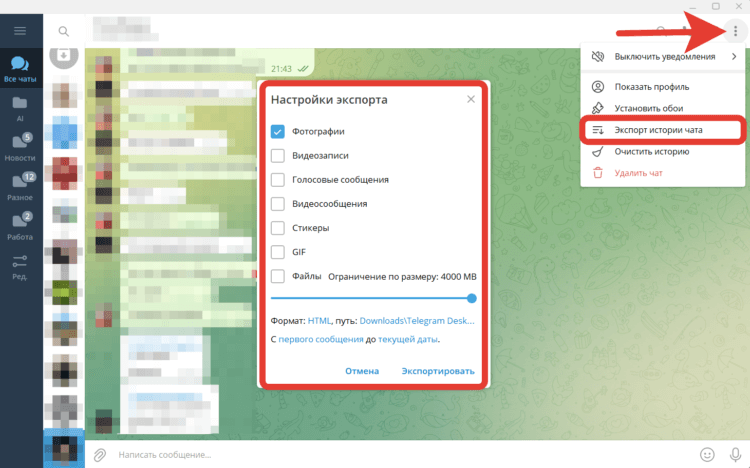
Можно даже настроить период, за который вы хотите сохранить чат
- Откройте приложение Telegram на Mac или Windows;
- Найдите нужный вам чат и откройте его;
- В правом верхнем углу коснитесь трех вертикально расположенных точек и выберите “Экспорт истории чата”;
- Отметьте галочками все элементы, которые вы хотите скопировать. Мне кажется, сохранять стикеры нет никакого смысла, а вот фотографии, видео, голосовые и видеосообщения точно стоит сохранить;
- Укажите папку, в которую необходимо сохранить все файлы, и за какой период вам необходима переписка;
- Нажмите кнопку “Экспортировать”.
❗️ПОДПИШИСЬ НА НАШ ЧАТИК В ТЕЛЕГРАМЕ. ТАМ ТЕБЕ ОТВЕТЯТ НА ЛЮБЫЕ ВОПРОСЫ
Чем больше переписка, тем дольше будет проходить экспорт. Например, чат, состоящий из 2,5 тысяч сообщений и 125 картинок, копировался около трех минут. В целом быстро. Имейте в виду, что это локальная копия чата, и восстановить ее в Телеграме будет нельзя. Она просто будет храниться на компьютере на случай случайного удаления, и вы в любой момент сможете ее открыть и прочитать любые содержащиеся в ней сообщения. Обратите внимание, что все файлы в рамках чата приложение раскладывает по отдельным папкам, так что долго искать картинки точно не придется.
Как сделать копию Телеграма
Но Телеграм поддерживает сохранение не только какого-то одного чата. При желании вы можете сохранить на компьютер все чаты и каналы Telegram, если у вас есть такая необходимость. Только будьте готовы к тому, что времени это займет значительно больше, чем при сохранении одного чата. Сделать это можно следующим образом:
-
Откройте Телеграм на Mac или Windows;
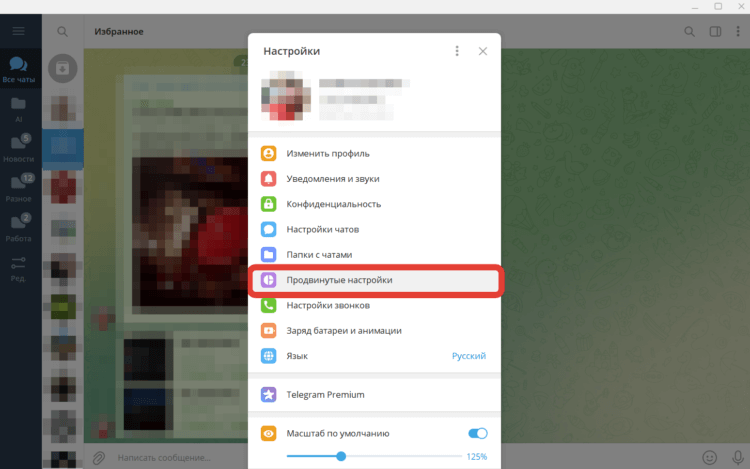
В продвинутых настройках можно найти много всего интересного
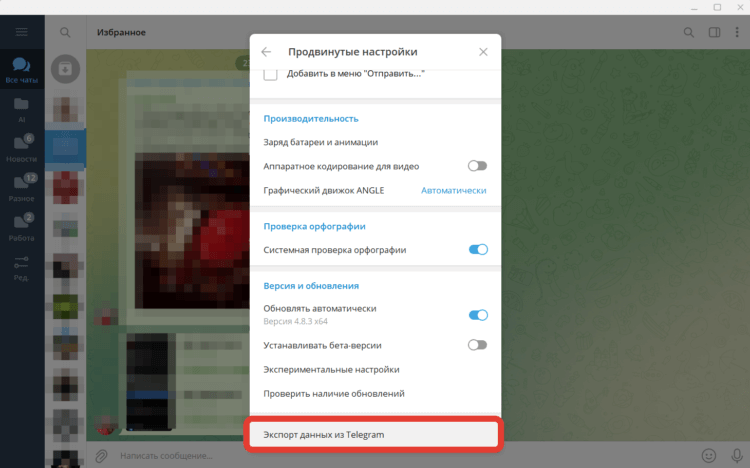
Настройте данные, которые хотите сохранить, и дождитесь, пока Телеграм их скопирует
❗️ПОДПИСЫВАЙСЯ НА ТЕЛЕГРАМ-КАНАЛ СУНДУК АЛИБАБЫ, ЧТОБЫ ПОКУПАТЬ ТОЛЬКО ЛУЧШИЕ ТОВАРЫ С АЛИЭКСПРЕСС
Время экспорта будет зависеть от того, сколько данных вы решите скопировать. Например, даже если я отключу копирование каналов и оставлю только чаты, которые мне важны, то Телеграм будет копироваться примерно час. Поэтому имейте это в виду и закладывайте время на создание копии. При наличии большого количества переписок создать копию всего Телеграма за две минуты у вас точно не получится. Я бы рекомендовал вам не включать в копию чаты с ботами и разные каналы. Тогда вы потратите не так много времени на сохранение.
В Telegram появилась функция переноса чатов из WhatsApp и других мессенджеров
Очередное обновление упрощает пользователям переход из WhatsApp в Telegram с сохранением личных и групповых чатов.
Пользователи Telegram для iOS получили обновление 7.4, которое добавило перенос истории чатов из других приложений: WhatsApp, Line и KakaoTalk.
Чтобы перенести переписку из WhatsApp в Telegram:
- Откройте чат, который хотите перенести.
- Свайпните влево и выберите опцию «Экспорт чата».
- Выберите экспорт в Telegram.
- Выберите чат в Telegram для импорта.
Есть несколько условий. Если вы переносите личный чат, то собеседник должен добавить вас в контакты. Для импорта группового чата вы должны быть его администратором. Если группы нет, можно создать новую. Все собеседники также получают доступ к сообщениям, перенесённым из WhatsApp или другого мессенджера.
На данный момент этот блок не поддерживается, но мы не забыли о нём! Наша команда уже занята его разработкой, он будет доступен в ближайшее время.
Обновлено. Telegram на Android получил обновление спустя почти сутки. Порядок переноса переписки аналогичный: нужно открыть чат, выбрать раздел «Ещё» — «Экспорт чата» и отправить данные в Telegram.
Ранее мы уже рассказывали о том, как перенести чаты из WhatsApp в Telegram, используя стороннее приложение TLImporter.
Как сохранить историю чата в Telegram

Ранее мы уже публиковали лайфхак, как сохранить переписку с помощью веб-версии Telegram. На сегодняшний день, он уже потерял свою актуальность, так как в мессенджер добавили более удобный способ создания копии переписки.
Вместе с экспортом личных данных в Telegram появилась функция экспорта истории отдельного чата, о которой мы сейчас и расскажем.
Важно: сейчас эта опция работает только в десктопной версии приложения. Чтобы ею воспользоваться, зайдите в чат, групппу или канал, откройте меню трех точек и нажмите «Экспорт истории».

В появившемся окне выберите типы нужных данных (фото, видео, стикеры и т.д) и нажмите кнопку «Экспортировать». Кроме того, вы можете выгрузить как всю историю с самого первого сообщения, так и за определенный период времени.

Чат будет сохранен в удобном формате html, который можно открыть через любой браузер.
Подписывайтесь на канал Вам Телеграм — актуальные новости, полезные статьи и советы по работе с Telegram.