
Как на смартфонах и планшетах Samsung снять снимок с экрана сделав скриншот.
Как сделать скриншот на Самсунг и подобных андроид устройствах? именно эту тему будем разбирать в этой статье. Попробуем коротко объяснить что такое Screenshots, для чего он нужен и как он делается. Функция скриншот позволяет сфотографировать экран и сохранить в виде картинки всё что видно на экране телефона, смартфона, андроида, айфона, планшета, компьютера и других устройств. Конечно мы не используем для этого стороннний фотоаппарат, данная функция предусмотрена на большинства устройствах, а на некоторых устройствах для снятия скриншота можно установить дополнительные приложения и программы. Чтоб сохранить снимок экрана смартфона или планшета нужно нажать на пару кнопок, а на компьютере нужно так же нажать на определенные клавиши на клавиатуре.
Теперь давайте посмотрим как сделать скриншот на Samsung Galaxy и других смартфонах андроид смартфонах и планшетах. Есть три варианта, которые позволяют сделать снимок с экрана на Самсунгах, ниже вы можете посмотреть все три способа и попробовать какой способ подойдет для снятия скрина на вашем устройстве. Большая просьба чтоб вы ниже в отзывах написали какой из трех вариантов подошел к вашему гаджету, указывайте пожалуйста модель вашего андроида чтоб и другим пользователям осталась от вас полезная информация на сайте.
Первый способ, чтоб снять скриншот на Самсунг Андроид нажмите почти одновременно и удержите несколько секунд кнопку «Домой» которая находится внизу экрана по центру и кнопку «Питание» (блокировка). Если все прошло успешно, то на экране вы увидите уведомление о сохранении снимка скрина. Сделанный Screenshots Samsung смотрите в галерее или в папке Pictures/ScreenCapture или же в папке Pictures/Screenshots.
Второй способ, позволяет так же быстро сделать скриншот с экрана Самсунг. Этот вариант подходит для многих Андроид устройств. Для этого нужно нажать сразу на две кнопки, кнопка «уменьшения громкости» и кнопка «блокировки» (включения / выключения) и держать пару секунд. При удачном сняти фото с экране Samsung увидите на дисплее уведомление о сохранении снимка. Как и в первом варианте сохраненный скриншот можно посмотреть в галерее или в паке Pictures/ScreenCapture или в папке Pictures/Screenshots.
Если оба способа выше не помогли, то можете попробовать третий вариант. Чтоб сделать скришот на телефоне Samsung нажмите и удержите на несколько секунд кнопку домой и кнопку назад. Оба эти кнопки на Самсунгах обычно находятся под экраном, в основном данный способ снятия скриншота используются на Android 2,3 версии. Где находятся сохраненые скриншоты на андроиде мы уже писали выше.
- Надеюсь, вы смогли сделать Screenshots на Samsung или на других андроидах.
- Не забудьте оставить отзыв и указать какой способ подощел к вашему устройству или нет.
- Мы будем рады, если вы оставите отзыв, полезны совет или дополнение к статье.
- Спасибо за отзывчивость, взаимную помощь и полезные советы!
Добавить отзыв или полезный совет по теме статьи.
Автор:Ирина
18-08-2019
13 час. 23 мин.
Сообщение:
Спасибо второй способ получился Самсунг Гелакси А 50
Автор:Sergei
10-03-2017
18 час. 17 мин.
Сообщение:
Samsung Galaxy S3: работает второй Варриан-кнопки домой и Вкл одновре- менно. Спасибо.
Автор:Патрик
10-03-2017
06 час. 28 мин.
Сообщение:
Не один способ не работает на Samsung Galaxy J1
Автор:Полина
04-03-2017
04 час. 08 мин.
Сообщение:
На телефоне Samsung Galaxy j5 Preim работает только первый способ.
Автор:Инна
03-03-2017
22 час. 50 мин.
Сообщение:
У меня Samsung galaxy S7. Первый способ помог. Спасибо автору Статьи.
Автор:Галактика
01-03-2017
22 час. 08 мин.
Сообщение:
Самсунг гэлэкси J5 прайм, подошел первый способ
Автор:Лидия Александровна
24-02-2017
10 час. 54 мин.
Сообщение:
У меня Samsung GalaxyJ1 (2016. Мне помог первый способ — «нажмите кнопку «Домой» которая находится внизу экрана по центру и кнопку «Питание» (блокировка) одновременно на пару секунд». Спасибо за помощь.
Автор:Алеся
20-02-2017
23 час. 40 мин.
Сообщение:
К самсунгу а3 мини 2016г подходит первый вариант
Автор:Юлия Абмаева
17-02-2017
15 час. 51 мин.
Сообщение:
Galaxy j5 первый вариант. Спасибо.
Автор:Людмила
15-02-2017
21 час. 37 мин.
Сообщение:
К Samsung j320 подходит, первый вариант.
Автор:Светлана
12-02-2017
20 час. 40 мин.
Сообщение:
Samsung S4 mini Подошел только первый способ.
Автор:Стас
09-02-2017
11 час. 38 мин.
Сообщение:
S. GALAXY Ace GT-S5830i – первый вар..
Автор:Александр
09-02-2017
11 час. 02 мин.
Сообщение:
Samsung Galaxy J5 Prime первый способ сработал, второй к сожалению(удобней нажимать одной рукой) нет. Автору спасибо!
Автор:Дмитрий
08-02-2017
07 час. 06 мин.
Сообщение:
У меня Samsung gt-i8262 первый способ подошел, дальше не пробовал!
Автор:Игорь
05-02-2017
14 час. 50 мин.
Сообщение:
На Самсунг SM-T337A подошел первый вариант.
Автор:Александр
02-02-2017
17 час. 09 мин.
Сообщение:
samsung galaxy cor prime 1 способ
Автор:Жанна
25-01-2017
23 час. 53 мин.
Сообщение:
Для J7 подошёл первый способ — кнопка «домой» и кнопка включения (блокировки). Спасибо!)
Автор:Irina
25-01-2017
09 час. 20 мин.
Сообщение:
У меня Samsung galaxy S6. Подошёл первый вариант: кнопки»Домой» + «Питание». Спасибо за помощь.
Автор:Миранда
22-01-2017
02 час. 25 мин.
Сообщение:
Samsung Galaxy S3. 1й способ.
Автор:Любо14
21-01-2017
15 час. 52 мин.
Сообщение:
Спасибо огромное! Помогли)! На j5 prime первый способ: ‘домой’ + ‘выкл’
Автор:Алекс
18-01-2017
06 час. 20 мин.
Сообщение:
Samsung Galaxy Note — сработал первый способ.
Автор:Вика
16-01-2017
07 час. 48 мин.
Сообщение:
У меня самсунг J5.Мне подошёл первый способ.Спасибо.
Автор:Саныч
13-01-2017
09 час. 53 мин.
Сообщение:
У меня самсунг гелекси гранд нео . Мне помог сбособ номер 2 сделать скриншот
Автор:Александр
12-01-2017
10 час. 16 мин.
Сообщение:
Sgs 4 1-й способ подошел, большое спасибо.
Автор:Кос
10-01-2017
18 час. 46 мин.
Сообщение:
На галакси S 5 первый вариант
Автор:Оксана
10-01-2017
17 час. 44 мин.
Сообщение:
Первый способ для Samsung j2 подошёл )))) спасибо)))
Автор:Елена
06-01-2017
11 час. 00 мин.
Сообщение:
Добрый день. Для Samsung Galaxy J710 (2016) подошел первый вариант. Большое спасибо за совет!
Автор:Марина
05-01-2017
13 час. 21 мин.
Сообщение:
Мне помог первый способ сделать скриншот на самсунг G3
Автор:леся
01-01-2017
15 час. 50 мин.
Сообщение:
Первый способ самсунг галакси а3
Автор:Ирина
29-12-2016
22 час. 02 мин.
Сообщение:
1 способ Samsung J6: домой+блокировка
Автор:Ольга
27-12-2016
16 час. 00 мин.
Сообщение:
Samsung galaxy j7-1способ: домой+блокировка
Автор:Ольга
27-12-2016
13 час. 25 мин.
Сообщение:
Первый способ домой+блокировка, Самсунг j 5
Автор:Tema
27-12-2016
03 час. 44 мин.
Сообщение:
SamsungJ7 помог способ 1
Автор:Елена
25-12-2016
23 час. 14 мин.
Сообщение:
Первый способ. домой+выключение (с3 2016г.)
Автор:Александр
21-12-2016
18 час. 56 мин.
Сообщение:
Samsung Galaxy E5. Первый способ.
Автор:Алла
20-12-2016
11 час. 53 мин.
Сообщение:
Первый способ оказался эффективным для моего Samsung Galaxy J6 2016! Благодарю.
Автор:Марьяся
16-12-2016
19 час. 47 мин.
Сообщение:
Cамсунг J5 2016 первый способ! Спасибо)))
Автор:Анастасия
16-12-2016
18 час. 49 мин.
Сообщение:
Samsung Galaxy j 1 mini -первый способ (длмой+блокировка ) 😚
Автор:Елена
16-12-2016
14 час. 25 мин.
Сообщение:
Помог первый способ! Кнопка домой и кнопка блокировки. Модель телефона Samsung Galaxy s3 mini. Большое спасибо.
Автор:Роман К
14-12-2016
01 час. 05 мин.
Сообщение:
Помог первый вариан самсунг j7 2016
Автор:Елена
11-12-2016
00 час. 01 мин.
Сообщение:
Samsung galaxy i9260 (premier) скринит кнопка «Домой» и выключение телефона, нажатые одновременно. Спасибо, очень выручили
Автор:Виктор
10-12-2016
19 час. 30 мин.
Сообщение:
Самсунг Галакси Гранд Прайм. Подошел 1 способ: Кнопка Домой и Выключение питания. Спасибо.
Автор:Денис
09-12-2016
13 час. 18 мин.
Сообщение:
У меня Galaxy j5 2016 подошел первый благодарю за подсказку
Автор:Светлана
09-12-2016
12 час. 16 мин.
Сообщение:
Спасибо большое, подошел 1ый способ 😉
Автор:ЮЛИЯ
06-12-2016
14 час. 22 мин.
Сообщение:
Ничего не помогло самсунг Гелакси j mini
Автор:max
05-12-2016
07 час. 46 мин.
Сообщение:
Samsung j7. первый способ с первой попытки. спасибо
Автор:Роман
03-12-2016
16 час. 01 мин.
Сообщение:
Большое спасибо, помог 1-ый вариант. У меня Телефон Sasmung J7 (2016) — Первый способ, чтоб сделать скриншот на Самсунг нажмите кнопку «Домой» которая находится внизу экрана по центру и кнопку «Питание» (блокировка) одновременно на пару секунд. Если все прошло успешно, то вы увидите на экране уведомление о сохранении снимка экрана. Сделанный Screenshots Samsung можно посмотреть в галерее или открыть паку Pictures/ScreenCapture или папку Pictures/Screenshots и в нем найти снимок экрана.
Автор:Надежда
01-12-2016
07 час. 06 мин.
Сообщение:
Спасибо, первый способ. Модель J5 (2016)
Автор:Елена
30-11-2016
21 час. 34 мин.
Сообщение:
У меня самсунг галакси j3 2016,мне первый способ помог, спасибо за помощь.
Автор:Наташа
30-11-2016
06 час. 06 мин.
Сообщение:
Спасибо за советы. У меня Samsung Galaxy SM-J510FN. Помог первый способ. Благодарю!
Автор:Татьяна
29-11-2016
22 час. 06 мин.
Сообщение:
Спасибо большое за помощь,мне подошёл первый вариант. самсунгj510
Автор:Об.Лик
24-11-2016
17 час. 03 мин.
Сообщение:
Телефон Самсунг J5 Prime подошёл первый способ. Спасибо!
Автор:Лариса
22-11-2016
13 час. 47 мин.
Сообщение:
Спасибо!Для samsung galaxy g3 подходит первый способ.
Автор:Владимир
21-11-2016
19 час. 07 мин.
Сообщение:
Первый вариант. J3
Автор:dato
18-11-2016
16 час. 42 мин.
Сообщение:
Samsung j3pro
Автор:dato
18-11-2016
16 час. 40 мин.
Сообщение:
Mne padashol.pervi varian
Автор:Ольга
17-11-2016
06 час. 59 мин.
Сообщение:
Samsung Galaxy J5 — первый способ. Спасибо.
Автор:Катя
16-11-2016
15 час. 29 мин.
Сообщение:
Мне подошел первый способ!телефон j5 (2016) Спасибо большое!)))
Автор:леонид
16-11-2016
09 час. 55 мин.
Сообщение:
У меня сработал первый способ на samsung galaxy J1mini
Автор:Анастасия
16-11-2016
05 час. 39 мин.
Сообщение:
Подошел первый способ на Samsung Galaxy J1 mini.
Автор:Евгения
14-11-2016
12 час. 46 мин.
Сообщение:
Samsung galaxy j5 подошел первый способ. Спасибо за подсказку!
Автор:Владимир
12-11-2016
23 час. 06 мин.
Сообщение:
Samsung galaxy grand2 — Подошла комбинация : — одновременно зажать, примерно на 1.5 — 2 сек., клавишу ‘home’ в центре тел., и клавишу выключения телефона.
Автор:Жанна
12-11-2016
15 час. 09 мин.
Сообщение:
Первый способ Самсунг j3 Второй и третий не сработали вообще, и для пальцеа не очень удобные
Автор:Валентина
06-11-2016
22 час. 40 мин.
Сообщение:
Спасибо большое! Помог первый вариант Samsung a5
Автор:Наталья
06-11-2016
21 час. 39 мин.
Сообщение:
Samsung galaxy ace gt-s5830i помог второй способ. Огромное спасибо за помощь.
Автор:Татьяна
02-11-2016
10 час. 30 мин.
Сообщение:
Спасибо! Всё отлично сработало по первому способу на Samsung J7.
Автор:Андрей
31-10-2016
13 час. 16 мин.
Сообщение:
Первый способ (j5 2016).но так не очень удобно. Все равно спасибо!
Автор:Андрей
31-10-2016
13 час. 15 мин.
Сообщение:
Первый способ.но так не очень удобно. Все равно спасибо!
Автор:Ксения
30-10-2016
15 час. 54 мин.
Сообщение:
Спасибо!самсунг дуос -1 способ
Автор:Ольга
30-10-2016
07 час. 50 мин.
Сообщение:
Спасибо.Samsung galaxy j5. Сработал первый способ — кнопка домой + блокировка/вкл/вкл.
Автор:Александр
27-10-2016
16 час. 37 мин.
Сообщение:
Самсунг galaxy j3 первый способ
Автор:Андрей
24-10-2016
16 час. 48 мин.
Сообщение:
Самсунг Галакси NOTE 3 фото экрана первым способом т.е. кнопка домой и вкл.выкл
Автор:Елена
21-10-2016
09 час. 31 мин.
Сообщение:
Samsung galaxy J7 (2016) помог 1 способ) Спасибо!)))
Автор:Людмила
18-10-2016
19 час. 27 мин.
Сообщение:
Спасибки )))все получилось .первый способ на джи 3
Автор:Елена
17-10-2016
11 час. 54 мин.
Сообщение:
У меня j3 подошёл первый вариант.
Автор:Людмила
15-10-2016
22 час. 40 мин.
Сообщение:
Спасибо получилось сделать скрин с первого раза,написано все понятно и легко
Автор:Юлия
14-10-2016
21 час. 15 мин.
Сообщение:
Мне помог 1й способ! Спасибо вам большое!
Автор:Руслан
12-10-2016
17 час. 55 мин.
Сообщение:
Samsung Galaxy J1(2016) помог 1 способ кнопка домой и выключения одновременно
Автор:Mahmud
10-10-2016
10 час. 42 мин.
Сообщение:
Samsung Galaxy Grand Neo Plyus — 1 sposob
Автор:Мария
10-10-2016
09 час. 06 мин.
Сообщение:
На самсунг j5 Домой-питание! Спасибо за подсказку
Автор:Инна
29-09-2016
10 час. 31 мин.
Сообщение:
Спасибо за статью! Самсунг j3, первый способ
Автор:Ирина
27-09-2016
20 час. 52 мин.
Сообщение:
Самсунг j5 нажмите кнопку «Домой» которая находится внизу экрана по центру и кнопку «Питание» (блокировка) одновременно на пару секунд
Автор:Ирина
26-09-2016
15 час. 56 мин.
Сообщение:
Огромное спасибо за советы по поводу как сделать скриншот!!)) До этого я скачивала приложения различные для скрина, но при нажатии опред.кнопок ничего не выходило( А сейчас без всяких приложений я могу легко и просто сделать скрин! У меня андроид Самсунг Гэлэкси Кор 2 и мне полошел вариант первый-нажимаю одновременно кнопки домой внизу по центру и кнопку питания! Вуаля скрин готов и сохранился в галерее! Надеюсь кому то пригодится мой отзыв!)
Автор:Сергей
20-09-2016
19 час. 35 мин.
Сообщение:
J3 2016 года первый способ
Автор:Марина
17-09-2016
02 час. 04 мин.
Сообщение:
Большое спасибо ! Вчера купила телефон Самсунг Галакси j3, до этого пользовалась только Sony. Мне помог первый способ.
Автор:Anton
14-09-2016
10 час. 45 мин.
Сообщение:
Ace 4 neo первый вариант одновременно
Автор:Мария
11-09-2016
08 час. 46 мин.
Сообщение:
Samsung galaxy J5 (2016) подошёл первый вариант.
Автор:СЕРГЕЙ
08-09-2016
11 час. 32 мин.
Сообщение:
Samsung j3 второй вариант
Автор:Мария
05-09-2016
22 час. 25 мин.
Сообщение:
Самсунг j3 — только первый способ «домой» + «питание».
Автор:Наталья
05-09-2016
11 час. 18 мин.
Сообщение:
Попробовала все три способа — ничего не получилось. У меня Samsung Galaxy J7 .
Автор:Ирина
04-09-2016
00 час. 49 мин.
Сообщение:
Подошел первый способ. Спасибо. Galaxy J3
Автор:Саня
01-09-2016
22 час. 37 мин.
Сообщение:
Первый способ/Samsung J1
Автор:Ксения
17-08-2016
13 час. 09 мин.
Сообщение:
J3 первый вариант
Автор:Said
17-08-2016
08 час. 29 мин.
Сообщение:
Для Samsung J3 подходить первый способ- Самсунг нажмите кнопку «Домой» которая находится внизу экрана по центру и кнопку «Питание» (блокировка) одновременно на пару секунд.
Автор:Макс
12-08-2016
11 час. 36 мин.
Сообщение:
У меня Samsung Galaxy J3 и мне подошел 1 способ ! Спасибо за помощь.
Автор:Евгений
23-07-2016
14 час. 01 мин.
Сообщение:
Мой телефон samsung galaxy ace 4 neo (sm-g318h). Мне помог первый способ, т.е. одновременно домой и вкл. Спасибо за подсказку.
Автор:Алия
13-07-2016
23 час. 41 мин.
Сообщение:
Samsung galaxy j5 подошел первый способ.спасибо. 😙
Автор:Ирина
01-07-2016
08 час. 53 мин.
Сообщение:
Galaxy j3 несли получается сделать 😢
Автор:Наташа
22-06-2016
08 час. 07 мин.
Сообщение:
У меня Samsung galaxy J3 и мне подошел первый способ
Автор:Артнм
14-06-2016
06 час. 17 мин.
Сообщение:
Спасибо большое. Подошло первый вариант.
Автор:Ольга
19-05-2016
00 час. 38 мин.
Сообщение:
Самсунг с 3 дуос 1 способ
Автор:Денис
22-02-2016
11 час. 56 мин.
Сообщение:
Подошёл 1 способ с начала у меня не получалось потом прочитал и всё получилось Марка samsung galaxy ace 4 neo.
Смартфоны с самой лучшей камерой 2023. В рейтинге предоставлены телефоны с самой лучшей камерой на сегодняшний день.

Бесплатно телефон по акции. Бесплатные телефоны, смартфоны сенсорные и кнопочные как брендовых производителей Samsung, iPhone так и малоизвестных.
Как сделать скриншот на Самсунге. Собрали все возможные способы
Снимок экрана — одна из главных фич любого современного смартфона. Если раньше такую возможность имели только флагманские устройства, то сейчас мы в буквальном смысле не можем себе представить телефон без этой функции. С их помощью мы делимся увиденным с друзьями и коллегами, сохраняем себе какие-то заметки и так далее. Проблема со снимками экрана возникает обычно тогда, когда покупаешь новый телефон и не знаешь, как здесь реализована та или иная функция. А с учетом того, что телефоны Samsung в России сейчас стали как никогда актуальными, мы попросту не можем обойти их стороной.
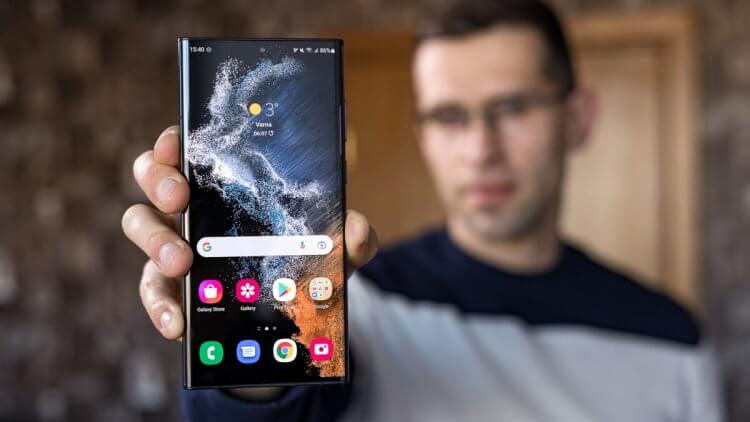
Рассказываем обо всех способах сделать скриншот на Самсунге.
ПОДПИСЫВАЙТЕСЬ НА НАС В ЯНДЕКС.ДЗЕН! ТАМ ВЫХОДИТ ЭКСКЛЮЗИВ!
Как сделать снимок экрана на Самсунге
В принципе, скриншот на Самсунге делается так же, как и на большинстве других Android-смартфонов. Ничего сверхудивительного здесь нет. Вот вам 3 способа сделать снимок экрана на Samsung:
- Без механической кнопки Домой — одновременно нажмите кнопки Громкость вниз и Питание, дождитесь пока скриншот не будет сделан.
- С механической кнопкой Домой — нажмите и удерживайте кнопку Домой и кнопку Питания.
- Снимок экрана ладонью — проведите ребром ладони с одного конца экрана до другого.
После того как вы сделали снимок экрана, в верхнем левом углу появится специальный значок с изображением. Так вы сможете убедиться, что скриншот сделан. Если смахнете шторку уведомлений сверху вниз, то сможете сразу поделиться снимком экрана с другими пользователями.
Снимок экрана ладонью Samsung
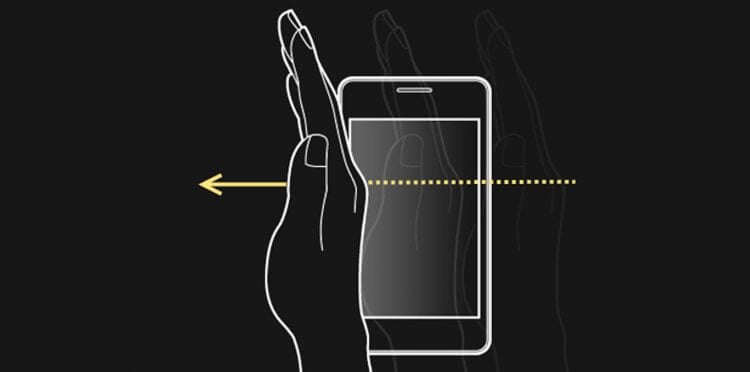
Снимок экрана с помощью ладони — удобная фича, о которой мало кто знает.
Отдельного внимания заслуживает функция Снимок экрана ладонью. Такую фичу имеют только флагманские устройства Samsung, в частности линейки Galaxy S и Galaxy Note. По идее, если ваш телефон поддерживает эту фишку, она должна работать по умолчанию. Если вдруг сделать скриншот таким образом у вас не получается, посмотрите включена ли эта функция в Настройках смартфона:
- Откройте Настройки на вашем Samsung.
- Далее откройте Дополнительные функции, Движения и жесты.
- Включите тумблер напротив пункта Снимок экрана ладонью.
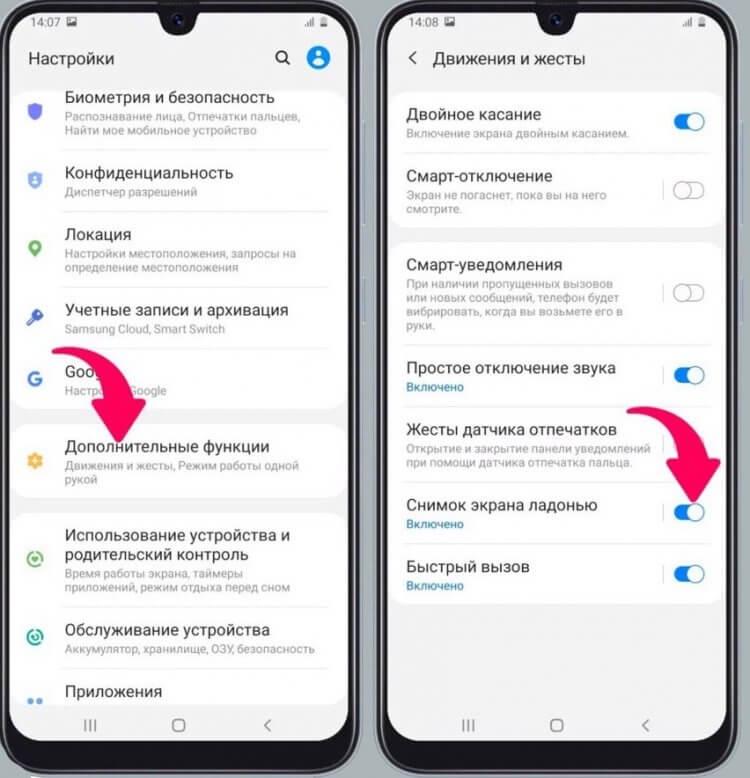
Вот так можно быстро включить скриншот ладонью на Samsung.
В зависимости от модели Samsung настройки могут немного разниться. Если раздела Движения и жесты нет, то Снимок экрана ладонью, вероятно, находится непосредственно в разделе Движения и жесты. Лучше всего, конечно, воспользоваться поиском по настройкам и прямо в меню забить Снимок экрана ладонью.
❗️ПОДПИСЫВАЙСЯ НА ТЕЛЕГРАМ-КАНАЛ СУНДУК АЛИБАБЫ. ТАМ КАЖДЫЙ ДЕНЬ ВЫХОДЯТ ПОДБОРКИ САМЫХ ЛУЧШИХ ТОВАРОВ С АЛИЭКСПРЕСС.
Как сделать скриншот если приложение запрещает
Ни для кого не секрет, что на любом смартфоне есть приложения, которые по умолчанию запрещают делать скриншоты. Обусловлено это разными причинами, главная из которых — Конфиденциальность. Ну, согласитесь, делать скриншот в режиме Инкогнито в Гугл Хром — странная идея. Другое дело, что некоторые пользователи используют этот режим по умолчанию и не выходят из него буквально никогда. Для них и предлагаем эту инструкцию.
Чтобы сделать скриншот в приложении, которое это запрещает, вам необходимо:
- Вызвать голосового помощника на вашем смартфоне (если не знаете как, откройте Настройки, в поиске забейте Голосовой помощник и настройте кнопку).
- Нажмите на иконку Компаса в правом нижнем углу.
- Далее тапните на иконку вашего профиля, затем Настройки.
- Смахните вправо, чтобы перейти на вкладку «Помощник».
- В списке устройств выберите свой смартфон.
- Откройте вкладку «Общие» и включите 2 тумблера: экранный контекст и отправка скриншота.
- Разрешите помощнику доступ к экрану в разделе «Помощник и головой ввод».
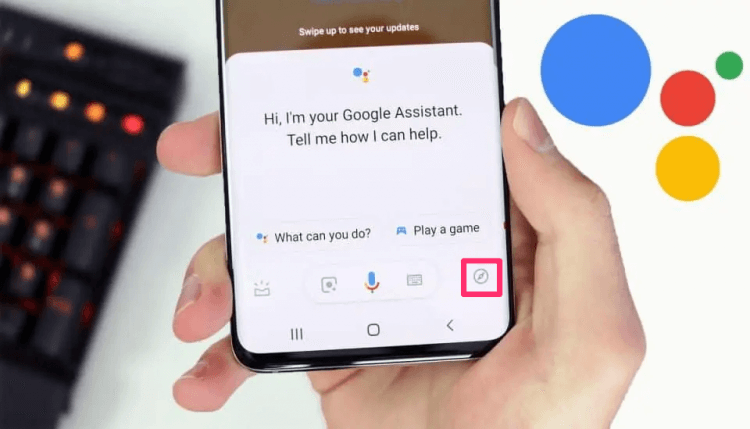
Если вам кажется, что Google Assistant бесполезен, то это не так!
Несмотря на тот факт, что способ достаточно старый, знают о нем только продвинутые пользователи. Если сталкиваетесь с необходимостью сделать скриншот постоянно, рекомендую прочесть статью автора AndroidInsider.ru Владимира Кузнецова. Ранее он подробно описывал эту фичу, ознакомьтесь.
Где находится скриншот на Самсунге
После того как вы сделали скриншот на своем Самсунге, его надо еще найти. Все снимки экрана находятся в приложении Галерея или Мои Файлы в одноименной папке. Вот как можно найти скриншоты на Samsung:
- Откройте приложение Мои Файлы (Проводник) на Samsung.
- Далее перейдите в папку Storage (Хранилище, Память).
- Откройте папку Pictures, затем папку ScreenShots или ScreenCapture.
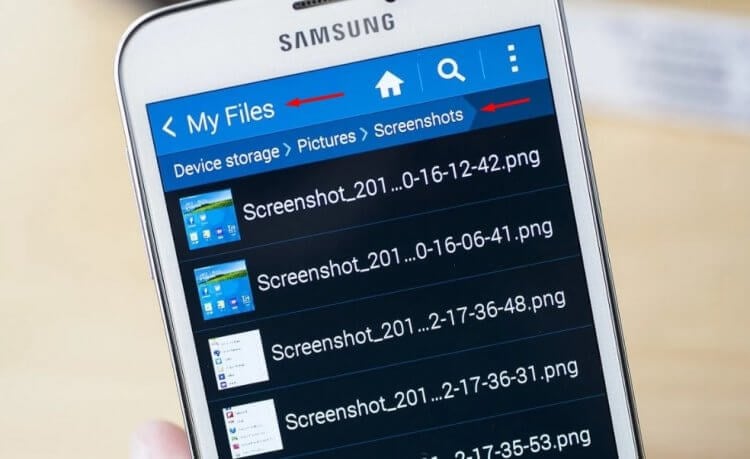
Вот здесь находится скриншот на Самсунге.
Если вы вдруг не можете найти скриншот на своем Samsung, вероятно снимки хранятся в разделе Knox или в папке Скрытые. Мы подробно касались этой темы в отдельной статье, так что тут повторяться не будем.
Не получается сделать скриншот на Samsung
Причин, по которым на Самсунге не получается сделать скриншот, достаточно много. Вот некоторые из них:
- Вы не дождались скриншота и быстро отпустили кнопки.
- Если пользуетесь скриншотом ладонью, то надо проводить ребром от начала и до конца дисплея. Иначе ничего не получится.
- На смартфоне установлена кастомная (неоригинальная) прошивка.
- Вы используете смартфон другого производителя (или копию Samsung).
- Сломалась кнопка регулировки громкости или кнопка Домой.
Еще раз обращаю ваше внимание на первый пункт, после нажатия кнопок скриншота необходимо подождать пару секунд до появления уведомления о снимке экрана. Что касается кастомной прошивки, если устанавливали ее самостоятельно, лучше откатиться, если приобрели б/у смартфон — несите его в сервисный центр, там вам обязательно помогут.
При возникновении каких-то сложностей с настройкой скриншотов или любыми другими неурядицами со своим Samsung, рекомендую сразу же обращаться в наш Телеграм-чат. Вместе с командой читателей мы обязательно вам поможем в самые короткие сроки. Велкоме!

Теги
- Samsung Galaxy
- Новичкам в Android
- Смартфоны Samsung
Наши соцсети
Новости, статьи и анонсы публикаций
Как сделать скриншот на Samsung Galaxy

Наверняка практически каждому владельцу Samsung Galaxy рано или поздно понадобится сделать снимок экрана (скриншот). Это может быть полезно в случае, когда вам необходимо передать какую-либо информацию другому человеку, либо просто запечатлеть интересный момент в игре. Особо находчивые наверняка уже нашли эту возможность и успешно используют ее, но большинство то не знают, что существуют 2 способа для этих целей.
Способ номер 1
Наверняка данный метод будет знаком владельцам iPad, так как он полностью идентичен и на мой взгляд является абсолютно идеальным. Для снятия скриншота вам нужно зажать кнопку включения питания смартфона и нажать клавишу «домой», делать это одновременно нужно. При этом вы увидите характерные действия и картинка будет сохранена в галерее смартфона.
Способ номер 2
Данный метод еще более оригинален. Вам нужно пройти в настройки телефона и выбрать там пункт управления жестами и в разделе «действий при движении рук» нужно выбрать соответствующий пункт «Palm swipe to Capture». Теперь достаточно провести рукой слева направо по экрану для захвата картинки.
Способ 3
Разумеется, вы можете установить стороннее приложение для создания скриншотов, которое позволит делать скриншоты встряхиванием или нажатием на плавающую кнопку. Подробнее смотрите тут.
Скриншот SAMSUNG Galaxy A02
Как сделать снимок экрана на SAMSUNG Galaxy A02? Каксделать скриншот на SAMSUNG Galaxy A02? Как сохранить скриншот на SAMSUNG Galaxy A02?
Простейший способ сделать снимок экрана на SAMSUNG Galaxy A02. После сохранения снимков экрана, вы сможете редактировать / делиться / удалять сохранённые скриншоты в Android 10 галереи. Нажмите здесь для более детальной информации по поводу снимков экрана.
Как сделать скриншот на SAMSUNG Galaxy A02?
- Комбинация кнопок
- Смахивание ладонью
- Голосовой метод
- Захват прокрутки
Первый способ:

- Сначала выберите экран, который хотите сохранить .
- После этого нажмите и удерживайте кнопку уменьшения громкости и питания в течение нескольких секунд.
- Отличная работа! Ваш снимок экрана будет в приложении » Галерея» SAMSUNG.
Второй способ:
- Сначала перейдите на вкладку «Настройки» и « Дополнительные функции ».


- Затем откройте раздел «Движения и жесты» .

- Щелкните пальцем по ладони, чтобы захватить ползунок.


- Затем выберите экран для захвата.
- Проведите пальцем по краю ладони с левой стороны экрана вправо.
- Сделанный! Ваш скриншот должен быть в Галерее.

Голосовой метод Биксби:
Благодаря помощнику SAMSUNG Bixby вы можете сделать снимок экрана с помощью голосовой команды.
- Убедитесь, что функция голосового пробуждения включена .
- Выберите экран, который хотите сохранить.
- Теперь скажите «Привет, Биксби».
- Затем скажите «Сделать снимок экрана».
- Отлично! Ваша фотография будет в приложении » Галерея».
Вариант захвата прокрутки:
Если вы хотите захватить большую часть страницы или приложения, вы можете использовать Scroll Capture.
- Сначала выберите экран, который нужно сохранить.
- Нажмите кнопку уменьшения громкости и питания.

- Несколько раз нажмите значок Scroll Capture.


- Когда у вас будет весь нужный контент, перестаньте нажимать на значок.

- Большой! Теперь вы узнали, как использовать Scroll Capture. Ваш снимок экрана сохранен в галерее.
Как сделать снимок экрана на SAMSUNG Galaxy A02? — HardReset.info
Рейтинг: 2,1 — 20 отзывы
Если Вам помогло это решение, поделитесь им с другими чтобы помочь им, и подписывайтесь на наши страницы в Facebook, Twitter and Instagram