
Настраиваем бесплатные каналы на телевизоре и приставке Смарт ТВ
Современные умные телевизоры произвели настоящий переворот в развлекательной индустрии. Первые Smart TV были выпущены еще в 2009 году, но несмотря на это, некоторые пользователи до сих пор не знают обо всех их функциях. Одна из таких — возможность смотреть бесплатные телеканалы. При чем в высоком качестве либо через антенну, либо по интернету. Как настроить бесплатные каналы на Смарт ТВ, расскажем далее.
Какие бывают бесплатные каналы?
Все существующие телевизионные каналы можно разделить на несколько видов в зависимости от типа вещания.
- Цифровые. Цифровое телевидение представляет собой систему, которая позволяет передавать аудио- и видеосигнал в «цифре» при помощи радиоволн или по проводным линиям. Главная особенность такого формата вещания через антенну — высокое качество изображения независимо от каких-либо внешних условий.
- Спутниковые. Этот вид вещания также популярен среди многих пользователей. Он отличается хорошим качеством изображения и большим выбором каналов. Принцип работы заключается в том, что с наземного передатчика (антенны-тарелки) передается сигнал на спутник, расположенный на высоте более 35,5 тысяч километров. Там сигнал обрабатывается, усиливается и отправляет обратно.
- IPTV. Данный формат становится популярнее с каждым днем. IPTV представляет собой интернет-протокол телевидения, который использует для трансляции программ. Такой формат предполагает бесплатную возможность просмотра телеканалов и различного контента.
Что нужно для получения бесплатных каналов?
Так как настроить 20 бесплатных каналов — самая тривиальная и распространенная задача, то начнем мы описание именно с нее. Сделать это на самом деле очень просто. Подключение осуществляется с помощью обычной телевизионной антенны.
В случае с обычной телевизионной антенной и ее подключением сложностей обычно не возникает. А вот настройка интернет-вещания займет некоторое время. Для его настройки потребуется:
- телевизор с функцией Smart TV;
- подключение к скоростному интернету;
- специальное приложение, которое устанавливается на телевизор;
- плейлист с каналами (в некоторых случаях).
В целом настройка как цифрового, так и интернет-вещания на современных телевизорах схожа. Инструкции, приведенные ниже, подойдут для большинства моделей телевизоров LG, Samsung и т. д.
Как настроить 20 бесплатных цифровых каналов самостоятельно?
В случае с цифровым форматом, пользователям предлагается бесплатный просмотр 20 каналов. Для подключения достаточно подсоединить к телевизору кабель антенны и выполнить несколько шагов:
- После подключения кабеля необходимо войти в меню настроек телевизора и выбрать опцию автоматического поиска.
- На экране появится сообщение о том, как будет подаваться сигнал. В этом случае необходимо выбирать «Кабель».
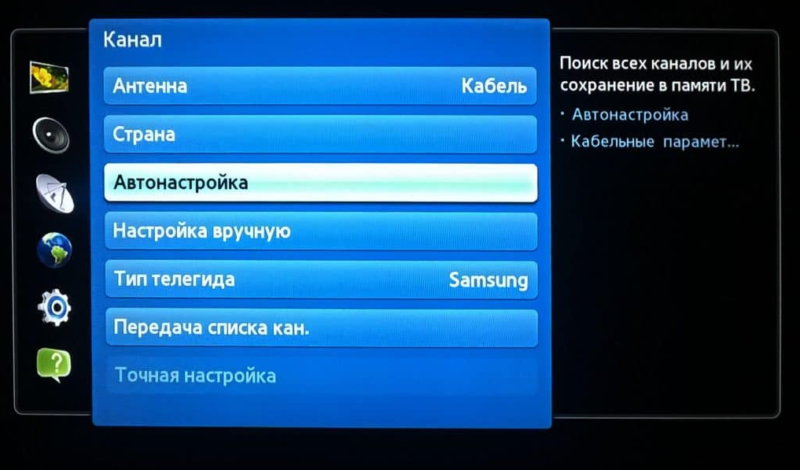
- Следующий пункт направлен на определение типа сигнала. Необходимо выбрать «Аналоговый».
- После этого начнется автоматический поиск каналов.
Каналы, которые вещаются в плохом качестве, система будет игнорировать (при необходимости их можно настроить вручную). Настройки поиска рекомендуется сохранять.
Настраиваем IPTV-каналы
Рассмотрим способ настройки IPTV-каналов, который можно применить к любому Smart-телевизору независимо от его производителя. Чтобы бесплатно их смотреть, потребуется специальное приложение и доступ к интернету.
Для настройки необходимо:
- Подключить телевизор к интернету и войти в магазин приложений.
- В поиске ввести название приложения ViNTERA.TV.
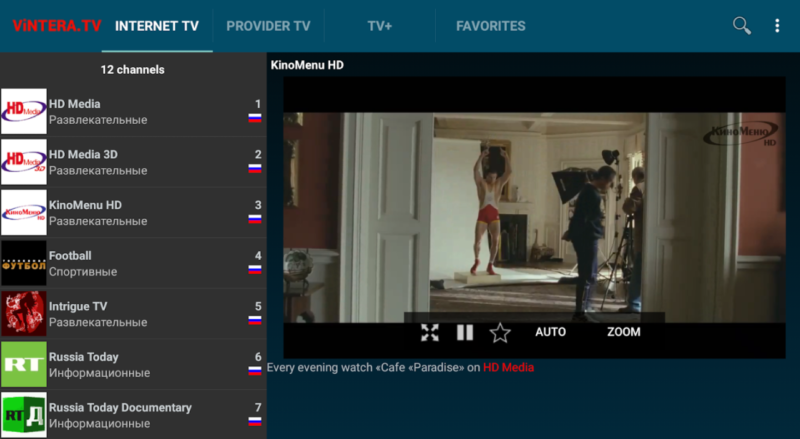
- Скачать, установить и запустить приложение.
После запуска в правом верхнем углу будет находиться несколько разделов: «Интернет ТВ», «ТВ Провайдеров», «Настройки» и «Избранное». Достаточно только выбрать, какие каналы будут просматриваться. Некоторые из них могут работать даже при небольшой скорости интернета (500 кб/сек). Дальше можем найти плейлист (их много в интернете) и вставить ссылку на него в соответствующий раздел настроек.
Еще один способ настроить бесплатные каналы ТВ через интернет — использовать приложение SS IPTV. Так же, как и предыдущем случае, его необходимо скачать из Плей Маркета, установить и запустить. В окне приложения нажать на значок шестеренки и войти в настройки. Остается только добавить плейлисты с каналами и наслаждаться просмотром.
В чем отличия настройки каналов на телевизоре и приставке?
Технология Smart TV может быть внедрена как непосредственно в сам телевизор, так и в специальные внешние приставки, которые позволяют сделать любой телевизор «умным». Настройка бесплатных каналов на телевизоре со встроенным Смарт и на приставке имеет свои отличия. В первую очередь, настройка приставки занимает больше времени. Для того, чтобы бесплатно смотреть каналы через интернет, используя приставку, потребуется:
- специальное приложение IPTV для приставки;
- плейлист с каналами, который загружается в программу.
Плей-лист необязательно покупать у своего интернет-провайдера. На просторах интернета можно найти большое количество бесплатных списков каналов. Саму приставку настроить несложно. Для этого нужно:
- Войти в Play Market в меню приставки и найти программу «IPTV».
- Установить и запустить приложение.

- После запуска откроется окно с надписью «Добавить плейлист».
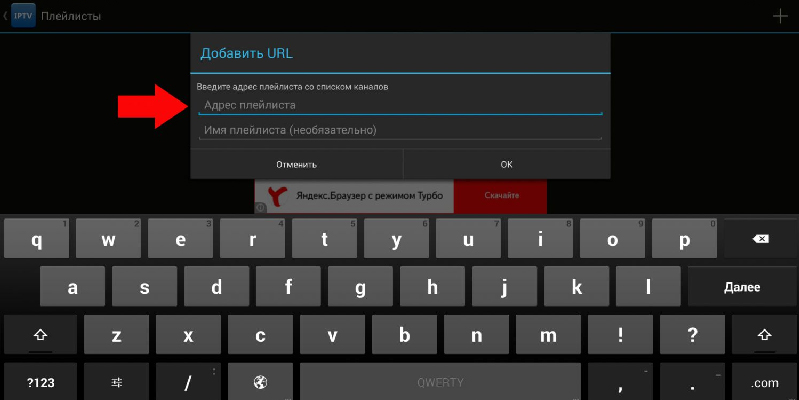
- Выбрать способ, которым это будет сделано: через URL или посредством загрузки из памяти устройства.
- Загружать плейлист, вводя его URL довольно затруднительно, если делать это при помощи пульта. Однако в таком способе есть большое преимущество — файл можно будет обновлять онлайн с сервера, получая доступ к еще большему количеству каналов.
- После загрузки листа на экране появится список каналов, среди которых можно выбрать любой и наслаждаться просмотром.
Чтобы смотреть любимые каналы в отличном качестве, необязательно платить деньги. Все это возможно благодаря современным Smart TV телевизорам и приставкам. Вышеприведенные инструкции помогут легко и быстро настроить бесплатные телеканалы и наслаждаться качественным вещанием в любое время суток.
IPTV для телевизоров Samsung smart TV
Телевидение не стоит на месте, и на замену аналоговому и цифровому вещанию пришло IPTV. Для трансляции больше не нужно иметь антенну или трансмиттер, достаточно подключиться к стабильному интернету. Возможностью просмотра IPTV программ обладают современные телевизоры, в частности Samsung Smart TV. Однако процесс настройки довольно сложен и не всегда удается с первого раза.

Возможности IPTV на телевизоре Samsung Smart TV
Samsung Smart TV может транслировать не только обычные эфирные каналы, но и IPTV. Аббревиатуры расшифровывается как «интернет-протокол телевидения». Как следует из названия, это система, которая позволяет смотреть телевизор через подключение к интернету и протокол TCP / IP. Частью технологии IPTV является OTT – метод предоставления видеоуслуг через интернет. Примером являются популярные потоковые платформы, такие как Netflix или Amazon Prime.
Этот формат телевещания обладает широкими возможностями. Пользователь получает доступ к:
- изображению отличного качества, которое не подвержено помехам;
- хорошему звуку;
- обширному списку каналов, которые постоянно обновляются;
- индивидуальным и общим настройкам для каналов;
- поддержке видео различных форматов;
- записи нужных телепередач;
- высокой скорости передачи данных;
- возможности пользоваться бесплатным плейлистом или расширить его до платного;
- осуществлению записи в фоновом режиме.
Подключение IPTV на Samsung осуществляется просто благодаря встроенным модулям Wi-fi. Поэтому данный формат стремительно выходит на первый план телевещания.
Какие модели телевизоров «Самсунг» поддерживают IPTV
Формат IPTV поддерживают все телевизоры Samsung, начиная с 2014 года выпуска. Все они оснащены Смарт ТВ, то есть имеют встроенный Wi-fi модуль и установленную операционную систему, подключаются к сети. Благодаря этому на телевизоры можно устанавливать приложения и сервисы, открывающие доступ к широкой функциональности. Пользователи могут смотреть тысячи каналов, просто загрузив программу от провайдеров контента.
Помимо этого, в «Самсунг Смарт» предусмотрен встроенный поиск, который позволяет быстро найти конкретную передачу, сериал или фильм. Телевизор также можно синхронизировать со смартфонов, используя его в качестве пульта управления или просматривая видео и фотографии с устройства.
Как подключить интернет к телевизору для IPTV

Чтобы смотреть IPTV на «умном» телевизоре, можно использовать специальные приложения, доступные в магазине производителя. Но перед этим нужно подключить устройство к интернету.
Подключение LAN

Подключение к интернету кабелем LAN имеет ряд преимуществ. В частности, оно позволяет избежать помех и зависаний, а также перерывов, связанных с плохим сигналом. Особенно это актуально для тех пользователей, которые живут в большом доме или имеют не слишком сильный сигнал Wi-fi. Минусом являются провода, которые нужно будет протянуть от роутера до телевизора. Для соединения с интернетом нужно следовать следующему алгоритмы:
- Вставить сетевой кабель в LAN-порт маршрутизатор и соединить с телевизором посредством Ethernet порта.
- Зайти в интерфейс роутера. Сделать это можно, введя в браузере в адресной строке айпи-адрес 192.168.0.1. Затем потребуется указать имя пользователя и пароль и в разделе «Настройки DHCP» включить автоматическое определение сервера. Это позволит телевизору получить все сетевые настройки для выхода в интернет автоматически.
- Зайти в раздел «Сеть» — «Настройка сети». В интерфейсе должно быть сообщение о том, что сетевой кабель успешно подключен. Если этого не произошло, то стоит перепроверить подключение.
- Нажать «Пуск», который запустить параметры настройки проводной сети.
После того, как соединение будет установлено, IPTV для телевизоров «Смарт ТВ Самсунг» можно начинать пользоваться.
Через Wi-fi

Для подключения к Wi-fi телевизора Samsung необходимо знать имя сети и пароль от нее.
- Для начала нужно нажать на пульте управления кнопку Home, которая выглядит как пиктограмма домика.
- Зайти в раздел «Настройки», который как правило находится в нижнем правом углу.
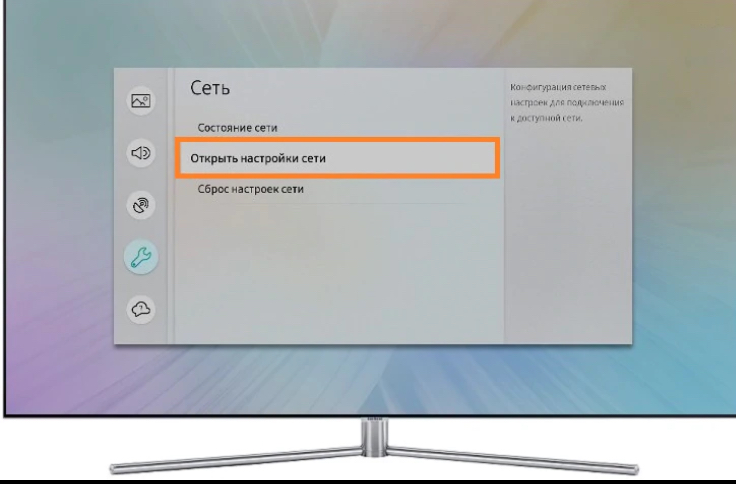
- В разделе «Общие» выбрать пункт «Сеть» — «Настройки сети».
- Выбрать беспроводной тип соединения.
- Ввести имя и пароль от Wi-fi сети.
- Подтвердить операцию.
Если телевизор не подключается к сигналу роутера, то необходимо проверить соединение, правильность введенного пароля. Если на ноутбуке или смартфоне интернет работает, то лучше обратиться к поставщику услуг.
С помощью WPS

WPS – это специальная технология, которая упрощает настройки сети Wi-fi и позволяет быстро подключать устройства. Настройка беспроводной сети при этом занимает минимальное время. Для подключения нужно:
- Нажать кнопку WPS на роутере.
- Нажать аналогичную кнопку на адаптере.
- Подождать несколько минут.
Устройства свяжутся друг с другом, а пароль сгенерируется в паре случайным образом.
Plug Access
Некоторые Wi-fi роутеры также поддерживают функцию Plug & Access. Дополнительно потребуется USB-флешка.
- Для начала нужно включить телевизор и роутер.
- Вставить USB-устройство в маршрутизатор.
- Дождаться включения индикатора точки доступа.
- Подсоединить флеш-карту к телевизору.
После нескольких минут соединение будет установлено автоматически, а телевизор получит доступ к интернету.
Настройка IPTV на «Самсунг Смарт ТВ»
После подключения Smart TV к интернету, можно переходить к настройке IPTV.
Приложения для просмотра каналов IPTV
Для подключения к данному формату телевещания необходимо установить одно из приложений. Найти их можно в виртуальном магазине Samsung Apps. Чтобы попасть в него, нужно нажать на Smart Hub. Загрузка программы занимает около 7 секунд, после чего можно выбирать приложения, ориентируясь на предпочтения и отзывы.
Ott Player

Ott Player – один из лучших IPTV-плееров. Среди его преимуществ бесплатное использование, отсутствие рекламы и собственный встроенный плеер. Приложение поддерживает несколько Streams Hub протоколов, что гарантирует прочтение любых ссылок на поток. Кроме того, в нем уже настроена программа телепередач.
После загрузки и установки Ott Player необходимо разобраться с плейлистом. Для этого нужно зарегистрироваться на официальном сайте разработчика, перейти в личный кабинет и создать новый плейлист. В нем ввести ссылку на список каналов и нажать «Отправить». После этого зайти в приложение на Smart TV, введя логин и пароль, указанные при регистрации на сайте Ott Player.
Peers TV
Еще один бесплатный плеер для Smart TV – Peers TV. Он обладает расширенным функционал, оптимизирован для Android, благодаря чему сигнал идет без перебоев. К сожалению, в нем есть всплывающая реклама, а некоторые каналы заблокированы. Однако заплатив за платный функционал, пользователь получает доступ к расширенному плейлисту. Настройка IPTV Peers TV на телевизоре Samsung Smart TV просиходит следующим образом:
- Нужно открыть «Меню» — «Настройки» — «Мои плейлисты».
- Добавить новый плейлист и ввести ссылку на него.
После подтверждения операции для просмотра будет доступно более 400 каналов.
SS IPTV

Чтобы установить программу App SS IPTV для телевизоров Samsung Smart TV потребуется флешка, поскольку приложения нет в виртуальном магазине. Процедура происходит следующим образом:
- Скачивается архив с официального сайта разработчика.
- Содержимое переносится на флешку. Важно распаковать архив в корневую папку для правильной работы программы.
- USB-носитель вставляется в «умный» телевизор. Готовые плейлисты расположены в настройках приложения. Они обозначены кнопками, при нажатии на которые открываются списки каналов.
- Создать собственный плейлист можно в настройках SS IPTV. Также можно загрузить внешний список, открыв раздел «Контент».
После этого приложением можно пользоваться.
Vintera TV
Vintera TV – еще одно современное приложение, которое позволяет воспользоваться преимуществами IPTV. Для его работы нужно стабильное и высокоскоростное соединение с интернетом. Чем выше его скорость, тем лучше будет качество. Для того, чтобы воспользоваться программой, нужно:
- Скачать приложение в виртуальном магазине – оно находится в разделе «Видео».
- Запустить его.
- Выбрать интересующую вкладку со списком каналов для просмотра.
Для доступа ко всем открытым ТВ-каналом необходима регистрация в приложении. В эфире можно найти различные познавательные передачи о природе, животном и растительном мире, путешествиях, музыкальные программы и многое другое.
Lazy IPTV

Приложение Lazy IPTV занимает всего 5 МБ памяти на телевизоре и очень просто устанавливается. Его отличительной особенностью является менеджер плейлистов, в который можно добавлять неограниченное количество списков. Также программа предоставляет расписание передач и автоматическое обновление списков. Чтобы запустить его на Smart TV нужно:
- Скачать IPTV плеер.
- Установить на телевизор.
- Взять плейлист у провайдера.
- Открыть виджет и в самом низу нажать «Добавить плейлист».
- Ввести ссылку на список каналов и сохранить.
Настройки сохраняются и позволяют смотреть передачи без препятствий.
IPTV – это способ передачи телевизионного контента, который обеспечивает непрерывность потока. Если у пользователя хорошее соединение, то он может без ограничений смотреть передачи в высоком качестве. Чтобы воспользоваться IPTV для телевизоров «Самсунг», нужно иметь установленное приложение и ссылку на рабочий плейлист.
Как на Samsung Смарт-ТВ самому настроить бесплатные каналы — пошаговая инструкция 2023 года
Преимущества Smart-TV неоспоримы. Пользоваться широкодиагональным экраном с выходом в интернет действительно очень удобно. Сегодня многие производители предлагают широкий выбор моделей Смарт-ТВ в разной ценовой категории, но бренд Samsung остается самым популярным. Однако мало просто купить новенький телевизор, его нужно еще и настроить, и особенно часто пользователи сталкиваются с проблемой самостоятельной настройки бесплатных пакетов цифровых телеканалов Смарт-тв.
Для того чтобы настроить каналы на Smart-TV, вовсе не обязательно обращаться за профессиональной помощью. И даже без инструкции можно обойтись, ведь существует несколько универсальных настроечных алгоритмов, которые будут понятны каждому
Как самому настроить бесплатные пакеты каналов на телевизоре Самсунг Смарт-ТВ
Получить доступ к телевизионному контенту на новом телевизоре от Samsung можно сразу несколькими способами.
Автоматическая и ручная настройка
Смарт-ТВ от Samsung оснащены разъемом для обычной эфирной антенны и кабельного волокна. Их подключение обеспечит, как минимум, 20 различными каналами. Для получения доступа к контенту, достаточно просто вставить кабель или антенну, и воспользоваться автоматической настройкой.
Алгоритм выполнения автонастройки следующий:
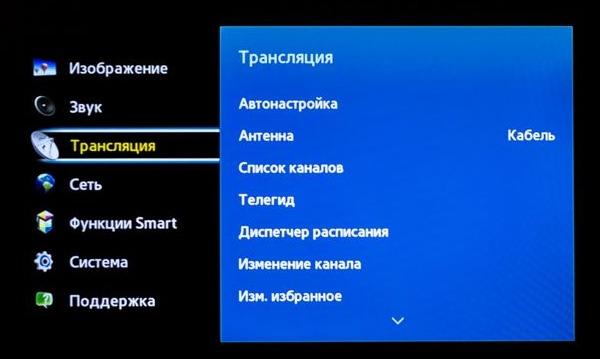
- Зайдите в «Меню» устройства, воспользовавшись пультом.
- Перейдите в раздел «Трансляция».
- Выберите пункт «Настройка каналов», и кликните на способ «Автонастройка».

Выберите пункт «Настройка каналов», и кликните на способ «Автонастройка».
Процедура настройки и расстановки каналов происходит без участия пользователя. Устройство самостоятельно определяет, под каким номером будет находиться канал в зависимости от его кода или названия.
Процедура поиска может отличаться в зависимости от модели телевизора.
Именно поэтому лучше использовать пошаговый алгоритм действий из инструкции от производителя.
Для ручной настройки каналов, выполните первые два пункта предыдущего алгоритма, после чего:
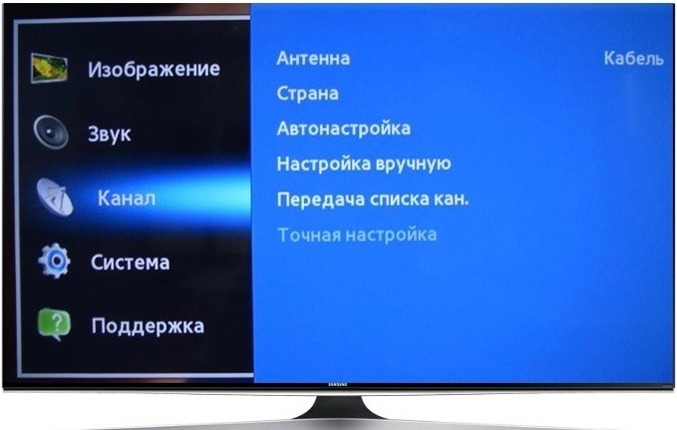
- Кликните на способ «Ручная настройка» в разделе «Настройка каналов».
- Выберите вид каналов и нажмите «Создать».
- Заполните поля для ввода параметров: частота – 170 000 кГц, модуль – 128 QAM и передача – 6900 КS/s.
- Дождитесь окончания поиска, и сохраните найденный канал, нажав кнопку «Ок».
- Повторите 3 и 4 пункт алгоритма, изменив только частоту на 178 000 кГц.
- Повторяйте действия, прибавляя к частоте 8000 кГЦ, вплоть до 858 000 кГц или 298 000 кГц (для цифровых и аналоговых каналов, соответственно).
После сохранения каналов в разделе «Изображение» можно настроить качество картинки.
Проводное Интернет-подключение
«Умные» телевизоры могут выполнять некоторые функции компьютера, благодаря интернет-подключению.
Чтобы настроить выход в глобальную сеть, необходимо:
-
Подключить кабель в LAN-разъём.
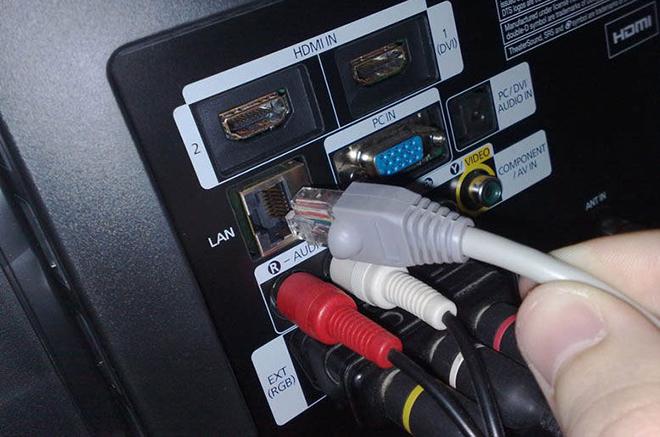
«Умные» телевизоры могут выполнять некоторые функции компьютера, подключаясь к сети интернет через кабель или Wi-Fi
После проделанных манипуляций телевизор в кратчайшее время найдёт сеть. Некоторые устройства могут потребовать введение МАС-адреса или IP-провайдера вручную.
И как только интернет будет настроен, можно переходить к подключению каналов, которые предоставляются бесплатно многими интернет-провайдерами.
Для этого:
- Зайдите в официальный магазин приложений.
- Пропишите в меню поиска SS-IPTV, и кликните на аналогичную строку в результатах.
- Установите приложение, и запустите его.
- Примите пользовательское соглашение.
- Пользуясь поиском, найдите нужные телеканалы.
Приложение позволяет смотреть контент TV-операторов и без предоставления бесплатного пакета интернет-провайдером.
Для успешного просмотра достаточно стабильного интернет подключения, со скоростью от 50мб/с. В противном случае картинка будет тормозить или сыпаться.
Пошагово настраиваем все каналы через Wi-Fi
Одно из главных преимуществ Смарт-ТВ – это, безусловно, поддержка Wi-Fi-сигнала. Возможность получить доступ к интернету без оптоволокна высоко ценится современными юзерами.
Для дальнейшего подключения нужно будет:
- Включить устройство и зайти в настройки.
- Кликнуть на раздел «Общее».
- Перейти в «Сеть» и «Открыть настройки сети».
- Выбрать тип сети «Беспроводной».
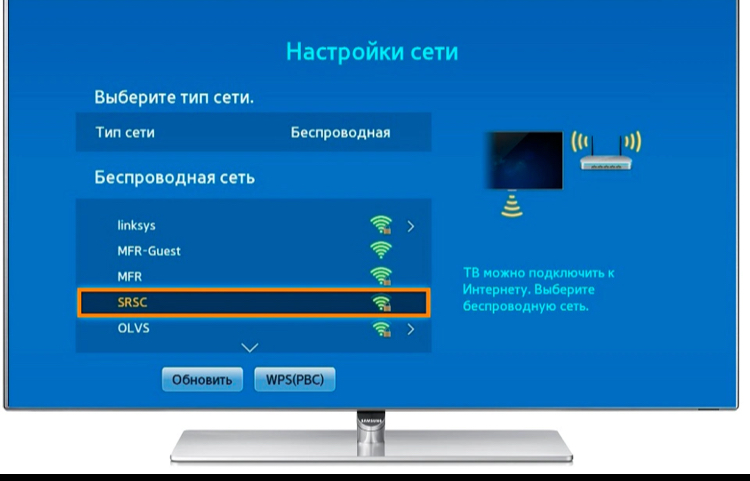
Одно из главных преимуществ Смарт-ТВ – это поддержка Wi-Fi-сигнала, который может настраиваться автоматически и вручную
И если все было сделано правильно, то после проверки пароля устройство подключится к сети.
А уже после подключения, можно будет переходить к настройке каналов с помощью приложения Simple Smart IPTV (SS-IPTV).
После установки приложения:
- Запустите его, и перейдите в раздел «Контент».
- Кликните на «Внешние» и «Добавить».
- Пропишите электронный адрес и название плейлиста (в сети можно найти множество популярных плейлистов, в которых собраны десятки «топовых» телеканалов).
- Для сохранения плейлиста, нажмите «Добавить в стартовое меню».
Алгоритм настройки каналов через Wi-Fi может меняться в зависимости от модели телевизора.
Как установить Ютуб и другие онлайн-кинотеатры
Но, как говорится, не одними телевизионными каналами едиными… Смотреть любые телепередачи и фильмы можно не только в режиме онлайн. На «умные» телевизоры можно устанавливать видеосервис YouTube и популярные онлайн-кинотеатры, дающие доступ к мировому кинематографу.
Для установки Ютуб:
- Зайдите в магазин Samsung Apps.
- Пропишите в поисковой строке YouTube.
- Установите приложение, выбрав его в результате поиска.
Пользоваться видеосервисом на телевизоре не сложнее, чем на смартфоне. С помощью пульта или беспроводной клавиатуры можно осуществить вход в аккаунт, наслаждаясь рекомендованными роликами. Настраивать сервис не нужно, ведь его работу поддерживает операционная система устройства.
Большинство Smart-TV реализуются с предустановленным YouTube и другими популярными сервисами.
По аналогичному алгоритму можно установить любой онлайн-кинотеатр. Популярными и удобными в использовании считаются: ivi, Megogo, Forkplaer и NstreamLmod. Все они находятся в фирменном магазине системы телевизора.

Проблемы при установке бесплатных каналов на телевизоре Samsung и способы их решения
В процессе настройки ТВ пользователи нередко сталкиваются с различными трудностями. Причина большинства из них кроется в неопытности юзеров. Иногда проблемы с настройкой говорят о неисправности устройства, или отдельных его элементов.
Отсутствие изображения может говорить о проблемах с подключением кабеля или слабом интернет-сигнале. Убедитесь в целостности оптоволокна, кабеля антенны или силе Wi-Fi-сигнала. Также следует проверить соответствие кабель/разъём, и повторить попытку настройки каналов, после предварительного сброса.
Низкое качество изображения говорит о плохом интернет-сигнале.
Проверить его можно с помощью специальных сайтов или приложений. Решить проблему поможет специальный усилитель, используемый при кабельном подключении.
Иногда просмотр канала при нормальном сигнале становится невозможным ввиду того, что тот платный или заблокированный для конкретного региона. Убедится в достоверности предположений можно, воспользовавшись Google-поиском.
При возникновении проблем с подключением к Wi-Fi, убедитесь в правильности введённого пароля. Если ошибок обнаружено не было, перезапустите роутер, отсоединив его от сети, тут же подключив обратно. Повторите попытку подключения.
В случае сохранения проблемы, подключите устройство к другой сети. Это позволит проверить работоспособность телевизора. Невозможность подключиться к разным беспроводным сетям явно указывает на неисправность в устройстве.
В этом случае следует сделать сброс до заводских настроек.
Для этого необходимо:
- Перейти в раздел «Настройки».
- Кликнуть по «Поддержке» и «Самодиагностике».
- Выбрать «Сброс».
- Ввести PIN-код (0000 или тот, который был установлен ранее).
- Подтвердить действие.
После включения телевизора можно будет приступать к его настройке, согласно выбранному алгоритму.
Процесс сброса до заводских настроек может меняться в зависимости от серии и модели устройства. Узнать точную инструкцию можно на официальном сайта бренда или в инструкции по эксплуатации.

Иногда просмотр канала при нормальном сигнале становится невозможным ввиду того, что тот платный или заблокированный для конкретного региона. Убедится в достоверности предположений можно, воспользовавшись Google-поиском
«Умные» телевизоры появились в продаже более 10 лет назад, продолжая обрастать новым функционалом. Пользователи ценят Smart-TV за возможности подключения к сети. Да и настроить такое устройство, подключив целый пакет бесплатных телеканалов, как оказалось, не так уж сложно, главное, следовать инструкции и рекомендациям от производителя.
Как бесплатно смотреть каналы и фильмы на Samsung Smart TV

Современные телевизоры от компании Самсунг обладают массой встроенных функций, однако главным назначением приборов остается показ телевизионных каналов. Существуют методы, позволяющие бесплатно смотреть эфир. Каждый способ обладает специфическими особенностями и заслуживает отдельного рассмотрения

Бесплатные каналы на Smart TV Samsung
Смотреть бесплатные каналы телевизорах Смарт ТВ Samsung можно несколькими способами. Самый простой метод включает в себя настройку антенного типа подключения по аналогии с обычными телевизорами. Так настраиваются только основные эфирные каналы. А вот установка Интернет соединения значительно расширяет возможности телевизора, предоставляя доступ к большому количеству контента.
Что нужно для того чтобы смотреть каналы через интернет
Настройка эфирных каналов мало чем отличается от обычной настройки телевизора и предусматривает подключение антенны или кабеля в соответствующее гнездо на телевизоре. Подобным образом настраивается около двадцати бесплатных каналов.
Использование функций Смарт ТВ Самсунг позволит через официальный магазин приложений скачать соответствующую программу для просмотра интерактивного телевидения (IPTV). Так открывается доступ к большому количеству как основных, так и тематических каналов.

Настройка интернета на телевизоре Самсунг может предусматривать ручной ввод IP адреса, а также некоторой личной информации пользователя. Как только подключение будет успешно организовано, система самостоятельно предложит войти в учетную запись. На этом этапе либо используют уже существующий аккаунт, либо создают новый.
Чтобы правильно настроить бесплатные каналы на Смарт ТВ, лучше всего пользоваться приложением для IPTV от провайдера. Обычно программа без проблем находится в официальном магазине телевизора или на сайте разработчика. Приложение стоит установить, а затем уже получить доступ к каналам в главном меню телевизора.
Однако не обязательно заключать соответствующий договор с провайдером. Можно воспользоваться сторонними программами, сэкономив таким образом некоторое количество средств. Тут главное следить за тем, чтобы скорость подключения к интернету оставалась на высоком уровне для передачи потокового видео.
Все программы для интерактивного телевидения работают через специальные плейлисты. Такой подход менее удобен, чем использование специального тарифа от провайдера, однако потребует только оплаты за интернет.
Неофициальные приложения для просмотра телевидения через интернет
Существует немало приложений, позволяющих получать бесплатный доступ к различным телеканалам Интернет ТВ. Все они функционируют через сеть и имеют сходный набор опций. Но есть и различия.
Forkplayer

Неофициальный проигрыватель, с помощью которого можно воспроизводить видео через торрент-трекеры. Пользователь сможет смотреть фильмы на Смарт ТВ, сериалы, а также эфирные телеканалы через интернет. Организуется полноценный домашний кинотеатр с внушительным количеством контента.
При установке могут возникать некоторые проблемы, решаемые посредством сторонних устройств по типу смартфонов или компьютеров. В интернете можно найти немало подробных инструкций на русском языке.
Xsmart
Программа Xsmart представляет собой один из самых крупных агрегаторов ссылок на потоковое видео из интернета. Также присутствует поддержка плейлистов с возможностью настройки полноценного телевидения без дополнительной платы.
Приложение имеет неофициальный статус, так что установка займет несколько больше времени, чем установка любого стандартного приложения через встроенный магазин.
Gets TV
GetsTV – удобный виджет, позволяющий бесплатно просматривать цифровое онлайн телевидение. Помимо основных эфирных каналов, присутствуют также тематические кабельные и спутниковые каналы. Дополнительно предусмотрен внушительный функционал для просмотра фильмов. Программа предоставляет доступ к каталогу контента, в котором можно найти новинки в очень неплохом качестве.
Если интернет слабый, можно задействовать встроенную функцию настройки качества. В соответствующем разделе доступен выбор между несколькими уровнями передачи сигнала. Поклонники сериалов особенно будут рады встроенной функции автоматического переключения серий.
Vintera TV

Бесплатное приложение Vintera TV доступно на умных платформах самых разных производителей, в том числе компании Самсунг. Смотреть каналы и пользоваться функциями ТВ не сложнее, чем обычным эфирным телевидением.
Чтобы просматривать контент, пользователю не требуется регистрироваться на каких-либо сайтах. Это касается даже тех ресурсов, которые при входе на них через компьютер требуют регистрацию. Для клиента есть возможность самостоятельного создания плейлистов, а также использование сторонних пакетов каналов.
Установка возможна через официальный магазин платформы и занимает не более минуты. Телеканалы станут доступны сразу же после инсталляции без необходимости дополнительной настройки.
Для просмотра в хорошем качестве рекомендуется иметь скорость подключения к интернету не менее 2 Мбит/с, а лучше больше 4 Мбит/с. В современных условиях это крайне небольшие показатели, которых нетрудно добиться.
Peers TV

Программу Peers TV можно устанавливать на телевизоры Samsung, работающие на платформах Orsay TV и Tizen TV. Установка приложения на Самсунг Orsay TV начинается с того, что пользователь заходит в магазин контента через клавишу Smart Hub на пульте ДУ. В магазине потребуется обнаружить программу Peers.TV и нажать на кнопку «Загрузить». Запустится процесс установки, по окончании которого соответствующая иконка появится в главном меню. В системе Tizen TV приложение найдется в разделе Samsung Apps.
После открытия программы на экране появится набор каналов, которые доступны бесплатно. В разделе «Мои плейлисты» можно вставить ссылку для загрузки пакета IP-каналов от провайдера или со сторонних ресурсов.
В приложении предусмотрен раздел «Популярное», в котором доступен набор наиболее просматриваемого контента за определенный промежуток времени. Во время просмотра фильмов, сериалов или телепередач доступны функции перемотки и паузы трансляции.
К недостаткам программы относят невысокое качество передачи сигнала, которое отражается на четкости изображения.
OttPlayer
Функциональный плеер, способный работать с плейлистами формата m3u. Таким образом, никаких проблем с использованием бесплатных телеканалов не возникает. Для просмотра не нужны никакие антенны или приставки, поскольку хватает подключения к интернету.
При желании, в сети найдутся не только общедоступные федеральные каналы в нужном формате, но и спутниковые каналы премиального уровня. Скачать программу можно через официальный магазин.
Бесплатные IPTV плейлисты m3u
В сети расположено много ресурсов, предоставляющих доступ к плейлистам. Некоторые плейлисты для просмотра телеканалов встраиваются непосредственно в приложение интерактивного ТВ, другие же требуют периодического обновления вручную.
На форумах крайне распространены плейлисты m3u, созданные командой SlyNet. Каждый плейлист в этом случае объединяет некий набор телеканалов сходной тематики. Таким образом, каждый зритель сумеет подобрать себе пакет по интересам.
Для использование плейлиста m3u нужно только скопировать ссылку из источника и вставить в соответствующее окно программы IPTV.
Телевизоры Самсунг Смарт ТВ предлагают пользователям набор возможностей по просмотру бесплатных телеканалов. Каждый человек сумеет подобрать себе нужный вариант в соответствии с предпочтениями.
Но не стоит забывать, что безвозмездное пользование предполагает полное отсутствие гарантий.