
Как поменять режим подсветки на клавиатуре TUF Gaming
В данной статье мы рассмотрим различные команды и способы изменения режима подсветки на клавиатуре TUF Gaming для обеспечения максимального удобства работы.
- Как изменить подсветку на ноутбуке ASUS TUF Gaming
- Как настроить подсветку клавиатуры на ноутбуке ASUS TUF Gaming
- Как переключать режимы подсветки на клавиатуре
- Можно ли поменять цвет подсветки клавиатуры
- Полезные советы
- Выводы
Как изменить подсветку на ноутбуке ASUS TUF Gaming
Для начала, рассмотрим, как использовать подсветку на ноутбуках Asus TUF Gaming. В большинстве моделей этого серии вы можете изменить режим подсветки следующим образом:
- Одновременно нажмите клавиши Fn и F7.
- При первом нажатии на эту комбинацию клавиш, вы сможете изменить яркость подсветки клавиатуры.
- Повторное нажатие на комбинацию Fn и F7 позволит вам изменить насыщенность свечения подсветки.
- В зависимости от степени освещения помещения, вы можете менять режим подсветки, чтобы достичь наилучшего комфорта при работе.
Как настроить подсветку клавиатуры на ноутбуке ASUS TUF Gaming
Если у вас игровой ноутбук из серии Asus TUF Gaming, то сочетание клавиш для настройки подсветки будет немного отличаться:
- Нажмите клавиши Fn и стрелка вверх на блоке со стрелками в нижней части клавиатуры.
- Это позволит включить и увеличить подсветку.
- Вместе с нажатием стрелки вниз, вы сможете уменьшить интенсивность свечения и даже полностью отключить подсветку.
Таким образом, вы сможете настроить подсветку клавиатуры на ноутбуке ASUS TUF Gaming в соответствии с вашими предпочтениями.
Как переключать режимы подсветки на клавиатуре
Если вы хотите переключать не только яркость и насыщенность подсветки, но и ее режимы, у вас также есть такая возможность.
Для этого выполните следующие действия:
- Для включения или выключения подсветки, нажмите клавиши Fn + пробел или Esc.
- Чтобы изменить режим подсветки клавиатуры, нажимайте указанные выше комбинации клавиш.
- Вы можете переключаться между тремя режимами: Off (отключено), Low (тусклый) и High (яркий).
- Проделайте данные действия еще раз, чтобы изменить режим подсветки на клавиатуре.
Путем использования этих команд, вы можете максимально настроить подсветку клавиатуры TUF Gaming в соответствии со своими потребностями.
Можно ли поменять цвет подсветки клавиатуры
Однако, важно отметить, что настройки подсветки клавиатуры на ноутбуке TUF Gaming могут отличаться в зависимости от модели. В некоторых ноутбуках этой серии возможно изменение цвета подсветки.
Чтобы проверить наличие возможности изменения цвета подсветки и настроить его, выполните следующие действия:
- Откройте главное меню ноутбука.
- Выберите клавиатуру в списке доступных опций.
- Перейдите на вкладку «Подсветка».
- На этой вкладке, вы должны увидеть доступные цвета для настройки подсветки.
- Клацните на понравившийся цвет, чтобы выбрать его.
Если у вас есть возможность изменения цвета подсветки, то данный способ позволит вам настроить подсветку клавиатуры на ноутбуке ASUS TUF Gaming и сделать его более индивидуальным.
Полезные советы
- При использовании подсветки клавиатуры регулярно проверяйте ее настройки. В зависимости от места работы или игры, вам может потребоваться изменять режимы или яркость для оптимального комфорта.
- Если вам необходимо сохранять определенные настройки подсветки клавиатуры, используйте комбинации клавиш для переключения между профилями подсветки. Это позволит вам быстро переходить от одних настроек к другим в зависимости от ситуации.
Выводы
В данной статье мы рассмотрели различные команды и способы изменения режима подсветки на клавиатуре TUF Gaming от ASUS. Ниже приведены основные моменты, которые стоит запомнить:
- Для изменения подсветки на большинстве ноутбуков Asus TUF Gaming используйте комбинацию клавиш Fn + F7.
- Для игровых ноутбуков этой серии используется сочетание клавиш Fn + стрелка вверх/вниз.
- Для переключения режимов подсветки используйте комбинации клавиш Fn + пробел или Fn + Esc.
- В некоторых моделях ноутбуков Asus TUF Gaming можно изменять цвет подсветки через меню настроек.
Используя данные команды и способы, вы сможете максимально настроить подсветку клавиатуры на ноутбуке ASUS TUF Gaming и создать комфортные условия работы или игры.
Как изменить подсветку клавиатуры на ноутбуке Lenovo Ideapad Gaming 3
В данном изложении описывается, как изменить подсветку клавиатуры на ноутбуке Lenovo Ideapad Gaming 3. Чтобы включить или выключить подсветку, необходимо нажать сочетание клавиш Fn + пробел или Esc. Для изменения режима подсветки также используется сочетание клавиш. Предусмотрены три режима: «Выкл.», «Низкий» (тусклый) и «Высокий» (яркий). Для изменения режимов необходимо нажимать клавиши Fn + пробел или Esc. При повторном нажатии сочетания клавиш будет осуществлено перемещение по режимам. Режим «Выкл.» выключает подсветку клавиатуры, режим «Низкий» делает подсветку тусклой, а режим «Высокий» делает подсветку яркой. Таким образом, вы можете настроить подсветку клавиатуры так, как вам удобно и комфортно.
Можно ли поменять цвет подсветки клавиатуры
На многих устройствах, включая клавиатуры, возможно изменение цвета подсветки. Однако, если технические характеристики устройства указывают на то, что установлена одноцветная синяя подсветка, то изменить ее цвет будет невозможно. Необходимо подобрать устройство с нужными техническими характеристиками, если желаемый цвет подсветки имеет значение для пользователя. В случае если устройство имеет множество полезных функций, то выбор между цветом и другими возможностями становится более сложным. Как правило, по производственным причинам многие устройства имеют ограниченный набор цветов подсветки, поэтому при выборе необходимо быть внимательным и обдуманным.
Можно ли изменить цвет подсветки клавиатуры
На многих ноутбуках установлены клавиатуры с подсветкой, которая обычно является одноцветной, например, синей. Многие пользователи задаются вопросом о возможности изменения цвета подсветки клавиатуры. Однако, в соответствии с техническими характеристиками вашего устройства, невозможно изменить свет подсветки клавиатуры, так как она установлена одноцветной синей. Если вы ищете способы настройки подсветки клавиатуры на своем ноутбуке, вы можете использовать приложения сторонних разработчиков, которые позволяют изменять яркость подсветки, но не цвет. Некоторые клавиатуры, как правило, механические, могут иметь возможность изменения цвета подсветки, однако устройство, установленное на вашем ноутбуке, не имеет такой функции.
Можно ли изменить цвет подсветки на ноутбуке
Современные ноутбуки предлагают различные опции для дополнительной подсветки клавиатуры. Иногда пользователям хочется изменить цвет подсветки на свой вкус. Это можно сделать в несколько простых шагов. Сначала нужно открыть меню настройки клавиатуры, обычно оно расположено в правом верхнем углу экрана. Затем необходимо выбрать вкладку «Подсветка» и выбрать нужный цвет. В зависимости от модели ноутбука, возможно будет предложено несколько вариантов цветовой гаммы или настройка яркости подсветки. Все это позволяет создать комфортное рабочее пространство и индивидуальный стиль. Если возникнут трудности с настройками, можно обратиться к руководству пользователя или запросить помощь у специалистов.
Чтобы поменять режим подсветки на клавиатуре TUF Gaming K5, необходимо использовать определенные комбинации клавиш. Во-первых, чтобы включить или выключить клавишу Windows, нужно одновременно нажать Fn и клавишу Windows. Также можно переключаться между различными профилями подсветки. Для этого нужно нажать Fn и одну из клавиш 1, 2, 3 или 4. Кроме того, можно выбирать различные визуальные эффекты подсветки. Для этого необходимо нажимать Fn и соответствующую клавишу, которая обозначена неким символом. Также возможно быстрое записывание макросов с помощью комбинации Fn и клавиши Alt, а также быстрое удаление макросов посредством Fn и клавиши Esc. Все эти команды позволяют более удобно настраивать и использовать подсветку на клавиатуре TUF Gaming K5.
Все права защищены © 2023
[Ноутбук] Как включить подсветку клавиатуры?
Отсканируйте QR-код, чтобы открыть эту страницу на вашем смартфоне.

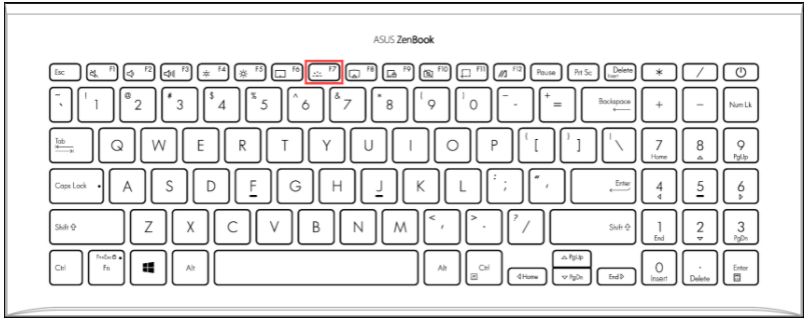
[Ноутбук] Как включить подсветку клавиатуры? Найдите значок клавиатуры с подсветкой на функциональных клавишах: Примечание: Комбинация горячих клавиш на клавиатуре с подсветкой может различаться в зависимости от модели. Дополнительные сведения см. в руководстве пользователя и в главе о горячих клавишах.
- В большинстве моделей ноутбуков функциональной клавишей с подсветкой является клавиша F7. Если она есть на вашей клавиатуре ноутбука, вы можете включить подсветку, одновременно нажав клавиши FN и F7 (клавиши FN + F7). Постоянное нажатие клавиш FN+F7 увеличивает яркость подсветки клавиатуры и в конечном итоге отключает подсветку.
- Примечание: В зависимости от настройки блокировки функциональных клавиш необходимо нажать F1-F12, чтобы активировать указанную функцию горячих клавиш, или нажать FN + F1-F12, чтобы активировать указанную функцию горячих клавиш. Здесь вы можете узнать больше о горячих клавишах клавиатуры ASUS.
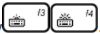
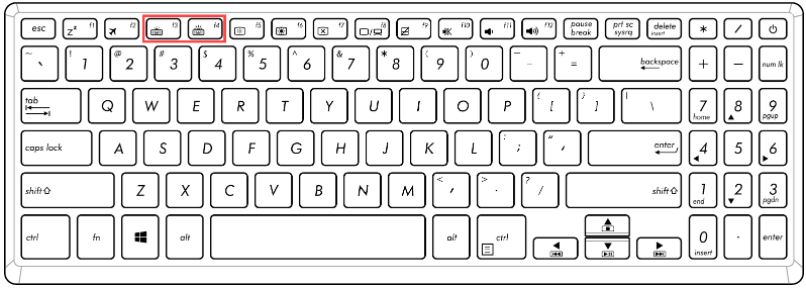
- Для некоторых моделей ноутбуков функциональными клавишами с подсветкой являются клавиши F3 и F4. Если она есть на вашей клавиатуре ноутбука, вы можете включить подсветку, одновременно нажав клавиши FN и F4 (клавиши FN+F4). Постоянное нажатие клавиш FN+F4 увеличивает яркость подсветки клавиатуры; при нажатии клавиш FN+F3 яркость постоянно уменьшается и в конечном итоге отключается подсветка.
- Примечание: В зависимости от настройки блокировки функциональных клавиш необходимо нажать F1-F12, чтобы активировать указанную функцию горячих клавиш, или нажать FN + F1-F12, чтобы активировать указанную функцию горячих клавиш. Здесь вы можете узнать больше о горячих клавишах клавиатуры ASUS.

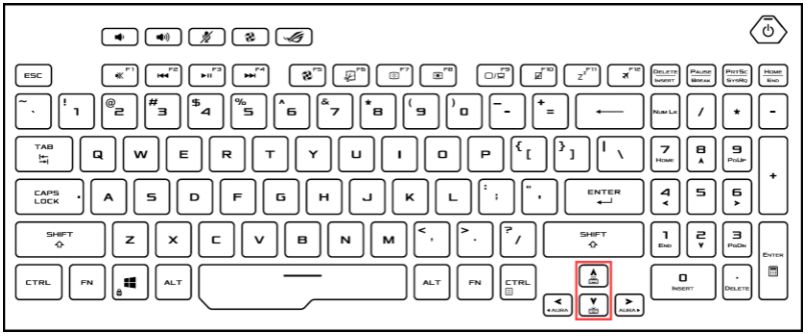
Для моделей игровых ноутбуков это обычно клавиши «Вверх» и «Вниз». Если она есть на вашей клавиатуре ноутбука, вы можете включить подсветку, одновременно нажав клавиши FN и Up (клавиши FN+Up). Постоянное нажатие клавиш FN+Up увеличивает яркость подсветки клавиатуры; при нажатии клавиш FN+Down яркость постоянно уменьшается и в конечном итоге отключается подсветка.
Если вы не можете найти горячие клавиши клавиатуры с подсветкой или в руководстве пользователя отсутствует информация о клавиатуре с подсветкой в главе, посвященной горячим клавишам, возможно, ваш ноутбук не поддерживает функцию клавиатуры с подсветкой.
Ноутбуки Asus TUF Gaming: как включить и настроить подсветку клавиатуры
Asus TUF Gaming — популярная линейка игровых ноутбуков, которые выбирают тысячи геймеров. Мощное «железо» в сочетании с другими преимуществами — важная причина приобрести модель этой серии.
Подобрать актуальный вариант можно в каталоге Eldorado.ua: https://eldorado.ua/notebooks/c1039096/17931=78415/. Интернет-магазин обеспечивает доставку по всей Украине и предлагает несколько способов оплаты товара: картой на сайте или наличными при получении.
Получив ноутбук, многие не знают, как настроить подсветку на клавиатуре, а также задать подходящий режим свечения клавиш для каждой игры. Расскажем об этом в статье.

Как использовать подсветку на ноутбуках Asus TUF Gaming
Вскрыв коробку с новым устройством, внимательно изучите клавиатуру, чтобы найти клавишу управления подсветкой, на которую нанесено соответствующее изображение. Можно выполнить такие действия:
- Включите подсветку. В большинстве моделей это можно сделать одновременным нажатием Fn и F7.
- Измените яркость. Повторное нажатие на комбинацию Fn и F7 позволит изменить насыщенность свечения. Меняйте режим в зависимости от степени освещенности помещения.
- Измените цвет. На помощь снова приходит клавиша Fn. Нажимая ее вместе с кнопками вправо и влево, вы попробуете все доступные режимы, которые предлагает RGB-подсветка.
Для сброса установленных настроек используйте комбинацию Fn+Esc. Клавиши нужно зажать на 10–15 секунд — это позволит вернуться к параметрам по умолчанию.

Как настроить подсветку с помощью программного обеспечения
Для ноутбуков Asus TUF Gaming разработано специализированное ПО, с помощью которого владелец лэптопа может самостоятельно настроить желаемое свечение клавиатуры. Легко установить такие параметры:
- Профили пользователей. Можно создать три отдельных файла с настройками для определенных игр и программ. Соответственно, при запуске заданного приложения будет запущен нужный сценарий.
- Настройка подсветки. Можно выбрать расцветку, насыщенность свечения, оптимальный режим. Вы можете подсветить только несколько клавиш, которые будут сиять на максимум, либо задействовать все кнопки.
- Изменить значение клавиш. Если для игр или работы требуется выполнение конкретного сценария, можно переназначить использующиеся кнопки — и использование ноутбука станет еще комфортнее.
Ноутбуки Asus TUF Gaming: как включить и настроить подсветку клавиатуры
Asus TUF Gaming — популярная линейка игровых ноутбуков, которые выбирают тысячи геймеров. Мощное «железо» в сочетании с другими преимуществами — важная причина приобрести модель этой серии.
Подобрать актуальный вариант можно в каталоге Eldorado.ua: https://eldorado.ua/notebooks/c1039096/17931=78415/. Интернет-магазин обеспечивает доставку по всей Украине и предлагает несколько способов оплаты товара: картой на сайте или наличными при получении.
Получив ноутбук, многие не знают, как настроить подсветку на клавиатуре, а также задать подходящий режим свечения клавиш для каждой игры. Расскажем об этом в статье.
Как использовать подсветку на ноутбуках Asus TUF Gaming
Вскрыв коробку с новым устройством, внимательно изучите клавиатуру, чтобы найти клавишу управления подсветкой, на которую нанесено соответствующее изображение. Можно выполнить такие действия:
- Включите подсветку. В большинстве моделей это можно сделать одновременным нажатием Fn и F7.
- Измените яркость. Повторное нажатие на комбинацию Fn и F7 позволит изменить насыщенность свечения. Меняйте режим в зависимости от степени освещенности помещения.
- Измените цвет. На помощь снова приходит клавиша Fn. Нажимая ее вместе с кнопками вправо и влево, вы попробуете все доступные режимы, которые предлагает RGB-подсветка.
Для сброса установленных настроек используйте комбинацию Fn+Esc. Клавиши нужно зажать на 10–15 секунд — это позволит вернуться к параметрам по умолчанию.
Как настроить подсветку с помощью программного обеспечения
Для ноутбуков Asus TUF Gaming разработано специализированное ПО, с помощью которого владелец лэптопа может самостоятельно настроить желаемое свечение клавиатуры. Легко установить такие параметры:
- Профили пользователей. Можно создать три отдельных файла с настройками для определенных игр и программ. Соответственно, при запуске заданного приложения будет запущен нужный сценарий.
- Настройка подсветки. Можно выбрать расцветку, насыщенность свечения, оптимальный режим. Вы можете подсветить только несколько клавиш, которые будут сиять на максимум, либо задействовать все кнопки.
- Изменить значение клавиш. Если для игр или работы требуется выполнение конкретного сценария, можно переназначить использующиеся кнопки — и использование ноутбука станет еще комфортнее.