
Как отключить звук на Apple Watch
Откройте приложение «Настройки» на Apple Watch. Выберите «Универсальный доступ» > «VoiceOver» и включите параметр «VoiceOver». Чтобы выключить VoiceOver, дважды коснитесь кнопки VoiceOver.
Как отключить звук на умных часах
Как изменить громкость:
- Если экран часов затемнен, коснитесь его.
- Проведите по экрану сверху вниз.
- Коснитесь значка «Настройки».
- Выберите Звуки и вибрация Громкость. Wear OS 2.0.
- Выберите нужный параметр: Громкость мультимедиа. Изменяет громкость музыки и аудио.
- Переместите ползунок, чтобы отрегулировать громкость.
Как на часах отключить звук уведомления Apple Watch
Откройте приложение Apple Watch на iPhone. Коснитесь «Мои часы» и откройте раздел «Уведомления». Коснитесь приложения (например, приложения «Сообщения»), коснитесь «Настроить» и выберите нужный вариант. В числе параметров Вы можете увидеть указанные ниже варианты.
Как отключить прослушивание на Apple Watch
1. Запустите приложение «Watch» на iPhone. 2. Во вкладке «Мои часы» перейдите в раздел «Основные» → «Автозапуск» и установите переключатель «Автозапуск приложений с аудио» в положение «Выключено».
Как убрать голосовые часы
Откройте мастер настройки или приложение «Настройки», включите Google Ассистента и скажите «Окей, Google». Произнесите команду «Отключи TalkBack» или «Включи TalkBack».
Как отключить голосовое уведомление на часах
Чтобы ваши часы не вибрировали при получении уведомлений, выполните следующие действия:
- Если экран часов выключен, коснитесь его.
- Проведите по экрану сверху вниз.
- Коснитесь значка «Отключить уведомления». После этого вы увидите значок «Уведомления отключены».
Как отключить звонки на часах
Как отключить переадресацию вызовов:
- Если экран часов затемнен, коснитесь его.
- Проведите вниз от верхнего края экрана.
- Выберите «Настройки».
- Прокрутите экран вниз и нажмите Подключение Мобильная сеть Переадресация вызовов.
- Выберите Отключить.
Как изменить звук уведомления на Apple Watch
Измените настройки звука и уведомлений на Apple Watch:
- На Apple Watch откройте приложение «Настройки».
- Прокрутите вниз и коснитесь Звуки и тактильные ощущения.
- Нажмите кнопку уменьшения громкости для уменьшения громкости или нажмите кнопку увеличения громкости чтобы увеличить его.
Почему не слышно собеседника в Apple Watch
Убедитесь, что включена настройка «Накрыть для выкл. звука»: откройте приложение «Настройки» на Apple Watch, коснитесь «Звуки, тактильные сигналы» и включите параметр «Накрыть для выкл. звука»., чтобы выключить звук со своей стороны (например, если Вы слушаете собеседника во время конференц-связи).
Как полностью отключить звук на айфоне
На iPhone 7 и более поздних моделей перейдите в раздел «Настройки» > «Звуки, тактильные сигналы». На более ранних моделях iPhone необходимо перейти в раздел «Настройки» > «Звуки». Установите необходимые параметры вибрации iPhone во время звонка и в бесшумном режиме.
Можно ли отвечать на Ватсап с Apple Watch
WhatsApp для Apple Watch
На смарт часах есть возможность отвечать на текстовые сообщения с мессенджера готовыми шаблонами или голосовыми сообщениями.
Как отключить звук будильника на Apple Watch
Настройка будильника на Apple Watch:
- Откройте приложение «Будильник» на Apple Watch.
- Коснитесь «Добавить».
- Коснитесь AM или PM, затем укажите часы и минуты.
- Прокрутите колесико Digital Crown, чтобы настроить время, затем коснитесь.
- Чтобы включить или выключить будильник, коснитесь его переключателя.
Как избавиться от прослушки на айфоне
На iPhone перейдите в Настройки > Конфиденциальность > Службы геолокации > Системные службы, а затем отключите Геолокационные iAd. Затем перейдите в Настройки > Конфиденциальность > Реклама. Включите: «Ограничить трекинг рекламы.
Можно ли подслушивать через Эпл Вотч
В Apple Watch обнаружили подслушивающее приложение. Программа »Рация« позволяла слушать разговоры пользователей без их ведома. Приложение »Рация« для »умных» часов Apple Watch позволяло подслушивать разговоры пользователей гаджета без их ведома.
Как включить исполняется на Apple Watch
Открытие экрана «Исполняется»:
- Откройте приложение «Исполняется» на Apple Watch.
- Нажмите боковую кнопку, затем коснитесь «Исполняется» — первого элемента в панели Dock.
- Коснитесь расширения «Исполняется», если оно добавлено на циферблат.
Как установить whatsapp на Apple Watch
Перейдите на вкладку «Мои часы». Прокрутите до приложения, которое требуется добавить. Приложения, которые можно установить, отображаются в разделе «Доступные приложения». Чтобы добавить приложение на часы, нажмите «Установить».
Как переключить звук с часов на айфон
Для доступа к нужному Вам меню нужно:
- Открыть панель управления.
- Задержать палец на блоке управления плеером.
- Нажать на иконку в правом верхнем углу для выбора источника звука.
Как настроить прием звонков на Apple Watch
На iPhone откройте «Настройки» > «Телефон», коснитесь «Вызовы по Wi‑Fi» и включите два параметра — «Вызовы по Wi‑Fi, этот iPhone» и «Добавить вызовы по Wi‑Fi, др. устройства». Откройте приложение «Телефон» на Apple Watch. Выберите номер телефона или адрес FaceTime, на который Вы хотите позвонить.
Почему в часах не слышно собеседника
Причинами, по которым динамик или микрофон выходят из строя, являются: попадание воды внутрь корпуса, механические повреждения, нарушения целостности контактов. По доступной цене заказать умные часы из Китая можно в нашей компании.
Можно ли на Эпл Вотч слушать голосовые сообщения WhatsApp
Один из самых популярных мессенджеров не имеет версии для Apple Watch: в компании вообще никуда не торопятся и уже долгое время не могут сделать даже WhatsApp для iPad. По умолчанию на смарт-часах можно лишь просматривать уведомление, отвечать заготовленными фразами или надиктовывать сообщение голосом.
Как принимать звонки WhatsApp на Apple Watch
Устанавливаем следующим образом:
- На iPhone переходим в приложение Watch и нажмите на App Store.
- В поле поиска вводим «WatchChat 2», затем загружаем приложение на Apple Watch.
- После загрузки открываем приложение на Apple Watch.
- Затем переходим в WhatsApp на iPhone, в «Настройки» > «WhatsApp Web» > «Сканировать QR-код».
Как сделать тише звук сообщения на айфоне
Откройте «Настройки» > «Звуки, тактильные сигналы» (на поддерживаемых моделях) или «Звуки» (на остальных моделях). Откройте «Звук сообщения» и выполните одно из описанных ниже действий. Коснитесь «Вибрация», затем выберите нужный вариант. Коснитесь звука в разделе «Звуки предупреждений».
Можно ли поменять мелодию на Apple Watch
Измените настройки с вашего iPhone
На вашем iPhone откройте приложение Apple Watch, перейдите на вкладку «Мои часы» и нажмите «Звуки и тактильные ощущения».
Как включить голосовой набор на Apple Watch
Как использовать диктовку на Apple Watch
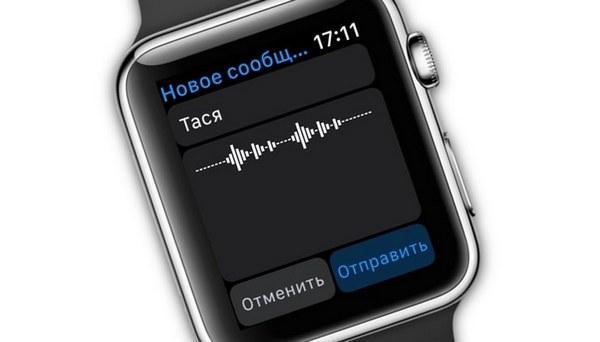
В меню часов, где можно использовать диктовку, присутствует кнопка с изображением микрофона. После ее нажатия часы начнут слушать пользователя и переводить голос в текст. В итоге ввод можно будет подтвердить или отменить.
Как подать звуковой сигнал на Apple Watch
Если часы находятся поблизости, коснитесь варианта «Воспроизвести звук», чтобы найти их. Часы продолжат подавать звуковой сигнал, пока вы не нажмете «Закрыть». Если вы не видите часы на карте, возможно, они не подключены к сети Wi-Fi, сотовой сети или сопряженному iPhone.
- Как включить голосовой набор на Apple Watch
- Можно ли на Эпл Вотч слушать голосовые сообщения WhatsApp
- Можно ли подслушивать через Эпл Вотч
Как отключить звук на эппл вотч
Изменение настроек звука и уведомлений на Apple Watch
Узнайте, как настроить громкость на часах, отключить их звук или включить режим «Не беспокоить». Можно также отрегулировать силу тактильных сигналов и вибраций, используемых на Apple Watch для оповещений и уведомлений.
Увеличение или уменьшение громкости на Apple Watch
- Откройте приложение «Настройки» на Apple Watch.
- Прокрутите вниз и выберите вариант «Звуки, тактильные сигналы».
- Нажмите кнопку уменьшения громкости , чтобы уменьшить громкость, или кнопку увеличения громкости , чтобы увеличить громкость. Можно также нажать ползунок, а затем повернуть колесико Digital Crown.

Отключение звука на Apple Watch
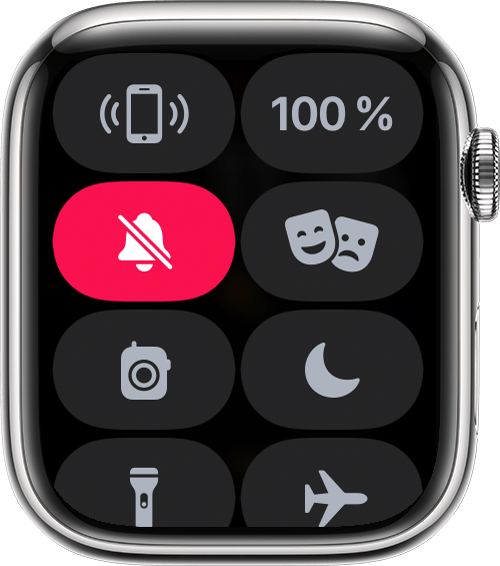
- Нажмите на циферблат в нижней его части и удерживайте нажатие. Подождите, пока откроется Пункт управления, затем смахните вверх.
- Нажмите кнопку «Бесшумный режим» . Включится бесшумный режим, но вы по-прежнему будете получать тактильные уведомления.
Чтобы отключить звук предупреждения или уведомления, когда он воспроизводится, положите ладонь на дисплей минимум на три секунды или пока не почувствуете пульсацию. Если это не работает, проверьте, включена ли функция «Накрыть для выкл. звука». Для этого на iPhone откройте приложение Apple Watch, перейдите на вкладку «Мои часы» и нажмите «Звуки, тактильные сигналы».
Изменение уведомлений и сигналов
Узнайте, как управлять уведомлениями и сигналами. Можно изменить способ поступления сигналов и уровень их громкости, но не само их звучание.
Управление тактильными оповещениями на Apple Watch
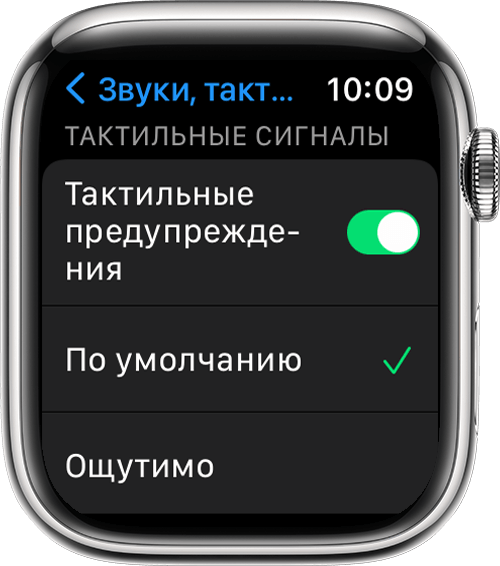
- Откройте приложение «Настройки».
- Прокрутите страницу вниз и выберите «Звуки, тактильные сигналы».
- Включите или отключите тактильные сигналы.
- Чтобы сделать тактильные сигналы выразительнее, нажмите «Ощутимо». Эта функция отправляет дополнительный тактильный сигнал, который предваряет некоторые другие подобные сигналы.
Можно также изменить настройки отдельных приложений с помощью iPhone. На iPhone откройте приложение Apple Watch, перейдите на вкладку «Мои часы» и нажмите «Звуки, тактильные сигналы».
Если часы Apple Watch у вас на руке и вы не чувствуете тактильного сигнала при настройке ползунка, обратитесь в службу поддержки Apple. Для достижения наилучших результатов тактильного воздействия задняя панель часов Apple Watch должна контактировать с кожей. Обеспечьте плотное, но в то же время комфортное прилегание.
Включение и выключение тактильных настроек для колесика Digital Crown на Apple Watch
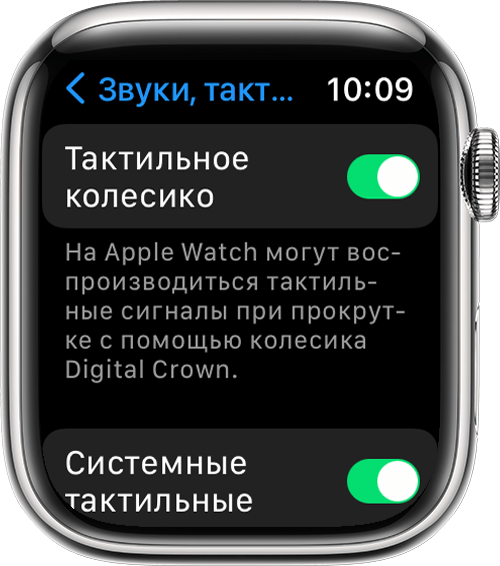
- Откройте приложение «Настройки» на Apple Watch.
- Нажмите «Звуки, тактильные сигналы», затем включите или отключите параметр «Тактильное колесико».
Параметр «Тактильное колесико» доступен только на Apple Watch Series 4 и более поздних моделях.
Включение тактильных сигналов
Apple Watch могут подавать сигналы через различные интервалы, что позволяет легко отслеживать время, не глядя на часы.
- Откройте приложение «Настройки».
- Прокрутите вниз и нажмите «Универсальный доступ».
- Прокрутите вниз и нажмите «Перезвон».
- Включите параметр «Перезвон».
- Нажмите «Расписание» и настройте воспроизведение сигналов в начале каждого часа либо каждые 30 или 15 минут.
- Нажмите «Звуки» и измените сигнал на «Птицы» или «Колокольчики».
Также можно настроить эти параметры с iPhone. На iPhone откройте приложение Apple Watch, перейдите на вкладку «Мои часы», нажмите «Универсальный доступ», затем нажмите «Перезвон».
Включение режима «Не беспокоить» на часах Apple Watch
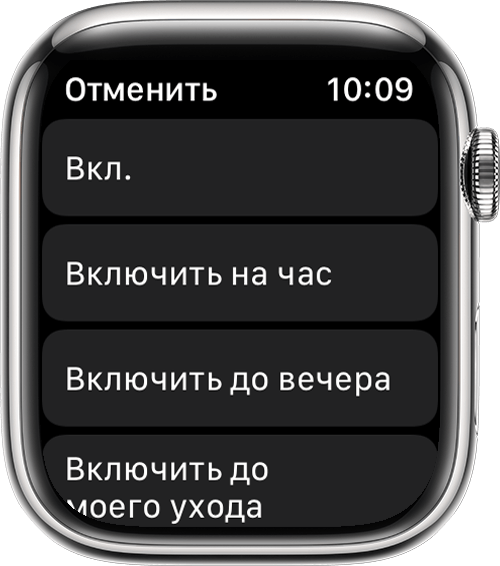
- Нажмите на циферблат в нижней его части и удерживайте нажатие. Подождите, пока откроется Пункт управления, затем смахните вверх.
- Нажмите кнопку «Не беспокоить» , затем выберите один из вариантов. Режим «Не беспокоить» можно отключить вручную или установить его на определенный период времени, по истечении которого он отключится автоматически.
В режиме «Не беспокоить» вызовы и сигналы (кроме сигналов будильника) не сопровождаются звуком или подсветкой экрана. Когда функция «Не беспокоить» включена, значок отображается в верхней части экрана.
Изменение настроек с помощью iPhone
На iPhone откройте приложение Apple Watch, перейдите на вкладку «Мои часы» и нажмите «Звуки, тактильные сигналы».
Без звука или с вибрацией Apple Watch: все настройки
Одна из основных функций, которую Apple Часы, привезенные с собой со дня запуска, имеют возможность управления iPhone уведомления без его использования. Это означает, что вы почти постоянно получаете вибрации и звуки на свое запястье, поэтому в какой-то момент вы наверняка захотите поставить все это на паузу и поставить Apple, часы на беззвучном. Здесь мы расскажем вам, как вы можете это сделать.
Способы уменьшить или отключить звук
Существует множество способов, с помощью которых пользователи подвергаются воздействию звука, который могут воспроизводить Apple Watch, будь то простое уведомление, звук самой системы, воспроизведение контента или просто вызов. Поэтому существует несколько способов лечения всех этих звуковых раздражителей, и мы расскажем вам об этом ниже, чтобы вы всегда могли адаптировать его к своему вкусу и потребностям.
Действия по увеличению или уменьшению громкости
- На Apple Watch откройте Настройки приложение
- Прокрутите вниз и коснитесь ” Звуки и вибрации ».
- Нажимать кнопку уменьшить громкость, уменьшить ее или даже увеличить. Другой способ сделать это — нажать ползунок и вращая Digital Crown .
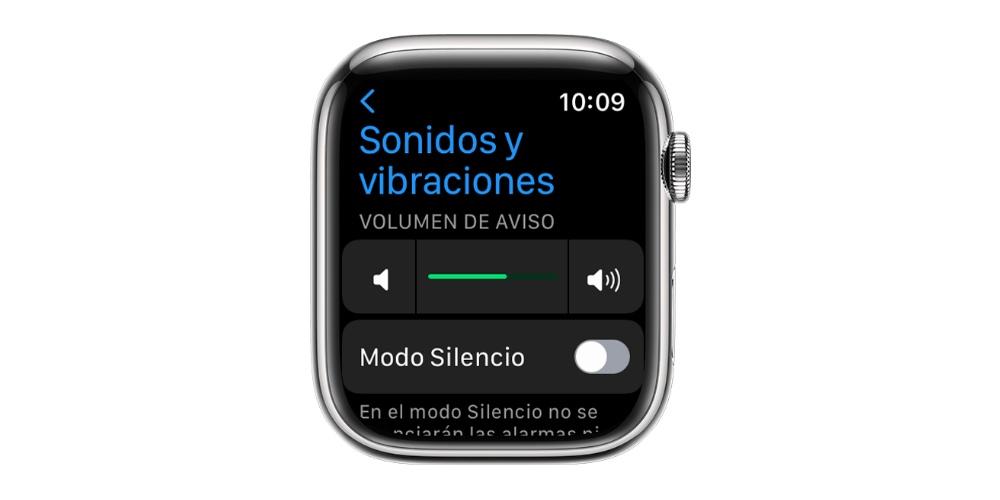
Это способ, с помощью которого вы можете регулировать громкость всего устройства, то есть системную громкость ваших Apple Watch. С другой стороны, если в любой момент вы воспроизводите контент или просто разговариваете по телефону и хотите уменьшить или увеличить громкость, все, что вам нужно сделать, это повернуть цифровую корону.
Таким образом, вы можете заставить часы замолчать
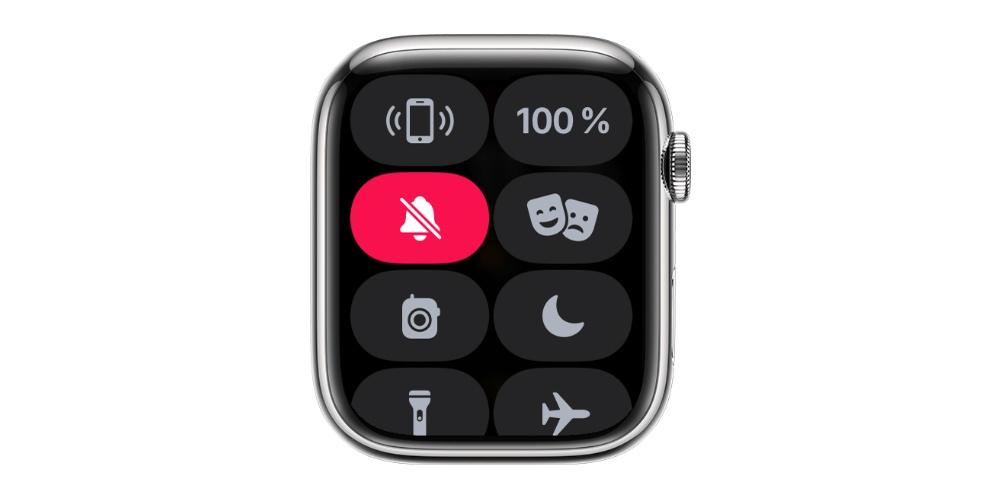
Одно из решений, которое обычно выбирают многие пользователи, которые не хотят получать оповещения или звуки на Apple Watch, — это перевести их в беззвучный режим. Точно так же, как на iPhone есть маленькая вкладка, чтобы отключить все звуки уведомлений или звонков, на Apple Watch это тоже можно сделать, хотя у них нет этой маленькой вкладки.
- Нажмите и удерживайте нижнюю часть циферблата.
- Подождите, пока появится Центр управления, и проведите пальцем вверх.
- Нажмите кнопку «Бесшумный режим» который представлен колоколом и диагональной линией, проходящей через него.
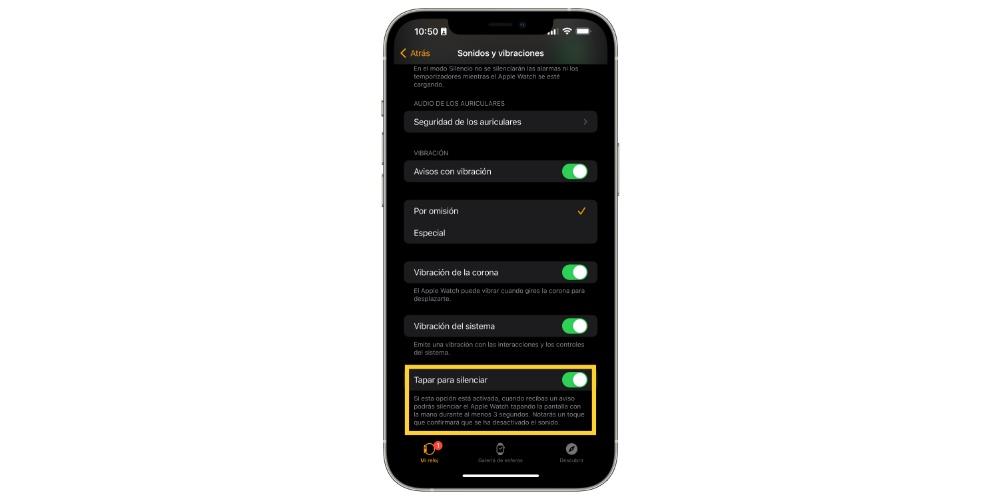
- На вашем iPhone откройте Просмотреть приложение .
- Перейдите в Мои часы меню.
- Нажмите Звуки и вибрации .
- Активировать ” Обложка для тишины ».
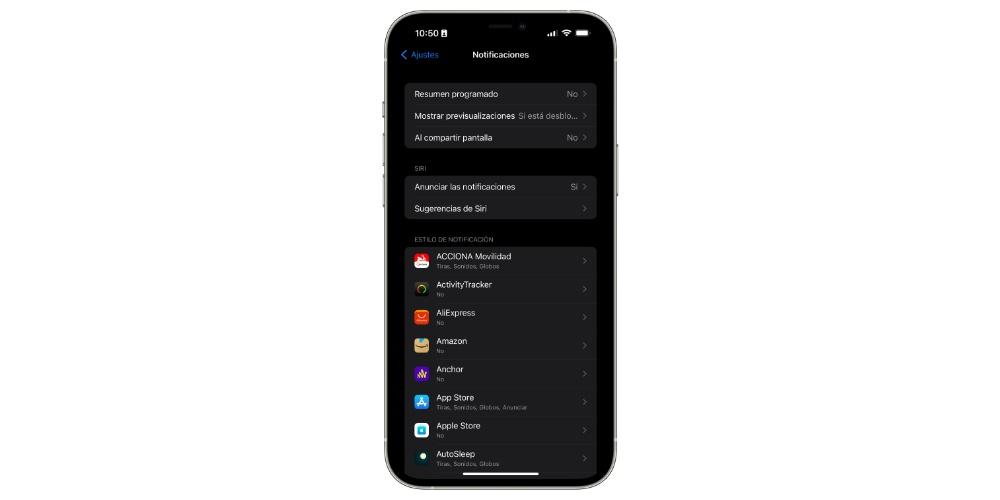
отключить уведомления
Один из способов избежать постоянного получения уведомлений — отключить их. Для этого есть несколько способов, которые вы должны принять во внимание, первый из них, и тот, который мы рекомендуем больше всего, заключается в том, что с вашего iPhone вы фильтруете очень хорошо, какие приложения вам действительно нужны или вы хотите иметь доступ для отправки вам уведомлений. Это упражнение очень полезно для того, чтобы порядок и контроль всего, что достигает вашего iPhone и, очевидно, будет воспроизведено на ваших Apple Watch.
- Нажмите и удерживайте нижнюю часть циферблата.
- После появления Центр управления появится, проведите вниз.
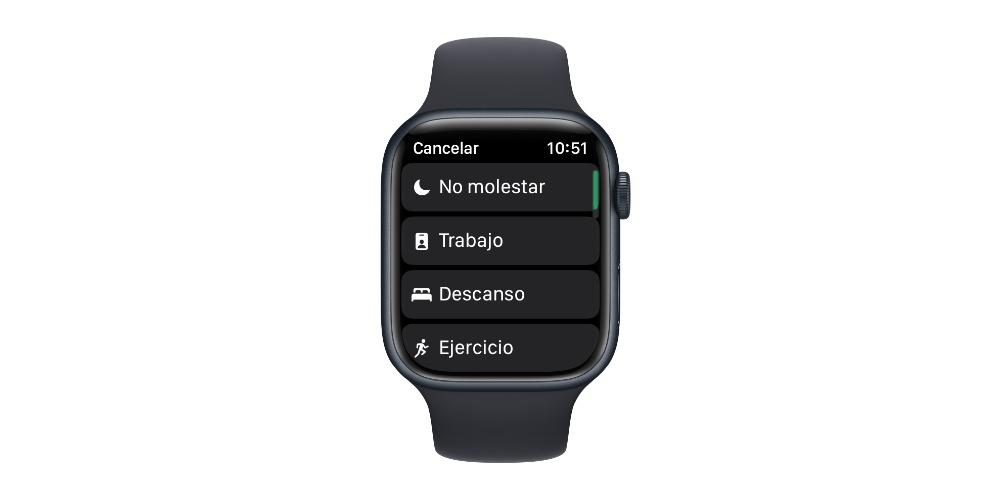
- Нажмите кнопку «Не беспокоить» , представленный луной, и выберите один из вариантов, предлагаемых Apple Watch.
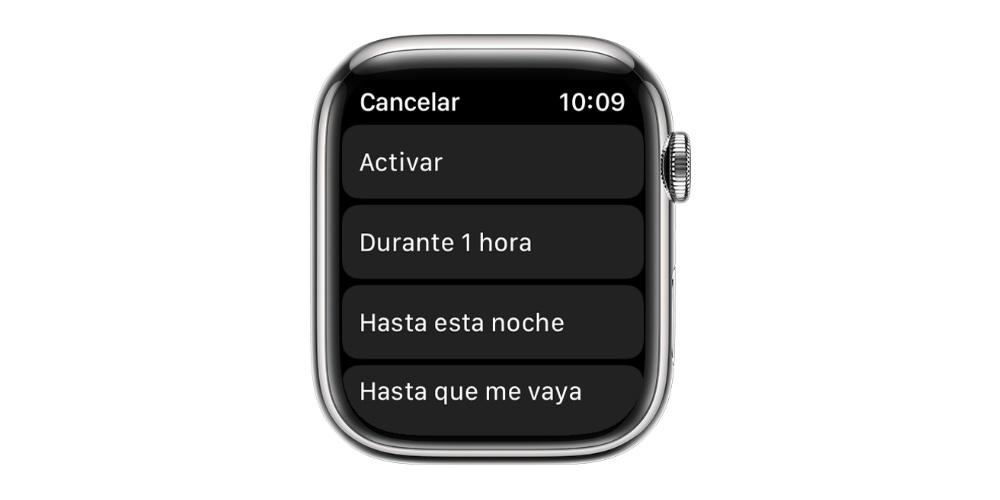
Вы можете отключить этот режим «Не беспокоить» вручную. так же, как вы его активировали, и как мы уже говорили вам ранее, он издает звук звонков и уведомлений. Конечно, сигналы тревоги будут продолжать звучать. Однако помимо режима «Не беспокоить» вы также можете настроить различные режимы фокусировки с iPhone, что поможет вам управлять всеми уведомлениями, поступающими на Apple Watch, и фильтровать их. После настройки режима фокусировки, чтобы активировать его с Apple Watch, вам просто нужно выполнить те же шаги, которые мы описали выше, но выбрать этот режим фокусировки вместо режима «Не беспокоить».
Отключить вибрацию на Apple Watch
Уведомления, которые вы получаете на Apple Watch, обычно представляют собой не только звуковое предупреждение, но и сопровождаются вибрацией. Таким образом, пользователь всегда получает два стимула, чтобы входящее уведомление действительно дошло до адресата. Ну, мы уже рассказали вам, как вы можете отключить звук уведомления, и теперь мы хотим рассказать вам, как вы также можете управлять этой маленькой вибрацией.
Отключить вибрацию уведомлений
Обычно всякий раз, когда пользователи управляют уведомлениями, поступающими на Apple Watch, когда дело доходит до их отключения, у них по-прежнему активны вибрации указанных уведомлений. Это удобно, если вы хотите быть в курсе того, что происходит, но не хотите, чтобы звуки предупреждали вас об этом, достаточно небольшой вибрации.
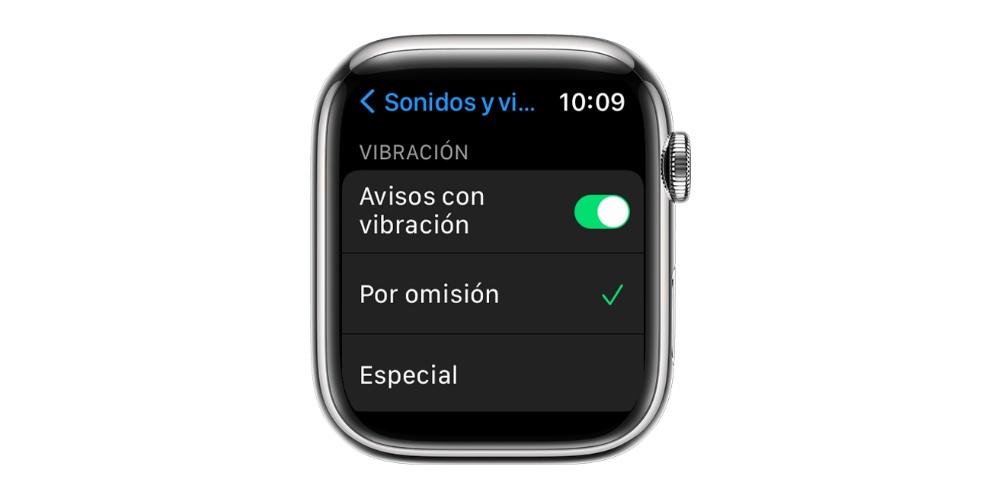
- Откройте Настройки приложения на Apple Watch.
- Прокрутите вниз и нажмите Звуки и вибрации .
- Перемена » Вибрационные оповещения ” в зависимости от ваших потребностей.
- Чтобы уделить больше внимания виброуведомлениям, коснитесь «Специальный», чтобы добавить дополнительную вибрацию, которая извещает о других виброуведомлениях.
Кроме того, если, как мы упоминали ранее, вы хотите для индивидуального управления уведомлениями конкретного приложения , вы можете сделать это с iPhone, войдя в приложение Watch, перейдя на вкладку «Мои часы» > «Звуки и вибрации».
Как отключить звук на apple watch
Настроить громкость, отключить звук часы, или включить режим «Не беспокоить». И регулировать силу нажатий и вибраций, что ваше устройство Apple Watch использует для оповещений и уведомлений.
Громкость вверх или вниз
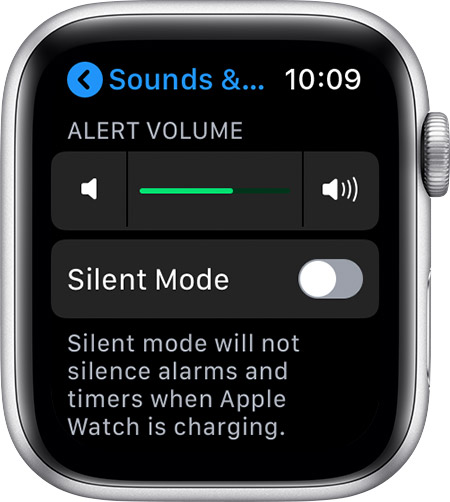
- На вашем Apple наблюдать, откройте Настройки Приложения.
- Прокрутите вниз, затем коснитесь звуками и тактильными ощущениями.
- Нажмите для уменьшения громкости или нажмите , чтобы увеличить. Вы также можете нажать на ползунок, затем поверните цифровую корону.
Настройка уведомлений и оповещений
Узнайте, как управлять уведомлениями и предупреждениями. Вы можете изменить, когда и как вы получите уведомления, и громкость оповещения, но вы не можете изменить, как это звучит.
Управление Оповещениями Тактильной

- Откройте приложение Настройки.
- Прокрутите вниз и коснитесь звуками и тактильными ощущениями.
- Включите оповещения тактильной или выключить.
- Чтобы добавить дополнительный акцент на предупреждения тактильной, нажмите Видное. Эта особенность добавляет дополнительный тактильный кран, который заранее объявляет некоторые другие сигналы тактильной.
Вы также можете изменить настройки для конкретных приложений с вашего iPhone. На вашем iPhone, откройте приложение, перейдите на вкладку «Мои часы» и выберите звуки и движения.
Если вы носите часы, и вы не чувствуете себя активным, как вы переместите ползунок, обратитесь в службу поддержки Apple. Для достижения наилучших результатов тактильной, задней части вашего Apple часы нуждаются в контакте с кожей. Используйте плотную, но удобную посадку.
Включите настройки тактильной для цифровой короны или выключить
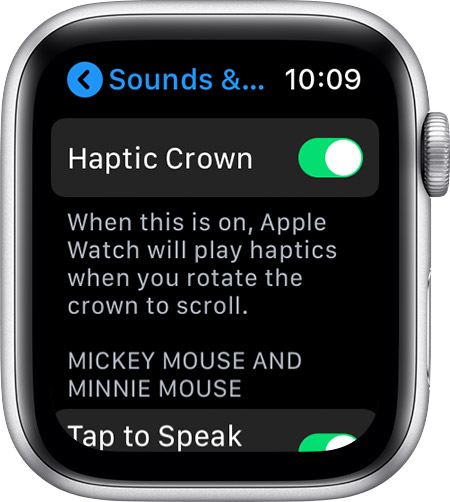
- На вашем Apple наблюдать, откройте Настройки Приложения.
- Нажмите звук и тактильные ощущения от устройства, затем поверните головку тактильной или выключить.
Похожие публикации:
- 90 какая страна по ватсапу
- Jupyterhub что это
- Впр как использовать
- Добавить в path что это
Как отключить звуковые сигналы и оповещения на Apple Watch?
Владельцы Apple Watch должны помнить, что перед началом сеанса в кино или, например, перед важным совещанием, им необходимо переводить в тихий режим не только свои iPhone, но и «умные часы». Отключить звуковые сигналы и оповещения на Apple Watch так же просто, как и на iPhone, а сделать это можно двумя различными способами.
Пользователи, планирующие использовать режим «Не беспокоить» на своих Apple Watch должны иметь в виду следующее:
- Перевод Apple Watch в режим «Не беспокоить» не подразумевает отключение тактильной обратной связи часов с вашим запястьем.
- Режим «Не беспокоить» не распространяется на будильники или таймеры. Сделано это инженерами компании Apple для того, чтобы пользователи не пропустили ничего по-настоящему важного. Если же вы, например, не хотите чтобы ваш сон потревожили будильник — вручную отключите все установленные будильники и таймеры.
- Если же вы забыли перевести Apple Watch в режим «Не беспокоить» и они начали шуметь на важном мероприятии просто накройте экран часов своей рукой. Это мгновенно «заткнет» часы и вы не помешаете окружающим.
Как отключить звуковые сигналы и оповещения на Apple Watch через интерфейс часов?
Шаг 1. Нажимайте на колесо Digital Crown до тех пор, пока не увидите циферблат

Шаг 2. Проведите вверх, чтобы перейти в меню настроек экрана Превью

Шаг 3. Нажмите кнопку Mute

Для того чтобы вернуть «голос» вашим Apple Watch, те же действия нужно проделать в обратном порядке.
Как отключить звуковые сигналы и оповещения на Apple Watch через интерфейс iPhone?
Шаг 1. Запустите приложение Apple Watch на своем iPhone

Шаг 2. Выберите пункт Sounds & Haptics

Шаг 3. Переведите переключатель Mute в активное положение
Как отключить звук на apple watch
Настроить громкость, отключить звук часы, или включить режим «Не беспокоить». И регулировать силу нажатий и вибраций, что ваше устройство Apple Watch использует для оповещений и уведомлений.
Громкость вверх или вниз

- На вашем Apple наблюдать, откройте Настройки Приложения.
- Прокрутите вниз, затем коснитесь звуками и тактильными ощущениями.
- Нажмите для уменьшения громкости или нажмите , чтобы увеличить. Вы также можете нажать на ползунок, затем поверните цифровую корону.
Настройка уведомлений и оповещений
Узнайте, как управлять уведомлениями и предупреждениями. Вы можете изменить, когда и как вы получите уведомления, и громкость оповещения, но вы не можете изменить, как это звучит.
Управление Оповещениями Тактильной

- Откройте приложение Настройки.
- Прокрутите вниз и коснитесь звуками и тактильными ощущениями.
- Включите оповещения тактильной или выключить.
- Чтобы добавить дополнительный акцент на предупреждения тактильной, нажмите Видное. Эта особенность добавляет дополнительный тактильный кран, который заранее объявляет некоторые другие сигналы тактильной.
Вы также можете изменить настройки для конкретных приложений с вашего iPhone. На вашем iPhone, откройте приложение, перейдите на вкладку «Мои часы» и выберите звуки и движения.
Если вы носите часы, и вы не чувствуете себя активным, как вы переместите ползунок, обратитесь в службу поддержки Apple. Для достижения наилучших результатов тактильной, задней части вашего Apple часы нуждаются в контакте с кожей. Используйте плотную, но удобную посадку.
Включите настройки тактильной для цифровой короны или выключить

- На вашем Apple наблюдать, откройте Настройки Приложения.
- Нажмите звук и тактильные ощущения от устройства, затем поверните головку тактильной или выключить.
Изменение настроек звука и уведомлений на Apple Watch
Можно настроить громкость, отключить звук или включить функцию «Не беспокоить». Можно также отрегулировать силу тактильных сигналов и вибраций, используемых на Apple Watch для оповещений и уведомлений.
Увеличение или уменьшение громкости

- Откройте программу «Настройки» на Apple Watch.
- Прокрутите вниз и выберите вариант «Звуки, тактильные сигналы».
- Нажмите кнопку уменьшения громкости , чтобы уменьшить громкость, или кнопку увеличения громкости , чтобы увеличить громкость. Можно также нажать ползунок, а затем повернуть колесико Digital Crown.
Изменение уведомлений и сигналов
Узнайте, как управлять уведомлениями и сигналами. Можно изменить способ поступления сигналов и уровень их громкости, но не само их звучание.
Управление тактильными сигналами

- Откройте программу «Настройки».
- Прокрутите страницу вниз и выберите «Звуки, тактильные сигналы».
- Включите или отключите тактильные сигналы.
- Чтобы сделать тактильные сигналы выразительнее, нажмите «Ощутимо». Эта функция отправляет дополнительный тактильный сигнал, который предваряет некоторые другие подобные сигналы.
Можно также изменить настройки отдельных программ с помощью iPhone. На iPhone откройте программу Apple Watch, перейдите на вкладку «Мои часы» и нажмите «Звуки, тактильные сигналы».
Если часы Apple Watch у вас на руке и вы не чувствуете тактильного сигнала при настройке ползунка, обратитесь в службу поддержки Apple. Для достижения наилучших результатов тактильного воздействия задняя панель часов Apple Watch должна контактировать с кожей. Обеспечьте плотное, но в то же время комфортное прилегание.
Включение или отключение настроек тактильных сигналов для колесика Digital Crown

- Откройте программу «Настройки» на Apple Watch.
- Нажмите «Звуки, тактильные сигналы», а затем включите или отключите параметр «Тактильное колесико».
Параметр «Тактильное колесико» доступен только на Apple Watch Series 4 и более поздних моделях.
Включение тактильных сигналов
Apple Watch могут подавать сигналы через различные интервалы, что позволяет легко отслеживать время, не глядя на часы.
- Откройте приложение «Настройки».
- Прокрутите вниз и нажмите «Универсальный доступ».
- Прокрутите вниз и нажмите «Перезвон».
- Включите параметр «Перезвон».
- Нажмите «Расписание» и настройте воспроизведение сигналов в начале каждого часа либо каждые 30 или 15 минут.
- Нажмите «Звуки» и измените сигнал на «Птицы» или «Колокольчики».
Также можно настроить эти параметры с iPhone. На iPhone откройте приложение Apple Watch, нажмите «Универсальный доступ» и нажмите «Перезвон».
Отключение звука Apple Watch

- Нажмите на циферблат в нижней его части и удерживайте нажатие. Подождите, пока откроется Пункт управления, затем смахните вверх.
- Нажмите кнопку «Бесшумный режим» . Включится бесшумный режим, но вы по-прежнему будете получать тактильные уведомления.
Чтобы отключить звук предупреждения или уведомления, когда он воспроизводится, положите ладонь на дисплей минимум на три секунды или пока не почувствуете пульсацию. Если это не работает, проверьте, включена ли функция «Накрыть для выкл. звука». Для этого на iPhone откройте программу Apple Watch, перейдите на вкладку «Мои часы» и нажмите «Звуки, тактильные сигналы».
Включение параметра «Не беспокоить»

- Нажмите на циферблат в нижней его части и удерживайте нажатие. Подождите, пока откроется Пункт управления, затем смахните вверх.
- Нажмите кнопку «Не беспокоить» , затем выберите один из вариантов. Режим «Не беспокоить» можно отключить вручную или установить его на определенный период времени, по истечении которого он отключится автоматически.
В режиме «Не беспокоить» вызовы и сигналы (кроме сигналов будильника) не сопровождаются звуком или подсветкой экрана. Когда функция «Не беспокоить» включена, отображается в верхней части экрана.
Изменение настроек с помощью iPhone
На iPhone откройте программу Apple Watch, перейдите на вкладку «Мои часы» и нажмите «Звуки, тактильные сигналы».
WhatsApp для Apple Watch — установка мессенджера
Массовое распространение популярного мессенджера неизменно вызывает вопросы, как установить Ватсап на Эппл Вотч. У некоторых пользователей приложение отказывается проводить сообщения и звонки, у других первичная загрузка дала возможность использовать весь функционал в полном объеме. Для решения проблем с работоспособностью программы необходимо проделать несколько шагов, не отклоняясь от инструкции.
Как на Apple Watch установить WhatsApp
Разработчики предлагают два способа установки.
Поверхностный, при помощи сообщений
Вариант позволяет получать оповещения на хронометр, которые могли бы появляться на смартфоне. Для нормальной функциональности гаджет должен быть на запястье владельца, а дисплей на смартфоне заблокирован. В противном случае все извещения автоматически отправляются на iPhone.
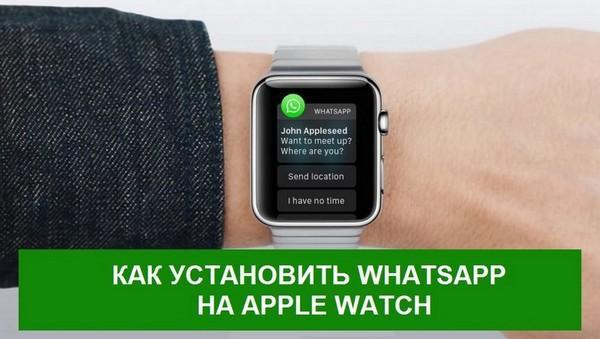
Как установить WhatsApp на Apple Watch
Для настройки часов можно использовать специальное приложение Watch, которое по умолчанию расположено на первом экране рабочего стола. Если ярлык отсутствует, его можно закачать из магазина App Store и установить. Необходимо также создать пару между смартфоном и хронометром (если процедура ранее не выполнялась). Последний этап – это переход в блок «Извещения» через вкладку «Мои электрочасы» и перевод ползунка WhatsApp в активное состояние.
Важно! Проведение настройки невозможно, если на телефоне не установлен мессенджер.
При использовании этого варианта пользователь может читать сообщения (на дисплее будет высвечиваться абонент, содержимое извещения и изображения) или отвечать на них при помощи готовых фраз, смайликов. Также разработчики предусмотрели возможность голосового набора ответа.
Полноценный, через приложение
Как на Эпл Вотч установить Вот Сап с помощью второго способа? Следует учитывать, что предыдущий метод практически идеален, но развивается значительно медленнее, чем официальная версия WhatsApp для Apple Watch OS. Устанавливать ее можно через запуск программы Watch. Затем нужно перейти на блок «Мои электрочасы» (этот пункт меню открывается после создания пары) и выбрать подраздел «Доступные программы». Возле версии «WhatsApp» нажать на клавишу «Установить» и дождаться окончания процедуры.
Важно! Если при указанных действиях мессенджер не находится, то проблема заключается в том, что он не установлен на смартфоне.
После окончания процедуры у пользователя появится возможность получать сообщения о входящих звонках, отвечать на них, использовать готовые шаблоны для переписки и отправлять смайлики. К дополнительным плюсам использования относят:
- доступ к старым перепискам;
- возможность изменять личные сведения;
- повышение безопасности – при желании;
- проведение синхронизации с аккаунтами для персонального компьютера и смартфона.
По желанию пользователя может меняться звуковое сопровождение сообщений. Его можно выбрать из установленного каталога или взять из внутренней памяти устройства.
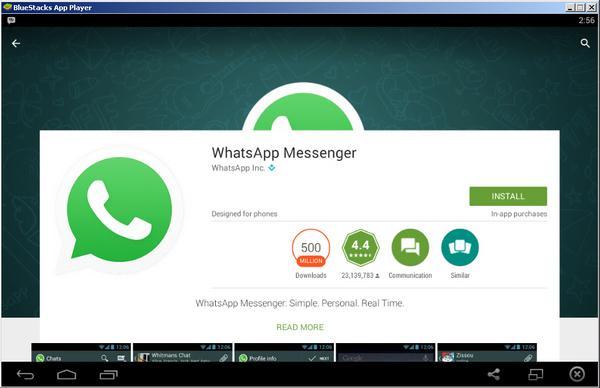
Возможности WhatsApp на Apple Watch
Программа является многофункциональным текстовым мессенджером, который поддерживает голосовые вызовы и позволяет абонентам обмениваться между собой развлекательным контентом (режим реального времени).
Изначально разработчики устройств предполагали, что связь с родными и знакомыми будет поддерживаться за счет сотовых и персональных компьютеров. Но с недавних пор, следуя запросам владельцев «яблочных» гаджетов, линейка поддерживаемых устройств расширилась и в реестр была внесена операционная система хронометров Эпл.
Ватсап на Эппл Вотч аналогичен приложению для ноутбуков и смартфонов. С его помощью пользователь может:
- сохранить историю переписки;
- переслать сообщение;
- провести редактирование своей книги контактов;
- выставить любую мелодию на оповещение;
- выставить баннер или подключить вибрацию.
Важно! Функционал хронометров позволяет использовать опцию голосового набора. Информация выводится на дисплей в графическом варианте. Такой подход ускоряет процесс обмена сообщениями и не требует ручного ввода текста.
Единственным минусом устройства некоторые пользователи считают невозможность позвонить абоненту. Мессенджер (при использовании гаджета) должен восприниматься как вторичный, а не основной клиент.
Как настроить WhatsApp на Apple Watch
Процедура не отличается повышенной сложностью. При ее правильном выполнении мессенджер работает без сбоев. Первый шаг – это закачка Вотсапа на сотовый, второй – подключение к хронометру. Вне зависимости от модели настройка гаджета происходит следующим образом:
- В главном меню смартфона следует найти ярлык «What-sapp» или «Вотч» – приложение заведомо встроено разработчиками. Если значок не находится, то нужно перейти в онлайн-магазин и скачать его.
- После открытия утилиты в контекстном меню надо найти программу Вацап – только так можно ее подключить к хронометру.
- После загрузки ее ярлык автоматически возникнет на рабочем столе хронометра.
Важно! Для Apple Watch Series 5 официального клиента не существует, стандартный вариант на него установить невозможно. Пользователь может воспользоваться сторонними клиентами, которые можно добавить, скачав с отдельных сайтов.

Меню настроек часов
Что делать, если не приходят уведомления WhatsApp на Apple Watch
При отсутствии оповещений на хронометре необходимо проверить следующие факторы, способные приводить к дисфункции:
- Разрыв соединения между двумя гаджетами. Если произошло разделение смартфона и девайса, то сведения начнут отправляться только на телефон. Для проверки активности необходимо включить устройство (проведя пальцем вверх по дисплею) и попытаться отыскать соответствующий ярлык в «Пункте управления». Если подключение работоспособное, то нужно изменить режим, в котором функционирует хронометр.
- Режим блокировки или включенный функционал «не беспокоить». В первом случае на дисплее будет виден ярлык «замок», во втором – «полумесяц». Для отключения функции достаточно внести изменения в «Пункте управления». Если гаджет снят с руки, то он находится в неактивном состоянии. Информация не будет отправляться на такой аппарат.
- Режим сна. Если смартфон находится в активном состоянии, то на второе устройство информация поступать не будет. Такая особенность – идея разработчиков компании, которая предусматривает отправку извещений только при спящем или заблокированном айфоне.
- Неверно выставленный временной пояс и время. Если время на смартфоне значительно отличается от реального, то особенность может стать источником неполадок. Для исправления необходимо зайти в «Параметры» и найти подраздел «Время и дата», там же отключить функционал «Автоопределение времени». После выставления верных данных и правильного подбора временного пояса гаджет надо перезапустить.
- Функция «Показывать содержимое» и регулировка сообщений. При отсутствии оповещений нужно посмотреть, работает ли функционал, который отображает содержимое на девайсе. Для исправления надо войти в подраздел «Параметры» и переместиться в «Экран блокировки и защиты». Отсюда перейти в «Извещения на дисплее» и выбрать «Содержимое экрана блокировки», в выпавшем реестре отметить «Отображать содержимое». После проведения процедуры следует открыть «Сообщения» и проверить, включен ли подраздел «Отображение извещений» и «Звук». Если параметр неактивен, то его надо подключить. В меню дополнительной регулировки следует отметить приоритет для сообщений – «Помечать как важные» (на некоторых устройствах он может называться по-иному).
- Ограничение фоновых данных. Если смартфон не подключен к беспроводной сети, то применение функционала «Лимит информации» может провоцировать дисфункцию приложения. Для отключения параметра необходимо зайти в основное меню и переместиться в подраздел «Использование сведений». Щелчок по регулировке покажет, активирована ли утилита. При ее работоспособности нужно нажать на блок «Отключить ограничение».
- Энергосберегающий режим. Большинство пользователей не пользуются системой экономии заряда батареи (если она не включена автоматически разряженным смартфоном). Отдельные программы способны переводить девайс в этот режим и закачивать вторичные настройки. Специалисты советуют отключать функционал для мессенджера – только так все важные сообщения будут доставляться своевременно. Изменение начинается со входа в раздел «Параметры» и перемещения в блок «Батарея». Там надо отыскать пункт «Энергопотребление» и нажать на «Подробно». Если программа находится в реестре «Оптимизация энергопотребления», то нужно нажать на ее ярлык и провести отключение.

Почему не приходят сообщения на часы
Большинство пользователей находит способ нормализовать работу утилиты и избавиться от постоянно пропущенных извещений. При правильном проведении процедуры поиска и исправления причин неполадок, мессенджер начнет своевременно сообщать своему владельцу о входящих СМС и звонках, даже если перевести его на беззвучный режим.
Как включить уведомления WhatsApp на Apple Watch
Как на Apple Watch установить WhatsApp и отрегулировать приход сообщений? Корректность работы приложения напрямую зависит от стартовой или первичной настройки гаджета. По умолчанию вся система напоминаний настраивается по параметрам извещений самого смартфона. Перед началом регулировки необходимо включить их на айфоне.
На AppleWatch можно настроить сообщения от внутренних программ. Для проведения операции необходимо:
- Запустить приложение на устройстве.
- Зайти в подраздел «Мои электрочасы» и переместиться в «Уведомления».
- Выбрать подходящий раздел. Для дублирования параметров смартфона следует нажать на «Повтор айфона», для других вариантов подходит блок «Отрегулировать».
Регулировка позволяет провести отключения от сообщений сторонних программ. Для этого нужно выбрать определенный пункт и внести утилиту в список исключений (через остановку выбранного параметра). Многим пользователям нравится настраивать программу более тщательно: с регулированием каждого приложения по отдельности. Блок «Customs» открывает доступ к дополнительному пользовательскому меню.
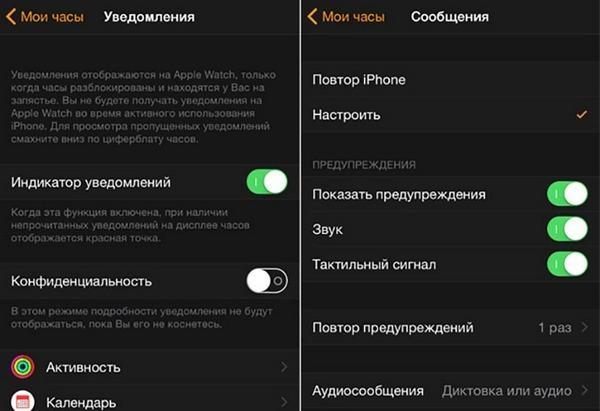
Приложение «Активность» выводит огромное количество записей по любому из запланированных событий, поставленных задач и о достигнутом владельцем прогрессе. В момент отладки пользователь сам может подобрать реестр, в котором некоторые извещения будут активированы, а ненужные – выключены.
Календарь будет напоминать о запланированных мероприятиях и праздничных датах (предварительно в нем указанных), а электронная почта – о пришедших в ящик письмах. Специалисты напоминают, что системные извещения от смартфона систематизировать невозможно: их можно выключить или оставить в активном состоянии.
Важно! В разделе «Сообщения» можно изменить сигнал получаемых СМС, частоту их отправки на устройство и множество других опций.
Как отключить звуковые уведомления WhatsApp на Apple Watch
Чтобы убрать звук при приходе сообщений, необходимо выполнить следующие шаги:
- Открыть нужное приложение на смартфоне.
- Переместиться из главное меню в блок «Звуки и тактильная обратная связь».
- Отрегулировать ползунок подраздела «Громкость» до желаемого уровня – выше или ниже середины (можно прослушать результат и подобрать идеальный вариант).
- При необходимости активизировать функционал вибросигнала (чаще используется при нахождении на учебе, работе или в одном из общественных мест).
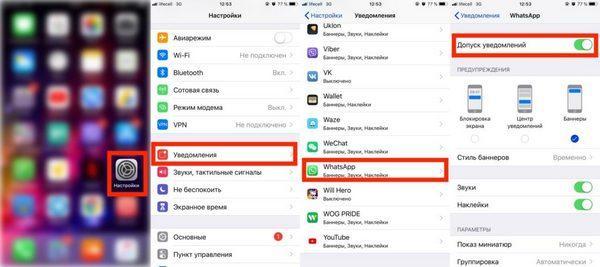
Чтобы провести обратные действия, достаточно перетянуть в правую сторону ползунок раздела «Громкость».

Сила тактильного сигнала
Чтобы не задаваться вопросом, почему и сколько еще не будут отображаться важные новости и извещения, достаточно сделать поиск причин неполадок работы гаджета. Специалисты напоминают, что они не будут приходить на устройство, находящееся в спящем состоянии или при его снятии с руки. Методический розыск источника сбоя поможет решить проблему без привлечения специалистов сервисного центра. К ним нужно обращаться только при отсутствии реакции девайса на все вышеуказанные рекомендации и постоянном отказе от передачи СМС.