
Movavi Support
Не могу добавить файл расширения MOV с кодеком HEVC (H.265)
Изменено: Пн, 21 Мар, 2022 на 3:53 PM
К сожалению, по умолчанию кодек HEVC не поддерживается продуктами Movavi.
Вы можете узнать больше об особенностях этого кодека в нашем блоге.
Если вы используете Windows 10, пожалуйста, используйте утилиту от Microsoft, чтобы сделать кодек доступным для использования.
Ещё одна альтернатива — использование онлайн-конвертера Movavi, конвертация файлов до 100 Мб возможна без регистрации.
Вы так же можете воспользоваться VLC плеером, для конвертации H.265 файлов в H.264. Подробнее узнать про это можно по этой ссылке.
Если при съемке видео вы используете смартфон, то для создания будущих видео в поддерживаемом формате можно переключить при помощи настроек.
Если вы используете iPhone, откройте меню Настройки — Камера — Форматы. Нажмите «Наиболее совместимые».
Этот параметр доступен только на устройствах, способных создавать медиафайлы в формате HEIF или HEVC, и только при использовании iOS 11 и более поздних версий.
Если вы используете телефон на базе AndroidOS, то запустите камеру. Переключитесь в режим Видео.
Нажмите на значок настроек. В пункте «Съемка видео» — «Видеокодер» переключитесь на кодек H.264.
Была ли эта статья полезной? Да Нет
К сожалению, мы не смогли помочь вам в разрешении проблемы. Ваш отзыв позволит нам улучшить эту статью.
Статьи по теме
To offer you a better experience, this site uses profile cookies, including cookies from third parties. By closing this pop-up, scrolling down the page or clicking on any element on the page, you consent to the use of cookies and agree to Movavi using your personal data in accordance with our Privacy Policy. You also confirm that you meet the minimum age requirements. Read our Privacy Policy.
Что такое кодеки и почему Movavi не поддерживает H.265
Если вы уже достаточно близко познакомились с видеомонтажом, то наверняка не раз встречали загадочный термин “кодек” (codec). Рассказываем, что это за технология и зачем она нужна – а заодно отвечаем на один из наиболее частых вопросов наших пользователей.
Что такое кодек?
Кодек — это технология сжатия, состоящая из двух компонентов: кодировщика для сжатия файлов и декодера для их распаковки. Сам термин “кодек” – это комбинация слов “кодировать” и “декодировать” (co / dec). Говоря простым языком, кодек помогает упаковать большой объём данных так, чтобы они занимали совсем немного места, а потом при необходимости развернуть их обратно. О том, как всё это работает, мы уже довольно подробно писали в этой статье .
Зачем нужны кодеки?
Видео и аудио – это, как правило, довольно тяжёлые и неповоротливые файлы. Чтобы их было удобно хранить, скачивать, загружать и передавать (в том числе в формате прямых эфиров), их удобно уменьшать – или, другими словами, сжимать. Без такой возможности загрузка видео и аудио заняла бы в три-пять раз больше времени, чем сейчас.
Без кодеков у нас не было бы ни Netflix, ни видеозвонков.
Типы видеокодеков
Видеокодеки можно разделить на две группы:
- MPEG LA: AVC, HEVC, VVC
- Бесплатные и с открытым исходным кодом: VP8, VP9, AV1
Давайте подробнее рассмотрим самые распространенные и их менее популярные аналоги, о которых тоже важно знать.
H.264 / AVC
Самый популярный кодек, который чаще всего используют для декодирования данных – h.264, или AVC (Advanced Video Coding). Он обеспечивает хорошую скорость обработки и помогает сохранять высококачественные видеофайлы в относительно небольшом размере. Он поддерживается большинством систем и устройств: при работе с ним крайне редко возникают проблемы.
H.265 / HEVC
Можно сказать, что это “преемник” H.264. HEVC – это высокоэффективный видеокодек: степень сжатия у него почти вдвое выше, чем у h.264. Файл, закодированный в HEVC, будет как минимум на 50% меньше, чем файл, закодированный в AVC. Это чрезвычайно полезно для разрешений выше 2K, а также для стриминговых сервисов.
Обратной стороной HEVC является то, что его намного сложнее кодировать: для этого требуется в три раза больше ресурсов для подготовки видео к воспроизведению. Кроме того, он платный. Хотя HEVC постепенно становится всё популярнее, за последние пять лет он так и не смог составить существенную конкуренцию H.264.
H.264 против H.265: почему H.265 не популярен и почему мы не используем его в Movavi
Основная причина, по которой внедрение h.265 происходит так медленно, – сложности с его лицензированием.
В отличие от h.264, который имеет 1 патентный пул, h.265 имеет 3 патентных пула. Каждый из этих трех пулов имеет свой собственный порядок лицензирования патентов, и он различается для разных типов патентовладельцев и типов устройств (если вы уже запутались, то не удивляйтесь – вот поэтому с h.265 всё так сложно). Но это не единственная проблема. Эти три патентных пула включают не всех владельцев IP, а только треть! Это означает, что даже если компания получит одобрение на лицензию от всех трех пулов, это не избавит её от потенциальных проблем со стороны правообладателей патентов.
До сих пор не существует четкого порядка лицензирования, который бы позволил коммерческим компаниям спокойно использовать H.265. Именно поэтому кодек h.265 пока остаётся недооценённым. Некоторые основные браузеры (Chrome, Firefox) вообще не поддерживают его, а некоторые (Edge) обеспечивают только частичную поддержку. Из-за этого многие поставщики контента остановились на h.264: по крайней мере, он всегда будет работать.
Итак, теперь вы знаете, почему мы не используем его в Movavi:
- Это сделает наши программы более дорогими
- Мы рискуем проблемами с лицензированием
- Любые видео, которые вы сохраняете с помощью h.265, не будут воспроизводиться на некоторых устройствах или в браузерах.
H.266 / VVC
В этом году был выпущен преемник H.265. Разработчики этого стандарта обещают на 50% больше эффективности. Будем надеяться, что их политика лицензирования не будет такой сложной, как у HEVC.
VP9
VP9 был разработан Google как бесплатный кодек с открытым исходным кодом. Первоначально он использовался для YouTube: благодаря ему битрейт (скорость обработки видео) снизилась на 50% больше, чем с помощью предыдущего кодека VP8.
Он хорош для видео с высоким разрешением и стриминга, но его сложнее декодировать. Кроме того, он поддерживается не так широко, как h.264.
AV1
Это тоже бесплатный кодек с открытым исходным кодом. Он был разработан Alliance for Open Media, в состав которого вошли Amazon, Netflix, Google, Microsoft, Cisco и Mozilla. По словам его создателей, он на 30% эффективнее, чем HEVC – правда эту информацию ещё не проверяли независимые исследователи. С ним всё неплохо, но пока AV1 поддерживается далеко не всеми системами. Даже некоторые устройства Apple не признают этот кодек.
Как видите, существует множество кодеков, и все они меняются и развиваются. Пока h.264 и VP9 по-прежнему остаются самыми популярными – просто потому, что они широко поддерживаются и легко интегрируются. Но прогресс не стоит на месте, и с каждым годом на рынке появляются всё более эффективные решения для сжатия информации – а значит, кодеков будет становиться всё больше.
Как подобрать формат видео для телевизора и как менять форматы
Многим кажется, что современные телевизоры умеют едва ли не все: устанавливают интернет-соединение, транслируют потоковое видео с YouTube и других онлайн-сервисов, воспроизводят фильмы, записанные на флеш-картах и съемных дисках, могут синхронизироваться со смартфоном. И тем больше разочарование, когда оказывается, что фильм не воспроизводится, так как телевизор не поддерживает формат видео. Полезно знать, что делать в таких случаях и как изменить формат видео для телевизора.
Какие форматы видео поддерживает телевизор
На вопрос о том, какой формат видео лучше для телевизора, универсального ответа не существует. На современные телевизоры устанавливаются операционные системы, многие производители разрабатывают собственное ПО. Набор встроенных кодеков зависит от производителя устройства, модели, прошивки. Чем новее модель, тем больше кодеков она поддерживает.
Как узнать, поддерживает ли телевизор конкретный формат видео? Самый простой способ – прочитать инструкцию к телевизору. В ней всегда указан поддерживаемый данной моделью базовый набор кодеков. Но производители периодически выпускают новые прошивки для различных моделей. При обновлении прошивки количество кодеков, поддерживаемых устройством, может увеличиться.
В большинстве современных телевизоров предусмотрена поддержка самых популярных кодеков:
- MPEG1,2,3,4 – семейство распространенных кодеков, используемых, в частности, для сжатия видео в сервисе YouTube, мессенджере Skype
- H.264 (MPEG-4 Part 10, или AVC) – кодек, обеспечивающий сохранение качества видео при высокой степени сжатия
- HEVC (H.265) – формат сжатия видео с использованием высокоэффективных алгоритмов
- DivX – кодек на основе MPEG4, с его помощью можно формировать файлы типов DivX, MKV, MOV, AVI
Телевизоры Sony, кроме перечисленных форматов, поддерживают кодеки WMV (9/VC1), Asf, AVC, MP. В телевизорах Philips дополнительно предусмотрена поддержка формата RealMedia.
В инструкции к телевизору обычно указывают не только кодеки, но и ограничения. Так, телевизоры Samsung поддерживают кодек HEVC исключительно для файлов типа TS, MP4 и MKV. Кодек H.264 UHD поддерживается только до версии 5.1.
Что делать, если не поддерживается формат видео на телевизоре
Даже на самых современных телевизорах файл может не открыться из-за того, что не поддерживается один из кодеков, при помощи которого сформирован контейнер. Бывают ситуации, когда с видеокодеком все в порядке, но не поддерживается кодек аудио. Часто возникают проблемы с открытием старых файлов-контейнеров, например, VOB. Файлы такого типа использовались для хранения DVD-видео, из-за чего любители киноклассики порой испытывают сложности с воспроизведением любимых фильмов.
Если формат файла не поддерживается телевизором, есть несколько способов решить проблему:
- Обновить прошивку
- Открыть видео на ПК, соединив его с телевизором при помощи кабеля HDMI
- Установить сторонний проигрыватель, поддерживающий много форматов (например, VLC)
- Перекодировать файл в формат, поддерживаемый телевизором
Обновление прошивки – способ, доступный только продвинутым пользователям. К сожалению, вероятность того, что требуемый формат станет поддерживаться после обновления прошивки, довольно низкая.
Соединить телевизор с ПК или ноутбуком легко, но тогда в процессе воспроизведения видео будет задействовано два устройства вместо одного. Последствия очевидны: громоздкость всей системы, двойное потребление электроэнергии, лишение кого-то из членов семьи возможности поработать или поиграть на компьютере.
Установка стороннего проигрывателя (VLC) – вариант неплохой, но на телевизорах Samsung и LG нереализуемый. Установить сторонний проигрыватель можно только на телевизорах с ОС Android TV (Sony, Philips). В Tizen OS (Samsung) и Open webOS (LG) такая возможность не предусмотрена.
Самый простой и беспроигрышный способ посмотреть невоспроизводимый файл – изменить его формат с помощью конвертера.
Как изменить формат видео для просмотра на телевизоре
Чтобы изменить формат видео, нужен конвертер. Существуют как онлайн-сервисы, так и десктопные приложения, с помощью которых можно перекодировать видео из одного формата в другой. Однако список форматов, поддерживаемых онлайн-конвертерами зачастую ограничен только самыми популярными. К тому же процесс онлайн-конвертации требует от пользователя недюжинного терпения: приложения работают, мягко говоря, не быстро, а на скачивание перекодированного файла с сервера требуется дополнительное время. Причем для того, чтобы сервис смог успешно конвертировать видео, необходимо стабильное интернет-соединение.
Чтобы не тратить времени зря, лучше использовать десктопный видеоконвертер. Такие программы работают намного быстрее онлайн-сервисов и не требуют подключения к Интернету. Чтобы избежать сложностей с воспроизведением каких-либо видеофайлов, нужно выбрать десктопную программу, поддерживающую как можно больше форматов.
Яркий пример универсального конвертера – Movavi Video Converter. Приложение поддерживает более 180 форматов, то есть способно распознать видео, созданное с применением буквально любого кодека. Эта программа – просто находка для тех, кто столкнулся с «загадочным» видео неподдерживаемого формата и хочет его поскорее посмотреть, не тратя время на эксперименты или поиски информации. Одно из главных достоинств программы – интерфейс на русском языке, настолько простой и интуитивно понятный, что его за пару минут освоит пользователь любого возраста, впервые столкнувшийся с проблемой конвертации.
При всей простоте интерфейса функционал программы удовлетворит самого придирчивого киномана. С помощью приложения легко изменить формат, битрейт, разрешение. Предусмотрены функции редактирования, так что при желании можно вырезать из видео фрагмент для GIF-анимации или собственного клипа.
Инструкция по применению Movavi Video Converter:
- Если на компьютере еще нет программы Movavi Video Converter, скачать ее с официального сайта и установить. Установка выполняется быстро, от пользователя требуется только следовать инструкциям мастера. Никаких дополнительных приложений одновременно с Movavi Video Converter не устанавливается. Программа не пытается изменить поисковую систему.
- Открыть конвертер и в левом верхнем углу экрана нажать Добавить файлы.
- В открывшемся меню выбрать пункт Добавить видео. Можно добавить произвольное количество файлов, подлежащих конвертации.
- Нажать кнопку Видео в нижней части экрана.
- В нижней части экрана нажать на кнопку, обозначающую формат, в который требуется перекодировать файл. Например, для конвертирования в формат MPEG следует нажать кнопку MPG и выбрать нужный профиль.
- Нажать на пиктограмму в левом нижнем углу, обозначающую шестеренку. Во вкладке Настройки выставить нужный размер кадра, величину битрейта и другие характеристики.
- Нажать кнопку Сохранить в (на нижней панели) и выбрать каталог, куда программа запишет перекодированный файл.
- Нажать кнопку Старт. По окончании процесса перекодирования откроется папка с файлом в новом формате.
Если на ПК или ноутбуке установлен Movavi Video Converter, вы можете смело качать из Интернета видеофайлы любых форматов: при необходимости всегда сможете их перекодировать.
Movavi Video Converter
Отличный способ перевести мультимедиа в нужный формат!
Часто задаваемые вопросы
Какой формат видео для телевизора Samsung?
Перечень форматов, распознаваемых телевизором Samsung, зависит от модели и прошивки. Новые модели распознают больше форматов, чем старые. Базовый перечень форматов содержится в инструкции к телевизору. Чтобы увеличить количество распознаваемых форматов, нужно обновить прошивку. Телевизоры Samsung, выпущенные после 2019 года, должны поддерживать следующие форматы: MPEG1, MPEG2, MPEG4, Motion JPEG, HEVC, DivX, Xvid, MVC, WebM, WMV, H.264. Открываются файлы-контейнеры типов AVI, MKV, ASF, VOB, 3GP, MOV, FLV, VRO, MP4.
Какие форматы видео читает телевизор LG?
Точный перечень форматов, которые изначально поддерживает конкретная модель телевизора LG, указан в инструкции. Телевизоры этой марки поддерживают все форматы видео, которое принимается по спутниковому и кабельному телевидению ТВ, с Blu-Ray или DVD-плееров. Поддерживаются форматы MPEG1, MPEG2, AVC (H.264), WMV, ASF. Как правило, воспроизводятся файлы-контейнеры типов AVI, ASF, WMV, ASF, MP4, MKV, VOB, 3GP. Чтобы расширить список поддерживаемых форматов, следует обновить прошивку телевизора.
Что делать если телевизор не поддерживает видео с флешки?
Существует целый ряд причин того, что телевизор не может открыть видео, записанное на флеш-карте:
- Далеко не все телевизоры, оснащенные USB-портом, могут воспроизводить видео с флеш-карты. Иногда USB-порт предназначен исключительно для установки обновлений. В таких случаях иногда помогает перепрошивка телевизора. Но гораздо проще и безопаснее подключить телевизор к компьютеру по HDMI-кабелю.
- Некоторые модели телевизоров не могут открыть видеофайл, имя которого содержит символы кириллицы. Поможет банальное переименование файла.
- Файловая система флеш-карты повреждена. Флешку нужно проверить на компьютере (Свойства – Сервис – Проверка диска – Выполнить проверку. Установить флажок Автоматически исправлять системные ошибки).
- Иногда производители устанавливают ограничение на размер файла. Некоторые старые модели не воспроизводят файлы размером более 10 ГБ, а иногда максимальный размер может быть и 4 ГБ. Нужно попробовать воспроизвести какое-нибудь небольшое видео (размером до 1 ГБ) в том же формате. Чтобы открыть файл большого размера, придется подключить флеш-карту к USB-порту компьютера, а ПК соединить с телевизором при помощи HDMI-кабеля.
- Телевизор не показывает видео, потому что в принципе не поддерживает его формат. Причем иногда случается так, что телевизор не поддерживает только кодек, с использованием которого зашифрована аудиодорожка. Если на телевизоре установлена ОС Android TV, можно попробовать установить сторонний видеоплеер, к примеру, VLC. Но это потребует времени, а на телевизорах Samsung и LG метод вообще не сработает. Проще всего перекодировать файл в какой-нибудь формат, который телевизор гарантированно поддерживает. Попробуйте использовать Movavi Video Converter.
Как скачать кодек HEVC H.265 бесплатно для Windows 11 и 10

Сегодня всё большее количество устройств снимают видео с использованием кодека HEVC (High Efficiency Video Codec, H.265). Пользователи Windows могут столкнуться столкнуться с тем, что такие видео не воспроизводятся на компьютере с Windows 11/10 по умолчанию, по причине отсутствия необходимого кодека в системе по умолчанию, а предлагаемый для загрузки вариант кодека в Microsoft Store платный.
В этой простой инструкции о том, как скачать кодек HEVC для Windows 11 или Windows 10 бесплатно, а также дополнительная информация, которая может пригодиться, например, для воспроизведения видео H.265 в предыдущих версиях ОС.
Скачивание пакета приложения кодека HEVC и установка вручную
В настоящий момент времени самый работоспособный способ бесплатно скачать кодек HEVC для Windows 11/10 — использовать обходной метод загрузки файлов пакета приложения с последующей ручной установкой. Шаги будут следующими:
https://www.microsoft.com/ru-ru/p/hevc-video-extensions-from-device-manufacturer/9n4wgh0z6vhq
https://apps.microsoft.com/store/detail/hevc-video-extensions/9NMZLZ57R3T7
Загрузка кодека HEVC от производителя устройства из Microsoft Store
При запуске видео с кодеком HEVC во встроенном плеере Windows 11 или Windows 10 вам предложат установить платные расширения для этого формата. Если зайти в магазин приложений Microsoft Store и выполнить поиск по запросу HEVC, кодек найдется под именем «Расширения для видео HEVC», но Майкрософт предлагает купить его:
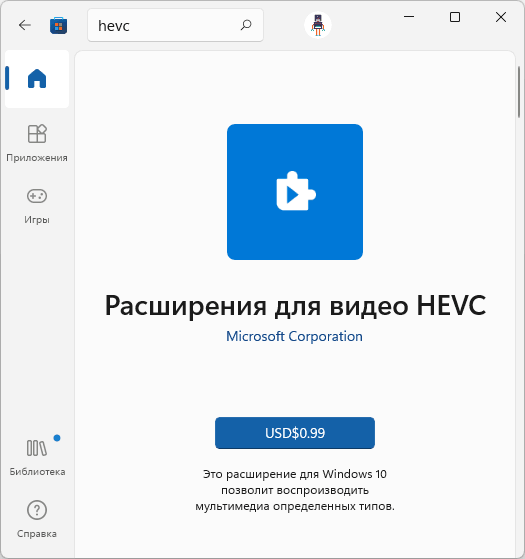
Это не то, что подходит всем без исключения пользователям. Однако, в Microsoft Store присутствует и бесплатная версия кодека HEVC, который не получится найти простым поиском по магазину приложений, но можно установить с помощью обходного пути. Чтобы скачать кодек HEVC напрямую из магазина Microsoft Store, достаточно выполнить следующие шаги (примечание: возможно, этот способ перестал работать):
-
Нажмите клавиши Win+R, либо нажмите правой кнопкой мыши по кнопке «Пуск» и выберите пункт «Выполнить», введите:
ms-windows-store://pdp/?ProductId=9n4wgh0z6vhq
и нажмите Enter. 
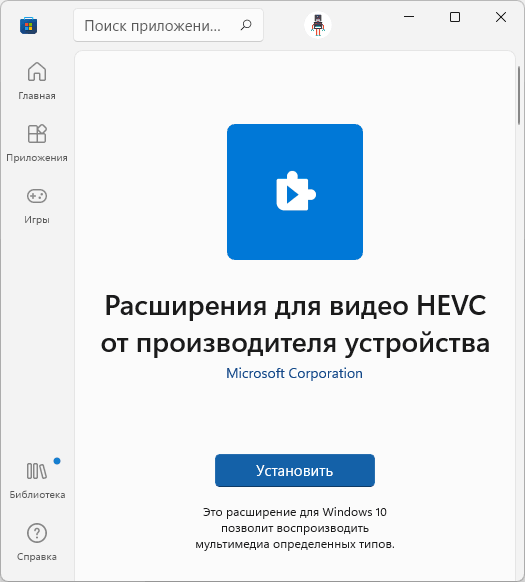
У некоторых пользователей описанный подход продолжает работать, однако большинство пользователей с недавних пор сталкиваются с сообщением: «Это приложение не будет работать на вашем устройстве» при открытии страницы с расширениями для видео HEVC от производителя.

Вероятно, Майкрософт прикрыла этот вариант, хотя в течение продолжительного времени это было оптимальным способом загрузки кодека.
Использование сторонних плееров
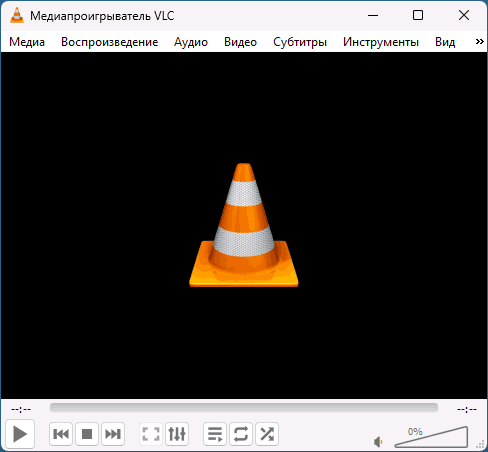
Это не единственный плеер с поддержкой рассматриваемого формата: почти все актуальные плееры с собственными кодеками без проблем позволят вам просматривать видео, снятые в HEVC.
Надеюсь, инструкция была полезной. Если же у вас остались вопросы на тему, их можно задать в комментариях, я постараюсь подсказать варианты решения.
А вдруг и это будет интересно:
- Лучшие бесплатные программы для Windows
- Как удалить пользователя Windows 11
- В манифесте указана неизвестная структура в Microsoft Store — варианты решения
- Как добавить комментарии, теги и рейтинги к папке Windows
- Не удается войти в учетную запись Windows — как исправить?
- Некоторые параметры задает системный администратор в параметрах электропитания — как исправить?
- Windows 11
- Windows 10
- Android
- Загрузочная флешка
- Лечение вирусов
- Восстановление данных
- Установка с флешки
- Настройка роутера
- Всё про Windows
- В контакте
- Одноклассники
-
Annat 12.07.2020 в 23:22