
Как перенести сайт 1-С Битрикс на другой хостинг
В данной статье мы рассмотрим самый простой способ, благодаря которому Вы сможете самостоятельно перенести сайт созданный на CMS 1-С Битрикс на другой хостинг.
Способ, о котором пойдёт речь в данной статье, будет заключаться в создании бэкапа сайта при помощи стандартных средств 1-С Битрикс и разворачивании этого бэкапа на нашем хостинге.
Первое, что Вам необходимо будет сделать — это купить хостинг под 1-С Битрикс у нас. После заказа хостинга можно приступать к созданию резервной копии текущего сайта. Для этого нам необходимо будет перейти в админ-панель Вашего сайта на 1-С Битрикс. Админ-панель сайта у Битрикс доступна по адресу: sitename.ru/bitrix/admin. Вводим данные администратора сайта и проходим авторизацию.
После того, как мы попали в админ-панель сайта, нам необходимо перейти в раздел «Настройки» — «Инструменты» — «Резервное копирование» — «Создание резервной копии». Когда Вы нашли необходимый пункт меню, Вам необходимо будет выбрать, где будет размещена резервная копия «Размещение резервной копии:». Обращаем Ваше внимание, что если Ваш сайт занимает слишком много дискового пространства, разместить его в облачном хранилище 1-С Битрикс у Вас не получится, поэтому выбираем в качестве места создания архива «в папке сайта» и нажимаем кнопку «Создать резервную копию».

После того, как резервная копия будет создана мы получим соответствующее уведомление и нам необходимо будет её скачать чтобы загрузить уже на наш хостинг.

Для того, чтобы скачать получившийся архив, нам необходимо перейти в корневой каталог Вашего домена на старом хостинге (Мы переносим сайт на примере хостинга timeweb).
Открываем корневой каталог Вашего домена и переходим в папку «bitrix» — «backup» и скачиваем всё содержимое данного каталога. Мы рекомендуем выделить все файлы и запаковать их в архив. Чтобы это сделать — выбираем первый файл, зажимаем клавишу «Shift» и не отпуская эту клавишу кликаем на последний файл. Когда все файлы будут выделены, нажимаем на кнопку «Архиватор», затем на кнопку «Архивировать».
После того, как архив будет создан, нам необходимо будет его скачать, выбрав его и нажав кнопку «Файл» — «Скачать».

Теперь перейдём непосредственно к самому переносу Вашего сайта уже на наш хостинг.
Для этого переходим в нашу панель управления хостингом. И прикрепляем домен, если это необходимо, либо используем наш тестовый. В левом окне навигации открываем раздел «Главное» — «Менеджер файлов» и переходим в каталог «www» (В нём по умолчанию создаются корневые каталоги для всех доменов которые Вы прикрепляете к услуге), переходим в каталог нашего домена и нажимаем кнопку «Закачать».

В открывшемся окне выбираем на Вашем ПК ранее скачанный архив и жмём кнопку «Ок».
Также дополнительно скачиваем на Ваш ПК официальный скрипт для восстановления сайта из бэкапа и также загружаем его в корневой каталог Вашего домена. Скачать скрипт можно напрямую с официального сайта (https://1c-bitrix.ru/download/files/scripts/restore.php).
Теперь приступим к созданию базы данных, в которую будет осуществлён импорт данных Вашего сайта. Для этого открываем раздел «Главное», подраздел «Базы данных» и нажимаем кнопку «Создать», либо воспользуйтесь нашей статьёй по созданию базы данных на хостинге.

Когда бэкап и файл restore.php закачены в корневой каталог Вашего домена, а база данных создана, открываем браузер и переходим по адресу Вашего сайта, дописав в конце: /restore.php и приступаем к восстановлению сайта на новом хостинге. На этапе подготовки архива нажимаем кнопку «Далее».

На следующем этапе ставим селектор в поле «Архив загружен в корневую папку сервера» и нажимаем кнопку «Далее».

В следующем окне Вам необходимо будет указать данные для подключения к серверу БД для импорта контента Вашего сайта. Необходимо указать те данные, которые Вы задавали на этапе создания базы данных. Поле «Сервер баз данных:» оставляем по умолчанию — «localhost» и нажимаем кнопку «Восстановить».

Если Вы увидели надпись «Операция выполнена успешно», значит всё было сделано правильно, Вам необходимо будет лишь нажать кнопку «Удалить локальную резервную копию и служебные скрипты» (Будет удалён бэкап и файл restore.php, которые мы загружали на начальном этапе восстановления). Переходим на Ваш сайт.

Готово, проверяем работу Вашего сайта на нашем хостинге.
Перенос сайта на «1С-Битрикс» с одного хостинга на другой

Сайт, выполненный на «1С-Битрикс», включает несколько файлов формата PHP, файлы контента и базы данных SQL. Чтобы перенести сайт на «Битриксе» с одного хостинга на другой со всеми этими компонентами и не допустить ошибок, следуйте нашей инструкции.
Директ Лайн
Крупнейшее региональное интернет-агентство России. ТОП-10 в рейтинге Рунета.
1200+ проектов
90 специалистов
15 лет на рынке
Как проверить новый хостинг на соответствие требованиям «Битрикса»
Продукт «1С-Битрикс» разработан на языке программирования PHP, а потому эффективно функционирует на любой Windows или UNIX-платформе. Сайт на этой CMS поддерживает все актуальные типы браузеров: Opera, Safari, Google Chrome и др.
Среди обязательных требований:
- Установка CMS выполняется только в корневую папку сервера.
- На сервере есть веб-сервер Apache 1.3.0 или выше.
- PHP 5.3 или выше.
- Не работает safe_mode.
- Работает short_open_tag.
- Memory_limit для оперативной памяти минимум 64 Мб для версии «Бизнес» или 32 Мб для версии «Старт».
- Присутствуют элементы работы с сокетами для регулярного обновления.
- MySQL-сервера версии 4.1.11 или выше.
- Присутствуют библиотеки Zlib (для уменьшения времени на выгрузку обновлений есть компрессия).
В число желательных, но не обязательных требований входит присутствие акселератора PHP (например, eAccelerotor). Выгоднее будет также использовать рабочий режим PHP как модуля Apache.
Нет времени разбираться?
Техподдержка сайта на «1С-Битрикс» под ключ
Специализируемся на «1С-Битрикс» более 10 лет и знаем все подводные камни и специфику. Работаем с сайтами любой технической сложности и бизнес-логики. При необходимости подключаем UX-специалиста и дизайнера. В течение 2 часов реагируем на обращения в тикетной системе.
Чтобы проверить хостинг на соответствие требованиям, требуется загрузить скрипт bitrix_server_test.php с сайта продукта. Добавив скрипт в корневую директорию хостинга и запустив его, вы увидите следующие сведения:

Проверяем хостинг на соответствие требованиям
После переноса изучите сайт с помощью специального инструмента «Проверка сайта».
Выбираем хостинг
Чтобы перенести свой сайт, выполненный на «1С-Битрикс», вы можете выбрать любой shared-хостинг. Изучите, что за сайт, как он выполнен, какую редакцию имеет, какой обладает структурой, как выполнено кэширование, сколько пользователей переходит на него ежедневно, какое количество страниц они изучают и т.д. Все это имеет значение для выбора хостинга.
Сам «Битрикс» предлагает ряд сертифицированных хостингов, которые точно отвечать требованиям CMS. Возьмите на заметку пару советов.
Если у вас интернет-магазин, новостной сайт или инфопроект, то выбрать следует специальный тариф хостинга, если таковой имеется. Например, Timeweb предлагает тарифы EthernoB или «1Сайт». Они как раз предназначены для сайтов с непростой структурой, огромным объемом данных и достаточно большим порогом посещаемости. На обычном тарифе сложному сайту будет «тесно».
Второй совет касается направления вашего бизнеса и тематики сайта: если он функционирует на редакции «Бизнес» или «Эксперт», то выбирать стоит особые тарифы. Связано это с высокими требованиями к ресурсам хостинга у таких редакций. Обычный тариф подходит только для сайтов маленьких компаний, где количество посетителей в сутки не превышает 250 человек.
Также, мы подготовили рейтинг лучших хостингов для сайтов на «1С-Битрикс», надеемся он поможет вам определиться.
Бэкап
Перед тем, как перенести сайт на «Битриксе» с одного хостинга на другой, требуется выполнить его резервное копирование. Для этого переходим по вкладкам «Настройки» => «Инструменты» => «Рез. копирование».
Привлекли 35.000.000 людей на 185 сайтов
Мы точно знаем, как увеличить онлайн–продажи
Применяем лучшие практики digital–продвижения как из вашей тематики, так и из смежных областей бизнеса. Именно это сделает вас на голову выше конкурентов и принесёт лиды и продажи.
Помните, что бэкап выполняется только для БД MySQL. Вот как выглядит блок формирования резервной копии:

Выполняем резервное копирование
CMS предоставит бесплатное место в облаке для сохранения трех развернутых копий. Если для размещения в архиве выбирается много разных сайтов, то в корне архива будет находиться первый в перечне сайт. Доступные части других сайтов поместятся в папку /bitrix/backup/sites.
При условии многосайтовости на различных доменах процедура бэкапа имеет следующие особенности:
- Создание копий допустимо для любого сочетания имеющихся в системе файлов.
- БД целиком помещается в архив.
Восстановление сайтов требует ряда действий со стороны администратора. Учитывайте следующие моменты:
- Многосайтовость восстанавливается самостоятельно с использованием симлинков.Только потом оставшиеся сайты будут функционировать должным образом.
- Открытая часть других ресурсов помещается в архив папок типа /bitrix/backup/sites/_ID_сайта_. После распаковки вы должны самостоятельно перенести все папки сайтов в сопутствующие папки на сервере.
- Учитывайте, что из обозначенных сайтов в состав архива переносится первый по сортировке. В полностью рабочем процессе восстановлению подлежит только этот сайт.
Сама резервная копия сохраняется как на локальный носитель, так и в облачное хранилище.
Перенос
Процедура транспортировки сайта через restore.php из резервной копии, сформированной с использованием «1С-Битрикс», начинается с подготовки архива. Зайдите в админ. панель, перейдите в блок резервного копирования и сделайте полноценную резервную копию, включающую основную часть, БД и ядро. Получившийся архив следует выгрузить. Все остальные действия реализуются на новом хостинге, на который вы переносите сайт.
Зайдите в панель управления нового хостинга. Обозначьте, в какую именно папку вы планируете загрузить архив. Корневой файл формируется самостоятельно при включении домена в панель управления хостингом.
Скачайте архив в корневую папку домена. Чтобы использовать импорт базы данных и далее, потребуется БД. Создайте её, назовите и придумайте пароль. Затем сохраните скрипт восстановления restore.php в корневом каталоге сайта.
Чтобы запустить сайт до обновления DNS-серверов, внести правки в файл hosts. Очистите кэш браузера прежде, чем запустить сайт. Иначе он будет демонстрироваться на прежнем хостинге.
Подготовьте архив. В строке браузера введите http://ваш_сайт/restore.php. Кликните кнопку «Далее». Укажите, где следует расположить файл с архивом. Когда файлы будут распакованы, система предложит обозначить настройки соединения с БД. Пропишите атрибуты доступа к сформированной до этого базе и кликните «Восстановить». Затем удалите резервную копию и служебные скрипты.
Важно: по окончании переноса сайта с одного хостинга на другой нужно проверить, не изменилась ли его скорость. Если она стала ниже, воспользуйтесь нашими рекомендациями по ускорению из статьи об оптимизации сайта на «Битриксе».
Какие проблемы могут возникнуть после переноса
При переносе сайта на «1С-Битрикс» может возникнуть ряд ошибок. Первая — ошибка кодировки. Поводом тому может быть работа сайта в кодировке UTF-8. Конфигурация сервера в этом случае не согласуется с требованиями. Чтобы решить проблему, установите сопутствующие параметры PHP:
- mbstring.func_overload=2,
- mbstring.internal_encoding=UTF-8.
Следующая проблема — ошибка 403. В этом случае рекомендуем обращаться в техническую поддержку компании, у которой вы приобрели хостинг.
Как перенести сайт на битриксе на другой хостинг

Роберт Басыров
Сложность урока:
3 уровень — средняя сложность. Необходимо внимание и немного подумать.
Предварительная подготовка
Для переноса сайта с локальной машины на удаленный хостинг или с одного удаленного хостинга на другой при помощи встроенной функции резервного копирования и специального скрипта restore.php, необходимо предварительно:
- Проверить:
- соответствие удаленного хостинга минимальным техническим требованиям продукта;
- наличие прав не ниже (0644 – для файлов и 0755 для папок) на все файлы в корне сайта у пользователя, под которым работает Apache (PHP).
Архив сайта
Следующий шаг — создание архива сайта. Выполнить действия по созданию архива можно на странице Резервное копирование ( Настройки > Инструменты > Резервное копирование ). Подробнее о создании архива сайта см. в уроках Резервное копирование курсов Администратор. Базовый и Администратор «Битрикс24 в коробке».
Перенос сайта
После этого можно непосредственно приступать к переносу сайта. Выполните действия в следующем порядке:
-
Загрузите файл с архивом в корневую директорию сайта на удаленном сервере или на локальной машине в зависимости от того, откуда и куда вы переносите сайт. Если исходный сайт доступен из интернета, то лучше скачивать архив с дальнего сервера. При этом скачиваются все части архива автоматически. При переносе с локального на хостинг надо будет вручную положить все части рядом с restore.php.
Важно! Если файл архива содержит в себе полную копию сайта (и ядро, и публичную часть), то на сервере систему «1C-Битрикс» устанавливать не нужно.
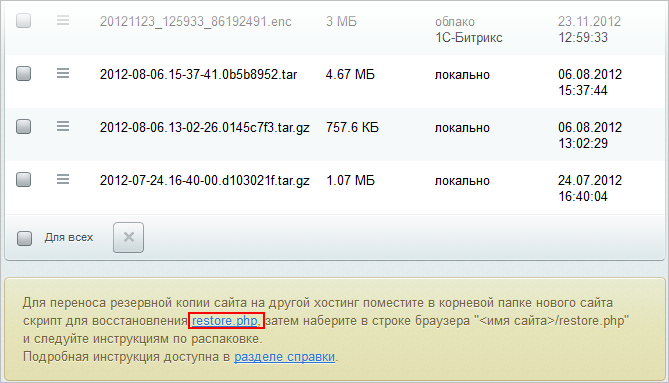
Скачайте скрипт restore.php, который доступен по ссылке в справке внизу страницы Список резервных копий ( Настройки > Инструменты > Резервное копирование > Список резервных копий ), либо с помощью wget wget -b https://www.1c-bitrix.ru/download/scripts/restore.php . Загрузите скрипт на сервер в корень сайта.
Примечание: По этой ссылке расположен скрипт, соответствующий вашей версии дистрибутива. Свежую версию скрипта можно всегда скачать с сайта 1С-Битрикс.
- В адресной строке браузера наберите http://ваш_сайт/restore.php . Откроется первое окно
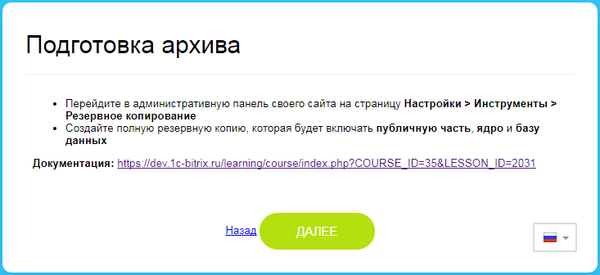 мастера. Нажмите кнопку Далее.
 - В открывшемся диалоговом окне выберите нужный вариант расположения файла с архивом и нажмите кнопку Далее.
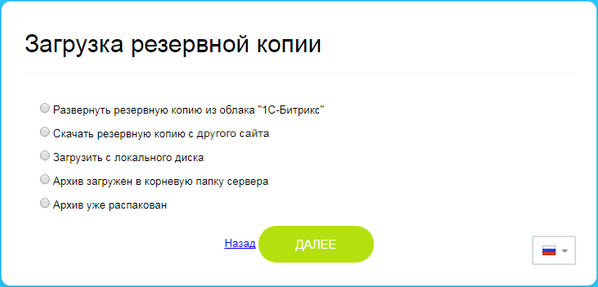
Примечание: Пункты Архив загружен в корневую папку сервера и Архив уже распакован появятся, когда архив будет скопирован или распакован в корень сайта соответственно.
При размещении архива в облаке
- После скачивания архива будет предложено указать пароль
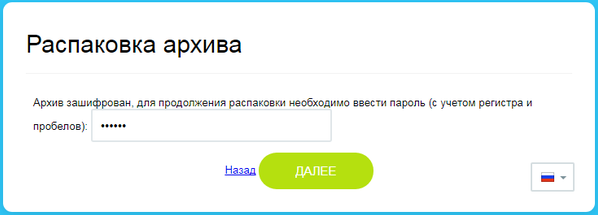 (если архив был зашифрован на этапе резервного копирования) для распаковки файлов:
 - После завершения распаковки файлов необходимо будет указать настройки соединения с базой данных, если при создании резервной копии был создан дамп базы данных.
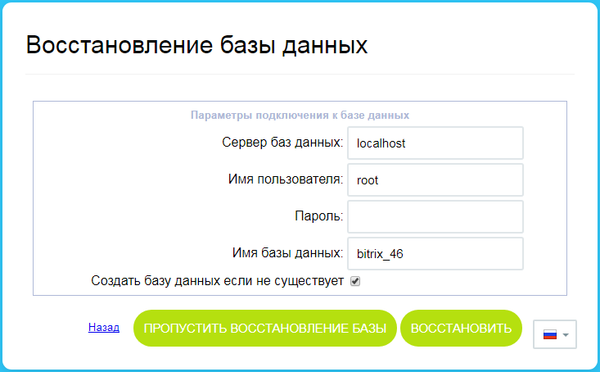 Укажите необходимые параметры, нажмите кнопку Восстановить и ждите завершения работы сценария.
 - После успешной распаковки в открывшемся диалоговом окне
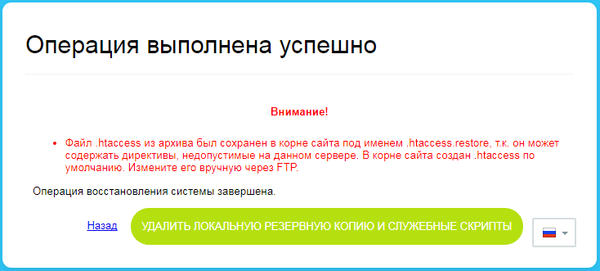 нажмите кнопку Удалить локальную копию и служебные скрипты: Во избежание повреждения сайта или утечки информации будут удалены файлы:
- /restore.php
- /файл резервной копии (файл с расширением .tar.gz или .enc)
- /bitrix/backup/дамп базы (файл с расширением .sql)
- Восстановление завершено.
- Если в качестве WEB-сервера используетя IIS, то учтите, что файл web.config также архивируется. Необходимо удалить извлеченный из архива файл web.config. Ваш сервер создаст новый под себя.
- После переноса может не работать ЧПУ. В этом случае надо переименовать .htaccess.restore в .htaccess.
- Если восстанавливается архив сделанный на демоверсии, то демопериод сохраняется Срок демоверсии фиксируется в БД, поэтому при переносе вместе с данными БД переносится и срок демоверсии. Например, если при создании архива оставался 1 день демопериода, то при восстановлении в этот же день на следующий день демопериод закончится. .
Примечание: О восстановлении сайта в административном интерфейсе можно прочитать в одноименном уроке здесь.
Перенос сайта на Битрикс на другой хостинг
Случаются ситуации, когда текущий хостинг перестал отвечать необходимым требованиям по стабильности и уровню поддержки, и требуется перенос вашего сайта на Битрикс на другой хостинг. Причем сделать это надо так, чтобы доступны были обе копии сайта, без простоя и потери трафика.
Первым делом при переносе вам следует проверить доступы к старому и новому хостингу, а так же к регистратору домена или оператору DNS записей сайта.
Если с доступами порядок, создаем резервную копию сайта.
Настройки – Инструменты – Создание резервной копии

Резервную копию можно создавать в облаке 1С-Битрикс, или непосредственно на старом хостинге(в папке сайта). Предпочтительней делать перенос через Облако. В противном случае вы можете столкнуться с проблемой обращения сайта к самому себе, и вам понадобится технический домен для переноса.
После создания резервной копии переходим к переносу сайта на новый хостинг. Если у вас установлена виртуальная машина Битрикс(BitrixVM), то вам достаточно просто перейти по адресу нового сайта. Если это обычный shared хостинг, то вам потребуется файл restore.php , который нужно разместить в корне сайта на новом хостинге и обратится к нему в командной строке. Пример
https://molotok-studio.ru/restore.php

Вам будут предложены варианты скачивания архива сайта, через дальний сайт или через облако. В случае с Облаком вам потребуется ввести ключ лицензии Битрикс, указать требуемый архив и пароль от архива. Это очень важный момент, если вы размещаете архивы в облаке — храните пароль в надежном месте и не забывайте его. Без пароля архив будет бесполезен, тут даже поддержка Битрикс вам не поможет. В случае с переносом с дальнего сайта вам нужно получить ссылку на перенос непосредственно в списке архивов. Так же есть вариант самостоятельно перенести файлы через FTP, тогда вам следует выбрать пункт Архив уже загружен на сервер.

Жмете далее, и Битрикс сам распакует архив и файлы сайта. Следующим шагом будет восстановление базы данных. В случае с виртуальной машиной Битрикс база создается автоматически, а вот для хостинга вам понадобится создать ее вручную через административную панель, и прописать параметры доступа в форму.

Все, сайт восстановлен, и самое время проверить основные сценарии работы сайта, такие как добавление в корзину, оформление заказа и т.д. Так же будет не лишним выполнить проверку системы
Настройки – Инструменты – Проверка системы

Убедившись, что все в порядке, прописываем NS сервера нового хостинга у регистратора домена(либо заменить IP адрес на DNS хостинге). После обновления NS серверов сайт будет открываться с новой площадки. Следует учесть, что на эту процедуру может уйти до 72 часов, хотя обычно занимает 2-4 часа.
Если на старом хостинге у вас был настроен SSL сертификат, то следует перенести его на новый хостинг, либо выпустить новый.
В случае, если между переносом сайта и изменением NS серверов проходим значительное время, следует повторно перенести базу данных, и возможно папку upload, т.к. в этот период сайт работал, создавались заказы и заносились новые товары. К тому же могут возникнуть проблемы дублирования айдишников заказов, если ваш сайт был синхронизирован с CRM или 1С.
Если у вас PHP работает через сервер Apache, вам нужно будет переименовать файл .htaccess. Если работает в режиме PHP-FPM, то этого делать не надо.
Многие хостинги при заказе услуг самостоятельно и совершенно бесплатно переносят ваш сайт на Битрикс к себе. Например, вы можете заказать хостинг у нашего партнера , написать в поддержку, что вам требуется перенос, и предоставить доступы в административную часть сайта. Все, остальное сделают за вас специалисты компании.