
Как проверить работу Java на компьютере: способы и советы
Компьютеры управляются разными операционными системами. Практически все современные операционные системы поддерживают язык программирования Java . Проверка работоспособности Java в разных операционных системах будет несколько отличаться.
Проверка работы Java на Windows
- Откройте «Командную строку» с правами администратора.
- Чтобы проверить Java на компьютере , введите команду: «system.java -version».
- Если у вас на компьютере установлена Java, тогда на экране появится ее версия. Если Java не установлена, тогда ее придется установить.
- Откройте меню «Пуск».
- Откройте «Панель управления».
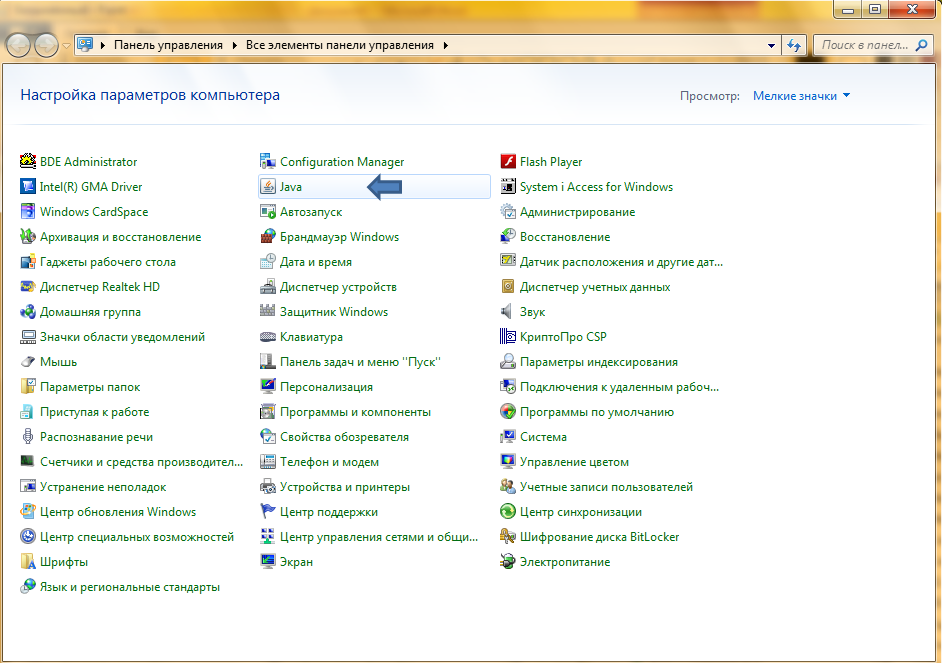
- Найдите «Java» в списке. Для удобства поиска вы можете поменять отображение иконок на «Мелкие значки».
- Найдя в списке Java, через правый клик можете просмотреть «Свойства», где отразятся все сведения об установленной программе.
- Откройте меню «Пуск».
- Найдите там пункт «Программы и компоненты». Вам должен открыться список установленных программ.
- Найдите в списке Java. Если этот пункт есть, тогда рядом с н и м будет отражена версия Java, то есть будет располагаться искомая информация.
Проверка версии Java на MacOS
- Откройте «Терминал».
- В «Терминале» введите команду: «system.java -version».
- Если Java присутствует на вашем устройстве, тогда в окне «Терм и нала» появится подробная информация о версии Java.
- Откройте главное меню, нажав на логотип «Apple».
- Найдите пункт «Системные настройки».
- Найдите программу Java и в пункте «О программе» узнайте ее версию.
Проверка версии Java на Linux
- Откройте терминал.
- Введите команду «sudo java -version».
- В окне терминала появится информация о версии Java.
Заключение
Поверка версии Java — дело простое и нехитрое. Самый легкий и быстрый способ — воспользоваться терминалом или консолью. Другие способы можно использовать по желанию.
Иногда бывает так, что Java на компьютере есть, но определенная программа не работает и выдает ошибку об отсутствии Java на компьютере. В этом случае может так получиться, что на устройстве установлена более старая версия Джава, поэтому просто нужно «обновиться».
Мы будем очень благодарны
если под понравившемся материалом Вы нажмёте одну из кнопок социальных сетей и поделитесь с друзьями.
Как посмотреть java
Инструкцию по удалению старых версий Java вы можете найти на сайте разработчика.
- Чтобы установить Java, откройте сайт java.com и скачайте новую версию. Рекомендуем выбрать установку в автономном режиме. Также рекомендуем выбирать «Windows В автономном режиме (32-разрядная версия)», независимо от разрядности вашей операционной системы, так как система Альфа-клиент On-line корректно работает только в 32-битном браузере.
- Откроется диалоговое окно «File Download» («Загрузка файла»), где вам будет предложено выполнить или сохранить загружаемый файл. Нажмите кнопку «Save» («Сохранить») для скачивания файла на локальный диск. Сохраните файл в удобном местоположении на компьютере (например, на рабочем столе).
- Закройте все приложения (в том числе браузер).
- Чтобы запустить процесс установки, дважды щелкните мышкой на сохраненном файле.
Настройки Java и браузера
-
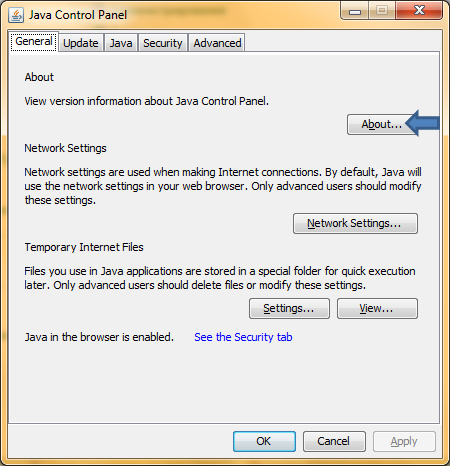
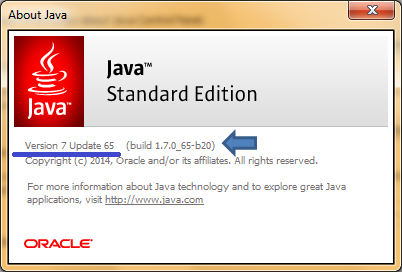
Чтобы посмотреть версию Java на своем компьютере:
-
Чтобы добавить сайт системы Альфа-клиент On-line в исключения Java:
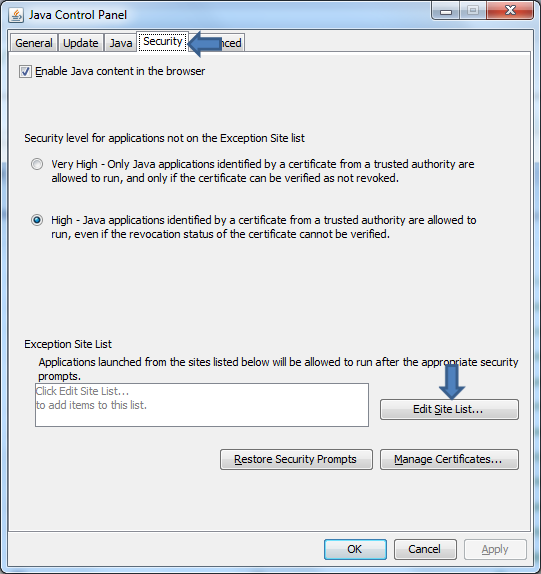
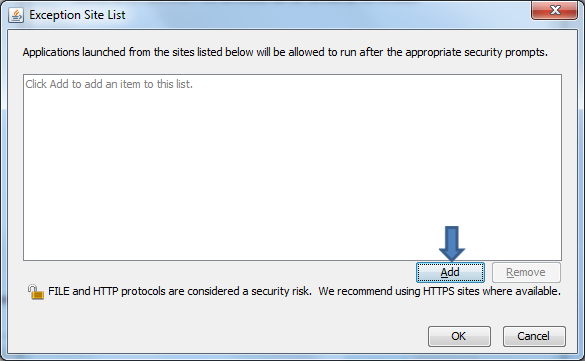
Также вы можете ознакомиться с инструкцией на сайте разработчика Java.
-
Чтобы проверить настройки Java на закладке «Дополнительно» («Advanced»):
-
Чтобы проверить, не заблокированы ли у вас в браузере Internet Explorer всплывающие окна, выполните следующие действия:
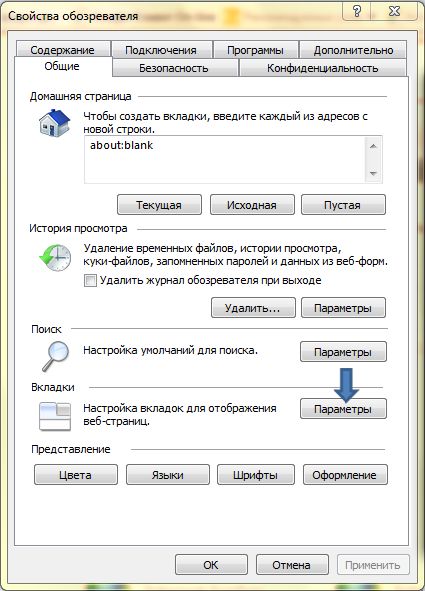
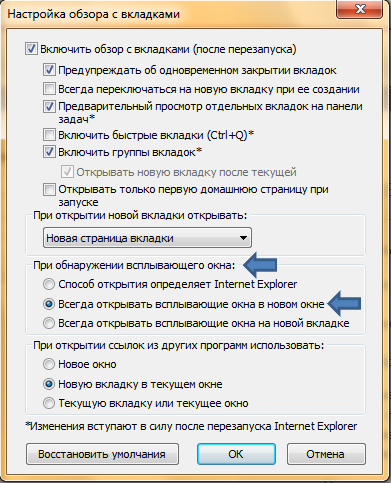
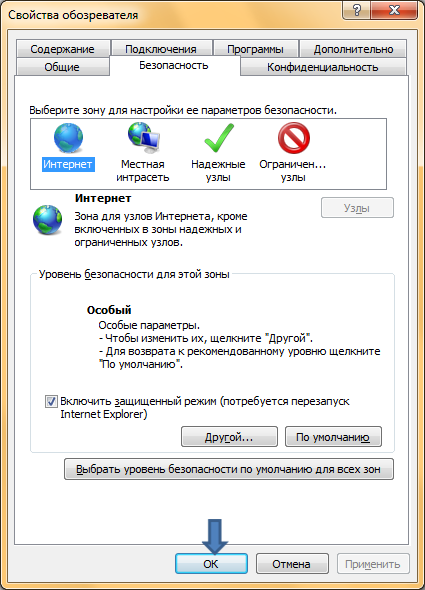
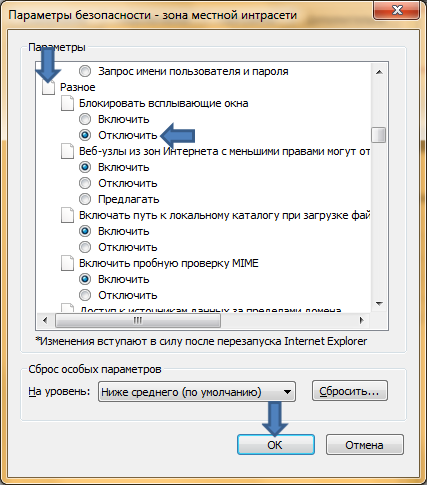
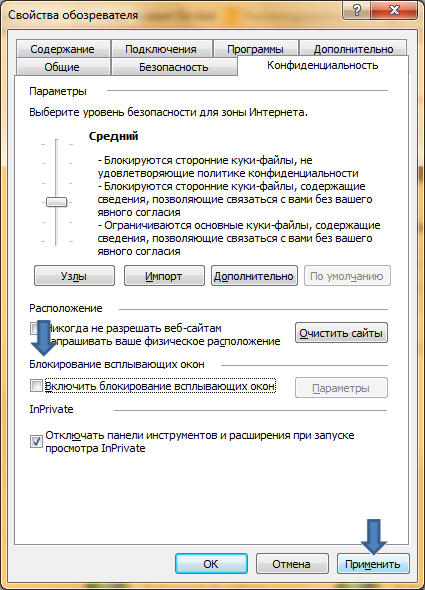
-
Чтобы очистить кэш-памяти Java:
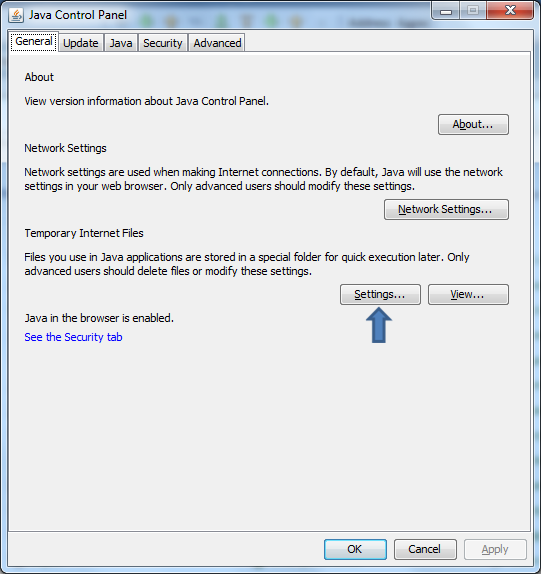
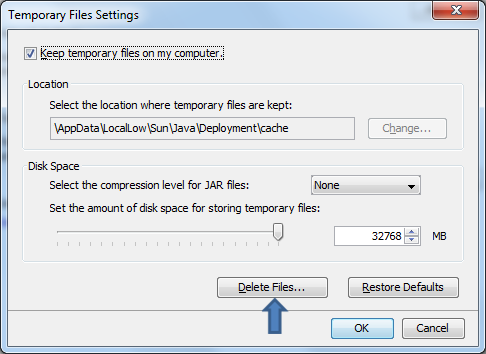
Сообщения и ошибки Java
Рекомендуем вам удалить старые версии Java, установить новую в автономном режиме и корректно настроить Java и браузер. Следуйте, пожалуйста, нашим рекомендациям.
Перед запуском содержимого Java в браузере отображается запрос на разрешение запуска. Это сделано разработчиками Java для того, чтобы вы могли принять решение, запускать апплет Java в браузере или нет. Если у вас заблокированы всплывающие окна, то по умолчанию считается, что в окне сообщения безопасности вы ответели: Нет, не запускать апплет Java.
-
Для корректной работы системы Альфа-клиент On-line вы должны разрешить запуск содержимого Java. В зависимости от версии Java сообщения безопасности могут меняться.
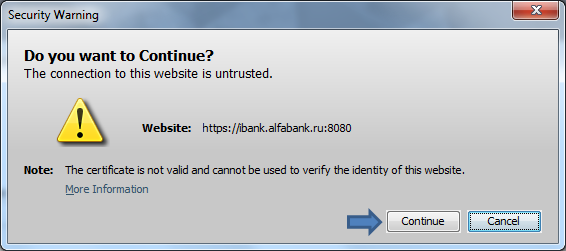
- Рекомендуем нажать на кнопку «Continue» в следующем окне:
- При подписании документов может появиться следующее окно:
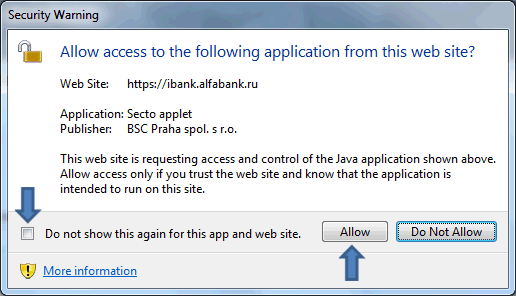 Рекомендуем поставить галочку возле «Do not show this again for this app and web site» и нажать кнопку «Allow».
Будьте внимательны, информация касается только запуска апплета Java на сайте системы Альфа-клиент On-line. На подозрительных сайтах рекомендуем вам блокировать выполнение Java.
- Проверьте, не заблокированы ли у вас всплывающие окна (Как проверить, не заблокированы ли у вас всплывающие окна).
- Проверьте, какая версия Java, если старая — обновите ее (Как посмотреть версию Java и Как установить Java ).
- Удалите кэш в Java (Как удалить кэш в Java ).
-
Сообщение «Ошибка при работе с апплетом защиты. Обратитесь в службу технической поддержки» может возникать в ряде случаев, поэтому рекомендуем выполнить поэтапную проверку:
- Проверьте версию Java. Если Java устарела, корректно установите новую версию, пользуясь нашими рекомендациями.
- Проверьте, не заблокированы ли у вас всплывающие окна.. Перед запуском содержимого Java в браузере отображается запрос на разрешение запуска. Это сделано разработчиками Java для того, чтобы вы могли принять решение, запускать апплет Java в браузере или нет. Если у вас заблокированы всплывающие окна, то по умолчанию считается, что в окне сообщения безопасности вы ответели: «Нет, не запускать апплет Java».
- Очистите кэш-памяти Java и браузера, подтвердите в сообщениях безопаcности (подробнее об сообщения см. в разделе «Если у вас возникают сообщения безопасности системы. »), что содержимое Java можно запускать на сайте системы Альфа-Клиент On-line.
- Если ничего не помогает, то посмотрите, пожалуйста, «Основные советы по устранению неполадок, возникающих при использовании Java» на сайте разработчика Java».
-
Это означает, что Java у вас на компьютере не работает. Это может случиться, если:
- У вас не установлена Java или устарела. Решение: проверьте версию Java. Если Java не установлена или устарела, корректно установите новую версию, пользуясь нашими рекомендациями.
- Если у вас Java последней версии, то проверьте, пожалуйста, настройки Java и браузера.
- Убедитесь, что в сообщениях безопасности вы не запрещали Java. Для этого очистите кэш-памяти Java и браузера, подтвердите в сообщениях безопаcности (подробнее об сообщения см. в разделе «Если у вас возникают сообщения безопасности системы. »), что содержимое Java можно запускать на сайте системы Альфа-Клиент On-line.
- Если ничего не помогает, то посмотрите, пожалуйста, «Основные советы по устранению неполадок, возникающих при использовании Java» на сайте разработчика Java».
- Проверьте параметры антивирусных программ и межсетевого экрана, связанных с Java Пользователи с помощью приложений для антивирусной безопасности и параметров межсетевого экрана должны проверить наличие областей для настройки подключаемых модулей java, а также возможности добавления доверенных сайтов.
- Проверьте правильность настроек прокси-сервера.
Как проверить, установлена ли Java
В этом кратком руководстве мы рассмотрим несколько способов определить, установлена ли Java на машине.
2. Командная строка
Во- первых, давайте откроем командное окно или терминал и введем:
> java -version Если Java установлена и PATH настроен правильно, наш вывод будет похож на:
java version "1.8.0_31" Java(TM) SE Runtime Environment (build 1.8.0_31-b13) Java HotSpot(TM) Client VM (build 25.31-b07, mixed mode, sharing) В противном случае мы увидим сообщение об ошибке, подобное приведенному ниже, и нам нужно проверить в другом месте:
'java' is not recognized as an internal or external command, operable program or batch file. Точные сообщения, которые мы видим, будут различаться в зависимости от используемой операционной системы и установленной версии Java.
3. Когда путь не задан
Перейдя в командную строку и набрав java -version , мы можем точно сказать, установлена ли Java. Однако, если мы увидим сообщение об ошибке, Java все еще может быть установлена — нам просто нужно продолжить расследование.
Во многих дискуссиях об использовании java -version упоминается переменная среды JAVA_HOME. Это вводит в заблуждение, потому что JAVA_HOME не повлияет на результаты нашей версии java .
Кроме того, JAVA_HOME должен указывать на JDK, и другие приложения, использующие функции JDK, такие как Maven, используют его.
Для получения дополнительной информации, пожалуйста, ознакомьтесь с нашими статьями JAVA_HOME должен указывать на JDK и как установить JAVA_HOME .
Итак, давайте рассмотрим альтернативные способы найти Java, если командная строка нас не подвела.
3.1. Windows 10
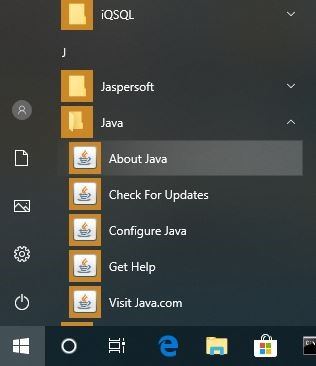
В Windows мы можем найти его в списке приложений:
- Нажмите кнопку « Пуск »
- Прокрутите список приложений до J
- Откройте папку Java
- Нажмите О Java
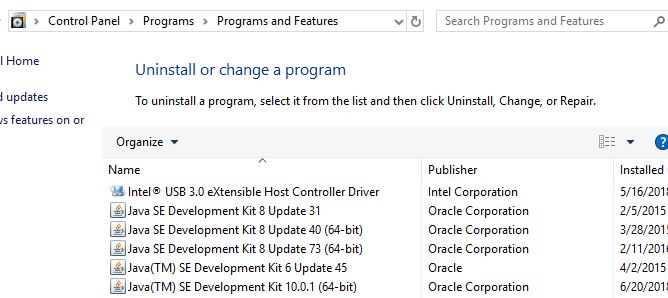
Мы также можем посмотреть установленные программы и компоненты:
- В строке поиска введите Панель управления
- Нажмите Программы
- Если значок Java присутствует, значит, Java установлена
- Если нет, щелкните « Программы и компоненты» и найдите установленные версии Java в каталоге J.
3.2. Mac OS X
Чтобы узнать, установлена ли на Mac Java 7 или выше, мы можем:
- Перейти к системным настройкам
- Найдите значок Java
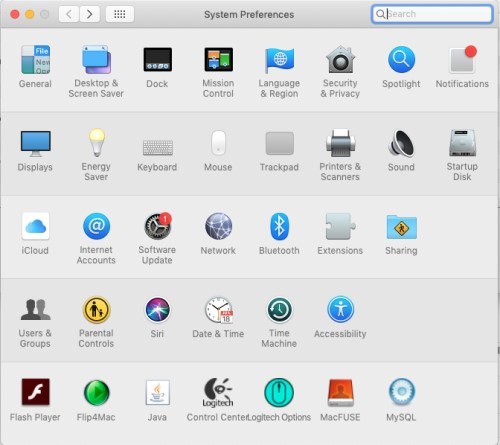
Для более ранних версий Java нам потребуется:
- Открыть Finder
- Перейдите в папку Приложения
- Перейдите в папку « Утилиты ».
- Найдите приложение Java Preferences .
3.3. *Никс
В мире *nix существует несколько различных менеджеров пакетов .
В дистрибутиве на основе Debian мы можем использовать команду поиска aptitude :
$ sudo aptitude search jdk jre Если перед результатом стоит i , значит, пакет установлен:
... i oracle-java8-jdk - Java™ Platform, Standard Edition 8 Develop ... 4. Другие инструменты командной строки
В дополнение к java -version есть несколько других инструментов командной строки, которые мы можем использовать, чтобы узнать о нашей установке Java.
4.1. Windows, где команда
В Windows мы можем использовать команду where , чтобы узнать, где находится наш java.exe :
> where java И наш вывод будет выглядеть примерно так:
C:\Apps\Java\jdk1.8.0_31\bin\java.exe Однако, как и в случае с java -version , эта команда полезна только в том случае, если наша переменная среды PATH указывает на каталог bin.
4.2. Mac OS X и *nix что и где
В системе * nix или на Mac в приложении «Терминал» мы можем использовать команду which :
$ which java Вывод сообщает нам, где находится команда Java:
/usr/bin/java Теперь воспользуемся командой whereis :
$ whereis java -b Команда whereis также дает нам путь к нашей установке Java:
/usr/bin/java Как и в случае с java -version , эти команды найдут Java только в том случае, если он находится на пути. Мы можем использовать их, когда у нас установлена Java, но мы хотим точно знать, что будет выполняться, когда мы используем команду java .
5. Вывод
В этой короткой статье мы обсудили, как узнать, установлена ли Java на компьютере с Windows 10, Mac OS X или Linux/Unix, даже если она не указана в PATH.
Мы также рассмотрели пару полезных команд для поиска нашей установки Java.
- 1. Обзор
- 2. Командная строка
- 3. Когда путь не задан
- 3.1. Windows 10
- 3.2. Mac OS X
- 3.3. *Никс
- 4.1. Windows, где команда
- 4.2. Mac OS X и *nix что и где
Как проверить версию Java

Java — один из самых популярных языков программирования в мире, используемый для создания различных типов кроссплатформенных приложений.
В этой статье объясняется, как с помощью командной строки проверить, какая версия Java установлена в вашей системе Linux. Это может быть полезно при установке приложений, требующих определенной версии Java.
Управление версиями Java #
Java использует семантическое управление версиями . Версии готовых к производству релизов представлены по следующей схеме:
MAJOR.MINOR.SECURITY.Например, в Java 11.0.8 11 это основная версия, 0 является второстепенной версией, и 8 это версия безопасности.
- КРУПНЫЙ — Основные выпуски содержат новые функции и возможности.
- НЕЗНАЧИТЕЛЬНЫЙ — Незначительные выпуски содержат различные исправления ошибок и совместимые улучшения.
- БЕЗОПАСНОСТЬ — В выпусках безопасности содержатся критические исправления безопасности.
Проверка версии Java #
Чтобы узнать, какая версия Java установлена в вашей системе, запустите java -version команда:
java -versionКоманда отобразит версию Java по умолчанию:
openjdk 11.0.8 2020-07-14. Среда выполнения OpenJDK (сборка 11.0.8 + 10-post-Ubuntu-0ubuntu120.04) 64-разрядная серверная виртуальная машина OpenJDK (сборка 11.0.8 + 10-post-Ubuntu-0ubuntu120.04, смешанный режим, совместное использование)В этом примере у нас есть версия Java 11.0.8 установлен в нашей системе. Версия, установленная в вашей системе, может отличаться.
Если вы получили сообщение «java: command not found», это означает, что Java не установлена в системе. Чтобы установить Java, воспользуйтесь одним из следующих руководств в зависимости от вашего дистрибутива Linux:
- Установите Java в Ubuntu.
- Установите Java в Debian.
- Установите Java на CentoS.
В системе также может быть установлено несколько версий Java одновременно. Чтобы проверить, есть ли на вашем компьютере несколько установок Java:
sudo update-alternatives --config javaЕсли у вас только одна установка Java, результат будет выглядеть примерно так:
В группе ссылок java есть только одна альтернатива (предоставляющая / usr / bin / java): / usr / lib / jvm / java-11-openjdk-amd64 / bin / java. Ничего не настраивать.В противном случае, если у вас несколько установок Java, команда отобразит меню, в котором вы можете выбрать, какая версия будет версией Java по умолчанию:
Для альтернативной java есть 3 варианта (предоставление / usr / bin / java). Статус приоритета пути выбора. * 0 / usr / lib / jvm / java-11-openjdk-amd64 / bin / java 1111 автоматический режим 1 / usr / lib / jvm / java-11-openjdk-amd64 / bin / java 1111 ручной режим 2 / usr / lib / jvm / java-8-openjdk-amd64 / jre / bin / java 1081 ручной режим Нажмитечтобы сохранить текущий выбор [*], или введите номер выбора: Чтобы изменить версию Java по умолчанию, просто введите номер версии (число в столбце «Выбор») и нажмите. Войти .
Вывод #
Узнать, какая версия Java установлена в вашей системе Linux, очень просто, просто введите java -version .
Не стесняйтесь оставлять комментарии, если у вас есть вопросы.