
Инструкция для студентов Project 12 по
пользованию Zoom
Привет!
Мы написали для тебя подробную инструкцию по пользованию Zoom с полезными фишками и советами от преподавателей для максимально комфортных уроков.
Начнем с программы Zoom.
Это сервис для проведения видеоконференций и онлайн-встреч, который идеально подходит для проведения именно групповых занятий в образовательных учреждениях, так как имеет ряд специальных функций именно для этого. О них далее.
Онлайн-урок мы условно разделим на 3 этапа: подготовка к уроку, сам урок и дополнительные возможности Zoom на уроке, фишки.
Подготовка к уроку
Для того, чтобы урок прошел максимально комфортно, тебе нужно сделать такие вещи:
- решить, из какого девайса подключаться к уроку: с компьютера – оптимально, но с телефона и планшета тоже можно. Если твой вариант – компьютер, тогда ты сможешь одновременно работать в онлайн-книге и видеть всю группу. Если ты работаешь с телефона, лучше открыть книгу на другом девайсе заранее;
- использовать наушники с гарнитурой для максимально комфортного общения с преподавателем и группой. Они существенно улучшат качество звука;
- проверить качество и скорость подключения к интернету. Она должна быть на высоком уровне.
Сам урок
Главное – подключиться к уроку. Для этого перед занятием нужно зайти в свой личный кабинет и нажать кнопку «Занятие в Zoom», которая находится сразу возле даты и времени следующего занятия.
Заниматься английским онлайн можно с любого устройства:
- с обычного компьютера открой ссылку и загрузи файл программы Zoom, запусти его и нажми «Присоединиться к конференции», после этого ты сразу присоединишься к уроку;
- с телефона или планшета: нажми на ссылку, загрузи приложение Zoom для твоего девайса, открой приложение и присоединяйся к уроку.
Совет: сделай все это хотя бы за несколько минут до начала занятия, чтобы настроить микрофон. У некоторых студентов, которые работают с компьютеров, возникают с этим проблемы. Во-первых, сам Zoom сразу предложит тебе проверить микрофон. Не важно, ты в наушниках или без, сделай это. Во-вторых, если ты не слышишь себя или микрофон не работает – в поиске своего компьютера введи микрофон и зайди в настройки. Он может быть просто выключен или у него может не быть драйверов. Все это решают наушники, просто подключи их – и все заработает.
- Твой преподаватель курирует урок, то есть видеоконференцию, и у него есть право включать/выключать микрофон другим участникам.
- Подключайся к уроку по расписанию, не бронируй место с выключенными камерой и микрофоном. После окончания занятия обязательно выходи из конференции.
- Онлайн-урок – это тот же урок, что и в классе, поэтому будь готов к 90 мин работы над твоим английским.
Пожалуйста, не принимай участие в уроках, когда ты за рулем! Твоя безопасность превыше всего!
Дополнительные возможности Zoom
А теперь расскажем тебе о вещах, которые делают Zoom идеальным именно для групповых занятий.
- Преподаватель может делиться с тобой своим экраном, а ты с ним своим (если он позволит это в настройках): то есть все дополнительные задания, просмотр видео и прослушивание аудио остаются на уроках.
- В платформу встроена интерактивная доска, можно легко и быстро переключаться с демонстрации экрана на доску. А еще на ней можно рисовать, как в пейнте!
- Есть чат, в котором можно писать сообщения, передавать файлы всем или конкретным студентам.
- Можно производить запись урока как на компьютер, так и в облачное хранилище.
- У преподавателя есть возможность делить студентов на пары и группы. То есть общение в парах будет еще комфортнее, ведь никто не будет шуметь рядом, и ты сможешь больше сосредоточиться на своих мыслях. Также преподаватель может присоединяться к любой паре/группе в любой момент, помогать и исправлять ошибки. So keep it in mind!
- У студентов есть возможность «поднять руку», чтобы обратить на себя внимание. Для этого нужно перейти в окно чата и нажать кнопку «Поднять руку». В этот момент у преподавателя появится соответствующая отметка напротив имени студента, который поднял руку.
В этой презентации мы пошагово показываем, как использовать все функции Zoom.
Ну и лови 2 классные фишки для тех, кто хочет использовать все возможности Zoom по полной:
- виртуальный фон: ты можешь заменить фон, на котором тебя видно в камеру, на любое фото или картинку. Для того, чтобы тебя было хорошо видно на этом фоне, желательно иметь однородный исходный фон, на котором ты очень хорошо выделяешься (идеально желтый). Поэтому сегодня ты можешь быть на уроке среди пальм и золотистого песка, а завтра сидеть на склоне с видом на Нью-Йорк или Сан Франциско;
- карандаш: во время демонстрации экрана есть возможность комментировать (Co-annotation), то есть можно рисовать, выделять, удалять и тому подобное. Это может делать как преподаватель, так и студенты (если эта функция разрешена преподавателем).
Как работать в Zoom: пошаговая настройка видеоконференции
Обучение, тренинги, вебинары, совещания, конференции — все это успешно проводится в онлайн–режиме. Как обеспечить качественную видеосвязь со своими клиентами, слушателями или коллегами? Как запланировать видеоконференцию на несколько десятков участников и дистанционно управлять процессом? Все это возможно с Zoom.
Мы расскажем, как работать с этим сервисом — пройдем весь путь от установки программы до проведения вашей первой видеоконференции. Также поделимся полезными фишками и секретами.
Что такое Zoom и зачем он нужен
Zoom — это сервис беспроводного взаимодействия для организации видеоконференций, вебинаров, групповых чатов. Платформа позволяет общаться посредством видео- и/или аудиосвязи. Устанавливается на компьютер, планшет или смартфон.
Zoom используется в финансовых организациях, IT-компаниях, органах здравоохранения, образовательных учреждениях — везде, где нужна связь с удаленными сотрудниками, клиентами, слушателями.
Как установить Zoom на компьютер или смартфон
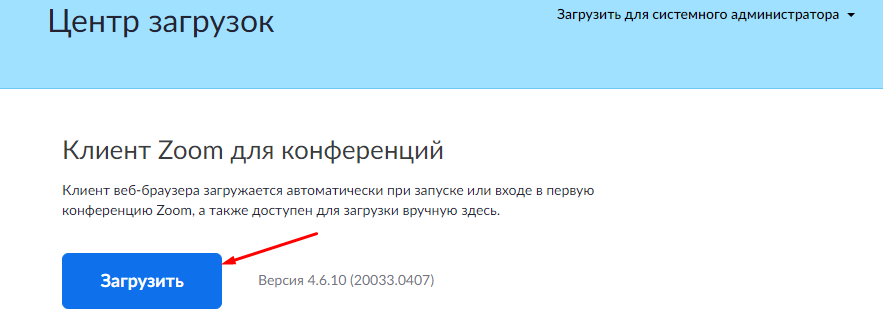
Для доступа к широкому функционалу Zoom воспользуйтесь его десктопной версией. Скачать настольное приложение можно здесь.
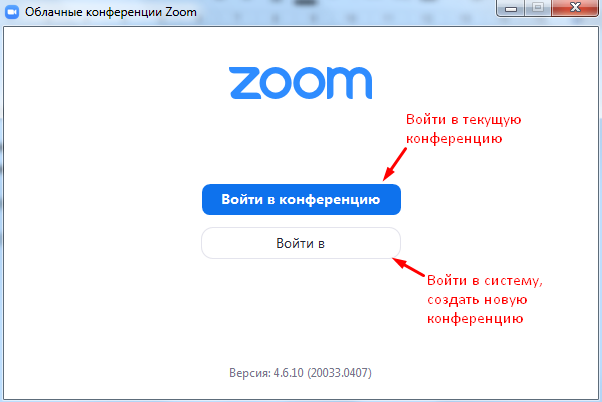
Для создания новой конференции кликните на «Войти в».
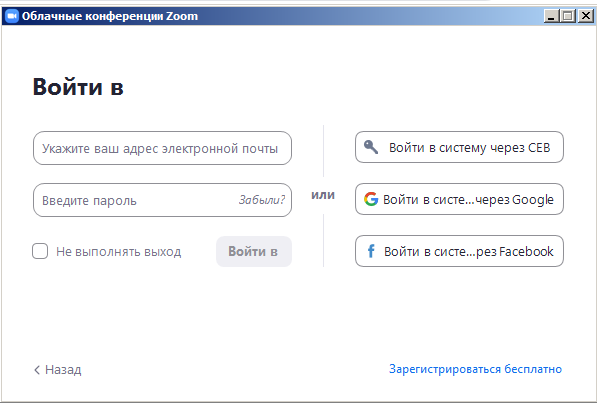
Укажите свой адрес электронной почты и пароль или выполните вход через Google, Facebook* или СЕВ.
Работать с Zoom можно не только на компьютере, но и на смартфоне или планшете. Для этого скачайте мобильное приложение для ОС iOS — на сайте App Store здесь, для ОС Android — на сайте Google Play здесь. После этого выполните загрузку и запустите приложение.
С телефона и планшета также можно вести конференции. Но не все возможности будут доступны.
Недостатки мобильных приложений для проведения конференции:
- нет функции записи на бесплатном тарифе, а в десктопной версии — есть;
- с телефона нельзя транслировать конференцию в социальные сети;
- нельзя разделить участников на сессионные залы;
- неудобно работать в режиме демонстрации экрана.
Также можно планировать конференции с помощью расширений в Chrome, FireFox или Outlook. После их установки можно:
- устраивать мгновенные встречи;
- планировать конференции;
- рассылать приглашения участникам конференции;
- планировать встречи для других.
Как настроить Zoom для работы
Интерфейс десктопной версии
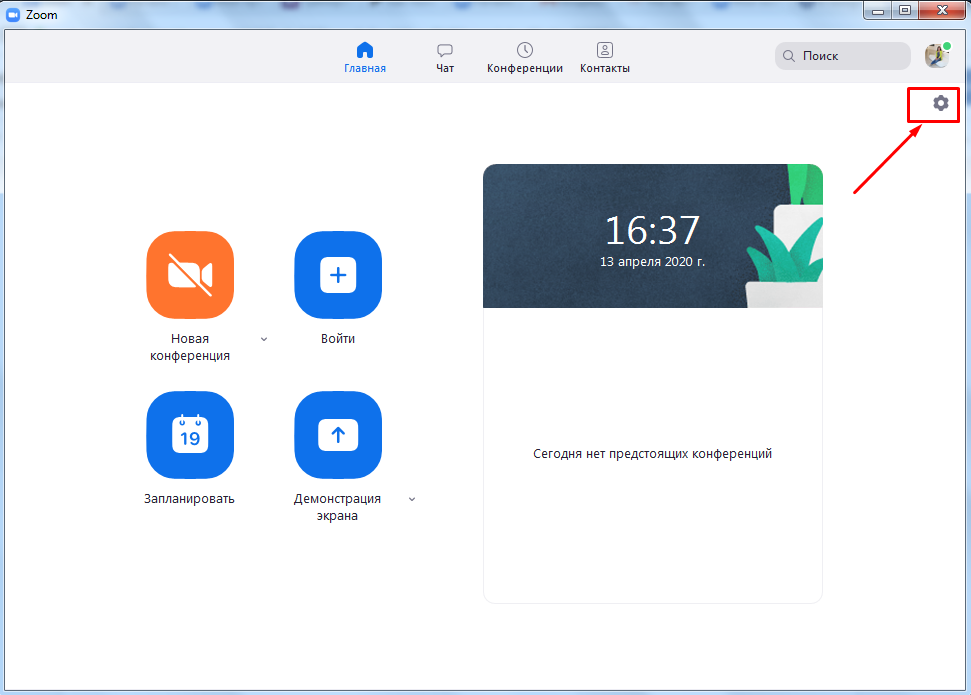
После запуска десктопной версии Zoom вы попадаете на главную страницу сервиса.
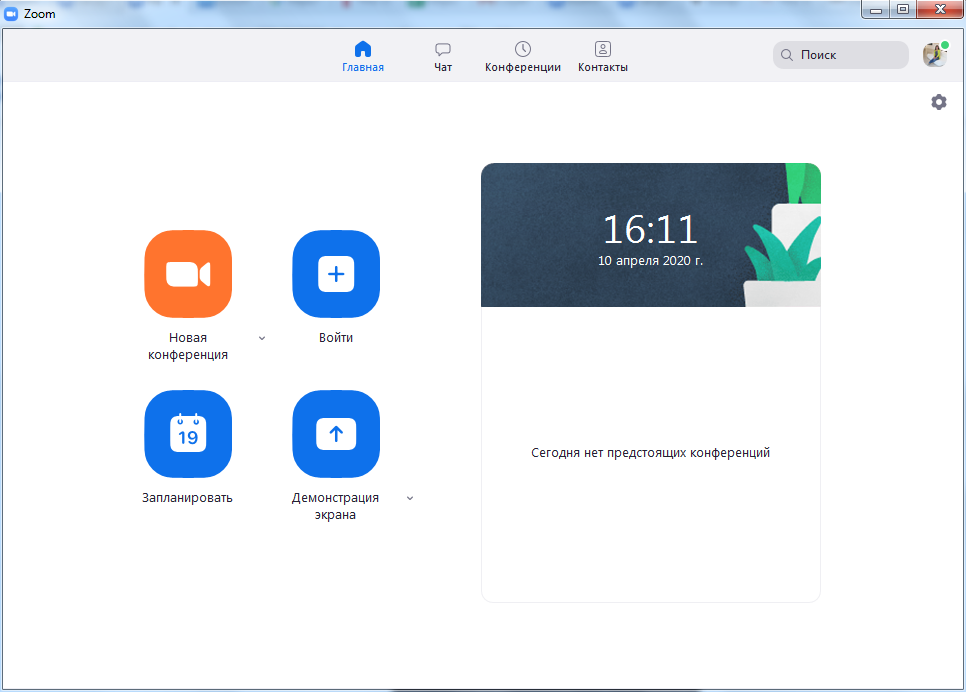
На главной странице вы можете:
- Запускать конференции с видео и без.
- Планировать предстоящие конференции.
- Демонстрировать экран в зале Zoom Room.
- Подключаться к конференции.
Подробнее об этих возможностях расскажем далее.
Контакты
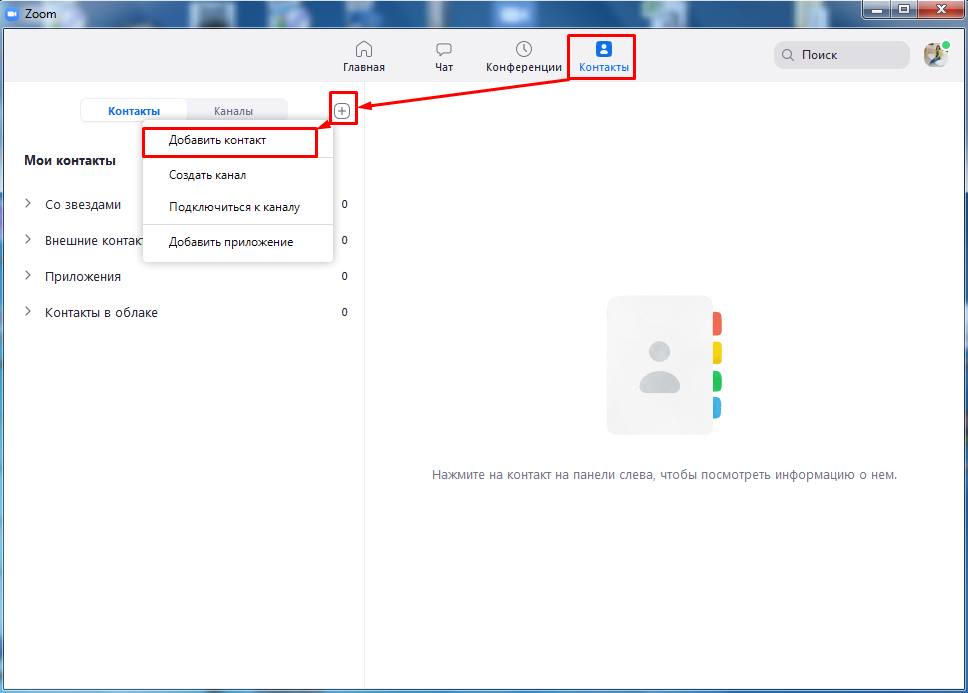
Еще один важный этап настройки — занесение контактов. Для этого кликните в главном меню на «Контакты». В открывшемся окне нажмите на знак «+» и выберите «Добавить контакты».
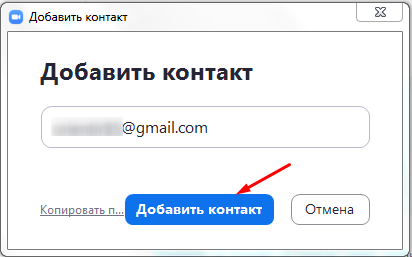
Введите адреса электронной почты участников конференции, чтобы добавить контакт в адресную книгу. Нажмите на «Добавить контакт». После этого участники конференции получат на свою почту уведомление с просьбой зарегистрироваться в Zoom и скачать приложение.
Добавленные контакты можно разделить по каналам. Это актуально в том случае, если вы планируете использовать Zoom для разных целей и в контактах у вас будут сотни людей.
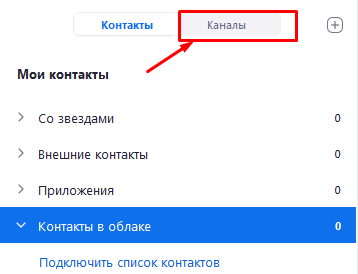
Например, создайте один канал для сотрудников по работе, второй — для участников предстоящей конференции, третий — для личного пользования. Так можно общаться одновременно сразу с несколькими людьми и обмениваться информацией в рамках одной группы.
Как настроить конференцию в Zoom
Вход в конференцию
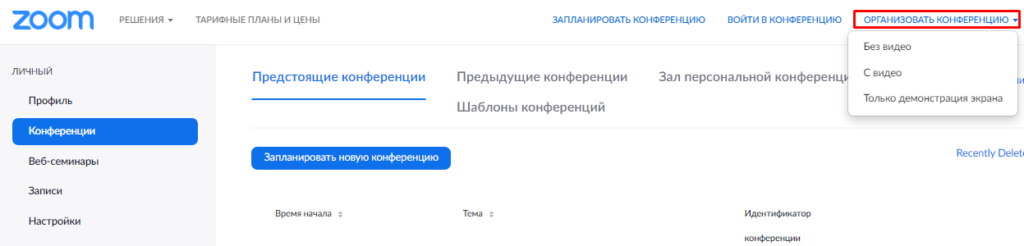
Организовать конференцию можно на сайте zoom.us, через десктопную программу или мобильное приложение. В первом случае зайдите в личный кабинет и выберите «Организовать конференцию».
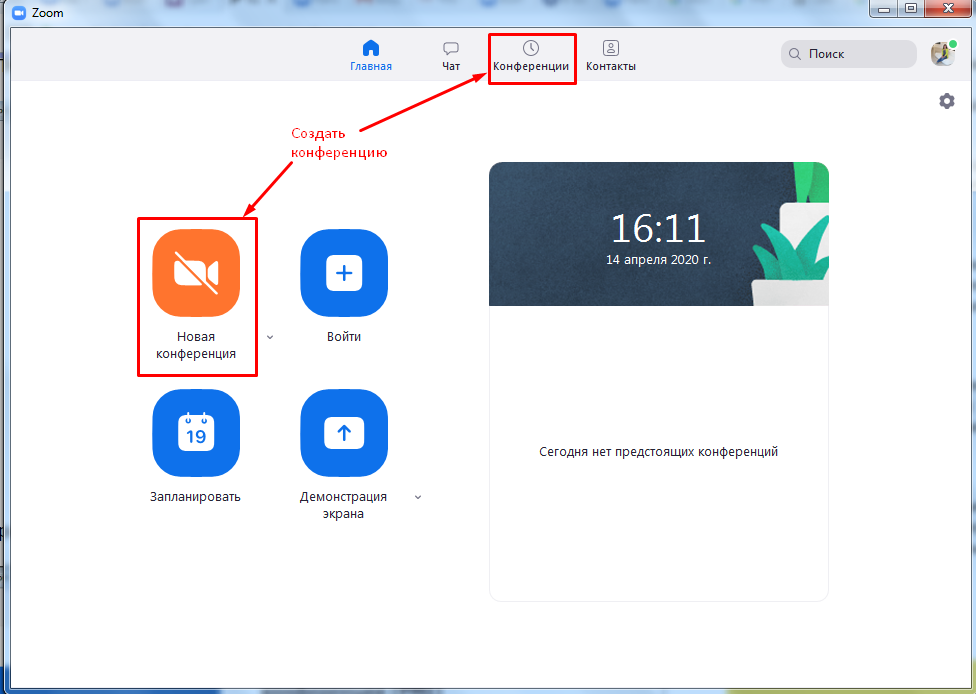
В десктопной программе нажмите на значок «Новая конференция».
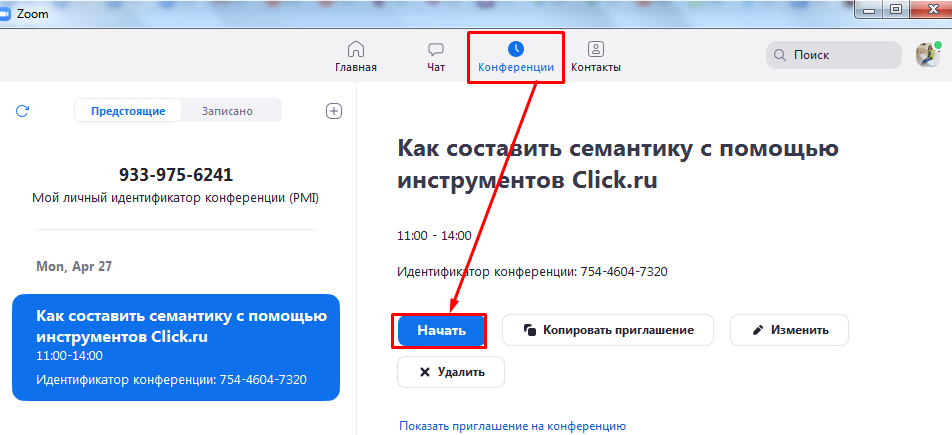
Также в десктопной программе вы можете создать конференцию еще одним способом. Для этого кликните на «Конференция» в верхней панели меню. В открывшемся окне нажмите «Начать».
Настройка аудиоконференции
После того как вы кликнули на знак «Новая конференция» система по умолчанию запускает конференцию с видео и звуком. Внизу экрана располагается панель инструментов. Если вы хотите отключить видеорежим, кликните «Остановить видео».

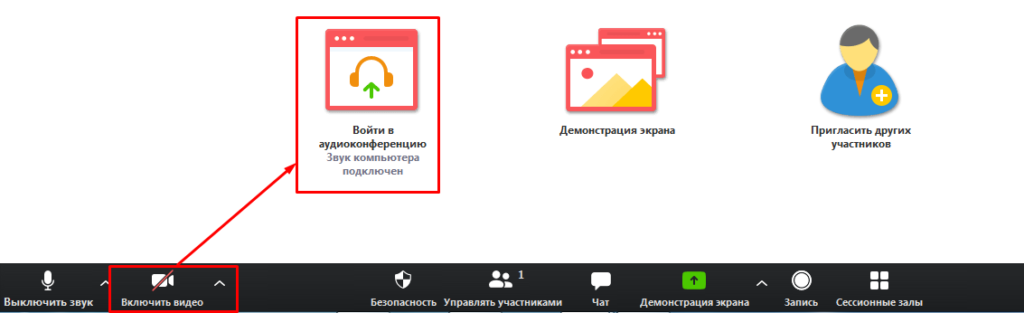
Перед запуском аудиоконференции убедитесь в том, что подключены динамики и микрофон. Для избежания неполадок во время конференции проверьте качество звука.

Настройка демонстрации экрана
Демонстрация экрана — функция, которая позволяет организатору сделать его выступление (доклад, обучающий материал) наглядным и доступным для понимания.
Демонстрация экрана доступна в бесплатной версии Zoom и отображает экран компьютера, планшета или смартфона, если вы установили приложение.
Для чего используется демонстрация экрана:
- выступающий может прямо на «доске» чертить схемы, писать опорные моменты своего выступления;
- отображать свой экран с заранее подготовленной презентацией;
- в онлайн режиме показывать, как установить ПО, настроить программу, работать с данными и т. д.
Для настройки кликните «Демонстрация экрана».

В открывшемся окне будут отображаться все открытые страницы и программы на компьютере.
Если вы хотите во время доклада чертить схемы или записывать опорные пункты, то кликните на доску сообщений.
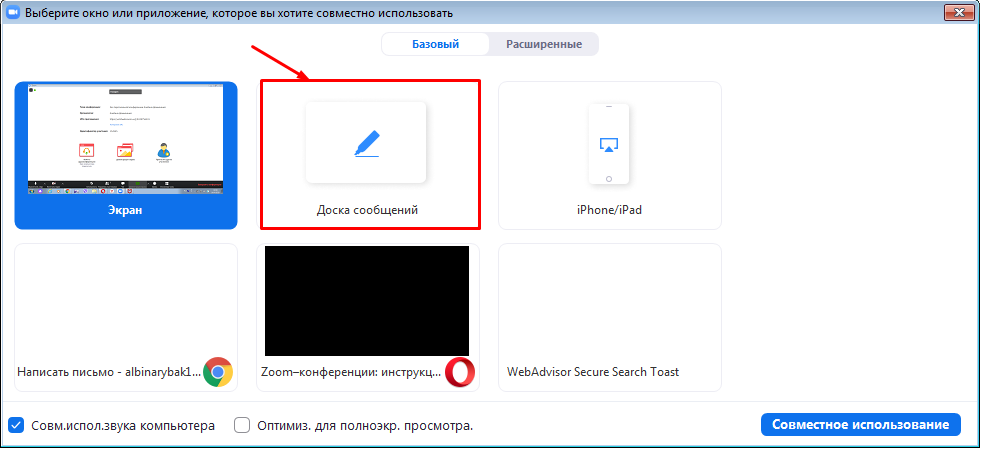
На доске сообщений доступны такие инструменты: рисование, текст, ластик, отслеживание (курсор превращается в инструмент отслеживания или стрелку), формат (изменение настроек комментариев) и др.

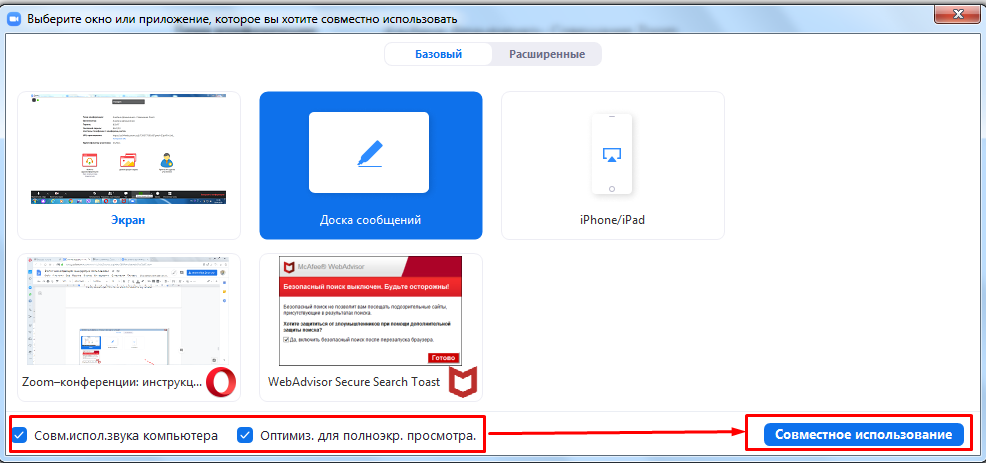
Подключите дополнительные опции:
- Совместное использование звука компьютера. Опция предполагает, что любой звук, который исходит из вашего компьютера, будет совместно использоваться на конференции. Для подключения опции установите флажок напротив опции «Совместное использование звука компьютера».
- Оптимизация экрана для просмотра видеоролика. Для включения видеоролика в полноэкранном режиме установите флажок напротив опции «Оптимизировать демонстрацию экрана для просмотра видеоролика». Убедитесь, что качество изображения при подключении полноэкранного режима не изменилось. Если изображение размытое, то не используйте эту опцию.
После настройки этих опций нажмите на кнопку «Совместное использование».
Не забудьте в режиме демонстрации экрана подключить чат. Для этого нажмите «Еще» и в развернувшемся списке кликните «Чат».
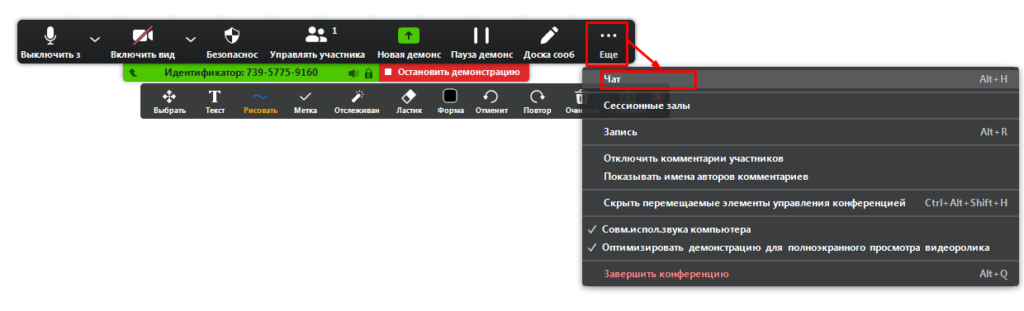
После этого появится всплывающее окно чата. Если в ходе конференции вам будут приходить сообщения, то кнопка «Еще» будет подсвечиваться оранжевым.
Как запланировать конференцию
В Zoom можно проводить мгновенные и запланированные конференции.
Для проведения мгновенной конференции на главной странице нажимаете «Мгновенная конференция» и следуете инструкции, приведенной выше.
Если вы хотите заранее спланировать конференцию, кликните на иконку «Запланировать».
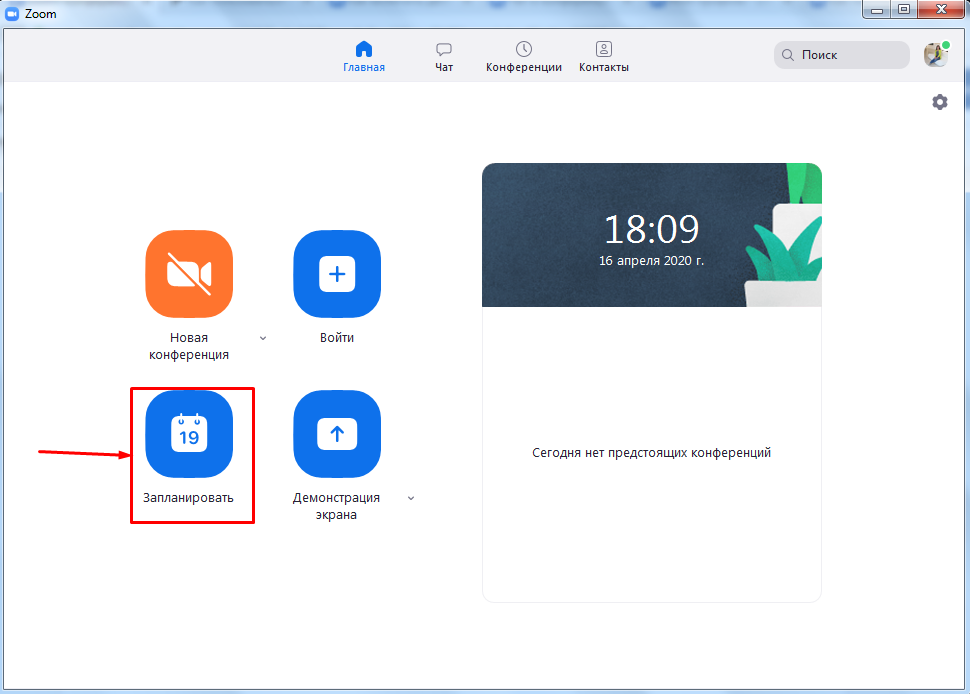
Для планирования конференции выполните такие действия:
- Укажите тему конференции.
- Задайте дату и время начала конференции. Укажите длительность мероприятия, чтобы участники могли планировать свое время. Не забудьте указать часовой пояс.
- Выберите идентификатор конференции. Вы можете присвоить свой идентификатор персональной конференции или создать уникальный идентификатор.
- Установите пароль для конференции. Система автоматически присваивает каждой новой конференции пароль для защиты от незарегистрированных участников. Пароль указывается в приглашениях, которые рассылаются участникам. Если участник не введет пароль, то не сможет подключиться к конференции. По желанию вы можете отключить эту опцию.
- Настройте видеоизображение. Для проведения видеоконференции включите видеоизображение у себя и участников.
- Настройте звук. Укажите, звук какого устройства будет использоваться: телефона, компьютера или и тот, и другой.
После завершения настроек нажмите кнопку «Запланировать».
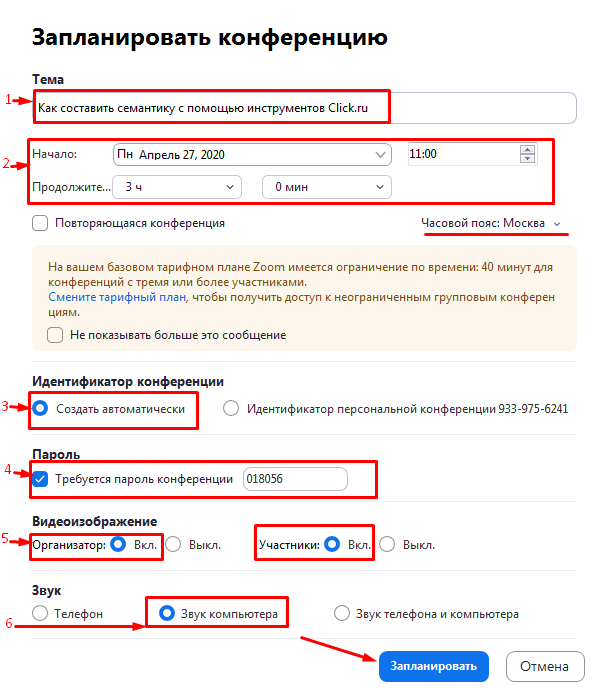
Не забудьте отправить приглашения участникам конференции — они генерируются системой автоматически после того, как вы нажали «Запланировать». Остается только скопировать приглашение и разослать их участникам по почте или через Zoom.
Для этого кликните «Конференция» на панели инструментов. В открывшемся окне вы увидите краткие сведения о запланированном мероприятии: тему, идентификатор, время проведения.
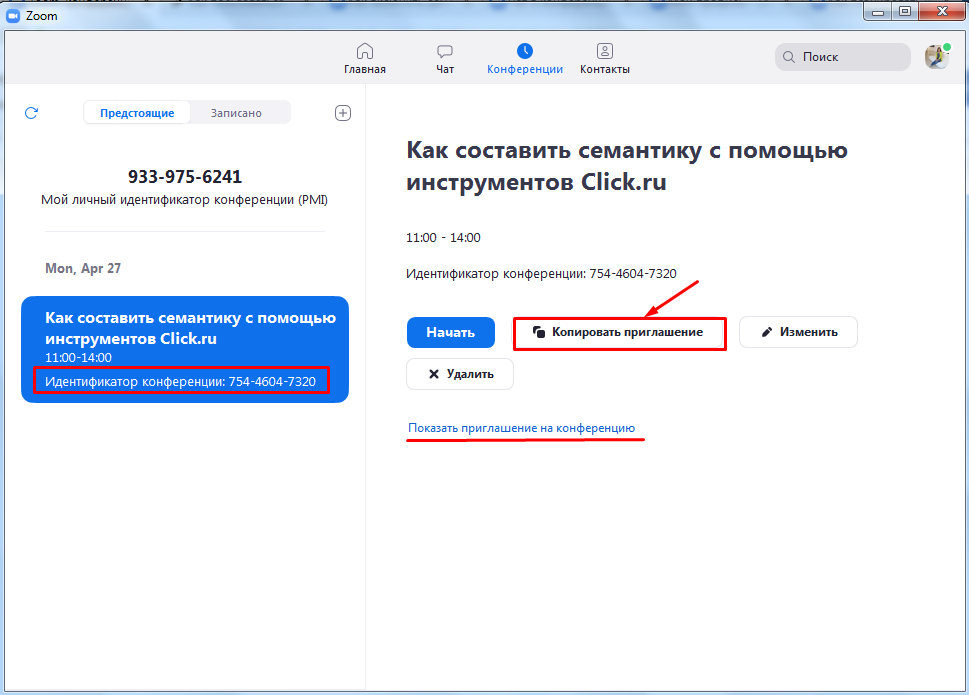
Прежде чем копировать приглашение, нажмите на ссылку «Показать приглашение на конференцию». Убедитесь, что в тексте нет ошибок. Приглашение выглядит так:
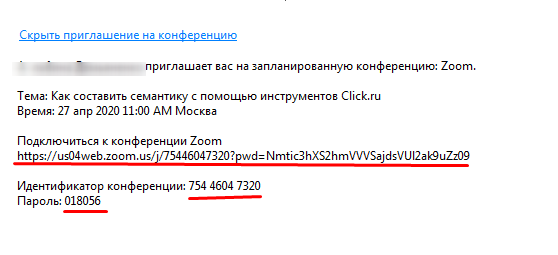
В приглашении содержится ссылка на подключение и пароль к конференции. Без этой информации человек не сможет принять в ней участие.
Как отредактировать конференцию
Если вы сделали опечатку в теме конференции, хотите изменить дату, время, длительность проведения или поменять какие-то настройки, то нажмите «Изменить».
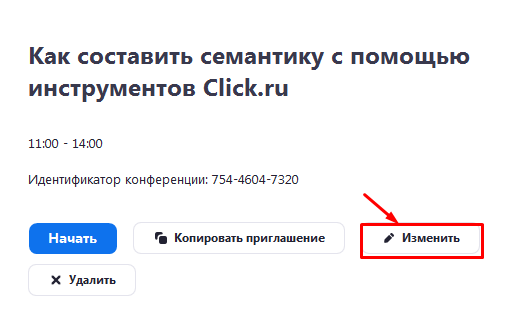
В окне редактирования внесите изменения и сохраните их.
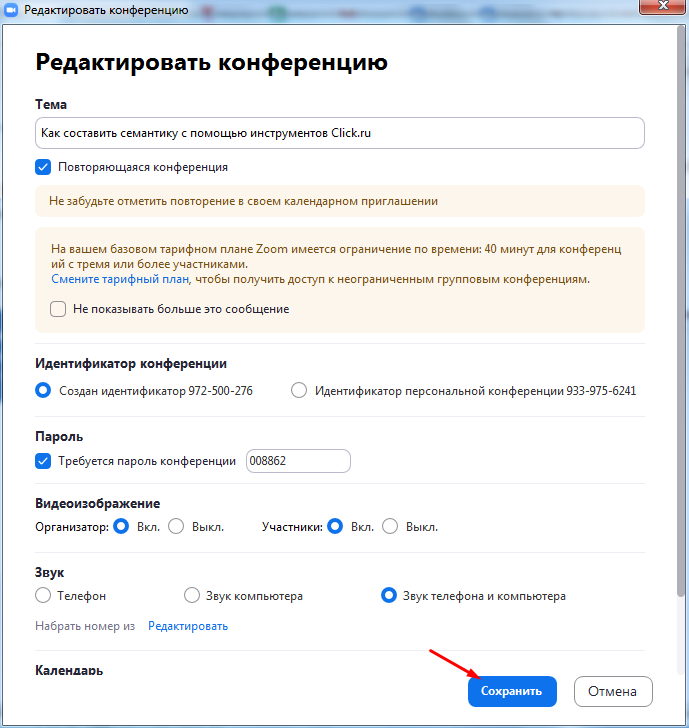
Вы можете удалить запланированную конференцию. Для этого нажмите «Удалить». В течение 7 дней после удаления конференции вы можете восстановить ее на сайте Zoom на странице «Недавно удаленные».
Тарифные планы Zoom: какой выбрать
Zoom предлагает от базового бесплатного пакета для малого бизнеса и личных целей до профессиональных пакетов.
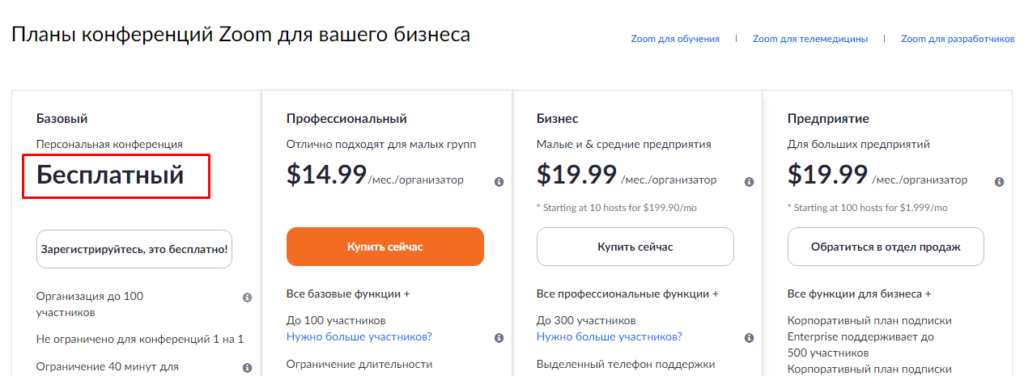
Бесплатный пакет
Подходит для проведения персональных и небольших конференций.
Бесплатно вы можете:
- Проводить неограниченное количество персональных конференций (1 на 1). При этом время такой конференции не ограничено.
- Проводить неограниченное количество групповых конференций. Ограничение по количеству участников — 100 человек. Ограничение по времени — 40 минут. По истечении этого времени конференция автоматически прерывается, и нужно организовывать новую мгновенную конференцию.
Какие функции поддерживает базовый тарифный план:
- Видеоконференцсвязь. Поддерживается HD-видео (до 720 p) и HD голосовая связь. Возможна одновременная демонстрация экрана несколькими участниками с разрешения организатора. Можно использовать виртуальный фон.
- Веб-конференцсвязь. Доступны функции демонстрации рабочего стола и приложения, приватного и группового чата. Можно создавать собственный постоянный конференц-зал, начинать конференции в любое время или планировать их. Сервис обеспечивает локальное хранение записей с конференций в таких форматах: MP4 (для видео), M4A (для звук) и txt (для чата).
- Коллективная работа. Можно работать в сессионных залах, обмениваться информацией через доску сообщений, устанавливать многопользовательское совместное использование.
- Безопасность. Конфиденциальность связи обеспечивается за счет шифрования SSL. Для защиты данных используется 256-разрядное шифрование AES.
Базовый тариф не подходит, если вы планируете:
- Проводить вебинары (семинары).
- Организовывать конференции, в которых принимает участие более 100 человек.
- Получить расширенный доступ к функциям управления администратора, таким как включение и отключение записей, шифрование, чат и уведомления.
- Использовать выделенный телефон поддержки;
- Добавить фирменную символику компании на свою индивидуальную страницу.
- Хранить записи в облаке.
Важно! Проведение вебинаров (веб-семинаров) доступно при подключении пакета «Профессиональный» и выше. Основное отличие вебинаров от конференций в том, что в конференции участники могут обмениваться видео, аудио и принимать участие в дискуссии. В вебинарах участник — это зритель. Он может общаться через вопросы и ответы или в чате, при этом ведущий может включить звук участников.
Профессиональный пакет
Решение подходит для малых групп. Стоимость — от $14,99/мес. Такая стоимость сохраняется, если вы планируете проводить конференции с аудиторией до 100 человек. Максимальная длительность конференции составляет 24 часа.
Для организации мероприятий с аудиторией до 500 человек стоимость пакета составляет $64,9/мес., до 1000 человек — $104,99/мес.
В профессиональном пакете доступны все функции из базового тарифа. Плюс организатор получает дополнительные опции:
- Облачная запись.
- Отчеты по проведенным конференциям.
- Расширенные функции администратора.
- Расширенные возможности управления пользователями (включение и выключение записей, шифрование, уведомления и чат).
- Назначение планировщика, который сможет планировать конференции за вас.
Бизнес-пакет
Рассчитан на малые и средние предприятия. Базовая стоимость — $19,99/мес. Здесь можно проводить конференции с аудиторией до 300 человек. Если нужно подключить больше участников, то действуют дополнительные тарифы для данного пакета.
Дополнительно вы получаете такие опции:
- Выделенный телефон поддержки.
- Панель администратора и управляемые домены.
- Именной URL, который выглядит так: yoursite.zoom.us.
- Система единого входа.
- Интеграция LTI и т. д.
Пакет «Предприятие»
Рассчитан на крупные предприятия. Стартовая стоимость — от $19,99/мес. Подключить этот пакет можно только через отдел продаж.
Для участия до 500 человек к конференции подключите пакет Enterprise, для 1000 участников — план Enterprise Plus.
Дополнительно вы получаете неограниченное облачное хранилище записей конференций и закрепленного специалиста по работе с клиентами. Также в индивидуальном порядке предоставляются оптовые скидки.
Занимаетесь ведением рекламы в Яндекс.Директе, Google Ads, ВКонтакте и myTarget? Подключите аккаунты ваших клиентов к Click.ru — используйте инструменты автоматизации и получайте партнерское вознаграждение до 18% от расходов на рекламу.
*Социальные сети Instagram и Facebook запрещены в РФ. Решением суда от 21.03.2022 компания Meta признана экстремистской организацией на территории Российской Федерации.