
Полный список плагинов Sony Vegas
Я действительно люблю Sony Vegas с момента обновления. Я обнаружил, что активно использую встроенные плагины, особенно шум, зернистость пленки и настройку цвета. Поскольку я не хочу слишком часто повторно использовать вещи, я ищу новые свежие плагины. Так может ли кто-нибудь порекомендовать мне плагины, совместимые с Sony Vegas Pro?
Sony Vegas Pro, или, можно сказать, Magix Vegas Pro, является широко используемым видеоредактором, предназначенным для систем нелинейного монтажа. Это правда, что вы можете получить множество функций для редактирования видео и аудио файлов, лучше, чем Sony Vegas Free. Однако, если вы хотите получить больше плагинов Sony Vegas для улучшения качества редактирования, тогда вы просто попали в нужное место. Эта статья — ваш полный список для поиска лучших плагинов для программного обеспечения Sony Vegas Pro.
- Часть 1. Полный список плагинов Sony Vegas вы можете получить
- Часть 2. Лучшие альтернативные плагины Sony Vegas
Часть 1: Полный список плагинов Sony Vegas вы можете получить
Бесплатные плагины, расширения и шаблоны для Sony Vegas Pro
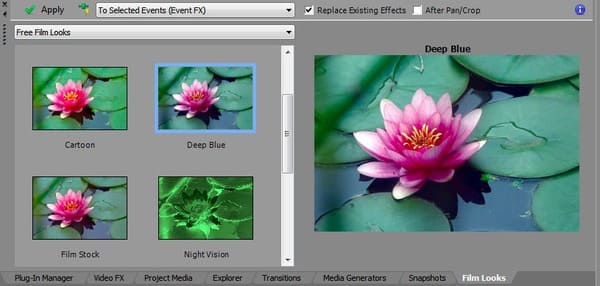
1. Фильм выглядит бесплатно SVP
Вот 10 бесплатных фильмов Sony Vegas Pro, которые вы можете получить, включая базовый, черно-белый, мультфильм, темно-синий, кинопленка, ночное видение, старый фильм, сепия, резкость и эскиз. Все эти пресеты и стили готовы к использованию. И вы можете создать папку плагинов Sony Vegas для дальнейшей настройки.
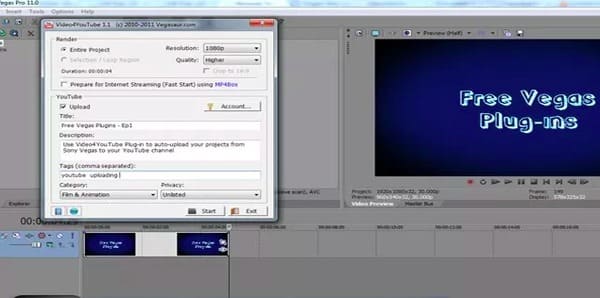
Используя бесплатный плагин Video4YouTube для Sony Vegas, вы можете напрямую поделиться недавно созданным видео на YouTube. Более того, он может помочь вам определить лучшие настройки рендера для умной загрузки на YouTube. И вы можете получить несколько разрешений и уровней качества видео в зависимости от текущего шаблона.
3. Бесплатные шаблоны Vegas Pro
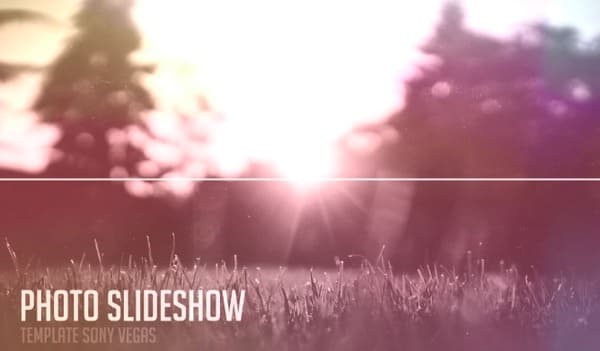
Как видно из его названия, вы можете получить множество бесплатных шаблонов для Sony Vegas Pro, таких как бесплатное название, движущиеся ползунки, банджи, бесплатная нижняя треть, мини-промо на веб-сайте и т. Д.
4. Бесплатные переходы Vegas Pro
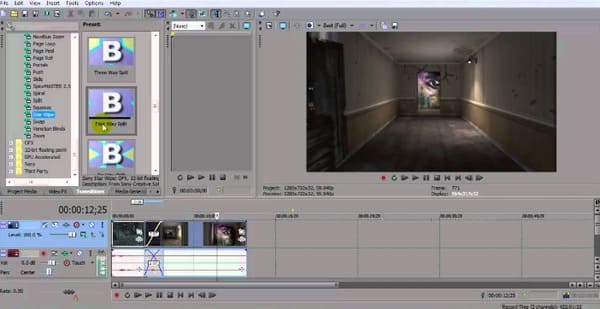
Вы можете бесплатно скачать плагины перехода Sony Vegas на Sony Vegas Pro 11 и более новых версиях. В результате этот пакет переходов Sony Vegas Pro предлагает 11 бесплатных шаблонов перехода. И вы можете использовать эти шаблоны, просто перетаскивая их мышью.
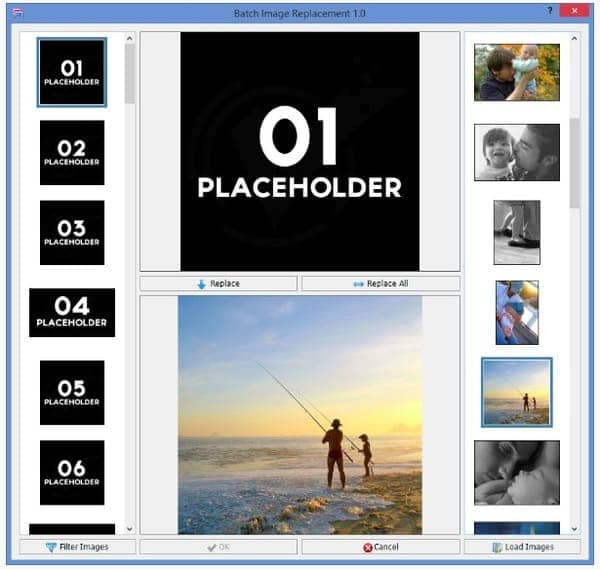
5. Пакетная замена изображения
После установки шаблонов Vegas Pro Batch Image Replacement может помочь вам быстро заменить любое изображение в вашем проекте. Он поддерживает форматы изображений JPG, PNG, GIF, TIFF, BMP и PSD. И вы можете заменить изображения в пакетном режиме одним щелчком мыши.
6. Отключить заставку
Отключить заставку — это расширение, которое может автоматически отключать заставку во время рендеринга в Sony Vegas Pro. Ну, он работает в фоновом режиме и не имеет графического интерфейса.
7. Фильм выглядит бесплатно
Добавив плагин для просмотра фильмов, вы можете сделать свой проект более привлекательным и необычным. Кроме того, вы можете получить неограниченные пользовательские пресеты и другие инструменты для полной настройки вашего видео.
Популярные плагины Sony Vegas с бесплатной пробной версией
1. Борис Континуум Complete (BCC) для OFX
Имея более 250 фильтров, вы можете легко применять хорошо продуманные визуальные эффекты и другие инструменты к вашему проекту. Кроме того, новый BCC 10 добавляет больше переходов и эффектов для пользователей, чтобы улучшить внешний вид и качество вывода.
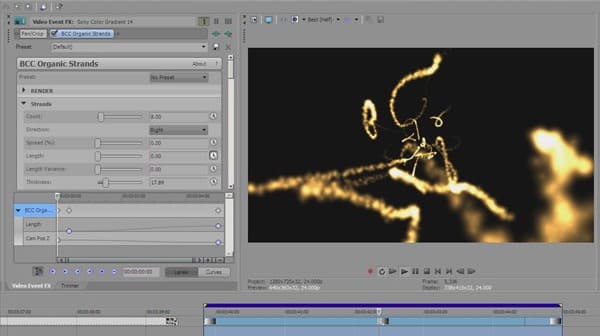
2. Борис Граффити
Вы можете получить векторную систему рисования, 3D текст с материалами, 35 эффектов фильтра и другие полезные функции от Бориса Граффити. Также есть 15-дневная бесплатная пробная версия, которую вы можете получить с незарегистрированными плагинами Sony Vegas.
3. Борис КРАСНЫЙ
Boris RED предлагает отслеживание движения, автономный движок рендеринга, оптическую стабилизацию изображения и многие другие функции. Таким образом, вы можете добавить множество визуальных эффектов в ваш проект Sony Vegas здесь.
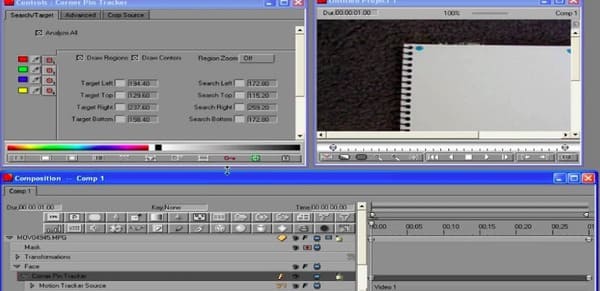
Boris FX — мощный плагин для Sony Vegas Pro. Он обеспечивает более 220 фильтров, в то время как некоторые фильтры также содержатся в FEC и BCC. Ну, Борис FX может быть одним из наиболее полного набора фильтров обработки изображений.
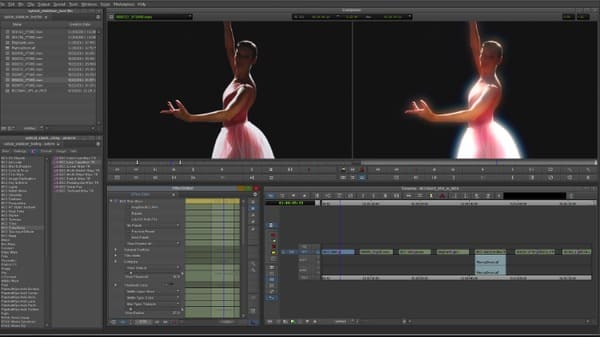
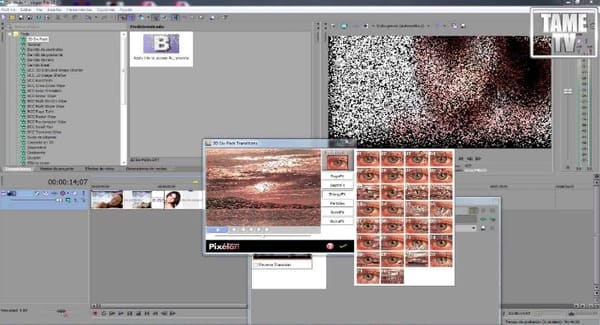
5. Pixelan 3D Six Pack
Есть около 250 3D переходов для Sony Vegas Pro. И вы можете получить эти плагины Sony Vegas в различных типах, таких как 3D-видео переходы частиц, 3D-переходы EnergyFXTM и многое другое.
6. Программное обеспечение PowerProduction Martini
Программное обеспечение PowerProduction martini предлагает сотни заранее подготовленных, заранее разработанных снимков и других предустановок. Таким образом, вы можете легко улучшить свои визуальные впечатления с помощью этих плагинов Sony Vegas.
7. Pixelan DissolveMaster
Вы можете получить более 500 предустановок от Pixelan DissolveMaster. Как видно из его названия, он позволяет пользователям получать огромную техническую поддержку и разрабатывать решения легко.
Часть 2: Лучшая альтернатива Sony Vegas Plugins
Ну, вы можете увидеть много похожих вопросов о плагинах Sony Vegas, которые не работают или отсутствуют на разных форумах. А Sony Vegas Pro — не простой в использовании редактор видео. Так что, если вы хотите получить мощную альтернативу Sony Vegas, которая уже имеет упрощенные функции, то определенно вам следует выбрать Aiseesoft Video Converter Ultimate .
Основные характеристики альтернативных плагинов Sony Vegas
- Конвертируйте видео и аудио в более 1000 форматов на ПК с Windows и Mac.
- Предоставьте мощные инструменты редактирования для настройки вашего видео или аудио файла.
- Улучшите качество видео одним кликом.
Как я могу легко редактировать видео и аудио в высоком качестве
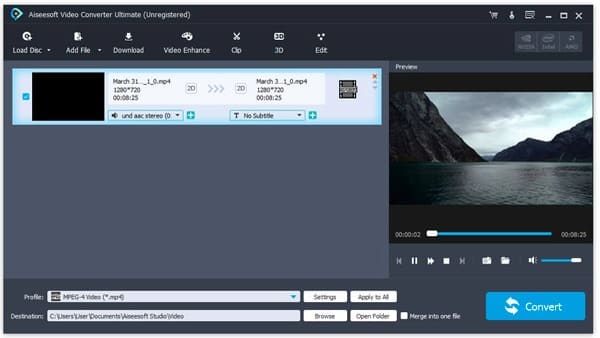
Шаг 1 Импорт видеофайла
Бесплатно скачайте и установите Video Converter Ultimate на свой компьютер. Запустите эту программу и выберите «Добавить файл», чтобы импортировать видео. Затем нажмите «Открыть» для подтверждения.
Шаг 2 Настройте свое видео
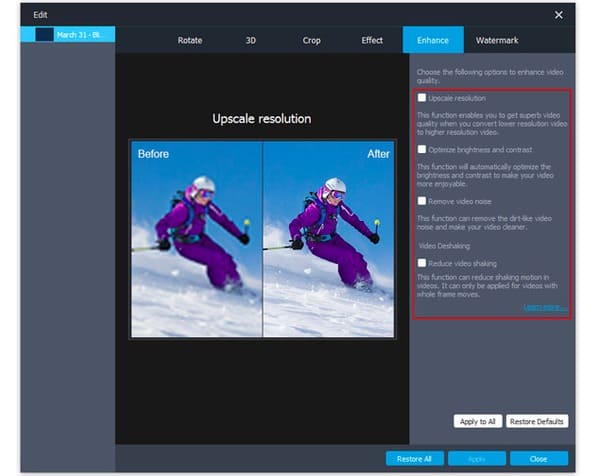
Выберите «Изменить» на верхней панели инструментов и получите новое всплывающее окно. В течение этого времени вы можете включить настройки 3D, добавить водяной знак, улучшить качество видео и внести другие изменения несколькими щелчками мыши. Более того, есть окно предварительного просмотра в реальном времени, к которому вы можете обратиться. Позже выберите «Применить» или «Применить ко всем», чтобы сохранить изменения.
Шаг 3 Экспорт отредактированного видео
Выберите формат выходного видео или аудио в раскрывающемся меню «Профиль» внизу. Кроме того, вы можете настроить качество выходного видео и другие параметры профиля, выбрав, кроме того, «Настройки». Наконец, нажмите «Конвертировать», чтобы завершить процесс.
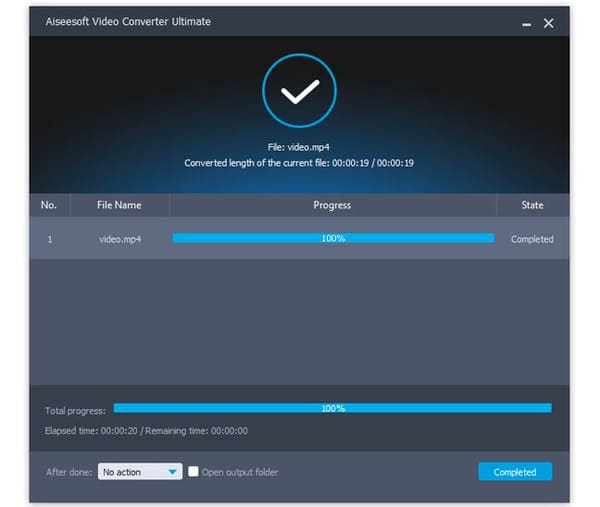
В некоторой степени Video Converter Ultimate может быть вашим лучшим выбором среди этих плагинов Sony Vegas. С помощью этого мощного видеоредактора вы всегда можете получить самые простые операции и высочайшее качество вывода. Если у вас есть интерес, просто скачайте его бесплатно и попробуйте.
Что вы думаете об этом посте.
Рейтинг: 4.8 / 5 (на основе рейтингов 237)
25 мая 2021 г. 07:18 / Обновлено Дженни Райан в Редактировать видео
Более Чтение

Оставьте свой комментарий и присоединяйтесь к нашему обсуждению
Главная Редактировать видео Плагины Sony Vegas

Авторские права © 2023 Aiseesoft Studio. Все права защищены.
Анимация в Сони Вегас Про 13
Sony Vegas Pro 13 – профессиональный продукт компании Sony, предназначенный для осуществления аудио и видео монтажа, а так же обработки видео, посредством использования различных инструментов и фильтров.
Анимация в Сони Вегас Про 13 является одним из самых сложных, но так же и одним из самых визуально-эффектных процессов обработки видео. Наложение анимации на изображение позволяет визуально улучшить качество видео, придать ему динамику и большую красочность. Любая профессиональная и любительская деятельность не обходится без анимации, разница лишь в сложности и ее детальной проработке.
Как правило, анимация чаще всего используется для создания:
- превью видео;
- для динамики видео;
- для слайд-шоу, состоящего из изображений;
- анимации текста;
Для того чтобы применить анимацию, первоначально необходимо добавить несколько изображений на временную дорожку. Послу чего необходимо воспользоваться инструментом «Pan», с помощью которого изменяется время анимации, её место и длительность. Для лучшей динамики изображения, можно так же воспользоваться дополнительными плагинами и инструментами программы, входящими в состав продукта.
Обзор
В Vegas Pro создание анимации производится аналогично тому, как это происходит в большинстве других программ для создания анимации (см. Мультипликация ) — применяется отдельная Шкала времени и создаются ключевые кадры.
Ключевые кадры (Keyframe) определяют состояние настроек эффекта в данный момент времени.
Каждый ключевой кадр содержит набор параметров для указанной точки на временной шкале. Все промежуточные кадры между ключевыми кадрами программа создает самостоятельно, используя интерполяцию.
Дополнительные ключевые кадры могут быть добавлены для создания более сложных эффектов.
Ниже — вид шкалы времени для анимации Движения дорожки (Track Motion), панорамирования / кадрирования (Event Pan/Crop).

Ниже — вид шкалы времени при анимации нескольких параметров — Видеоэффектов (Video effects), переходов (transitions) и объектов медиагенератора (media generator).

Каждый эффект в цепочке видеоэффектов может иметь свои ключевые кадры.
Некоторые видеоэффекты, такие как Sony Stereoscopic 3D Adjust, имеют параметры, которые имеют свои ключевые кадры.
Инструменты управления ключевыми кадрами
Инструменты работы с ключевыми кадрами (Keyframe Controller) отображается в нижней части диалоговых окон создания эффектов (Video FX), Video Media Generators, Движение дорожки (Track Motion) и Создание переходов (Transition). Инструменты предназначены для добавления и удаления ключевых кадров и управления параметрами эффектов (FX parameters ) для отдельных ключевых кадров.

- Выбор эффекта
- Кнопка «Синхронизация курсора»
- Инструменты работы с ключевыми кадрами Подробнее
- Ключевые кадры
- Время позиции курсора
- Инструменты масштабирования шкалы времени ключевых кадров (рисунок ниже)
Инструменты работы с ключевыми кадрами

- Переход к первому ключевому кадру — FirstKeyframe (Ctrl + Home)
- Переход к предыдущему ключевому кадру — Previous Keyframe (Ctrl + Left)
- Переход к следующему ключевому кадру — Next Keyframe (Ctrl + Right)
- Переход к последнему ключевому кадру — Last Keyframe(Ctrl + End)
- Добавить ключевой кадр (Insert)
- Удалить ключевой кадр (Delete)
Добавление ключевого кадра
Щелкните в том месте, куда вы хотите добавить ключевой кадр.

В Инструментах управления ключевыми кадрами (Keyframe Controller) нажмите кнопку « Вставить ключевой кадр » (Insert Keyframe) . Ключевой кадр добавляется на временную шкалу ключевых кадров.
Свойства нового ключевого кадра копируются из предыдущего ключевого кадра, чтобы вы могли вносить незначительные изменения без воссоздания всех настроек.
Чтобы быстро добавить ключевой кадр, дважды щелкните по временной шкале ключевых кадров или установите курсор на временной шкале и измените параметры эффекта.
Удаление ключевого кадра

Выберите ключевой кадр (щелкните по кадру)
Нажмите кнопку Удалить ключевой кадр .
Навигация между ключевыми кадрами
Чтобы перейти к следующему или предыдущему ключевому кадру, нажмите кнопки «Предыдущий ключевой кадр» (Previous Keyframe) и «Следующий ключевой кадр» (Next Keyframe). Или нажмите клавиши Ctrl + Стрелка влево Ctrl + Стрелка вправо .
Чтобы перейти к первому или последнему ключевому кадру, нажмите кнопку «Первый ключевой кадр» или «Последний ключевой кадр».
Копирование ключевого кадра
Щелкните правой кнопкой мыши по ключевому кадру и выберите «Копировать» (Copy) в контекстном меню. Ключевой кадр и его настройки копируются в буфер обмена.
Удерживайте клавишу Ctrl при перетаскивании, чтобы скопировать ключевой кадр.
Анимация с использованием ключевых кадров
Анимацию по ключевым кадрам используется для плавного и постепенного изменения эффекта. Например, если вы хотите постепенно преобразовать Событие в черно-белое, вы можете использовать эффект «Черно-белый» (Black and White) для создания двух ключевых кадров. В первом ключевом кадре будет использоваться предустановка «Сброс в None» (Reset to None preset,), а во втором ключевом кадре будет использоваться предустановка «100% черный и белый» (100% Black and White ). Во время воспроизведения событие начинало воспроизводиться в цвете и постепенно переходило в черно-белое.
1. Добавьте эффект к событию или дорожке
Подробнее см.
Откроется окно Video FX.
2. Нажмите кнопку Animate, чтобы отобразить Инструменты управления ключевыми кадрами в нижней части окна.
3. В окне ключевых кадров расположить курсор там, где вы хотите, чтобы эффект запускался (нужно щелкнуть в этом месте).

Нажмите кнопку « Синхронизировать курсор » (Sync Cursor ) , чтобы синхронизировать позиции курсора на основной временной шкале и временной шкале окна ключевых кадров.
4. Нажмите кнопку «Вставить ключевой кадр» (Insert Keyframe ) .
5. Настройте атрибуты эффекта по желанию.
6. Повторите шаги с 3 по 5, чтобы добавить ключевой кадр для каждого изменения параметра эффекта.
Во время воспроизведения эффекта будет плавное изменение анимрованной функции в соответствии с теми параметрами, которые вы установили для каждого ключевого кадра.
Изменение кривой интерполяции между ключевыми кадрами
Кривая интерполяции определяет скорость анимации между двумя настройками ключевого кадра.
Для ключевых кадров панорамирования / кадрирования и отслеживания движения цвет ключевого кадра указывает, какая кривая интерполяции используется.

Если у вас есть два или более ключевых кадра, вы можете расширить заголовок интерполяции ключевого кадра и отредактировать настройку плавности (сглаживания) кривой (Smoothness), чтобы отрегулировать плавность движения.
Значение сглаживания, равное 0, создает линейное движение от одного ключевого кадра к другому. Увеличение параметра приводит к изогнутой траектории кривой.
Если вы хотите настроить, как происходит движение во времени, измените тип ключевого кадра, щелкнув правой кнопкой мыши по ключевому кадру и выбрав новый тип кривой интерполяции (удержание, линейная, быстрая, медленная или плавная).
Во время воспроизведения промежуточные кадры интерполируются для создания плавного движения.
В Настройках программы на вкладке « Редактирование » используйте настройку «Сглаживание панорамирования / кадрирования» (default Smoothness value for new keyframes), чтобы установить значение сглаживания по умолчанию для новых ключевых кадров.


В виде дорожек диалогового окна Video FX или в диалоговом окне Pan / Crop или Track Motion можно щелкнуть правой кнопкой мыши выбранный ключевой кадр и выбрать команду в контекстном меню для изменения кривой интерполяции. Тип кривой обновляется для всех выбранных ключевых кадров.
Для видеоэффектов линия между ключевыми кадрами указывает, какая кривая интерполяции используется.
В представлении «Кривые» диалогового окна «Видео FX» можно вручную настроить кривые сплайна ключевого кадра. Нажмите кнопку «Дорожки /Кривые» (Lanes/Curves), чтобы переключиться между видами «Дорожки и кривые».
Щелкните правой кнопкой мыши ключевой кадр и выберите «Ручной» (Manual) в контекстном меню, чтобы отобразить маркеры кривой сплайна. Перетащите ручки настройки, чтобы настроить кривую.

Щелкните правой кнопкой мыши по ключевому кадру и выберите «Разделить вручную» (Split Manual ) в контекстном меню, чтобы независимо отрегулировать кривую на каждой стороне ключевого кадра.

Перемещение ключевых кадров
После того, как вы установили свои ключевые кадры, вам, возможно, потребуется скорректировать их положение вдоль временной шкалы. Перетащите ключевой кадр в новую позицию на временной шкале окна настройки ключевых кадров, чтобы изменить его положение.
Удерживая клавиши Ctrl или Shift , нажимайте, чтобы выбрать несколько ключевых кадров. Выбранный ключевой кадр отображается как  , а невыбранный ключевой кадр как
  .
.
Настройка ключевых кадров на уровне дорожки
Если вы используете эффекты видеодорожки (video track effects) или отслеживания движения (track motion), ключевые кадры будут отображаться на временной шкале анимации эффектов, а также временной шкале под вашей видеодорожкой на основной шкале времени .

Вы можете перетаскивать ключевые кадры, чтобы отрегулировать их положение, добавлять и удалять ключевые кадры и изменять кривую интерполяции между ключевыми кадрами.
Нажмите кнопку «Закрепить огибающие в событиях» (Lock Envelopes to Events), чтобы зафиксировать ключевые кадры на уровне дорожки для Событий на дорожке. Когда ключевые кадры заблокированы, вы можете перемещать события по временной шкале, а связанные с ними ключевые кадры будут перемещаться вместе с ними.

Нажмите кнопку «Развернуть / свернуть ключевые кадры трека» ( Expand/Collapse Track Keyframes) в Инструментах дорожек , чтобы переключить высоту ключевых кадров трека. Когда ключевые кадры развернуты, отдельная строка отображается для каждого ключевого элемента.
Примечание:
Ключевые кадры уровня Событий не видны на временной шкале.
Добавление ключевых кадров дорожки
Нажмите кнопку «Развернуть / свернуть ключевые кадры трека» (Expand/Collapse Track Keyframes button ).
Дважды щелкните, чтобы добавить ключевой кадр в представление дорожки. Ключевой кадр будет использовать те же настройки и кривую интерполяции, что и предыдущий ключевой кадр.
Перемещение ключевых кадров дорожки
Перетащите ключевой кадр на новую позицию на временной шкале. Еслис троки дорожек ключевых кадров свернуты, перекрывающиеся ключевые кадры будут перемещаться вместе.

Чтобы переместить несколько ключевых кадров, выберите инструмент Огибающая (Envelope) и создайте выбор времени (см. Выбор временного диапазона), включающий ключевые кадры, которые вы хотите переместить. При перетаскивании все ключевые кадры в выбранном времени будут перемещаться вместе.
Изменение кривой интерполяции между ключевыми кадрами на Шкале времени

Кривая интерполяции определяет скорость временной интерполяции: скорость движения между двумя ключевыми кадрами. Чтобы изменить кривую интерполяции, щелкните правой кнопкой мыши ключевой кадр на Шкале времени и выберите команду из контекстного меню:
Кривая интерполяции на Шкале времени настраивается аналогично настройкам эффектов — Подробнее см. Изменение кривой интерполяции между ключевыми кадрами
Если вы хотите отрегулировать пространственную интерполяцию — как происходит движение в видеоизображении — измените настройку Сглаживания (Smoothnessв) диалоговом окне Обрезки / Панорамирования (Event Pan / Crop) или Движения дорожки (Track Motion). Значение сглаживания, равное 0, создает линейное движение от одного ключевого кадра к другому. Увеличение параметра приводит к изогнутой траектории.
Редактирование ключевых кадров дорожки
Параметры отдельных ключевых кадров не могут быть скорректированы в представлении дорожки. Чтобы изменить ключевой кадр, откройте страницу свойств эффекта.
Нажмите кнопку «Развернуть / свернуть ключевые кадры трека» в Инструментах дорожек ,(Expand/Collapse Track Keyframes), чтобы развернуть строки ключевых кадров трека.
Дважды щелкните ключевой кадр, чтобы открыть страницу его свойств.
См. также: Применение видео эффектов (Applying Video Effects).
Сохранение предустановок ключевого кадра
Предустановки ключевых кадров (пресет) сохраняют настройки выбранной строки ключевых кадров в позиции курсора.
Примечания:
Предварительные настройки для строк ключевого кадра Расположение (Position), тени (2D Shadow) и Свечения (2D Glow) сохраняются отдельно.
Предварительные настройки для движения 2D и 3D дорожек сохраняются отдельно: предварительные настройки, созданные в этом окне, не будут доступны в окне 3D Track Motion.
Предварительные настройки для движения 2D и 3D дорожек сохраняются отдельно: предварительные настройки, созданные в этом окне, не будут доступны в окне 2D Track Motion.

Для сохранение настроек:
- Сделайте настройки ключевого кадра.
- Введите название в поле «Preset».
- Нажмите кнопку Сохранить предустановку .
Чтобы применить предустановку в работе:
- Нажмите в окне работы с ключевыми кадрами, чтобы поместить курсор туда, где вы хотите применить предустановку
- Выберите параметр в раскрывающемся списке «Предустановка».
- Если в позиции курсора нет ключевого кадра, он создается с использованием настроек из предустановки. Если ключевой кадр существует в позиции курсора, настройки ключевого кадра заменяются настройками из предустановки.
Для удаления предустановки нажмите кнопку Удалить предустановку .
Подробная инструкция о том, как делать слайд-шоу из фотографий в супер программе Sony Vegas 13
В процессе работы над созданием слайд-шоу из фотографий пришлось преодолеть немало затруднений и этот процесс, если честно, доставил мне удовольствие. Ибо я раньше не знал, как же избавиться от черных полос по бокам экрана на You Tube? Как сделать фотографии «живыми», чтобы они двигались, не застывали на месте? И как сжать огромный файл в 24 Гб, без потери качества, чтобы его можно было легко и быстро загрузить на свою страницу You Tube.
Итак, начну с подбора фотографий для ролика. Вернее, с их подгонки под нужный формат. Сразу скажу главное — делайте фото размером 1920 по ширине и 1080 пикселей по высоте! Именно этот формат идеален для You Tube. Тогда у вас не будет никаких черных полос на экране, все кадры будут четко ложиться как надо.
Начинаю показывать всё на пальцах (то есть в картинках).
Этап 1. Отбор и редактирование фото.
Этот процесс происходит у меня в программе IrfanView. Небольшая удобная программка, которую легко скачать бесплатно. Загружаю в нее одну из фотографий будущего слайд-шоу.
1) Хлопаем мышкой по верхней панели на Image (действие 1), чтобы посмотреть — каков размер у нашей фотографии? Вылетает панель, там кликаем по Resize (2).

По центру вылетает такая табличка. Видим, что фото у нас размером 800 на 600 пикселей. Далеко не идеал.
Поэтому ставим галочку (действие 1), чтобы размер на фото менялся пропорционально. И вбиваем в левое окошечко (действие 2) цифру 1920.

Получается такая картинка.

Теперь мы видим, что по ширине наша фотография нас устраивает, а вот по высоте нет! Целых 1440 пикселей вместо нужных 1080. Что делать? А делать надо очень просто.
Хлопаем левой кнопкой мыши по фото. И потом, зажимая эту левую кнопку, делаем контур тонкой линией по фото. Причем ширину разводим по самым краям, так как фото у нас уже 1920 пикселей по этому направлению, а вот высоту уменьшаем. И смотрим на верхнюю панельку над фото, там бегут цифирки в пикселях, показывающие, — сколько по высоте становится это фото. Видите там справа, у меня цифры 1920 и 1084? Подгонять точно до 1080 пикселей муторное занятие, потом легко убрать 4 лишние пикселя.

Теперь что делать? Надо кликнуть на верхней панели по Edit (действие 1), потом в вылетевшем окне по Crop selection (Cut out). Хуяк!


И картинка приобретает следующий благообразный вид.

Но мы помним, что по ширине то она у нас 1920 пикселей, а вот по высоте 1084. Надо убрать эти лишние 4 пикселя. Как? Просто. Заходим снова в Image и потом в Resize. Там снимаем галочку с значка пропорции, вбиваем в высоту 1080 и кликаем ОК. Фото становится нужного размера (1920 на 1080), его сохраняем в специальную папку, откуда вы будете брать на тайм лайн программы Sony Vegas.
И таким образом обрабатываем все фотографии до этого размера, которые вы хотите включить в ваше слайд-шоу. Если фото сделано больше в высоту, чем в ширину, то тогда, увы, ничего не получиться без резкого обрезания содержания кадра. Так что умерла так умерла, снимайте лучше не переворачивая объектив из обычного положения.
Я обработал таким образом 32 фотографии и все сохранил в одной папке.
Теперь приступаем к самому процессу создания слайд -шоу в Sony Vegas 13. Программу я скачал и загрузил без проблем и всяких таблеток, без регистрации вот здесь, у Дьякова:
http://anti-tor.org/torrent/293086/sony-vegas-pro-13.0-build-453-x64-2014-pc-repack-by-d!akov
В общем, как писал в романе «Грибной царь» Юрий Поляков — «Без всяких яких!»
Открываем Сони Вегас.

Потом открываем папку с фотографиями, кликаем там вверху справа на квадратик, чтобы папка уменьшилась. Подводим папку с фото к окошку программы Сони Вегас. Выделяем все фото в папке, потом зажимаем левую кнопку мыши на фото 1 и тянем его в окошко программы.


Все фото переходят из папки в это окошко. Вот оттуда мы и будем по очереди ставить их на тайм лайн ленту видео программы.

Начнем с фото 1.

Поставили. Далее ставим один за другим несколько фото.

Сделали.
Теперь задумаемся — а может мы хотим что-то написать в нашем слайд шоу. Тогда нам необходимо сделать еще одну видео дорожку. Поэтому кликаем на верхней панели «Вставка»(действие 1), а потом «Вставить видео дорожку» (действие 2). Тотчас на тайм лайне появляется вторая дорожка (сверху)

Снова кликаем «Вставка» и там брякаем по «Текстовые мультимедиа».

Вылетает окно, в нем я начинаю действовать-злодействовать. Все там просто и понятно. Удаляю текст на экране, делаю шрифт 24 Segoe Print, например, пишу текст. Потом редактирую цвет букв, фон и что там еще в голову взбредет.

Ну вот так, например.

Видите, что получается. Сверху стоит файл с текстом. Его подвинул к левому краю.

Теперь колесиком мыши (движение вперед) увеличиваю масштаб для работы с этим текстовым файлом. Курсором подхожу к левому верхнему краю, там появляется такой типа значок похожий на треугольник с плавной гипотенузой, его тащите вправо (если от левого края) (1), или влево (от правого) (2).

Получается как бы синусоида. Это сделано для того, чтобы надпись на экране у вас появлялась плавно, красиво, а не вылетала как черт из табакерки.
Вот так.

Теперь переходим к работе над фотографиями Наиболее трудная часть действия в этом деле.
Видим первое фото на тайм лайне. Если мы хотим немного увеличить его длительность, что подводим курсор к правой части, зажимаем левой кнопкой мыши и тянем вправо. Вот так.

Теперь мы хотим сделать фото в динамике. То есть в движении. А не застывшим тестом. Для этого кликаем в правой части на такой ромбик (второй значок слева). Вылетает следующая штуковина. Называется окно спецэффекты видео события.


Вот с ней мы начинаем работать. Надо иметь ввиду, что черная продольная линия на тайм лайне в это время должны находиться на этом фото, чтобы мы видели, какие изменения там происходят.
Итак, медленно, буквально по каждому вашему движению.
1) Кликаем мышкой по дорожке под фото (1)

2) Кликаем мышкой по такому маленькому плюсику (2) на панели окошка. То есть создаем ключевой кадр. Он возникнет в этом окошке возле курсора в виде такого ромбика (цифра 3)

3) А теперь — внимание! Подводим курсор к малюсенькому квадратику в верхнем правом углу снимка ( 4) , зажимаем левую кнопку мыши и меееееедленно тянем влево вниз (синяя линия). Недалеко! Ибо тогда изображения на фото скочуряться до неприличия! Наблюдаем на экране, как оно меняется (приближается). Потянули чуть и остановились. Всё! Для любителей разнообразия слева на панели есть такой значечек (свободное перемещение по Х и Y. Работая с ним, можно двигать фото в любую сторону. Но я в этом слайде двигал только на себя, как бы увеличивая его. Потом в конце движения фотографии у меня замирали. Получилось красиво.
Закрываем окошечко спецэффекты видео события и проверяем, как же у нас теперь поведет себя ранее неподвижный кадр? Наводим курсор прогонки видео на начала кадра, нажимаем «воспроизвести» и смотрим. Если вы видите небольшую вибрацию в кадре — не беда. При записи потом все это исчезнет.
На первом кадре слева вверху лучше сделать «сдвиг проявления», то есть подвинуть треугольничек вправо, чтобы фото появлялось торжественно, не спеша.
2) Теперь подвигаем второе фото на тайм лайне к первому, двигая его зажатой левой кнопкой мыши. Надо сделать красиво, чтобы фотографии плавно сменяли друг друга. Наиболее простой способ — надвинуть левое фото на правое на одну секунду (слово забыл, как это называется). Вот так будет выглядеть это на дорожке.

Потом подгоняем влево другие фото, с ними проделываем все те же операции, что и с фото 1. Не забываем их накладывать друг на друга на 1 секунду. Кто хочет — может на 2 и на сколько захочет.
Дорожка приобретает следующий вид.

Теперь бы нам надо поставить музычку. Чтобы работалось веселее. Делаем еще одну дорожку. Можно ауди дорожку. Находим в домашней фонотеке файл с красивой и соответствующей настроению фотографий музыкой и тащим ее на тайм лайн. (1)

Наш экран приобретает следующий вид.

Два, еще забыл написать важный момент В процессе работы над роликом вы его сохраняйте время от времени, дабы в случае чего не потерять результаты своего труда.
В итоге я поставил 32 фото, сверху — три текстовых файла, и все приобрело следующий вид.

На звуковой дорожке видите синюю линию вдоль? Это я уменьшил силу звука, зажав на верху дорожки левой кнопкой мыши, получил кулачок, который аккуратно подвинул вниз.
Теперь надо сохранить результаты своего труда. Поэтому надо дважды щелкнуть левой кнопкой мыши по свободной дорожке внизу. Хуяк! И картинка превращается в брюки в эту синеву.

Сохранили файл на верхней панели в левом углу — «Сохранить как». Теперь надо его записать на жесткий диск. Для этого кликаем на значок «Визуализировать» (1)
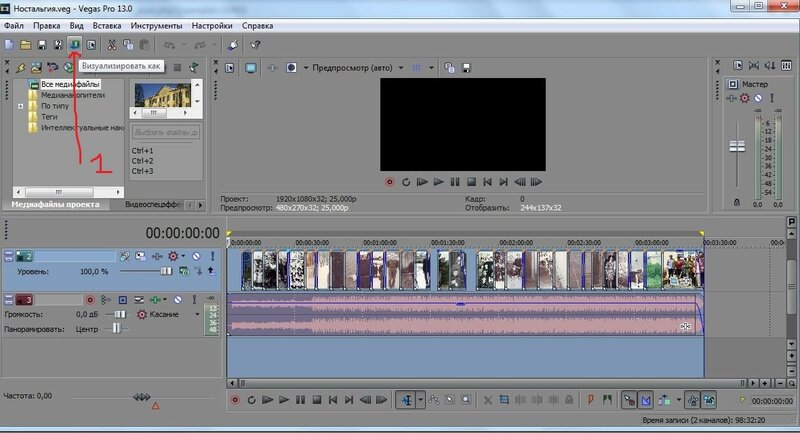
Программа немного повисит, подумает и выплюнет следующую картинку.

Видите — она показывает желтым пятиконечным треугольником, напоминающем звезду Давида, что предпочтительнее (1) записывать на жесткий диск в следующем формате (2). Нам, чайникам, ничего не остается, как хлопнуть мышкой по клавише Render (3).
Программа начнет писать ваше слайд шоу на жесткий диск.

У меня она это делала примерно 10 минут.
На выходе вас ждет чудесный сюрприз — она весит бешеное количество гигабайтов. У меня было аж 24!
Однако, спокойно!! Без паники, граждане, товарищи, друзья и просто интересующиеся!! У нас нету безвыходных положений. Можно, конешно, не спеша загрузить эти 24 гига на You Tube, уйдя покурить на пару-тройку часов или даже навестить свою любимую подругу (друга).
Но лучше скачать конвектор видео. В моем случае это был Format Factory, который абсолютно без потери качества и за недолгое время сжал мои 24 гига в 101 Мегабайт, файл, который за минуту был загружен на You Tube.
Вот итог этой кропотливой и интересной работы, которая доставила мне большое удовольствие.
Надеюсь, что вы, уважаемые читатели, тоже были терпеливы и последовательны, и в будущем вас ждут новые подвиги на этом поприще.
Процитировано 4 раз
Понравилось: 2 пользователям