
Способы резервного копирования содержимого iPhone, iPad и iPod touch
Резервная копия позволяет копировать и сохранять информацию с iPhone, iPad или iPod touch. При замене устройства резервную копию можно использовать для переноса информации на новое устройство.
Определение оптимального метода
Если вам потребуется дополнительная резервная копия, можно создать одну в iCloud, а другую — на компьютере. Узнайте, как создать резервную копию вашего устройства или восстановить устройство из резервной копии.
iCloud
- Сохранение резервных копий в iCloud
- Поддержка хранилища ёмкостью до 12 ТБ (до 14 ТБ в сочетании с подпиской Apple One Premier)
- Обязательное шифрование резервных копий
- Возможность создавать и использовать резервные копии на любом устройстве с подключением к сети Wi-Fi
Компьютер

- Сохранение резервных копий на компьютере Mac или PC
- Объем хранилища зависит от доступного дискового пространства на компьютере Mac или PC
- Возможность шифрования резервных копий (по умолчанию отключено)
- Возможность создавать и использовать резервные копии на Mac или ПК с Windows

Резервное копирование с помощью iCloud
Подключив устройство к сети Wi-Fi, вы можете создать его резервную копию с помощью iCloud. Для резервного копирования в iCloud не требуется подключать устройство к компьютеру.
Резервные копии iCloud содержат всю информацию и настройки, хранящиеся на устройстве, которые ещё не синхронизированы с iCloud. В резервные копии iCloud не включаются следующие компоненты:
- данные, которые уже хранятся в iCloud (например, Контакты, Календари и Заметки);
- фотографии, если вы включили «Фото iCloud»;
- сообщения iMessages, текстовые (SMS) и мультимедийные (MMS) сообщения, если вы включили их синхронизацию с iCloud;
- данные, сохраненные в других облачных службах (например, Gmail или Exchange);
- данные почты Apple;
- информация и настройки Apple Pay;
- настройки Face ID и Touch ID;
- содержимое медиатеки iCloud и App Store.
Резервное копирование с помощью компьютера
Резервная копия, созданная на компьютере, отличается от синхронизации и включает в себя почти все данные и настройки вашего устройства. Созданная на компьютере резервная копия не включает следующее:
- содержимое из магазинов iTunes Store и App Store или файлы PDF, загруженные непосредственно в приложение Apple Books;
- содержимое, синхронизированное с Mac или ПК с Windows (например, импортированные файлы в формате MP3 или компакт-диски, видеоролики, книги и фотографии);
- данные, которые уже хранятся в iCloud (например, «Фото iCloud», сообщения iMessage, текстовые (SMS) и мультимедийные (MMS) сообщения);
- настройки Face ID и Touch ID;
- информация и настройки Apple Pay;
- данные почты Apple;
- данные приложений «Активность», «Здоровье» и «Связка ключей» (для создания резервной копии этих данных необходимо использовать функцию шифрования резервных копий).
Можно ли восстанавливать данные из резервной копии на устройстве другого типа, например данные iPhone на iPad?
Хотя можно восстановить из резервной копии данные устройства другого типа (например, данные iPad на iPhone), некоторые типы содержимого не переносятся:
- Фотографии, если вы не используете «Фото iCloud»
- Сообщения и вложения из приложения «Сообщения», если вы не синхронизируете их с iCloud
- Диктофон
- Приложения, несовместимые с устройством, которое вы настраиваете (Например, приложения, совместимые только с iPad, не будут перенесены на iPhone.)
Как мгновенно сделать резервную копию вашего iPhone на внешний жесткий диск
Обладание iPhone — это отличный опыт. Айфоны работают на рынке уже много лет. Таким образом, в этих развивающихся телефонах ожидаются инновации. Однако в случае внезапного сбоя программного или аппаратного обеспечения вы можете столкнуться с огромной потерей данных. Вот почему важно иметь резервную копию для восстановления данных в случае повреждения или поломки вашего iPhone. Если вы не хотите занимать место на компьютере, вы можете рассмотреть возможность Резервное копирование iPhone на внешний жесткий диск. Пожалуйста, продолжайте читать этот пост, если вы хотите узнать, как хранить данные вашего iPhone на внешнем устройстве.
Резервное копирование iPhone на внешний жесткий диск
- 1. Как сделать резервную копию iPhone на внешний жесткий диск в Windows
- 2. Как сделать резервную копию iPhone на внешний жесткий диск на Mac
- 3. Часто задаваемые вопросы о том, как сделать резервную копию iPhone на внешний жесткий диск без iCloud
1. Как сделать резервную копию iPhone на внешний жесткий диск в Windows
Большинство пользователей Apple не осознают ценности создания резервной копии для своих iPhone. Они могут не знать, насколько необходимо безопасно хранить свои данные, особенно на внешнем жестком диске. Внешний жесткий диск — это внешнее запоминающее устройство, которое обеспечивает значительную емкость для хранения ваших файлов и может быть доступно только при подключении к компьютеру. Представляя первый инструмент, мы будем использовать AnyMP4 iPhone Transfer Pro. Это хороший инструмент из-за его крутых и отличных функций. Вы должны узнать этот инструмент, потому что он работает практически на всех устройствах iOS. Действительно, этот инструмент — отличный выбор для тех, кто хочет безопасно хранить свои файлы, не используя популярный iCloud. Теперь мы приступаем к чтению этого поста, чтобы узнать больше.
1. Скачайте и установите AnyMP4 iPhone Transfer Pro на вашем персональном компьютере.
Бесплатная загрузка Для Windows
Бесплатная загрузка Для macOS
2. Откройте программное обеспечение, которое вы установили. Затем подключите iPhone к компьютеру через USB-кабель. Подключите внешний жесткий диск к ПК. Программное обеспечение автоматически обнаружит ваш iPhone, когда он уже подключен.
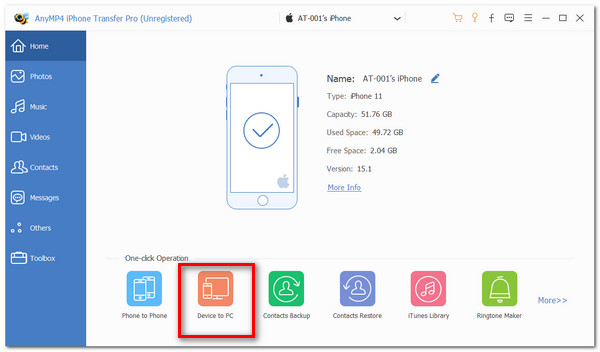
Основной интерфейс покажет подробную информацию о вашем iPhone, такую как тип телефона, объем памяти и доступное свободное место. Кроме того, он предлагает функции, перечисленные в левой и нижней части приложения. В главном интерфейсе нажмите кнопку Устройство на ПК вкладку для переноса данных с вашего iPhone на компьютер.
3. Появится всплывающее окно, в котором будут показаны доступные данные. Он также покажет, каково целевое свободное место на вашем iPhone. Вы можете отметить или снять отметку с файлов, которые хотите передать, таких как фотографии, музыка, видео, контакты и сообщения. Подтвердите этот компьютер в качестве места назначения ваших файлов. В нижней правой части окна нажмите Открыть папку .
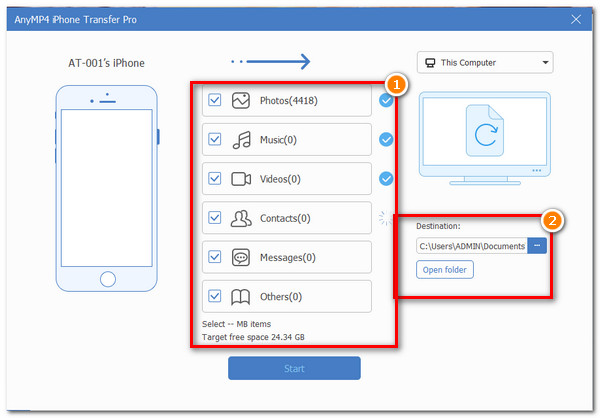
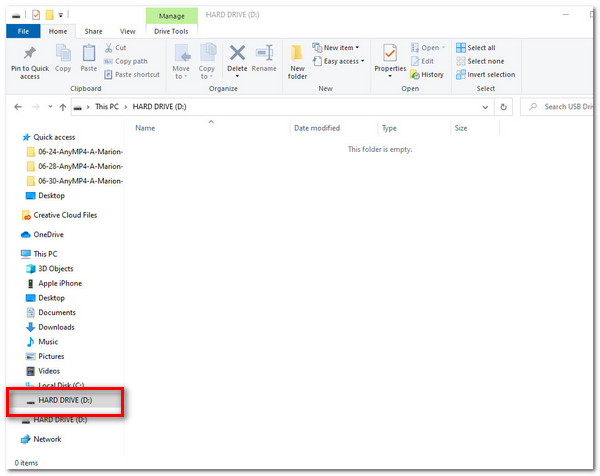
4. после этого он перенаправит вас в окно, где вы можете выбрать конкретное место для размещения ваших файлов. Но поскольку вы должны сохранить его на внешнем жестком диске, щелкните свой жесткий диск. После выбора внешнего жесткого диска на вашем компьютере для хранения файлов нажмите Начать . Теперь он начнет резервное копирование вашего iPhone прямо на внешний жесткий диск.
Решение сделать резервную копию вашего iPhone сэкономит вам много денег в будущем. Это значительно поможет вам, потому что, когда ваш iPhone внезапно выходит из строя, у вас меньше шансов восстановить свои файлы. С AnyMP4 iPhone Transfer Pro , вы сможете мгновенно переносить данные со своего iPhone на внешний жесткий диск.
Инструмент AnyMP4 iPhone Transfer Pro имеет невероятные возможности на выбор. Он может конвертировать изображения HEIC (высокоэффективный формат изображения) в JPEG или PNG. Кроме того, в нем также есть средство для создания рингтонов, в котором вы можете настроить свой рингтон из песен вашего устройства iOS. Вы также можете вручную синхронизируйте свой плейлист iOS с iTunes Помимо этого, у него есть функция, которая также может создавать резервные копии наших SMS-сообщений iPhone и ваших личных контактов на вашем ПК. Вы можете разблокировать весь опыт, если купите и зарегистрируетесь в его платной версии.
2. Как сделать резервную копию iPhone на внешний жесткий диск на Mac
Если вы хотите сделать резервную копию своего iPhone, не скомпрометировав свой Mac, вы можете рассмотреть возможность создания резервной копии на внешнем жестком диске. Как всегда говорилось, безопасное хранение ваших данных может быть полезно для будущего использования. Давайте пройдемся по этим шагам.
1. Подключите ваш iPhone и внешний жесткий диск к вашему Mac.
2. Откройте приложение Finder приложение на вашем Mac, подтвердив, что ваш iPhone и внешний жесткий диск подключены. Выберите свой iPhone в левой части Finder. Под Резервные копии , Нажмите Управление резервными копиями меню.
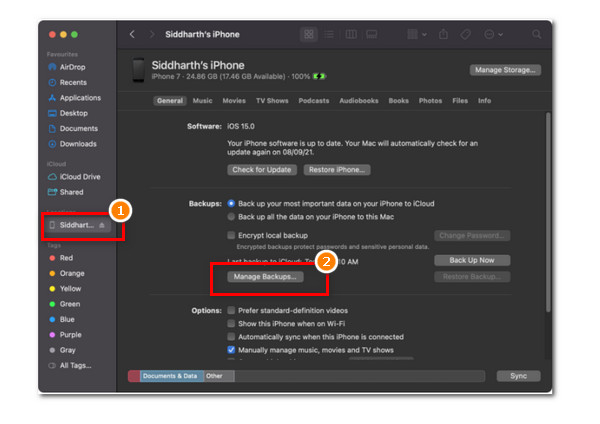
Здесь вы должны убедиться, что вы сделали резервную копию данных iPhone на Mac раньше.
3. Появится небольшое окно, и вы должны увидеть все последние доступные локальные резервные копии. Нажмите и удерживайте Control , затем выберите резервную копию. Нажмите Показать в Finder . Нажав на нее, вы узнаете, где находится новое местоположение резервной копии вашего iPhone на вашем Mac.
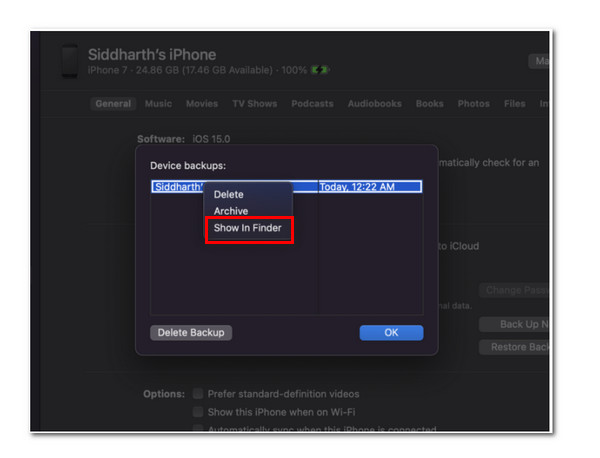
4. Удерживая нажатой клавишу Control, щелкните папку резервного копирования и нажмите Копировать . Перейдите к внешнему жесткому диску на левой панели, затем нажмите Вставить .
Как пользователь Apple, вы всегда можете изначально подумать об использовании iCloud. Но, что удивительно, у Mac есть много отличных функций для навигации. Например, Finder — удобное приложение, потому что с его помощью вы можете найти все, что у вас есть на вашем Mac, от обоев рабочего стола до ваших документов.
Кроме того, рабочий процесс при использовании Mac всегда был интуитивно понятным. Он намного проще и чище в использовании, чем Windows. Кроме того, хорошо то, что у него меньше проблем с безопасностью и вредоносным ПО, что важно и удобно в использовании. Кроме того, он также может управлять резервными копиями. Однако управлять резервными копиями на iPhone на Mac довольно сложно. Как видите, это немного сложнее, чем первый упомянутый инструмент. Перемещение и хранение ваших данных с вашего iPhone на внешний жесткий диск может отличаться во многих старых версиях macOS. Вам просто нужно убедиться, что у вас установлена последняя версия MacOS.
3. Часто задаваемые вопросы о том, как сделать резервную копию iPhone на внешний жесткий диск
Могу ли я сделать резервную копию своего iPhone по беспроводной сети?
Да. Однако эта функция ограничена только некоторыми приложениями. Инструменты, поддерживающие беспроводное подключение, есть в последних версиях iOS и iTunes. Сложность в том, что вам нужно стабильное соединение WiFi. Оба устройства должны быть подключены к одной сети.
Могу ли я сделать резервную копию моего iPhone на компьютер без компьютера?
Ответ положительный. Вы по-прежнему можете создавать резервные копии своего телефона с помощью iCloud. При хорошем соединении Wi-Fi вы можете хранить почти все данные на своем iPhone и хранить их в iCloud. Убедитесь, что вы вошли в ту же учетную запись iCloud.
Как использовать внешний жесткий диск в качестве резервной копии?
Просто вы можете подключить внешний жесткий диск к персональному компьютеру, вставив его в порт USB.
Должны ли внешние жесткие диски быть подключены в течение длительного времени?
Несмотря на то, что внешние жесткие диски предназначены для подключения и отключения, они со временем изнашиваются или приходят в негодность, если они подключены к сети в течение длительного времени. Как и другие устройства, эти вещи должны быть в хорошем состоянии.
Как долго мои данные хранятся на внешнем жестком диске?
Прослужит не менее 3-5 лет. Кроме того, это зависит от модели и состояния внешнего жесткого диска. 3-5 лет — средний срок службы большинства жестких дисков. Это хорошее число, поскольку оно дает вам достаточно времени для восстановления данных.
Заключение
Таким образом, благодаря этой статье вы теперь можете определить, какие инструменты лучше всего использовать при принятии решения о резервном копировании вашего iPhone на внешний жесткий диск. Теперь мы можем сказать, что AnyMP4 iPhone Transfer Pro — лучший выбор для вас. Поскольку он работает на Mac и Windows, его легко адаптировать для тех, у кого есть компьютер с Windows. Вам просто нужно соединить iPhone и внешний жесткий диск кабелями, а затем сделать это за несколько кликов. Изучение того, как скопировать ваш iPhone на внешний жесткий диск, может быть для вас слишком сложным. Но нет, вам не нужны никакие технические навыки, чтобы сделать это. Вы должны следовать этим простым и легким шагам.
Что вы думаете об этом посте.
Рейтинг: 4.7 / 5 (на основе рейтингов 364)
Размещено от Анжелика Ливанаг в Мобильный перевод
Как перенести локальную резервную копию iPhone на внешний диск
Хочу создать полную резервную копию iPhone на Mac, но на диске компьютера недостаточно свободного места. Можно ли перенести бекап на внешний диск?
Емкость накопителей в актуальных моделях iPhone может быть равной или даже превосходить объем накопителей на компьютерах Mac. Это делает проблематичным создание локальной резервной копии данных на компьютере.
Есть способ перенести место хранения бэкапов на внешний диск, который придется подключать во время резервного копирования.
Как изменить место хранения бекапа iPhone по умолчанию на Mac
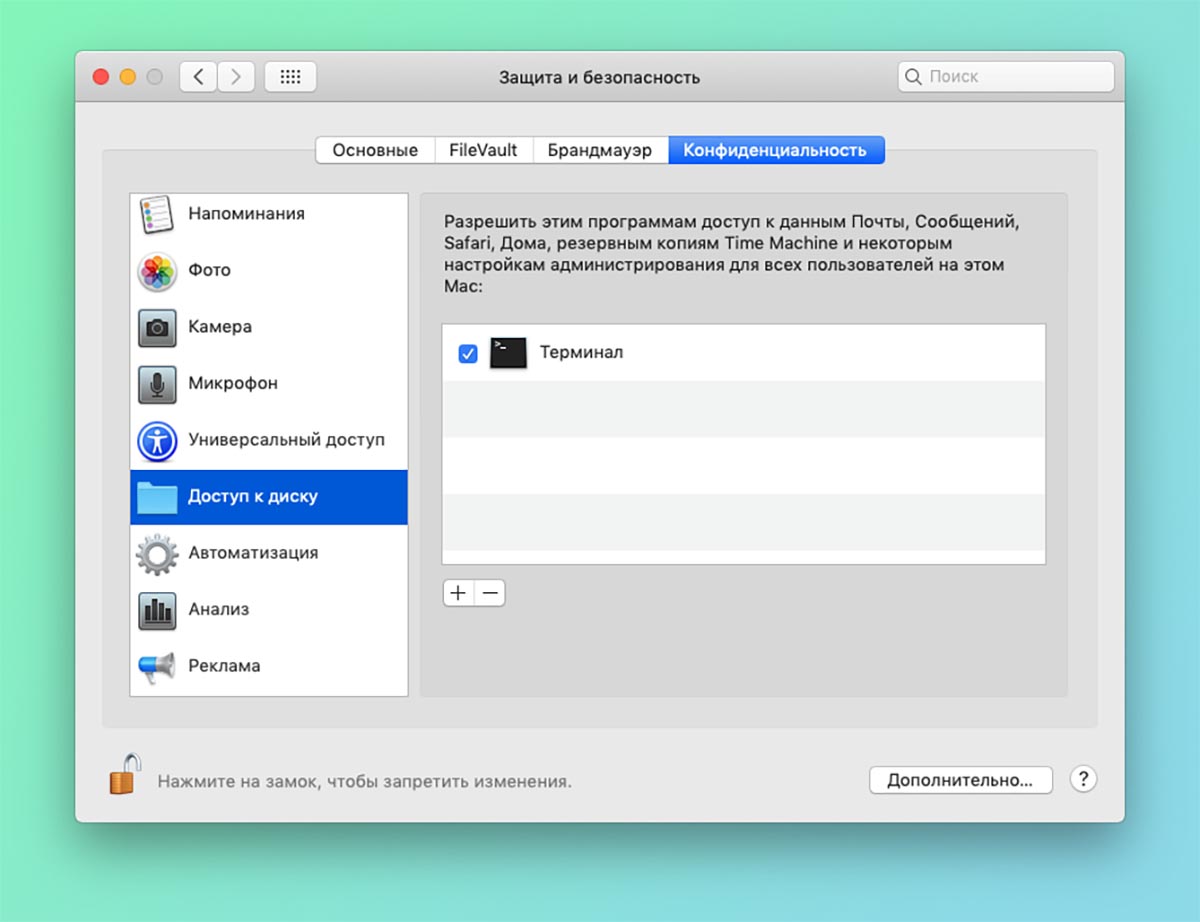
1. Перейдите в Системные настройки – Защита и безопасность – Конфиденциальность.
2. Нажмите на замок для получения доступа к изменению параметров и введите пароль администратора.
3. В боковом меню найдите раздел Доступ к диску, нажмите “+” и добавьте приложение Терминал.
4. Заранее удалите папку ~/Library/Application Support/MobileSync/Backup.
5. Запустите Терминал и введите следующую команду:
ln -s /Volumes/DRIVE/ios_backup ~/Library/Application Support/MobileSync/Backup
Где вместо DRIVE укажите имя подключенного накопителя.
Теперь копии будут создаваться по указанному в команде пути на съемном накопителе. Убедитесь, что он подключен к компьютеру во время создания бекапа и на нем достаточно свободного места.
Как изменить место хранения бекапа iPhone по умолчанию на Windows
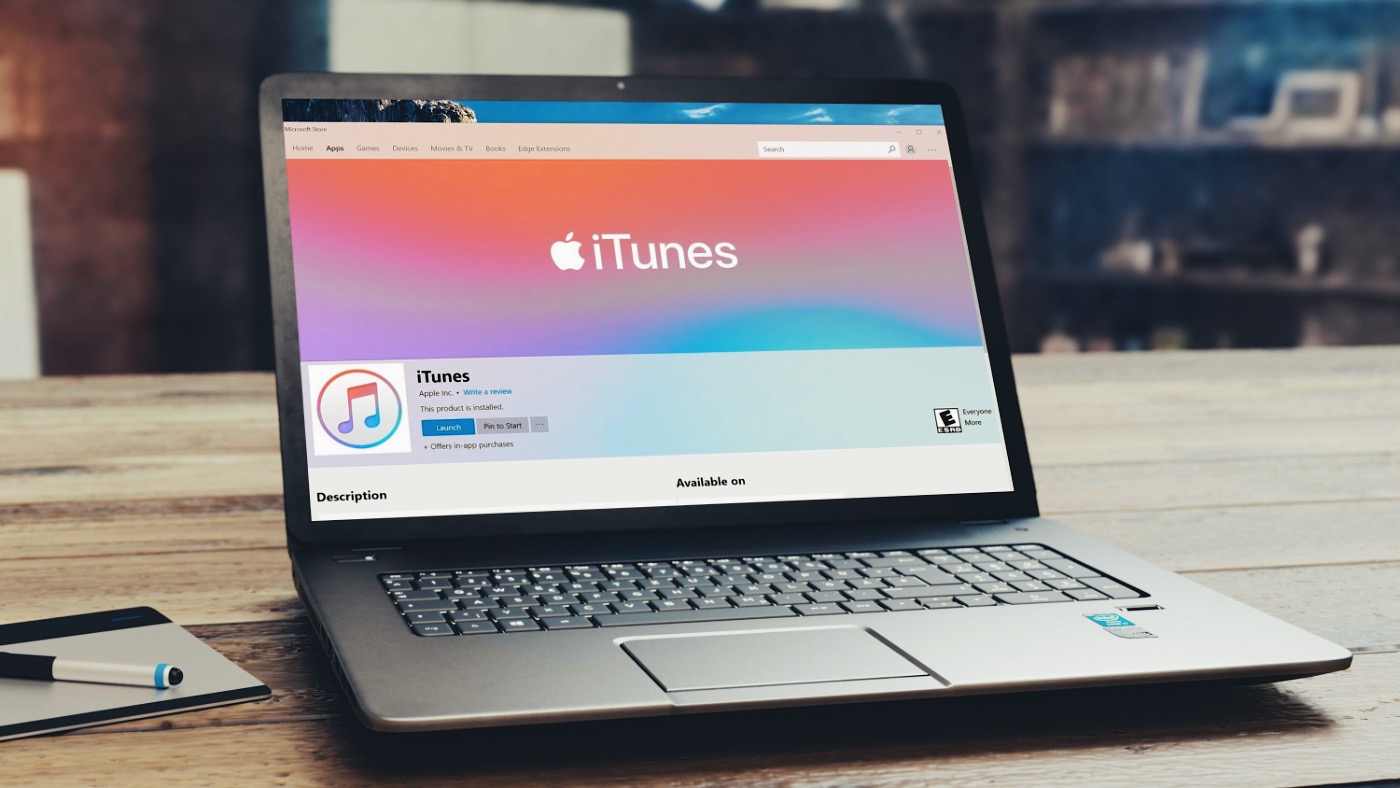
В операционной системе от Microsoft нужно запустить командную строку и выполнить такую команду:
mklink /d «C:\Users\USER_NAME\AppData\Roaming\Apple Computer\MobileSync\Backup\» D:\Backup
Где USER_NAME – имя используемой учетной записи (рабочей папки пользователя), а D:\Backup – новое местоположение резервной копии.
Для вступления изменений в силу потребуется перезагрузить компьютер.
ТОП-2 Способа как изменить папку резервных копий iTunes
Всем категорический и пламенный привет! Давайте сразу перейдем к делу: совсем недавно у меня возникла небольшая проблема — закончилась свободная память на диске «C:\». Я долго и упорно ругался на Windows, но потом понял, что «корпорация добра» здесь ни при чём — во всём были виноваты резервные копии iPhone, которые занимали очень много места.
Нет, не так. Они занимали ОЧЕНЬ МНОГО МЕСТА!
И вот тут получается какая-то неразрешимая, на первый взгляд, дилемма. Удалять резервные копии нельзя (потому что… потому что просто нельзя!), а освобождать место ой как нужно — Windows ругается, негодует и настоятельно требует выделить ей хоть немного свободного пространства.
Думаю, ну я же умный! Сейчас просто возьму и поменяю папку хранения резервных копий в самой программе iTunes. Что может быть проще?
Смело и решительно открываю iTunes, начинаю искать нужную опцию и… ничего. Оказывается, в iTunes нельзя указать папку хранения резервных копий — вот где программа задумала (кстати, где?), там они и будут храниться!
Apple, ну ё-моё. Ведь я в тебя так верил!
И вот что теперь делать? Смириться с ограничениями?
Тем более, что проблему можно решить аж двумя способами! Какими? Сейчас всё расскажу…
Способ №1. Изменить папку хранения копий через командную строку
У операционной системы Windows есть замечательная штука:
Именно они помогут нам в переносе папки хранения резервных копий iTunes.
Если вкратце, то это почти как «ярлык», только одна папка будет ссылаться на другую. А программа (iTunes) при этом ничего не заподозрит.
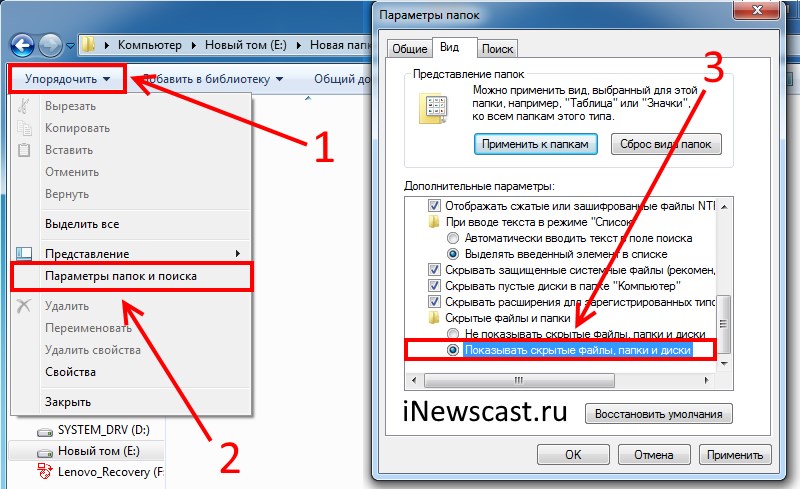
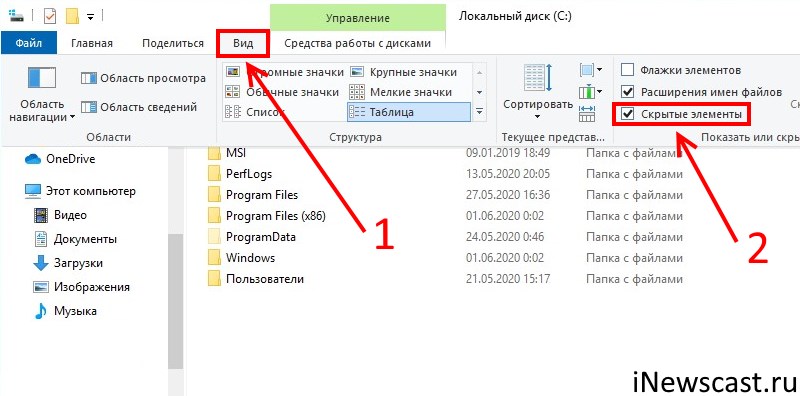
Важно! Перед началом всех манипуляций, необходимо включить «отображение скрытых файлов и папок» в Windows:
- Windows 7. Откройте любую папку, в левом верхнем углу будет надпись «Упорядочить». Нажимаете и ищете пункт «Параметры папок и поиска». Переходим на вкладку «Вид» и практически в самом низу нажимаем «Показывать скрытые файлы, папки и диски».
- Windows 8 и 10. Откройте любую папку и в самом верху перейдите на вкладку «Вид». Поставьте галочку напротив «Скрытые элементы».
Готово? Вот теперь точно поехали. Итак, что нужно сделать:
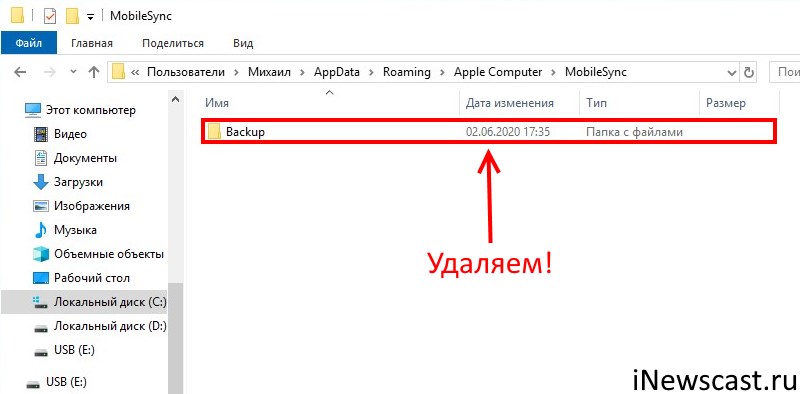
- Открыть место хранения резервной копии iTunes на компьютере (C:\Users\Здесь ваше имя пользователя\AppData\Roaming\Apple Computer\MobileSync) и найти там папку Backup.
- На всякий случай, скопировать папку Backup в надежное место (вдруг, что-то пойдёт не так?!).
- Обязательно! Удалить папку Backup из C:\Users\Здесь ваше имя пользователя\AppData\Roaming\Apple Computer\MobileSync.
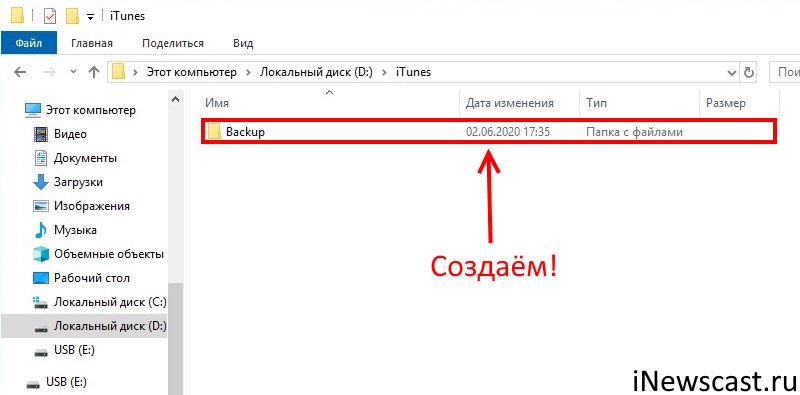
- Обязательно! Создать ту папку, куда вы хотите перенести копии (в данном примере я создал папку D:\iTunes\Backup\).
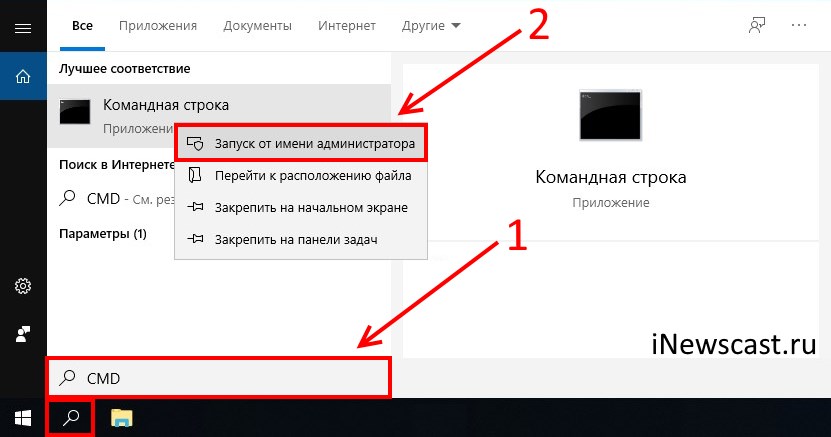
- Запустите командную строку (CMD.EXE) с правами администратора. Как это сделать? Нажимаем «Пуск — Найти программы и файлы — CMD.EXE». После того, как программа будет найдена, нажимаем на нее правой кнопкой мыши — «Запуск от имени администратора».
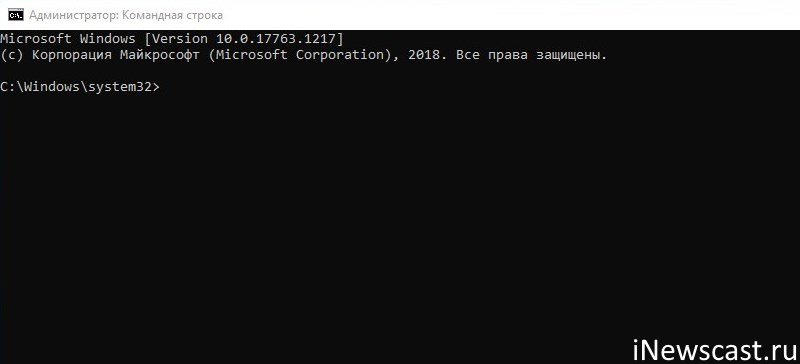
- Открывается страшное черное окно. Не боимся!
- Нам нужно ввести команду вида MKLINK /D «Старое место хранения резервной копии» «Новое место хранения резервной копии».
- В моё случае, это выглядит вот так MKLINK /D «C:\Users\Здесь ваше имя пользователя\AppData\Roaming\Apple Computer\MobileSync\Backup» D:\iTunes\Backup\
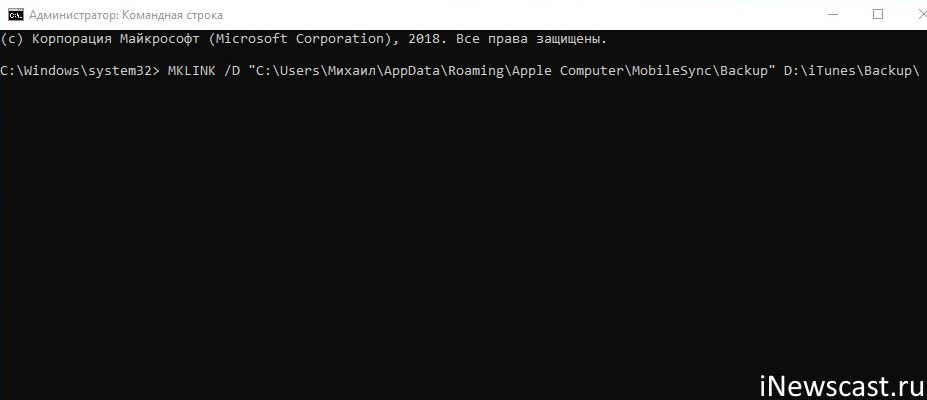
- Нажать Enter.
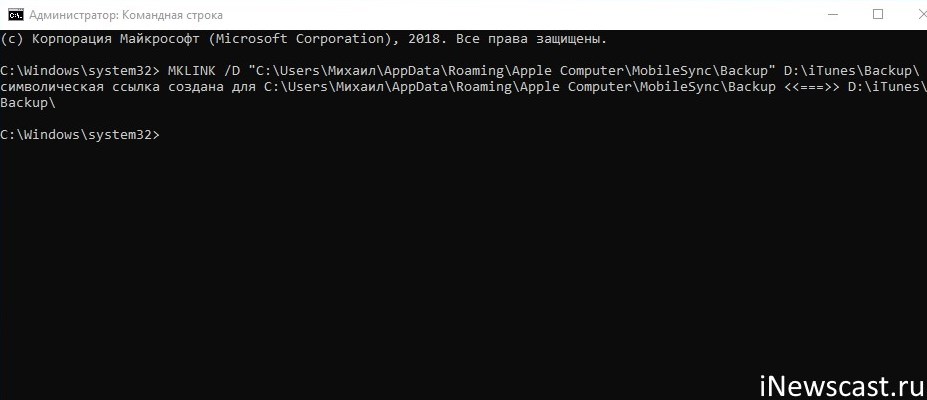
Всё! После этого, резервные копии iTunes будут храниться по адресу D:\iTunes\Backup\
Несколько важных уточнений:
- Не забывайте указывать своё имя пользователя вместо «Здесь ваше имя пользователя».
- Если в пути названий файлов и папок есть пробелы (как например, в C:\Users\Здесь ваше имя пользователя\AppData\Roaming\Apple Computer\MobileSync\Backup), то весь путь нужно заключить в кавычки.
- Ошибка «Невозможно создать файл, так как он уже существует» возникает из-за того, что вы не удалили изначальную папку хранения резервных копий (C:\Users\Здесь ваше имя пользователя\AppData\Roaming\Apple Computer\MobileSync\Backup).
- Ошибка «Недостаточно привилегий для выполнений этой операции» возникает из-за того, что CMD.EXE была запущена без прав администратора.
- Обновлено (спасибо тем людям, кто написал об этом в комментариях)! Используйте ту форму кавычек, которая указана на скриншотах («» — такие НЕ подходят).
Вот такая вот история. Сложно? Есть немного. Но главное — это работает!
Способ №2. Меняем папку хранения копий при помощи программы
Если все эти команды из предыдущего пункта кажутся вам слишком сложными, то всегда есть альтернатива. И имя ей:
Программы для создания символических ссылок.
Здесь не нужно запускать CMD.EXE, самостоятельно прописывать пути и заниматься другими безобразиями — всё сделает специальная программа.
Какая? Например, Link Shell Extension.
Где взять? На официальном сайте — вот ссылка.
В чем плюсы? Бесплатно и на русском языке.
Как работает?
- Загружаем и устанавливаем программу.
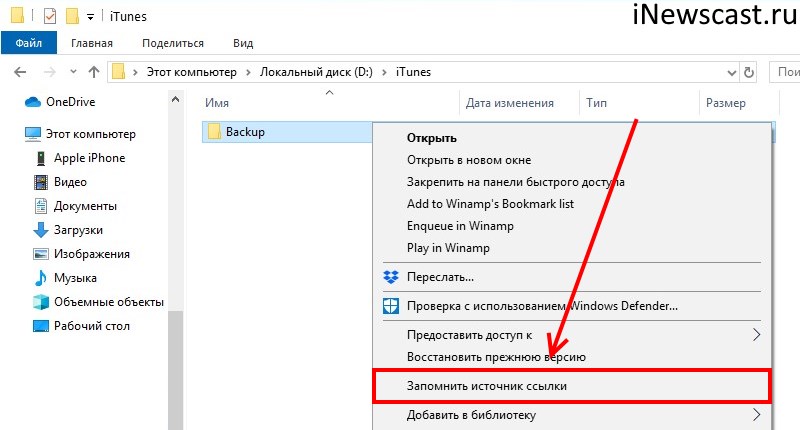
- Открываем то место (в моём случае — D:\iTunes\Backup\), где вы хотите сохранять резервные копии iTunes. Нажимаем на папку Backup правой кнопкой мыши и выбираем пункт «Запомнить источник ссылки».
- Переходим в то место (C:\Users\Здесь ваше имя пользователя\AppData\Roaming\Apple Computer\MobileSync\Backup), где резервные копии iTunes хранятся по умолчанию. Обязательно удаляем папку Backup!
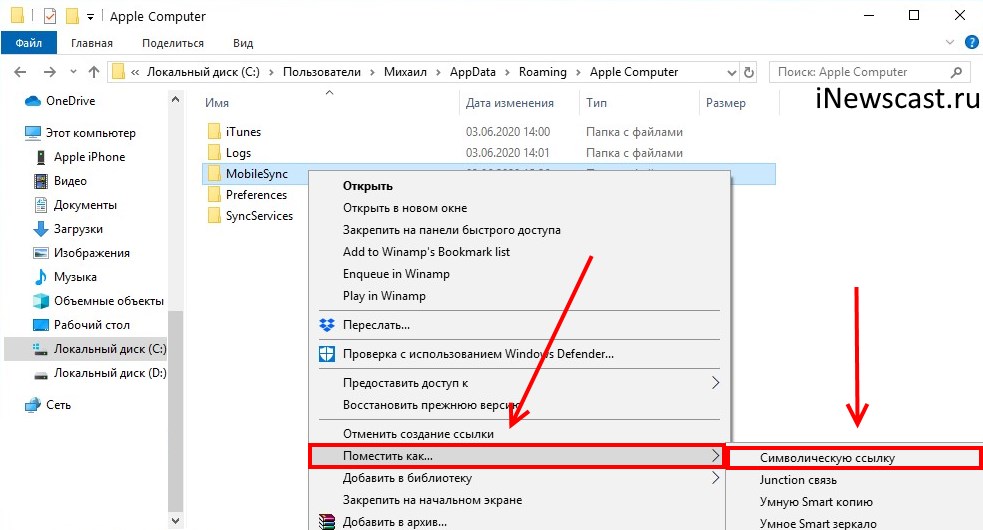
- Открываем C:\Users\Здесь ваше имя пользователя\AppData\Roaming\Apple Computer\MobileSync\, правой кнопкой мыши нажимаем на папку MobileSync и выбираем «Поместить как… Символическую ссылку».
- Можно создавать резервную копию — теперь все файлы будут располагаться по адресу D:\iTunes\Backup\
Напоследок отмечу, что я всё проверил — оба способа прекрасно работают. Резервные копии без каких-либо проблем создаются в новом месте и так же чудесно оттуда восстанавливаются. И это просто здорово, ведь теперь у меня достаточно места на диске «C:\»!
P.S. А каким способом воспользовались вы? Сделали всё вручную? Использовали программу? Личный опыт — это всегда круто, поделитесь им в комментариях! Лень что-то писать? Понимаю… тогда можно просто поставить «лайк»:)
P.S.S. Ничего не получилось? Остались какие-то вопросы? Обязательно пишите — все вместе мы постараемся решить вашу проблему!