
Как в PowerPoint сделать рисунок прозрачным: лёгкая альтернатива или мастерский подход

Здравствуйте, друзья и читатели сайта itswat.ru . Сегодня я расскажу вам о том, как в PowerPoint сделать рисунок прозрачным. Оговорюсь сразу, если вы работаете со сложными многоцветными картинками или фотографиями, то для этих целей лучше воспользоваться полноценным графическим редактором, таким как Photoshop и ему подобными. С простыми же картинками справится и «создатель презентаций от Майкрософт». В ранних версиях продукта (до 2015 года) эта функция выполнялась наложением прозрачности на выбранный фоновый участок, но происходило это далеко не идеально – вокруг основного изображения оставались цветовые пиксели или стиралась часть самого рисунка. Поэтому разработчики корпорации убрали данный инструмент, заменив его более «умным» приспособлением, которое так и называется «Удаление фона». Однако, есть и альтернативный метод, но обо всём по порядку.
- Альтернатива проще
- Для тех кто не ищет лёгких путей
Альтернатива проще
Друзья, начну с того, что действительно сделать проще и быстрее. Чтобы не быть голословным, буду сопровождать каждый пункт инструкции скриншотом проделанных мной в реальном времени действий. Я написал текст и теперь вставляю картинку в слайд. Для этого:
- Перейду к разделу «Вставка» в меню и обращусь к инструменту «Рисунки».

- Найду на ПК нужную картинку, выделю её и нажму на кнопочку «Вставить».

При этом картинка наложилась на текст и он исчез из поля зрения.

Как же это исправить – легко и для этого не придётся делать прозрачным фон картинки с машинкой, ведь в PowerPoint имеется возможность переместить изображение на задний план, то есть под другие объекты. Для этого щёлкнем правой кнопкой мыши по нему и выберем соответствующую команду из списка.

Теперь перемещу текст на нужную мне позицию – задача решена.

НО! Друзья, такой приём будет отлично работать только в том случае, если фон рисунка совпадает с цветовым оформлением слайда. Иначе может получиться нелепица – рисунок будет выглядеть как заплатка.

Для тех кто не ищет лёгких путей
Допустим, фоновое оформление слайда и картинки не совпадают, а вам очень хочется использовать именно эти изображение и цвета в презентации. Тогда вам придётся идти более сложным путём, таким как изменение прозрачности рисунка посредством относительного нового в PowerPoint инструмента «Удаление фона». Давайте сделаем это вместе:
- Тем же способом верну изображение на передний план – щёлкну по нему правой кнопочкой «хвостатого помощника» и выберу соответствующую команду.

- Кликнув по рисунку, чтобы он выделился. Тогда в меню появится новый раздел «Формат – работа с рисунками».

- Крайним слева обнаружится инструмент «Удалить фон» — он-то нам и нужен.

- Нажатие по нему приведёт к переходу в редактор, а само изображение частично окрасится пурпурным цветом – это программа автоматически определила область для удаления (в большинстве случаев она делает это ошибочно, оставляя лишнее и захватывая нужное).

- Поможем редактору, растянув область выделения.

- В случае с моей картинкой этого оказалось достаточно, чтобы всё выделилось верно. Но бывает и не так. Тогда на помощь придёт инструмент «Пометить область для удаления».

- С помощью карандашика можно отделить места для удаления, они окрасятся пурпурным (точка с минусом). Если что-то отделилось неверно, то можно отменить действия посредством кнопочек «Удалить отметку» или «Отменить все изменения». Если пурпурным окрасилось что-то лишнее, то исправить это поможет функция «Пометить область для сохранения» (точка с плюсом).

- Когда все границы прозрачности будут отмечены верно, останется только «Сохранить изменения» и фон исчезнет.

- В результате получится как раз то, что нам нужно.

Друзья, вместе мы справились с этой задачей. Если у вас остались вопросы, задавайте их в комментариях. С удовольствием помогу. До свидания.
Как сделать прозрачную картинку в PowerPoint Online
Презентация, в которой присутствует только текстовое наполнение, подойдет разве что для инструкций. Поэтому при ее подготовке стоит использовать различные графические объекты, а так же изображения. Эффект прозрачности может стать интересным решением при подготовке презентационных материалов. Расскажем, как сделать прозрачную картинку в Повер Поин, можно ли ее наложить на текст или другой объект, и как работает инструмент в приложении.

Можно ли сделать прозрачную картинку в Повер Поинт Онлайн?
В зависимости от формата файла, такой компонент, как прозрачность, либо поддерживается им изначально, либо нет. Изначально она присутствует GIF и PNG, сохраняя прозрачные пиксели в изображении. Это позволяет создавать картинки разных форм для презентаций и веб-страниц.
Чтобы создать прозрачность фона, либо заполнить его цветом для файлов формата JPEG, изображение должно содержать прозрачные области. Этого можно добиться при создании нового слоя, и простого штатного инструмента, который присутствует в онлайн версии редактора презентаций.

Обратите внимание! Прозрачные картинки позволяют создавать фоновые задники, которые могут стать качественным компонентом презентации.
Прозрачность можно создать при наложении нового слоя, после чего изменить его структуру. Фон на картинке должен гармонично смотреться с другими объектами, и в этом случае поможет опция Power Point Online, позволяющая откорректировать качество изображения.
Как сделать прозрачной картинку в презентации
Как мы уже выяснили, необязательно устанавливать тяжеловесную программу Power Point на свой компьютер. Все необходимые инструменты уже есть в онлайн-редакторе. Для работы будем применять пользовательские параметры цвета, которые дадут возможность установить прозрачность.

Для начала поместите на слайд картинку. С этого и начинается творческий процесс по созданию прозрачного слоя. Следуйте пошаговой инструкции:
- Выделите фото на слайде, тапнув по нему.
- Справа от слайдов отобразится блок «Параметры форматирования» с набором доступных инструментов для изменения вашей картинки.
- Выберите раздел «Коррекция».
- Здесь предложено три параметра – прозрачность, яркость и контрастность.
- Двигайте бегунок «Прозрачность» вправо, чтобы сделать изображение прозрачным.
Вы сразу будете видеть на слайде, какого эффекта удалось добиться. Если требуется откорректировать получившееся изображение, то воспользуйтесь бегунками дополнительных опций.
Например, скорректируйте контраст, или снизьте яркость получившегося изображения. Регулируя бегунки блока «Коррекция», вы добьетесь идеального изображения.
Его можно использовать в качестве фона, или наложить на другую картинку. При этом старайтесь, чтобы имеющийся текст, или нужные объекты хорошо просматривались сквозь данный слой. Иначе визуальное восприятие содержимого презентации будет затруднено зрителями.
Частые вопросы:
- Как изменить прозрачность картинки в PowerPoint Online
- Как изменить фон в PowerPoint Online?
- Как изменить фон в PowerPoint Online?
- Как сделать презентацию игру в PowerPoint Online
Как сделать картинку прозрачной в PowerPoint
При оформлении презентаций в PowerPoint может понадобиться наложить картинку поверх текста или другой картинки. Для этого нужно сделать одну из картинок частично прозрачной. В данной статье мы расскажем о том, как это делается в современных версиях PowerPoint, например, в PowerPoint 2007, 2010, 2013, 2016 и 2019.
Как сделать прозрачный рисунок в PowerPoint
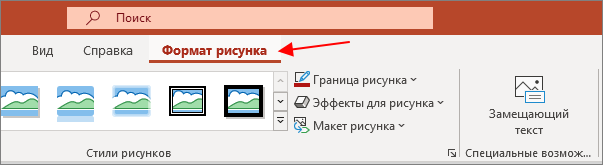
Для того чтобы сделать картинку прозрачной в PowerPoint нужно выделить ее мышкой и перейти на вкладку « Формат рисунка ».
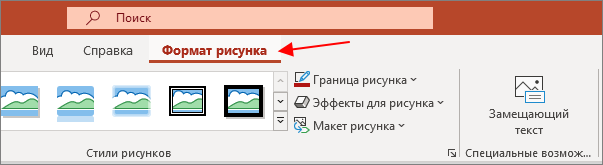
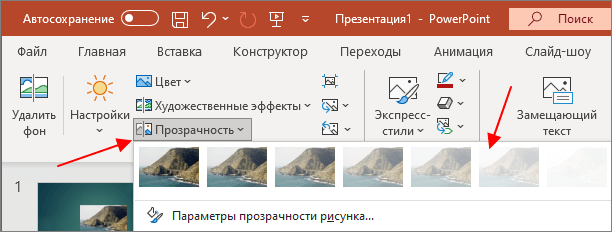
На вкладке « Формат рисунка » нужно нажать на кнопку « Прозрачность » и выбрать один из предложенных уровней прозрачности для изображения.
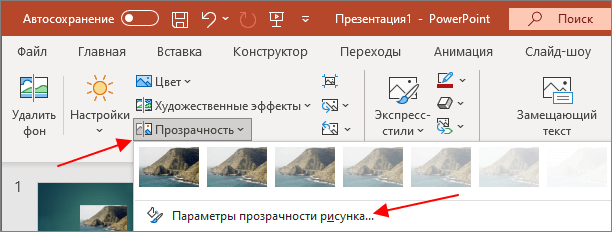
Если стандартные уровни прозрачности изображения не подходят, то их можно настроить вручную. Для этого нужно нажать на кнопку « Параметры прозрачности рисунка ».
В результате откроется боковое меню, в котором можно будет указать любое значение прозрачности от 0 до 100%.
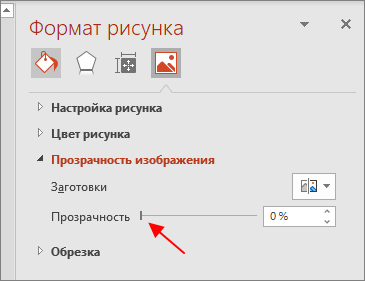
Также в данном меню можно изменить и другие параметры картинки, например, настроить резкость, яркость, контрастность и насыщенность изображения.
Как сделать фон картинки прозрачным в PowerPoint
Также в некоторых случаях возникает необходимость сделать прозрачным только фон картинки, при этом оставив основную часть изображения в исходном виде. Конечно, подобные операции лучше всего выполнять в графических редакторах, там фон картинки можно удалить очень точно и качественно. Но, если у вас мало времени, то можно воспользоваться функциями PowerPoint.
Предположим, у нас есть красивое изображение с однородным фоном, который мы хотим сделать прозрачным прямо в PowerPoint.
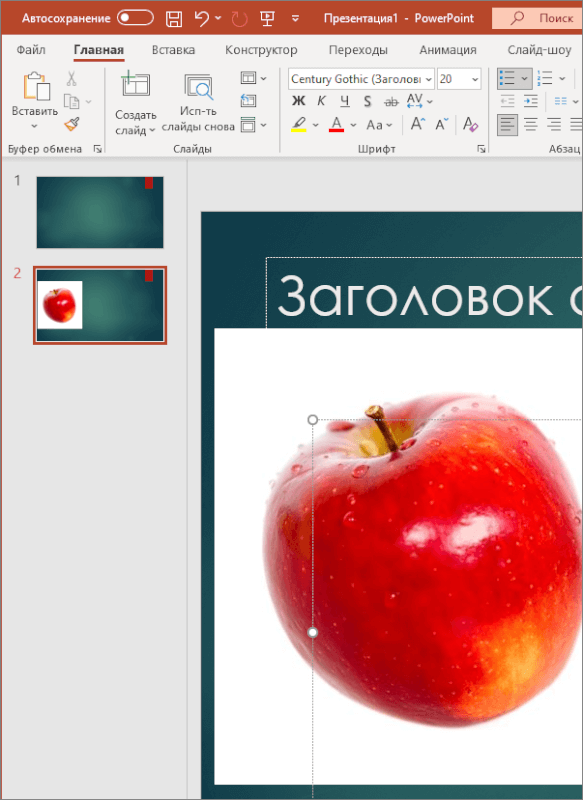
Для этого нужно выделить изображение и перейти на вкладку « Формат рисунка ».
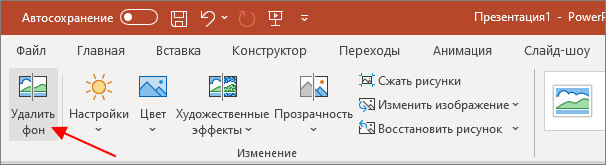
После перехода на вкладку « Формат рисунка » нужно нажать на кнопку « Удалить фон », которая находится в левой части панели с инструментами PowerPoint.
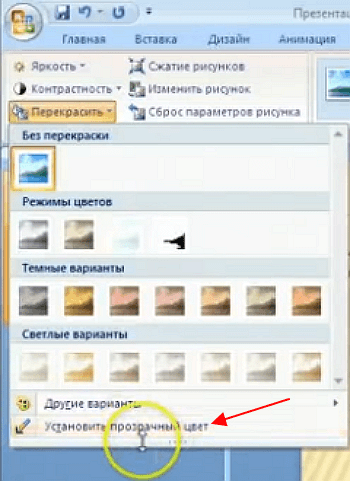
Если у вас старая версия PowerPoint (например, в PowerPoint 2007), то для удаления фона нужно выделить рисунок, перейти на вкладку « Формат », нажать на кнопку « Перекрасить », выбрать пункт « Установить прозрачный цвет » и кликнуть на фон картинки.
В результате фон картинки, к которому будет применена прозрачность, будет выделен розовым цветом, а на панели инструментов появятся кнопки для управления настройками.

Для управления фоном используются кнопки « Пометить области для сохранения » и « Пометить области для удаления ». С помощью этих кнопок можно указать программе, какие области изображения должны удаляться, а какие нет.
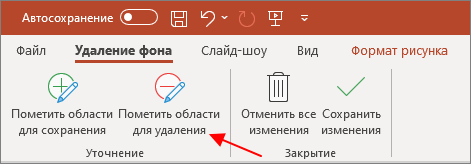
Но, если у рисунка был однородный фон, то его удаление должно пройти автоматически и вам останется только сохранить изменения с помощью соответствующей кнопки.
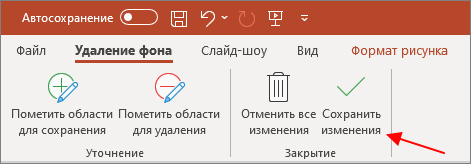
После этого фон картинки станет полностью прозрачным и ее можно будет разместить в нужном месте презентации.
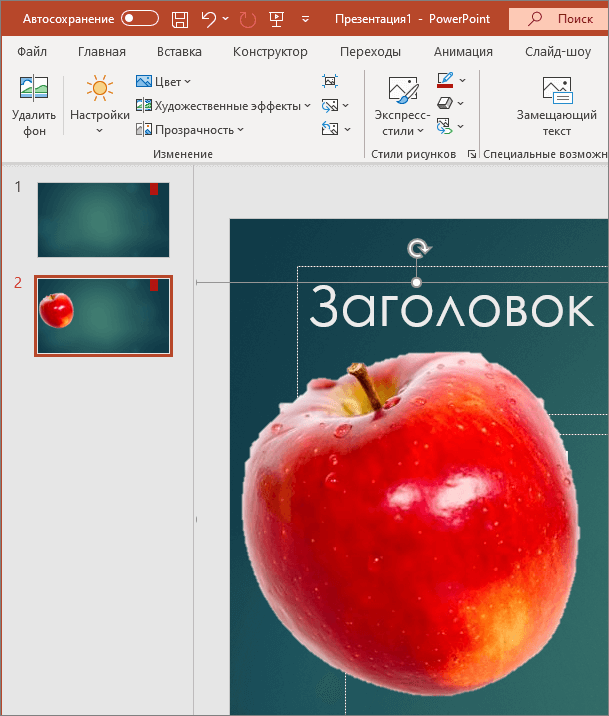
При этом фон картинки больше не будет перекрывать собой другие элементы презентации PowerPoint.
- Как добавить и удалить слайд в PowerPoint
- Как вставить музыку в презентацию PowerPoint на все слайды
- Как вставить GIF в презентацию PowerPoint
- Как создать презентацию в PowerPoint: пошаговая инструкция
- Как наложить музыку на все слайды презентации в PowerPoint
Создатель сайта comp-security.net, автор более 2000 статей о ремонте компьютеров, работе с программами, настройке операционных систем.
Остались вопросы?
Задайте вопрос в комментариях под статьей или на странице «Задать вопрос» и вы обязательно получите ответ.
1 комментарий — Добавьте свой
Аноним 27.10.2023
«как это делается в современных версиях PowerPoint, например, в PowerPoint 2007, 2010, 2013, 2016 и 2019» Ни в одной из указанных версий PowerPoint нет функции прозрачности рисунка.
Она доступна только в 2021 и в 365.
Вопрос: как сделать прозрачный рисунок в PowerPoint 2019?
Как сделать прозрачный или полупрозрачный фон в PowerPoint Online
Помимо текста, на слайдах в обязательном порядке должны быть и другие формы подачи информации, в том числе схемы, диаграммы и, разумеется, картинки. Очень важно, чтобы изображения были отредактированы в соответствии со стилем презентации. В этой статье расскажем, как сделать у изображения прозрачный и полупрозрачный фон в PowerPoint Online.

Как сделать у изображения прозрачный и полупрозрачный фон в Повер Поинт: подробная инструкция
Случается, что для создания презентации у нас нет качественной графики. Картинки или фотографии, которые нужно вставить в слайды, или слишком маленькие или попросту не соответствуют стилю и духу проекта. С помощью изменения фона картинки можно вполне успешно справиться с такими сложностями. К тому же при прозрачном или полупрозрачном фоне изображение может спокойно наползать на текст и при этом не отражаться на его читабельности.
Для того, чтобы фон у изображения изменился на прозрачный:
- Откройте презентацию;
- Найдите нужный слайд;
- Выделите изображение;
- Далее на панели инструментов найдите и нажмите кнопку «Параметры форматирования»;
- Далее найдите и выберите пункт меню «Коррекция»;
- Далее в разделе «Прозрачность» настройте нужный процент прозрачности фона с помощью бегунка;
- Для того, чтобы сделать полупрозрачный фон, установите бегунок на 50%.

Прозрачный фон слайда — как настроить в презентации
Довольно распространенной при создании дизайна презентации является практика, когда слайдам также задается фон. При этом с помощью соответствующих настроек фоновое изображение может быть применено как к одному слайду, так и ко всем. Фон слайда также может быть прозрачный. Для того, чтобы настроить прозрачность фона слайда:
- Откройте презентацию;
- Выберите слайд;
- В верхней панели инструментов нажмите на кнопку «Слайд»;
- Далее кликните «Изменить фон»;
- Далее кликните на кнопку в виде квадратика, внутри которого находится кружок, рядом с пунктом «Цвет»;
- Сделайте активным цвет «Прозрачный» с помощью правой кнопки мыши;
- Если вы хотите применить настройки только к одному слайду, нажмите «Готово». Если же желаете одновременно изменить фон на всех слайдах презентации, нажмите «Применить ко всем».

Создать стильную и интересную презентацию не так уж и сложно, если разобраться в настройках редактирования слайдов и изображений. Но можно не сомневаться, что потраченное на это время окупится сполна.
Частые вопросы:
- Как убрать фон в презентации PowerPoint Online
- Как изменить цвет фона в PowerPoint Online
- Как сделать картинку фоном в PowerPoint Online
- Как замазать изображение или текст в PowerPoint Online