
Создание синонимов и поддоменов на хостинге
Синоним ( алиас ; псевдоним) — альтернативное доменное имя. Например, для домена nic.ru можно создать синоним ник.рф. Для обоих доменов будет отображаться один сайт.
Создание синонима сайта осуществляется в разделе Сайты → Ваш_сайт → Настройки → Синонимы панели управления хостингом. На этой странице нажмите на кнопку Создать новый синоним и укажите его название. Добавляемый домен должен быть направлен на хостинг.
Если в качестве синонима вы добавите поддомен , он станет доступен в течение 2-4 часов.
Перенаправление с синонима на основной домен вы можете настроить с помощью .htaccess.
Поддомены
Поддомен ( субдомен ; домен 3-го уровня) — домен, который является частью домена более высокого уровня. Например, для домена nic.ru можно создать поддомены: www.nic.ru, info.nic.ru и т.д.
Если на поддомене будет использоваться отдельная CMS-система, следует создать его отдельным сайтом в панели управления хостингом:
- Перейдите в раздел Сайты.
- Нажмите на кнопку Создать сайт укажите имя поддомена (например, subdomain.domain.com), нажмите на кнопку Продолжить, далее следуйте инструкциям мастера установки.
Файлы поддомена subdomain.domain.com следует разместить в папке ~/subdomain.domain.com/docs на хостинге.
Если поддомен должен быть синонимом (алиасом) одного из существующих сайтов, то необходимо:
- Зайти в раздел Сайты → Ваш_сайт → Настройки → Синонимыпанели управления хостингом.
- На данной странице нажмите на кнопку Создать новый синоним и укажите его название.
В этом случае по имени поддомена будет отображаться то же содержимое, что и на основном сайте. Этот вариант может использоваться при настройке многосайтовости на уровне CMS.
После обновления информации на DNS-серверах (1-3 часа) станет доступным по своему имени в Сети.
Вопрос Как сделать субдомен рег.ру?
В гайде от рег.ру тут куча полей, а у меня только два. Где их создавать? Для хоста доступен 1 WWW домен.
Модератор форума
Модератор
Статус Оффлайн Регистрация 22 Фев 2018 Сообщения 1,908 Реакции [?] 540 Поинты [?] 3K
Во-первых, надо перейти в «Менеджер файлов», создать там новую папку (название — ваш поддомен)
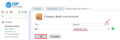
После чего, просто привязать название поддомена как новый домен —
Пожалуйста, авторизуйтесь для просмотра ссылки.
Пожалуйста, авторизуйтесь для просмотра ссылки.
Поделиться:
- Лаборатория разработчиков
- Веб-программирование
- Общий раздел по Web
Немного о главном
- Новости форума
- Работа и услуги
- Предложить идею
- Купить рекламу
Полезные мелочи
- Наша группа ВКонтакте
- Рынок форума
- Блог администратора в Telegram
- Бесплатные игры Steam
Проект предоставляет различный материал, относящийся к сфере киберспорта, программирования, ПО для игр, а также позволяет его участникам общаться на многие другие темы. Почта для жалоб: admin@yougame.biz
Как добавить субдомен/поддомен для сайта на Tilda
Субдомен можно прикрепить только к отдельному проекту, прописав его в настройках сайта → Домен. Добавить субдомен к отдельной странице проекта, к сожалению, не получится.
Если вы получили домен по акции или приобрели домен через Tilda, то для создания поддомена перейдите в настройки нового сайта: Настройки сайта > Домен > укажите имя поддомена, который вы хотите подключить > сохраните изменения. Затем откройте панель управления основного домена. Это можно сделать из настроек сайта с основным доменом → Домен → Перейти к управлению. В разделе «Поддомены» нажмите на кнопку «Добавить поддомен». Подробнее в нашем справочном материале.
Похожие вопросы
- Как установить SSL-сертификат (включить безопасный протокол HTTPS)?
- Как подключить свой домен
- Как подключить почту для домена?
- Почему мой сайт не открывается?
- Как передать домен на Reg.ru?
Привязка домена и поддомена в обновленной панели reg.ru
В этом руководстве мы подробно рассказываем, как привязать существующий домен к платформе LPgenerator в панели регистратора доменных имен reg.ru с обновленным дизайном личного кабинета.
В случае, если ваш личный кабинет reg.ru по-прежнему отображается в старом дизайне, пожалуйста, воспользуйтесь иным руководством, доступным по следующей ссылке: привязка домена и поддомена в панели reg.ru.
Подготовка к привязке домена
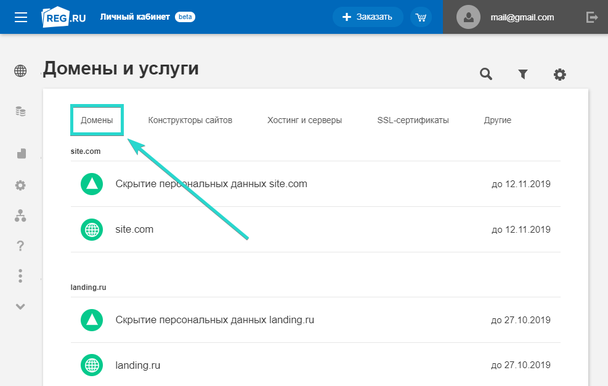
1. Перейдите по следующей ссылке и войдите в личный кабинет регистратора reg.ru. На открывшейся странице выберите в панели сверху пункт «Домены»:
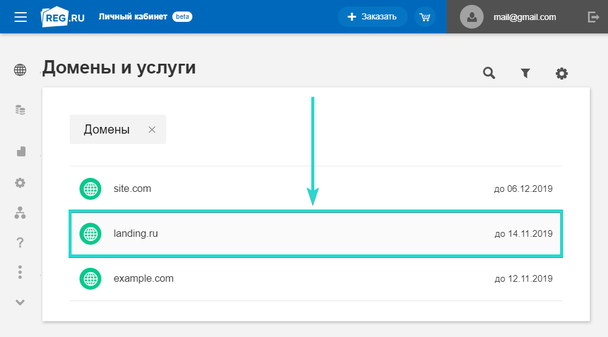
2. Отыщите в списке домен, который вы желаете привязать к платформе. Кликните по его названию:
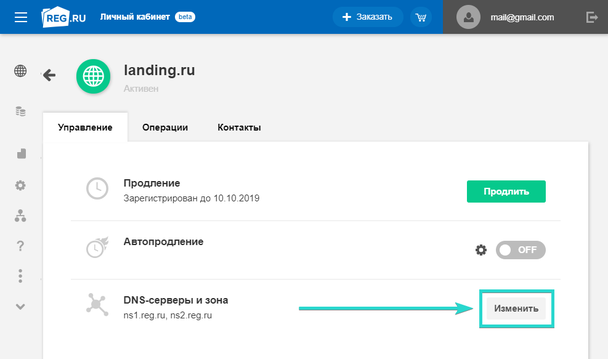
3. Нажмите на кнопку «Изменить» напротив пункта «DNS-серверы и зона»:
4. Убедитесь, что в блоке настроек «DNS-серверы» установлены те же параметры, как и на следующем скриншоте:
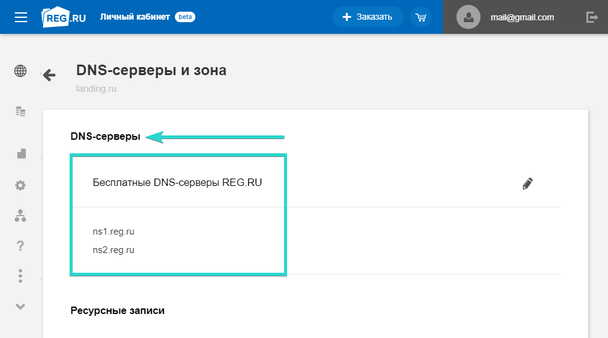
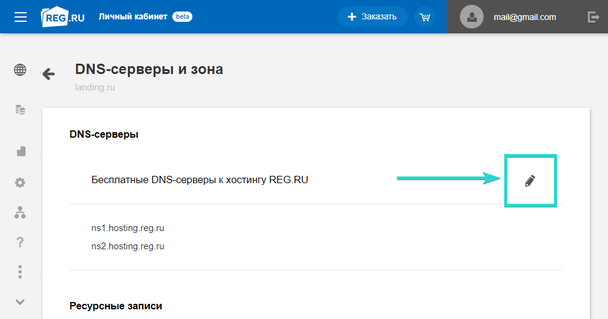
Если DNS-серверы не совпадают с «ns1.reg.ru» и «ns2.reg.ru» (бесплатными DNS-серверами reg.ru), кликните по иконке карандаша в правом верхнем углу карточки параметров:
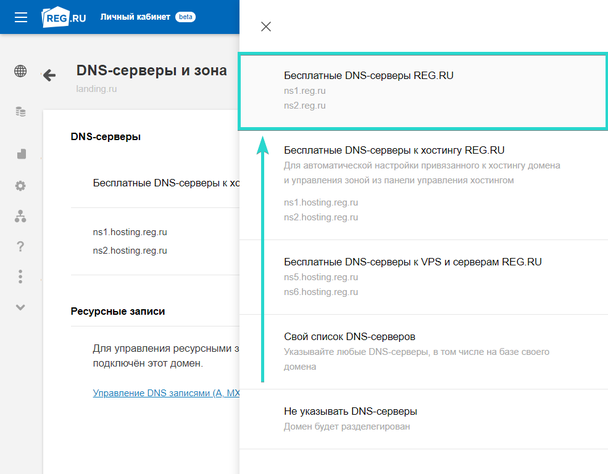
В раскрывшемся справа списке выберите пункт «Бесплатные DNS-серверы REG.RU»:
Подтвердите изменение DNS-серверов:
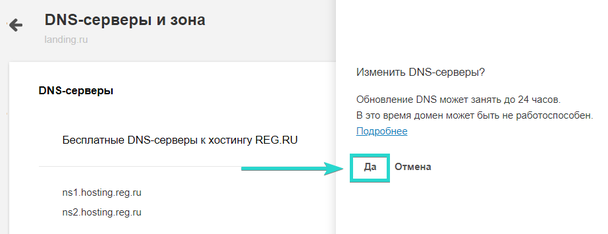
В случае успеха вы получите уведомление о том, что изменения внесены.
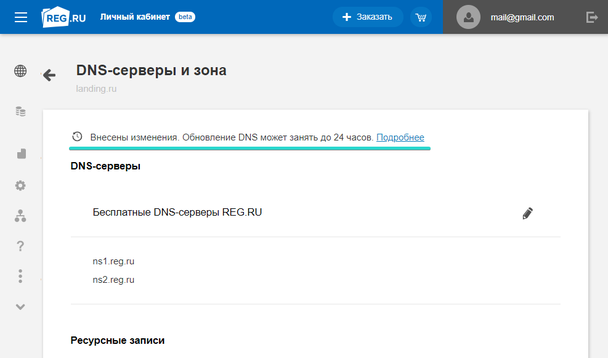
При возникновении каких-либо ошибок на данном этапе, пожалуйста, обратитесь в службу поддержки пользователей регистратора reg.ru.
Привязка домена к платформе
1. Прокрутите страницу ниже, до раздела «Ресурсные записи». Убедитесь, что в списке отсутствуют A-записи, указывающие на корень домена «@», и CNAME-записи, указывающие на «www». Примеры таких записей отражены на скриншоте ниже:
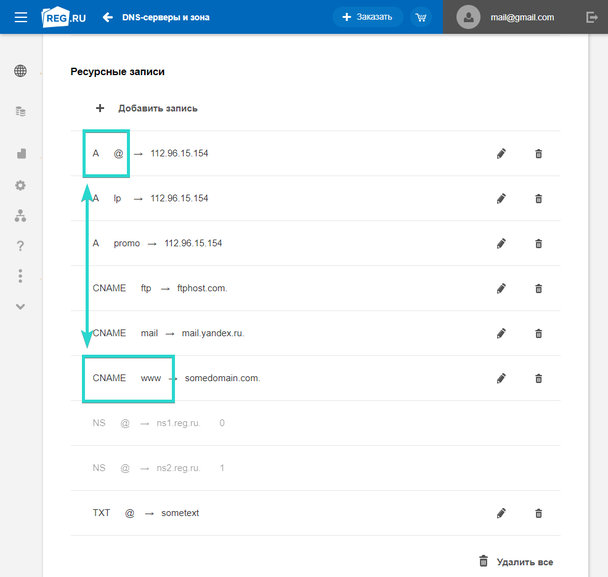
Если подобные записи есть в списке, удалите их, кликнув поочередно по иконке корзины напротив каждой из записей:
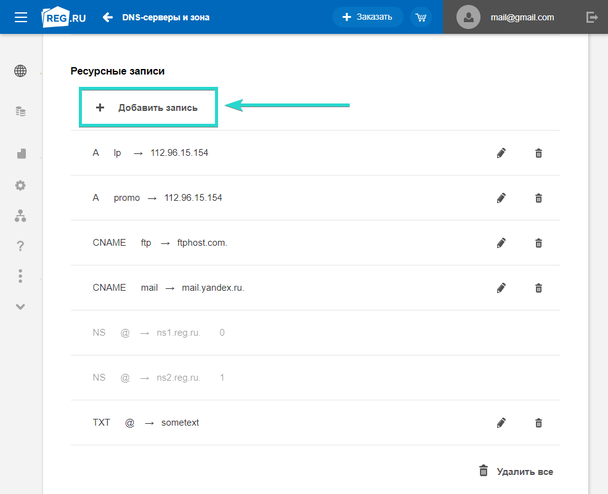
2. Кликните по кнопке «Добавить запись»:
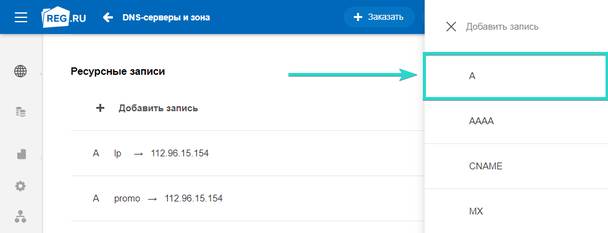
3. В отобразившемся справа списке выберите тип записи «А»:
4. Введите следующие значения в предложенные поля и сохраните DNS-запись:
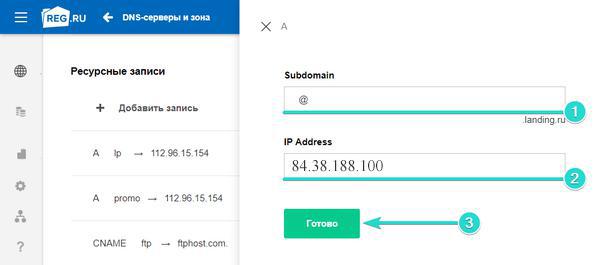
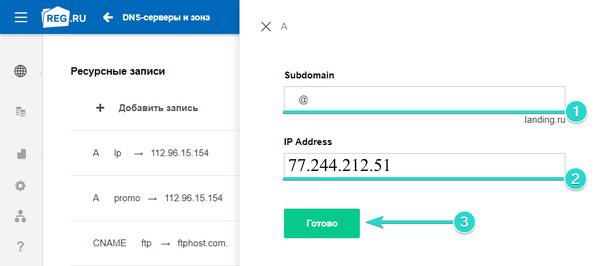
5. Повторите действия согласно пунктам 2-4, только на этот раз значение IP-адреса для записи с типом A будет другим:
Subdomain: @
IP Address: 77.244.212.51
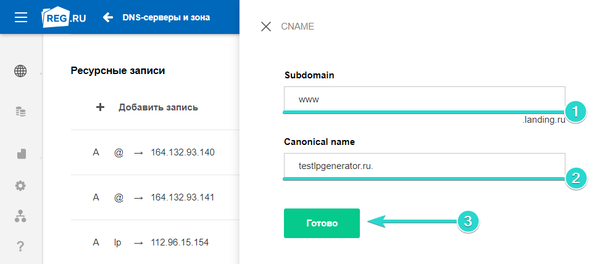
6. Таким же образом добавьте новую запись, только на этот раз с типом «CNAME». Обязательно убедитесь, что в поле «Canonical name», в записи «testlpgenerator.ru.» присутствует точка в конце:
7. Проверьте список и убедитесь в том, что в нем отображаются все только что добавленные DNS-записи.
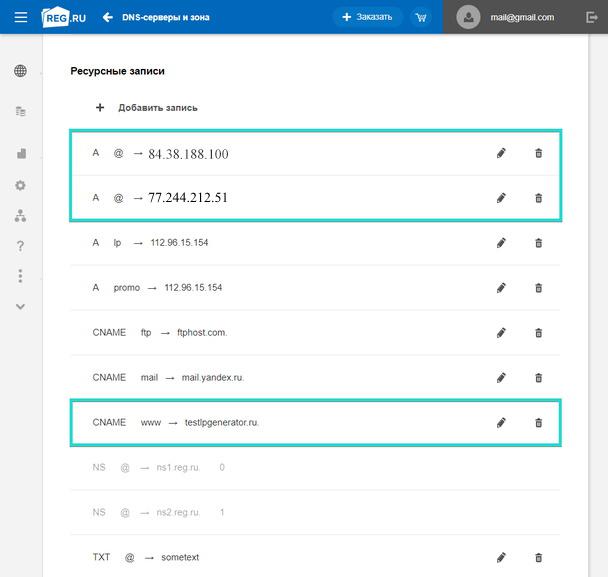
Настройка завершена. Теперь вы можете публиковать лендинги по адресу домена согласно следующему руководству: как опубликовать страницу в интернете и изменить ее адрес?
Обратите внимание: после изменения DNS-записей должно пройти некоторое время для обновления списков на мировых DNS-серверах. Ваш домен станет активен после обновления серверов, которое обычно занимает от 4 до 24-х часов.
По любым возникшим вопросам обязательно обращайтесь к нашим специалистам службы технической поддержки. По будням, с 10 до 18 часов по Москве мы доступны по номеру телефона 8(800)505-72-45, а с 11 до 19 часов с нами можно будет связаться в рамках Skype (логин: lpgenerator).
Также мы будем рады ответить на любые ваши вопросы, адресованные на email-адрес support@lpgenerator.ru, круглосуточно и без выходных.
Высоких Вам конверсий!
С уважением,
команда LPgenerator.