
Каталог статей
Знакомая многим фраза «обои на рабочем столе» не имеет смысла в реальной жизни, но каждый пользователь, у которого есть планшет, смартфон или ноутбук, наверняка знает, что оно означает. Обои на рабочий стол ‒ привлекательный фон, где размещаются ярлыки часто используемых программ операционной системы ПК. А картинка-заставка может быть разной. Некоторые пользователи придерживаются одного фонового цвета ‒ традиционного синего, коричневого, черного или любого другого. В данном случае говорят, что обоев нет. Существует огромное количество обоев, которые могут служить фоном для рабочего стола. Многим пользователям нравятся устанавливать картинки со знаменитостями, растительным и животным миром, автомобилями, а также фотографии родных или кадры любимого фильма или мультсериала. Выбор рабочих обоев ограничивается лишь собственной фантазией.В операционной системе ПК есть несколько нейтральных классических снимков для стола, но они, как правило, быстро надоедают. Кроме того, можно устанавливать картинку или красивую заставку с жесткого диска или из интернета. Правильно выбранные обои мотивируют настроение пользователя, мотивируют или расслабляют, настраивают на работу либо, наоборот, помогают отстраниться от ежедневной суеты. Привлекательная заставка встречает пользователя утром, провожает вечером, цепляет взгляд на протяжении дня. Не стоит ставить как фон угнетающие или пугающие изображения, так как подсознательно такое изображение может вызвать изменения в мировосприятии. Для полного заполнения рабочего стола обоями очень важно выбрать правильное разрешение. Нужно убедиться, что выбранный фон не закрывает важные ярлыки и папки. Отдельно стоить поговорить об онлайн-сервисах, где можно выбрать подходящие картинки на рабочий стол. Сайт 7fon.ru ‒ один из таких полезных ресурсов, где есть более 60 тысяч обоев, причем каталог картинок постоянно обновляется. Все изображения рассортированы по отдельным категориям и представлены в самых востребованных разрешениях. Встроенная удобная система поиска облегчает выбор. Здесь можно найти походящее изображение не только по ключевому слову, но и желаемой палитре цвета. Онлайн-редактор картинок ‒ уникальная особенность сайта. Если изображение не подошло по размеру, можно быстро и правильно его обрезать прямо на сайте, выбрав необходимый фрагмент. Отредактированную или найденную заставку, картинку можно мгновенно скачать на ПК, используя короткую ссылку или QR-код. Источник: http://7fon.ru/
Как подобрать обои для прихожей
Как настроить телевизор и получить самую качественную картинку
Размер экрана, положение зрителя, режимы изображения – мы рассмотрим все характеристики.
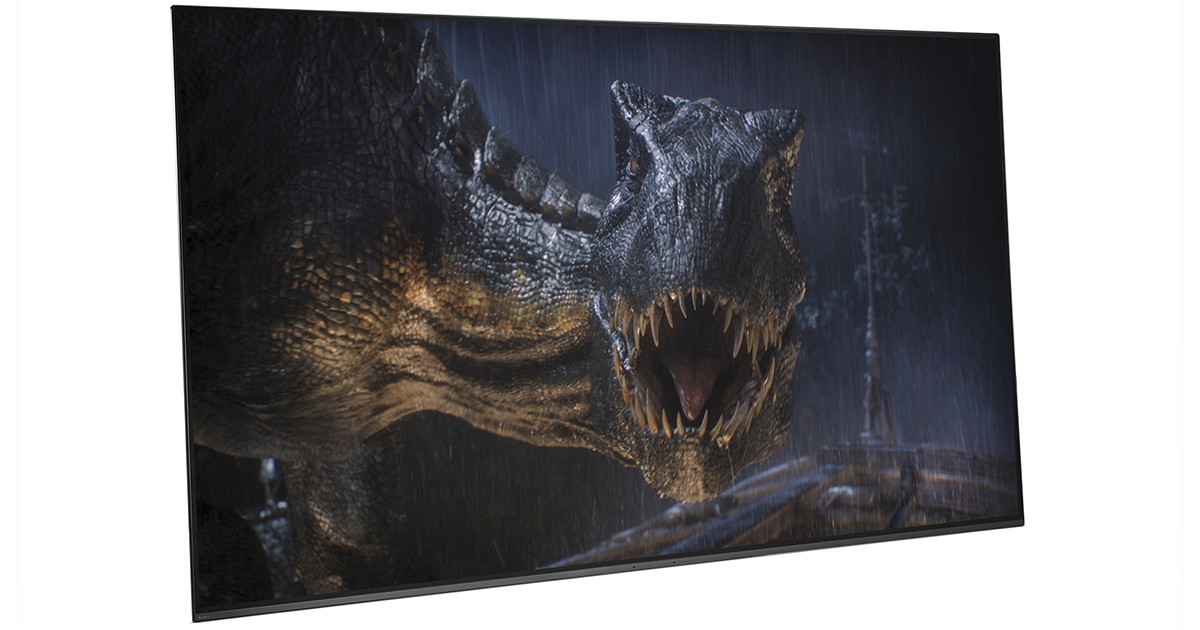
Правильно выбрать телевизор – только полдела; нужно еще получить от него изображение максимального качества. Чтобы ТВ всегда радовал вас, придется позаботиться о настройке.
Ее лучше всего проводить при начальной установке ТВ; если вы присматриваете себе обновку в черную пятницу или кибер-понедельник, не забудьте выделить время на то, чтобы сразу же после его доставки произвести основные действия (например, выбор правильного места). Доводку параметров допустимо выполнить в любой другой момент; разница в изображении до и после настройки может быть разительной.
Наше руководство поможет вам выбрать оптимальную позицию для установки телевизора, подключить к нему многочисленные источники, а сам ТВ – к Интернету, а затем перейти к более тонким настройкам яркости, контрастности, функций обработки движения и других параметров, каждый из которых поможет вам получить еще более качественную картинку.
Где разместить телевизор?
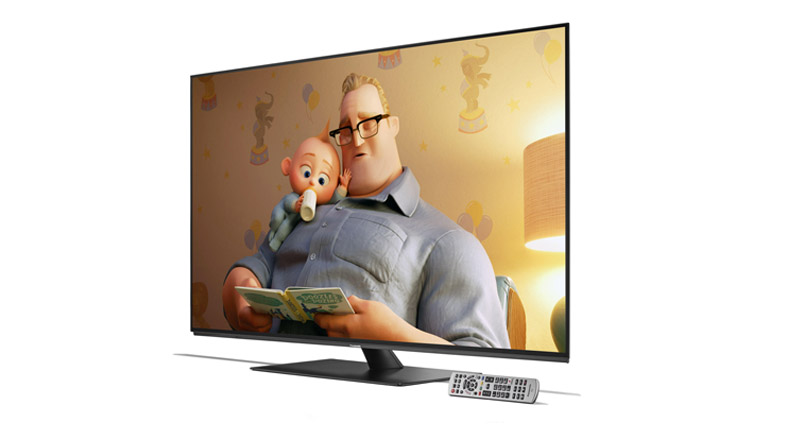
Установка телевизора в подходящей, а не первой попавшейся точке поблизости от розетки – самое простое дело из тех, что помогут достичь наилучшего качества.
Прежде всего, постарайтесь обеспечить максимально возможное число мест для зрителей прямо напротив экрана. При просмотре под углом цветные и черные объекты становятся блеклыми – это особенно актуально для ЖК-телевизоров. Для OLED-моделей проблема стоит менее остро, поскольку изображение не так заметно теряет в качестве при просмотре под углом – но мы все равно предпочитаем сидеть прямо перед экраном, чтобы вся картинка была, как на ладони. Если габариты или форма комнаты не позволяют этого, поможет ТВ с поворотной подставкой.
Учитывайте отражения: у большинства окон имеются шторы или жалюзи, к тому же можно выключить свет – однако темнота в комнате тоже может утомить глаза к концу длинного фильма.
Чтобы обеспечить рассеянное освещение, не раздражающее при просмотре, подумайте об установке позади телевизора лампы, которая обеспечит вспомогательную подсветку.
Угол и расстояние просмотра
Экран должен располагаться на уровне глаз сидящих зрителей, так что позаботьтесь о качественной стойке нужной высоты, на которую можно поместить и другие нужные устройства – телеприставку, Blu-ray-проигрыватель или саундбар.
Это правило необходимо соблюдать и при настенном размещении ТВ. Не стоит следовать моде и устанавливать телевизор над камином – вы будете чувствовать себя, словно в первом ряду кинотеатра. Если хотите повесить телевизор выше уровня глаз, для более комфортного просмотра хотя бы разверните его вниз.
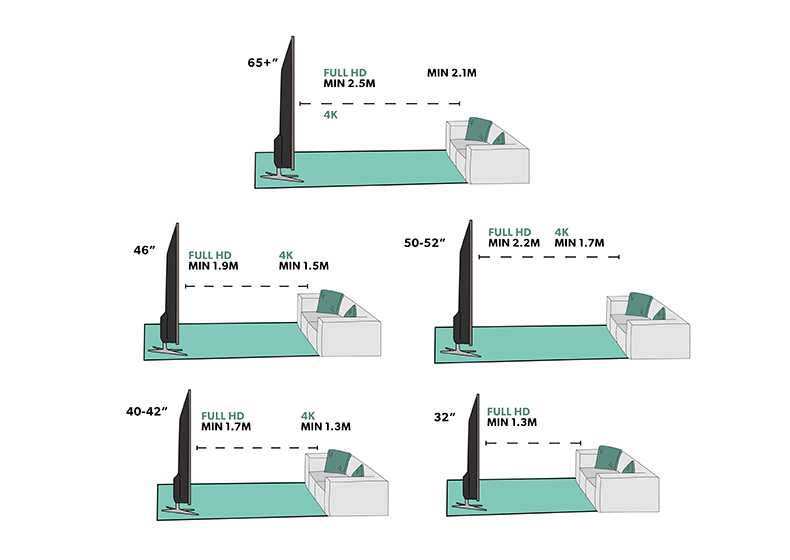
Определенной рекомендации относительно дистанции просмотра нет – она зависит как от размера экрана, так и от разрешения телевизора.
В среднем для Full-HD-моделей стоит выбирать место на расстоянии от 1,5 до 2,5 диагоналей экрана, а для 4K-телевизоров – от 1 до 1,5 диагоналей.
Рекомендации по расстоянию основываются на том факте, что чем больше размер экрана, тем крупнее каждый пиксель – и если вы сидите слишком близко, то с большой вероятностью будете видеть их по-отдельности (как и любые артефакты изображения).
Однако в случае 4K-экранов повышенное разрешение выливается в уменьшение размера пикселей, благодаря чему можно сидеть ближе к экрану (почти в полтора раза по сравнению с расстоянием от Full-HD-ТВ) и не замечать их.
В конечном итоге выбор дистанции определяется вашими персональными предпочтениями и параметрами помещения.
Подключение источников
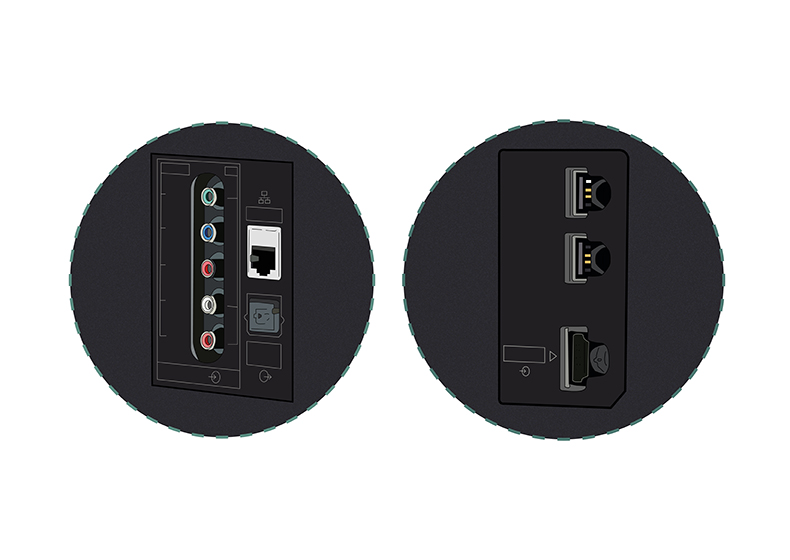
Пора подумать о том, что вы планируете добавить к своему ТВ. Некоторые владельцы используют AV-ресивер и подключают все источники к нему, другие предпочитают подсоединять их непосредственно к телевизору.
В обоих случаях лучше и проще всего связывать ТВ с другими компонентами посредством HDMI-кабелей. Такой подход обеспечивает наилучшее качество изображения с HD-и 4K-источников за счет передачи аудио- и видеосигналов по одному кабелю одновременно.
Многие недорогие модели саундбаров подключаются к телевизору через цифровой оптический разъем. Если у вас именно такой, при покупке телевизора убедитесь в наличии у него необходимого выхода.
Если же ваш саундбар оснащен HDMI-интерфейсом, подключите его к HDMI-разъему телевизора с пометкой «ARC» (возвратный аудиоканал). В этом случае можно будет передавать на саундбар аудиосигнал с подключенных источников. То же самое относится к AV-ресиверам, которые смогут усиливать звук программ телевизора.
При покупке 4K-ТВ обратите внимание на наличие пометки HDCP 2.2 у одного или нескольких HDMI-входов. Это название технологии защиты от копирования, встроенной в 4K-совместимые устройства; такой вход вам потребуется для подключения 4K-источников – Blu-ray-проигрывателей, игровых консолей или ресиверов.
Уточните наличие поддержки HDR (расширенного динамического диапазона). Помните, что не у всех моделей 4K-HDR-телевизоров все HDMI-подключения поддерживают передачу сигнала в HDR-формате.
У некоторых более старых ТВ поддержка 4K HDR предусмотрена только на двух из четырех HDMI-входов. Убедитесь, что подключаете проигрыватель 4K-Blu-ray-дисков к правильному HDMI-входу, чтобы получить все преимущества 4K-HDR-изображения.
Если вы подсоединяете спутниковую приставку или модуль кабельного телевидения через HDMI-вход, именно через них будет выполнен поиск каналов. При использовании встроенного цифрового или спутникового тюнера подключите антенну или кабель и запустите автоматическую процедуру сканирования в меню настройки каналов телевизора.
Подключение телевизора к Интернету
Онлайн-сервисы потоковой трансляции видео становятся все более популярными благодаря огромному каталогу телепередач и фильмов в разных форматах, включая 4K, доступных на Netflix и Amazon Prime Video. Для доступа ко всем этим сокровищам необходимо подключить телевизор к домашней сети. Такие сервисы отложенного просмотра телепрограмм, как BBC iPlayer, и множество других интеллектуальных приложений, которыми активно оснащаются современные телевизоры, также требуют наличия Интернет-подключения.
Чаще всего это можно сделать в разделе «Сеть» меню настроек. Несмотря на удобство соединения при помощи Wi-Fi (особенно если телевизор находится вдалеке от роутера), мы традиционно рекомендуем более стабильное и надежное Ethernet-подключение.
Это будет особенно актуально для тех, кто часто смотрит потоковый или эфирный контент в формате 4K – им не придется иметь дело с прерываниями или остановкой трансляции сигнала.
Настройка параметров изображения ТВ
Теперь можно вплотную перейти к доводке изображения. Чтобы обеспечить максимальное качество картинки у нового телевизора, не пожалейте времени на настройку.
Большинство ТВ имеют неплохие заводские параметры изображения, но несколько продуманных корректировок способны сделать его действительно впечатляющим.
Помните о том, что обычно настройки действуют только на видео с выбранного HDMI-входа. Часть производителей позволяет применять одни и те же ко всем входам, однако раздельное программирование для каждого источника может оказаться более правильным. Некоторые пользователи даже устанавливают разные параметры для дневного и ночного просмотра. Кроме того, установки для сигналов в HDR и в стандартном разрешении, скорее всего, тоже придется делать раздельно.
И, наконец, ваши настройки изменятся при просмотре любого потокового контента (с Netflix, BBC iPlayer или YouTube) – и, что самое печальное, не всегда можно доводить картинку прямо в ходе просмотра.
Нужен ли диск с THX-оптимизатором?
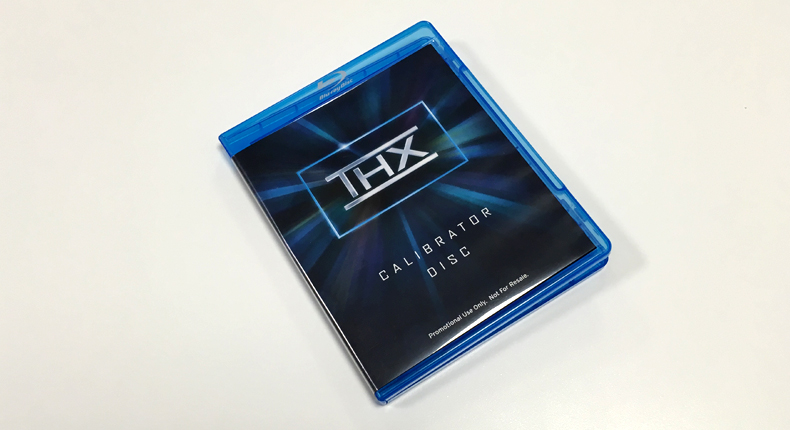
В редакции мы перед тестированием ТВ используем специальные шаблоны для настройки, и диск с THX-оптимизатором может оказаться очень полезным.
Найти THX-калибратор можно в дополнительных материалах многих THX-сертифицированных DVD- и Blu-ray-дисков – таких как «Звездные войны», «Пираты Карибского моря» и фильмы студии Pixar.
Кроме того, есть бесплатные приложения THX для Android и iOS. Основные параметры мы рассмотрим далее.
Если хотите отменить внесенные изменения и начать заново, выберите пункт меню «Вернуть заводские настройки».
Готовые режимы изображения
У большинства моделей телевизоров есть несколько заранее заданных режимов, с которых можно начать. Они различаются от производителя к производителю и от модели к модели и обычно носят названия наподобие «стандартный», «динамичный», «кино», «игры», «спорт», а также все чаще встречающийся «HDR».
Избегайте режима «динамичный» (иногда он называется «живой»): картинка в этом случае смотрится эффектно, но перенасыщенность цветов и перегрев белого приводят к потере детальности.
Лучше всего начинать со «стандартный» или «кино» (иногда он называется «теплый» или «про»); у последнего обычно самая точная цветовая палитра.
4K-HDR-телевизоры автоматически переключаются в режим HDR при воспроизведении контента в формате 4K HDR. В нем яркость и контрастность становятся максимальными для обеспечения соответствия его стандартам.
Встречаются и некоторые другие режимы, которые могут оказаться полезными в определенных обстоятельствах. Например, обладателям игровых консолей стоит выбирать «игры». В нем большинство технологий обработки отключаются ради более быстрого отклика – это особенно важно для шутеров от первого лица.
Также у многих моделей сегодня имеется «эко»-режим. Но, хотя мы всецело за защиту окружающей среды, его лучше не выбирать – он снижает яркость экрана и может привести к нестабильности изображения. У некоторых моделей режим «эко» находится в другом разделе общих настроек изображения; есть смысл просмотреть его детали и отключить все ненужное, особенно любые варианты, название которых намекает на «датчик освещенности комнаты». Они должны подстраивать изображение под ее уровень, но в результате картинка становится слишком блеклой.
А любителям спорта не стоит соблазняться «спортивными» режимами, в которых она делается кричаще нереалистичной.
Настройка контрастности
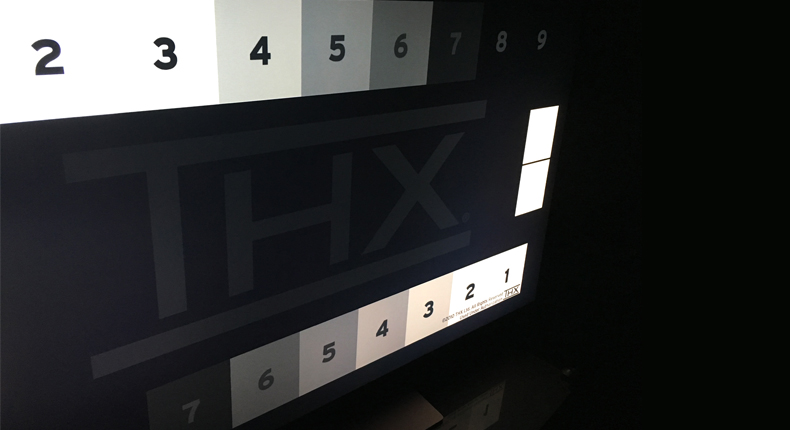
Контрастность, иначе говоря – уровень белого цвета, определяет, насколько белыми будут самые яркие фрагменты изображения. Целью является яркая картинка с четко видимыми отдельными деталями.
Хороший способ проверки контрастности – сцены с облаками; установите ее на максимум и понижайте уровень до тех пор, пока не начнете видеть детали вместо сплошных белых пятен.
У многих ЖК-экранов достаточно высокая контрастность – до 80-90%. Начните с 65% и меняйте ее по своему вкусу; но если у вас плазменный телевизор, выбирайте более низкие значения во избежание выгорания панели.
Это же правило применяется и к OLED-моделям, несмотря на то, что по абсолютной яркости они уступают ЖК-телевизорам. Необходимо сделать яркие области изображения достаточно энергичными, чтобы они четко контрастировали с абсолютно черными без потери мельчайших деталей.
Яркость, параметры подсветки, цветовая палитра
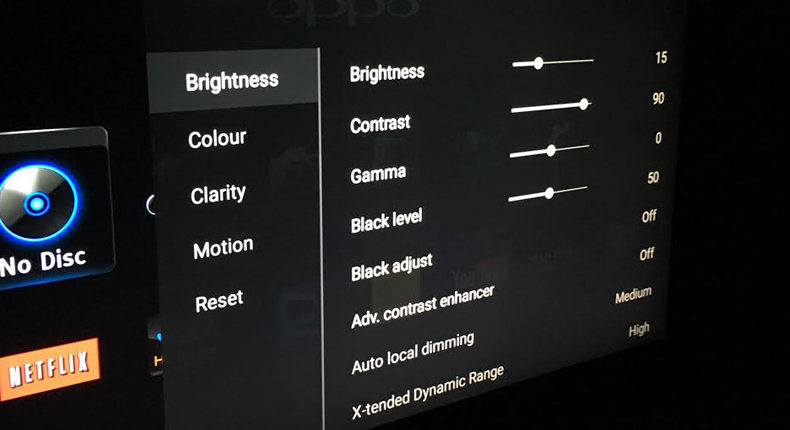
Несмотря на название, этот параметр на самом деле регулирует уровень черного цвета. Нам нужно получить максимальную глубину черного, не утратив детальности темных объектов.
Для настройки поднимите уровень яркости так, чтобы черные полосы над и под кадром стали серыми, и затем опускайте его, пока они не станут вновь черными.
На экране должно быть что-нибудь темное, чтобы настраивать уровень по нему – например, пиджак или рубашка. Понижайте яркость до тех пор, пока детали не станут теряться в тени, после чего вернитесь немного назад. Обычно яркость устанавливается на уровне около 50%.
Этот параметр регулирует общую яркость изображения, позволяя настраивать ее для различных условий.
Можно выбирать разные значения для дня и ночи, слегка понижая ее в затемненной комнате, чтобы не утомлять глаза.
Значение параметра зависит от обстановки и личных предпочтений; начните с середины шкалы и меняйте по вкусу.
Возможно, вы не потратите много времени на настройку цветового баланса, так как предустановленные режимы ТВ нередко автоматически задают его – примерно на среднем уровне.
Включите сцену с красочной цветовой палитрой и убедитесь, что цвета выглядят достаточно яркими; если это не так, сдвиньте регулятор вверх, чтобы добавить им энергичности. И наоборот, если цвета кажутся перенасыщенными, убавьте пару пунктов.
Затем включите кадр с лицами людей для проверки реалистичности телесных тонов. Это один из самых сложных параметров для настройки; не пожалейте времени, чтобы добиться естественного оттенка.
У большинства ТВ есть функция установки цветовой температуры в диапазоне от «прохладной» (голубоватые оттенки) до «теплой» (с уклоном в красный цвет); лучше всего оставить ее максимально «нейтральной» или «нормальной».
Если получить нужный баланс яркости красок и их достоверности не удается, поэкспериментируйте с цветностью и насыщенностью; зачастую лучшим оказывается базовый вариант – около нулевой отметки или середины.
Какой уровень четкости выбрать?
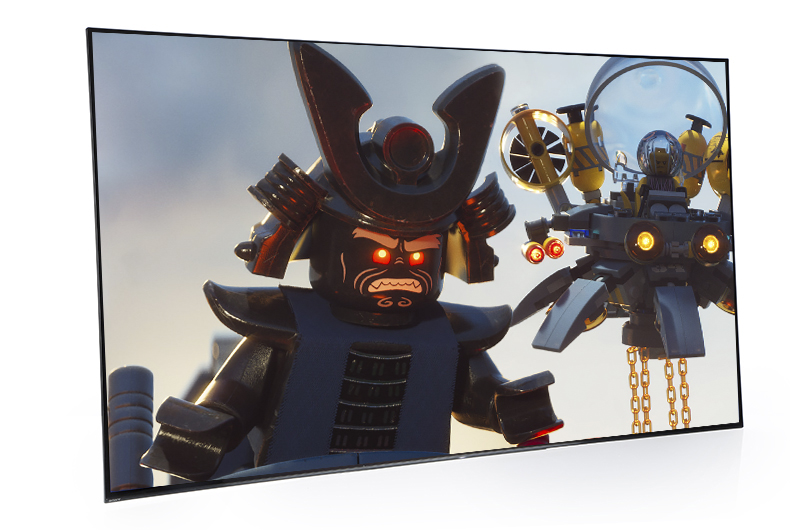
Высокий уровень четкости изображения не всегда так хорош, как представляется. Из-за него картинка может выглядеть неестественной и скрывать мелкие детали. В большинстве случаев лучше устанавливать ее значение не выше 30%.
Для настройки этого параметра включите изображение в режиме HD или 4K с ровными контурами и смотрите на них, повышая четкость с нуля. В какой-то момент вы заметите, что контуры становятся неестественно резкими, и вокруг них появляется ореол; вернитесь немного назад, пока он не пропадет.
С четкостью тесно связано такое явление, как вылет развертки, возникшее задолго до появления HD-вещания; в этом случае контуры кадра используются для сокрытия ненужной информации. Чтобы получить картинку целиком, необходимо отключить этот параметр.
Зайдите в меню настройки соотношения сторон и убедитесь, что выбрано значение «Полный», «1:1» или тому подобное.
Режимы обработки
После того как основные параметры статичного изображения установлены, стоит поговорить о его обработке. Большинство производителей ТВ включают в меню полный набор функций обработки, которые не только сбивают с толку, но и сильно влияют на картинку – и не всегда в лучшую сторону.
Нельзя сказать, что все они полностью бесполезны; в последние годы их качество заметно выросло, однако чаще всего выигрыш в одном отношении сопровождается ухудшением в другом, и найти нужный баланс непросто.
Как правило, вначале лучше всего отключить все активные режимы обработки, настроить базовые параметры изображения и затем экспериментировать с каждым отдельным режимом, начиная с самых малых значений, чтобы убедиться, что картинка с ним становится лучше.
Вот некоторые из самых популярных режимов обработки изображения и выполняемые ими функции:
Усилитель черного и белого
В большинстве случаев лучшее, что можно сделать для формирования качественных черного и белого цветов – это правильно выставить контрастность и яркость; но лучшие модели позволяют получить еще более эффектное изображение при помощи подобных усилителей.
Впрочем, у более старых или недорогих телевизоров такие режимы лучше отключать, поскольку одновременно с повышением темноты черного или яркости белого цвета снижается детальность изображения. Иными словами, действуйте осторожно.
Динамическая контрастность
Этот параметр и различные вариации «динамичного» режима заставляют ТВ изменять яркость в зависимости от происходящего на экране: в темных сценах она сделает картинку темнее, чтобы повысить глубину черного, в светлых – ярче.
Лучшие ТВ позволяют повысить качество изображения при помощи настройки этого параметра, однако процент улучшения значительно отличается от модели к модели, и все, что остается – это продолжать экспериментировать в поисках оптимального результата. У некоторых ТВ при включении этого параметра экран начинает мигать или скачкообразно менять яркость. При появлении признаков подобного поведения отключите функцию.
Подавление шума и обработка движения
Шумоподавление/коррекция контуров
Шумоподавление и другие подобные функции нередко снижают резкость неплохой HD- или 4K-картинки, жертвуя деталями ради уменьшения уровня шума.
Обратная картина наблюдается в случае коррекции контуров: эта функция усиливает шум в попытке повысить разрешение.
Обе этих возможности могут оказаться полезными только при просмотре телепередач в стандартном разрешении; в прочих случаях лучше обойтись без них.
Передача движения
Это один из важнейших компонентов обработки изображения; но, несмотря на заметные недавние улучшения, плавность движения объектов по-прежнему достигается за счет стабильности картинки в целом.
В зависимости от производителя эта функция может носить название Trumotion (LG), Motionflow (Sony) или Motion Plus (Samsung). Она анализирует изображение и вставляет повторные или пустые кадры, чтобы избежать рывков при движении.
Задание высокого уровня обработки приводит к появлению неприятных размытых ореолов вокруг движущихся объектов. В фильмах такой подход создает «эффект мыльной оперы»: голливудский блокбастер, снятый с частотой 24 кадра/с, начинает выглядеть как эпизод телесериала на 60 кадрах/с.
Поклонники спорта могут предпочесть более сглаженное изображение, смирившись с появлением артефактов.
В последние годы технологии стали более зрелыми, так что мы рекомендуем при просмотре фильмов при необходимости применять малый уровень обработки движения (или совсем отключить ее, если вас не раздражает небольшое дрожание). Все это зависит от личных предпочтений, так что не бойтесь пробовать разные варианты.
Лучший результат достигается при разделении обработки движения на контроль размытия и дрожания (такой вариант предлагают OLED-модели LG и QLED-телевизоры Samsung). Если ваш ТВ это позволяет, отключите подавление дрожания и выбирайте уровень размытия по вкусу.
Сиди и смотри
Теперь ваш телевизор полностью настроен, и все, что вам остается – включить качественный исходный материал, сесть и наслаждаться зрелищем.
Подготовлено по материалам портала «What Hi-Fi?», октябрь 2019 г. www.whathifi.com
Эту статью прочитали 414 713 раз
Статья входит в разделы: Полезные советы
Поделитесь статьёй: 

Как установить заставку на LG Smart TV

Как и ПК, смарт-телевизоры оснащены функцией экранной заставки. Когда вы находитесь вдали от телевизора LG Smart TV, вы можете включить функцию заставки для отображения изображений и анимации. В отличие от ПК, вы не можете изменить заставку на своем смарт-телевизоре, но вы все равно можете выбрать изображения для отображения. Кроме того, вы можете включить его, когда вам нужно, и отключить эту функцию позже.
Как включить заставку на LG Smart TV
[1] Запустите смарт-телевизор LG и нажмите Меню (значок шестеренки) на пульте дистанционного управления.
[2] Далее перейдите к Все Настройки.

[3] Выбирать Общий → Дополнительные настройки.

[4] Под Дополнительные настройкиВыбрать Хранитель экрана и включите его.
Запись: в большинстве случаев смарт-телевизоры LG включают заставку, включенную в настройках.

Как отобразить фотогалерею в качестве заставки
Вы также можете включить функцию OLED-галерея для отображения изображений в качестве заставки на вашем смарт-телевизоре.
[1] Нажимать Дом на пульте, чтобы запустить домашнюю страницу.
[2] С помощью кнопок навигации выберите OLED Галерея.

[3] Выберите свое любимое искусство или изображение, которое вы хотите отобразить во время слайд-шоу.

Запись: Помните, что вы не можете добавлять новые изображения для слайд-шоу. Вы можете выбрать только те изображения, которые хотите отображать.
[4] Выбрав изображение, выберите ХОРОШО.
Как исправить зависание LG Smart TV на заставке
Ваш смарт-телевизор LG может зависнуть в режиме экранной заставки из-за некоторых сбоев. В этом случае вы можете попробовать перезагрузить LG Smart TV, чтобы устранить проблему.
[1] Выключите LG Smart TV и отсоедините от него все кабели.
[2] Выньте шнур питания из розетки и подождите несколько минут.
[3] Затем подключите все кабели к смарт-телевизору, а шнур питания обратно в розетку.
[4] Включите LG Smart TV и проверьте, устранена ли проблема.
Если проблема не устранена, вы можете обратиться за помощью в службу поддержки LG.
Часто задаваемые вопросы
1. Как отключить заставку на LG Smart TV?
Если вы хотите отключить экранную заставку, выберите Все настройки → Общий → Дополнительные настройки → Хранитель экрана → Выключить.
2. Можно ли поменять регион на LG Smart TV?
Да. Вы можете изменить регион на LG Smart TV двумя способами: в настройках телевизора и в приложении LG ThinQ на смартфоне.
Как поменять заставку на телевизоре LG, чтобы все нравилось
Как поменять заставку на телевизоре LG? Открывайте «Настройки» выбирайте раздел «Все настройки» («Дополнительные»), там Вы и найдете искомый пункт. Учтите, что на старых моделях такая опция просто-напросто не предусмотрена. В таком случае проще скачать специальное приложение или влезть в прошивку. Подробнее, как убрать заставку на телевизоре LG, как потом ее включить и изменить, расскажем далее.
Как поменять?
Существует несколько способов, как изменить заставку на телевизоре LG. Какой из них выбрать во многом зависит от того, какой серии Ваше устройство. Свести все варианты, как поставить обои на телевизор LG, которые понравятся именно Вам, можно свести к следующим пунктам:
- просто-напросто изменить картинку (если эта опция предусмотрена моделью);
- поставить специальный софт из магазина приложений (LG Content Store), который поможет поменять обои на камин, картину или еще что-то на webos и не только;
- LG Channel Plus (для РФ и Казахстана) для запуска определенного канала/ролика при включении экрана;
- закачать другую прошивку ПО, которая позволит вносить какие угодно изменения в настройки. Способ самый опасный, так как тянет за собой проблемы с производителем в целом и с гарантией в частности.
Опционально
Самый простой вариант, как поменять заставку на телевизоре LG, — сделать это через настройки. Еще раз оговоримся, что данная опция есть не на всех моделях и появилась она не раньше 7ой серии. Так что, если Ваш телек не поддерживает такой функционал, проще сразу перейти к следующему варианту. Ну а если все ОК, приступаем к инструкции, как поменять обои:
- Откройте «Настройки» ТВ. Для этого на ПДУ жмите кнопку в виде домика.
- В списке меню найдите самый последний раздел («Все настройки», иногда он называется «Дополнительные…») и заходите в них.
- В открывшемся меню кликайте по подразделу «Общие».
- В самом конце Вы увидите пункт «Заставка» и рядом бегунок, который позволяет включать и выключать опцию. А следом за этим пунктом будет и искомый вариант для того, чтобы поменять обои.

Еще раз напоминаем, что пункт есть далеко не на всех моделях с телеками Webos. На некоторых Вы просто увидите возможность включить заставку и не более. Для таких случаев есть другие способы поменять обои.
Приложение
Еще один способ, как можно поменять обои на телевизоре LG, — поставить специальное приложение. Правда, для использования этого способа Вам потребуется подключение к интернету и регистрация личного профиля. Если все условия выполнены, приступаем к инструкции, как поменять обои на телевизоре LG. Для этого Вам нужно:
- Перейти в раздел LG Content Store нажатием на кнопку в виде домике на пульте управления.
- Теперь для ускорения поиска софта рекомендуем выбрать в левом меню пункт «Полезное».
- Выбирайте подходящий Вам вариант, на который Вы хотели бы поменять свои унылые базовые картинки и экспериментируйте с экраном. Нравится заставка картина на телевизор LG? Кликайте по ней. Хотите себе камин на экране? Вперед! Рекомендуем для начала изучить полный каталог вариантов. А понравится какая-то заставка на телевизор LG, как установить ее Вы уже знаете.
Кроме приложений с готовыми заставками, также можно установить и софт другого типа.
- Например, можно поставить заставку на ТВ LG из своих личных фотографий. Для этого потребуется программа для переноса фотографий с любого устройства (типа ПК или телефона) на память телека. А после этого можно будет приступать к тому, чтобы поменять стандартные изображения на новые.

- Еще один вариант, как можно поставить интересную для Вас заставку, будет запуск конкретного видео (или даже канала) при включении ТВ. Для этого Вам нужно воспользоваться софтом LG Channel Plus (опция действует в РФ и Казахстане). Найти его также можно в магазине.
Перепрошивка
Если ни одной из представленных опций у Вас не обнаружено, а установить красивый вариант хочется. То решить вопрос, как поставить заставку на телевизор LG и поменять стандартное изображение на крутой вариант, поможет перепрошивка устройства с флешки. НО у этого варианта есть куча минусов. Главный из них — это вероятность выхода телека из строя. И тогда никакой сервисный центр не выполнить работы по гарантии. Так что этим путем надо пользоваться с умом. И десять раз подумать, стоит ли поменять шило на мыло.
Как убрать/включить
Многим же наоборот надоели обои и их днями-ночами мучает только один вопрос: как убрать заставку на телевизоре LG. Сделать это намного проще: нужно либо удалить приложение, которое отвечает за картинку на экране либо в настройках передвиньте ползунок в состояние Выкл.
Как удалить приложение
Для того, чтобы удалить приложение с установленной заставкой на ТВ LG:
- Перейдите в магазин приложений.
- Найдите более ненужный софт и нажмите удалить (как правило, значок в правом верхнем углу) либо перетащите его в корзину (в зависимости от модели).

Из настроек
Для того, чтобы убрать заставку через настройки (если у Вас нет дополнительный приложение), попробуйте сделать это через внутренние опции. Для этого:
- Перейдите в раздел «Настройки»;
- Затем переходите в пункт «Все настройки» (другое название «Дополнительные»);
- Откройте подраздел «Общие»;
- В самом низу в строке «Заставка» передвиньте бегунок. Соответственно эта же инструкция решит и вопрос, как включить заставку на телевизоре LG. Просто следуйте тем же пунктам, а в конце поставьте ползунок в положение Вкл.

Как установить свой вариант
Допустим, Вы поставили стандартную картинку на экран, но она Вам скоро надоело. Тогда в скором времени возникнет вопрос: как поставить обои на телевизор LG, причем те, что хочется именно Вам, а не просто банальные волны. В таком случае попробуйте использовать софт из магазина приложений либо как вариант используйте приложение SmartShare (панель запуска). Оно позволяет транслировать фотографии в виде слайдов.
Где брать?
К сожалению, встроенный функционал не особо радует своим разнообразием пользователей. Поэтому в самом телевизоре Вы найдете парочку замыленных вариантов (чем-то напоминающих стандартные обои Windows). Но ничего страшного. При огромном желании Вы сможете:
- воспользоваться готовыми приложениями из магазина софта.
- скачать или сделать скриншот из браузера прямо на телеке;
- прогрузить свои фотки.
Ну что? Вы уже любуетесь любимой собакой на экране телека или наслаждаетесь видом камина? Делитесь в комментариях, как Вы решили вопрос и поставили или изменили заставку на экране телевизора LG?