
Требуется помощь в поиске имени компьютера?
Office для бизнеса Office 365 для малого бизнеса Администратор Microsoft 365 Служба Office 365, предоставляемая 21Vianet служба Office 365 для малого бизнеса, предоставляемая 21Vianet — для администраторов Служба Office 365, предоставляемая 21Vianet, — для администраторов Еще. Меньше
Имя вашего компьютера определяет его в сети.
Поиск имени вашего компьютера в Windows 10
- Откройте панель управления.
- Щелкните ссылку Система и безопасность >Система. На странице «Просмотр основных сведений о вашем компьютере» см. полное имя компьютера в разделе Имя компьютера, имя домена и параметры рабочей группы.
Поиск имени вашего компьютера в Windows 8
- Нажмите клавиши Windows+X, чтобы отобразить список команд и параметров.
- Щелкните пункт Система. Имя компьютера появится в разделе Имя компьютера, имя домена и параметры рабочей группы.
Поиск имени вашего компьютера в Windows 7
- Нажмите кнопку Пуск, щелкните правой кнопкой мыши пункт Компьютер, а затем щелкните пункт Свойства. Имя компьютера появится в разделе Имя компьютера, имя домена и параметры рабочей группы.
Поиск имени вашего компьютера на компьютере Mac
- Выберите меню Apple >Системные настройки >Общий доступ. Имя компьютера появится вверху окна.
Как изменить имя администратора учетной записи Майкрософт
Чтобы изменить имя администратора для своей учетной записи Майкрософт, выполните указанные ниже действия.
- В поле поиска на панели задач введите Управление компьютером, а затем выберите его в списке.
- Нажмите стрелку рядом с разделом Локальные пользователи и группы, чтобы развернуть его.
- Выберите раздел Пользователи.
- Щелкните правой кнопкой мыши Администратор и выберите пункт Переименовать.
- Введите новое имя. Обратите внимание, что для изменения этого имени необходимо быть администратором.


Нужна дополнительная помощь?
Нужны дополнительные параметры?
Изучите преимущества подписки, просмотрите учебные курсы, узнайте, как защитить свое устройство и т. д.




В сообществах можно задавать вопросы и отвечать на них, отправлять отзывы и консультироваться с экспертами разных профилей.
PowerShell: системное администрирование и программирование
Всё о PowerShell в Windows и на Linux. Системное администрирование Windows
Как в PowerShell узнать имя пользователя
В операционной системе Windows и Windows Server можно выделить различные типы пользователей:
- пользователь, выполнивший вход в систему
- зарегистрированный владелец установленной ОС и имя зарегистрированного пользователя операционной системы
- имеющиеся учётные записи в данной ОС
Рассмотрим, как получить имя каждого вида пользователя.
Как узнать имя пользователя, выполнившего вход
Самым очевидным кажется способ обратиться к переменной окружения:
$env:UserName

Дополнительно могут заинтересовать ещё парочка переменных окружения. В следующей содержится имя компьютера или имя домена, если компьютер является частью домена.
$env:UserDomain
А эта команда выведет имя компьютера:
$env:ComputerName

Недостаток этого метода в том, что пользователь может подделать значение переменной окружения %UserName%.
Ещё одним недостатком может быть то, что, возможно, вам нужно имя пользователя вида «ДОМЕН\ПОЛЬЗОВАТЕЛЬ» или «КОМПЬЮТЕР\ПОЛЬЗОВАТЕЛЬ».
Этого недостатка лишена следующая команда, которая выведет полное имя пользователя, вместе с компьютером или доменом, к которому данный пользователь относится:
[System.Security.Principal.WindowsIdentity]::GetCurrent().Name

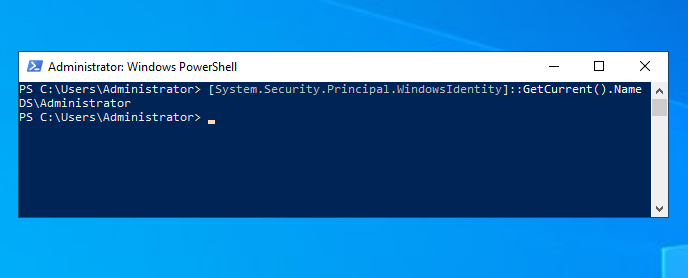
Ещё одним способом получить имя пользователя в PowerShell является команда:
Get-ComputerInfo -Property CsUserName
CsUserName ---------- HACKWARE-WINDOW\MiAl
Если вы хотите более компактный вывод, то используйте следующий синтаксис:
(Get-ComputerInfo).CsUserName
HACKWARE-WINDOW\MiAl

Как вывести список всех пользователей Windows
Чтобы просмотреть список всех учётных записей, используйте командлет:
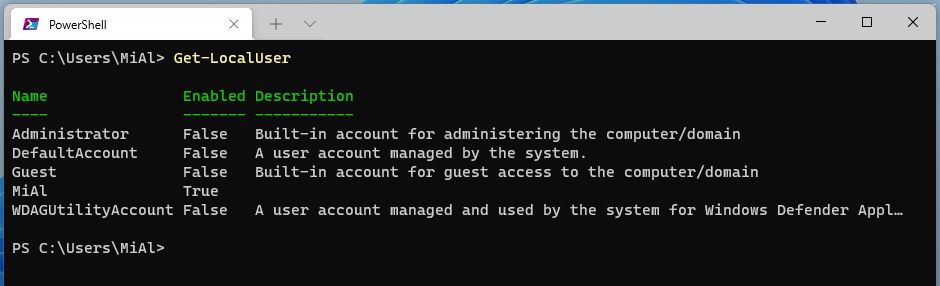
Чтобы показать только имена, используйте синтаксис:
(Get-LocalUser).Name
Чтобы вывести только активные учётные записи, используйте команду:
Get-LocalUser | Where-Object
Следующая команда покажет только имена активных учётных записей:
(Get-LocalUser | Where-Object ).Name
Владельцы и зарегистрированные пользователи Windows
Вы можете найти информацию о других видах пользователей:
Get-ComputerInfo -Property WindowsRegisteredOwner Get-ComputerInfo -Property CsPrimaryOwnerName Get-ComputerInfo -Property OsRegisteredUser
- WindowsRegisteredOwner — имя зарегистрированного владельца этой установки Windows из реестра Windows.
- CsPrimaryOwnerName — имя основного владельца системы
- OsRegisteredUser — имя зарегистрированного пользователя операционной системы
Универсальная команда whoami
Следующая команда покажет имя пользователя как в PowerShell, так и в CMD:
whoami
Имя пользователя она берёт из переменной окружения.
Write-Host "Текущий пользователь:" Write-Host $(whoami)
Ещё один пример:
Write-Host "Текущий пользователь: " -NoNewline; Write-Host $(whoami)
Как узнать имя пользователя в Windows 10
Если на одном компьютере создано несколько учетных записей, может потребоваться выяснить, под каким аккаунтом работает операционная система Windows 10 в данный момент. Из этой статьи вы узнаете, где можно посмотреть имя текущего пользователя.
Узнаём имя пользователя в меню «Пуск»
Наиболее простой способ узнать имя пользователя — открыть меню «Пуск» и кликнуть на кнопку «Развернуть» — иконку с тремя горизонтальными полосками. Ниже Вы увидите имя пользователя, авторизованного в системе в данный момент.
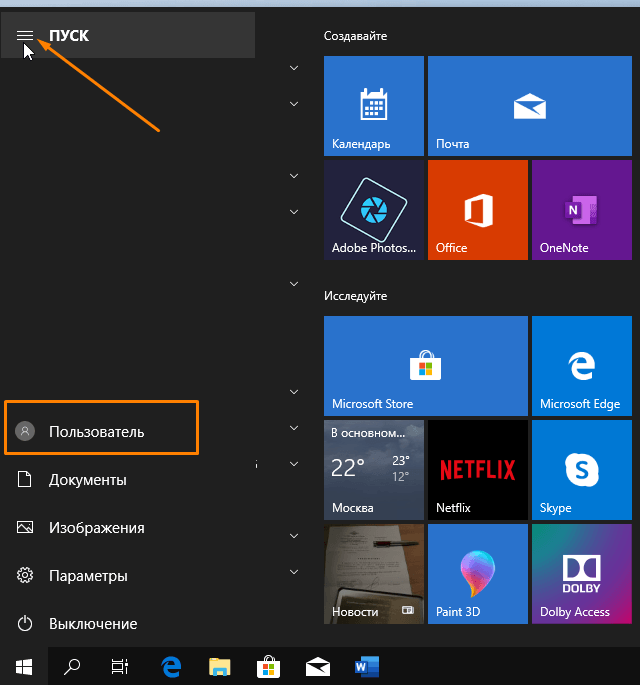
Кликаем на кнопку «Развернуть» в меню «Пуск»
Узнаём имя текущего пользователя через «Параметры Windows»
- С помощью горячих клавиш Windows + I открываем окно «Параметры Windows» и переходим в раздел «Учетные записи».
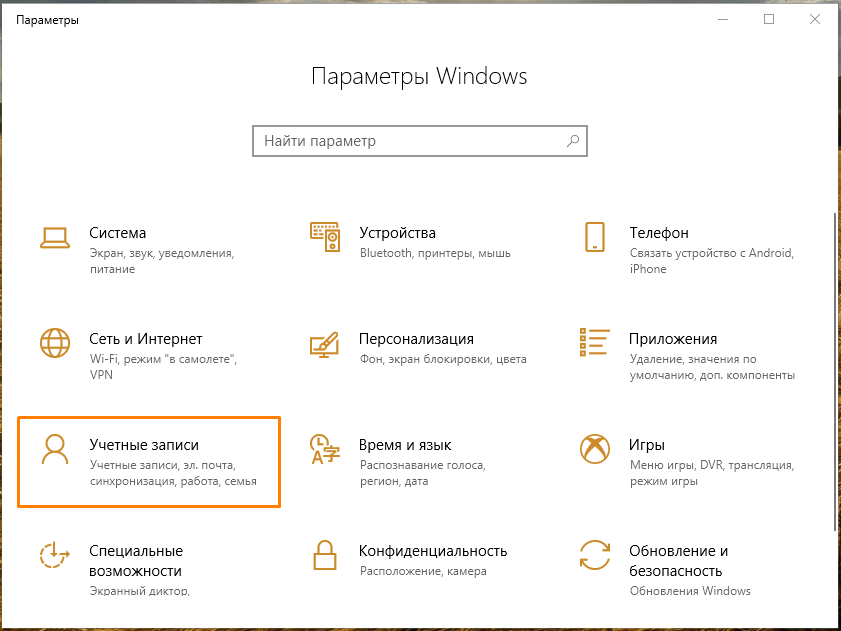
Открываем раздел «Учетные записи» в «Параметрах Windows»
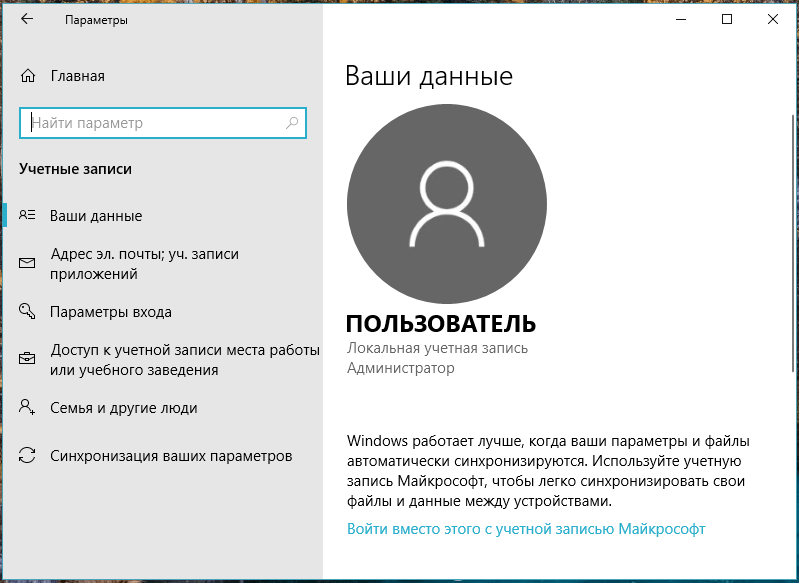
Смотрим сведения о текущей учетной записи
Узнаём имя текущего пользователя в приложении «Сведения о системе»
Посмотреть имя текущего пользователя можно в классическом приложении Windows 10 «Сведения о системе».
-
Нажимаем на значок лупы в панели задач, начинаем вводить название приложения, и, когда оно будет найдено, запускаем его.
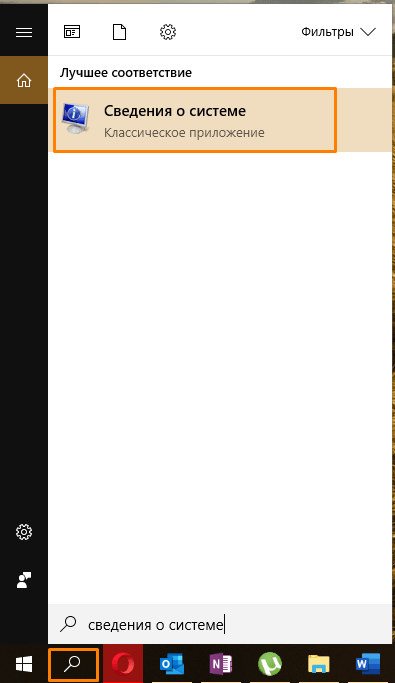
Находим приложение «Сведения о системе»
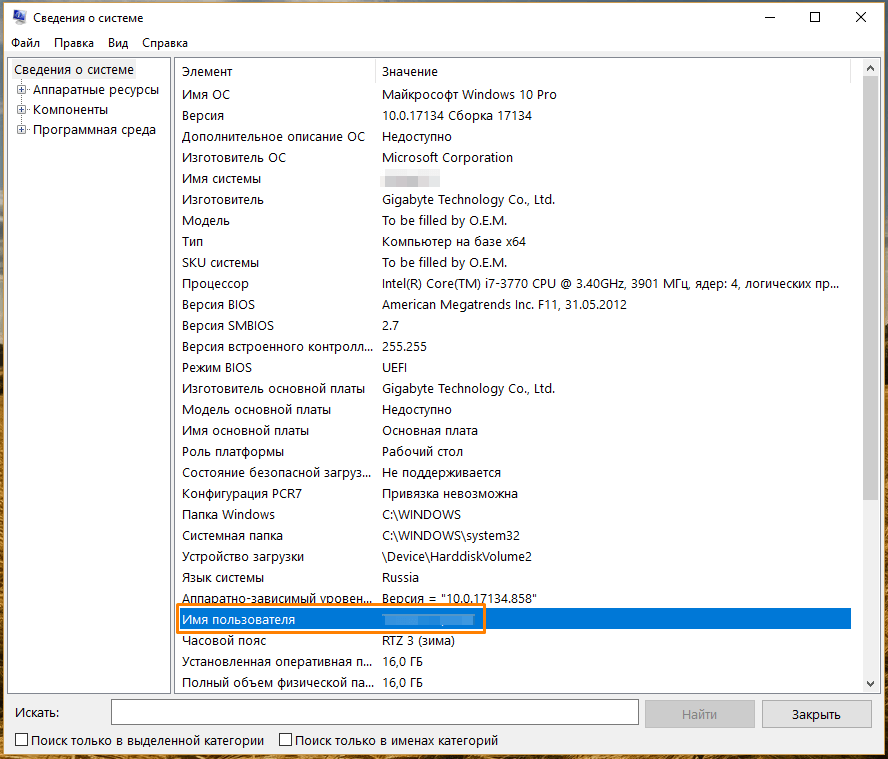
Имя пользователя в окне «Сведения о системе»
Узнаём имя пользователя в «Диспетчере задач»
- Нажимаем комбинацию клавиш Ctrl + Shift + Esc для запуска «Диспетчера задач».
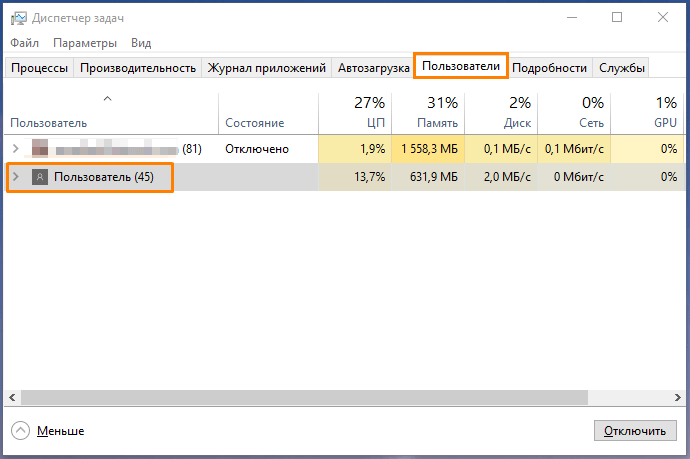
Открываем вкладку «Пользователи»
Смотрим имена пользователей в «Панели управления»
- Снова воспользуемся системным поиском, чтобы найти «Панель управления» — кликаем на иконку лупы в панели задач и печатаем название приложения.
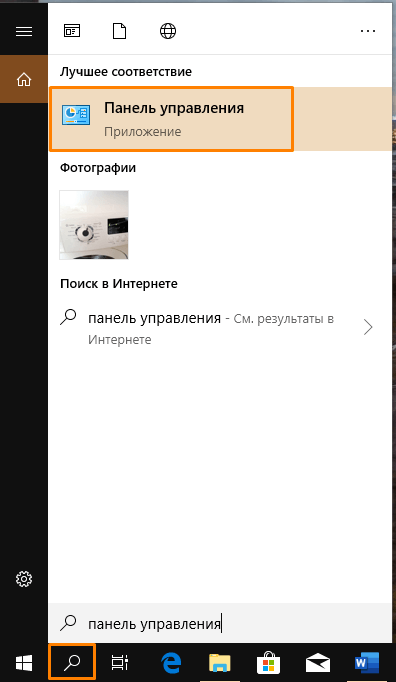
Ищем «Панель управления»
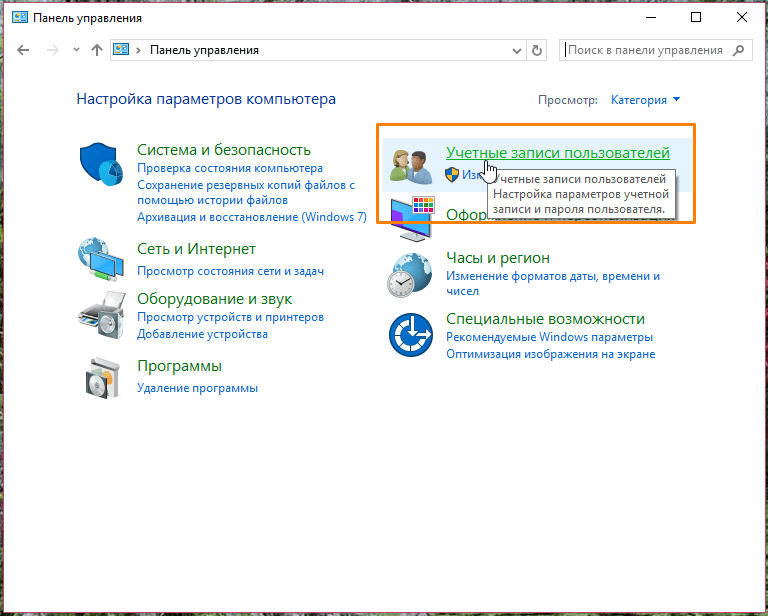
Открываем раздел «Учетные записи пользователей»
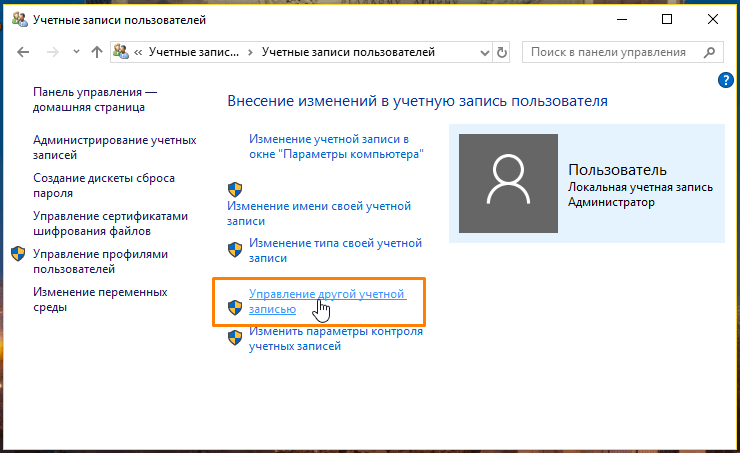
Кликаем на «Управление другой учетной записью», чтобы увидеть всех пользователей
Смотрим имена пользователей через командную строку
Для тех, кто не ищет лёгких путей, �� есть возможность посмотреть список всех пользователей в системе через командую строку.
-
Откроем контекстное меню кнопки «Пуск» с помощью правой кнопки мыши или сочетания клавиш Windows + X и запустим утилиту «PowerShell» от имени администратора.
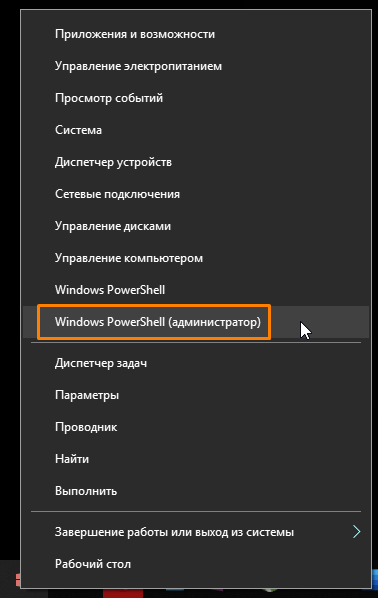
Запускаем «PowerShell» от имени администратора
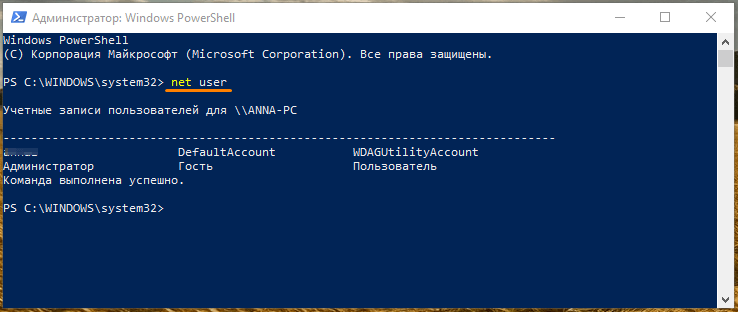
Выполняем команду «net user»
Теперь вы в курсе, где посмотреть список всех учетных записей в Windows 10, а также имя текущего пользователя системы.