
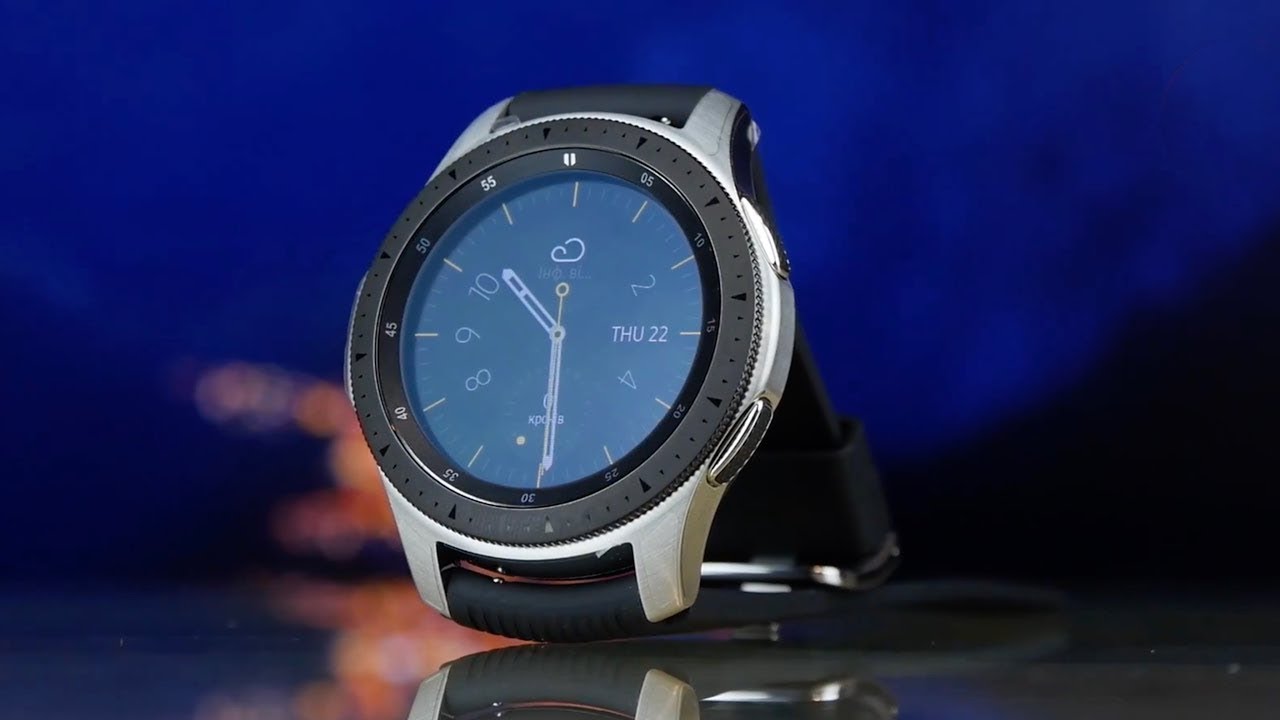
Использование умных часов Samsung Galaxy Watch может вызвать много вопросов, ответы на часть из которых мы разберем в этой статье. Мы рассмотрим основные элементы управления часами, способы их подключения к телефону и кратко разберем основные настройки.
Как зарядить часы Samsung Galaxy Watch
В комплекте с умными часами Samsung Galaxy Watch идет своя док-станция, поэтому их не получится зарядить через классический USB-провод от телефонной зарядки. Зато на док-станции часы восполняют энергию по принципу беспроводной зарядки, что избавляет от необходимости подключать их к проводу. Рассмотрим процесс зарядки подробнее.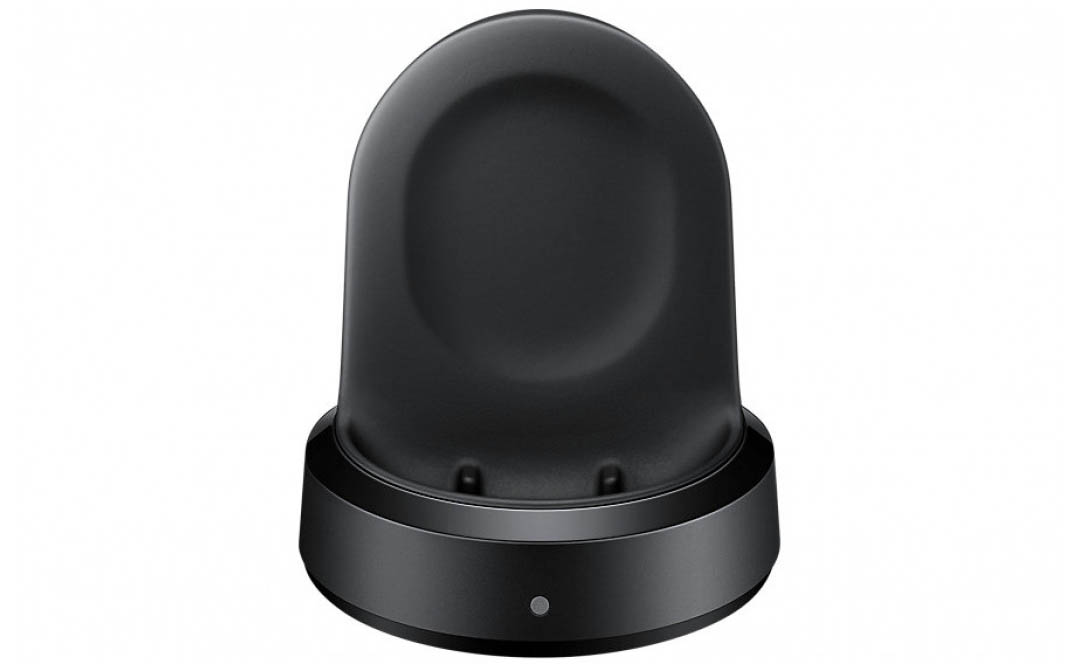 Сама док-станция получает энергию от обычной бытовой сети. В вертикальной площадке станции расположена индукционная катушка, которая при включении в розетку начинает генерировать электрическое поле. В смарт-часах тоже есть индукционная катушка. Если прижать часы к вертикальной площадке станции, то в их катушке под действием катушки станции вырабатывается электрический ток. По этой причине в часах нет зарядных контактов, которые нужно было бы совмещать с контактами док-станции. Однако для эффективности процесса зарядки расстояние между обеими индукционными катушками должно быть маленьким.
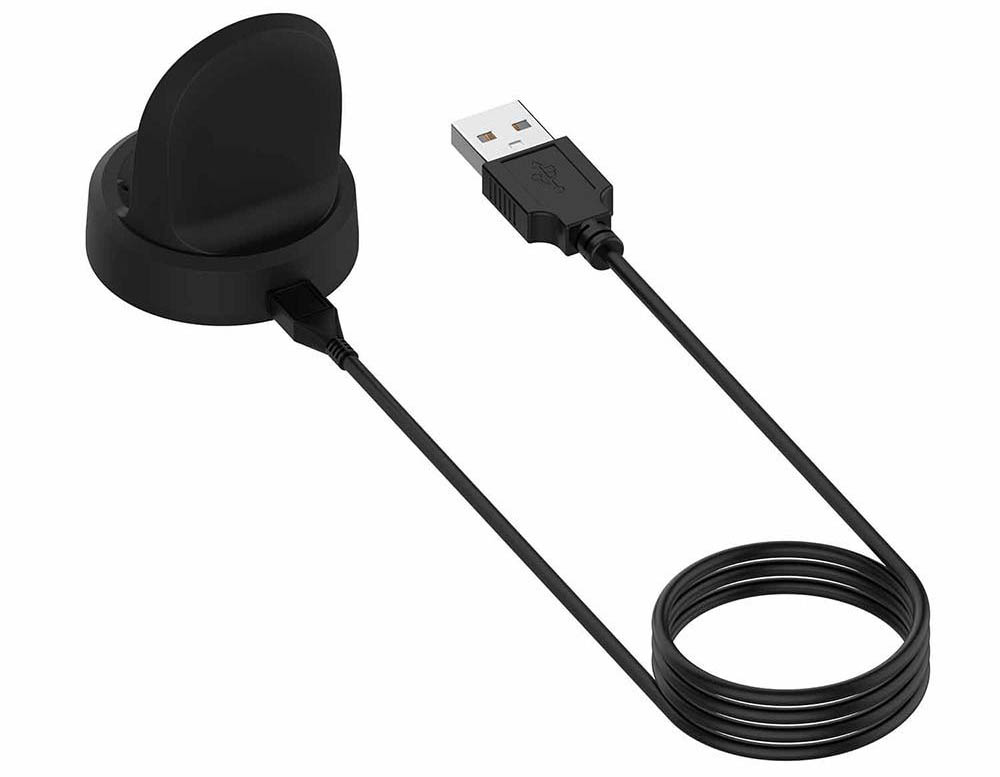
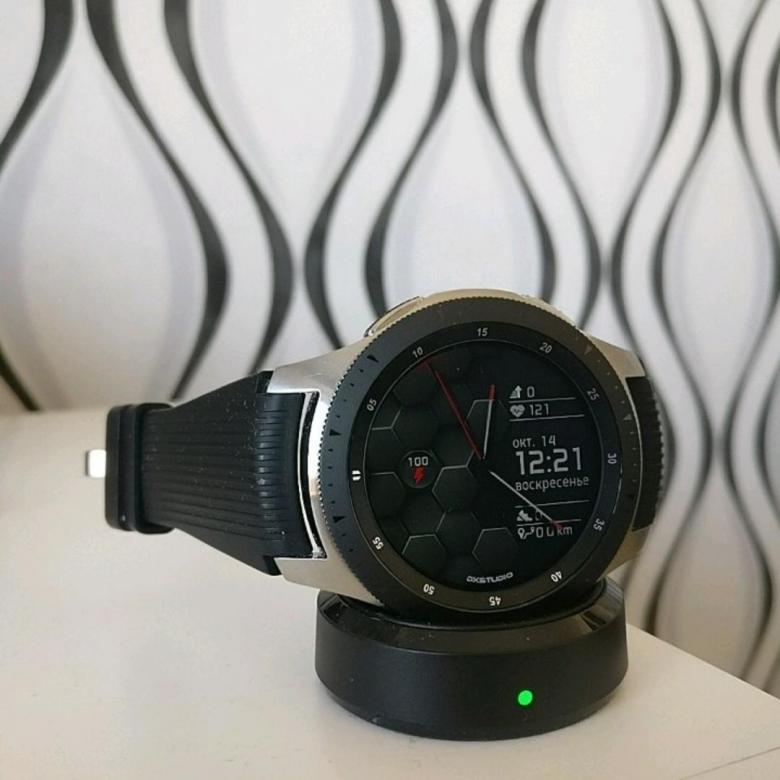 Чтобы зарядить ваши смарт-часы, вставьте в разъем док-станции зарядный кабель и подключите его к розетке. Поместите часы на станцию таким образом, чтобы центр вертикальной площадки станции совпал с центром задней стороны часов. В процессе зарядки на станции будет гореть красный индикатор, который сменится зеленым при полном восстановлении энергии. Если индикатор загорится оранжевым, значит, напряжение для зарядки слишком низкое, а мигающий красный говорит о неполадках с зарядкой. В последнем случае снимите часы с зарядки, дождитесь прекращения мигания индикатора и снова поставьте их на док-станцию. Если это не помогло, придется обратиться в сервисный центр.
 Если на ваших часах стоит металлический ремешок, после их установки на док-станцию надавите на нижнюю часть часов так, как показано на рисунке. Это обеспечит более плотное прилегание к станции.
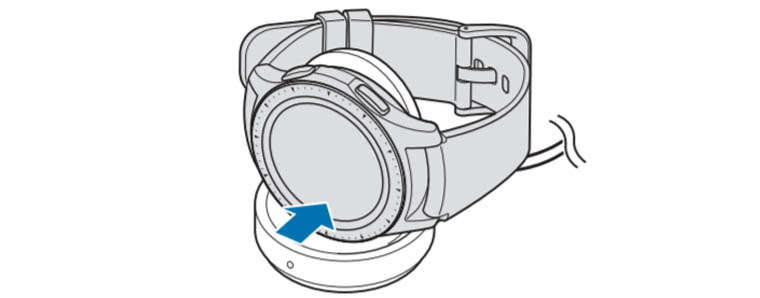 Обратите внимание, что при полном разряде часов вы не сможете включить их сразу даже при подключении к зарядному устройству. Часы включатся только через несколько минут пребывания на зарядке.
Может оказаться, что у вас нет под рукой зарядки, тогда продлить время работы часов поможет переход в режим энергосбережения. В нем вам не будут доступны сети Wi-Fi, процессор будет работать медленнее, с экрана исчезнут цвета, отключатся основные функции, но вы по-прежнему сможете получать уведомления от приложений по Bluetooth.
Устройство часов
На передней стороне корпуса смарт-часов Samsung Galaxy Watch расположен сенсорный экран, безель (вращающееся кольцо), датчик освещенности и две антенны. Одна антенна отвечает за прием сигнала GPS, а другая необходима для NFC-контакта. Сбоку часов расположены две управляющие кнопки, микрофон и внешний динамик. Сзади корпуса есть еще несколько датчиков и клапан сброса давления (см. рисунок ниже).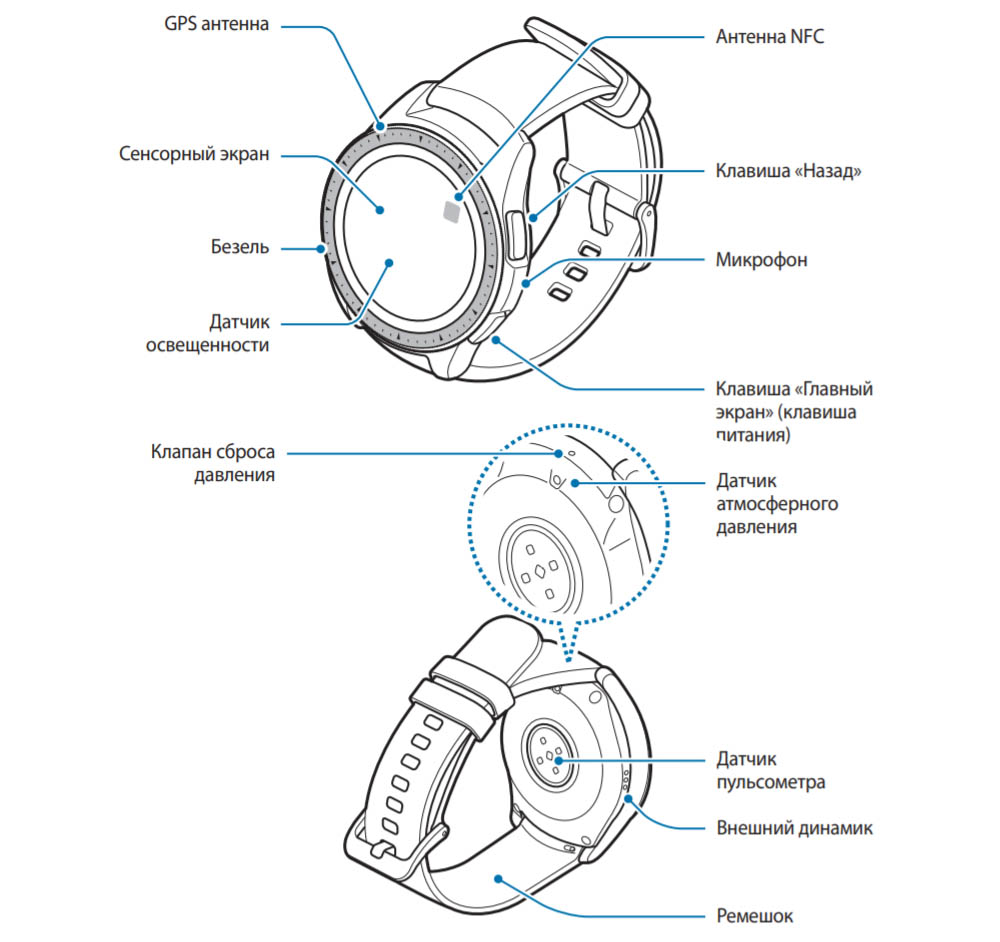
Ремешок у гаджета съемный и меняется одним движением. Чтобы снять ремешок, найдите на его обратной стороне пружинный стерженек и отодвиньте его в сторону, как показано на рисунке ниже. После этого можно вытащить ремешок из корпуса и при желании заменить его другим.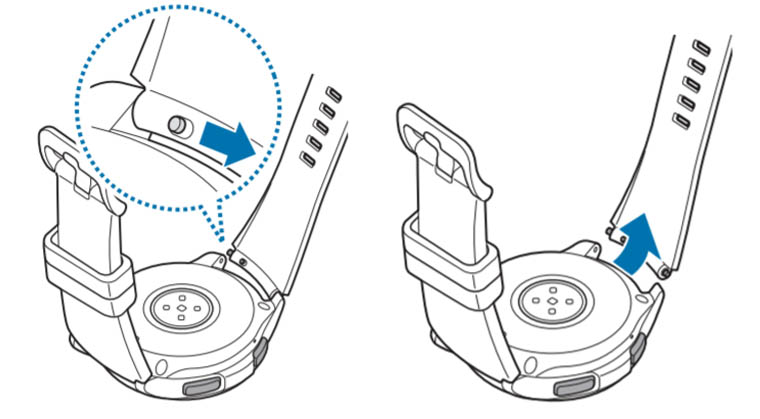
Управляющие элементы часов
Управление умными часами Samsung Galaxy Watch происходит при помощи сенсорного экрана, безеля, двух кнопок сбоку корпуса и жестов.
Управление экраном
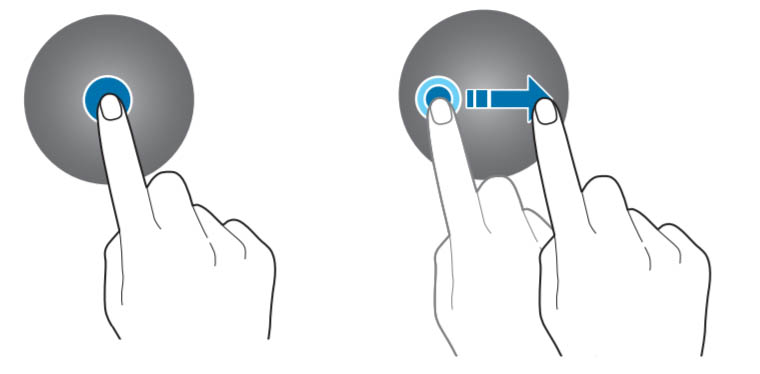
Сенсорный экран реагирует на традиционные для сенсорных устройств свайпы (перелистывания) экрана вверх, вниз или в стороны. Нажатие на экран переведет вас внутрь раздела, выведет дополнительную информацию, а долгое нажатие выделит значок для его редактирования. Нажав и двигая значок, можно перенести его в другое место экрана. Быстрое двойное касание пальцем экрана поможет увеличить или уменьшить масштаб изображения. Экран может не реагировать на касания в том случае, если они слишком близко к его краю или если он заблокирован.
Управление безелем
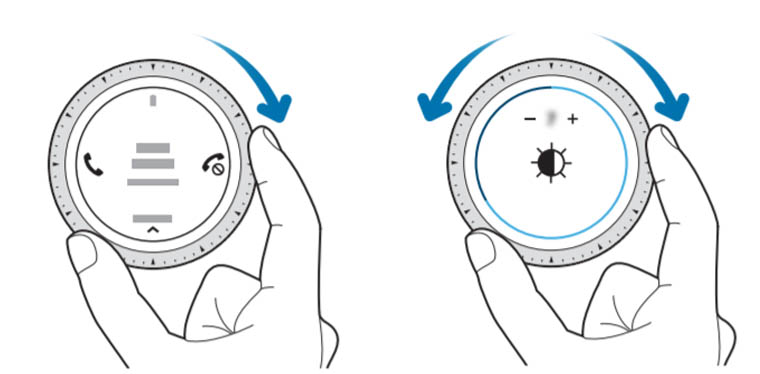
Безель представляет собой кольцо по контуру часов, поворачивая которое, вы сможете перелистывать пункты меню, выбирать конкретные элементы или настраивать параметры. Рассмотрим примеры. Если вам звонят, на экране появится два значка: слева значок трубки, справа значок отмены звонка. Поворотом безеля в нужную сторону вы поднимете трубку или прервете звонок. Если вы настраиваете яркость, то при помощи безеля сможете прибавить или убавить ее поворотами вправо или влево соответственно. При нахождении в списке элементов просто поворачивайте безель до выделения нужного элемента, а затем кликните по этому элементу пальцем. Также безелем можно включать экран при условии настройки такой функции (включить переключатель в разделе часов Настройки / Дополнительные / Пробуждение с помощью кольца).
Управление кнопками
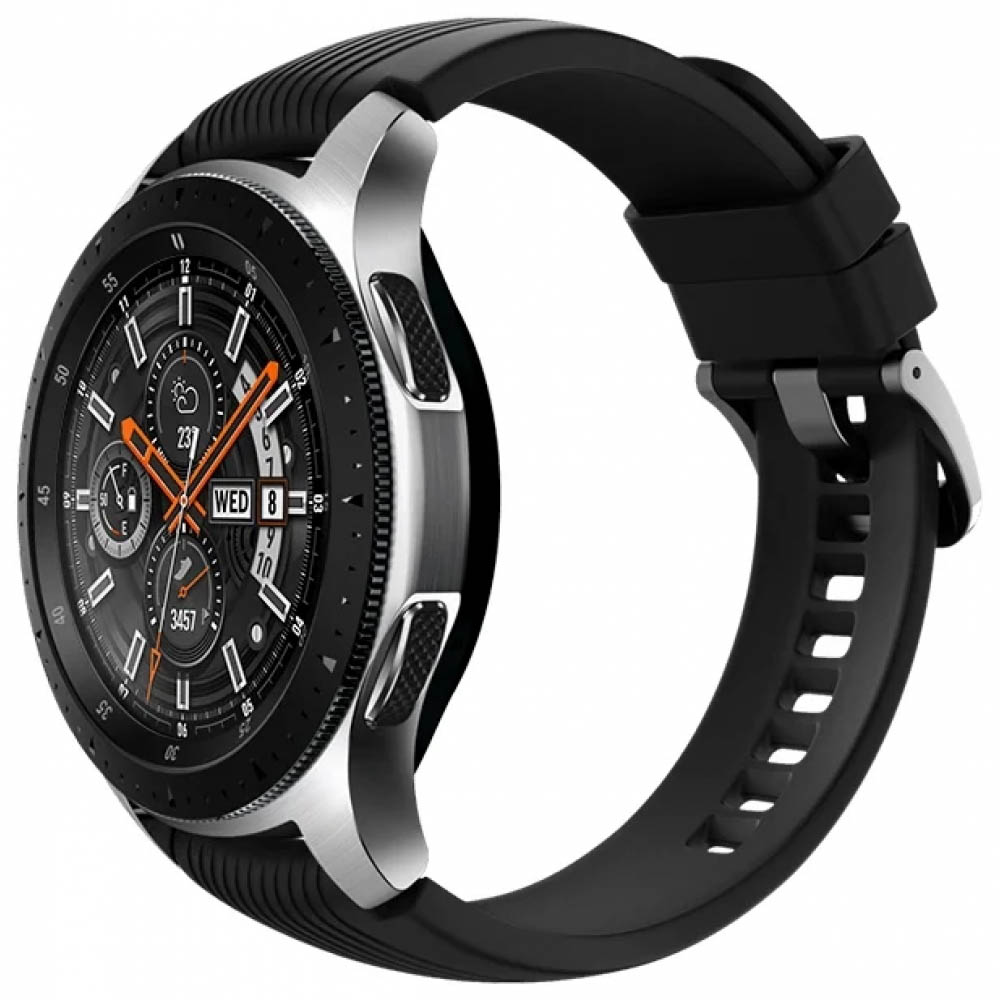
Основной является нижняя кнопка (кнопка питания), так как она отвечает за включение/выключение часов и ряд других функций. Поэтому у кнопки питания есть несколько способов нажатия. Чтобы включить или выключить смарт-часы, нажмите эту кнопку и удерживайте ее. Короткое нажатие поможет вам включить погашенный экран, перейти на главный экран (экран часов) с любого другого экрана или перейти с главного экрана в раздел приложений. Если часы ни на что не реагируют или работают некорректно, удерживайте кнопку питания дольше 7 секунд для перезагрузки. Верхняя кнопка (кнопка «Назад») нужна для возврата на предыдущий экран. У нее есть только короткое нажатие, но вы можете настроить и двойное нажатие в разделе часов Настройки (значок шестеренки) / Дополнительные. На двойное нажатие задается любое из представленных в часах действий: музыка, новости, последнее открытое приложение и другое.
Управление жестами
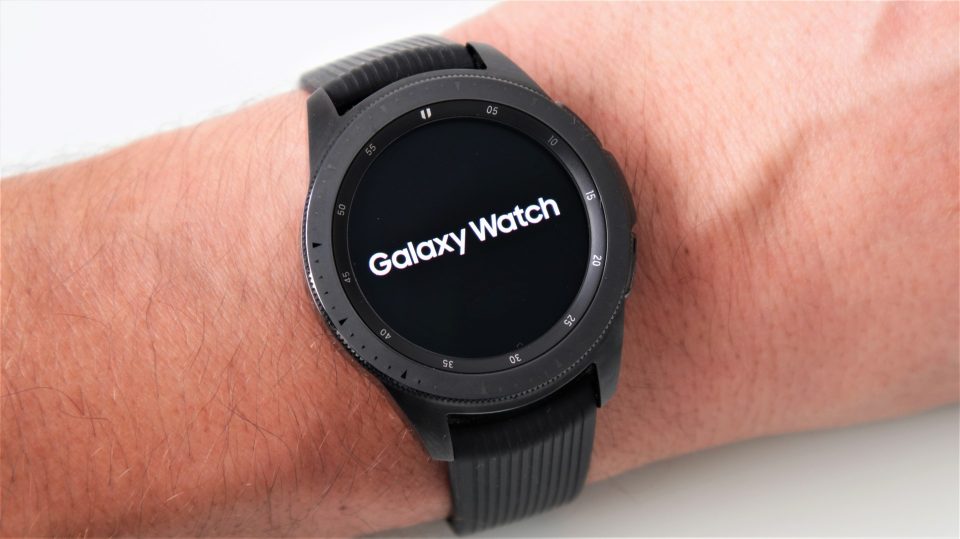
Включать и выключать экран можно не только кнопками или безелем, но и специальными жестами. Для выключения экрана просто накройте его ладонью. При этом сработает расположенный на передней стороне часов датчик освещенности, и экран погаснет. То же самое произойдет при помещении часов в карман куртки или сумку. Для включения экрана предусмотрен жест включения — подъем и поворот запястья так, как будто вы хотите посмотреть время на часах. Но этот жест должен быть включен в разделе Настройки / Дополнительные / Жест включения.
Как подключить часы Samsung Galaxy Watch к телефону
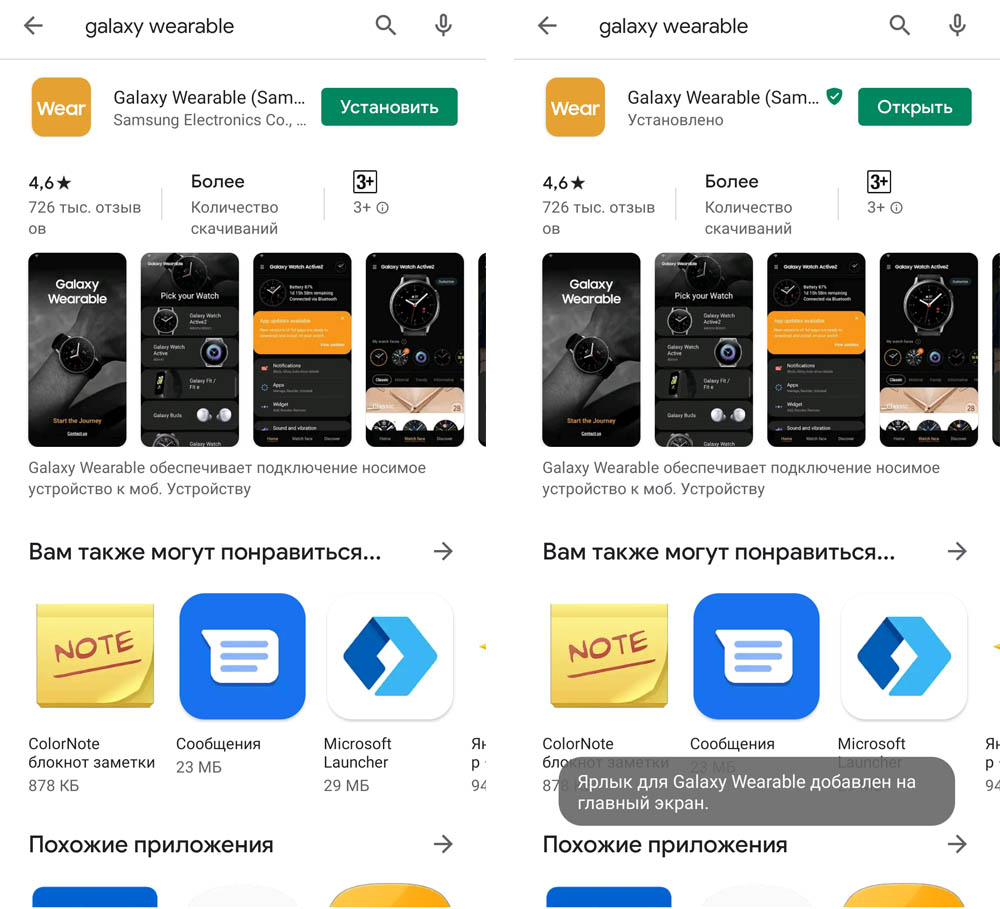
Для управления смарт-часами с мобильного телефона вам понадобится приложение Galaxy Wearable. Найдите его в «Play Маркет» или в Galaxy Apps: наберите в поисковой строке название приложения, кликните «Установить» и затем «Открыть». Если приложение начнет обновляться, дождитесь завершения этого процесса. Одновременно с этим включите ваши часы, коснитесь значка глобуса и при необходимости выберите нужный вам язык.
После запуска приложения нажмите кнопку «Начать» внизу экрана. Перед вами раскроется список из названий и картинок часов Samsung Galaxy. Кликните по строке с названием Galaxy Watch 46 mm/42 mm. Если такой строки в вашем списке нет, пролистайте его вниз и кликните по кнопке «Моего устройства нет».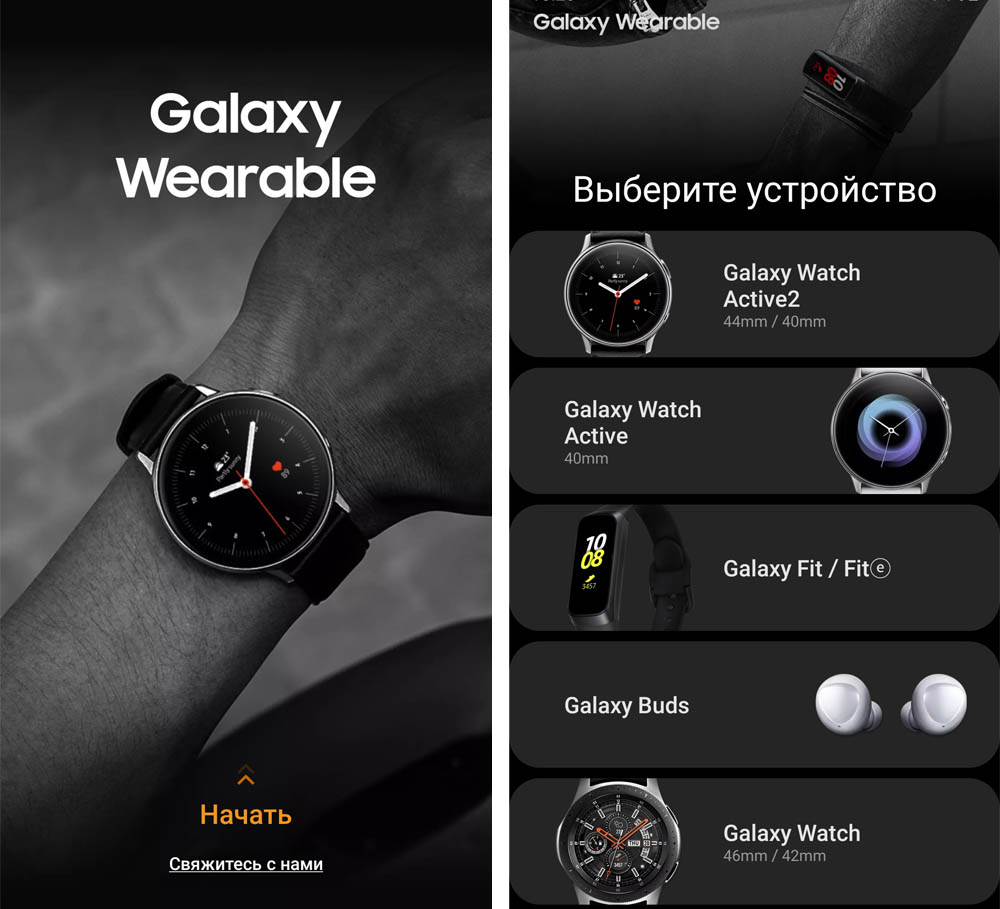
На следующем шаге приложение запросит разрешение на определение местоположения телефона, доступ к хранилищу, контактам и другое. Дайте все требуемые разрешения, и телефон начнет сопряжение с часами. Кликните по галочке на часах, при необходимости включите Bluetooth, подтвердите сопряжение на телефоне и сделайте базовые настройки, которые предложит телефон. У Samsung Galaxy Watch есть собственное учебное руководство, с которым вы можете ознакомиться на экране часов или телефона при первом подключении.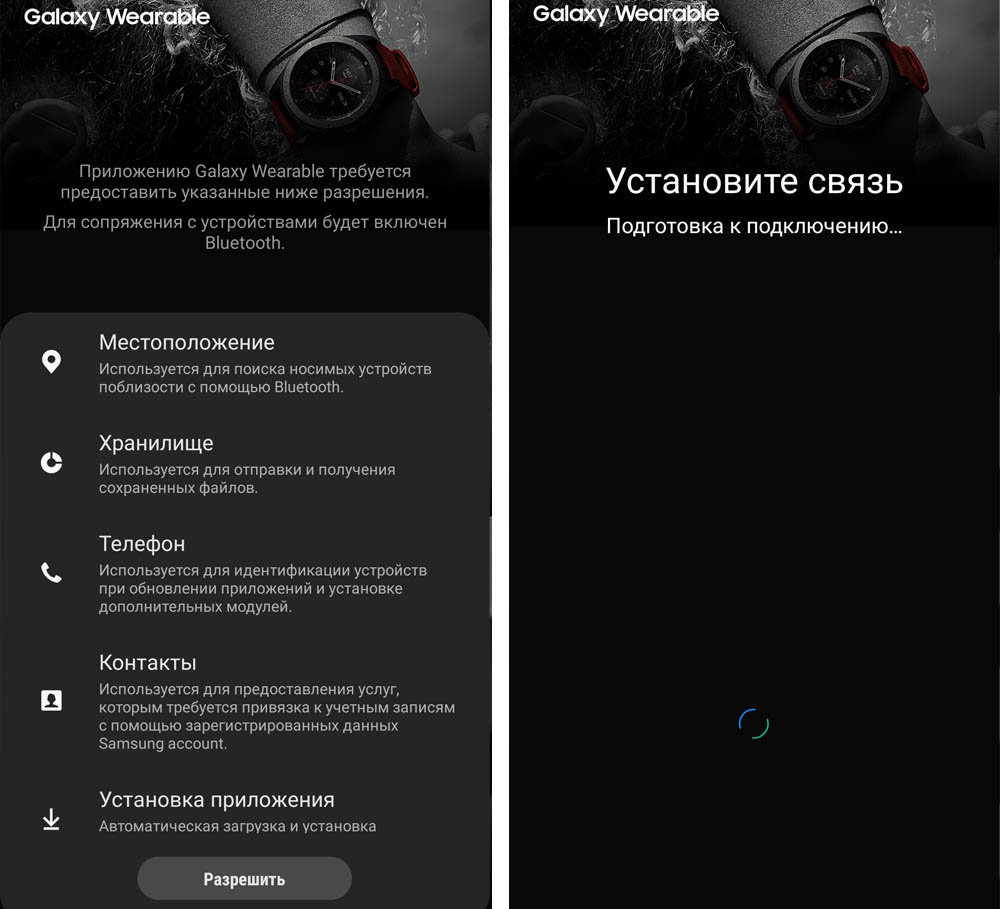
Если вы хотите подключить часы к другому смартфону, вам понадобится сделать сброс умных часов. Но перед этим обязательно сделайте резервное копирование хранящихся в часах данных. На экране приложений выберите пункт настроек (значок шестеренки) и строку «Подключение к новому телефону». Часы отключатся от прежнего смартфона и будут готовы к новому сопряжению. Дальнейшие шаги такие же, как описано выше. Если к новому смартфону привязаны другие умные часы, зайдите в приложение Galaxy Wearable, кликните по значку трех точек и выберите «Подключить новое устройство».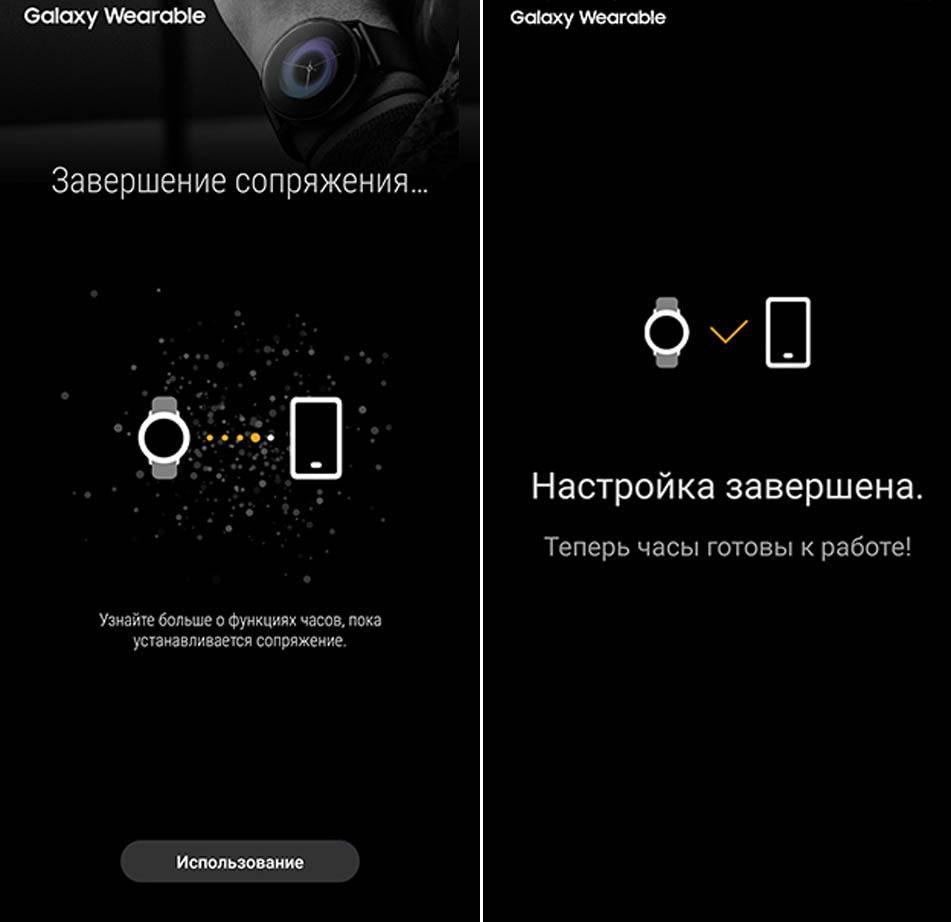
Работа по Wi-Fi
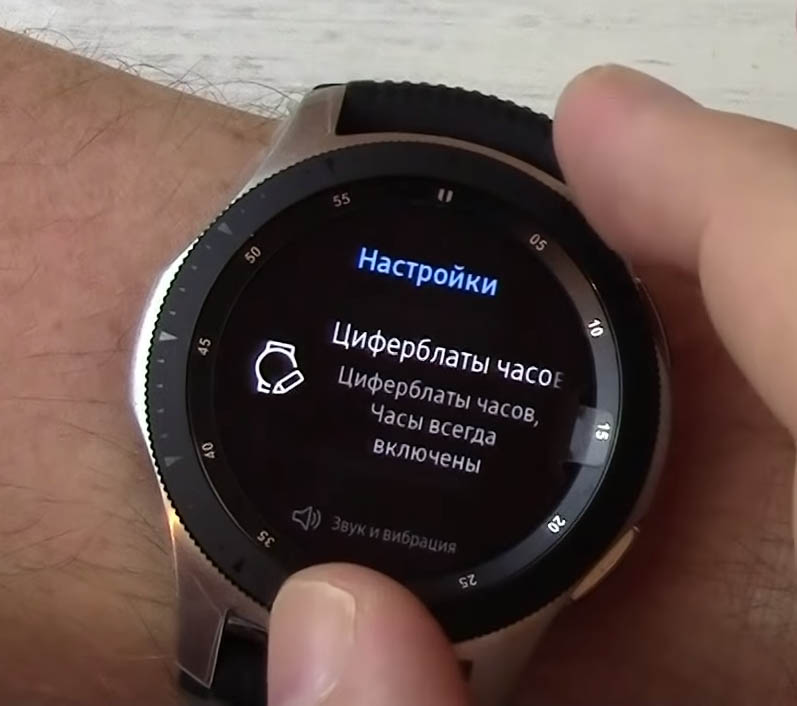
По умолчанию часы подключаются к телефону через Bluetooth. Но можно подключаться и по сетям Wi-Fi через учетную запись Samsung. Функция включается автоматически, но если она у вас не работает, зайдите в раздел Настройки / Подключение часов и включите переключатель в строке «Удаленное подключение». Часами можно пользоваться и без подключения к телефону, но в этом случае будут доступны не все функции.
Как настроить часы Samsung Galaxy Watch
Как настроить или сменить циферблат
Циферблаты настраиваются на самих часах и в мобильном приложении. Для смены циферблата на часах кликните по экрану часов и удержите палец. При этом вы попадаете в раздел доступных циферблатов и можете перемещаться по нему при помощи безеля или свайпов в стороны. В этом же разделе есть пункт «Персонализация», в котором загружаются другие циферблаты из приложения GALAXY Apps или выбирается свое фото в роли типа часов. Для загрузки фото с телефона в приложении Galaxy Wearable зайдите в раздел «Настройки» (значок шестеренки), затем кликните по строке «Добавление содержимого на часы». Найдите пункт «Копирование изображений», выберите нужные файлы и нажмите «Готово».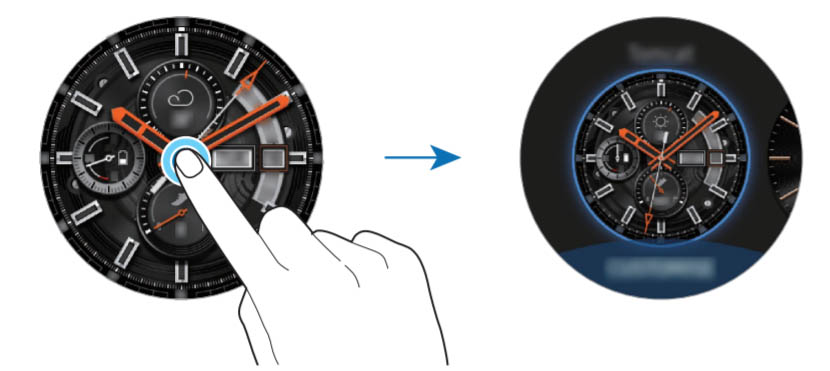
В приложении Galaxy Wearable настройка циферблатов ведется в одноименном разделе (Watch Faces). Для настройки нажимайте кнопку «Настроить» (Customize) и «Сохранить» (Save).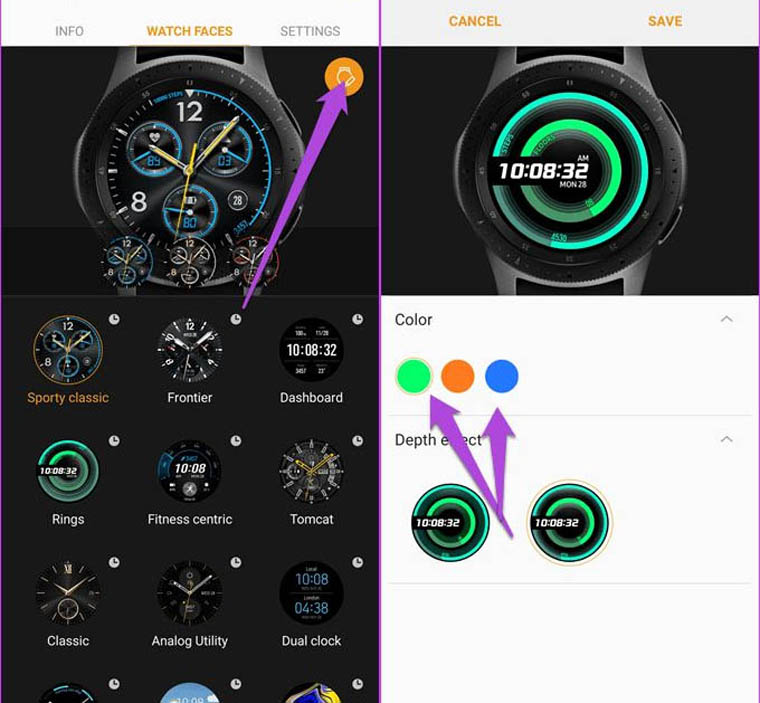
Как изменить расположение виджетов и приложений
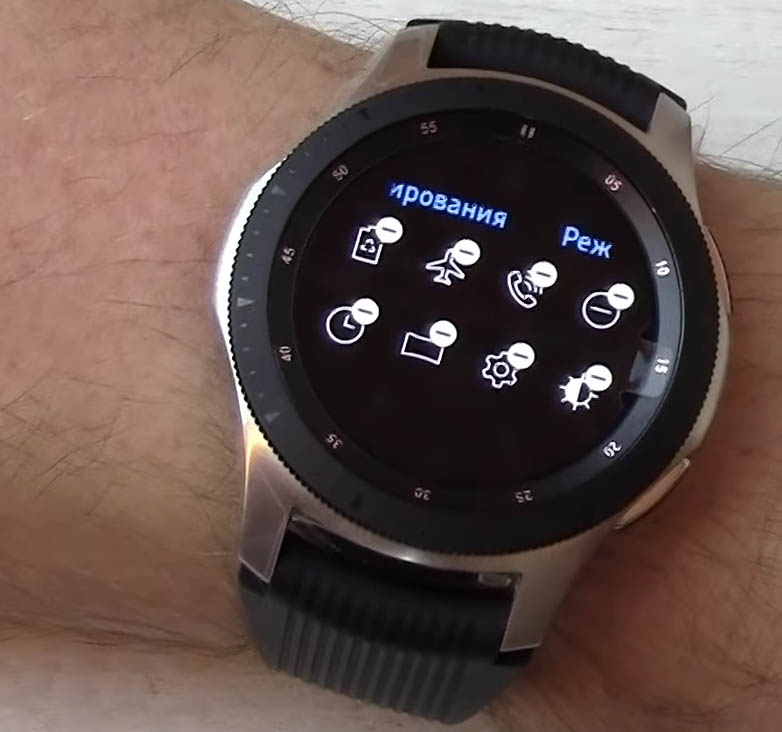
На часах вы можете оставлять только те приложения, которые вам нужны. Для этого свайпом вниз по главному экрану вызовите панель быстрого запуска. Нажмите и удерживайте палец на экране и попадете в раздел редактирования. Теперь можно удалять ненужные значки и заменять тем, что вам нравится. В мобильном приложении перейдите в раздел настроек, найдите в нем раздел «Приложения», нажмите на значок трех точек и выберите «Изменить порядок». То же самое вы можете проделать для виджетов, зайдя в разделы Настройки / Виджеты.
Другие настройки
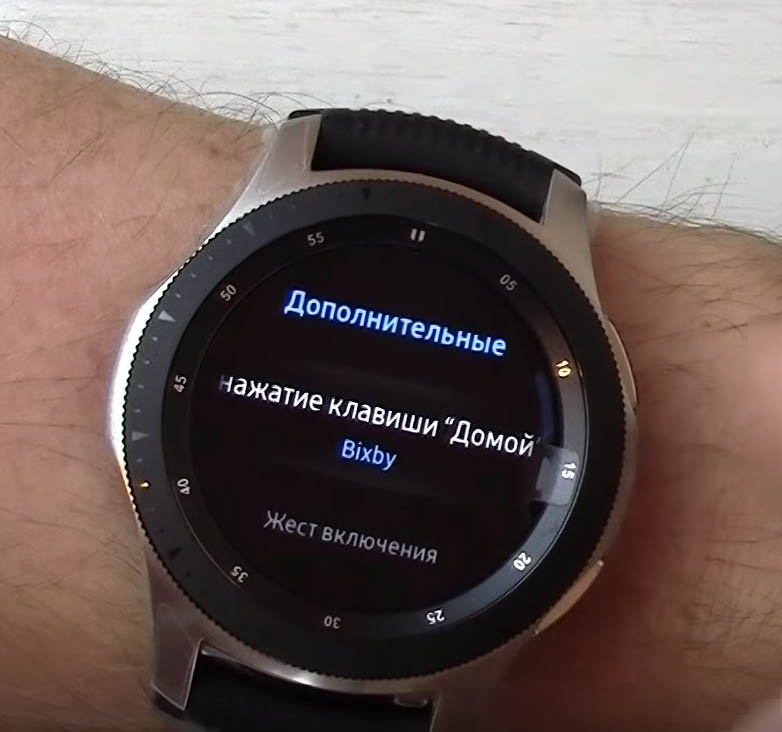
В часах есть огромная группа настроек, расположенная все в том же разделе настроек (значок шестеренки). Помимо циферблатов и расположения элементов вы можете настраивать звуки часов, работу экрана, способы подключения к телефону, работу приложений, выбирать режим работы аккумулятора, синтез речи и многое другое.Мы рассмотрели лишь базовые настройки часов Samsung Galaxy Watch. Как и любой сложный инструмент, умный гаджет требует детального изучения, запоминания кнопок и функций и освоения на практике.
Как включить galaxy watch 3
Здравствуйте.
У меня телефон новый недавно купленный как неделю. Сначала было хорошо температа была стабильно 25-28 при пользовании, заряжала по кабелю где 1 или полтора часа, и беспроводной зарядкой выходило 6 часов. Не грелся. Потом спустя где-то дней 5, телефон при использовании нагревается стал 31-35 как только что-то включаю, заряжается так же только по кабелю греется, по беспроводной нет и так же 6 часов, а заряд держит намного меньше чем было. Приложения много скачивала для смартфона, не помогали, удаляла.В чем может быть причина?
Елена Администратор
29.08.2023 в 10:40
Добрый день,
А 2амперная зарядка в исправном состоянии, вы проверяли?
Yana Yukhnouskaya
28.08.2023 в 16:36
2амперной не заряжает, 5амперной заряжает? Что делать?
Елена Администратор
16.08.2023 в 12:53
Добрый день,
Нет, прогресс не получится восстановить. Единственный вариант — если в самой игре есть возможность сохранить прогресс и перенести его.
Oksana Balakleets
16.08.2023 в 09:21
Здравствуйте,играю в игру gems of war во втором пространстве,хочу удалить второе пространство,получится ли восстановить прогресс игры в первом
Елена Администратор
14.08.2023 в 11:45
Добрый день!
Скажите, смартфон всегда грелся или только недавно начал? И не падал ли он?
Если нет, возможно, несколько вариантов:
1. Открыто много приложений фоново. Это значит, что вы закрыли приложения, но система все равно продолжает поддерживать их работу. Для этого нужно нажать на левую кнопку внизу экрана — там высветятся все приложения, которые находятся в фоновом режиме, и просто закрыть их.
2. Да, действительно дело может быть в высокой температуре воздуха на улице, или если смартфон долго находится возле нагретых предметов.
3.Возможно, дело в зарядке — это оригинальная зарядка смартфона? Она не повреждена?
4. Возможно, дело в прошивке, она заставляет смартфон греться. Нужно обновить прошивку.
5. Не исключаем так же и заводской брак, тогда нужно будет обратиться в сервисный центр, чтобы они посмотрели смартфон.
6. Ну и кроме того, смартфон вышел в начале 2021 года, сейчас 2023 — некоторые программы уже стали тяжелее, чем были раньше, а железо само по себе не может обновляться) Чипсету нужно больше энергии, чтобы поддерживать работу таких программ.
Sanechka Kar
13.08.2023 в 19:27
Здравствуйте, у меня редми нот 10 про. С покупки прошло 8 месяцев, телефон перегревается от минимальной нагрузки т.е. когда заходишь в него и через пару минут нагревается. У меня есть предположение что это от температуры на улице +25 . Даже сейчас пока я писала этот комент он нагрелся. И да чехол я снимаю очень часто что бы он не перегревался, но это не помогает.
Елена Администратор
28.07.2023 в 11:27
Добрый день,
Что вы имеете ввиду?
CLICK SANTA
28.07.2023 в 07:22
Можно узнать есть ли в этом телефон боковая понель
Компания Samsung выпускает хорошие смарт-часы с большим количеством функций, удобным экраном и неплохой батареей. К ним даже можно подключить Bluetooth-наушники в обход смартфона. Все в этих часах хорошо, кроме одного — они заточены под устройства Samsung. Разработчики специально делают так, чтобы смартфон не из их экосистемы было сложно подключить и использовать в связке с часами. Тем не менее, давайте разберемся, как синхронизировать смарт-часы со смартфонами не от Samsung.
Компания Samsung выпускает хорошие смарт-часы с большим количеством функций, удобным экраном и неплохой батареей. К ним даже можно подключить Bluetooth-наушники в обход смартфона. Все в этих часах хорошо, кроме одного — они заточены под устройства Samsung. Разработчики специально делают так, чтобы смартфон не из их экосистемы было сложно подключить и использовать в связке с часами. Тем не менее, давайте разберемся, как синхронизировать смарт-часы со смартфонами не от Samsung. А если вы только думаете о том, чтобы приобрести себе этот девайс, мы поможем вам определиться. На нашем сайте вы найдете большой выбор умных часов по самым низким ценам.
Подключение часов к любым смартфонам на Android
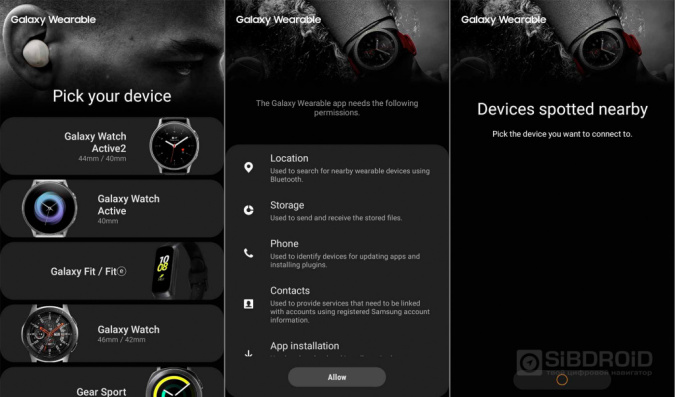
- Скачайте приложение Galaxy Wearable на смартфон
- Включите Bluetooth на обоих устройствах
- Зайдите в раздел настроек в приложении
- На часах выберите нужный язык и следуйте указаниям устройства
- В приложении найдите ваши часы и нажмите “Подключить”
- Выполняйте все настройки, которые вам показывает система
- Во время настройки на обоих устройствах появится код. Он нужен, чтобы сопряжение было безопасным. Если код одинаковый — подтверждайте подключение. Если коды отличаются — начните сопряжение заново.
Подключение часов к смартфонам на iOS
В таком подключении будет больше шагов. Сначала нужно соединить часы со смартфоном на ОС Андроид, как написано выше. Что дальше:
- Скачиваем на Айфон BLE Utility. Утилиту можно найти в App Store
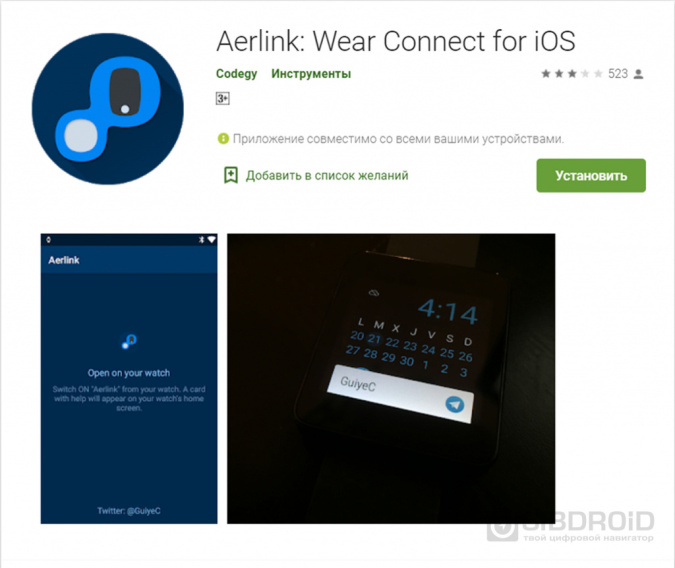
- На Андроид устанавливаем Aerlink:Wear Connect for iOS. Приложение автоматически установится на часы
- Активируем приложение на часах и начинаем поиск
- Активируем приложение на Айфоне, переходим во вкладку Peripheral
- На часах появится код. Вводим его в смартфон
Цель достигнута, мы подключили самсунговские часы к смартфону другого производителя, но насколько хорошо устройства будут работать вместе? Если подключенный смартфон не относится к экосистеме Самсунг, некоторые функции могут быть недоступны. Например, для iOS невозможно принять/отклонить звонок, управлять будильником и календарем, отвечать на сообщения и письма, а чтобы управлять музыкой, нужны дополнительные настройки.
Лайк — лучшее спасибо! 🙂
У кого смарт-часы от Samsung, а смартфон другой марки — как устройства работают вместе? Расскажите в комментариях!
Можно ли подключить часы Самсунг к Айфону
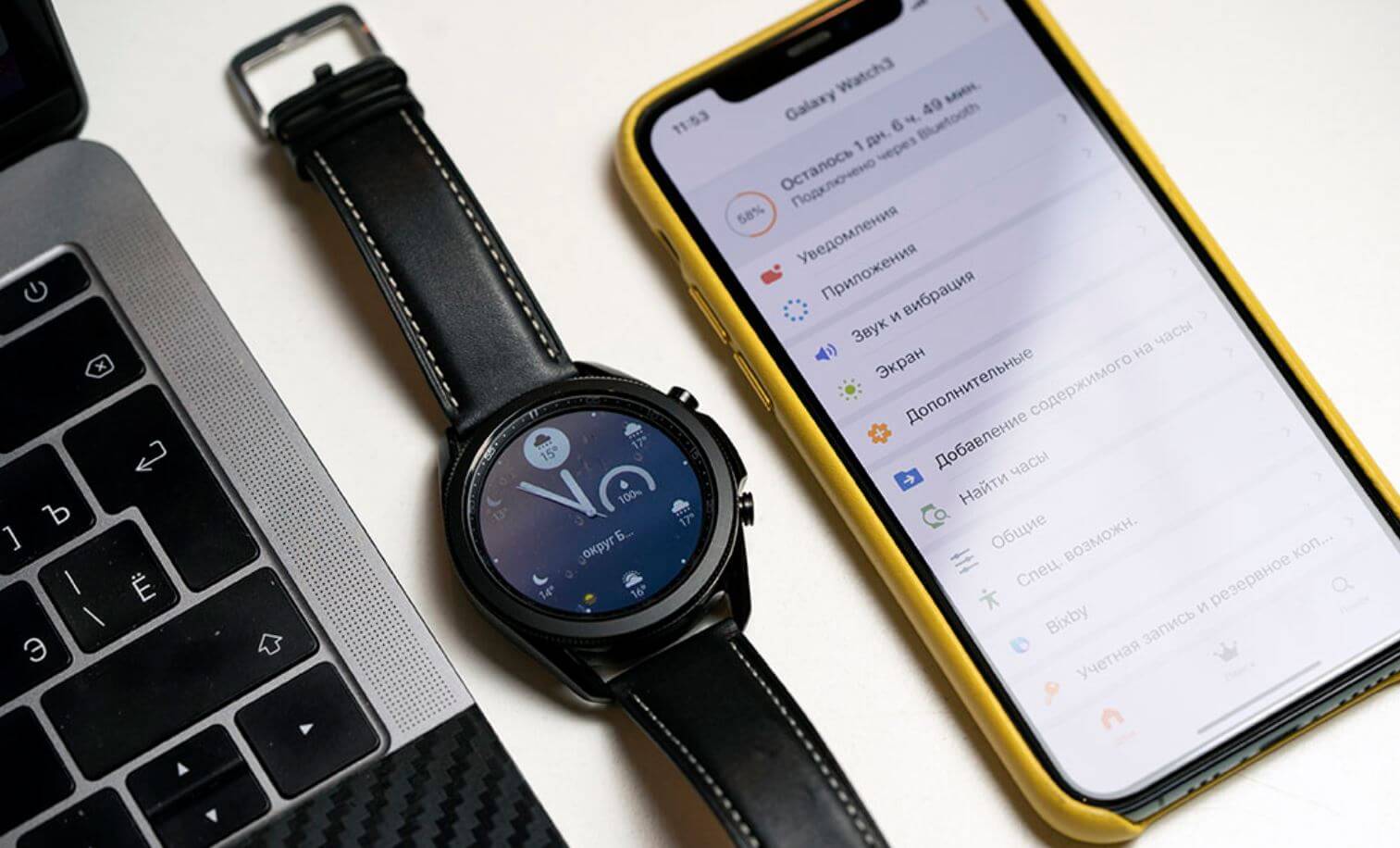
Многие считают, что если куплен iPhone, то к нему обязательно нужно покупать только Apple Watch и другие фирменные аксессуары Apple, чтобы придерживаться экосистемы. Оказывается, подключать можно любые умные часы, даже Samsung. Известно об этом давно, а корейская компания потратила уйму времени на то, чтобы добиться полного взаимопонимания между устройствами. Если вас не устраивают Apple Watch, и вы ищете достойный аналог, сомневаясь в его совместимости, рассказываем, как подключить часы Samsung к iPhone.
Разбираемся, можно ли подключить смарт-часы Samsung к iPhone
Как подключить часы Samsung к iPhone
Подключать часы к iPhone очень просто благодаря приложению Galaxy Watch
Подключить часы к iPhone очень просто, страдать вам точно не придется.
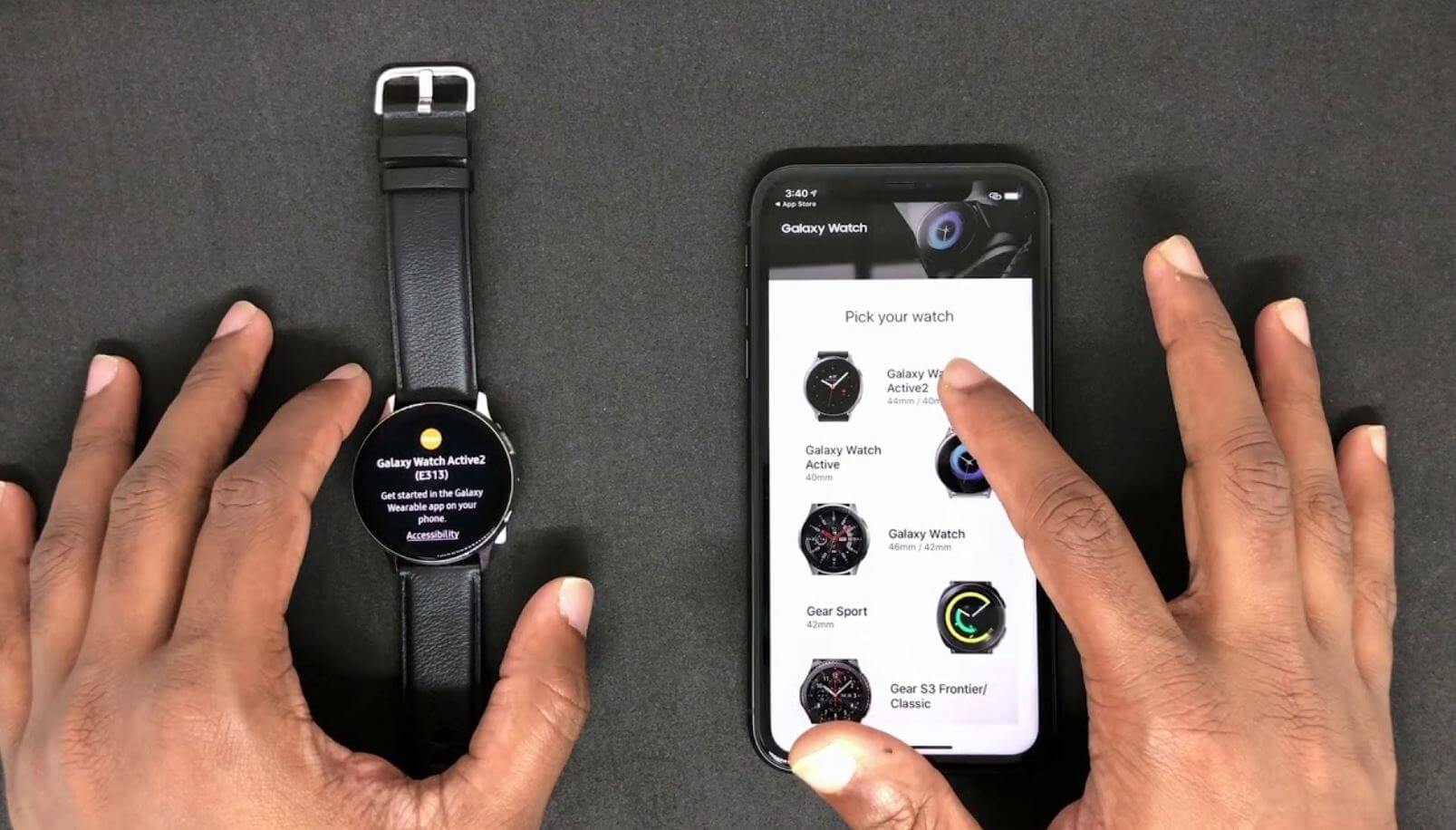
- Для начала скачайте бесплатное приложение Galaxy Watch из App Store
- Включите Bluetooth на смартфоне и на часах, если они выключены
- Нажмите «Начать знакомство» и выберите вашу модель часов Samsung из предложенного списка (есть модели Galaxy Watch и Gear)
- Следуйте инструкциям по настройке, которые отображаются на экране
- После успешного подключения ваших часов вы увидите их текущий статус, загляните в настройки, пролистав справа налево, чтобы задать параметры уведомлений, яркости экрана, звука и других приложений.
Это очень удобно, когда есть такое приложение, позволяющее сделать устройство буквально всеядным как, например, Mi Band от Xiaomi, который превосходно работает с любой операционной системой.
Какие функции есть у приложения Galaxy Watch
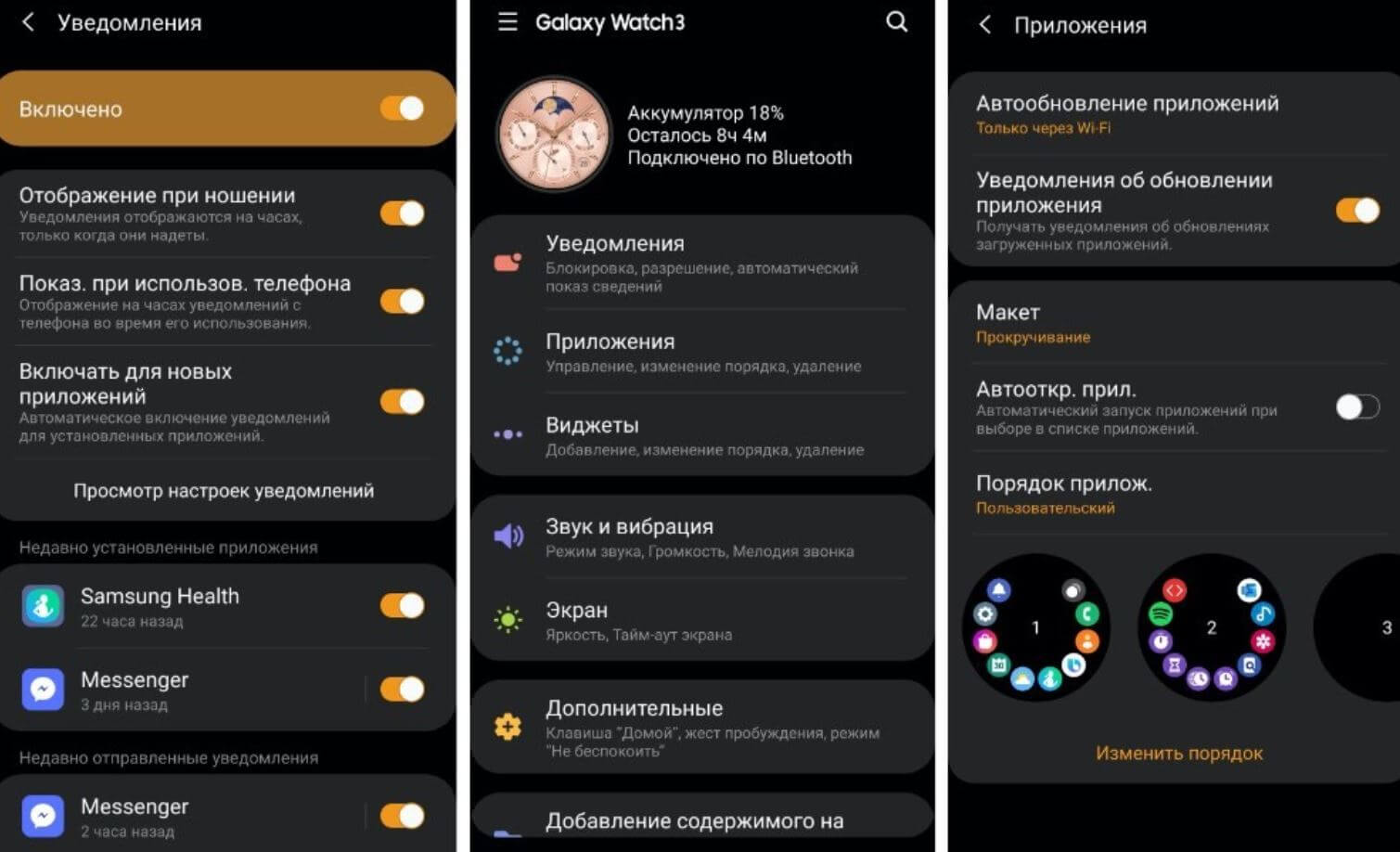
Приложение Galaxy Watch очень простое и понятное
Приложение Galaxy Watch для iOS не обладает какими-то сверхъестественными функциями. Тем не менее, с его помощью можно комфортно управлять умными часами от Samsung. Вы можете подключать или отключать часы к своему iPhone, устанавливать и настраивать приложения, если вам необходимо, или включать поиск часов, если забыли, где их оставили. Кроме того, удобно реализована функция настройки уведомлений из приложений, чтобы заранее отфильтровать нужные push-уведомления, например, от нашего Telegram-канала, чтобы вовремя узнавать обо всех новостях из мира технологий. Важно помнить, что пользоваться приложением получится только при подключенном аксессуаре. В противном случае функции не будут работать.
Как подключить Galaxy Watch 4 к iPhone
Не так давно компания Samsung представила новое поколение своих умных часов, которые многим пришлись по вкусу. Но, в отличие от предыдущих поколений, их невозможно подключить к устройствам на iOS — об этом мы писали в нашем Яндекс.Дзен. В Samsung также уточнили, что новые Galaxy Watch 4 могут работать только со смартфонами под управлением Android 6.0 и более поздними версиями, а активировать новый аксессуар получится только с помощью смартфона, который поддерживает Google Mobile Services и магазин приложений Google Play.
Стоит ли покупать Galaxy Watch для iPhone
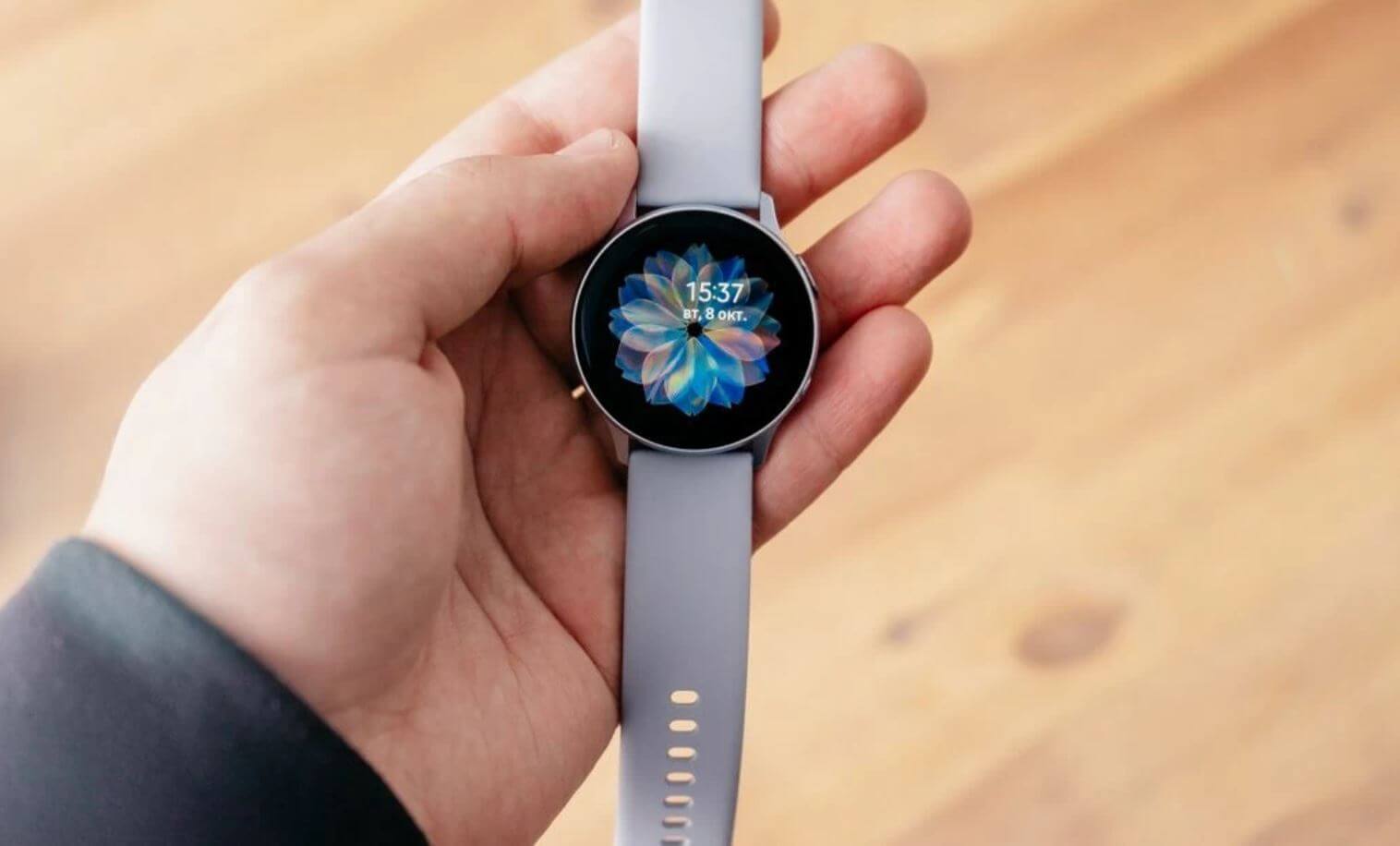
Во-первых, Galaxy Watch выглядят стильно
Apple Watch — отличный вариант, но если вы хотите как-то выделиться, то присмотритесь к Galaxy Watch. Это хороший ежедневный аксессуар с качественным AMOLED-экраном, защитой от воды и двухъядерным процессором Exynos. У модели есть плюсы и минусы, с которыми лучше ознакомиться. Из плюсов:
- Отличный классический дизайн, напоминающий обычные часы
- Большой набор различных датчиков для занятий спорта и отслеживания своего самочувствия
- Яркий экран, на котором четко видно все, даже несмотря на яркий солнечный свет
- Вращающаяся рамка, которая является прекрасным способом управления устройством
- Высокое время автономной работы.
Но важно помнить и о минусах взаимодействия часов Samsung и iPhone, с которыми придется столкнуться.
- Samsung Pay поддерживается только в связке с Android-устройством
- Голосовой помощник Bixby работает не очень хорошо (похуже, чем Siri)
- Ограниченность функций часов из-за iOS (некоторые фишки не будут для вас доступны, увы).
Как показывает практика, ценность экосистемы, порой, бывает слишком преувеличенной. Оказывается, смарт-часы Samsung неплохо работают в паре с iPhone, хоть и не все функции доступны. Другое дело — а нужна ли вам экосистема, если какие-то сторонние аксессуары нравятся больше? Например, вас устраивает соотношение цена/качество. Я знаю много людей, которые не гнушаются использовать устройства с разными OC, не испытывая проблем или ограничений.
Samsung Galaxy Watch (Gear S) 4+
- Сайт разработчика
- Поддержка приложения
- Политика конфиденциальности
- Сайт разработчика
- Поддержка приложения
- Политика конфиденциальности
-
Утилиты: № 186 в этой категории
-
Оценок: 6,4 тыс.
Руслан Башинский , 11.09.2018
В целом хорошо,но много и проблем
Почему не сделаете оплату SamsungPay или Apple Pay? Самое нужное оно не доступно(((
Ответ разработчика ,
Dear User, we will pass your request to development team for consideration. Thanks for your comment.
kinnsan , 23.02.2018
А где сообщения?
Когда покупали Часы, догадывались что не будет полноценного взаимодействия с iPhone, но хотя бы возможность отправлять Сообщения сделайте. А то вообще грустно.
Ответ разработчика ,
Dear valued user, regarding connection problem, please describe your scenario in details with answering few questions: (a) Was it your first connection attempt or was it a reconnection problem ? (b) Did you turn on your Bluetooth from iPhone Control Center ? (Since iOS 11 it’s must) (c) Did you try by restarting both iPhone and Gear ? (d) Did you remove your Gear from Bluetooth Settings of Old phone in case you connected once ? (e) Did you update your Gear to latest software version ? ** Besides, please describe in which step your are getting stuck and not able to connect with Gear S3. We will be happy to help. Thanks
уэз , 23.03.2022
гэлэкси вотч
почему нельзя подключить галэкси вотч 4? когда добавите?
Ответ разработчика ,
Hi, we are truly sorry for the inconvenience. Unfortunately, Watch 4 is not available on iOS right now. But our development team is highly concerned about this matter and is working on it. We will let you know if there is any update on the matter. Till that, stay with us. Thank you.
Конфиденциальность приложения
Разработчик Samsung Electronics Co., Ltd. указал, что в соответствии с политикой конфиденциальности приложения данные могут обрабатываться так, как описано ниже. Подробные сведения доступны в политике конфиденциальности разработчика.
Сбор данных не ведется
Разработчик не ведет сбор данных в этом приложении.
Конфиденциальные данные могут использоваться по-разному в зависимости от вашего возраста, задействованных функций или других факторов. Подробнее
Информация
Провайдер Samsung Electronics Co., Ltd.
Размер 264,5 МБ
Совместимость iPhone Требуется iOS 9.0 или новее. iPod touch Требуется iOS 9.0 или новее.
Языки русский, албанский, английский, арабский, венгерский, вьетнамский, голландский, греческий, датский, иврит, индонезийский, ирландский, исландский, испанский, итальянский, корейский, латышский, литовский, македонский, малайский, немецкий, норвежский (букмол), польский, португальский, румынский, сербский, словацкий, словенский, тайский, традиционный китайский, турецкий, украинский, упрощенный китайский, финский, французский, хинди, хорватский, чешский, шведский, эстонский, японский
Геопозиция Это приложение может использовать данные о Вашей геопозиции, даже если оно закрыто. Возможно сокращение времени работы аккумулятора устройства.
Copyright © 2020 Samsung Electronics Co.,Ltd
Цена Бесплатно