
Как задать ширину блока в css
Вы можете задать ширину блока в CSS с помощью свойства width . Например, чтобы задать ширину блока в 500 пикселей, вы можете использовать следующий возможности CSS:
.block width: 500px; > Он устанавливает ширину блока с классом block равной 500 пикселям. Так же можно установить ширину блока в процентах. Например, чтобы установить ширину блока в 50% от ширины родительского элемента, вы можете написать такой текст в вашем CSS файле:
.block width: 50%; > Можно определять размер блока автоматически, на основе его содержимого. В таких случаях вы можете использовать свойство max-width , чтобы установить максимальную ширину блока.
.block max-width: 500px; > Если содержимое блока меньше 500 пикселей, то его ширина будет автоматически определена на основе содержимого. Если содержимое блока больше 500 пикселей, то его ширина будет ограничена до 500 пикселей.
width
Свойство width отвечает за ширину элемента. С его помощью мы можем увеличивать или уменьшать ширину строчно-блочных ( inline — block ) и блочных ( block ) элементов. На строчные элементы это свойство не будет иметь никакого влияния.
Строчно-блочные ( inline — block ) элементы по умолчанию подстраиваются под ширину контента, лежащего у них внутри.
Блочные ( block ) элементы по умолчанию имеют ширину 100%. Если представить сайт как документ с текстом, то блочный элемент займёт всю строку, на которой стоит.
Кроме фиксированной ширины можно задавать элементу минимальную ширину min — width или максимальную ширину max — width .
В современном CSS есть логический аналог этого свойства — inline — size .
Пример
Скопировать ссылку «Пример» Скопировано
div class="block">Я — блочный элемент!div> div class="inline-block">Яdiv> div class="inline-block">строчно-блочныйdiv> div class="inline-block">элемент!div>
Не меняем display для .block , поскольку уже является блочным:
.block background-color: #2E9AFF;> .inline-block display: inline-block; background-color: #F498AD;>.block background-color: #2E9AFF; > .inline-block display: inline-block; background-color: #F498AD; >
Теперь любой текст будет занимать не больше, чем 50% от ширины карточки ��
width
Устанавливает ширину содержимого элемента. По умолчанию ширина зависит от типа элемента: блочные занимают всю доступную ширину; ширина строчно-блочных равна ширине их содержимому. Свойство width позволяет явно задать желаемую ширину элемента, несмотря на его исходное поведение.
Если для элемента свойство box-sizing задано как border-box , то width определяет ширину блока.
Краткая информация
| Значение по умолчанию | auto |
|---|---|
| Наследуется | Нет |
| Применяется | Ко всем элементам, за исключением строчных и строк таблиц |
| Анимируется | Да |
Синтаксис
width: | | autoСинтаксис
| Описание | Пример | |
|---|---|---|
| Указывает тип значения. | ||
| A && B | Значения должны выводиться в указанном порядке. | && |
| A | B | Указывает, что надо выбрать только одно значение из предложенных (A или B). | normal | small-caps |
| A || B | Каждое значение может использоваться самостоятельно или совместно с другими в произвольном порядке. | width || count |
| [ ] | Группирует значения. | [ crop || cross ] |
| * | Повторять ноль или больше раз. | [,]* |
| + | Повторять один или больше раз. | + |
| ? | Указанный тип, слово или группа не является обязательным. | inset? |
| Повторять не менее A, но не более B раз. | ||
| # | Повторять один или больше раз через запятую. | # |
Значения
В качестве значений принимаются любые единицы длины, принятые в CSS — например, пиксели (px), дюймы (in), пункты (pt) и др. При использовании процентной записи ширина элемента вычисляется в зависимости от ширины родительского элемента. Если родитель явно не указан, то в его качестве выступает окно браузера.
auto Устанавливает ширину, исходя из типа и содержимого элемента.
Песочница
Винни-Пух был всегда не прочь немного подкрепиться, в особенности часов в одиннадцать утра, потому что в это время завтрак уже давно окончился, а обед ещё и не думал начинаться. И, конечно, он страшно обрадовался, увидев, что Кролик достаёт чашки и тарелки.
Пример
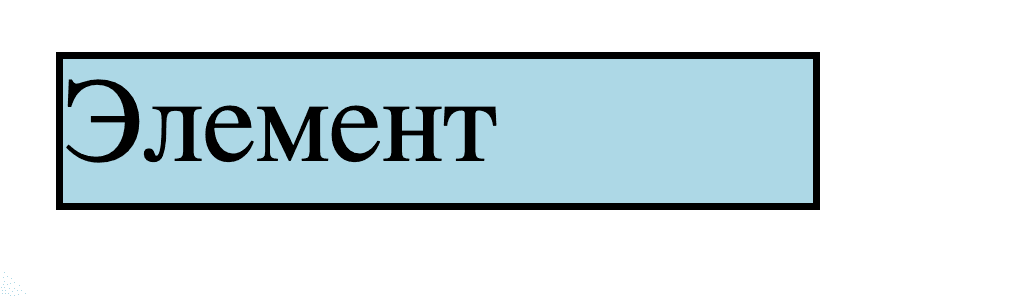
Результат данного примера показан на рис. 1.
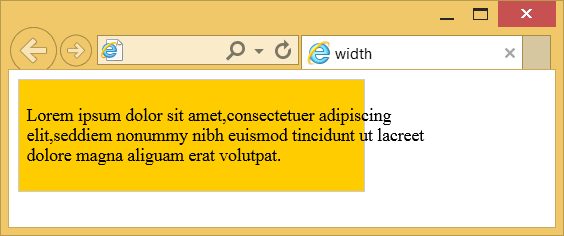
Рис. 1. Ширина блока
Объектная модель
Объект.style.width
Примечание
Браузер Internet Explorer до версии 6 включительно некорректно определяет width как min-width . В режиме совместимости (quirk mode) Internet Explorer до версии 8 включительно неправильно вычисляет ширину элемента, не добавляя к ней значения отступов, полей и границ.
Спецификация
| Спецификация | Статус |
|---|---|
| CSS Intrinsic & Extrinsic Sizing Module Level 3 | Рабочий проект |
| CSS Level 2 Revision 1 (CSS 2.1) | Рекомендация |
| CSS Level 1 | Рекомендация |
Спецификация
Каждая спецификация проходит несколько стадий одобрения.
- Recommendation ( Рекомендация ) — спецификация одобрена W3C и рекомендована как стандарт.
- Candidate Recommendation ( Возможная рекомендация ) — группа, отвечающая за стандарт, удовлетворена, как он соответствует своим целям, но требуется помощь сообщества разработчиков по реализации стандарта.
- Proposed Recommendation ( Предлагаемая рекомендация ) — на этом этапе документ представлен на рассмотрение Консультативного совета W3C для окончательного утверждения.
- Working Draft ( Рабочий проект ) — более зрелая версия черновика после обсуждения и внесения поправок для рассмотрения сообществом.
- Editor’s draft ( Редакторский черновик ) — черновая версия стандарта после внесения правок редакторами проекта.
- Draft ( Черновик спецификации ) — первая черновая версия стандарта.
Браузеры
| 4 | 8 | 12 | 1 | 3.5 | 1 | 1 |
| 1 | 1 | 4 | 1 |
Браузеры
В таблице браузеров применяются следующие обозначения.
- — элемент полностью поддерживается браузером;
- — элемент браузером не воспринимается и игнорируется;
- — при работе возможно появление различных ошибок, либо элемент поддерживается с оговорками.
Число указывает версию браузреа, начиная с которой элемент поддерживается.
См. также
- box-sizing
- height
- max-width
- min-width
- Абсолютное позиционирование
- Адаптивный макет на флексбоксах
- Блочные элементы
- Вкладки на CSS
- Высота и ширина в CSS
- Отзывчивый веб-дизайн
- Открываем блочную модель
- Поток
- Примеры использования float
- Размеры
- Размеры блока
- Создание флексбоксов
- Строчно-блочные элементы
- Строчные элементы
Как изменить ширину элемента. Свойство width
CSS-свойство width определяет ширину элемента на странице. Оно позволяет управлять размером элемента и адаптировать его под разные размеры экрана.
Свойство width записывается так:
selector
Ширина может быть автоматической — если её не указать, то она будет иметь значение auto . В этом случае браузер сам решит, какую ширину установить элементу на основе размеров родительского элемента и содержимого.
Если вы хотите управлять шириной, укажите значение — определённую вами ширину элемента. Тогда она будет постоянной или будет меняться в зависимости от всего вокруг на странице. Можно использовать единицы измерения — например, px , % , em , rem .
Вот так — в пикселях, тогда ширина будет постоянной. В этом случае — 200 пикселей.
А так — в процентах, тогда ширина будет меняться при изменении размеров окна. В этом случае — 50% от ширины родительского элемента.
В любом варианте к ширине нужно относиться внимательно, чтобы всё сошлось с макетом.
Если пока не понимаете, зачем здесь фигурные скобки — прочитайте о селекторах.
Для чего использовать свойство width
Один из вариантов — чтобы ограничить ширину текстового блока и улучшить читаемость на больших экранах. Например, когда вы делаете блог и хотите, чтобы текст не растягивался на всю ширину экрана. Как на этой странице.
Вот так мы стилизуем элемент с шириной 50%, который находится по центру экрана.

Относительные единицы измерения помогают создавать адаптивные страницы. Попробуйте сами — контейнер будет тянуться вместе с окном браузера.
.container
Другой вариант использования — создать сетку на основе флексбоксов с фиксированными размерами колонок.
.flex-container < display: flex; >.flex-item
Это очень простой пример сеток, но если интересно, прочитайте наше пошаговое рукововодство по созданию адаптивных сеток.
С шириной всё вообще непросто — иногда с непривычки могут произойти странные ситуации, из-за которых придётся долго гуглить. Давайте о них поговорим.
Элемент на странице шире, чем вы задумали
Виновато свойство box-sizing , которое по умолчанию имеет значение content-box .
Почему так. Когда вы задаете ширину элемента с помощью свойства width , она применяется только к содержимому элемента и не учитывает его отступы, поля ( padding и margin ) и границы ( border ). Это может привести к тому, что общая ширина элемента будет больше, чем ожидалось.
Например, у нас есть такой элемент с классом box :
Контент И мы применяем следующие стили — ширина 100 пикселей, отступы по 10 пикселей со всех сторон и вдобавок пятипиксельную границу.
Тогда вспоминаем математику и считаем — общая ширина элемента с заданной шириной 100px будет на самом деле равна 130px .
100px + 2 × 10px (отступы) + 2 × 5px (границы) = 130px 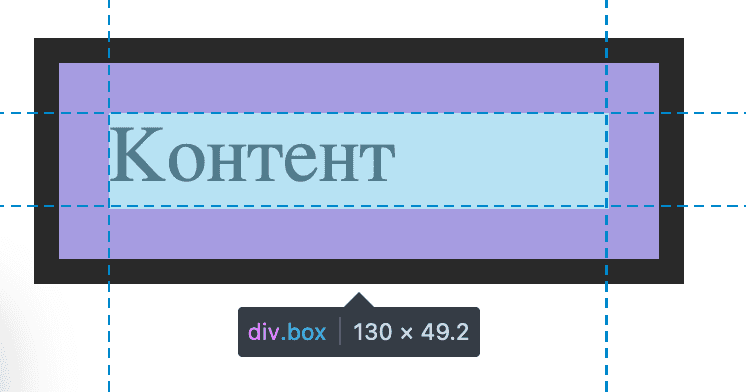
Как починить. Нужно включить отступы и границы в заданную ширину элемента. Для этого используйте свойство box-sizing со значением border-box :
Теперь общая ширина элемента будет равна 100px , так как отступы и границы будут включены в указанную ширину. Такое поведение следует учитывать при вёрстке и подготовке макетов, чтобы в результате не оказалось непредвиденных сюрпризов.
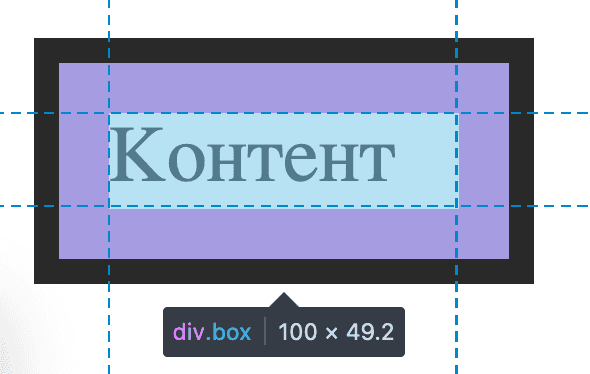
Ширина элемента больше ширины родителя
Если ширина нашего элемента случайно оказалась больше, чем у родительского, то он не вместится. И будет как-то так:

Создаём два вложенных элемента с классами parent и child .
Элемент И стилизуем их. У parent ширина 100 пикселей, а у child — 200.
.parent < width: 100px; border: 1px solid black; >.child
Выше вы уже видели, что произойдёт в этом случае — элемент child с синим фоном будет выходить за пределы родительского элемента с рамкой.
Конечно, иногда так поступают специально — например, чтобы иллюстрации в блоге выходили за пределы колонки с текстом и были покрупнее.
Хотя если указать только width без ограничений, то при уменьшении окна картинка не вместится.
Теперь дочерний элемент не будет выходить за пределы родительского элемента, даже если его ширина увеличивается.
Ну и не забывайте тестировать сайты и проверять их в разных браузерах — это важный навык для всех веб-разработчиков в любом году.
�� Все браузеры поддерживают свойство width , так что смело пользуйтесь.
Материалы по теме
- Не шириной единой — свойство height ещё запутаннее, но тоже важное
- Чем отличаются margin и padding (и как их больше никогда не перепутать)
- Как создавать адаптивные сетки
«Доктайп» — журнал о фронтенде. Читайте, слушайте и учитесь с нами.
Читать дальше

Новое в 2023 — text-wrap: balance
В 2023 в CSS появилось любопытное свойство text-wrap со значением balance . Оно «уравновешивает» текстовые элементы, чтобы они приятнее выравнивались внутри блока.
Ограничение — текст не длиннее 6 строк, иначе браузеру придётся непросто, и лучше не применять это свойство к body .
Вот пример заголовка c text-wrap: balance и без него.
На момент написания заметки свойство поддерживается во всех больших браузерах, кроме Safari, а на мобильных — только в Chrome, но то ли ещё будет.
- 13 ноября 2023

Знакомство с CSS
После того как мы разобрались с базовой структурой веб-страницы с помощью HTML, пришло время привнести в неё стиль и красоту. В этом нам поможет CSS, что означает Cascading Style Sheets, или «каскадные таблицы стилей».
Что такое CSS?
CSS используется для оформления HTML-страниц. Если HTML — это скелет сайта, то CSS — его одежда. С помощью CSS мы можем задавать цвета, шрифты, отступы, добавлять анимации и многое другое.
Как подключить CSS к HTML
Есть несколько способов использования CSS внутри HTML:
Внутренний CSS: внутри раздела HTML-документа, в теге :
Внешний CSS: создание отдельного CSS-файла и его подключение с помощью элемента :
Инлайновые стили: непосредственно в HTML-элементе, через атрибут style . Но это не очень хороший способ, лучше его не использовать, и вот почему.
Этот текст будет красного цвета.
Основы синтаксиса CSS
CSS состоит из селекторов и объявлений. Селектор указывает, к какому элементу HTML применяется стиль, а объявление состоит из свойства и его значения.
/* Селектор */ p < /* Свойство : Значение; */ color: green; font-size: 14px; >Работа с цветом и фоном
Одни из самых основных свойств в CSS — это цвет и фон элементов.
color меняет цвет текста:
background-color меняет фоновый цвет элемента:
Типографика и шрифты
CSS позволяет нам контролировать шрифты на странице:
- font-family задаёт шрифт текста, даже если он нестандартный.
- font-size определяет размер текста.
- font-weight устанавливает жирность шрифта.
Блочная модель
Важной концепцией в CSS является блочная модель, которая включает в себя margin , border , padding , и content .
Внутренние и внешние отступы одной картинкой:
Позиционирование и Flexbox
Чтобы разместить элементы на странице, мы используем различные стратегии позиционирования, включая флексбоксы, которые позволяют нам упростить многие задачи.
.container < display: flex; /* Применяем Flexbox */ justify-content: center; /* Центрирование содержимого по горизонтали */ align-items: center; /* Центрирование содержимого по вертикали */ >Адаптивный дизайн
С помощью медиа-запросов мы можем создавать адаптивный дизайн, чтобы наш сайт хорошо выглядел на разных устройствах.
@media (max-width: 600px) < .container < flex-direction: column; >> Это только начало пути в мир CSS, но зная эти основы, вы уже можете начать экспериментировать и применять стили к вашим веб-страницам. В следующей статье мы разберём JavaScript и увидим, как добавить интерактивность нашим веб-страницам. Удачи в творчестве и до новых встреч в коде! ������
- 1 ноября 2023

Увеличение ссылки при наведении
Задача: плавно увеличить ссылку при наведении.
Решение:
a < display: inline-block; transition: transform 0.3s ease; >a:hover
Первые два свойства просто немного меняют вид ссылки. Свойство color: maroon; меняет цвет текста в тегах на темно-красный, а свойство text-decoration : none; убирает подчеркивание.
Но наша задача — плавно увеличить размер ссылки, а не просто её перекрасить. Поэтому используем свойство transform: scale(1.2) , которое срабатывает при наведении курсора и увеличивает размер ссылки в 1.2 раза по сравнению с её начальным размером.
- 13 октября 2023

WOFF больше не нужен
Я купил и скачал шрифты для недавнего проекта, распаковал папку, где были только WOFF2-файлы, и сначала не поверил, что такое бывает.
Потом мне стало интересно: они что, забыли WOFF? А он вообще ещё нужен? Ну, всё-таки, веб — это место, где постоянно всё меняется и улучшается, поэтому я пошёл и спросил людей в Mastodon. Ответ был единодушным: нужен только WOFF2!
Я хорошо помню пост от Зака в конце 2016, после которого я отказался от исчерпывающего синтаксиса @font-face , включавшего, вдобавок, TTF, EOT и SVG-шрифты, и перешёл только на WOFF2 и WOFF.
Похоже, с тех пор мир веб-шрифтов изменился ещё разок, и вот актуальная версия @font-face :
@font-face
Остался всего один формат. Просто, скажите?
Как писал Зак, «так как в вебе, когда шрифт не найден, всё равно подгружаются системные шрифты, мы можем идти в ногу со временем». Итак, какие браузеры отправятся в тёмные века системных шрифтов с этим синтаксисом?
- IE 11, 10, 9, 8, 7, …
- Chrome 4–35
- Edge 12 и 13
- Safari 3–9.1
- Firefox 2–38
- Opera 22 и ниже
- Android 4.4.4 KitKat и ниже (а это
- Safari на iOS 3.2–9.3
Caniuse.com показывает, что почти у 95% пользователей есть браузер с поддержкой WOFF2. А в относительной статистике (Date Relative — прим. перев.) заметно, что массовый переход на WOFF2 случился в 2015 и 2016. К концу 2016 во всех последних версиях больших браузеров появилась поддержка WOFF2.3
А спустя 7 лет поддержка расширилась настолько, что можно уже не добавлять в проект WOFF-файлы — ну, кроме случая, когда вы точно знаете, что много ваших пользователей используют старые устройства и браузеры.
С другой стороны, нет смысла и удалять WOFF из старых проектов. Если вы подключали WOFF2 раньше WOFF внутри @font-face — и порядок здесь важен — то браузер просто скачает и подключит WOFF2-версию.
И если однажды вы, как и я, обнаружите себя перед папкой, полной файлов WOFF2, знайте, что WOFF — уже всё.
- 23 сентября 2023

Трясём пароль с помощью CSS
Знаете момент, когда всё на сайте уже сделано, и хочется добавить какую-нибудь маленькую незаметную фишку? Мы тоже знаем, поэтому давайте просто потрясём поле пароля, когда пользователь ввёл неверный пароль. Как на Маке.
Вот что получится в итоге:
- 7 сентября 2023

Как сделать тёмную тему на сайте
Без лишних слов создадим простой переключатель для светлой и темной темы с использованием HTML, CSS и JavaScript. Нам понадобятся три файла — index.html , styles.css и script.js .
HTML
Основная разметка страницы — заголовок, абзац текста, список и текст в рамке.
CSS (styles.css):
Здесь задаём цвета для светлой и тёмной темы, а ещё минимальную стилизацию текста и блока с рамкой.
body < font-family: Arial, sans-serif; transition: background-color 0.3s ease; >body.light-theme < background-color: #ffffff; color: #000000; >body.dark-theme < background-color: #121212; color: #ffffff; >.boxed-text
JavaScript (script.js)
Этот код нужен, чтобы переключать тему при нажатии на кнопку:
document.getElementById('themeToggle').addEventListener('click', function() < const currentTheme = document.body.className; if (currentTheme === 'light-theme') < document.body.className = 'dark-theme'; >else < document.body.className = 'light-theme'; >>); При загрузке страницы по умолчанию будет установлена светлая тема. При нажатии на кнопку «Переключить тему» будет происходить переключение между светлой и темной темой.
- 29 августа 2023

4 способа центрировать текст в CSS
Центрирование элементов на веб-странице — это одна из наиболее распространенных задач, с которой мы сталкиваемся при работе с макетами. И хотя центрирование текста по горизонтали довольно простое ( text-align: center; и делов-то), вертикальное центрирование может быть немного сложнее. Давайте рассмотрим несколько методов.
Метод 1: Flexbox
Flexbox — это один из самых простых и эффективных способов центрирования.
Заворачиваем текст в с классом center-both :
Центрированный текст
.center-both
Метод 2: CSS Grid
HTML такой же, как в предыдущем примере. В CSS включаем гриды и используем свойство place-items со значением center :
.center-both
Метод 3: позиционирование и Transform
Этот метод немного старомодный и работает не идеально. Здесь у div устанавливается relative позиция. А
внутри дива мы сдвигаем с помощью абсолютного позиционирования. Не слишком элегантно:
.center-both < position: relative; >.center-both p
HTML остается таким же. Вот что получается:
Плохой метод: использование line-height
Если у вас однострочный текст, вы можете установить line-height , равный высоте родительского элемента.
.center-both < line-height: 200px; /* Пример высоты */ text-align: center; >Этот метод не подойдет для многострочного текста. Да и вообще мы очень не рекомендуем так делать, это прям совсем для любителей острых ощущений. Потому что вот:
Если вам интересно узнать больше о каждом из этих методов, рекомендуем посмотреть документацию по Flexbox на MDN или документацию по CSS Grid на MDN, а ещё пройти курсы в HTML Academy.
- 28 августа 2023

Как скруглить рамку. CSS-свойство border-radius
CSS-свойство border-radius помогает скруглить углы элемента. Оно особенно полезно для стилизации кнопок, форм, карточек товаров и других элементов сайта.
- 28 июля 2023

CSS-свойство contain
Представьте, что у вас есть контейнер. Внутри него находятся разные элементы: текст, изображения или что-то другое. Свойство contain говорит браузеру, как именно элементы должны взаимодействовать. Например, они могут быть ограничены, влиять на расположение друг друга или менять свои размеры.
Также свойство помогает повысить производительность страницы. Например, браузер понимает, когда при изменении свойств элемента нужно перерисовать страницу, а когда нет.
⭐ CSS-свойство contain определяет, как элемент должен взаимодействовать с другими элементами внутри контейнера.
Синтаксис
.container
- 14 июля 2023

Как задать позицию и размер элемента. CSS-свойство inset
CSS-свойство inset задаёт позицию и размер элемента на странице. Это комбинация четырёх отдельных свойств: top , right , bottom и left , которые определяют отступы от верхнего, правого, нижнего и левого края элемента.
Синтаксис
.element
- 13 июля 2023