
Как зайти в биос на windows 8
Как зайти в BIOS в WINDOWS 8 | WINDOWS8.1?
В этой статье мы расскажем, как зайти в BIOS если у вас WINDOWS 8.
Пр загрузке нажимайте одну из этих клавиш (f2, f9, f10, del,esc) , какая сработает-зависит от марки вашего компьютера.
1. Уведите мышку в левый правый верхний/нижний угол. В открывшейся панели нажмите на шестеренку.
2. В низу выберите пункт Изменение параметров компьютера.
3. Далее выбираем пункт Обновление и восстановление.
4. Далее выбираем пункт Восстановление и жмем Перезагрузить сейчас
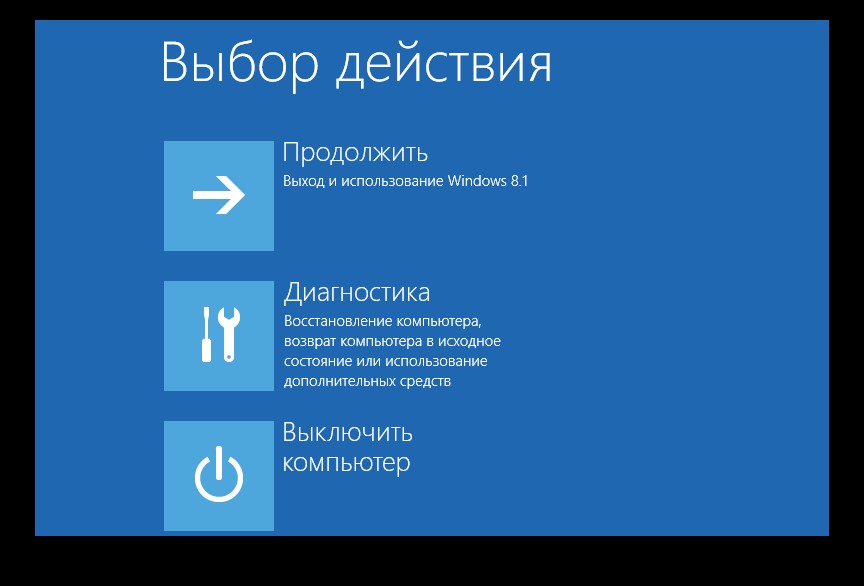
5. После перезагрузки вы увидите следующее окно. 
Выберите пункт Диагностика 
6. Далее выбираем пункт дополнительные параметры 
7. Затем выбираем Параметры встроенного ПО UEFI , затем кнопку перезагрузить и все, поздравляем Вас, вы в BIOS!
Как зайти в биос на windows 8
Windows 8.1
Вопросы и ответы по «Windows 8.1»
Вопрос и ответы были вам полезны?

Да

Нет
Попробуйте также:

Похожие вопросы :
- Как зайти в панель управления Windows 8? (Ответов: 1)
- Как зайти от имени администратора Windows 8? (Ответов: 1)
- Как установить Windows 8.1 на Windows 8? (Ответов: 1)
- Как установить windows 8 на UEFI (Ответов: 1)
- Как включить все ядра на Windows 8? (Ответов: 2)
- Как открыть блокнот на Windows 8? (Ответов: 1)
- [FAQ] Часто задаваемые вопросы о Windows 8 (Ответов: 0)
- Как изменить яркость экрана на Windows 8? (Ответов: 1)
- Как узнать видеокарту на ноутбуке Windows 8? (Ответов: 3)
Как зайти в биос на windows 8

То же самое можно сделать еще проще. Зайти в БИОС из Виндовс, можно воспользовавшись клавишей «Shift» и стандартным меню перезагрузки. Удерживайте эту клавишу при выборе данного пункта меню в начальном экране или левой боковой панели, если хотите зайти в БИОС при старте. В других отношениях данный способ не отличается от предыдущих – он позволяет зайти в экран особых вариантов загрузки из Виндовс. Дальше нужно поступить так, как было описано выше.
Включить данную информацию о том, как войти в BIOS в арсенал своих познаний – полезно любому пользователю компьютера.

Надеемся, что мы исчерпывающим образом ответили на все возникающие у вас вопросы по данной теме.
Как зайти в биос на Windows 8 — Несколько способов
Проблема с тем, как зайти в Биос на Windows 8 может возникнуть у пользователей, которым необходимо аппаратно включить или отключить какие-то комплектующие компьютера.
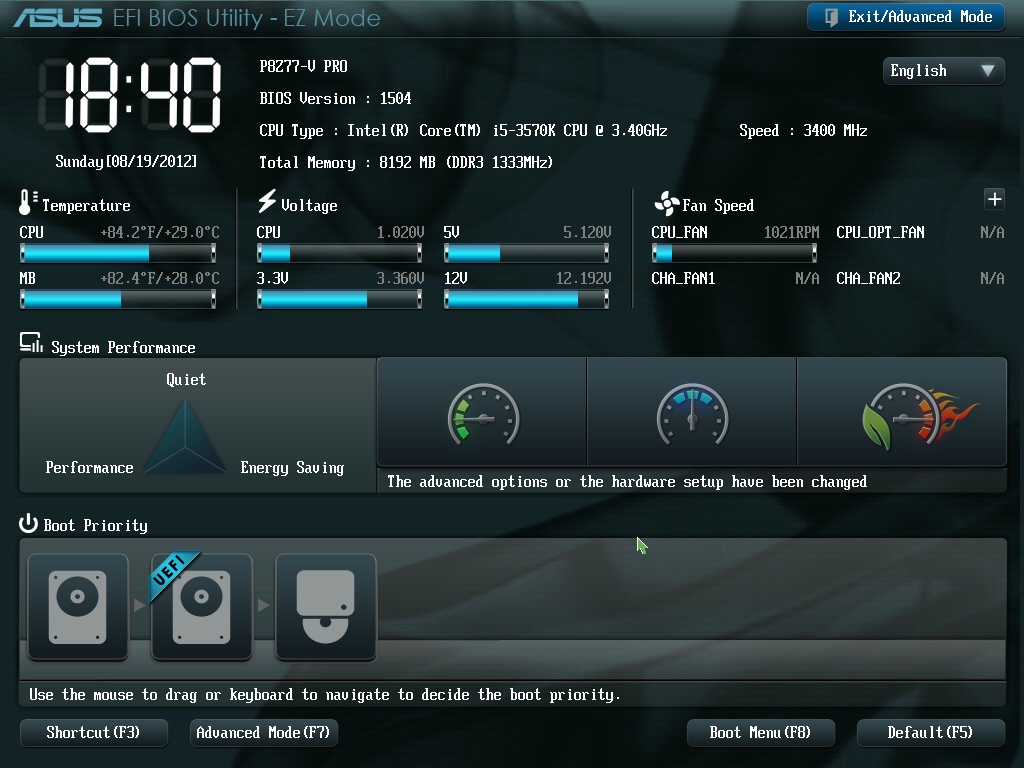
Содержание:
- Особые варианты загрузки
- Настройки BIOS
- Опции быстрого входа
И, если на ПК установлена система Windows 8 или 8.1., сделать это можно несколькими способами, включая даже вход из самой ОС.
Основная причина, по которой может возникнуть необходимость входа в BIOS непосредственно из Windows 8, является слишком высокая скорость загрузки ОС.
Новые материнские платы комплектуются усовершенствованными Биос (и их аналогами UEFI), благодаря которым система начинает загружаться не за секунды, а за миллисекунды.
В результате этого можно просто не успеть нажать на привычные кнопки быстрого входа, которыми пользовались раньше.
Важно! Стоит отметить, что переустановка на новый компьютер или ноутбук Windows 7 не даст возможности упростить вход в BIOS, так как скорость загрузки не снизится.
И всё же решение есть. Разработчики 8-го поколения операционной системы от Microsoft предусмотрели возможность входа в Биос (UEFI) уже после её загрузки.
Особые варианты загрузки
Основным способом решить проблему с невозможностью войти в BIOS, которая часто возникает у владельцев новых компьютеров и ноутбуков определённых производителей, таких как Lenovo и Hewlett Packard, является использование особых вариантов для загрузки системы.
Этот способ не требует много времени, и, после ознакомления с ним, вход в Биос займёт у пользователя всего несколько минут.
Для использования первого и самого популярного способа попасть в BIOS до загрузки всей системы требуется:
- Открыть правую панель системы;
- Выбрать пункт «Параметры» и «Изменение параметров»;
- Кликнуть по надписи «Восстановление»;
- Найти пункт особых вариантов загрузки и выбрать перезагрузку системы.
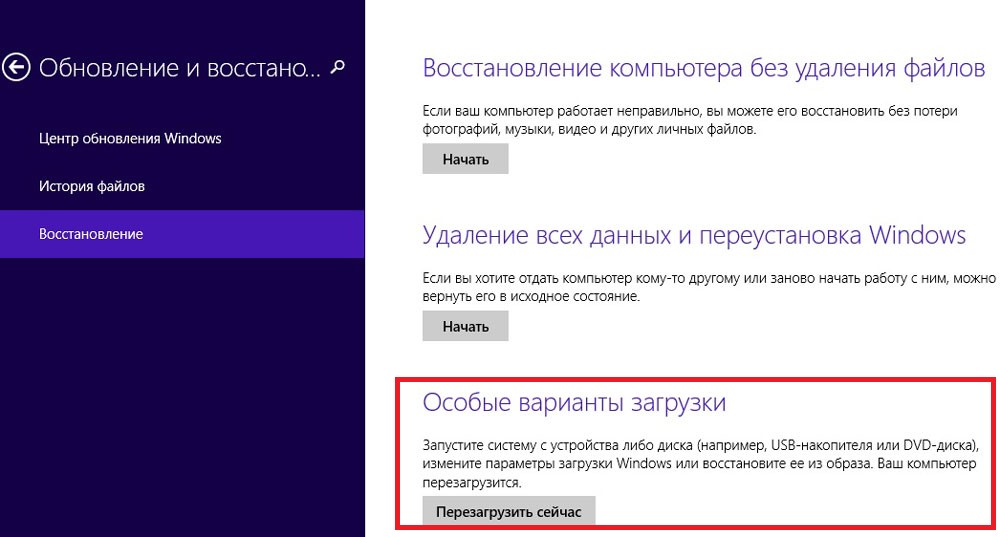
Когда компьютер перезагрузится, на экране появится табличка такого типа:
Если в USB-порт компьютера вставлена флешка или в дисководе находится загрузочный диск, меню может немного отличаться.
В нём появится иконка «Использовать устройство», нажав на которую, можно загрузиться не с HDD, а с внешнего носителя.
Однако для загрузки BIOS и изменения настроек системы требуется выбрать пункт «Диагностика».
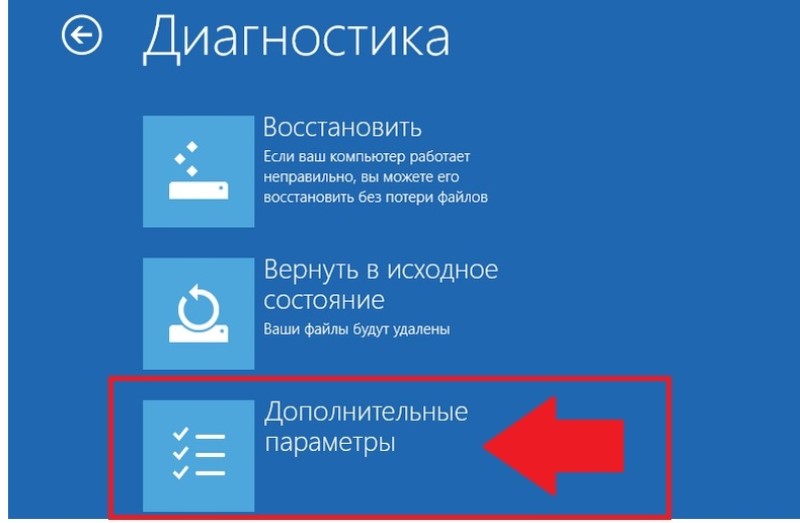
Здесь можно восстановить работоспособность компьютера или же продолжить получения доступа к Биос путём нажатия пункта «Дополнительные параметры».
На экране появится новое меню, специально предназначенное для устранения неполадок.
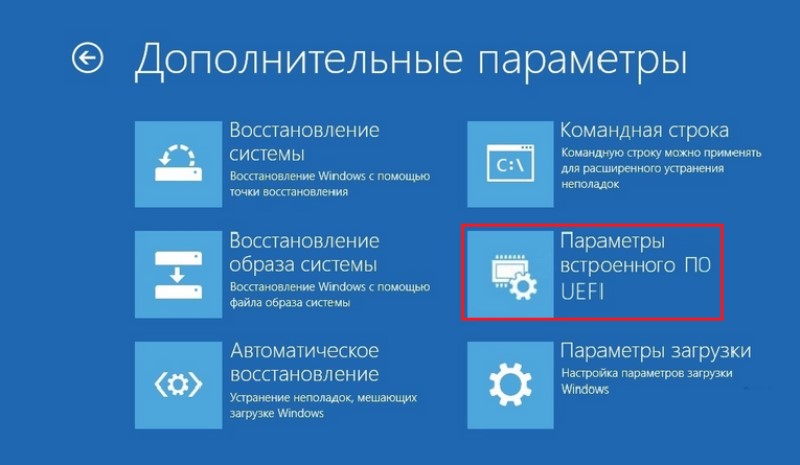
Выбрав пункт «Параметры встроенного ПО», следует подтвердить загрузку BIOS и перезагрузить систему. После перезагрузки пользователь получает доступ к настройкам Биос.
Способ достаточно простой, хотя и занимает некоторое время, однако, в результате удаётся примерно в 90% случаев добиться желаемого.
Настройки BIOS
С помощью настроек самого BIOS тоже можно попасть в меню дополнительных параметров. Для этого существует 2 способа:
- Использовать командную строку;
- Перезагрузиться с зажатой клавишей «Shift».
Использование командной строки
Первый вариант может показаться проще, чем выбор различных панелей и меню. Его осуществляют всего лишь вызовом командной строки и вводом в неё команды shutdown.exe /r /o.
Компьютер должен перезагрузиться и показать те же варианты загрузки, которые описывались в предыдущих пунктах.
Особенностью использования командной строки является возможность создания специальной кнопки для этой загрузки.
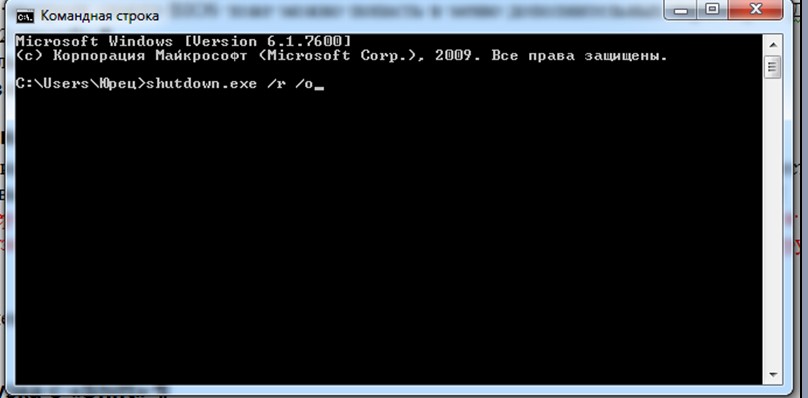
Применение командной строки для входа в BIOS
Перезагрузка с «Shift»
Также можно попасть в меню дополнительных параметров, просто перезагрузив компьютер, одновременно зажимая клавишу Shift .
Правда, действует он только на Windows 8.1. и более поздних версиях системы.
Опции быстрого входа
Если параметры встроенного программного обеспечения в меню дополнительных настроек отсутствуют (такое встречается, например, в некоторых ноутбуках), следует попробовать другие способы.
Например, вернуться к опциям быстрого входа, попробовав понажимать наугад функциональные клавиши верхнего ряда клавиатуры. Этот способ действует для всех версий Windows.
Но для новых компьютеров он связан с необходимостью быстро нажимать, а, скорее, просто удерживать зажатыми клавиши, выбирая их по очереди или воспользовавшись для этого известным списком для популярных марок устройств.
Для быстрого входа в Биос ноутбуков HP следует нажимать либо Esc , либо F10 .
После нажатия этих клавиш при загрузке системы пользователь попадает в меню, позволяющее изменять аппаратные настройки. Вариант подходит для большинства моделей марки.
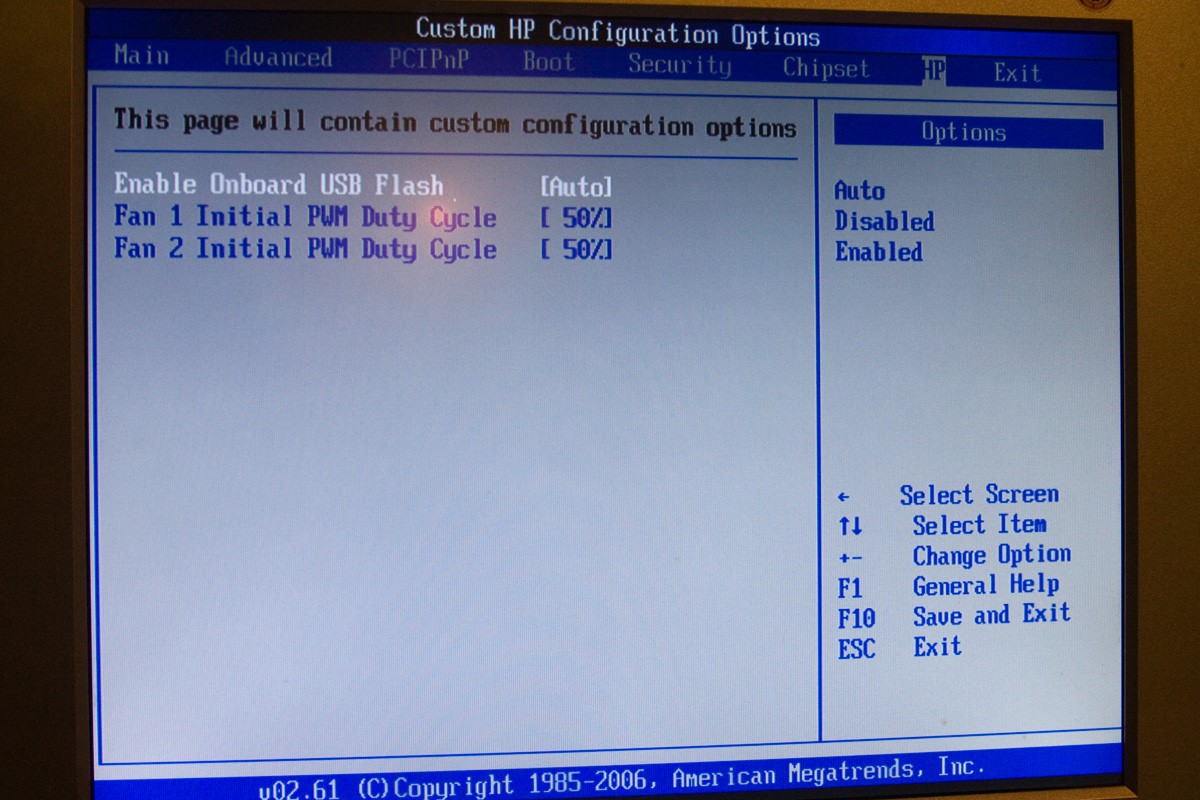
BIOS ноутбука марки HP
На ноутбуках других производителей необходимо нажимать другие клавиши – например, для Asus это может быть F12 . Для Toshiba следует нажать сначала Esc , а затем F1 или F10 .
Для Lenovo чаще всего подходят F1 и F12 .
Продукция Sony и Dell требует для попадания в Биос нажатия F3 , иногда – F8 .
Тематическое видео:
Как в Windows 8 зайти в BIOS
BIOS – это микропрограмма, которая вшита в процессор. Он нужен для работы основных компонентов компьютера. Здесь же вы можете вносить некоторые коррективы в работу компьютера.