
Пять функций iOS, о которых вы не знали. Они вам понравятся
В середине сентября официально вышла iOS 15 — новая операционка от Apple. Она получила множество изменений, о которых написали все. Однако часть новых функций осталась за кадром, а они стоят упоминания.
Я выбрал пять, которыми воспользовался сам и оценил их по достоинству.
1. Успокаивающие фоновые звуки. Их можно найти в разделе «Настройки — Универсальный доступ» — «Аудиовизуализация — Фоновые звуки». Если активировать эту настройку, в наушниках раздастся звук дождя, океана, ручья или просто белый шум (на выбор пользователя). Фоновые звуки, как говорится в описании, предназначены для маскировки нежелательного окружающего шума. Воспроизводиться они могут вместе с музыкой или другими записями и отдельно.
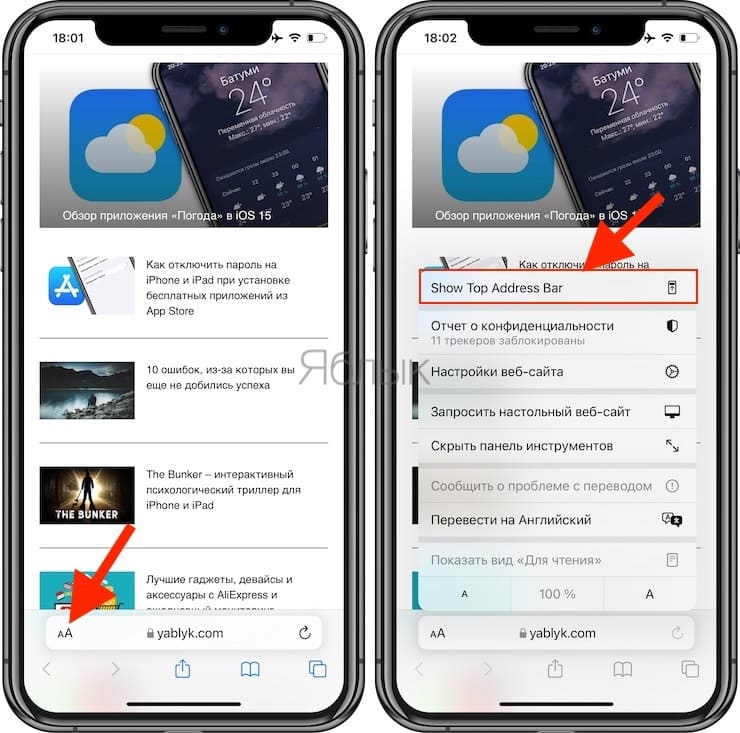
2. Плавающая строка в Safari. По умолчанию она переехала из верхней части окна в нижнюю, вызвав критику со стороны пользователей. Однако, во-первых, есть множество людей, которым нововведение понравилось. А во-вторых, ее очень легко перенести наверх: достаточно нажать на кнопку с буквами «АА» в адресной строке и выбрать в открывшемся меню пункт «Показать верхнюю адресную строку».
3. Перевод любого текста, который можно выделить. Эта функция работает везде, где можно выделить текст. После выделения в открывшемся меню нужно выбрать пункт «Перевод». Язык определится автоматически, и поверх окна отобразится плашка с переводом выделенного текста.
4. Предупреждение о дожде и снеге. Фирменное приложение «Погода» умеет сообщать о надвигающемся ненастье. Чтобы включить эти уведомления, нужно в приложении «Погода» нажать значок с тремя полосками внизу, открыв перечень всех добавленных городов, после чего открыть меню с тремя точками в верхней части окна. Там и обнаружится пункт «Уведомления».
5. Пятый пункт относится не к iPhonе, а к умным часам Apple Watch. Теперь на них можно запускать несколько таймеров, и это прекрасно. Делается это просто: достаточно открыть приложение и запустить нужный таймер. Затем — выйти в список таймеров и запустить еще один. Мне удалось запустить семь, дальше я не проверял.
Как вернуть адресную строку Safari в iPhone наверх
Еще в первых обзорах бета-версий iOS 15 всеми отмечались значительные и важные изменения интерфейса браузера Safari. Пожалуй, это самое явное переосмысление дизайна программы с момента ее появления на iPhone. Изменения напрашивались, но не все оказались довольны предложенным Apple вариантом.
Голоса критиков звучали так громко, что Apple все-таки изменила свое решение, заявив: «Нижняя панель вкладок была переработана, чтобы отображаться под содержимым страницы. Также появилась опция отображения адресной строки вверху». Что же происходит?
Это очень странная и необычная череда событий, когда Apple считает правильным для пользователей одно решение, а они не соглашаются с этим. В итоге Apple возвращает все обратно. Но такое поведение разработчиков не является беспрецедентным, поскольку ранее компания уже отменяла некоторые свои противоречивые решения.
Тем не менее, в основном это касалось аппаратных средств, таких, как печально известная клавиатура-бабочка или сенсорная панель, которые эволюционно идут по пути вымирающих животных, а вот когда дело доходит до настроек интерфейса, гордость Apple мешает признать свои ошибки и исправлять их.
Как отключить плавающую строку адреса / поиска Safari начиная с iOS 15?
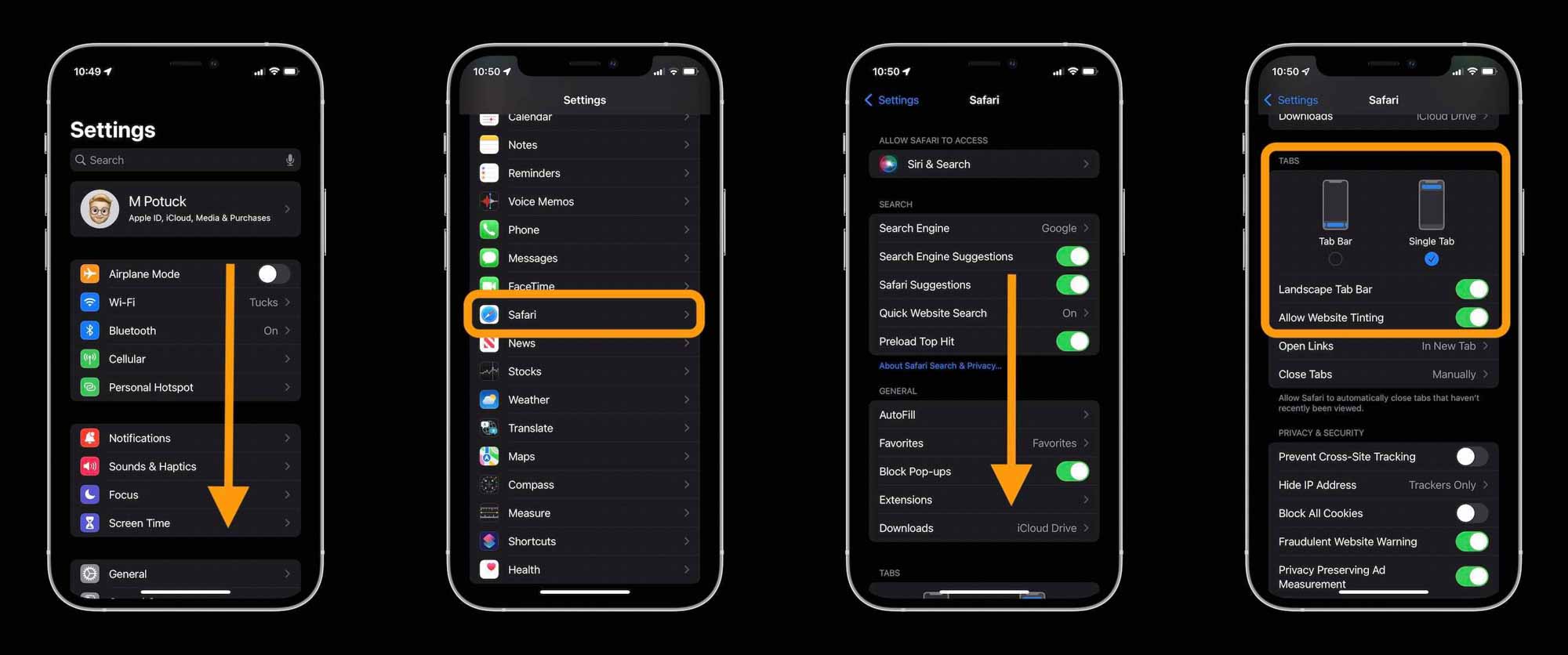
Способ 1. Перейдите в Настройки → Safari и установите галочку под пунктом Одиночная вкладка (вместо Панели вкладок).
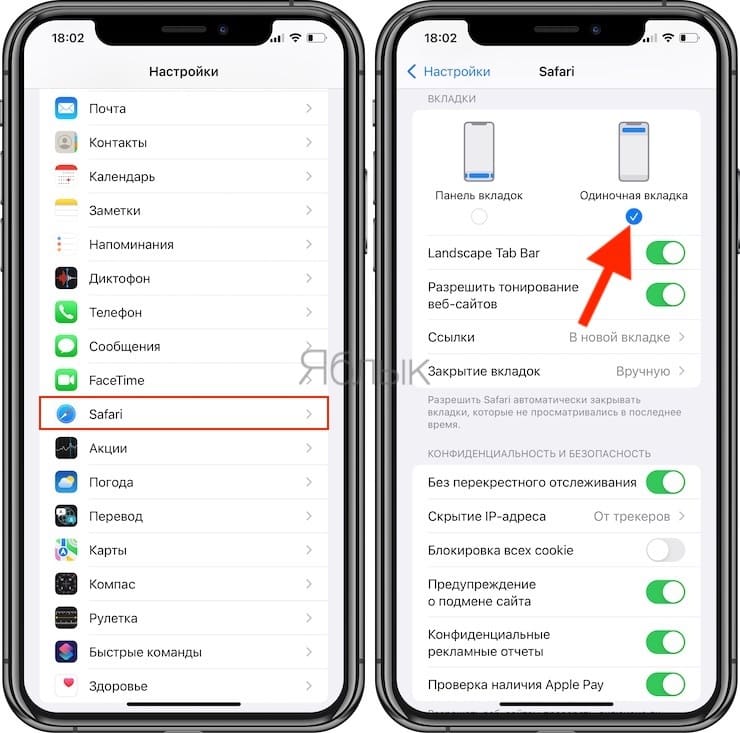
Способ 2. Нажмите значок «аА» на открытой странице Safari и в появившемся всплывающем меню выберите «Показать верхнюю адресную строку».
Вот мы все и сделали.
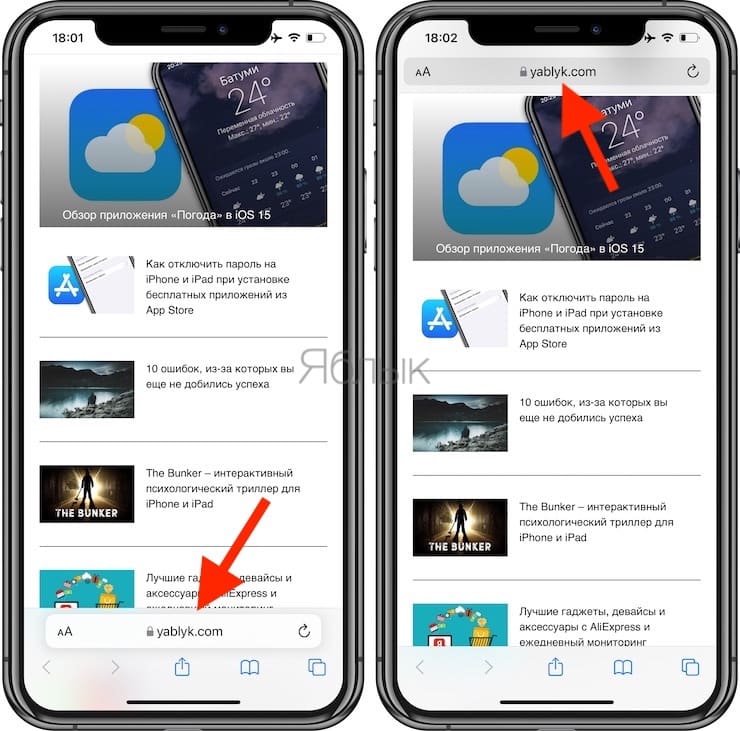
По умолчанию Safari в iOS 15 и более новых версиях ПО имеет новую адресную строку внизу, которая находится под содержимым страницы. Там же находится и панель инструментов с кнопками. Но при желании пользователь может вернуть адресную строку и наверх.
�� Смотрите также:
- Теги в Заметках на iPhone, iPad и macOS: как пользоваться.
- Как позвонить на FaceTime с Windows или Android?
- Как распознавать текст с фото в iPhone без установки сторонних приложений.
�� Мы в Telegram и YouTube, подписывайтесь!
20 новых функций Safari в iOS 15. Разбираемся в редизайне встроенного браузера

В закладки
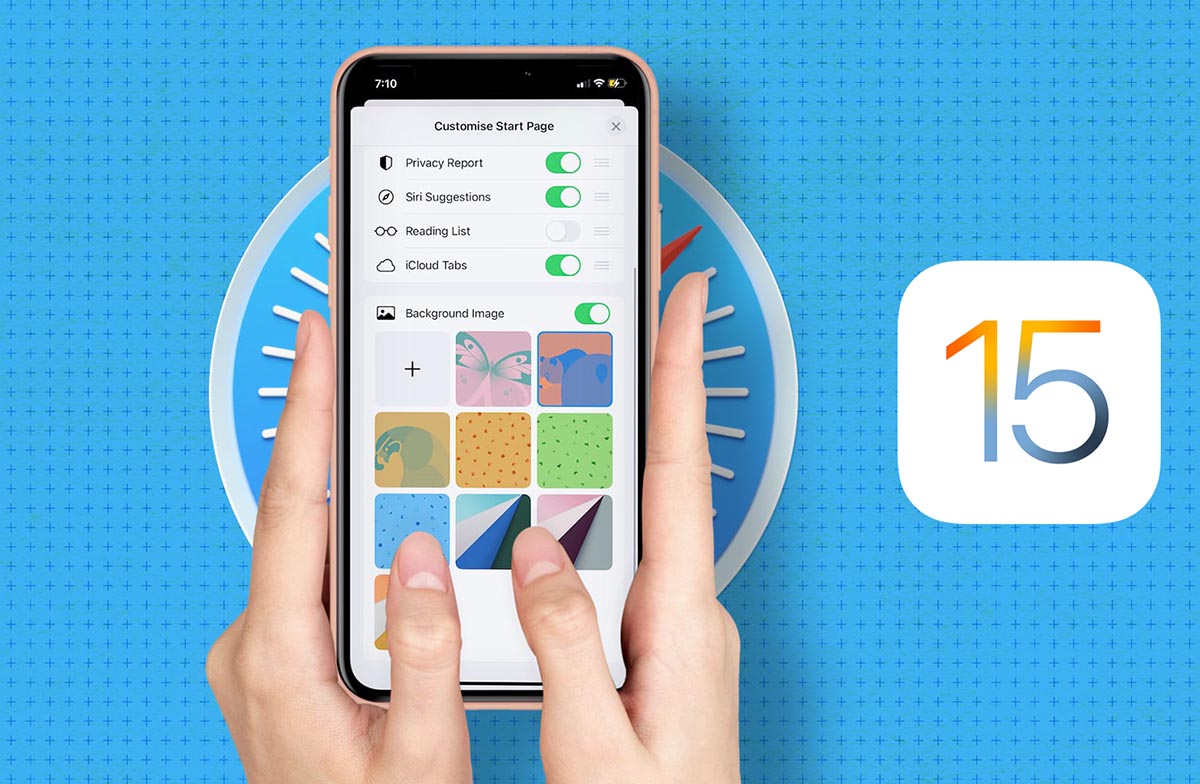
В вышедшем недавно обновлении iOS 15 большое количество изменений пришлось на стандартный браузер Safari.
В просмотрщике страниц обновили внешний вид, добавили новые жесты и перенесли адресную строку. Такого количества новшеств Safari не получал с момента появления в первых версиях ОС для iPhone.
Сейчас разберемся со всеми нововведениями и научимся пользоваться новыми фишками.
Новый внешний вид браузера
1. Адресная строка в самом низу экрана. Самым заметным отличием обновленного Safari стала переехавшая на нижнюю грань дисплея адресная строка. Данный элемент сильно изменился за последние месяцы.
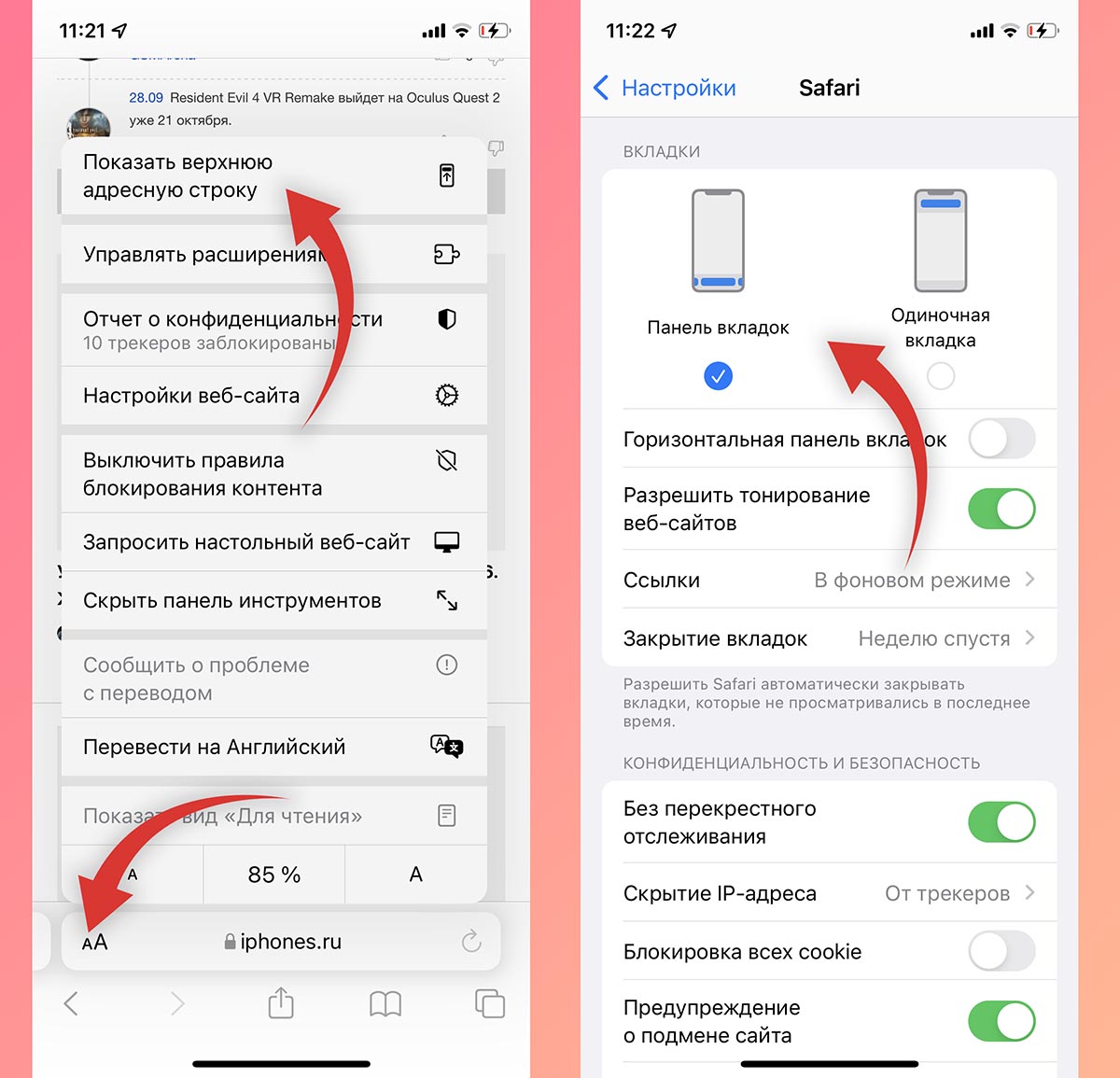
В первых бета-версиях iOS 15 строка находилась в нижней части экрана и “парила в воздухе”, не касаясь других элементов интерфейса. Позже адресную строку закрепили в самом низу, а затем добавили возможность возвращать привычный внешний вид браузера в настройках.
Чтобы изменить положение адресной строки, следует перейти в Настройки – Safari и в разделе Вкладки выбрать подходящий вариант. Кроме этого можно изменить положение строки в самом браузере.
Для этого нажмите кнопку аА в левом углу адресной строки и выберите пункт Показать верхнюю адресную строку.
Мы рекомендуем привыкнуть к расположению строки снизу, ведь на этом построены другие новые фишки браузера, которые не работают при отображении строки сверху.
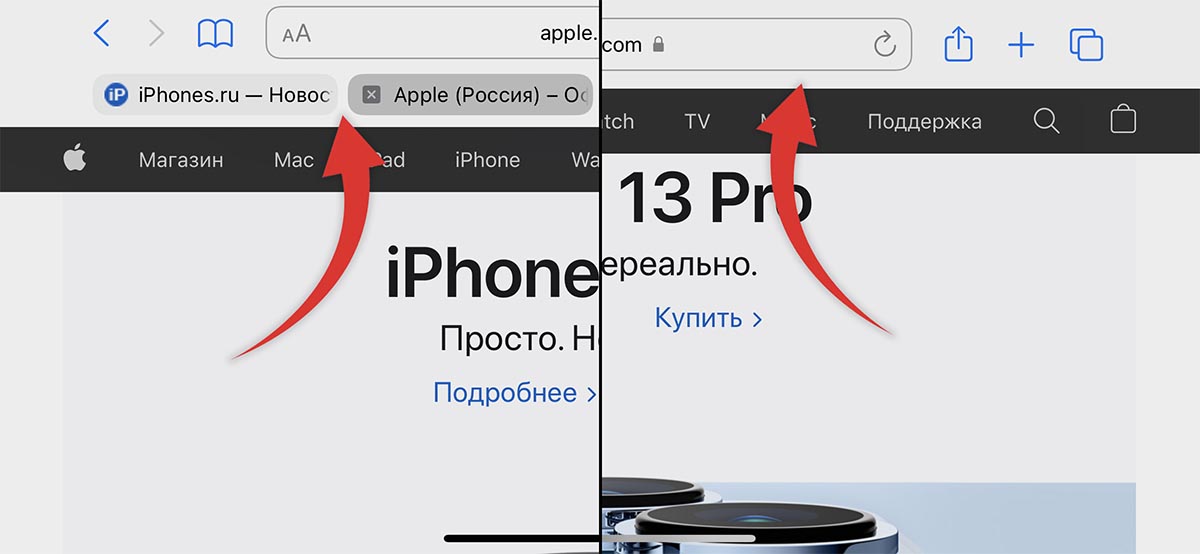
2. Горизонтальное отображение вкладок. Эта опция способна ввести в заблуждение даже самых опытных пользователей iOS. Купертиновцам не мешало бы снабдить настройку дополнительным поясняющим блоком.
Переключатель активирует режим отображения вкладок исключительно для ландшафтной ориентации экрана iPhone. В выключенном состоянии вкладки отображаются как обычно, а во включенном – занимают дополнительный ряд верхней панели и напоминают настольный браузер Safari.
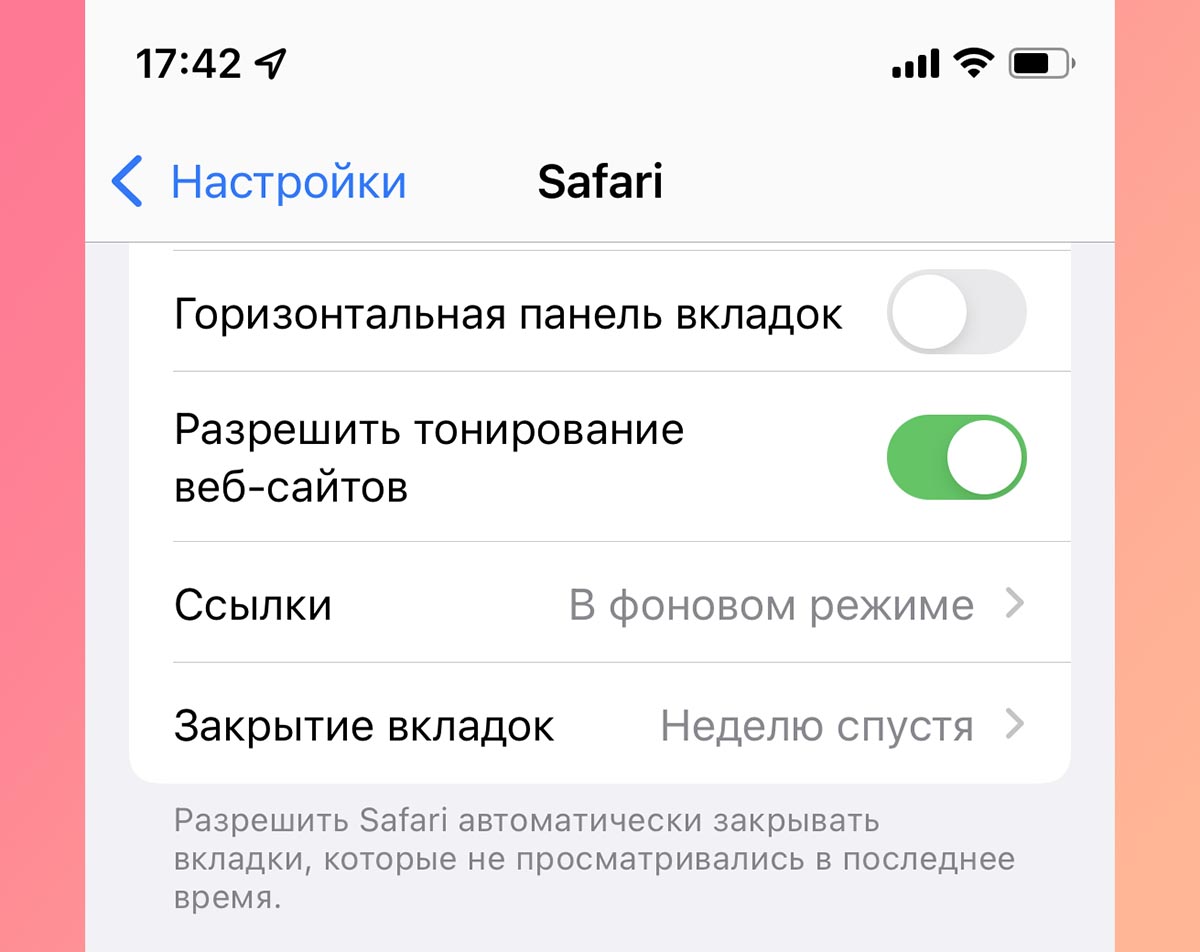
3. Изменение цвета браузера в тон сайта. Адресная строка браузера и некоторые элементы интерфейса теперь могут подстраиваться под основной цвет оформления просматриваемого сайта.
Фишка сделает работу с просмотрщиком страниц более комфортной, а включить ее можно по пути Настройки – Safari – Разрешить тонирование веб-сайтов.

4. Стартовая страница получила множество параметров. Настройки перекочевали из настольного браузера Safari и сделали мобильный браузер схожим со своим старшим братом.
Для изменения параметров откройте пустую страницу в браузере и найдите кнопку Изменить в самом низу экрана. Главный переключатель позволяет сохранить настроенные параметры стартовой страницы Safari в iCloud и перенести его на все остальные ваши устройства.
Ниже можно включать или отключать некоторые элементы браузера: панель с избранными ссылками, часто посещаемые сайты, расшаренные другими пользователями ссылки, предложения Siri, список для чтения, вкладки iCloud и отчет о конфиденциальности.
Последний параметр позволяет выбрать фоновую картинку для пустой вкладки браузера.
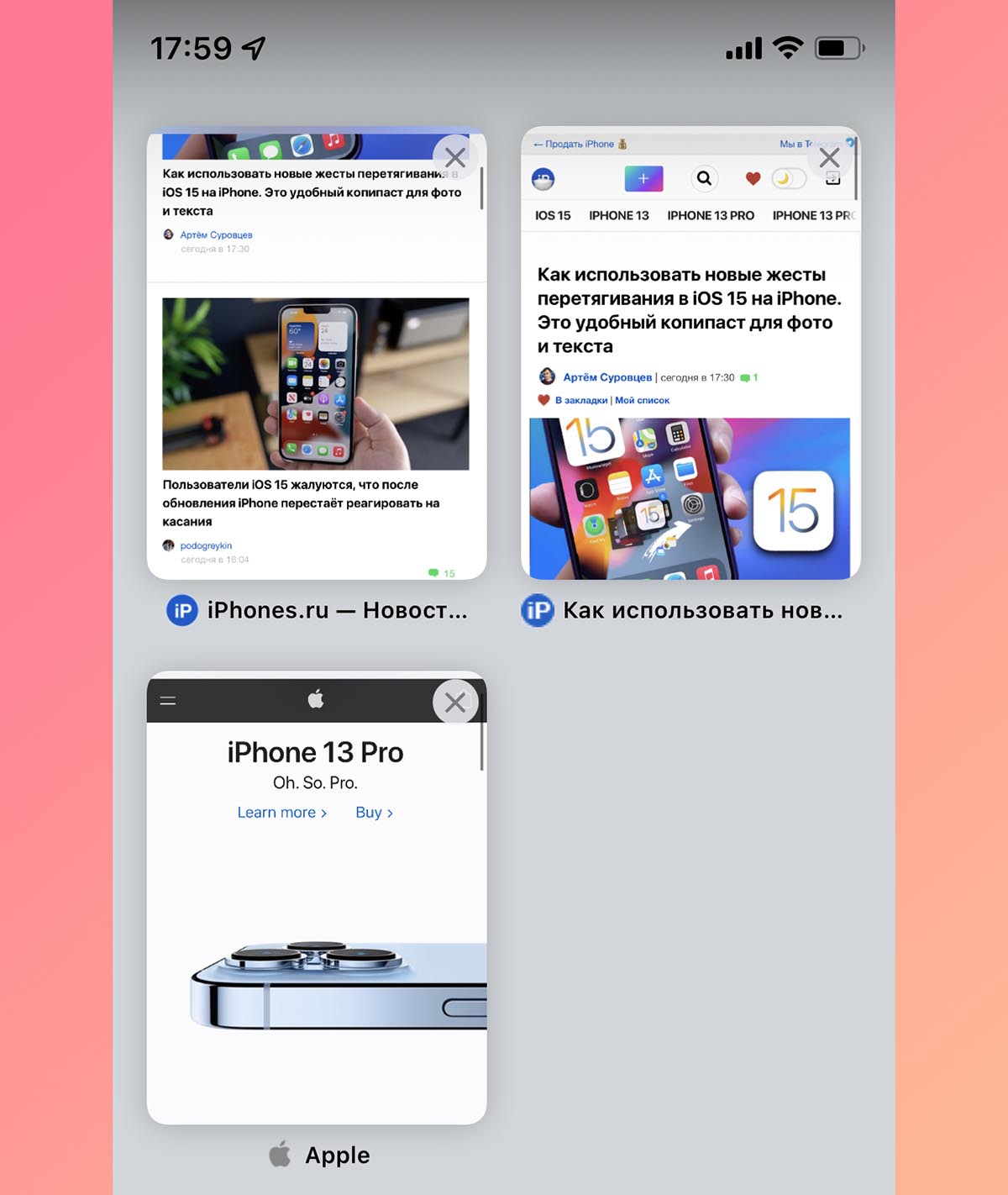
5. По-новому стал выглядеть экран с открытыми вкладками. Теперь это панель из плиток с вертикальной прокруткой. Вызывается она, как и ранее, нажатием на кнопку с парой квадратов в правом углу панели инструментов браузера.
Здесь можно управлять открытыми вкладками, менять их местами и закрывать. Для этого используется боковой свайп влево или кнопка с крестиком.
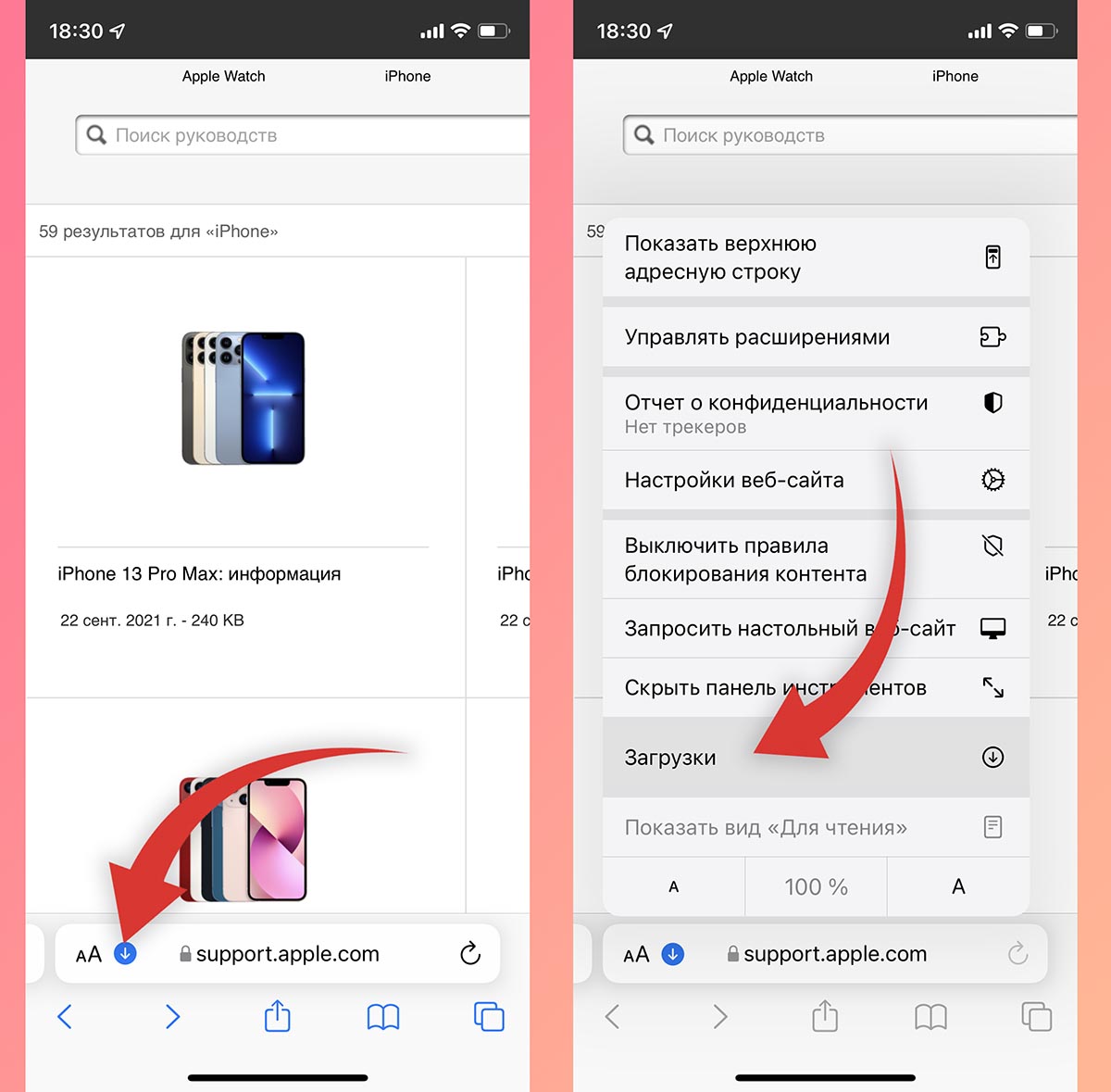
6. Новое меню загрузок. Кнопка для просмотра загруженных файлов спрятана в адресную строку в виде небольшого синего индикатора.
Для просмотра скачанных файлов нужно нажать на кнопку аА и выбрать раздел Загрузки.
Новые жесты управления в Safari
Для более удобной работы с поисковиком разработчики добавили несколько новых жестов. Обратите внимание, что все жесты работают только при расположении адресной строки в нижней части дисплея (фишка №1).
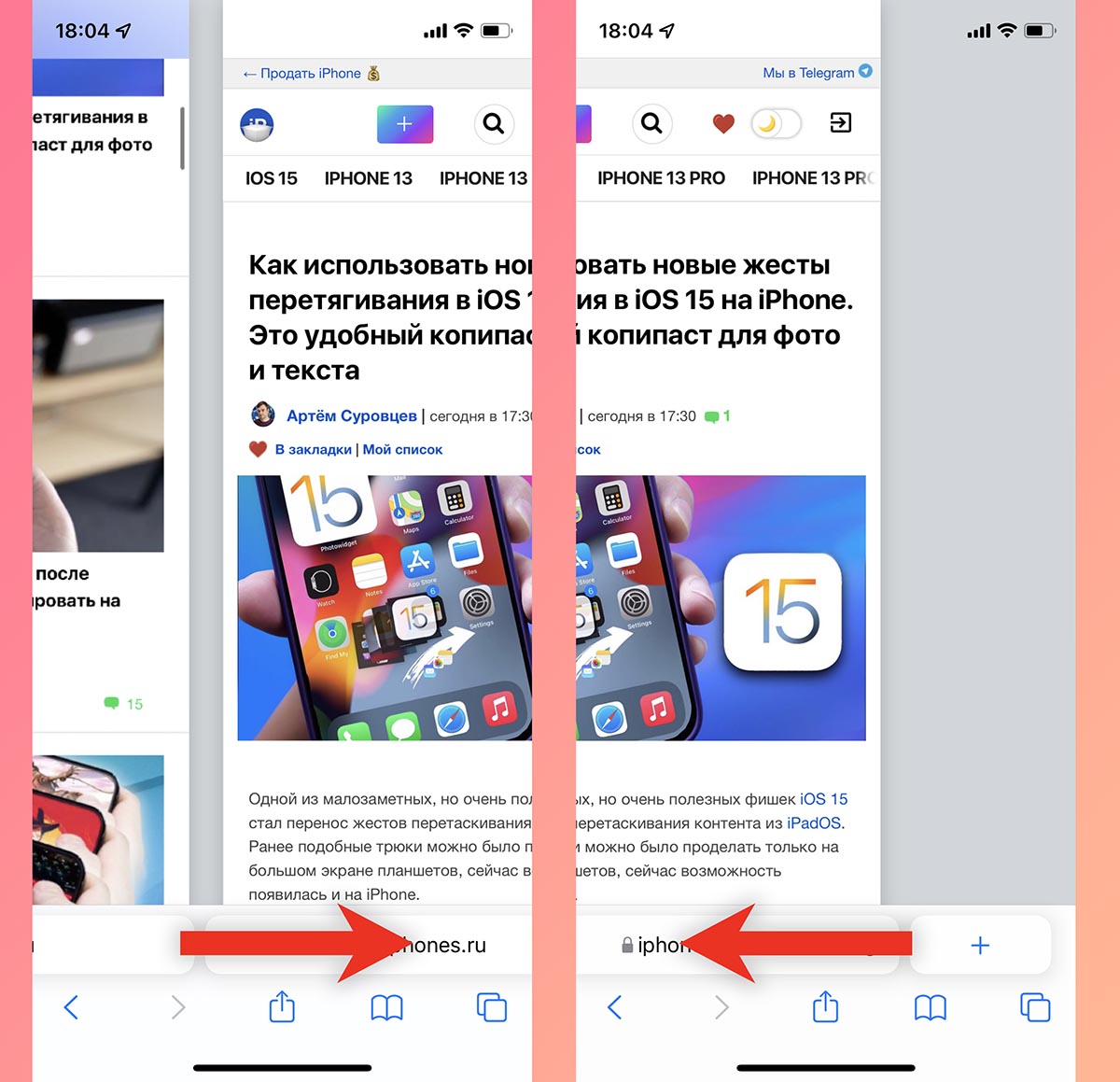
7. Быстрое переключение между вкладками. Оно осуществляется боковыми свайпами по адресной строке, как переключение между приложениями на iPhone с Face ID.
8. Добавление новой вкладки свайпом. Если открыть последнюю из вкладок и сделать боковой свайп влево, то вместо перехода к следующей вкладке получится открыть новую страницу.

9. Быстрый переход к панели с открытыми вкладками. Сделать это можно как нажатием на привычную кнопку с двумя квадратами, так и свайпом вверх по адресной строке. Обновленная панель содержит больше вкладок на одном экране, а для закрытия любой достаточно нажать на крестик или резко смахнуть её влево.
10. Быстрая перезагрузка страницы. Долгожданный жест pull-to-refresh добавили в стандартный браузер iOS. Достаточно потянуть страницу вниз и вкладка будет перезагружена.
Измененные кнопки и меню в браузере
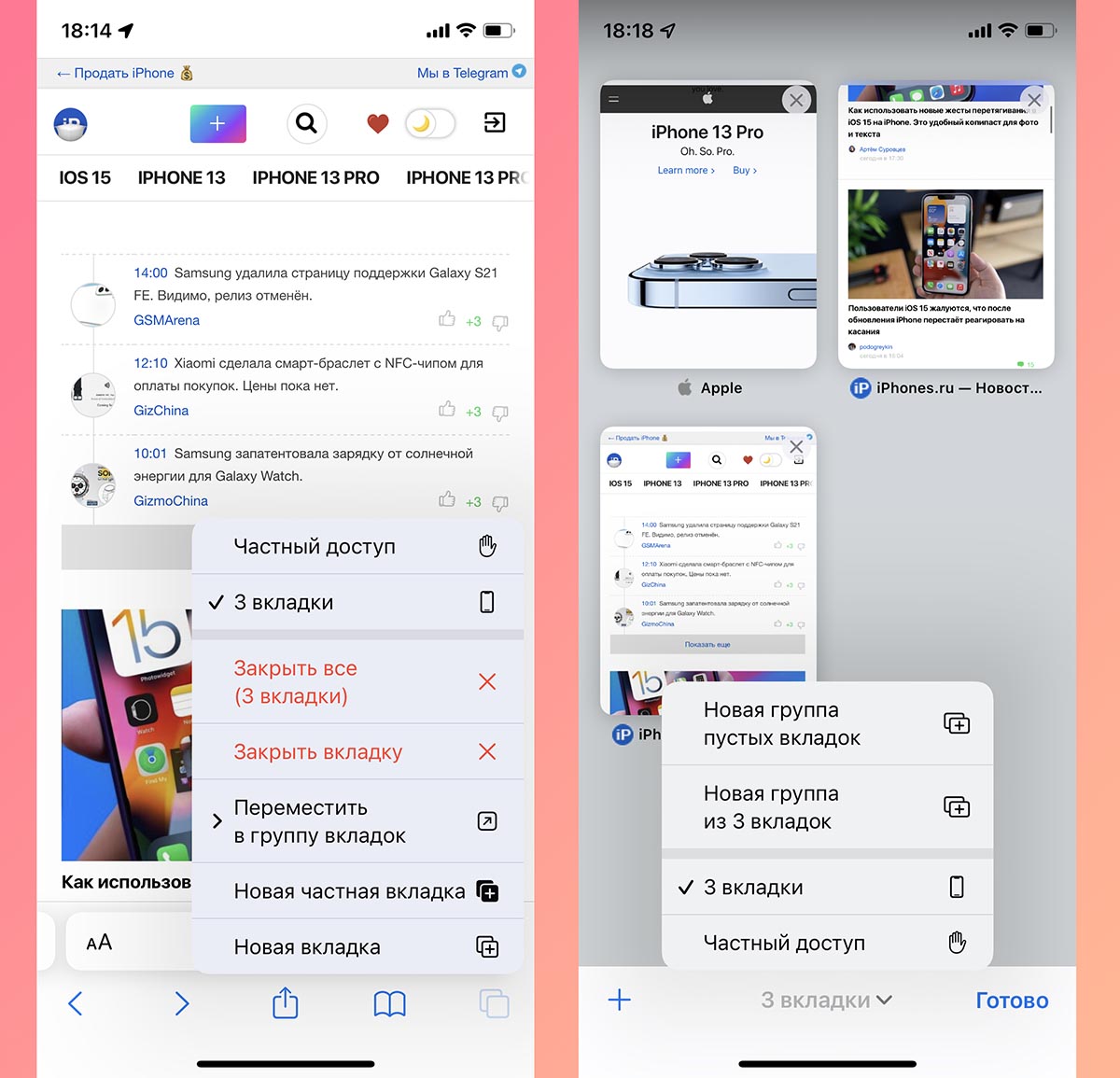
Из-за изменившегося интерфейса в новом месте оказались некоторые уже привычно для пользователей кнопки и панели.
11. Частые действия скрыты в боковом меню. Некоторые кнопки спрятаны в меню, которое доступно по долгому удержанию кнопки с квадратами в правом углу панели инструментов.
Здесь есть кнопки для быстрого закрытия текущей вкладки, закрытия всех вкладок в браузере, переключение между обычным режимом браузера и приватным.
12. Обновленная активация приватного режима. В меню просмотра открытых вкладок пропала кнопка Частного доступа. Теперь режим приватного браузинга запускается из описанного в предыдущем пункте меню либо зажатием кнопки с количеством вкладок.
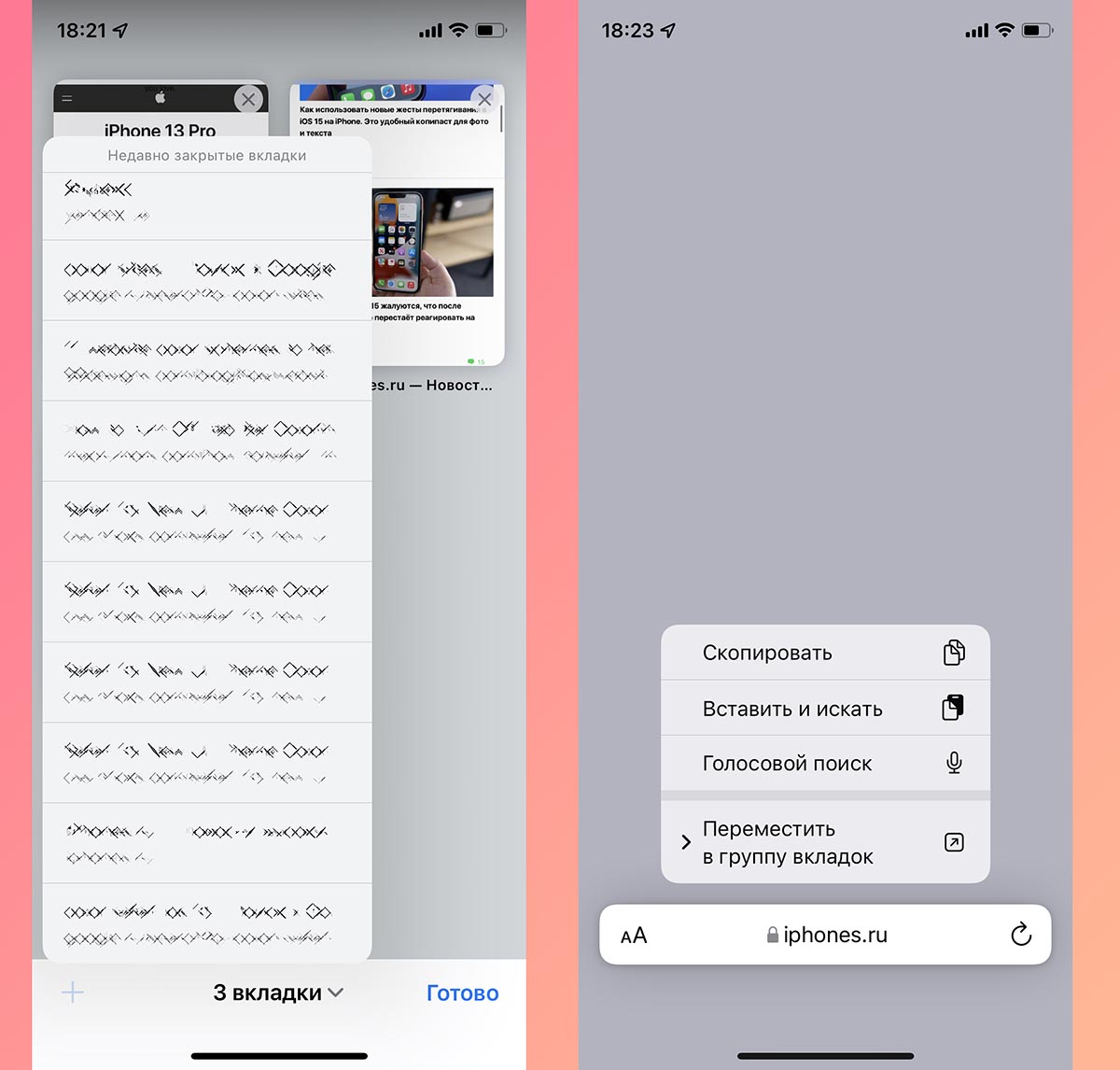
13. Переехала кнопка создания новой страницы. Теперь она сдвинута влево, а ее зажатие, как и раньше, открывает список недавно закрытых страниц.
14. Добавлено новое меню, которое вызывается удержанием адресной строки. Отсюда можно скопировать адрес сайта, вставить содержимое буфера обмена для поиска или запустить голосовой поиск в сети.
Работа с группами вкладок
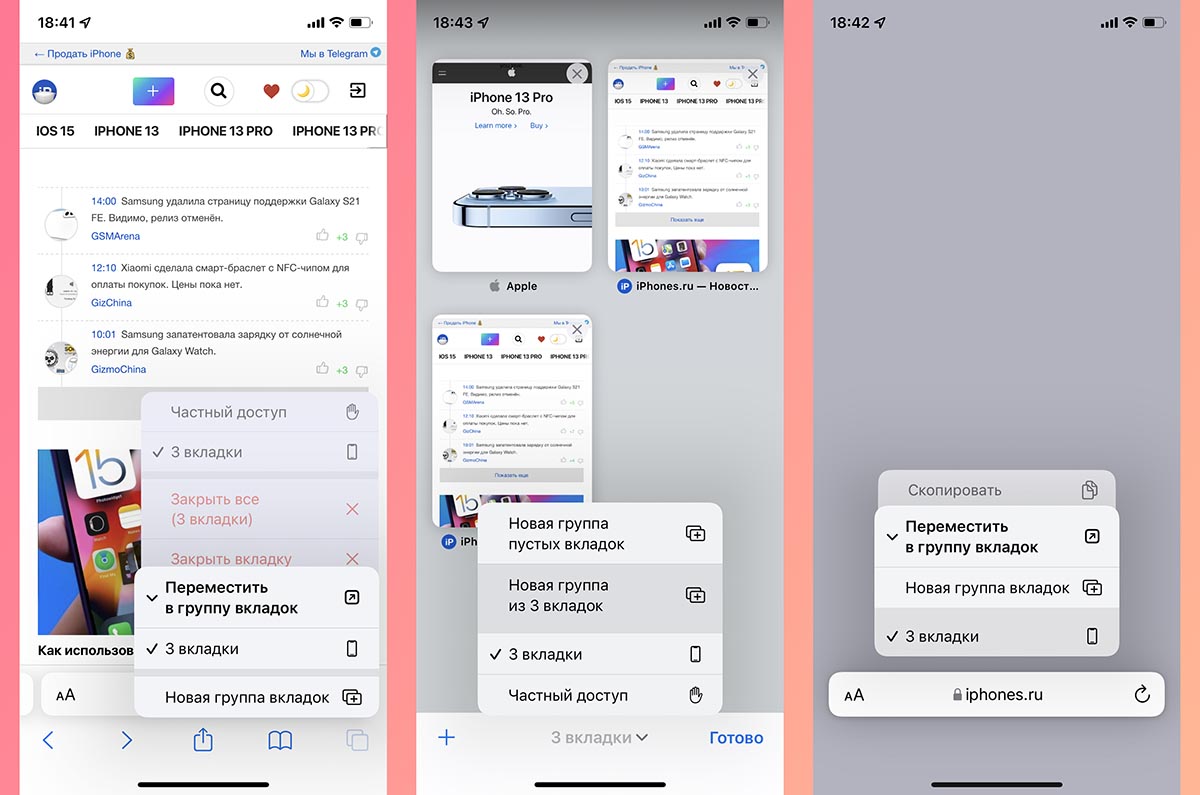
15. В этом году разработчики из Купертино представили кроссплатформенный механизм работы с группами вкладок. Он доступен во всех обновленных браузерах Safari из iOS 15, iPadOS 15 и macOS Monterey (пока только в тестовых версиях системы).
С его помощью можно группировать вкладки по определенному признаку для удобной и быстрой работы с несколькими сайтами одновременно. Так можно объединить несколько вкладок для работы над определенным проектом или развлечений, а затем быстро открывать или обновлять их, передавать на другое устройство, делиться с друзьями.
К новому механизму следует привыкнуть и поискать применение для него в своих сценариях эксплуатации. Я, например, так и не понял, когда лично мне будет полезно группировать вкладки.
Для управления группами вкладок появилось сразу несколько меню или отдельных пунктов в уже привычных диалоговых панелях. Обратите внимание, что меню с выбором группы вкладок чаще всего раскрывается для выбора дополнительного действия.

16. Новое меню для работы с группами вкладок. Если в режиме просмотра открытых страниц нажать на кнопку с количеством вкладок, попадете в новое меню управления группами сайтов.
Здесь будут находиться все сгруппированные ссылки с возможностью изменения и добавления новых групп.
Новые расширения для Safari
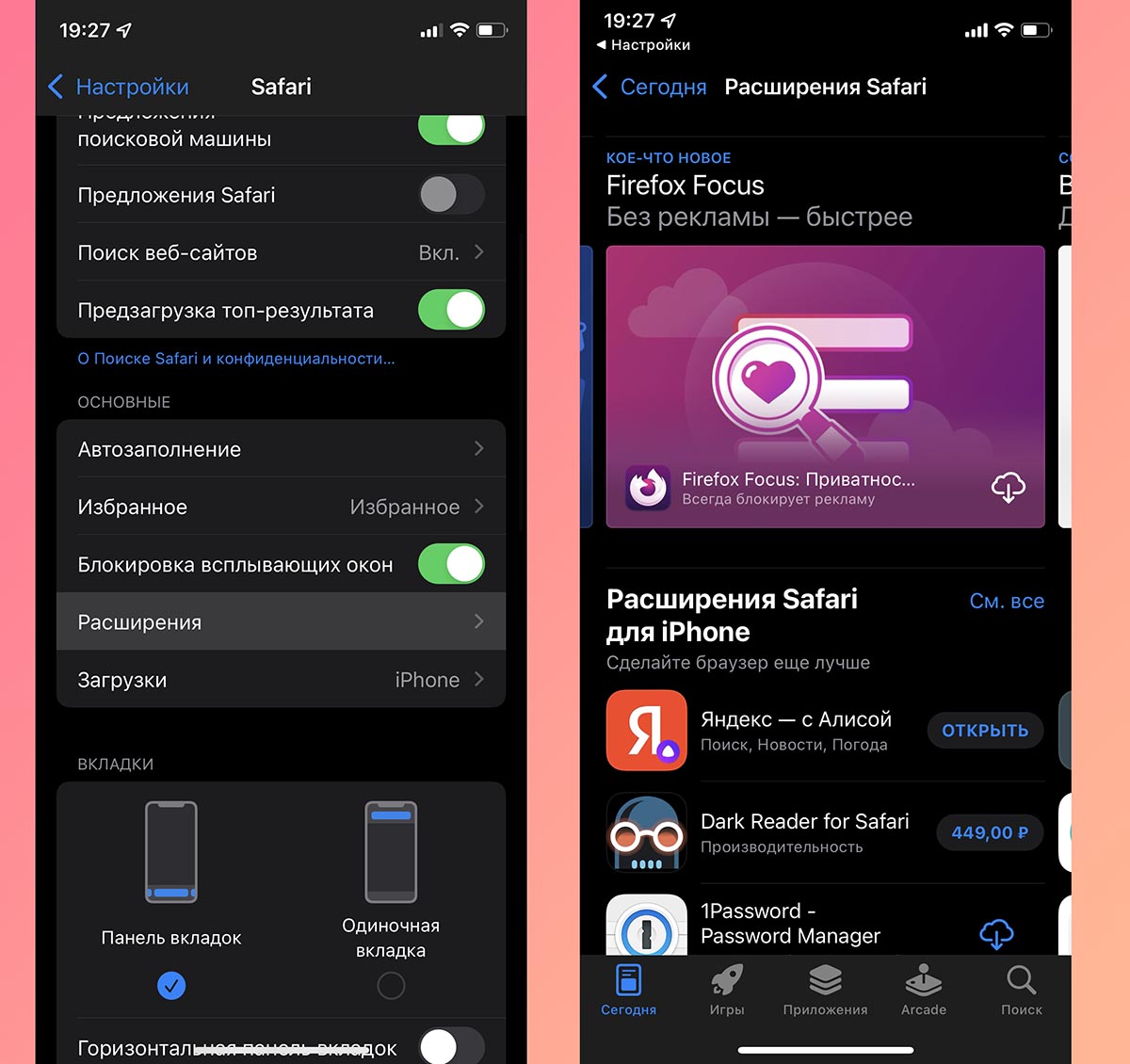
17. Появилась возможность добавлять расширения для браузера. Специально для этого в App Store выделен новый раздел. В нем будут собраны все приложения, которые встраиваются в стандартный браузер на iPhone и расширяют его возможности.
Искать новые дополнения и управлять установленными можно в разделе Настройки – Safari – Расширения.
Сторонние разработчики смогут добавлять кастомные стартовые страницы для браузера, дополнения для удобного просмотра сайтов, управления сохраненными паролями или блокировки рекламы.
Прочие мелкие фишки

18. Появился голосовой поиск. Во время создания новой вкладки адрес или поисковый запрос можно не вводить с клавиатуры, а продиктовать голосом. Для этого добавлена кнопка с микрофоном в правой части адресной строки.
19. Новая защита от трекинга. Safari оснастили новым механизмом Intelligent Tracking Prevention который будет защищать пользователей от фишинговых атак и несанкционированного отслеживания действий в сети.
Фишка включается по пути Настройки – Safari – Скрытие IP-адреса.
20. Автопереключение на HTTPS. Просмотрщик страниц будет автоматически переключаться на защищенный протокол HTTPS, если просматриваемый сайт его поддерживает.
Эта возможность работает по умолчанию и не требует дополнительных настроек.
iOS 15 Safari адрес / строка поиска: как изменить на iPhone
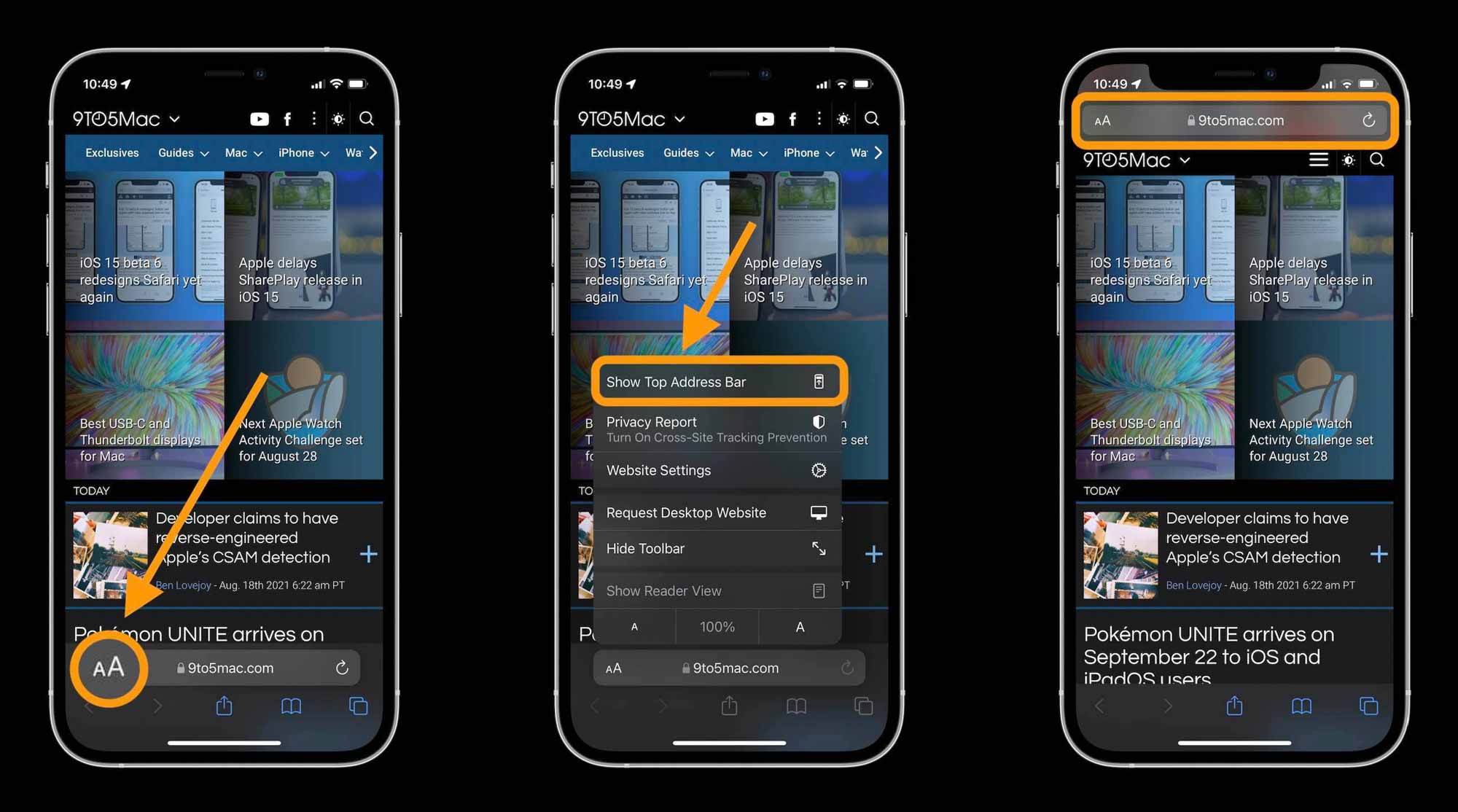
Последняя версия Apple iOS поставляется с совершенно новым дизайном Safari, который по умолчанию размещает адресную строку / панель поиска в нижней части экрана. Но вы можете вернуться к классическому дизайну iOS Safari с верхней панелью. Вот как изменить адресную строку / строку поиска iOS 15 Safari на iPhone.
Apple прошла через несколько итераций нового дизайна iOS 15 Safari, а с шестой бета-версией она включала возможность переключения между спорной нижней панелью адреса / поиска и классической верхней панелью адреса / поиска iOS Safari на iPhone.
Последний выпуск также включает классическую нижнюю строку меню вместо упаковки всех кнопок Safari в единую панель адреса / поиска / вкладок.
iOS 15 в настоящее время доступна как общедоступная бета-версия для разработчиков, а официальный выпуск назначен на осень 2021 года.
Как изменить адрес / строку поиска в Safari iOS 15 на iPhone
Запустив iOS 15, откройте Safari на своем iPhone. В нижней строке адреса / поиска коснитесь значка «aA» слева. Коснитесь Показать верхнюю адресную строку. Чтобы вернуться к дизайну нижней панели. Коснитесь значка «aA» в верхнем адресе / панель поиска Выберите Показать нижнюю панель вкладок
Кроме того, вы также можете изменить адресную строку / строку поиска iOS 15, перейдя в приложение «Настройки»> «Safari»> проведите пальцем вниз и выберите «Одна вкладка».
Вот как выглядит изменение адреса / строки поиска Safari на iPhone:
А вот как это выглядит, если вернуть его обратно в нижнюю строку адреса / поиска:
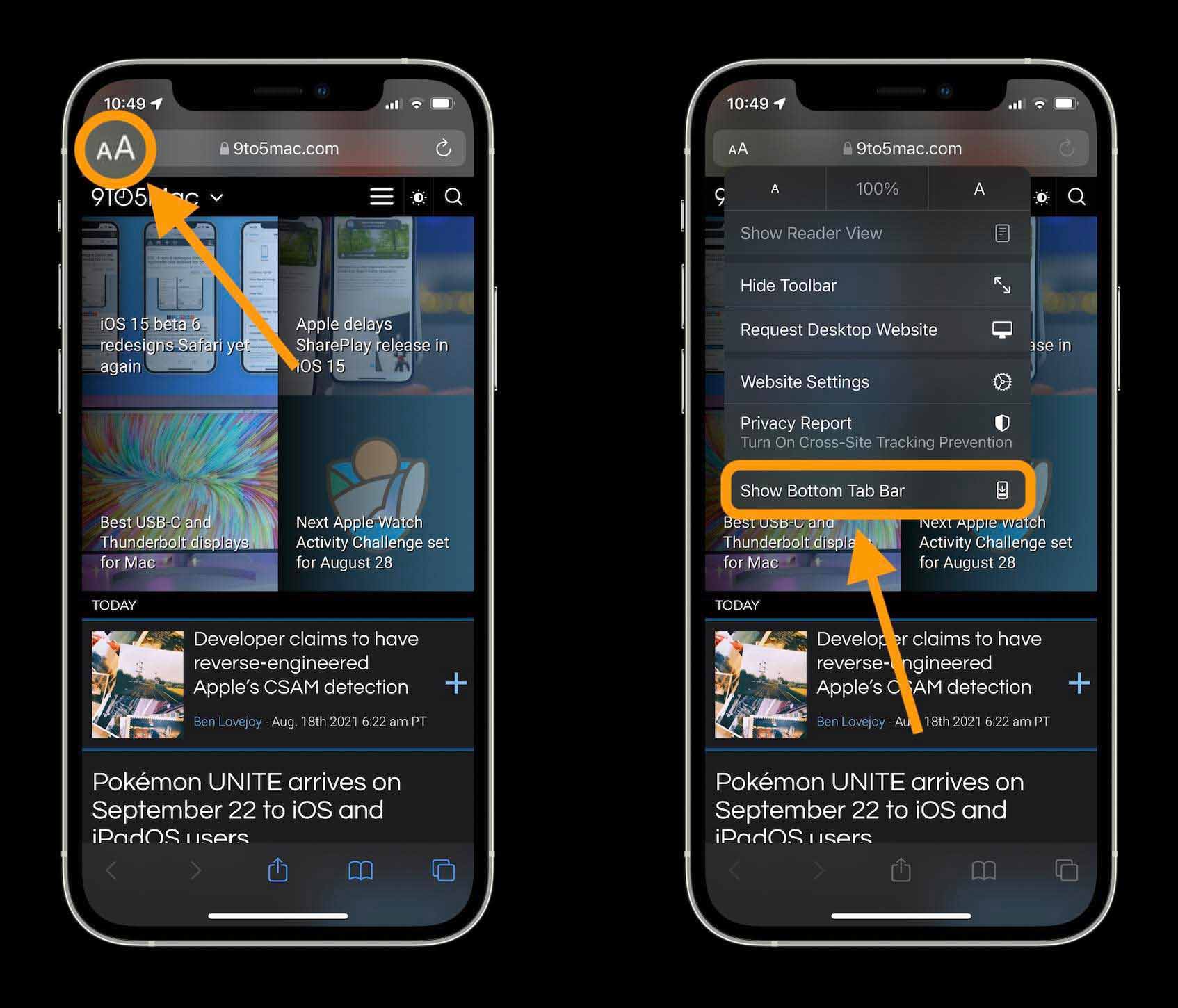
Другой способ изменить дизайн адресной / поисковой строки — в приложении «Настройки».
В дополнение к переключению между нижним и классическим верхним дизайном адреса / панели поиска, вы можете включить / выключить тонирование веб-сайта (сопоставление верхней строки состояния iPhone с цветами веб-сайтов) и включить / отключить горизонтальную панель вкладок, однако последняя похоже, не работает на момент написания в iOS 15 beta 6.
Прочтите больше руководств по :