
Приложению PowerPoint не удается открыть этот файл
Примечание: Мы стараемся как можно оперативнее обеспечивать вас актуальными справочными материалами на вашем языке. Эта страница переведена автоматически, поэтому ее текст может содержать неточности и грамматические ошибки. Для нас важно, чтобы эта статья была вам полезна. Просим вас уделить пару секунд и сообщить, помогла ли она вам, с помощью кнопок внизу страницы. Для удобства также приводим ссылку на оригинал (на английском языке).
PowerPoint обнаружил ошибки и не может открыть этот файл. Попробуйте открыть другую копию файла. Например, если файл был отправлен в сообщении электронной почты, отправьте его пользователю, который отправил сообщение, и попробуйте снова открыть его. Если вы открыли файл с диска, попробуйте открыть другую копию файла на новом диске.
Проблема может быть вызвана проблемой с форматом файла или проблемой повреждения файлов, требующей восстановления.
Не удается открыть тип файла, представленный в приложении PowerPoint.
PowerPoint 2007 и более поздних версий не удается открыть презентацию, сохраненную в виде файла PowerPoint 95. Чтобы устранить эту проблему, необходимо изменить базовый формат файла PowerPoint 95:
- Откройте файл в PowerPoint 2003, 2002, 2000 или 97.
- Выберите файл _Гт_ Сохранить как. (Не просто выбирайте команду сохранить. Используйте » Сохранить как«, так как файл должен быть сохранен в другом формате.
- В поле Тип файла выберите пункт презентация (*. ppt). Выберите команду Сохранить.
Теперь, когда файл имеет формат PPT, вы можете открыть его в PowerPoint 2007 или более новой версии.
«Приложению PowerPoint не удалось открыть файл» или «нет текстового конвертера»
Если появится сообщение «PowerPoint не удалось открыть файл» или «нет текстового конвертера», возможно, у вас возникла проблема с повреждением файла. Ознакомьтесь со статьей Открытие документа после повреждения файла для выполнения процедуры восстановления.
Отправьте нам отзыв
Если эти действия не помогли вам решить проблему, пожалуйста, оставьте комментарий в конце этой статьи, ответив на эти информационные вопросы. В этой статье рассказывается, в том числе сведения о ситуации (например, о том, куда производился проблемный файл — на вашем компьютере, в сети, с другого человека и с расширением имени файла) поможет нам улучшить эту статью.
#Проблемы с MICROSOFT POWERPOINT
На Windows 10 в Microsoft PowerPoint Office 2016, Office 2013, Office 2010 и большинстве других версий не удается открыть, просмотреть презентации PowerPoint (.ррt , .pptx и другие расширения файлов), которые были ранее загружены из электронной почты или Интернета, или синхронизированы с ICDC Disk, Dropbox, Google Диск, OneDrive и т.д.
При возникновении этой проблемы появляется следующее сообщение об ошибке:
Powerpoint found a problem with content in X:\Path\Filename.pptx.
Powerpoint can attempt to repair the presentation.
If you trust the source of this presentation, click Repair.
Пользователю предоставляется кнопка Восстановить или Отменить . Но нажатие на кнопку восстановления не устраняет проблему. Вместо этого система выдает другое сообщение об ошибке с кнопкой Показать справку :
Sorry, Powerpoint cannot read X:\Path\Filename.pptx.
При нажатии на кнопку Показать справку отображается следующее сообщение:
Презентация не может быть открыта. Ваша антивирусная программа может помешать вам открыть презентацию. Чтобы устранить эту проблему, убедитесь, что антивирусная программа является актуальной и работает правильно. Если проблема не устранена и презентация от кого-то, кому Вы доверяете, выключите антивирусную программу и попробуйте открыть презентацию еще раз. Если вы сделаете это, убедитесь, что вы включите антивирусную программу снова после открытия презентации.
Проблема происходит из-за того, что Windows 10 и приложение PowerPoint пытаются защитить систему и заблокировать подозрительные файлы.
Попробуйте следующие исправления, которые могут помочь решить эту проблему.
Способ 1. Разблокировать файлы PowerPoint
- Щелкните правой кнопкой мыши по необходимой презентации PowerPoint.
- Выберите Свойства в контекстном меню.
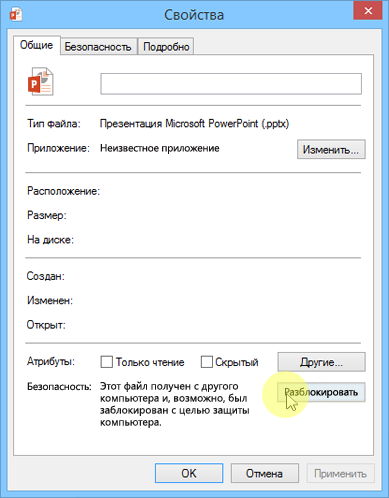
- На вкладке Общие поставьте галочку на кнопке разблокировать внизу окна.
- Нажмите кнопку ОК или Применить .
- Снова откройте файл PowerPoint.
Способ 2. Отключить режим защищенного просмотра в PowerPoint
- Откройте программу Microsoft Office PowerPoint.
- Перейдите в меню Файл -> Параметры .
- В диалоговом окне Параметры PowerPoint перейдите в Центр управления безопасностью и нажмите кнопку Параметры Центра управления безопасностью на правой панели.

- На вкладке Режим защищенного просмотра снимите следующие 3 флажка, чтобы отключить режим защищенного просмотра, открывающий файлы в ограниченном режиме:
- Включить защищенный просмотр для файлов из интернета
- Включить защищенный просмотр для файлов в потенциально небезопасных расположениях
- Включить защищенный просмотр для вложений Outlook

- По завершении нажмите кнопку ОК .
- Снова откройте файл PowerPoint.
Способ 3. Переустановка Microsoft Office
Попробуйте удалить Microsoft Office, а затем переустановить программу. В Windows 10 это может помочь устранить проблему. Затем вы можете попробовать открыть презентации PowerPoint снова.
Ошибка: не удается прочитать файл или открыть презентацию
Если вы пришли к этой статье из-за сообщения об ошибке, что PowerPoint не удается прочитать файл или что презентация не может быть открыта, скорее всего, Microsoft 365 заблокировала файл по соображениям безопасности. Вы можете разблокировать файл, чтобы открыть его:
- Откройте проводник (откройте меню Пуск в Windows и введите проводник ).
- Найдите проблемный файл на компьютере.
- Щелкните файл правой кнопкой мыши файл и выберите команду Свойства.
- В диалоговом окне Свойства нажмите кнопку Разблокировать в правом нижнем углу. Если она там есть, нажмите Разблокировать, а затем нажмите Применить и ОК, чтобы закрыть диалоговое окно.
- Теперь попробуйте снова открыть презентацию. В проводнике щелкните файл правой кнопкой мыши и выберите пункт Открыть.
Возникают проблемы?
Если у вас возникли проблемы с PowerPoint, не рассмотренные в этой статье, свяжитесь с нами, чтобы получить техническую поддержку.
Проблемы с работой PowerPoint
Созданная в PowerPoint презентация может иметь критическое значение. И тем важнее сохранность такого документа. Потому сложно описать ту бурю эмоций, которая обваливается на пользователя, когда программа внезапно не запускается. Это, конечно, очень неприятно, но в этой ситуации не стоит паниковать и пенять на судьбу. С неполадками нужно разбираться.
Скупой платит дважды
Перед началом обзора основных проблем стоит лишний раз обмолвиться об одной из наиболее распространенных причин неполадок. Всему миру сто раз говорено, что взломанная версия Microsoft Office всегда будет уступать лицензионному оригиналу в надежности и стабильности.
Скачивая хоть копию оригинального билда, хоть «Special Edition by V@sy@ PupkiN», пользователь сразу соглашается с тем, что в любой момент каждый из компонентов пакета MS Office может зависнуть, заглючить, потерять важные данные и так далее. Потому основная часть ошибок как раз на это и списывается.
Однако, помимо этого остается и много других, более общих неполадок. Вот их и стоит рассмотреть конкретнее.
Причина 1: Неверный формат
Далеко не все знают, что презентации могут быть в двух форматах – PPT и PPTX. С первым знакомы абсолютно все – это единый бинарный файл с презентацией, в нем чаще всего и сохраняется документ. А вот насчет PPTX дела обстоят сложнее.

PPTX – это вариант презентации, созданный на базе открытого формата XML, представляет он собой своеобразный архив. В данной презентации, в отличие от оригинального PPT, функций в разы больше – информация более открытая, доступна работа с макросами, и все в таком духе.
Этот формат открывают не все версии MS PowerPoint. Самый верный способ нормально работать с этим – использовать последнюю на текущий момент версию от 2016 года. Там этот формат поддерживается. Впервые более-менее универсально его обрабатывать стали, начиная с MS PowerPoint 2010, но и там могут быть исключения (см. репак «Special Edition by V@sy@ PupkiN»).
Как итог, выхода два.
- Использовать для работы MS PowerPoint 2016;
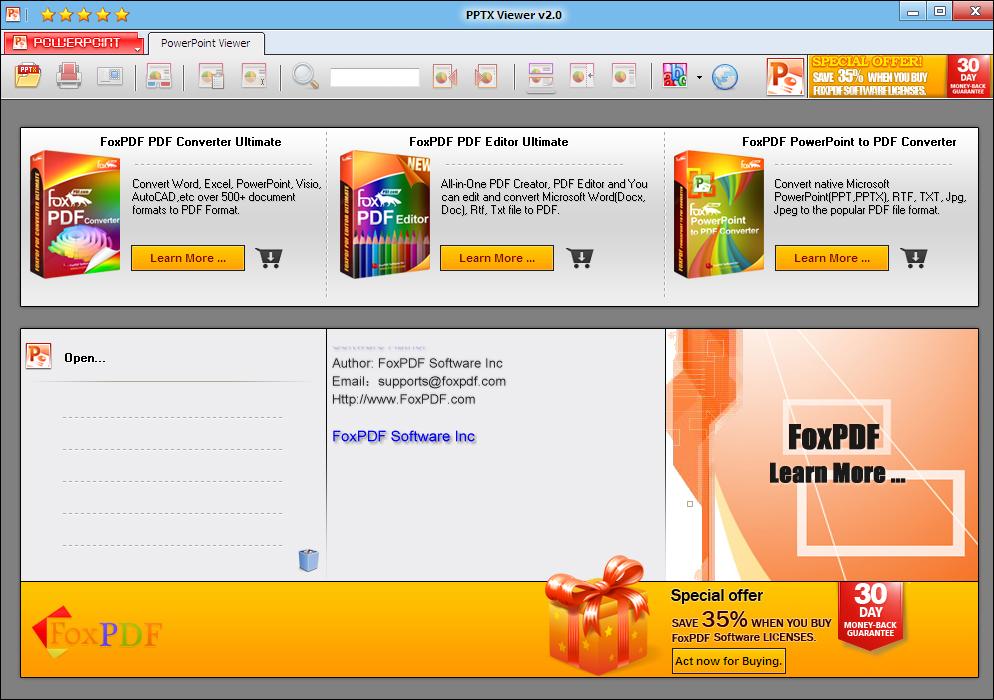
- Использовать сопутствующее ПО, которое работает с PPTX – например, PPTX Viewer.
Дополнительно стоит сказать, что вообще существует гораздо больше форматов, которые могут выглядеть, как презентация PowerPoint, но не открываться в ней:
Однако вероятность встретить PPTX значительно выше, так что следует помнить, в первую очередь, именно про этот формат.
Причина 2: Сбой программы
Классическая проблема для большинства видов ПО в принципе, не говоря уже про PowerPoint. Причин проблемы может быть множество – некорректное завершение работы программы (например, свет вырубили), переглючило саму систему, вплоть до синего экрана и аварийного выключения, и так далее.
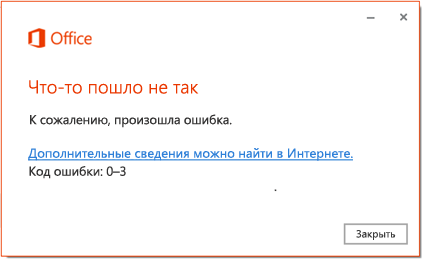
Здесь решения два – простое и глобальное. Первый вариант подразумевает перезапуск компьютера и самой программы PowerPoint.
Второй – полную чистую переустановку MS Office. К этому варианту стоит прибегать в последнюю очередь, если предыдущий способ не помог, и программа никак не запускается.
Отдельно стоит сказать про одну схожую беду, о которой периодически отписывалась уйма пользователей. Известны случаи, когда Microsoft Office в процессе обновления сбивался, допускал какую-то неведомую ошибку, и в итоге после установки патча переставал функционировать.
Решение все такое же – удалить и установить заново весь пакет.
Причина 3: Повреждение файла презентации
Также довольно распространенной бывает проблема, когда повреждения коснулись не самой программы, а конкретно документа. Произойти это могло по ряду причин. Подробнее можно узнать в отдельной статье.
Причина 4: Системные неполадки
В конце стоит вкратце перечислить список возможных неполадок и короткие пути их решения.
- Деятельность вирусов Компьютер мог быть заражен вирусами, которые повредили документацию. Решение – провести сканирование компьютера и разделаться с вредоносным ПО, после чего восстановить поврежденные документы с помощью вышеописанного способа. Важно сначала очистить систему от вирусов, поскольку без этого восстановление документа будет напоминать мартышкин труд.
- Загруженность системы PowerPoint обладает современной неслабой графической и программной оболочкой, которая тоже потребляет ресурсы. Так что вполне вероятно, что программа не открывается попросту потому, что на компьютере запущено 4 браузера по 10 вкладок в каждом, включено сразу 5 фильмов в Ultra HD, ну и на фоне этого свернуто еще 5 компьютерных игр. У системы может просто не хватать ресурсов на то, чтобы запустить еще один процесс. Решение – закрыть все сторонние процессы, а в идеале – перезапустить компьютер.
- Забитость памяти Вполне возможно, что ничего на компьютере не работает, а PowerPoint не включается. При этом реальна ситуация, когда оперативная память попросту тонет в мусоре от других процессов. Решить проблему можно с помощью оптимизации системы и очистки памяти. Читайте также: Как очистить компьютер от мусора с помощью программы CCleaner
- Перегруженность презентации Порою случаются ситуации, когда на довольно слабом устройстве пытаются запустить презентацию, создатель которой не слышал про оптимизацию. Такой документ может содержать тонны медиа файлов с огромным весом высокого качества, сложную структуру гиперрсылок и переходы на ресурсы в интернете. Бюджетные или старые устройства могут и не справиться с такой проблемой. Решение – произвести оптимизацию и снизить вес презентации.
Заключение
В конце важно сказать, что при работе с презентациями на любом уровне профессионализма стоит предусматривать возможность неполадок. Так что здесь для пользователя должны быть священными три основных постулата безопасности работы с документом:
- Резервные копии на ПК;
- Резервные копии на стороннем носителе;
- Частые ручные и автоматические сохранения.
При соблюдении всех трех пунктов даже в случае сбоя пользователь получит как минимум один надежный источник презентации, обезопасив себя от потери вообще всей своей работы.