
Установка Oracle SQL Developer 4.0.3 и настройка подключения с сервером
Здесь рассмотрим инструмент разработки и администрирования баз данных SQL Developer, мы узнаем, для чего нужен данный инструмент, затем установим его и настроим на работу с базой данных.
Для чего нужен SQL Developer?
Oracle SQL Developer — это бесплатная графическая среда управления базами данных и разработки приложений на языках программирования SQL и PL/SQL, разработанная специально для СУБД Oracle Database.
Данная среда написана на языке программирование Java и она работает на всех платформах где есть Java SE.
SQL Developer, позволяет просматривать объекты базы данных, запускать различные SQL инструкции, создавать и редактировать объекты базы данных, импортировать и экспортировать данные, а также создавать всевозможные отчеты.
Oracle SQL Developer помимо Oracle Database может подключаться и к другим базам данных, например, Microsoft SQL Server, MySQL и другим, но для этого необходимы специальные плагины, хотя возможность подключения к базе Access (mdb файл) есть по умолчанию.
На момент написания статьи доступна версия Oracle SQL Developer 4.0.3 (4.0.3.16.84) поэтому именно ее мы и будем устанавливать.
Где скачать Oracle SQL Developer?
Так как это продукт компании Oracle соответственно его можно скачать на официальном сайте компании, на данный момент доступна страница
После перехода на страницу мы соглашаемся с лицензионным соглашением путем выбора переключателя Accept License Agreement, затем выбираем платформу, на которую мы будем устанавливать, я хочу устанавливать на Windows 7 x32, соответственно выбираю:
Windows 32/64-bit — Installation Notes Download 226 M
Жму Download, потом, как и при скачивании Oracle Database Express Edition необходимо указать учетные данные от Oracle если они есть, а если нет, то соответственно необходимо завести учетную запись на Oracle (нажать ). После чего загрузится файл sqldeveloper-4.0.3.16.84-no-jre.zip размером почти 226 мегабайт (это архив его можно разархивировать, например программой 7-zip).
Установка SQL Developer
Как было сказано, для работы среды SQL Developer требуется Java SE, поэтому у Вас на компьютере должен быть установлен Java Development Kit (JDK) это разработанный компанией Oracle, бесплатный комплект разработчика на языке Java, который включает стандартный компилятор, библиотеки классов Java и исполнительную среду JRE.
Если у Вас не установлен пакет JDK, и Вы выбрали тот же файл что и я Windows 32/64-bit — Installation Notes то, нам еще необходимо установить JDK, так как в данную сборку этот пакет не включен, если бы мы выбрали, например платформу Windows 64-bit — zip file includes the JDK 7, то, как видите из названия, комплект JDK включен в сам дистрибутив SQL Developer. (А если у Вас уже установлен JDK, то можете переходить сразу к пункту .)
Поэтому нам сначала необходимо скачать и установить JDK, скачать его можно также на официальном сайте. Например, я буду скачивать, и устанавливать 7 версию JDK (кстати, доступна уже 8 версия, но я захотел именно эту). 7 версия JDK на сегодняшний день доступна на странице
я перехожу на эту страницу, и у пункта Java SE Development Kit 7u72 снова соглашаюсь с лицензионным соглашением, путем выбора переключателя Accept License Agreement и выбираю файл для 32 разрядных операционных систем Windows, а конкретно jdk-7u72-windows-i586.exe.
Установка Java SE Development Kit 7u72 (JDK)
У нас загрузился файл jdk-7u72-windows-i586.exe мы соответственно его и запускаем.
После запуска появится стартовое окно установщика JDK, мы жмем
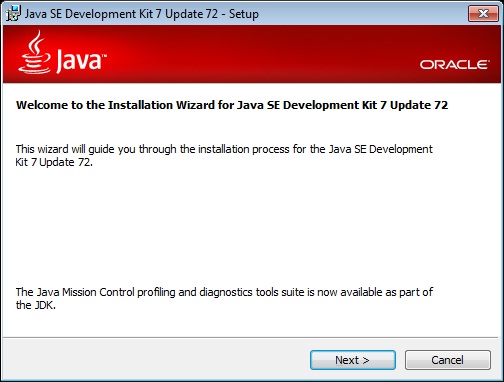
Затем советую оставить все по умолчанию, жмем
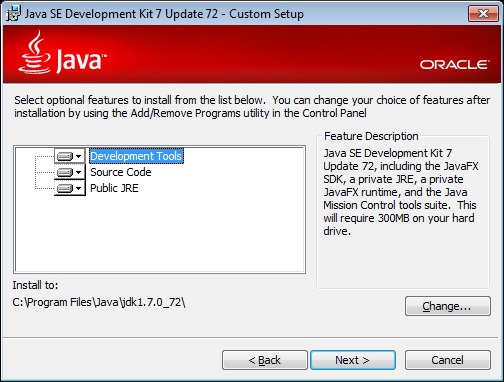
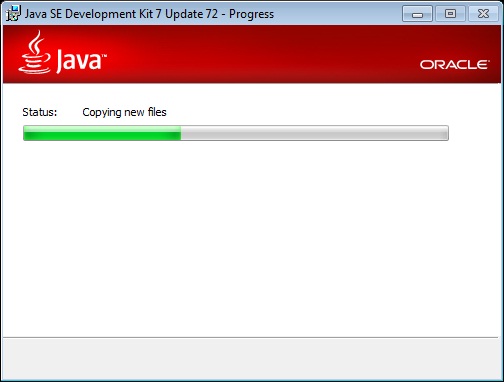
И в процессе установке появится окно для запроса на установку JRE, жмем
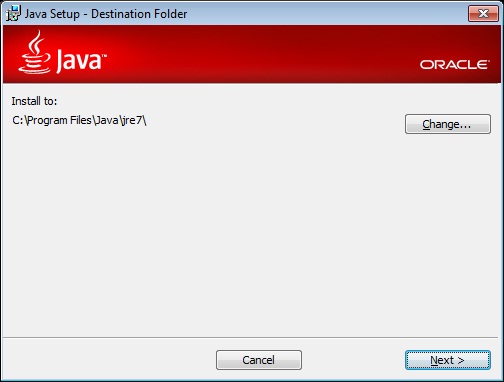
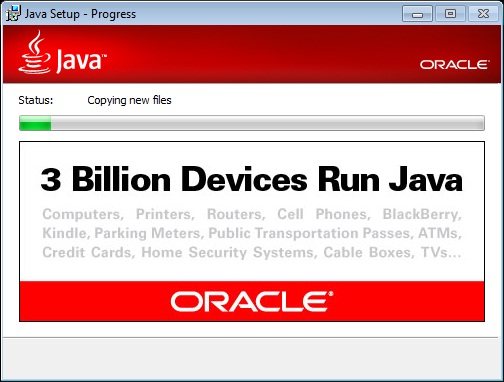
Далее соответственно будет производиться установка JRE
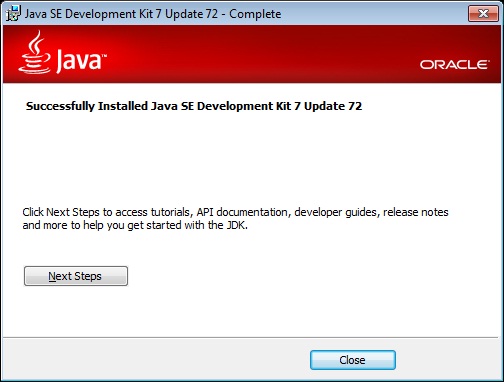
После появления следующего окна установка будет завершена, жмем
Запуск SQL Developer 4.0.3
После распаковки архива sqldeveloper-4.0.3.16.84-no-jre.zip и установки JDK, переходим в распакованный каталог, открываем папку sqldeveloper и запускаем программу sqldeveloper.exe.
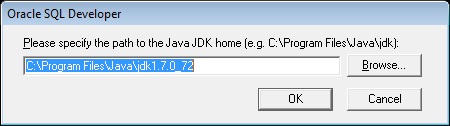
И при первом запуске SQL Developer попросит указать путь к комплекту JDK, и если Вы не меняли путь при установке JDK, то программа сама его подставит, нам останется нажать , а если все же Вы изменили путь, то его необходимо будет указать.
И вот сейчас мы сможем наблюдать, как у нас будет открываться программа SQL Developer
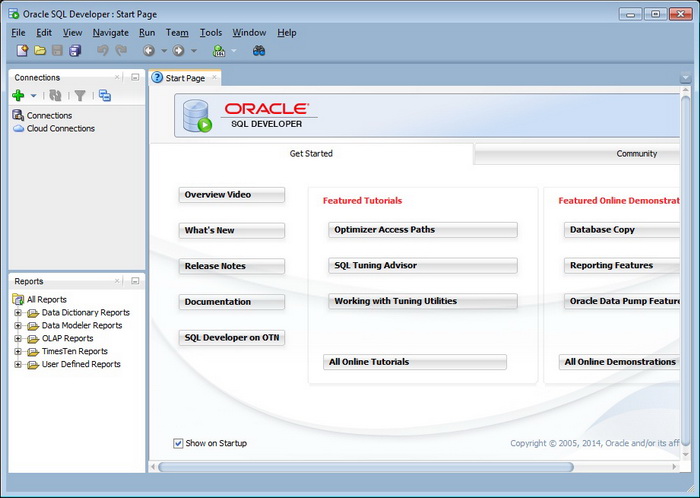
После чего она соответственно откроется, и мы увидим стартовую страницу
Настраиваем подключение с сервером и базой данных
Так как в прошлом материале мы установили Oracle Database Express Edition, соответственно именно с этим сервером мы и будем соединяться.
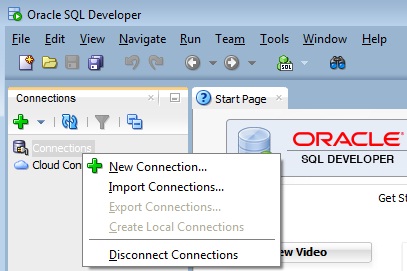
Для этого жмем плюсик
После чего у Вас откроется окно настройки подключения, Вы соответственно вводите название Вашего подключения (Connection Name), имя пользователя (Username) и пароль (Password), если Oracle Database установлен на этом же компьютере, то в поле Hostname так и оставляем Localhost, порт 1521 (Port), SID, т.е. название базы данных, в случае с Express Edition это XE. (Если помните, я говорил что sql developer можно настроить на работу с базой Access mdb, для этого перейдите на вкладку Access). После ввода советую сначала нажать Test и если Вы получили ответ в строке состояния , т.е. Status: Success
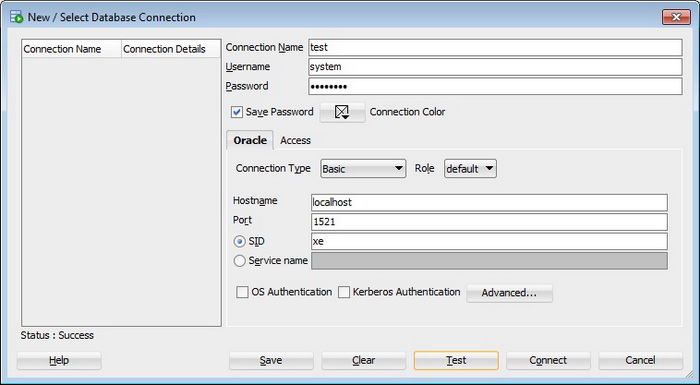
То это означает что все хорошо, можем нажимать
В случае если Вы получили в ответ следующую ошибку:
Status : Failure -Test failed: ORA-00604: error occurred at recursive SQL level 1 ORA-12705: Cannot access NLS data files or invalid environment specified
То, это означает, что в связи с языковыми настройками операционной системы Windows, Вы не можете подключиться, но, это можно исправить, если в конфигурационной файл, он расположен по следующему пути
в конец добавить две строки
AddVMOption -Duser.language=en AddVMOption -Duser.region=us
затем перезапустить SQL Developer
После подключения к базе Вы увидите название своего подключения в списке подключений
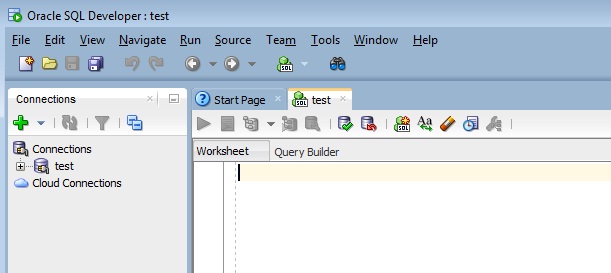
Если плюсиком открыть подключение мы увидим все типы объектов в базе данных
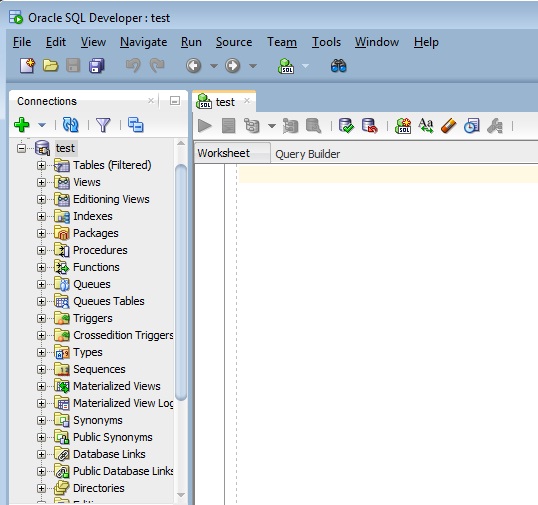
Вот и все теперь можно писать запросы, разрабатывать функции, процедуры на языке PL/SQL, но об этом в следующем материале. Удачи!
Знаете ли Вы, что инкапсуляция, Encapsulation — От лат.In — в + Capsula — это ящичек, в объектно-ориентированном программировании — сокрытие внутренней структуры данных и реализации методов объекта от остальной программы. Другим объектам доступен только интерфейс объекта, через который осуществляется все взаимодействие с ним.
Подключение к базе данных Oracle (OracleToSQL)
Чтобы перенести базы данных Oracle в SQL Server, необходимо подключиться к базе данных Oracle, которую требуется перенести. При подключении SSMA получает метаданные обо всех схемах Oracle, а затем отображает его в области обозревателя метаданных Oracle. SSMA хранит сведения о сервере базы данных, но не сохраняет пароли.
Подключение к базе данных остается активным, пока не закроете проект. При повторном открытии проекта необходимо повторно подключиться, если требуется активное подключение к базе данных.
Метаданные базы данных Oracle не обновляются автоматически. Вместо этого, если вы хотите обновить метаданные в обозревателе метаданных Oracle, необходимо вручную обновить его. Дополнительные сведения см. в разделе об обновлении метаданных Oracle в этой статье.
Необходимые разрешения Oracle
Как минимум, учетная запись, используемая для подключения к базе данных Oracle, должна иметь следующие разрешения:
| Разрешение | Description |
|---|---|
| CONNECT | Требуется для подключения (создания сеанса) к базе данных. |
| SELECT ANY DICTIONARY | Требуется для запроса системных таблиц словарей (например, SYS.MLOG$ ) для обнаружения всех объектов. |
Это позволяет SSMA загружать все объекты в схеме, принадлежащей подключаемого пользователя. В большинстве реальных сценариев существуют перекрестные ссылки на схемы между хранимыми процедурами, и SSMA необходимо иметь возможность обнаруживать все объекты, на которые ссылается ссылка для успешного преобразования. Чтобы получить метаданные для объектов, определенных в других схемах, учетная запись должна иметь следующие дополнительные разрешения:
| Разрешение | Description |
|---|---|
| SELECT ANY TABLE | Требуется для обнаружения таблиц, представлений, материализованных представлений и синонимов в других схемах. |
| SELECT ANY SEQUENCE | Требуется для обнаружения последовательностей в других схемах. |
| CREATE ANY PROCEDURE | Требуется для обнаружения PL/SQL для процедур, функций и пакетов в других схемах. |
| CREATE ANY TRIGGER | Требуется для обнаружения определений триггеров в других схемах. |
| CREATE ANY TYPE | Требуется для обнаружения типов, определенных в других схемах. |
Для некоторых функций SSMA требуются дополнительные разрешения. Например, если вы хотите использовать функции тестирования и управления резервными копиями, необходимо предоставить пользователю следующие разрешения:
| Разрешение | Description |
|---|---|
| EXECUTE ANY PROCEDURE | Требуется для выполнения процедур и функций, которые вы хотите протестировать во всех схемах. |
| CREATE ANY TABLE и ALTER ANY TABLE | Требуется для создания и изменения временных таблиц для отслеживания изменений и резервных копий. |
| INSERT ANY TABLE и UPDATE ANY TABLE | Требуется вставить данные отслеживания изменений и резервного копирования во временные таблицы. |
| DROP ANY TABLE | Требуется удалить временные таблицы, используемые для отслеживания изменений и резервного копирования. |
| CREATE ANY INDEX и ALTER ANY INDEX | Требуется для создания и изменения индексов во временных таблицах, используемых для отслеживания изменений и резервного копирования. |
| DROP ANY INDEX | Требуется удалить индексы во временных таблицах, используемых для отслеживания изменений и резервного копирования. |
| CREATE ANY TRIGGER и ALTER ANY TRIGGER | Требуется для создания и изменения временных триггеров, используемых для отслеживания изменений. |
| DROP ANY TRIGGER | Требуется удалить временные триггеры, используемые для отслеживания изменений. |
Это универсальный набор разрешений, необходимых для правильной работы SSMA. Если вы хотите сузить область миграции в подмножество схем, можно сделать это, предоставив выше разрешения ограниченному набору объектов, а не ALL . Хотя это возможно, может быть очень трудно правильно определить все зависимости, поэтому предотвратить правильное функционирование SSMA. Настоятельно рекомендуется придерживаться универсального набора, определенного ранее, чтобы устранить возможные проблемы с разрешениями во время миграции.
Установка подключения к Oracle
При подключении к базе данных SSMA считывает метаданные базы данных, а затем добавляет эти метаданные в файл проекта. Эти метаданные используются SSMA при преобразовании объектов в синтаксис SQL Server и при переносе данных в SQL Server. Эти метаданные можно просмотреть в области обозревателя метаданных Oracle и просмотреть свойства отдельных объектов базы данных.
Прежде чем пытаться подключиться, убедитесь, что сервер базы данных запущен и может принимать подключения.
Соединение с Oracle
- В меню «Файл» выберите «Подключиться к Oracle«. Если вы ранее подключились к Oracle, имя команды — reconnect to Oracle.
- В поле «Поставщик» выберите поставщика клиентов Oracle или поставщик OLE DB в зависимости от того, какой поставщик установлен. По умолчанию используется клиент Oracle.
- В поле «Режим» выберите стандартный режим, режим TNSNAME или режим строки подключения. Используйте стандартный режим, чтобы указать имя сервера и порт. Используйте режим имени службы, чтобы вручную указать имя службы Oracle. Используйте режим строки подключения для предоставления полной строки подключения.
- Если выбрать стандартный режим, укажите следующие значения:
- В поле имени сервера введите или выберите имя или IP-адрес сервера базы данных.
- Если сервер базы данных не настроен на прием подключений к порту по умолчанию ( 1521 ), введите номер порта, используемый для подключений Oracle в поле порта сервера.
- В поле безопасности Oracle введите системный идентификатор.
- В поле имени пользователя введите учетную запись Oracle с необходимыми разрешениями.
- В поле «Пароль» введите пароль для указанного имени пользователя.
- В поле «Идентификатор подключения» введите идентификатор подключения (псевдоним TNS) базы данных.
- В поле имени пользователя введите учетную запись Oracle с необходимыми разрешениями.
- В поле «Пароль» введите пароль для указанного имени пользователя.
Повторное подключение к Oracle
Подключение к серверу базы данных остается активным, пока не закроете проект. При повторном открытии проекта необходимо повторно подключиться, если требуется активное подключение к базе данных. Вы можете работать в автономном режиме, пока не нужно обновлять метаданные, загружать объекты базы данных в SQL Server и переносить данные.
Обновление метаданных Oracle
Метаданные базы данных Oracle не обновляются автоматически. Метаданные в обозревателе метаданных Oracle — это моментальный снимок метаданных при первом подключении или при последнем обновлении метаданных вручную. Можно вручную обновить метаданные для всех схем, одной схемы или отдельных объектов базы данных.
Обновление метаданных
- Убедитесь, что вы подключены к базе данных.
- В обозревателе метаданных Oracle установите флажок рядом с каждой схемой или объектом базы данных, которые требуется обновить.
- Щелкните правой кнопкой мыши схемы или отдельный объект схемы или базы данных, а затем выберите «Обновить из базы данных«. Если у вас нет активного подключения, SSMA отображает диалоговое окно Connect to Oracle , чтобы подключиться.
- В диалоговом окне «Обновить из базы данных» укажите, какие объекты нужно обновить.
- Чтобы обновить объект, выберите активное поле рядом с объектом, пока не появится стрелка.
- Чтобы предотвратить обновление объекта, выберите активное поле рядом с объектом, пока не появится X.
- Чтобы обновить или отклонить категорию объектов, выберите активное поле рядом с папкой категории.
Чтобы просмотреть определения цветового кода, нажмите кнопку «Условные обозначения «.
Далее
- Следующим шагом в процессе миграции является подключение к экземпляру SQL Server.
См. также
# PL/SQL Developer. 1. Список подключений и автозамена
Описание двух полезны настроек PL/SQL Developer: список подключений и автозамена.
# Fixed Users
Для того чтобы каждый раз не вводить логин и пароль от БД полезно настроить список часто используемых подключений.
Настраивается в Tools -> Preferences -> Oracle -> Logon History -> Fixed Users
По одному подключению на строку в формате [логин]/[пароль]@[идентификатор БД]
Например system/pass@DEVELOP system/pass@TEST
В окне входа этот список доступен в меню по кнопке рядом с полем username
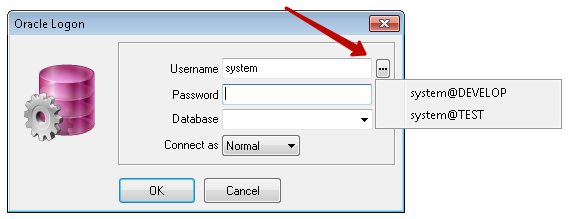
По клику на пункт меню происходит подключение к бд.
# Автозамена
Автозамена настраивается в Tools -> Preferences -> User Interface -> Editor -> AutoReplace
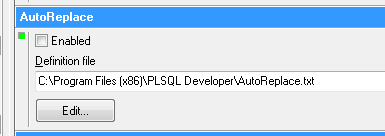
Вносим строки в формате [слово]=[автозамена]
Например sf=select * from
Теперь при вводе в редакторе «sf » эта строка будет автоматически заменена на «select * from»
Oracle SQL Developer или один в поле воин
Как Data-аналитику справиться с «зоопарком» СУБД при работе с различными и, казалось бы, несовместимыми друг с другом архитектурами БД. Предлагаем один из бесплатных способов укрощения «нравов» детищ крупнейших создателей систем хранения информации.
4.5K открытий
Любой Data-аналитик, связанный с обработкой массивов информации со временем сталкивается с различными архитектурами (MSSQL, oracle, Teradata и др.), подразумевающими под собой использование собственных систем управления БД (SSMS, PL/SQL, Teradata SQL assistant и др.)
Зачастую аналитик вынужден одновременно анализировать данные из связанных между собой, но находящихся в БД с разными технологическими архитектурами. Одновременное использование соответствующих СУБД приводит к неоптимальному использованию ресурсов процессора и оперативной памяти АРМ.
Для оптимизации использования мощностей компьютера аналитика, а также более удобной и эффективной работы, рынком представлены ПО с поддержкой различных видов архитектур БД (например, системы управления БД Aqua Data Studio компании AquaFold).
В данной статье предлагается вариант использования Oracle SQL Developer, как системы управления с подключением к БД различных архитектур.
Oracle SQL Developer бесплатная интегрированная среда разработки на языках SQL и PL/SQL ориентирована на работу в среде Oracle Database. Однако, использование JDBC драйверов подключения к сторонним БД позволяет ей также работать, например, как с БД MSSQL, так и с БД Teradata.
Работа Oracle SQL Developer в среде Microsoft SQL Server
Для примера создадим тестовую БД в среде MSSQL с таблицей из пяти строк.
Для успешного подключения Oracle SQL Developer к базе требуется произвести настройку JDBC драйвера подключения, предварительно загрузив из сети Интернет сам драйвер.
Настройка драйвера осуществляется в меню Tools/Preferences/Database/Third Party JDBC Driver. В соответствующем окне указываем путь нахождения драйвера.
В результате в окне Создания нового подключения появляется вкладка подключения к БД SQLServer. После ввода адреса БД и данных авторизации можно подключится к серверу.
Для использования Windows аутентификации потребуется скопировать файл x64\SSO\ntlmauth.dll из папки драйвера в корневую папку JDK системы (jre\bin).
После завершения настроек система готова к работе с данными.
Работа Oracle SQL Developer в среде teradata
Рассмотрим вариант подключения Oracle SQL Developer к БД Teradata. В качестве примера также создадим тестовую БД с пятью строками.
Для подключения к ней загрузим JDBC драйвер подключения к БД. Произведем соответствующие настройки драйвера в Oracle SQL Developer, после чего появляется возможность создания нового подключения к БД в архитектуре Teradata.