
Музыкальный бот Дискорд: как добавить и настроить
Музыкальный бот удобный инструмент для воспроизведения аудио для всех пользователей находящихся на канале. Зачатую управление осуществляется с помощью различных команд, которые необходимо написать в чат. Файлы не нужно скачивать и добавлять самостоятельно, так как большинство ботов используют умеют находить песни самостоятельно. Показателем хорошего бота является отсутствие лагов при воспроизведении, поэтому мы протестировали самые популярные варианты, после чего можем порекомендовать лучшее из них к использованию.
Может быть полезно: Ники для Дискорда
Содержание
Бот Maki Music
Ссылка: maki.gg
Помимо простого воспроизведения музыки, он умеет еще кучу сторонних вещей, но сейчас не об этом. При использовании проблем с лагами не возникало, а звук был качественный и чистый.
Как только вы авторизовали бота, напишите в чат /connect и он зайдет на канал.
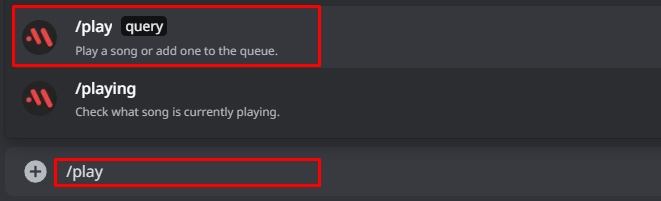
Для запуска музыки используйте команду /play, после чего выберете query и введите название песни. Старайтесь писать плавильно, так как бот может вас не понять.
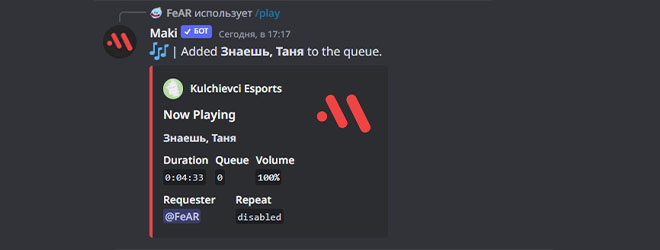
Команды:
- /connect — подключает бот к голосовому каналу;
- /play — воспроизведение или постановка песни в очередь;
- /queue — отображает очередь песен;
- /playing — показывает какая песня играет в данный момент;
- /pause — ставит песню на паузу;
- /resume — запускает песню с момента остановки;
- /skip — пропускает текущую композицию;
- /rewind 10 — перемотка текущей композиции на заданное количество секунд;
- /forward 10 — перемотка текущей композиции вперед на заданную величину;
- /volume 20 — громкость;
- /shuffle — перемётывает песни в очереди;
- /stop — очистит очередь и отключится;
- /repeat — зациклит текущую очередь.
FlaviBot
Ссылка: flavibot.xyz
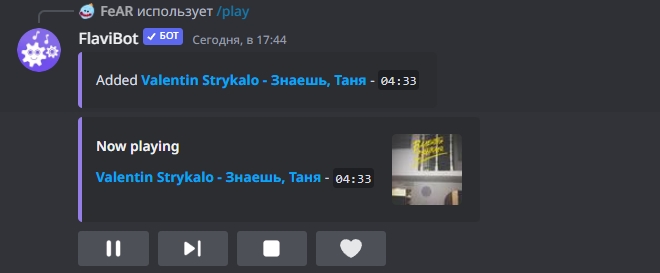
Для запуска музыки с помощью FlaviBot используйте команду /play, после чего укажите название песни и исполнителя.
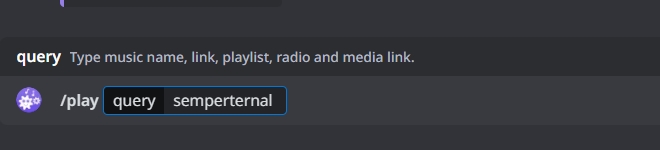
Данный бот имеет более продвинутый плеер с кнопками, который гораздо улучшит пользовательский опыт. Помимо этого, нажав на сердечко, вы добавите песню в свой плейлист. Создавать разные списки песен, к сожалению, можно лишь в премиум версии.
Помимо этого, главной фишкой бота является возможность воспроизведения вашей библиотеки со Spotify.
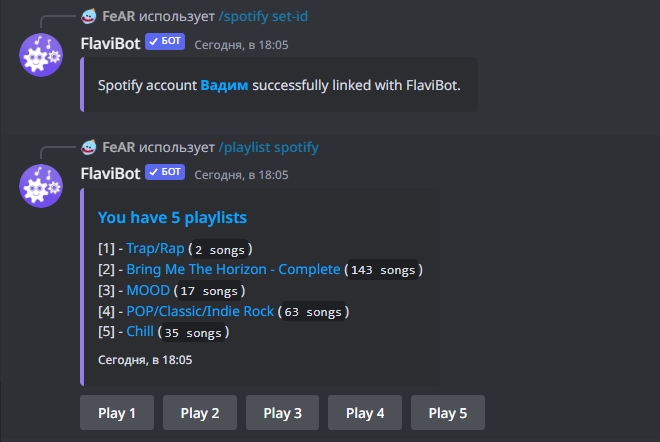
Для получения информации о всех доступных командах, пропишите /help
Как добавить музыкального бота в Дискорд
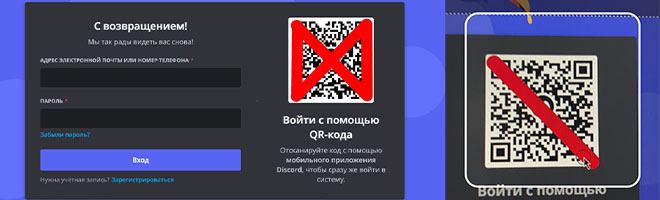
Используя одну из предоставленных нами ссылок, для удобной активации музыкального бота на ваш канал, лучше использовать Web-версию Discord. Авторизоваться проще простого, используйте одноименное мобильное приложение которое может отсканировать QR-код.
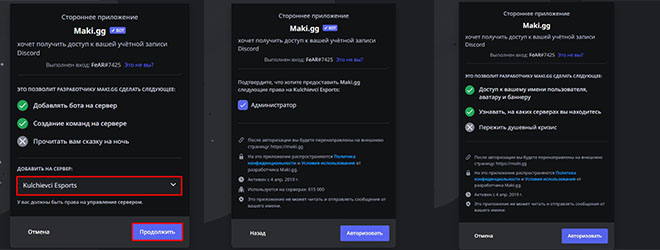
Как только вы войдете на свой аккаунт, выберете соответсвующий сервер из списка, после чего авторизуйте бота, просто нажимая по синей кнопке в каждом новом окне.
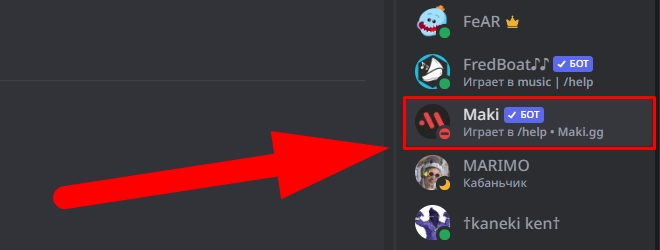
Переходим на канал и наблюдаем, что новый пользователь в лице бота появился в участниках. После этого, напишите в чате специальную команду для установления связи, часто это /connect
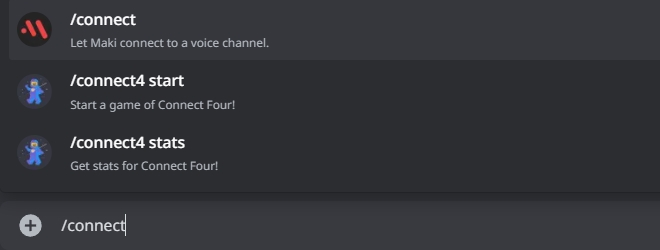
В момент добавления вы должны находится в голосовом канале.
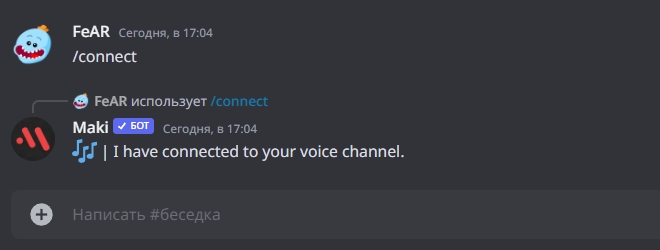
Если все пошло как надо, бот присоединиться к вам.
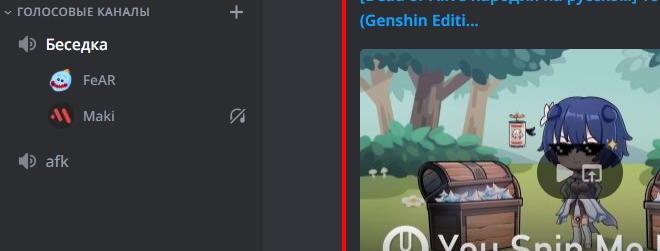
Запускаем музыку с помощью команд и наслаждаемся!

Вадим Белинский
Главный редактор сайта
Киберспорт не оставил шансов юриспруденции и финансам в выборе основного занятия. Знаю про CS:GO практически все и немного больше. За десятилетний опыт игры, данная киберспортивная дисциплина открылась по новому, о чем вы узнаете в моих статьях.
- → Ники для Дискорда
- Как часто выпадают вещи в Раст ←
Телеграмм Трейдеров скинов CS:GO


- 1. Vitality
- 2. ENCE
- 3. G2
- 4. Heroic
- 5. MOUZ +6
- 6. Natus Vinsere +1
- 7. FaZe Clan -1
- 8. Astralis -3
- 9. Monte +4
- 10. Cloud9 -2
Весь рейтинг команд



Почта для связи
gocsgo.net@gmail.com
Как в Discord включить музыку в микрофон
Приложение Discord, которое используется для общения, скрывает в себе немало интересных возможностей. Если раньше вам приходилось ограничить себя в прослушивании любимых треков, то сегодня найдены пути решения. В этой статье расскажем, как включить музыку в микрофон в Дискорде разными способами. Для этого есть дополнительные приложения, а также музыкальные боты, позволяющие быстро решить поставленные задачи.

Как включить музыку в микрофон в Discord через бота
Активация музыкального режима повышает потребление ресурсов, что в некоторых играх может сказаться негативно. Но это единственный аспект, о котором стоило предупредить. Именно поэтому наличие возможности передавать звуки не предусматривает в мессенджере прямой трансляции музыки по одной кнопке.
Задача будет решаться одним из методов. Вы сможете пригласить музыкального бота, либо скачать на ПК специальный софт, который станет помощником. Музыкальные боты призваны выполнять различный функционал, в том числе и передавать музыку через микрофон в приложении. Покажем порядок действий на примере бота Fread Boat:
- Пройдите на официальную страницу, где можно пригласить бота https://top.gg/bot/184405311681986560.
- Нажмите на кнопку справа «Invite».
- В открывшемся окне авторизации введите данные от Дискорда.
- Выберите свой сервер.
- Нажмите кнопку «Авторизоваться».
- После входа на свой профиль, вы увидите, что к серверу присоединился бот.
- В левой колонке тапните на иконку «Голосовой канал» и дайте ему значение «Основной».
- Перейдите к управлению ботом.

Для того чтобы включить музыку в микрофон, боту нужно задать специальную команду. Этот список можно уточнить на сайте, откуда скачивали его, или прописав ему команду «!help». Далее открываете чат, вводите нужную команду своему боту, и получаете список нужных треков. Просто включаете композиции, и начинается их трансляция.
Обратите внимание! При выборе музыкального бота изучите его функционал, чтобы он соответствовал вашим требованиям.

Подключение музыки в Дикорд Онлайн через сторонний софт
Проигрывать музыку через микрофон вы можете, используя специализированное ПО. Одним из таких софтов является Virtual Audio Cable. Однако вы можете поискать и другие утилиты. Чтобы подключить музыку в мессенджере через него, используйте готовую инструкцию:
- Найдите через поисковик официальный ресурс Virtual Audio Cable.
- Скачайте и установите софт на свой компьютер.
- Запустите скачанный софт на своем ПК.
- Создайте новый канал, для этого нажмите кнопку «Set», она находится в верхней левой части панели управления.
- Присвойте каналу название, и закройте данное ПО.
- Внесите изменения в параметры звука в операционной системе вашего ПК.
- Выберите виртуальное устройство для трансляции через микрофон. Эту операцию выполните в разделе настроек «Голос и видео» мессенджера Дискорд. Вам потребуется блок «Устройство ввода».
Частые вопросы:
- Как добавить музыкального бота на сервер Дискорд Онлайн
- Как сделать трансляцию музыки в Discord
- Как в Discord включить музыку через бота-помощника
- Как сделать бота, выдающего роли в Discord
Боты для Skype → Музыка Бинг Бот

Поиск в интернете, в том числе популярных сайтов, таких как YouTube, vevo видео, LyricFind, и больше-просто введите название песни и исполнитель.
- Бинг Новостной Бот
- Бинг Изображения Бот
- Тест Бинг Бот
- Бинг Комментатор
- mingv3st6
2 комментария
ahegao_love XD (карма: -2 ), 30 мая 2020 в 13:53 #
как я могу использовать его
Волера (карма: +3 ), 2 августа 2020 в 00:07 #
Как включить на нем музыку и заглянуть в его настройки
Добавить новый комментарий
Комментарии проверяются администратором и могут не сразу появляться на сайте.
Последние версии
Windows : 8.67.0.99 +223 Mac OS X : 8.67.0.96 +238
Поиск
Социальные сети
Ярлыки
Важно о блоге
Сайт www.skaip.su это неофициальный блог программы Skype, где публикуются разные материалы об этой программе.
Авторы данного блога не являются представителями компании Skype и никоим образом не связаны с ней. Информация, размещенная здесь не является официальной.
Название Skype, соответствующие товарные знаки и логотипы, а также логотип «S» являются товарными знаками, принадлежащими компании Skype или связанным с ней компаниям.
Если хотите уточнить подробности или у вас есть какие-либо вопросы по этому поводу — пишите на
Последние записи
- Стоимость звонков Скайп подорожала на $0.579 [8 авг 2021 в 05:00]
8 августа 2021 в 05:00 - Ограниченная работа службы «Звонки между абонентами Skype» в следующем регионе: множество регионов и стран
27 июля 2021 в 13:10 - Стоимость звонков Скайп подешевела на $0.106 [21 янв 2021 в 05:00]
21 января 2021 в 05:00 - Ограниченная работа службы «множество служб» затрагивает множество продуктов в следующем регионе: множество регионов и стран
13 января 2021 в 14:30 - Skype 8.67.0.99 для Windows
30 декабря 2020 в 13:57
Последние комментарии
- Евгений: Аналогичная ситуация. Только на Win10: не видны статусы контактов, не приходят сообщения ни в личных… ,
4 апреля 2022 в 09:00 к записи Не приходят сообщения в Скайпе - Рафия: Здравствуйте! При установке скайпа возникают ошибки. ,
27 марта 2022 в 12:47 к записи Ограниченная работа службы «множество служб» затрагивает множество продуктов в следующем регионе: множество регионов и стран - Володимир Зиберт: Помог 2 вариант. Супер. ,
12 марта 2022 в 11:46 к записи Пустой белый экран в Скайп для Windows - вован1: спасибо за данную инфу ,
8 марта 2022 в 17:30 к записи Смайлы Emoji - Павел: Нет видео в Skype при совершении звонка. Desktop, Windows 10, Skype 7.41.0101 (пробовались разные ве… ,
5 марта 2022 в 08:38 к записи Skype не может подключиться к вашей веб-камере
Полезные сайты
- Проверка камеры — Простой способ проверить свою камеру онлайн
- Проверка микрофона — Сайт для тестирования микрофона
Музыкальные боты для Дискорда

Пользователи мессенджера часто спрашивают, как в Дискорде добавить бота с музыкой, и в чем особенности таких программ. Ниже рассмотрим несколько вариантов, поговорим о том, как их установить на сервер Discord, и как пользоваться.
Виды и особенности
Музыкальный бот для Discord — специальное дополнение, которое устанавливается на один из серверов Дискорд и открывает доступ к прослушиванию музыки с разных ресурсов. Сегодня в распоряжении пользователей несколько вариантов помощников, которые можно добавить на сервер. Для удобства сведем их функции, плюсы и минусы в таблицу.
Поиск результатов на YouTube.
Возможность изменения серверного префикса.
Поддержка плейлистов на Ютуб.
Отображение текста песни.
Черный и белый списки.
Отсутствие премиум версии.
Быстрое перемешивание плейлиста.
Обновление списка воспроизведения.
Создание разрешений на больших серверах.
Поиск Ютуб из чата.
Не нужно настраивать. Можно сразу добавить и пользоваться.
Минимальные потери качества.
Открытый исходный код.
Нет дополнительных функций (кроме музыки).
Больше подходит для небольших серверов Дискорд.
Аудио-эффекты с контролем басов и режима работы.
Большой объем сервера.
Поддержка многих сайтов
Добавление аудио-эффектов, контроля громкости и сохранения очереди только после оплаты.
Просмотр Ютуб в прямом эфире.
Быстрая установка на Дискорд.
Возможность трансляции звука в течение всего дня.
Высокое качество звука.
Кроме рассмотренных выше, можно добавить и других помощников — Tony Bamanaboni, ErisBot, ZandrCraft и другие. Много вопросов касается того, какие бывают боты на русском языке. Большинство из них имеют англоязычный интерфейс, но это не создает трудностей с управлением, ведь для этого используются специальные команды.
Как установить
Много вопросов касается того, как добавить бота с музыкой в Дискорде. Вне зависимости от типа помощника его можно пригласить по следующему алгоритму:
- Перейдите на официальный сайт бота с музыкой для Дискорд.

- Найдите кнопку добавления и жмите на нее.
- Выберите сервер, куда необходимо поставить бота.

- Задайте опции, которые будут доступны Дискорд-боту.
- Жмите на кнопку Авторизовать.

После этого можно настроить бота Дискорд для прослушивания музыки, если эта опция предусмотрена.
Как пользоваться
Многие после установки не могут разобраться, как включить музыку через бота, и как вообще пользоваться такими утилитами. Во всех случаях управление осуществляется с помощью команд, которые вбиваются в чат. К примеру, в Groovy для использования можно использовать следующие сообщения:
- -play [link or search query] — играть музыку, добавить в плейлист;
- -queue — информация о списке;
- -next — переход к следующей песне;
- -play file — играть файл из сообщения;
- -join — фиксация бота на голосовом канале;
- -clear — очистка трека из списка и т. д.
Точная информация о боте с музыкой в Дискорд (как добавить, команды, функции, стоимость) описаны на официальных сайтах. Именно с них необходимо начинать изучение.
Итоги
Теперь вы знаете, как добавить помощника с музыкой на Дискорд, и какому варианту отдать предпочтение. Сегодня существует десятки таких Discord-ботов, поэтому перед установкой изучите их возможности, а уже после принимайте решение.