
Поддерживаемые Excel форматы файлов
Файл Excel можно сохранить в другом формате, щелкнув файл > Сохранить как. Форматы файлов, доступные в диалоговом окне Сохранить как, зависят от типа активного листа (листа, листа диаграммы или другого типа листа).
Примечание: Когда вы сохраняете файл в другом формате, часть форматирования, данных и функций может быть потеряна.
Чтобы открыть файл, созданный в другом формате (в более ранней версии Excel или в другой программе), выберите файл > Открыть. Если открыть книгу Excel 97–2003, она автоматически откроется в режиме совместимости. Чтобы воспользоваться новыми возможностями Excel 2010, сохраните книгу в формате Excel 2010 файла. Однако вы также можете продолжать работать в режиме совместимости, при этом исходный формат файла сохраняется для обратной совместимости.
Форматы файлов Excel
Стандартный формат файлов Excel 2010 и Excel 2007, основанный на языке XML. В этом формате нельзя сохранять код макросов Microsoft Visual Basic для приложений (VBA) и листы макросов Microsoft Office Excel 4.0 (XLM).
Книга Macro-Enabled Excel (код)
Формат файлов файлов на основе XML и с поддержкой макроса для Excel 2016, Excel 2013, Excel 2010 и Excel 2007. В этом формате можно сохранять код макросов VBA и листы макросов Excel 4.0 (XLM).
Двоичная книга Excel
Формат двоичных файлов (BIFF12) для Excel 2010 и Excel 2007.
Формат файлов по умолчанию для шаблонов Excel для Excel 2010 и Excel 2007. Не позволяет сохранять код макросов VBA, а также листы макросов Microsoft Excel 4.0 (XLM).
Формат файлов с поддержкой макроса для шаблонов Excel Excel 2010 и Excel 2007. В этом формате можно сохранять код макросов VBA и листы макросов Excel 4.0 (XLM).
Книга Excel 97—2003
Формат двоичных файлов Excel 97 — Excel 2003 (BIFF8).
Шаблон Excel 97- Excel 2003
Формат двоичных файлов Excel 97 — Excel 2003 (BIFF8) для хранения шаблонов Excel.
Книга Microsoft Excel 5.0/95
Формат двоичных файлов Excel 5.0/95 (BIFF5).
Таблица XML 2003
Формат файлов XML-таблиц 2003 (XMLSS).
Данные XML Data
Формат данных XML.
Надстройка Microsoft Excel
Формат файлов надстроек Excel 2010 и Excel 2007 на основе XML с поддержкой макросов. Надстройка — это программа, обеспечивающая возможность выполнения дополнительного кода. Позволяет использовать проекты VBA и листы макросов Excel 4.0 (XLM).
Надстройка Excel 97—2003
Надстройка Excel 97-2003, дополнительная программа, предназначенная для выполнения дополнительного кода. Поддерживает использование проектов VBA.
Формат файла Excel 4.0, в котором сохраняются только обычные листы, листы диаграмм и макросов. Книгу в этом формате можно открыть в Excel 2010, но сохранить файл Excel в этом формате нельзя.
Works 6.0-9.0 spreadsheet
Таблица, сохраненная в Microsoft Works 6.0–9.0.
Примечание: Этот формат поддерживается только Excel Starter формате.
Форматы текстовых файлов
Форматированный текст (разделители — пробелы)
Формат для Lotus, с разделителями — пробелами. Сохраняет только активный лист
Текст (разделители — знаки табуляции)
Сохраняет книгу в виде текстового файла, разделенного знаками табуляции, — для использования в другой операционной системе Microsoft Windows — и гарантирует, что символы табуляции, разрывы строк и другие символы будут интерпретироваться правильно. Сохраняет только активный лист.
Сохраняет книгу в виде текстового файла, разделенного знаками табуляции, — для использования в операционной системе Макинтош — и гарантирует, что символы табуляции, разрывы строк и другие символы будут интерпретироваться правильно. Сохраняет только активный лист.
Сохраняет книгу в виде текстового файла, разделенного знаками табуляции, — для использования в операционной системе MS-DOS — и гарантирует, что символы табуляции, разрывы строк и другие символы будут интерпретироваться правильно. Сохраняет только активный лист.
Текст в кодировке Unicode
Сохраняет книгу в виде текста в кодировке Unicode, стандартной кодировке символов, разработанном Unicode Consortium.
CSV (разделители — запятые)
Сохраняет книгу в виде текстового файла, разделенного знаками запятой, — для использования в другой операционной системе Windows — и гарантирует, что символы табуляции, разрывы строк и другие символы будут интерпретироваться правильно. Сохраняет только активный лист.
Сохраняет книгу в виде текстового файла, разделенного знаками запятой, — для использования в операционной системе Макинтош — и гарантирует, что символы табуляции, разрывы строк и другие символы будут интерпретироваться правильно. Сохраняет только активный лист.
Сохраняет книгу в виде текстового файла, разделенного знаками запятой, — для использования в операционной системе MS-DOS — и гарантирует, что символы табуляции, разрывы строк и другие символы будут интерпретироваться правильно. Сохраняет только активный лист.
Формат обмена данными. Сохраняет только активный лист.
Формат Symbolic Link. Сохраняется только активный лист.
Примечание: Если вы сохраните книгу в любом текстовом формате, будут потеряны все элементы форматирования.
Другие форматы файлов
dBase III и IV. Файлы этого формата можно открывать в Microsoft Excel, но сохранять файлы Microsoft Excel в формате dBase нельзя.
Таблица OpenDocument. Вы можете сохранять Excel 2010, чтобы их можно было открывать в приложениях для работы с электронными таблицами в формате OpenDocument Spreadsheet, таких как Google Docs и OpenOffice.org Calc. Электронные таблицы в формате ODS также можно открывать в Excel 2010. При сохранении и открытии ODS-файлов может быть потеряно форматирование.
Portable Document Format (PDF). Этот формат файла сохраняет форматирование документов и позволяет делиться файлами. При просмотре PDF-файла в Интернете и выводе его на печать сохраняется его исходное представление. Данные в файле нельзя легко изменить. Формат PDF также полезен для документов, которые будут воспроизводиться с помощью промышленной печати.
Примечание: Этот формат не поддерживается в Excel 2007.
Спецификация XML-бумаги (XPS). Этот формат файла сохраняет форматирование документов и позволяет делиться файлами. При просмотре или печати XPS-файла сохраняется именно тот формат, который вы хотите использовать, и данные в нем нельзя легко изменить.
Примечание: Этот формат не поддерживается в Excel 2007.
Форматы файлов, которые используют буфер обмена
Данные из буфера обмена Microsoft Office можно вкрепить в Excel с помощью команды Специальная вклейка(вкладкаГлавная, группа Буфер обмена, кнопка Вклеить), если данные буфера обмена Office имеет один из следующих форматов:
Идентификаторы типа буфера обмена
Рисунки в формате Windows Metafile (WMF) или Windows Enhanced Metafile (EMF).
Примечание. Если вы скопируете метафайл Windows (WMF) из другой программы, Microsoft Excel вставит рисунок в виде расширенного метафайла (EMF).
Рисунки, сохраненные в растровом формате (BMP).
Форматы файлов Microsoft Excel
Форматы двоичных файлов для Excel 5.0/95 (BIFF5), Excel 97–2003 (BIFF8) и Excel 2010 (BIFF12).
Формат Symbolic Link.
Формат обмена данными.
Текст (разделители — знаки табуляции)
Текстовый формат со знаками табуляции в качестве разделителей.
CSV (разделители — запятые)
Формат с разделителями-запятыми
Форматированный текст (разделители — пробелы)
RTF. Только из Excel.
GIF, JPG, DOC, XLS или BMP
Объекты Microsoft Excel, объекты из правильно зарегистрированных программ, которые поддерживают OLE 2.0 (OwnerLink ), Рисунок или другой формат презентации.
GIF, JPG, DOC, XLS или BMP
OwnerLink, ObjectLink, Ссылка, Рисунок или другой формат.
Формат рисованного объекта Office или Picture (EMF)
Отображаемый текст, текст OEM
Веб-страница в одном файле
Веб-страница в одном файле (MHT или MHTML). Этот формат файла объединяет встроенные рисунки, приложения, связанные документы и другие вспомогательные элементы, на которые есть ссылки в документе.
Примечание: Этот формат не поддерживается в Excel 2007.
Примечание: Если вы скопируете текст из другой программы, Microsoft Excel вставит этот текст в формате HTML независимо от формата исходного текста.
Форматы файлов, не поддерживаемые в Excel
Следующие форматы файлов больше не поддерживаются в Excel 2016, Excel 2013, Excel 2010, Excel Starter и Excel 2007. Открывать и сохранять файлы в этих форматах нельзя.
Идентификаторы типа буфера обмена
Форматы файлов Excel 2.0, 3.0 и 2.x
WK1, FMT, WK2, WK3, FM3, WK4
.WK1, .WK2, .WK3, .WK4, .WKS
Форматы файлов Lotus 1-2-3 (все версии)
Формат файлов Microsoft Works (все версии)
Формат файла DBASE II
Формат файла Quattro Pro для MS-DOS
Quattro Pro 5.0 и 7.0 для Windows.
Форматы файлов, не поддерживаемые в Excel Starter
Кроме того, следующие форматы файлов больше не поддерживаются в Excel Starter. Открывать и сохранять файлы в этих форматах нельзя.
Надстройка Excel 97—2003
Надстройка Microsoft Excel
Имя источника данных
База данных Access MDE
Подключение к данным Office
Файл ссылки на данные
Открытие и просмотр файлов в неподдерживаемых форматах
Если нужный формат файла не поддерживается в Excel, попробуйте сделать следующее:
- Найщите в Интернете компанию, которая создает конвертеры файлов для форматов файлов, которые не поддерживаются в Excel.
- Сохраните файл в формате, который поддерживает другая программа, а затем экспортировать его из этой программы в формат, поддерживаемый Excel.
Дополнительные сведения
Вы всегда можете задать вопрос специалисту Excel Tech Community, попросить помощи в сообществе Answers community, а также предложить новую функцию или улучшение на веб-сайте Excel User Voice.
Форматы файлов, поддерживаемые Visual Basic
Создав макрос, можно сохранить его в виде файла одного из указанных ниже типов.
Формат файла
Шаблон Word 97–2004 (DOT)
Сохранение документа в виде шаблона, на основе которого можно создавать новые документы. Сохранение содержимого документа и его параметров, в том числе стилей, разметки страниц, элементов автотекста, пользовательских сочетаний клавиш и меню. Совместим с версиями Word 97–2003 для Windows и Word 98–2004 для Mac.
Документ с поддержкой макросов (DOCM)
Формат документов на основе XML, в котором сохраняется код макросов VBA. Макросы VBA выполняются в Word 2011, но не выполняются в Word 2008.
Шаблон Word с поддержкой макросов (DOTM)
Сохранение документа в виде XML-шаблона с кодом макросов VBA. Макросы VBA выполняются в Word 2011, но не выполняются в Word 2008.
PowerPoint
Создав макрос, можно сохранить его в виде файла одного из указанных ниже типов.
Презентация PowerPoint с поддержкой макросов (PPTM)
Формат презентации на основе XML, который позволяет хранить код макросов Microsoft Visual Basic для приложений (VBA). Макросы VBA выполняются в PowerPoint 2011, но не выполняются в PowerPoint 2008.
Шаблон PowerPoint с поддержкой макросов (POTM)
Сохранение содержимого и форматирования презентации в виде XML-шаблона с поддержкой хранения кода макросов VBA. Макросы VBA выполняются в PowerPoint 2011, но не выполняются в PowerPoint 2008.
Демонстрация PowerPoint с поддержкой макросов (PPSM)
XML-формат презентации, который автоматически открывается в режиме показа слайдов и позволяет хранить код макросов VBA. Макросы VBA выполняются в PowerPoint 2011, но не выполняются в PowerPoint 2008.
Надстройка PowerPoint (PPAM)
XML-формат надстройки с возможностью хранения кода макросов VBA. Макросы VBA выполняются в PowerPoint 2011, но не выполняются в PowerPoint 2008.
Надстройка для PowerPoint 98–2004 (PPA)
Сохранение надстройки в формате, позволяющем хранить код макросов VBA. Совместим с версиями PowerPoint 98–2004 для Mac и PowerPoint 97–2003 для Windows.
См. также
Excel
Создав макрос, можно сохранить его в виде файла одного из указанных ниже типов.
Формат файла
Книга Excel 97–2004 (XLS)
Формат, совместимый с версиями Excel 98–2004 для Mac и Excel 97–2003 для Windows. Сохраняет код макросов VBA, а также листы макросов Excel 4.0. Макросы VBA не выполняются в Excel 2008.
Шаблон Excel 97–2004 (XLT)
Сохранение книги в виде шаблона, на основе которого можно создавать новые книги. Формат, совместимый с версиями Excel 98–2004 для Mac и Excel 97–2003 для Windows. Сохраняются такие параметры, как форматирование, заголовки, формулы, макросы VBA и настраиваемые панели инструментов. Макросы VBA не выполняются в Excel 2008.
Двоичная книга Excel (XLSB)
Сохранение данных в двоичном формате. Сохранение выполняется быстрее, обеспечивается более надежная защита важных данных. Сохраняет код макросов VBA, а также листы макросов Excel 4.0. Макросы VBA не выполняются в Excel 2008.
Книга Excel с поддержкой макросов (XLSM)
XML-формат книг Microsoft Excel 2008 для Mac, Microsoft Excel 2011 для Mac, Excel 2007 и Excel 2010 для Windows, в котором сохраняются код макросов VBA и листы макросов Excel 4.0. Макросы VBA не выполняются в Excel 2008.
Шаблон Excel с поддержкой макросов (XTLM)
Сохранение книги в виде XML-шаблона с сохранением кода макросов VBA и листов макросов Excel 4.0. Макросы VBA не выполняются в Excel 2008.
Надстройка Excel (XLAM)
Сохранение активного листа в виде XML-надстройки — программы, выполняющей дополнительный программный код. Сохраняет код макросов VBA, а также листы макросов Excel 4.0. Макросы VBA не выполняются в Excel 2008.
Советы по безопасной работе с вложенными файлами электронной почты и содержимым, загружаемым из Интернета
В этой статье приводятся сведения по безопасной работе с вложенными файлами электронной почты и загрузками из Интернета.
Советы по безопасному запуску программ
Всегда соблюдайте осторожность при открытии (например, двойным щелчком мыши) файлов, полученных от неизвестного лица, либо файлов, загрузку которых вы не выполняли. К этим файлам относятся вложения электронной почты, файлы, передаваемые через службы обмена мгновенными сообщениями, и другие файлы, которые могли быть загружены из Интернета. При каждой загрузке из недоверенного источника необходимо соблюдать повышенные меры предосторожности. Это связано с тем, что по имени или ярлыку загруженный файл можно принять за документ или медиафайл (например, файл в формате PDF, MP3 или JPEG), тогда как на самом деле это вредоносная программа. «Замаскированные» таким способом вредоносные программы называются троянскими. Воспользуйтесь приведенными ниже рекомендациями по безопасной работе с вложенными файлами электронной почты и содержимым, загружаемым из Интернета.
Выявление программ, имитирующих документы
- документы в формате RTF;
- документы в текстовом формате;
- изображения в формате JPEG;
- документы в формате PDF;
- файлы в формате M4A;
- файлы в формате M4P;
- аудиофайлы в формате MP3;
- видеофайлы.
Файлы некоторых типов относятся к программам. Соблюдайте осторожность, если тип вложения электронной почты или загруженного файла содержит слово Application (программа) или вызывает подозрения. Ниже приведен список типов программ, при работе с которыми следует проявлять осторожность:
- исполняемые файлы Unix;
- скрипты;
- файлы программы «Терминал»;
- shell-скрипты программы «Терминал»;
- документы Jar Launcher.
Если вы устанавливали ПО сторонних разработчиков, проверьте в его документации, могут ли файлы данного ПО содержать макросы, языки для написания скриптов или исполняемый код. Если это возможно, файлы этого типа следует использовать с осторожностью.
Проверка загрузок
В ОС Mac OS X 10.4 Tiger включена функция проверки загрузок. Эта функция используется в некоторых программах Apple для дополнительной проверки содержимого, загруженного из сети. При открытии файла вложения в программе Mail, являющегося программой, а не документом, функция проверки загрузок в ОС Mac OS X предупредит вас о небезопасном типе файла. Если у вас есть сомнения по поводу безопасности файла, не открывайте его. Если вы сохранили вложение или перетянули его в папку, проверьте его с помощью Finder, как описано выше. Если вы загружали документ, а в Finder отображается уведомление о том, что вы получили программу, не открывайте этот файл. Вместо этого немедленно удалите его.
Если вы перешли к загружаемому файлу с помощью Safari (например, щелкнув ссылку на загрузку), функция проверки загрузок в ОС Mac OS X предупредит вас о небезопасном типе файла. Если у вас есть сомнения по поводу безопасности файла, не открывайте его. Если вы загрузили файл, щелкнув его и удерживая клавишу Command либо выбрав в контекстном меню «Загрузить файл по ссылке», он не будет проверен с помощью функции проверки загрузок в ОС Mac OS X и не будет автоматически открыт. Загруженный файл необходимо проверить с помощью Finder, как описано выше. Если вы загружали документ, а в Finder отображается уведомление о том, что вы получили программу, не открывайте этот файл. Вместо этого немедленно удалите его.
Карантин файлов
В ОС Mac OS X 10.5 Leopard и более поздних версий функция проверки загрузок усовершенствована возможностью добавления файлов в карантин. ОС Mac OS X 10.5 запоминает содержимое, загруженное из сети. При первом открытии потенциально опасного файла в Finder, Spotlight или Dock пользователь будет предупрежден о небезопасных типах файлов с помощью функции карантина файлов. Если вы сомневаетесь, открытие необходимо отменить.
Различия между безопасными и вредоносными программами
Наиболее важным критерием является место загрузки файла. Загружайте и устанавливайте программы только из доверенных источников, например с веб-сайтов известных издателей программ, авторизованных дилеров и других известных дистрибьюторов. Также рекомендуется сканировать любые файлы перед их установкой с помощью антивирусного ПО. Программные продукты сторонних разработчиков можно найти на странице продуктов для Macintosh.
Работа с файлами
Аннотация: Лекция посвящена работе c файлами в Microsoft Word 2010. Представлены новые форматы файлов Microsoft Word 2010. Рассмотрены особенности окон для работы с файловой системой. Показаны способы создания новых документов на основе шаблонов, в том числе загружаемых с сайта Microsoft Office Online. Изучаются вопросы сохранения файлов. Рассмотрено преобразование файлов из форматов предыдущих версий в Word 2010.
О файлах Microsoft Office Word 2010
В Microsoft Office 2010 принят формат файлов, впервые использованный в Microsoft Office 2007. Этот формат основан на языке XML . По умолчанию документы, создаваемые в Word 2010, как и в Word 2007, сохраняются с расширением имени файла, которое получается путем добавления суффикса » x » или » m » к привычному расширению. Суффикс » x » указывает на то, что XML — файл не содержит макросов , а суффикс » m » — что XML — файл макросы содержит. Таким образом, имена обычных файлов Word 2010 имеют расширение docx.
XML -форматы предоставляют целый ряд преимуществ — не только для разработчиков и создаваемых ими продуктов, но также для отдельных пользователей и организаций.
Файлы автоматически сжимаются, и в некоторых случаях их размер может сокращаться на 75 процентов по сравнению с версиями Word до 2003 года.
Формат обеспечивает улучшенное восстановление поврежденных файлов. Файлы построены по модульному принципу, при котором разные компоненты данных хранятся отдельно друг от друга. Это позволяет открывать файлы даже при разрушении или повреждении какого-либо компонента (например, диаграммы или таблицы).
Обеспечивается более легкое обнаружение документов, содержащих макросы . Файлы, которые сохраняются с расширением docx, не могут содержать макросы , написанные на языке VBA ( Visual Basic для приложений) или элементы управления ActiveX , следовательно, в них отсутствует угроза безопасности , связанная с такого рода внедренными кодами. Только файлы с расширением docm могут содержать макросы на языке VBA и элементы управления ActiveX , хранящиеся в обособленных частях файла. Различные расширения имен файлов позволяют легко отличать файлы, содержащие макрос , от файлов, которые его не содержат, и облегчают обнаружение антивирусными программами файлов, содержащих потенциально опасный код. Кроме того, системные администраторы могут заблокировать документы с нежелательными макросами или элементами управления , что повышает уровень безопасности при работе с документами.
Следует отметить, что с файлами новых форматов невозможно работать в предыдущих версиях Word . Чтобы можно было открывать и изменять файлы Word 2007 и Word 2010 в более ранних версиях, следует загрузить необходимые конвертеры файлов.
Окна для работы с файловой системой в Word 2010
Многочисленные окна для работы с файловой системой в Word 2010 выглядят примерно одинаково. Их внешний вид зависит от операционной системы. Некоторые из окон при работе в операционной системе Windows 7 показаны на рис. 2.1.
увеличить изображение
Рис. 2.1. Окна для работы с файловой системой
Для удобства работы размер окна можно изменить перетаскиванием его границ. При уменьшении размера окна некоторые его элементы могут оказаться скрытыми.
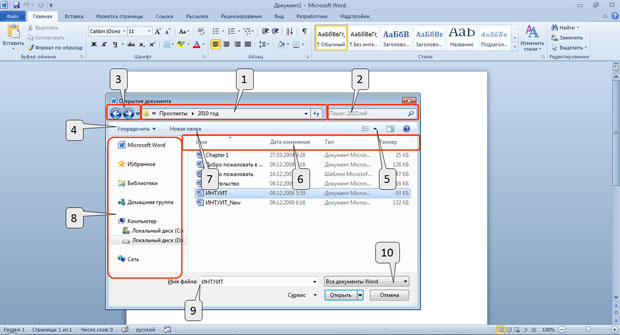
В верхней части окна в поле с раскрывающимся списком (1 на рис. 2.2) отображается имя текущей папки и имя (имена) вышерасположенных папок. Например, на рис. 2.2 текущей папкой является папка 2010 год, которая находится в папке Проспекты.
увеличить изображение
Рис. 2.2. Элементы окна для работы с файловой системой
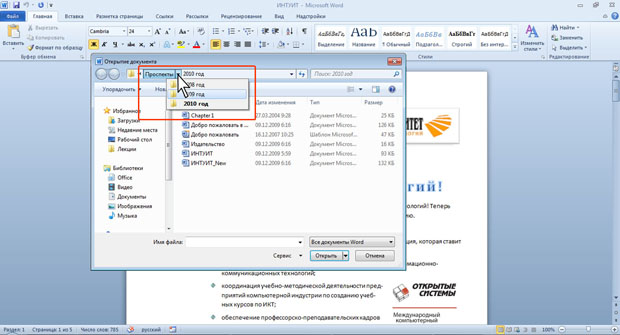
Для перехода в вышерасположенную папку достаточно щелкнуть по ее имени. Если щелкнуть по стрелке справа от имени папки, будет отображен список всех содержащихся в ней папок ( рис. 2.3). Для перехода в нужную папку достаточно щелкнуть по ее имени в этом списке.
увеличить изображение
Рис. 2.3. Просмотр списка и переход в вышерасположенные папки
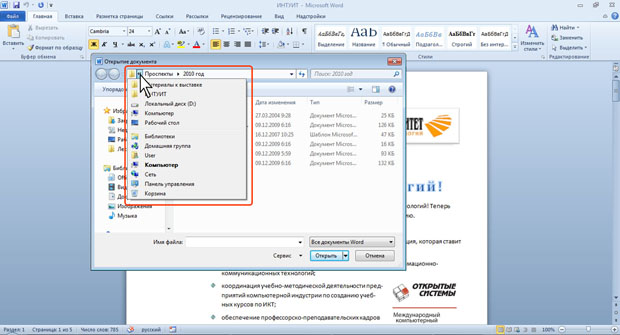
Если щелкнуть по двойной стрелке в левой части поля, будет отображен список вышерасположенных папок и специальных папок Windows ( рис. 2.4). Для перехода в нужную папку достаточно щелкнуть по ее имени.
увеличить изображение
Рис. 2.4. Просмотр списка и переход в вышерасположенные и системные папки
Поле Поиск (2 на рис. 2.2) предназначено для поиска файлов в текущей папке и во всех вложенных папках .
Кнопки Назад и Далее (3 на рис. 2.2) позволяют перейти к предыдущей папке или вернуться в только что покинутую. Если щелкнуть по стрелке, расположенной справа от этих кнопок, появится список всех папок, которые были отображены в текущем окне.
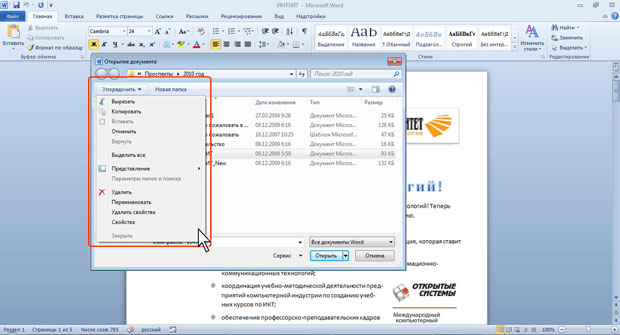
Щелчок по кнопке Упорядочить (4 на рис. 2.2) вызывает меню ( рис. 2.5). Меню содержит команды для работы с файлами ( Вырезать, Копировать, Удалить и др.), свойствами файлов, а также команды для настройки внешнего вида окна ( Раскладка ). Команды подчиненного меню Представление позволяют отобразить или скрыть Область навигации (расположена в левой части окна — 8 на рис. 2.2), Область подробностей, предназначенную для отображения некоторых свойств файла (в окне на рис. 2.2 отсутствует), Область просмотра, предназначенную для предварительного просмотра файла (в окне на рис. 2.2 отсутствует).
увеличить изображение
Рис. 2.5. Меню Упорядочить
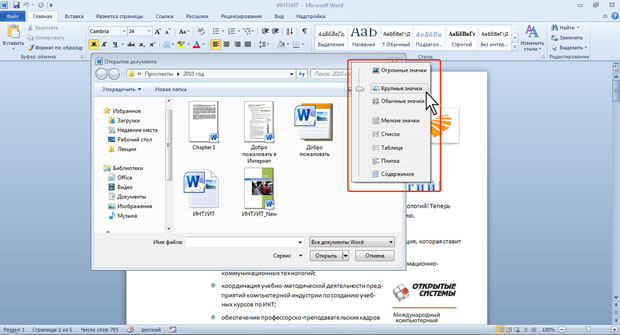
Кнопка Изменить представление (5 на рис. 2.2) предназначена для выбора режима отображения значков папок и файлов в окне. Как и в Проводнике Windows может быть выбран один из семи режимов: Огромные значки, Крупные значки, Обычные значки, Мелкие значки, Список, Таблица, Плитка, Содержимое.
Для изменения режима отображения значков несколько раз щелкните по кнопке или щелкните по стрелке кнопки и выберите нужный режим ( рис. 2.6).
увеличить изображение
Рис. 2.6. Выбор режима отображения значков папок и файлов
Для практической работы чаще всего используют режимы Мелкие значки и Список, при которых в окне отображается максимальное количество значков. В режиме Таблица можно просмотреть некоторые свойства файлов.
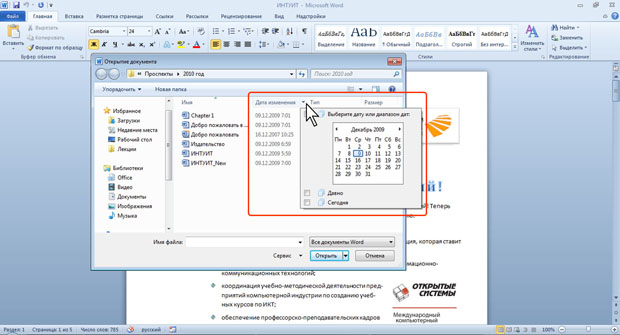
В режиме отображения Таблица, значки папок и файлов можно сортировать, используя кнопки Имя, Дата изменения, Тип, Размер, Ключевые слова (6 на рис. 2.2). При щелчке правой кнопкой мыши по любой из этих кнопок появляется контекстное меню , в котором можно выбрать и другие поля сортировки , например, Авторы, Заголовок и др. Помимо сортировки , указанные кнопки можно использовать и как фильтры. Для этого необходимо навести указатель мыши на кнопку, и щелкнуть по появившейся стрелке. Например, можно фильтровать файлы по дате изменения ( рис. 2.7).
увеличить изображение
Рис. 2.7. Фильтрация файлов по дате изменения
Щелчок по кнопке Новая папка (7 на рис. 2.2) создает новую папку в текущей папке. После создания папки следует ввести ее имя.
Область переходов, которая иногда называется также Панель навигации (8 на рис. 2.2), содержит ссылки на избранные папки пользователя, библиотеки, специальные папки Windows и папки компьютера. Работают с Областью переходов так же, как в окне проводника Windows .
Для удобства работы можно увеличить размер окна или, даже, развернуть его на весь экран. Можно также изменить положение границы между Областью переходов и остальной частью окна, перетащив ее вправо или влево ( рис. 2.8).

увеличить изображение
Рис. 2.8. Окно Открытие документа, развернутое на весь экран
Поле Имя файла (9 на рис. 2.2) предназначено для указания имени файла при открытии или сохранении.
Кнопка с указанием типа файла (10 на рис. 2.2) открывает меню , в котором можно выбрать тип файла .
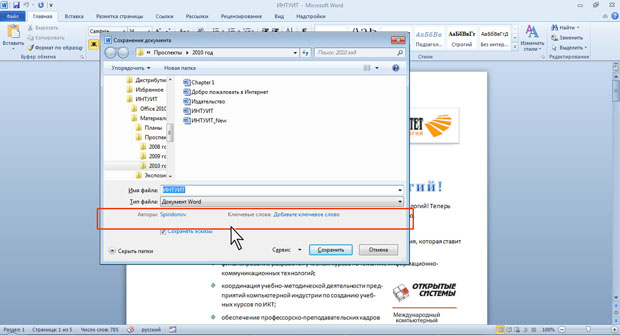
Окно сохранения документа, в отличие от других окон, имеет область свойств документа ( рис. 2.9). В ней можно указать автора документа и ключевые слова.
увеличить изображение
Рис. 2.9. Окно Сохранение документа
В этой же области имеется кнопка Скрыть папки. Щелчок по ней скрывает Область переходов и отображает более полный список свойств документа. Для отображения всей области свойств, перетащите вниз нижнюю границу окна ( рис. 2.10). Для заполнения свойств документа щелкните мышью в соответствующем поле и введите информацию с клавиатуры или извлеките из буфера обмена. Для отображения Область переходов щелкните по кнопке Обзор папок.