
Транспонирование (поворот) данных из строк в столбцы и наоборот
Если у вас есть лист с данными в столбцах, которые необходимо повернуть, чтобы упорядочить его в строках, используйте функцию Транспонировать . С его помощью можно быстро переключать данные из столбцов в строки или наоборот.
Например, если данные выглядят следующим образом, с регионами продаж в заголовках столбцов и кварталами в левой части:
Функция Transpose изменяет порядок таблицы таким образом, что кварталы отображаются в заголовках столбцов, а регионы продаж отображаются слева, как показано ниже:

Примечание: Если данные содержатся в таблице Excel, функция транспонирования недоступна. Можно сначала преобразовать таблицу в диапазон или воспользоваться функцией ТРАНСП, чтобы повернуть строки и столбцы.
Вот как это сделать:
-
Выделите диапазон данных, который требуется переупорядочить, включая заголовки строк или столбцов, а затем нажмите клавиши CTRL+C.
Примечание: Убедитесь, что вы копируете данные для этого, так как с помощью команды Вырезать или CTRL+X не будет работать.
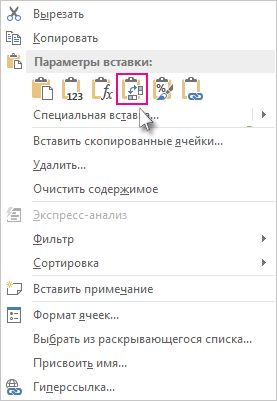
Щелкните правой кнопкой мыши верхнюю левую ячейку, в которую нужно вставить транспонированную таблицу, а затем выберите пункт Транспонировать .
. 
Советы по транспонированию данных
- Если данные содержат формулы, Excel автоматически обновляет их в соответствии с новым размещением. Убедитесь, что в этих формулах используются абсолютные ссылки. В противном случае можно переключаться между относительными, абсолютными и смешанными ссылками перед сменой данных.
- Если вы хотите часто поворачивать данные для их просмотра с разных углов, рассмотрите возможность создания сводной таблицы , чтобы можно было быстро свести данные, перетащив поля из области Строк в область Столбцы (или наоборот) в списке полей сводной таблицы.
Данные можно вставить в книгу как транспонированные. Транспонирование перенацеливает содержимое скопированных ячеек при вставке. Данные строк будут вставлены в столбцы, и наоборот.
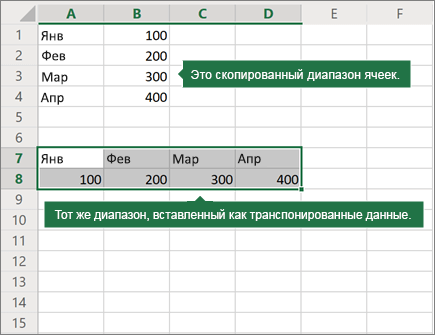
Вот как можно транспонировать содержимое ячейки:
- Скопируйте диапазон ячеек.
- Выделите пустые ячейки, в которые нужно вставить транспонированные данные.
- На вкладке Главная щелкните значок Вставить и выберите Вставить Транспонировать.
Дополнительные сведения
Вы всегда можете задать вопрос эксперту в Excel Tech Community или получить поддержку в сообществах.
Как из столбца сделать строку в excel через запятую
Значения через запятую в строке преобразовать в столбцы, Значения в строках через запятую, а нужны значения в столбцах
Пользователь
Сообщений: 11 Регистрация: 04.02.2020
14.11.2020 16:17:23
Всем привет. Скинули мне значит файл с базой. Открываю, а там все значения в одну строку через запятую , а мне нужно, чтобы значения были по столбцам. Помгите плыс.
Прикрепленные файлы
- Практика точка на столб.xlsx (8.79 КБ)
Пользователь
Сообщений: 4827 Регистрация: 06.01.2013
14.11.2020 16:29:43
1. Выделяете мышкой столбец А (или просто ячейки с вашими данными мышкой выделите)
2. меню Данные — Текст по столбцам
3. в появившемся окне выбираете — с разделителями, Далее, мышкой выбираете разделитель «Запятая» — Готово
P.S. Правда access hash, состоящий у вас из набора цифр больше чем 15 символов (на первый взгляд их 19 чисел) — потеряется, а именно все числа после 15-го числа будут сконвертированы в 0. Если же вам нужны все числа в access hash, то можно придумать другой способ преобразования
Слова через запятую сделать списком в столбик и наоборот — 3 способа
Бывает, что необходимо какой-то список слов, фраз или других данных, расположенных списком в столбик преобразовать в последовательность строкой через запятую или наоборот из списка через запятую сформировать столбец, где каждая отделенная запятой фраза идет с новой строки. Мне, например, это бывает нужно при работе со списками ключевых слов в SEO-задачах или при работе с системами контекстной рекламы.
Есть, как минимум, три способа выполнить поставленную задачу:
- Преобразовать программе Notepad++
- Cтолбец в строку Excel через запятую
- Использовать Онлайн-скрипт
Преобразование в программе Notepad++ с помощью регулярных выражений
Эта программа известна практически всем, кто занимался редактированием сайтов или работал с кодом. Если у вас ее еще нет, советую скачать и поставить.

Вставляем в программу список для преобразования.
Для примера я взял набор фраз через запятую. Нажимаем комбинацию клавиш Ctrl+H (поиск с заменой), в открывшемся окне ставим метку Режим поиска — Расширенный, Найти: , (запятая и пробел), Заменить на: \n Заменить все. Получаем список столбиком.
Если нужно из столбика сделать список через запятую, тогда то же самое, только Найти: \r\n и Заменить на: , (запятая и пробел).
Если что-то заменилось не так, как надо, делаем отмену Ctrl+Z и пробуем по-другому, например, ищем только \n.
Преобразование столбца в строку через запятую в Excel
Используем формулу «лесенка».
Скачать готовый файл можно здесь: 4memo-ru-stolbik-zapyataya.xls
Запятую в самой первой ячейке можно заменить, на что-то другое, если нужно.
Формулу во втором столбце растягиваем вниз, насколько потребуется.
Если полученный список нужно вставить в другой лист эксель, то не забываем избавиться от формул, вставив предварительно данные в блокнот.
Столбик через запятую и обратно онлайн
Этот вариант подойдет для тех, кому нужно срочно, прямо на этой странице, решить задачу конвертации списка — за вас все сделает скрипт.
Список через запятую > в столбик
Разделитель-запятую можно заменить каким-нибудь другим, например, точкой с запятой, только про пробел не забудьте, если он вам нужен.
Столбик > список через запятую
Лично для меня из всех трех способов перестроения списка наиболее удобным является самый первый — через Нотпад, а вы выберите тот, который удобен вам.
Надеюсь, кому-то эта страница облегчит жизнь.
- Добавление ссылки при копировании текста: плагины и скрипт
- Онлайн Касса не работает ККМ — массовый сбой кассовых аппаратов
- Страховка для визы Шенген
- Промокод SMS ru — скидка 10%
покупка
Как преобразовать список столбцов в список, разделенный запятыми в Excel?
Если вы хотите преобразовать список столбцов данных в список, разделенный запятой или другими разделителями, и вывести результат в ячейку, как показано ниже, вы можете сделать это с помощью функции СЦЕПИТЬ или запустив VBA в Excel.
- Преобразование списка столбцов в список, разделенный запятыми, с помощью функции TEXTJOIN
- Преобразование списка столбцов в список, разделенный запятыми, с помощью функции CONCATENATE
- Преобразование списка столбцов в список, разделенный запятыми, с помощью VBA
- Преобразовать список столбцов в список, разделенный запятыми, с помощью Kutools for Excel
- Обратное объединение и преобразование одной ячейки (зазубренный список с запятыми) в список строк / столбцов в Excel
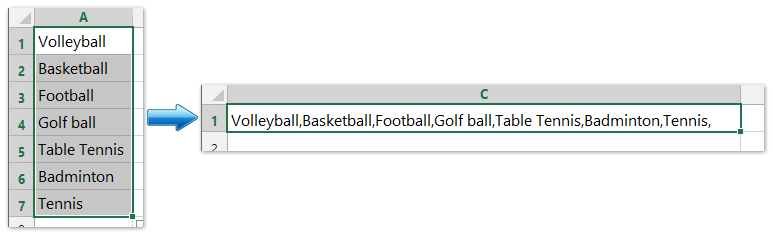
Преобразование списка столбцов в список, разделенный запятыми, с помощью функции TEXTJOIN
Функция Excel TEXTJOIN объединяет несколько значений из строки, столбца или диапазона ячеек с определенным разделителем.
Обратите внимание, что эта функция доступна только в Excel для Office 365, Excel 2021 и Excel 2019.
Чтобы преобразовать список столбцов в список, разделенный запятыми, выберите пустую ячейку, например, ячейку C1, и введите эту формулу =ТЕКСТСОЕДИНИТЬ(«, «,ИСТИНА,A1:A7) (A1: A7 это столбец, который вы преобразуете в список с запятыми, , указывает, как вы хотите разделить список). Смотрите скриншот ниже:

Преобразование списка столбцов в список, разделенный запятыми, с помощью функции CONCATENATE
В Excel функция СЦЕПИТЬ может преобразовать список столбцов в список в ячейках, разделенных запятыми. Пожалуйста, сделайте следующее:
1. Выберите пустую ячейку рядом с первыми данными списка, например ячейкой C1, и введите эту формулу = СЦЕПИТЬ (ТРАНСПОРТ (A1: A7) & «,») (A1: A7 это столбец, который вы преобразуете в список с запятыми, »,« указывает разделитель, который вы хотите разделить список). Смотрите скриншоты ниже:
2. Выделите ТРАНСПОРТ (A1: A7) & «,» в формуле и нажмите F9 .
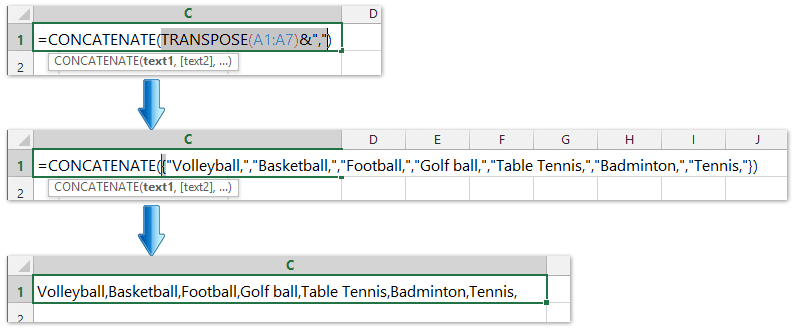
3. Убрать фигурные скобки и > из формулы и нажмите Enter .
Теперь вы можете видеть, что все значения в списке столбцов преобразованы в список в ячейке и разделены запятыми. Смотрите скриншот выше.
Быстро преобразовать список столбцов в список, разделенный запятыми, с помощью Kutools for Excel
Kutools for ExcelАвтора Комбинируйте столбцы или строки без потери данных Утилита может помочь пользователям Excel легко объединить несколько столбцов или строк в один столбец / строку без потери данных. Кроме того, пользователи Excel могут заключать в эти комбинированные текстовые строки каретку или жесткий возврат.
Получить 30 -дневная полнофункциональная бесплатная пробная версия прямо сейчас!

Преобразование списка столбцов в список, разделенный запятыми, с помощью VBA
Если функция CONCATENATE немного утомительна для вас, вы можете использовать VBA для быстрого преобразования списка столбцов в список в ячейке.
1. Держать ALT и нажмите F11 на клавиатуре, чтобы открыть Microsoft Visual Basic для приложений окно.
2. Нажмите Вставить > Модули, и скопируйте VBA в модуль.
VBA: преобразовать список столбцов в список, разделенный запятыми
Sub ChangeRange() 'Updateby20140310 Dim rng As Range Dim InputRng As Range, OutRng As Range xTitleId = "KutoolsforExcel" Set InputRng = Application.Selection Set InputRng = Application.InputBox("Range :", xTitleId, InputRng.Address, Type:=8) Set OutRng = Application.InputBox("Out put to (single cell):", xTitleId, Type:=8) outStr = "" For Each rng In InputRng If outStr = "" Then outStr = rng.Value Else outStr = outStr & "," & rng.Value End If Next OutRng.Value = outStr End Sub 3. Нажмите Run или нажмите F5 для запуска VBA.

4. На экране появится диалоговое окно, в котором вы можете выбрать список столбцов, который хотите преобразовать. Смотрите скриншот:

5. Нажмите OK, затем появилось еще одно диалоговое окно для выбора ячейки. Смотрите скриншот:
6. Нажмите OK, и все значения в списке столбцов были преобразованы в список, разделенный запятой в ячейке.
Функции: В приведенном выше VBA «,» указывает на нужный разделитель, и вы можете изменить его по своему усмотрению.
Преобразовать список столбцов в список, разделенный запятыми, с помощью Kutools for Excel
Вы также можете подать заявку Kutools for ExcelАвтора Сочетать утилита для объединения списка столбцов и простого разделения каждого значения запятой.
Kutools for Excel — Дополните Excel более чем 300 основными инструментами. Наслаждайтесь полнофункциональным 30 -дневная БЕСПЛАТНАЯ пробная версия без необходимости использования кредитной карты! Get It Now

1. Выберите список столбцов, который вы преобразуете в список, разделенный запятыми, и нажмите Кутулс > Слияние и разделение> Объединение строк, столбцов или ячеек без потери данных.
2. В открывшемся диалоговом окне Объединить столбцы или строки вам необходимо:
(1) Проверьте Объединить ряды вариант в Чтобы объединить выбранные ячейки в соответствии со следующими параметрами раздел;
(2) В Укажите разделитель раздел, проверьте Другой разделитель вариант и введите запятую , в следующее поле;
3, Нажмите Ok кнопку.
Теперь вы увидите, что все значения в указанном списке столбцов объединены в одну ячейку и преобразованы в список, разделенный запятыми.
Kutools for Excel — Дополните Excel более чем 300 основными инструментами. Наслаждайтесь полнофункциональным 30 -дневная БЕСПЛАТНАЯ пробная версия без необходимости использования кредитной карты! Get It Now
Демо: преобразование списка столбцов в список, разделенный запятыми в Excel
Kutools for Excel: Более 300 удобных инструментов у вас под рукой! Начните свой 30 Бесплатная пробная версия на день без каких-либо ограничений сегодня. Скачать
Обратное объединение и преобразование одной ячейки (зазубренный список с запятыми) в список строк / столбцов в Excel
Обычно пользователи Excel могут применять Текст в столбцы возможность разбить одну ячейку на несколько столбцов, но нет прямого метода преобразования одной ячейки в несколько строк. Однако, Kutools for ExcelАвтора Разделить клетки Утилита может помочь вам легко сделать это, как показано на скриншоте ниже.
Получить 30 -дневная полнофункциональная бесплатная пробная версия прямо сейчас!

Относительные статьи:
- Преобразование названия месяца в число в Excel
- Преобразование военного времени в стандартное время
- Преобразование одной ячейки в несколько ячеек / строк в Excel