
Как правильно настроить чувствительность микрофона?
Как правильно настроить чувствительность микрофона?

Правильно подобранный и настроенный микрофон – это настоящий помощник и лучший друг любого исполнителя. Он и голос передаст во всей полноте звучания, и диапазон подчеркнет, и огрехи небольшие скроет. Но – только в том случае, если настройка проведена по всем правилам.
Первым делом – обстановка
Для того чтобы наиболее полно ответить на вопрос, как правильно настроить микрофон, необходимо прежде всего определиться – в какой акустической обстановке он будет работать. Одно дело – выставление параметров устройства для записи в студии, где стены отделаны звукопоглощающим материалом, никто не шумит, не кричит и не создает фоновые помехи.
Совсем другое – выступление в кафе или клубе, где помещение не слишком большое. Третье – концерт на открытом воздухе, особенно если есть сильный ветер. В каждом из этих случаев настройки микрофона будут существенно отличаться, и это необходимо учитывать. В противном случае – идеально звучавший на репетициях звук будет «смазан», а то и просто не слышен. При этом важнейшую роль играет то, как настроена чувствительность микрофона.

Работаем в студии
При создании студийной записи вопрос настроек решается немного легче – здесь акустическая среда не меняется. Кроме того, уровень постороннего шума значительно ниже, чем в других случаях, поэтому звук получается максимально чистым. Впрочем, это случается только тогда, когда вы уяснили, как правильно настраивать микрофон именно для вашего голоса. Здесь играет роль в первую очередь его тембр. Кроме того, важен и пол исполнителя. У женщин, как правило, низких частот все же меньше, а вот средних – наоборот, они гораздо слышнее. Эти моменты следует учитывать, убирая, например, низкие частоты или добавляя высокие. Таким образом, голос будет звучать наиболее привлекательно и «полно».
Еще один момент, очевидный, но важный для новичков, – разные микрофоны дают неодинаковый звук, поэтому перед тем, как записываться в студии, уточните – какой марки там стоит оборудование. Если есть возможность где-то попробовать аналогичное – отлично, запомните все настройки – и вперед. Если нет, то запланируйте дополнительное время для того, чтобы «вызвучать» микрофон. Конечно, при этом обойдется немного дороже аренда студии звукозаписи г. Москва, но в противном случае результат может быть плачевным.
Немного о сцене
В случае выступлений, ответ на вопрос, как настроить чувствительность микрофона немного меняется, однако общие принципы те же. Следите, чтобы не было перегруза (иначе и техника может выйти из строя, и звук получится исковерканным), обязательно проверьте настройки перед выступлением и, если есть возможность, прорепетируйте в самом зале.
Как правильно настроить монитор LG
В современном мире человек очень много времени проводит перед экраном. Это и экран смартфона, и монитор компьютера, и телевизор. И если смартфоны откалиброваны на заводе, то заводские настройки мониторов и телевизоров обычно завышены по яркости и контрастности – вследствие чего можно наблюдать искажение оттенков цвета (например, красный будет смотреться как лиловый) либо можно заметить неправильный уровень черного (тогда темные сцены будут выглядеть, как серое пятно или черный квадрат).
Особенно важно калибровать монитор тем, кто работает с цветом профессионально: фотографам, дизайнерам, видеографам, полиграфистам. Главная цель настройки – правильное отображение цветов на экране. Это позволит подобрать нужный оттенок при выборе цветов при обработке изображений и фотографий, для подготовки макетов. И при печати изображений на бумаге будут именно те цвета, которые были на экране.
Обращаем внимание, что после настройки мониторов, картинка на двух разных устройствах может незначительно отличаться, что обусловлено разной матрицей.
Настройку монитора можно произвести самостоятельно, но при этом необходимо осознавать, что каждый человек воспринимает цвета по-своему и видит свой набор оттенков. И, как минимум, можно сделать цветопередачу экрана комфортной для глаз. Прежде чем перейти к настройке мониторов необходимо провести предварительную подготовку:
- Тщательно протрите монитор от пыли и загрязнений.
- Обеспечьте корректность внешнего освещения: яркий источник света не должен напрямую освещать монитор и не должен бить в глаза. Лучше использовать равномерную рассеянную подсветку.
- Прогрейте монитор порядка 30 минут.
- Установите «родное» разрешение монитора.
Для настройки монитора без специального оборудования существует множество различных сайтов и программ. С помощью предлагаемого тестового изображения в этих программах можно добиться очень хорошего качества картинки. Мы же рассмотрим, как можно настроить цвета дисплея с помощью встроенной утилиты операционной системы Windows:
- В компьютере в «Поиске» вбиваем слово «Калибровка». Открываем вкладку «Калибровка цветов монитора» и следуем пошаговой инструкции.
- Шаг 1. Настройка гаммы. Гамма определяет соотношение между значениями красного, синего и зеленого цвета. О хорошей настройке гаммы монитора будут свидетельствовать пропавшие пятна светлых и темных оттенков в центре тестового изображения.
- Шаг 2. Настройка яркости. Параметр яркости отвечает за различие деталей и темного цвета и определяет, как будут отображаться темные цвета и тени на мониторе. Во время настройки яркости обратите внимание, чтобы цвет костюма и рубашки не сливались в единое целое.
- Шаг 3. Настройка контрастности. Настройки контраста отвечают за соотношение белого и яркости. Во время регулировки установите контрастность на ноль и постепенно повышайте, пока не станут хорошо заметны все складки и пуговицы на белой рубашке тестовой картинки.
- Шаг 4. Настройка цветового баланса монитора. Данные настройки определяют, как будут отображаться оттенки серого, и помогут избежать искажения цветов на мониторе. В идеале серые цвета в тестовой картинке монитора не должны перебиваться посторонними оттенками. Для этого необходимо будет перемещать ползунки красного, синего и зеленых цветов. Как только останутся только серые оттенки – цветовой профиль готов.
- После этого можно сравнить калибровки. Для этого нажмите «Прежняя калибровка» и «Текущая калибровка». Если результаты новой настройки монитора устраивают, то нажмите «Завершить». И после этого рекомендуем запустить средство настройки ClearType для обеспечения правильности настройки текста.
Чтобы провести настройку монитора без оглядки на особенности зрения калибровщика, потребуется пригласить мастера по калибровке. В данном случае монитор настраивается с помощью специального оборудования – калибратора. Калибратор представляет собой программно-аппаратный комплекс, состоящий из датчика измерения цвета и специального программного обеспечения. Софт сравнивает эталонные цвета с показаниями датчика и вносит изменения в видеокарту.
Как правильно настроить датчик движения
Если Вы хотите сократить время неэффективной работы вашего освещения, то использование датчика движения один из самых действенных способов это сделать.
Ранее мы уже упоминали, что установка датчика будет эффективным способом по экономии на освещении. И теперь мы подробно рассмотрим, как нужно правильно настраивать датчик движения.
Регулировочные показатели датчика
Какие показатели можно регулировать в датчике?
Как правило все последние модели датчиков движения имеют возможность отрегулировать освещенность, чувствительность, время задержки отключения света, а также угол установки.
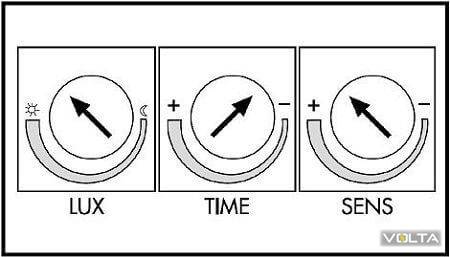
Если правильно отрегулировать все эти показатели, то Вы можете получить экономию до 50%, что весьма существенно. И стоит учесть, что в устаревших моделях датчиков движения может быть только два настраиваемых показателя – чувствительность и время задержки или освещенность. Пример на фото ниже:

Теперь подробно рассмотрим, как следует проводить настройку показателей на светильнике либо прожекторе.
Настройка показателей датчика
В первую очередь проводят регулировку рабочей зоны покрытия датчика. В новых моделях датчиков движения детектор выполнен отдельной составляющей, которая закрепляется на шарнирах. Как раз его Вам и предстоит настроить таким способом, чтобы инфракрасные лучи могли захватить как можно большую область обнаружения. Также стоит учесть, что важную роль в этом деле играет и высота установки датчика движения, поэтому Вы должны постараться выбрать наиболее оптимальную высоту установки.


Чувствительность датчика движения
Теперь Вам следует заняться настройкой 2го показателя – чувствительность. Данный показатель может обозначаться на корпусе надписью «SENS». Для настройки показателя в большинстве случаев применяется колесико, которым вы можете регулировать значение чувствительности от минимального (low или -) до максимального (high или +). Регулировка чувствительности, как правило является самой сложной частью настройки работы датчика движения. Вам требуется сделать такую регулировку, чтобы детектор не реагировал на мелких птиц, животных или случайные колебания веток под ветром, но в то же время он срабатывал и включал освещение, когда в рабочей зоне появится человек. Рекомендуется начинать регулировку показателя чувствительности с максимально возможного значения. После дождитесь время выключения фонаря и проведите проверку работы датчика движения.

Далее Вы снижаете величину чувствительности покуда не получите оптимальный режим работы датчика. Однако Вам стоит понимать, если Вы держите крупную собаку, которая может пробегать мимо датчика, то настроить датчик игнорировать её присутствие скорее всего не получится.
Показатель освещенности датчика движения
Далее Вы можете сделать настройку показателя освещенности (непосредственно на датчике этот показатель обозначается как «LUX»). С помощью показателя освещенность можно отрегулировать работу датчика таким образом, чтобы он срабатывал и включал освещение только в случае наступлении темноты, поскольку работа освещения днем, как правило не требуется. Также, как и с чувствительность, нам сперва нужно установить предельное значение показателя и потом при наступлении темного времени суток можно провести настройку работы датчика по требуемой ступени освещенности.

Время задержки датчика движения
В самом конце Вам предстоит провести регулировку показателя времени задержки, который на датчике обычно обозначен надписью «TIME». Данный показатель самый простой в настройке, Вам всего лишь требуется выставить время от 5 сек до 10 мин на своё усмотрение. Стоит отметить, что бывают датчики движения, в которых время задержки может увеличиваться при каждом новом срабатывании. Для первой настройки рекомендуется установить регулятор «TIME» на минимальное значение. Это поможет Вам провести проверку показателей максимально быстро.

Вы можете купить датчики движения различной конструкции от известного производителя IEK прямо у нас на сайте по ссылке /datchiki-dvizheniya-i-fotorele/