
Подключение к сети VPN
Поддерживаемые продукты: HUAWEI MatePad Pro(12.6 inches 8gb+256gb),HUAWEI MediaPad M6(10.8 inches wifi-only 4gb+128 gb、10.8 inches lte 4gb+64gb、10.8 inches lte 4gb+128gb、10.8 inches wifi-only 4gb+64gb),HUAWEI MatePad(10.4 inches wifi 3gb+32gb、10.4 inches lte 6gb+128gb、10.4 inches wifi 6gb+128gb、10.4 inches lte 4gb+64gb、10.4 inches wifi-only 4gb+64gb、10.4 inches lte 3gb+32gb、10.4 inches wifi 4gb+64gb、10.4 inches wifi-only 4gb+128gb),HUAWEI MatePad 11(wifi only 4gb+128gb、10.95 inches 6gb+128gb、10.95 inches 6gb+256gb、10.95 inches 6gb+64gb),HUAWEI MatePad C7
Поддерживаемые продукты:
Как настроить режим Bridge для VPN на модеме Huawei EchoLife HG8245HV5
В статье я вам расскажу о том, как настроить режим Bridge для VPN на модеме Huawei EchoLife HG8245HV5.
Примечание. Для такого типа подключения потребуется создание подключения на компьютере.
Итак, необходимо выполнить следующие действия:
- Установите соединение с модемом. Для подключения через проводное соединение используйте сетевой кабель, соединив им порт 1 на модеме и порт на сетевой карте вашего компьютера.
 Для подключения через беспроводное соединение вы должны быть подключены к сети Wi-Fi вашего модема.
 - Зайдите в настройки модема.
- Откройте любой браузер. В адресной строке перейдите по ip-адресу 192.168.100.1.
- Откроется окно авторизации. Введите логин telecomadmin, пароль admintelecom и нажмите на кнопку Login.

- Перейдите во вкладку WAN. После авторизации откроется главное меню модема. Вам необходимо перейти во вкладку WAN.

- Выберите подключение для интернета. Во вкладке WAN выберите поле 4_INTERNET_R_VID_10.

- Выберите нужный порт.
- В поле Binding Options уберите галочки с порта, на котором будете настраивать подключение для VPN.
- Нажмите Apply для сохранения настроек.

- Создайте новое подключение для VPN.
- Нажмите на кнопку New и настройте параметры для подключения следующим образом:
- В поле WAN Mode выберите Bridge WAN.
- В поле Service Type выберите OTHER.
- В поле VLAN ID введите 70.
- В поле 802.1p выберите 3.
- В поле Binding Options отмечаем порт, через который будет работать VPN-подключение.
- Нажмите Apply для сохранения настроек.

- Отключите автоматическую выдачу ip-адресов.
- Перейдите во вкладку LAN, далее выберите вкладку DHCP Server Configuration.
- Уберите галочку с поля Enable Primary DHCP Server.
- Нажмите Apply для сохранения настроек.

- Измените ip-адрес модема.
- Вам необходимо перейти во вкладку LAN, далее выберите вкладку LAN Host Configuration..
- В поле Primary IP Address введите ip-адрес модема для вашей сети.
- В поле Primary Address Subnet Mask введите маску подсети для вашей сети.
- Уберите галочку с поля Enable secondary address.
- Нажмите Apply для сохранения настроек. После этого модем перезагрузится.

У вас есть вопрос? Заметили ошибку? Пишите в телеграм t.me/howtoby.
Как настроить vpn на huawei
VPN (Virtual Private Network) – это виртуальная частная сеть, которая помимо прочего предназначена для обхода всевозможных блокировок и ограничений установленных провайдером, а также используется для подключения к корпоративным сетям организаций создавая с ними единое целое (например, для получения электронных писем с внутреннего почтового сервера или доступа к внутренней базе данных). Как же настроить VPN на Honor?
Инструкция
В первую очередь необходимо зарегистрироваться на одном из сервисов предлагающих услуги VPN-доступа, например тут (отличный сервис, который ни разу не подвел за 5 лет использования).
Далее, следует убедиться в том, что смартфон подключен к интернету, так как он необходим для связи с VPN сервером.
- Как подключить WiFi на Honor
- Как настроить мобильный интернет на Хонор (Хуавей)
Далее открываем настройки мобильного устройства и зайдя в раздел “Беспроводные сети” выбираем пункт “VPN”.
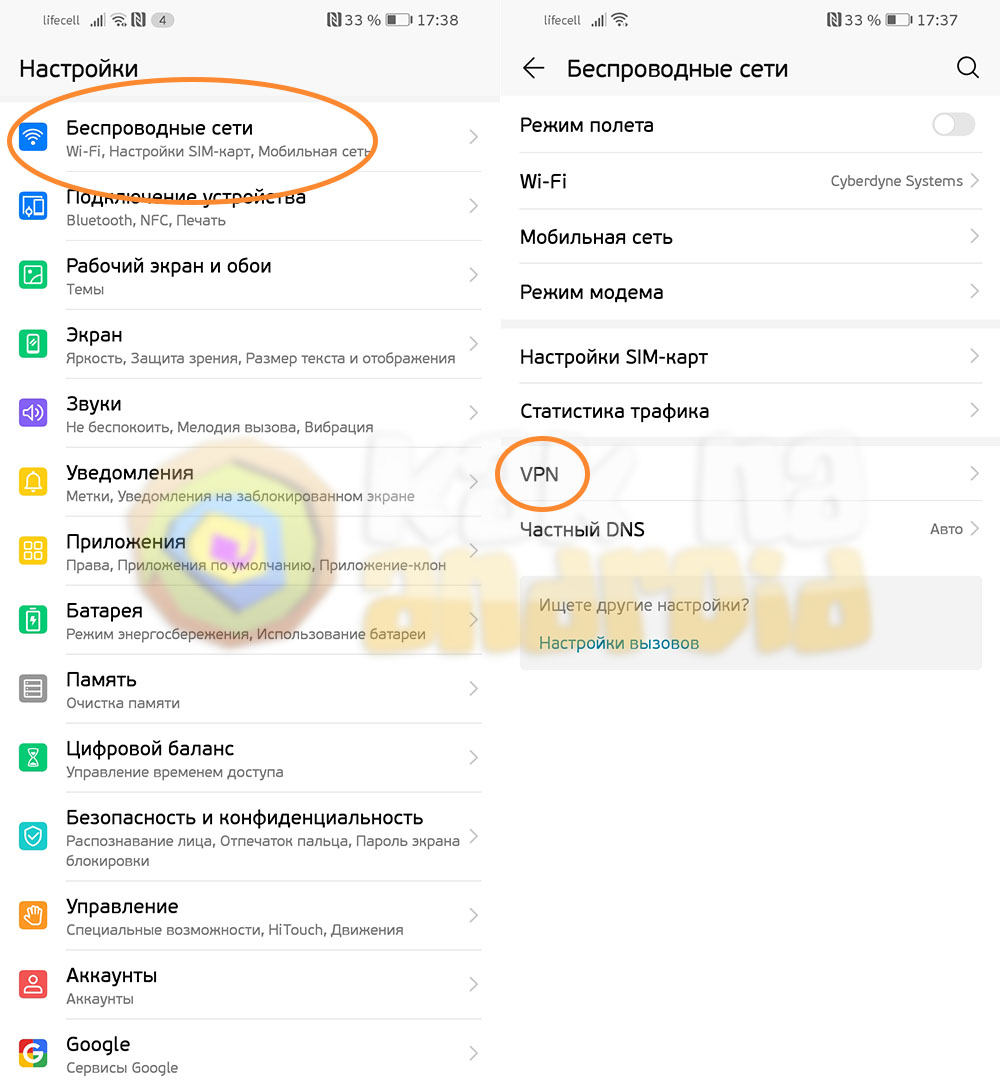
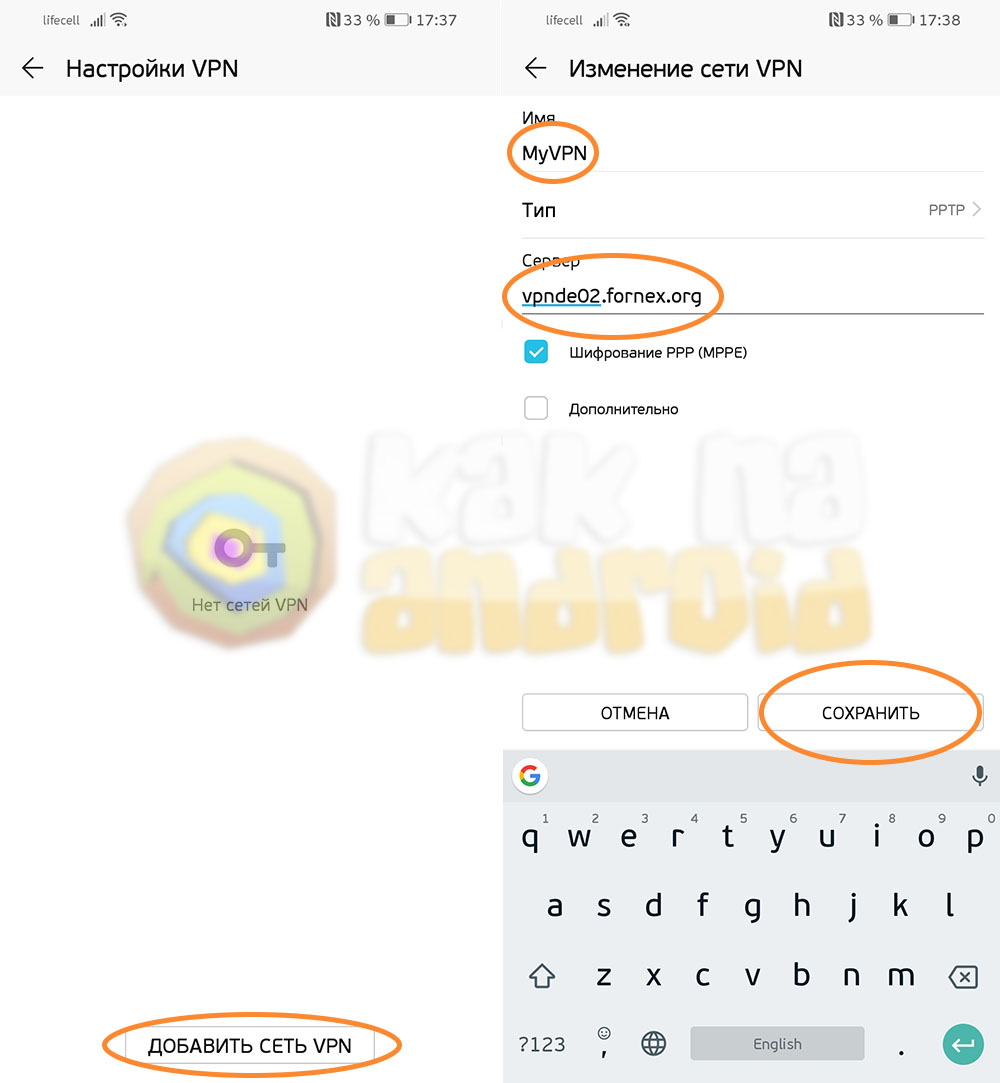
Нажимаем на кнопку “Добавить сеть VPN” и в появившемся окне заполняем поля:
- Имя (произвольное название для новой сети);
- Сервер (адрес подключения к VPN-сети).
После заполнения полей нажимаем на кнопку “Сохранить”.
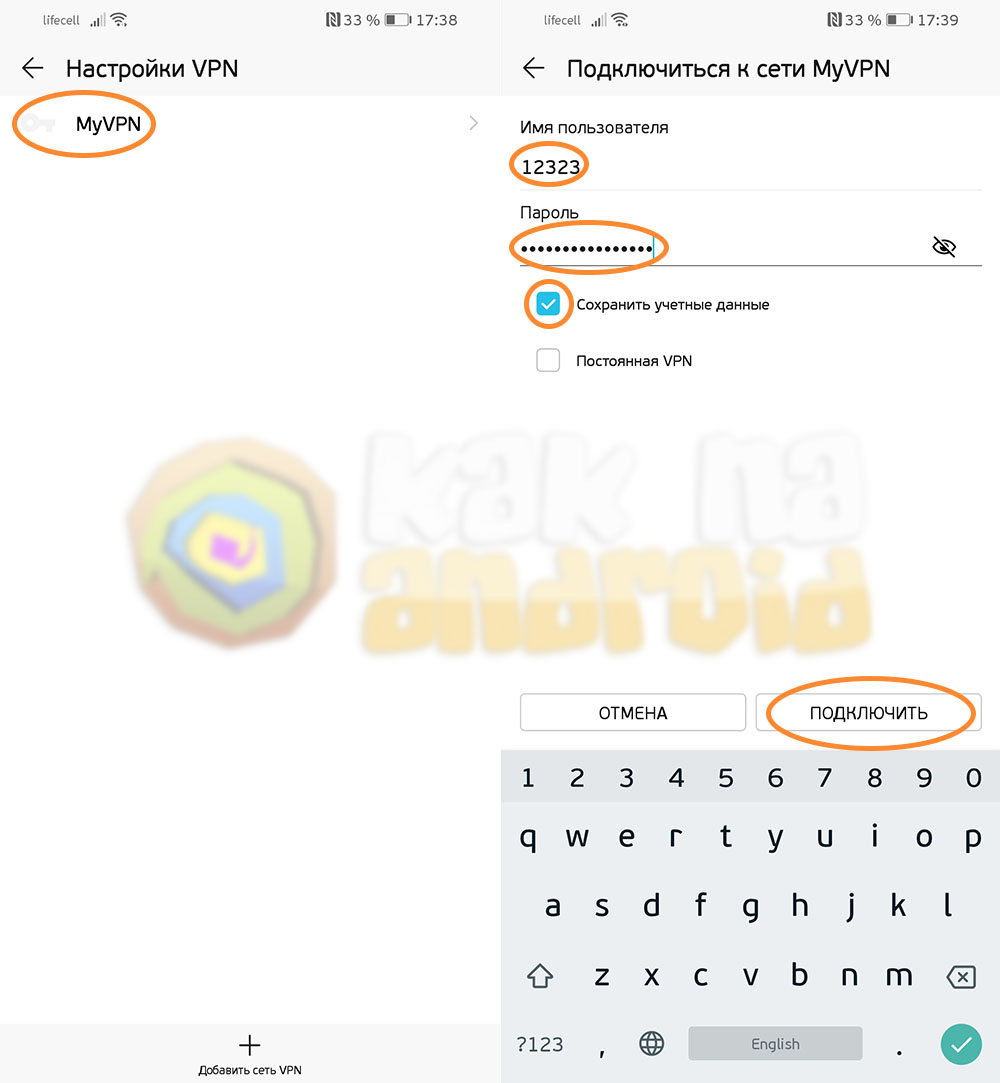
Отобразиться только что созданная сеть, в которой необходимо заполнить поля “Имя пользователя” и “Пароль”, отметить пункт “Сохранить учетные данные” и нажать на кнопку “Подключить”.
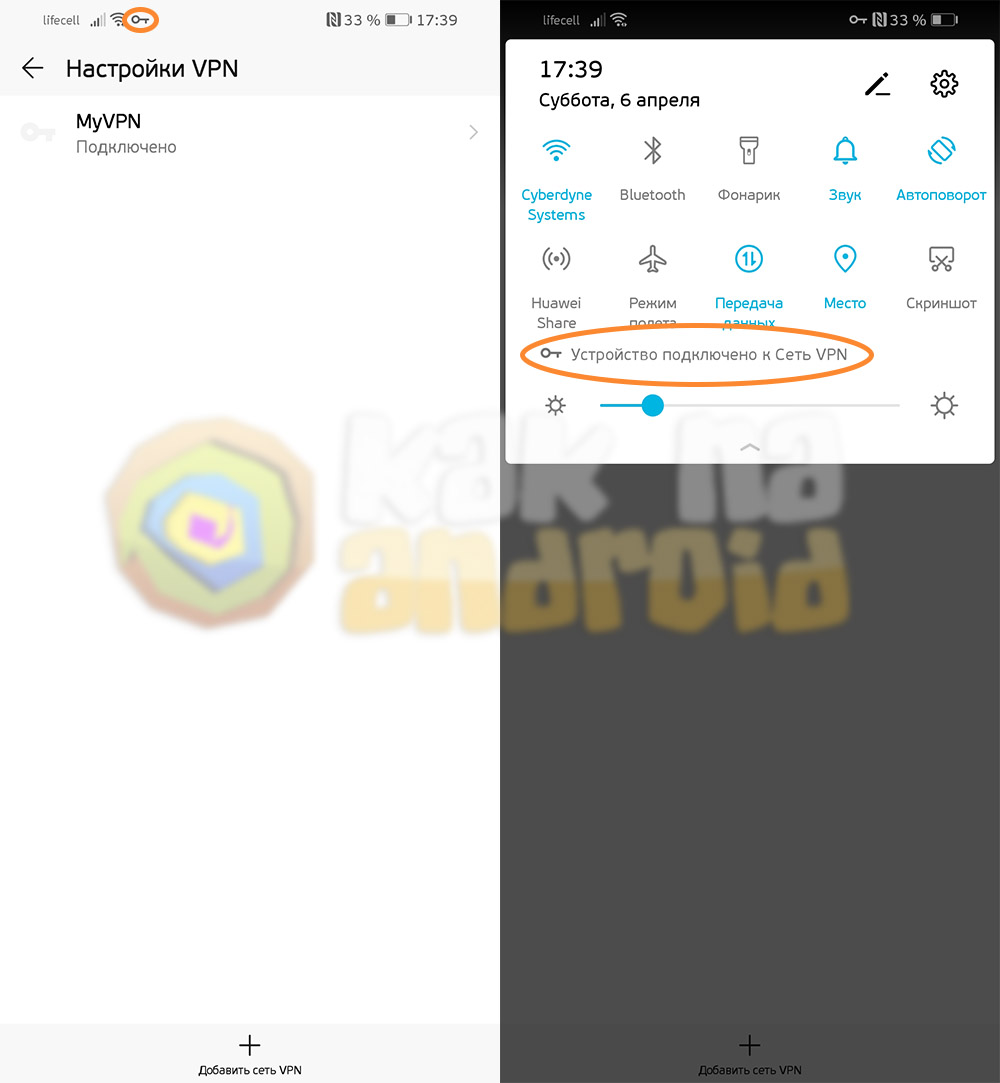
В том случае, если все данные заполнены правильно, в строке состояния отобразится иконка ключика, а в шторке быстрого доступа появится сообщение о том, что устройство подключено к сети VPN.
Данная инструкция описывает порядок подключения к VPN Honor в том случае, если вы уже имеете адрес VPN-сервера, а также логин и пароль для подключения к нему. Как правило, такая информация предоставляется администратором организации в которой она реализована или же покупается у различных хостеров и специализирующихся на этом компаний.
Если данный способ не заработает на вашем смартфоне, необходимо проконсультировать “поддержке” поставщика услуги VPN. В некоторых случая (при отсутствии специализированной программы для VPN доступа) потребуется установка и настройка его через приложение OpenVPN Connect.
В том случае, если просто необходимо воспользоваться обходом блокировки доступа (например, многие украинские провайдеры запрещают доступ к WebMoney, что создает значительные проблемы для веб-мастеров), можно воспользоваться программами, которые позволяют подменять ip-адрес одной из предустановленных стран (например, ZenMate). Отыскать бесплатные или условно бесплатные версии таких приложений можно в магазине приложений Google Play по запросу: бесплатный ВПН.
Другие полезные инструкции:
- Как отсканировать QR код на Хонор (Хуавей)
- Как перенести данные с Хонора на Хонор
- Как включить шагомер на Хонор (Хуавей)
Вам помогло? Оцените статью:
/rating_on.png)
/rating_half.png) (20 гол., 4,50)
(20 гол., 4,50)
Как включить VPN на телефоне HUAWEI Honor 3 (White)

В условиях постоянной блокировки сайтов настоящим спасителем становится VPN. Эту аббревиатуру можно расшифровать, как «Virtual Private Network» или «Виртуальная частная сеть». Она меняет IP-адрес пользователя, заставляя попавший под санкции ресурс думать, будто вы посещаете сайт с территории другого государства. Включить VPN на HUAWEI Honor 3 (White) можно несколькими способами.
Встроенная функция
Практически каждый смартфон на операционной системе Андроид, включая HUAWEI Honor 3 (White), имеет встроенную опцию VPN. Правда, если вы решите воспользоваться стандартным функционалом, вам придется вручную настраивать точку доступа, действуя по следующей инструкции:
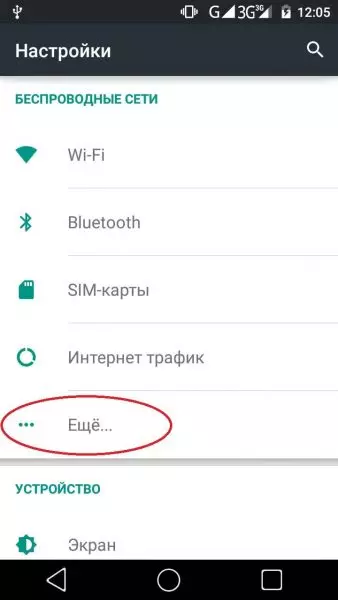
- Откройте настройки телефона.
- Перейдите в раздел «Еще».
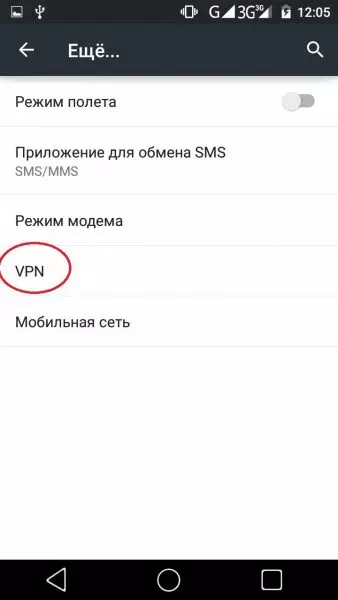
- Откройте вкладку «VPN».
- Нажмите кнопку «+».

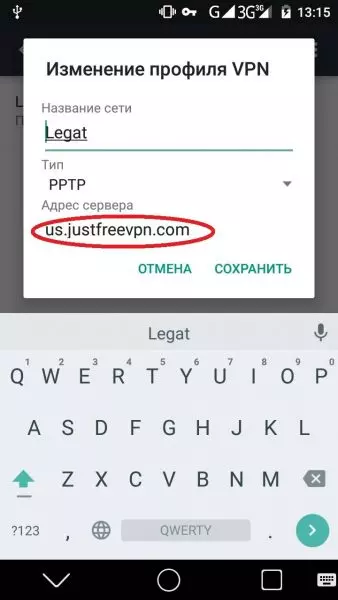
- Зарегистрируйте новый профиль, указав название сети, тип подключения и адрес сервера.
- Придумайте имя пользователя и пароль, а затем – нажмите кнопку «Подключиться».

Главную сложность в реализации данного метода вызывает самостоятельный поиск адреса VPN-сервера. Для этого нужно самостоятельно изучать специализированные сайты, на которых далеко не всегда указываются работоспособные серверы.
С помощью специальных программ
Если предыдущий вариант покажется вам слишком сложным, то вы можете установить VPN на HUAWEI Honor 3 (White) при помощи сторонних приложений, в том числе доступных через Play Маркет. Активация здесь выполняется намного проще. В качестве примера возьмем Secure VPN:
- Установите приложение.
- Запустите программу.
- Нажмите кнопку «Подключить».

- Выдайте соответствующие разрешения.
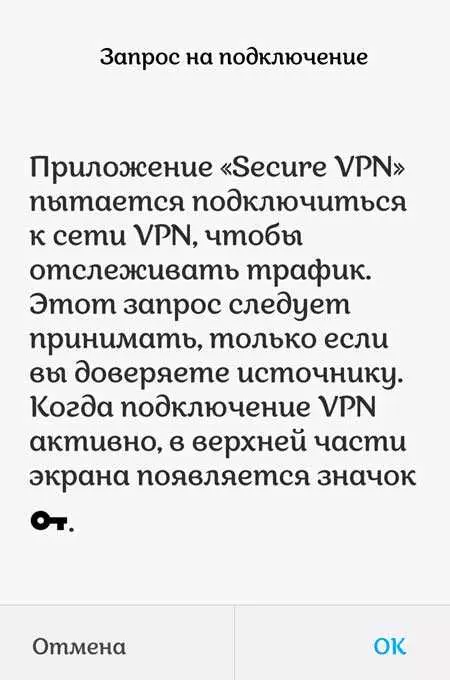
- Убедитесь, что ВПН активирован.

Далее, если вы решите отказаться от замены IP-адреса, вам понадобится вновь открыть Secure VPN и нажать кнопку «Подключено». Аналогичным образом операция выполняется и через другие похожие приложения. Но учтите, что зачастую при активации и деактивации VPN бесплатные программы показывают рекламу.
Лучшие приложения для VPN
Secure VPN – далеко не единственная программа, позволяющая использовать ВПН на HUAWEI Honor 3 (White). Также вы можете обратиться к помощи других приложений, которые зарекомендовали себя с положительной стороны:
- Cloud VPN. Сравнительно новый сервис, способный обеспечить стабильное соединения без рекламы. Распространяется на платной основе, но предусматривает довольно продолжительный пробный период.
- Turbo VPN. Бесплатный сервис с возможностью оформления платной подписки для избавления от рекламы. Обладает простым интерфейсом и не имеет ограничений на объем трафика.
- OpenVPN Client. Популярное приложение для самостоятельной настройки точки доступа VPN. Также имеет несколько бесплатных серверов, которыми вы можете воспользоваться.
Разумеется, этими тремя приложениями список VPN-сервисов для HUAWEI Honor 3 (White) не ограничивается. Если ни одна из представленных программ вам не понравилась, воспользуйтесь поиском в Play Маркет, где по запросу «VPN» вы получите массу альтернативных вариантов.
Поделитесь страницей с друзьями: