
Как обновить камеру на телефоне самсунг
Если вы хотите обновить приложение камеры на своем Samsung Galaxy Note10 или Galaxy Note10+, это можно сделать всего за несколько простых шагов:
- Откройте приложение камеры на телефоне.
- Нажмите на иконку настроек, обычно она изображается в виде шестеренки.
- В меню настроек выберите пункт «О камере».
- Нажмите кнопку «Обновить».
- Приложение перенаправит вас в Galaxy Store.
- Нажмите «Обновить» еще раз для загрузки новой версии приложения.
- Как обновить веб-камеру на компьютере
- Что вызывает сбой камеры на Samsung
- Как сбросить настройки камеры на Samsung
- Выводы
Как обновить веб-камеру на компьютере
Если речь идет о веб-камере на компьютере, то обновить ее можно таким образом:
- Нажмите кнопку «Пуск» на рабочем столе.
- В строке поиска введите «Диспетчер устройств» и нажмите Enter.
- В открывшемся окне выберите категорию «Камеры» или «Устройства обработки изображений».
- Щелкните правой кнопкой мыши на устройстве и выберите «Обновить драйвер».
- Выберите опцию «Автоматический поиск обновленных драйверов» и дождитесь окончания процесса.
Что вызывает сбой камеры на Samsung
Если у вас возникла проблема с камерой на Samsung, то причиной этого может быть различное ПО-исполнение:
- Неисправности программного обеспечения;
- Конфликты между приложениями;
- Вредоносные программы;
- Отсутствие достаточного места на устройстве.
Если вы столкнулись с ошибкой «Сбой камеры», то рекомендуется перезагрузить телефон или обновить приложение камеры в соответствии с инструкцией, описанной выше.
Как сбросить настройки камеры на Samsung
Если вы хотите сбросить настройки камеры на Samsung, сделать это легко:
- Откройте приложение камеры и нажмите на иконку шестеренки в верхнем углу экрана.
- Выберите пункт «Сброс настроек» и подтвердите свой выбор.
Обратите внимание, что это действие сбросит настройки всех приложений камеры на вашем устройстве.
Выводы
Не всегда обновление камеры необходимо, однако, если вы столкнулись с какими-либо проблемами, выполнение инструкции по обновлению камеры на Samsung, сбросу настроек и обновлению драйвера веб-камеры на компьютере может решить проблему.
Кроме того, для предотвращения сбоев камеры, стоит следить за свободным местом на устройстве, устанавливать антивирус, удалять ненужные приложения и периодически перезагружать телефон.
Какие самсунги не поддерживают Ватсап
Согласно сообщению на сайте 91mobiles, некоторые модели смартфонов Samsung не смогут поддерживать WhatsApp в ближайшем будущем. Среди этих моделей оказались Samsung Galaxy Note2, Samsung Galaxy S2, Samsung Galaxy Nexus, и Samsung Galaxy Tab 10.1. Кроме того, в список попали не только Samsung, но и другие производители, такие как HTC и LG. Так, пользователи HTC One, HTC Desire HD, HTC Sensation и LG Optimus 2X также не смогут использовать WhatsApp. Стоит отметить, что данное сообщение относится только к более старым моделям устройств, которые могут не поддерживать более новые версии приложения WhatsApp. Новые и более современные смартфоны Samsung и других производителей продолжат поддерживать WhatsApp без проблем.
Почему когда я звоню меня не слышат и я не слышу
Когда мы звоним по телефону, иногда возникают проблемы с аудио-связью. Это может быть связано с различными причинами. Например, микрофон на нашем телефоне может быть неисправен, из-за чего наш собеседник не слышит нас. Также, возможно, что у другого абонента выключена кнопка звука, поэтому мы не слышим его. Еще одной причиной может быть низкое качество подключения к сети. Если связь нестабильна или есть помехи, звук может стать нечетким или пропасть вовсе. В любом случае, если возникают подобные проблемы со звуком, необходимо проверить все эти варианты и попробовать решить проблему.
Какой динамик отвечает за громкую связь
Динамик громкой связи — это устройство, которое отвечает за воспроизведение звуков в телефоне. Обычно он расположен в нижней части устройства. Этот динамик играет ключевую роль в громкой связи: благодаря ему пользователь может слышать звонки, сообщения и голос собеседника при разговоре. Помимо этого, динамик громкой связи может воспроизводить системные звуки, такие как звук нажатия на клавиши или звук уведомлений. Качество и громкость звука, воспроизводимого динамиком, зависит от модели телефона и его настроек. Однако, в целом, динамик громкой связи является неотъемлемой частью любого телефона и позволяет нам обмениваться сообщениями и звонить обычным и удобным для нас способом.
Как включить вспышку на самсунг а12
Если у вас есть телефон Samsung A12 и вы хотите включить вспышку в камере, то это довольно просто. Просто потяните переключатель «Вспышка» на экране камеры. Это позволит вам использовать вспышку в темных условиях или для создания специальных эффектов на фотографиях. Кроме того, если вы хотите использовать экранный светодиод как вспышку, вы можете включить уведомления экранной вспышкой. Это действие заставит ваш телефон подсвечиваться в темных условиях, когда вы получаете сообщения, например, или когда звонит телефон. Это может быть очень удобно, если вы работаете в темном месте или если вам нравится использовать свой телефон для создания атмосферных эффектов. В любом случае, включение вспышки на Samsung A12 очень просто и займет у вас всего несколько секунд.
Для обновления камеры на телефонах Samsung Galaxy Note10 и Galaxy Note10+ необходимо открыть приложение камеры и выбрать настройки с помощью иконки шестеренки. Затем нужно перейти в раздел «о камере» и нажать на кнопку «обновить». Это откроет Galaxy Store, где нужно выбрать опцию «обновить» еще раз. После этого процесс обновления камеры начнется автоматически.
Обновление камеры на телефоне Samsung поможет улучшить качество фото и видео, а также добавит новые функции и инструменты для настройки камеры в соответствии с потребностями пользователя. Это может быть особенно полезно для людей, занимающихся фотографией или видеосъемкой на своих телефонах.
Все права защищены © 2013-2023.
Как обновить приложение камера на самсунг
Samsung является одним из лидеров в сфере мобильных устройств благодаря своим продуктам высочайшего качества. Однако, многие пользователи сталкиваются с проблемой неисправности приложения камера на своих Samsung устройствах. В этой статье мы рассмотрим все возможные проблемы, связанные с приложением камера, а также предоставим решения для исправления этих проблем.
- Почему камера на Samsung не работает
- Как исправить сбой камеры на Samsung
- Как обновить приложение «Камера»
- Выводы
Почему камера на Samsung не работает
Несколько причин, по которым камера на Samsung может не работать, включают в себя:
- Падение смартфона
- Некорректная работа стороннего приложения
- Неправильные настройки пользователя
- Засорение кэша
Как исправить сбой камеры на Samsung
Если у вас возникли проблемы с камерой на Samsung, вот несколько вариантов исправления:
- Проверьте наличие обновлений ПО и системных приложений. Часто, обновление вашего Samsung устройства может решить проблемы с камерой. Для обновления вашего устройства, перейдите в Настройки > Обновления > Программное обеспечение >Загрузка и установка.
- Очистите данные приложения «Камера». Приложение камера хранит множество данных, которые могут накопиться и влиять на его работу. Чтобы очистить данные приложения, перейдите в Настройки > Приложения > Камера > Хранилище > Очистить данные.
- Сбросьте настройки приложения «Камера». Если очистка данных не помогла, можно сбросить настройки приложения камера. Перейдите в Настройки > Приложения > Камера > Хранилище > Очистить настройки.
- Проверьте работу камеры без карты памяти. Иногда, проблемы связанные с камерой могут возникать из-за некачественной карты памяти. Попробуйте проверить работу камеры, если карта памяти удалена.
- Проверьте работу смартфона в безопасном режиме. Если вы все еще сталкиваетесь с проблемами с камерой на Samsung, попробуйте запустить устройство в безопасном режиме, чтобы определить, влияет ли стороннее приложение на работу камеры.
Как обновить приложение «Камера»
Для обновления приложения «Камера» на Samsung, следуйте этим простым шагам:
- Откройте приложение Google Play Store на вашем Samsung устройстве.
- В правом верхнем углу экрана нажмите на значок профиля.
- Выберите Управление приложениями и устройством.
- В разделе «Доступны обновления» найдите приложение «Камера» и нажмите «Обновить», если доступна новая версия.
Выводы
Аппараты Samsung являются одними из наиболее востребованных на рынке смартфонов. Однако, как и у любых мобильных устройств, у них могут быть проблемы с приложением камера. Если ваша камера не работает на устройстве Samsung, мы надеемся, что эти решения помогут вам исправить сбой приложения. Помните, что регулярное обновление вашего устройства может помочь предотвратить проблемы с ним в будущем.
Что делать если приложение само по себе закрывается
Если вы столкнулись с тем, что приложение на вашем устройстве Android самостоятельно закрывается, то есть несколько методов для решения этой проблемы. В первую очередь, вы можете снести приложение полностью с устройства. Для этого необходимо зайти в настройки вашего устройства, выбрать пункт «Приложения» и удалить нужное приложение. Затем вы сможете установить на своем устройстве свежую версию этого приложения из Google Play. Стоит отметить, что этот метод является самым эффективным в случаях, когда приложение работает нестабильно. Если же эта проблема остается после переустановки, то возможно есть другие факторы, которые влияют на работу приложения, и их следует выявить.
Что делать если у тебя не скачиваются приложения
Если у вас возникли проблемы с загрузкой приложений на устройстве, есть несколько способов решения проблемы. Один из самых эффективных — это очистка кеша и удаление данных из сервисов Google Play. Для этого необходимо открыть настройки устройства, затем перейти в раздел Приложения и уведомления, выбрать Сведения о приложениях или Показать все приложения и выбрать Сервисы Google Play. Затем нужно нажать на пункт Хранилище и выбрать Очистить кеш. После этого нужно выбрать Очистить хранилище и подтвердить удаление всех данных. Если эта процедура не помогла, можно также попробовать обновить версию Google Play или отключить и затем включить снова учетную запись Google на устройстве.
Почему мое приложение настроек постоянно дает сбой Android
И еще одна возможная причина — конфликт с другими установленными приложениями. Если у вас установлено много приложений, которые могут влиять на работу настроек, попробуйте удалить ненужные приложения и повторно проверить работу настроек.
Также, возможно, что у вас установлена устаревшая версия операционной системы Android, и она не совместима с вашим приложением настроек. В этом случае, обновите вашу операционную систему до последней версии и проверьте работу приложения настроек.
Если ни одно из вышеперечисленных решений не помогло, попробуйте переустановить приложение настроек, возможно, оно было повреждено или имеет ошибку в коде. Если даже после переустановки проблема остается, обратитесь в службу поддержки или разработчика приложения для получения дополнительной помощи.
Что такое подписка в приложении
Подписка в приложении представляет собой возможность получить доступ к содержимому определенного приложения или сервиса на протяжении определенного периода. Обычно на подписку необходимо платить ежемесячно или годовым абонементом. Подписки часто включают в себя различные сервисы, такие как музыкальные и видео-стриминговые сервисы, приложения для знакомств, онлайн-хранилища и многое другое. В каждом приложении подписка может работать по-разному, например, бесплатный период ознакомления с сервисом может быть разной длительности или могут быть доступны скидки на длительный период подписки. Подписка также может пригодиться для того, чтобы избежать рекламы или получить дополнительные возможности функционала приложения.
Если вы владелец устройства Samsung, возможно, вам потребуется обновить приложение камера для улучшения работы камеры. Обновление можно выполнить следующим образом: сначала необходимо открыть экран с приложениями и нажать на значок профиля в правом верхнем углу. В появившемся меню выберите раздел «Управление приложениями и устройством». Затем перейдите в раздел «Доступны обновления» и выберите нужные приложения. Если вы хотите обновить все приложения, выберите соответствующую опцию. После этого устройство автоматически загрузит и установит все доступные обновления. Обновление приложения камера позволит вам получить более высокое качество изображения и улучшить работу камеры в целом, что сделает вашу работу с камерой на устройстве Samsung более удобной и эффективной.
Все права защищены © 2017-2023.
Как обновить камеру на Android Samsung: подробное руководство

Если вы являетесь обладателем смартфона Samsung на операционной системе Android, то вы, вероятно, знаете, что камера в этих устройствах является одной из наиболее востребованных и используемых функций. Однако, как и любое программное обеспечение, камера на вашем Samsung может иногда нуждаться в обновлениях для исправления ошибок, улучшения производительности или добавления новых функций.
В этой статье мы расскажем вам, как обновить камеру на Android Samsung. Мы подготовили подробное руководство, которое поможет вам выполнить эту процедуру без каких-либо проблем. Следуя нашим инструкциям, вы сможете обновить камеру на своем устройстве и наслаждаться новыми возможностями, которые предлагает обновление.
Прежде чем начать процесс обновления, убедитесь, что ваше устройство подключено к Интернету и имеет достаточное количество свободного места на внутреннем хранилище. Также рекомендуется зарядить устройство до полной емкости, чтобы избежать его отключения во время процесса обновления.
Итак, если вы готовы обновить камеру на своем Android Samsung, давайте начнем с нашего подробного руководства. Следуйте инструкциям и в скором времени вы сможете наслаждаться улучшенной работой камеры на вашем устройстве.
Обновление камеры на Android Samsung
Камера является одной из самых важных функций смартфона, и обновление ее приложения может значительно улучшить качество фотографий и видео. Обновление камеры на устройствах Samsung с операционной системой Android может быть осуществлено, следуя простым инструкциям ниже.
1. Проверьте наличие обновлений
Перед тем, как обновлять камеру, необходимо убедиться, что на вашем устройстве отсутствуют доступные обновления для самой операционной системы Android и для камеры. Для этого выполните следующие действия:
- Откройте «Настройки» на устройстве.
- Прокрутите вниз и выберите «Обновление программного обеспечения».
- Щелкните на пункт «Обновление ПО».
- Если доступны какие-либо обновления системы или камеры, следуйте указаниям на экране, чтобы установить их.
2. Проверьте настройки камеры
Иногда обновления камеры включают в себя изменения настроек, поэтому после установки обновления может потребоваться проверить и настроить камеру по вашему усмотрению. Проверьте следующие настройки:
- Откройте камеру на устройстве.
- Нажмите на значок настроек камеры.
- Изучите доступные настройки и настройте их в соответствии с ваши предпочтениями.
3. Установите стороннее приложение для камеры
Если обновлений камеры на вашем устройстве нет или вы хотите получить больше функций, вы можете установить стороннее приложение для камеры из Google Play Store. В магазине есть множество приложений, которые могут значительно улучшить функциональность и качество фотографий вашего устройства Samsung.
4. Свяжитесь с производителем
Если вы проделали все вышеуказанные шаги и все же не обновляете камеру на своем устройстве Samsung, рекомендуется связаться с производителем или обратиться в сервисный центр для получения дополнительной поддержки и решения проблемы.
Обновление камеры на Android Samsung — важный шаг, который позволяет улучшить качество фотографий и видео на вашем смартфоне. Следуйте указанным выше инструкциям и наслаждайтесь лучшим качеством изображений на вашем устройстве Samsung.
Почему важно обновлять камеру на Android Samsung
Обновление камеры на Android устройствах Samsung является важным шагом для обеспечения оптимальной работы данной функции и получения наилучшего качества фотографий и видео.
Вот несколько причин, почему важно регулярно обновлять камеру на устройствах Samsung:
- Улучшение качества изображения: Обновление камеры может включать в себя исправления ошибок и оптимизацию алгоритмов обработки изображений, что приводит к лучшему качеству фотографий и видео. Новые функции и режимы съемки также могут быть добавлены, чтобы расширить возможности вашей камеры.
- Улучшение производительности: Обновление камеры может также повысить производительность камеры, уменьшить задержку при фокусировке и сократить время между нажатием кнопки съемки и фактическим сделанным снимком. Это особенно важно при съемке быстро движущихся объектов или в сложных условиях освещения.
- Исправление ошибок и уязвимостей: Обновление камеры может исправлять известные ошибки и уязвимости, связанные с безопасностью. Это может предотвратить возможность несанкционированного доступа к вашей камере или использования ее для нежелательных целей.
- Поддержка новых функций и технологий: Обновление камеры на вашем устройстве Samsung может включать в себя поддержку новых функций и технологий, таких как улучшенный HDR, расширенные возможности съемки в условиях низкой освещенности или добавление новых эффектов и фильтров. Это позволяет вам использовать все возможности вашей камеры и получать более творческие и качественные снимки.
Не забывайте, что обновление камеры на Android Samsung является частью общего процесса обновления операционной системы и других приложений на вашем устройстве. Регулярные обновления помогают поддерживать ваше устройство в актуальном состоянии, обеспечивая лучшую производительность и безопасность.
Как обновить камеру на Android Samsung
Обновление камеры на устройствах Samsung с операционной системой Android может помочь улучшить качество фотографий и видео, добавить новые функции и исправить возможные ошибки. В этом руководстве мы расскажем, как обновить камеру на Android Samsung.
Шаг 1: Проверьте наличие обновлений
Перед тем, как обновить камеру на Android Samsung, убедитесь, что у вас установлена последняя версия операционной системы. Для этого перейдите в «Настройки» > «Обновление программного обеспечения» и нажмите «Проверить обновления». Если доступны новые обновления, установите их.
Шаг 2: Обновление приложения Камера
Для обновления камеры на Android Samsung нужно установить последнюю версию приложения Камера из магазина приложений Google Play. Для этого запустите Магазин Play на своем устройстве и выполните следующие действия:
- Нажмите на значок «Меню» в верхнем левом углу экрана.
- Выберите «Мои приложения и игры».
- На вкладке «Установленные» найдите приложение «Камера».
- Если доступно обновление, нажмите на кнопку «Обновить».
Шаг 3: Перезапустите устройство
После обновления камеры на Android Samsung рекомендуется перезапустить устройство. Для этого удерживайте кнопку питания на несколько секунд и выберите «Перезагрузка» или «Выключение». После выключения устройства снова включите его.
Шаг 4: Проверьте новые функции
После обновления камеры на Android Samsung проверьте, добавились ли новые функции и улучшилось ли качество съемки. Исследуйте настройки камеры, опробуйте различные режимы съемки и экспериментируйте с настройками.
Шаг 5: Свяжитесь с технической поддержкой
Если после обновления камеры на Android Samsung у вас возникли проблемы или что-то не работает как ожидалось, рекомендуется обратиться в техническую поддержку Samsung. Они могут предложить решение или помочь с устранением неполадок.
Теперь вы знаете, как обновить камеру на Android Samsung. Следуя этим простым шагам, вы сможете улучшить качество фотографий и видео, а также получить доступ к новым функциям вашей камеры.
Проверка наличия обновлений для камеры
Если вы хотите обновить камеру на своем устройстве Samsung с операционной системой Android, вам может потребоваться проверить наличие обновлений для камеры. Обновления могут содержать новые функции, исправления ошибок и улучшения производительности, поэтому рекомендуется установить их. Вот шаги, которые вы можете выполнить для проверки наличия обновлений для камеры на вашем устройстве:
- Откройте настройки устройства.
- Прокрутите вниз и выберите «Приложения» или «Управление приложениями».
- Найдите и выберите приложение «Камера».
- На экране с информацией о приложении «Камера» прокрутите вниз и найдите раздел «Информация о приложении».
- Проверьте, доступно ли какое-либо обновление для приложения «Камера».
Если доступно обновление для камеры, вы должны увидеть опцию «Обновить». Нажмите на нее, чтобы начать процесс обновления. Убедитесь, что ваше устройство подключено к Wi-Fi и имеет достаточно заряда аккумулятора, чтобы обновление камеры успешно завершилось.
Если обновление для камеры недоступно, это может означать, что ваше устройство уже имеет последнюю версию камеры или обновления для камеры доступны только через системные обновления операционной системы.
Чтобы проверить доступность системных обновлений для вашего устройства Samsung, перейдите в раздел «О устройстве» или «О телефоне» в настройках устройства. Там вы должны найти опцию «Обновления программного обеспечения» или «Системные обновления». Если обновления доступны, следуйте инструкциям на экране, чтобы установить их. Обратите внимание, что для установки системных обновлений может потребоваться подключение к Wi-Fi и достаточно заряда аккумулятора.
Теперь вы знаете, как проверить наличие обновлений для камеры на устройстве Samsung с операционной системой Android. Установка обновлений может помочь улучшить производительность и функциональность камеры, поэтому рекомендуется регулярно проверять наличие новых обновлений.
Скачивание и установка обновлений для камеры
Обновления для камеры на устройствах Samsung с операционной системой Android можно получить и установить следующим образом:
- Откройте «Магазин приложений» на вашем устройстве Android.
- В верхнем меню выберите «Поиск».
- В поисковой строке введите «Камера Samsung».
- Нажмите на результат поиска, который соответствует официальному приложению камеры Samsung.
- На странице приложения найдите и нажмите кнопку «Обновить».
- Подождите, пока приложение загрузится и установится на ваше устройство.
После установки обновления вы сможете воспользоваться новыми функциями и улучшенной производительностью камеры на вашем Android Samsung.
Обратите внимание, что доступность обновлений может зависеть от модели и версии операционной системы вашего устройства. Если новое обновление недоступно в «Магазине приложений», вы можете проверить его наличие в разделе «Настройки» устройства. В некоторых случаях обновления могут быть доступны только через официальный веб-сайт производителя или иные онлайн-платформы.
Не забывайте регулярно проверять наличие обновлений для всех приложений на вашем устройстве, чтобы получать все новые функции и исправления безопасности.
Руководство по обновлению камеры на Android Samsung
Обновление камеры на Android Samsung – важный процесс, который позволяет исправить ошибки программного обеспечения, улучшить качество фотографий и видео, а также добавить новые функции. В этом руководстве мы расскажем, как обновить камеру на устройствах Samsung с операционной системой Android.
Шаг 1. Подготовка к обновлению
- Убедитесь, что у вас установлено последнее обновление операционной системы Android. Для этого перейдите в «Настройки», выберите «О программе» или «Система» и нажмите на «Обновление ПО». Если доступно новое обновление, установите его.
- Проверьте наличие свободного места на устройстве. Для выполнения обновления камеры может потребоваться достаточно большое количество свободного места.
Шаг 2. Поиск и установка обновления камеры
- Откройте «Магазин приложений» на вашем устройстве.
- Нажмите на иконку поиска и введите «камера Samsung».
- Выберите приложение «Камера Samsung» из результатов поиска и нажмите на него, чтобы открыть информацию о приложении.
- Если доступно новое обновление, вы увидите кнопку «Обновить». Нажмите на нее, чтобы начать загрузку и установку обновления.
Шаг 3. Проверка работоспособности обновления
После установки обновления камеры на Android Samsung, рекомендуется выполнить несколько простых шагов, чтобы убедиться, что обновление было успешным:
- Откройте приложение «Камера Samsung» и проверьте наличие новых функций или улучшений.
- Попробуйте сделать несколько тестовых фотографий и видео, чтобы убедиться, что качество изображений улучшилось.
- Если обнаружите какие-либо проблемы или ошибки после обновления, попробуйте перезагрузить устройство или удалить и установить приложение «Камера Samsung» заново.
Важно помнить, что процесс обновления камеры может немного отличаться в зависимости от модели устройства и версии операционной системы Android. Если у вас возникнут сложности или вопросы, рекомендуется обратиться в службу поддержки Samsung или проконсультироваться с опытными пользователями на форумах специализированных сообществ.
Взаимная помощь и поддержка — наш дevise
Каким образом можно обновить камеру на Android Samsung?
Обновить камеру на Android Samsung можно через официальное приложение Samsung Camera. Вам нужно открыть Google Play Store, нажать на меню и выбрать «Мои приложения и игры». Здесь вы увидите список установленных приложений и обновлений. Если есть доступные обновления для Samsung Camera, нажмите на кнопку «Обновить».
Что делать, если обновление камеры на Android Samsung не устанавливается?
Если обновление камеры на Android Samsung не устанавливается, попробуйте следующие решения. Во-первых, убедитесь, что у вас достаточно свободного места на устройстве. Затем проверьте соединение с интернетом. Если проблема не устраняется, попробуйте очистить кэш приложения Samsung Camera или перезагрузить устройство. Если ничего не помогает, можете попробовать удалить и снова установить приложение Samsung Camera через Google Play Store. Если проблема все еще не решена, обратитесь в службу поддержки Samsung.
Как проверить версию камеры на Android Samsung?
Чтобы проверить версию камеры на Android Samsung, откройте приложение Samsung Camera. Затем нажмите на иконку настроек (обычно это шестеренка или три точки в верхней части экрана) и выберите «О приложении» или «Информация о приложении». Здесь вы увидите информацию о текущей версии приложения Samsung Camera.
Можно ли обновить камеру на Android Samsung без интернета?
Обычно обновление камеры на Android Samsung требует интернет-соединения, так как оно происходит через Google Play Store. Однако, в зависимости от модели и операционной системы Android, некоторые устройства могут поддерживать обновления по Wi-Fi без использования мобильных данных. Если у вас есть Wi-Fi соединение, вы можете попробовать обновить камеру через него, проверив настройки обновления приложений в Google Play Store.
Что делать, если обновление камеры на Android Samsung вызывает проблемы с работой?
Если обновление камеры на Android Samsung вызывает проблемы с работой, попробуйте следующие решения. Во-первых, попробуйте перезапустить устройство и проверить, решает ли это проблему. Затем попробуйте очистить кэш приложения Samsung Camera. Если ничего не помогает, попробуйте удалить обновление и вернуться к предыдущей версии камеры. Чтобы удалить обновление, откройте настройки устройства, найдите «Приложения и уведомления» (или «Приложения»), выберите Samsung Camera, затем «Дополнительные настройки» (или «Информация о приложении»), и нажмите на «Удалить обновления».
Как установить Google Camera на телефон Samsung Galaxy A31
Samsung Galaxy A31, как и любой другой смартфон, оснащается камерой. Для взаимодействия с ней на телефон устанавливается одноименное приложение, которое используется для создания снимков и записи видео. Однако вы также можете установить Google Camera на Samsung Galaxy A31, и на то есть несколько причин.
Казалось бы, если на Samsung Galaxy A31 уже есть приложение камеры, то зачем нужен дополнительный софт? На этот вопрос вам ответит любой человек, который хоть раз держал в руках телефон Pixel. На нем GCam установлена по умолчанию и используется в качестве стокового приложения.
Едем дальше, в правом нижнем углу расположилось второе меню с переключением камер, включением вспышки и режима HDR.
№2. Скачайте подходящую сборку GCam
Убедившись, что телефон поддерживает GCam, вы можете переходить к скачиванию дистрибутива. Его можно найти на разных ресурсах, но мы рекомендуем скачать Google Камеру на Samsung Galaxy A31, используя сайт celsoazevedo.com, где представлено огромное количество сборок и модов GCam. Для скачивания потребуется:
- Открыть страницу, расположенную по адресу www.celsoazevedo.com/files/android/google-camera/.
- Перейти в раздел «Suggested Versions».
- Раскрыть вкладку, соответствующую версии Андроид, а также последней версии GCam.
- Тапнуть по названию понравившейся сборки и подтвердить загрузку.
Теперь останется установить приложение на свой смартфон. Если вы никогда не устанавливали программы без Play Маркет, то прочитайте заключительную часть материала.
Почему не работает режим HDR+?
Этот режим есть не во всех версиях google camera, но и работает он не на всех устройствах, но не стоит заранее отчаиваться, — просто установите другую версию и протестируйте!
И вполне возможно, что в другой версии режим hdr+ заработает и «выдаст» впечатляющие фотографии!
В некоторых источниках люди пишут, что для включения этого режима нужно получать root права и править файл «build.prop», но в версии программы 4.4.012 — этого делать не нужно (ссылка на эту камеру — прямая, а не на яндексе)!
№3. Установите Google-камеру
С установкой у вас могут возникнуть определенные трудности, так как Samsung Galaxy A73 5G по умолчанию блокирует инсталляцию приложений из неизвестных источников. Чтобы выполнить операцию без лишних проблем, действуйте по инструкции:
В течение нескольких секунд порт будет инсталлирован, и вы сможете проверить, как работает Google Камера на Samsung Galaxy A73 5G. Возможно, для получения хорошего результата вам понадобится перепробовать несколько сборок приложения, ведь все они являются неофициальными, а потому далеко не всегда GCam оказывается лучше стокового приложения камеры.
Pro-режим камеры для Samsung
Pro-режим уже доступен на широкоугольном и сверхширокоугольном объективах
Pro-режим для телефото-объектива напрашивался уже давно. Дело в том, что такой режим уже был реализован для стандартного ширика и ультраширокоугольного модулей. Благодаря ему при съёмке на эти камеры пользователь мог самостоятельно настраивать множество параметров.
Но если на основном модуле глубокая подстройка была всегда, то на вспомогательных она выглядит как сугубо факультативная функция. Тем не менее, Samsung решила, что камерофоны должны быть гибкими и податливыми, если речь заходит о съёмке фото.
На данный момент Pro-режим для телефото-объектива ещё находится в разработке, поэтому полный перечень нововведений, которые он привнесёт, остаётся неопределённым. Известно лишь, что этот модуль ждёт возможность подстройки ISO, выдержки, экспозиции, фокусировки, баланса белого, контрастности, насыщенности, теней и оттенков.
№2. Скачайте подходящую сборку GCam
Убедившись, что телефон поддерживает GCam, вы можете переходить к скачиванию дистрибутива. Его можно найти на разных ресурсах, но мы рекомендуем скачать Google Камеру на Samsung Galaxy A73 5G, используя сайт celsoazevedo.com, где представлено огромное количество сборок и модов GCam. Для скачивания потребуется:
- Открыть страницу, расположенную по адресу www.celsoazevedo.com/files/android/google-camera/.
- Перейти в раздел «Suggested Versions».
- Раскрыть вкладку, соответствующую версии Андроид, а также последней версии GCam.
- Тапнуть по названию понравившейся сборки и подтвердить загрузку.
Теперь останется установить приложение на свой смартфон. Если вы никогда не устанавливали программы без Play Маркет, то прочитайте заключительную часть материала.
Как установить Google Camera на телефон Samsung Galaxy S22
Samsung Galaxy S22, как и любой другой смартфон, оснащается камерой. Для взаимодействия с ней на телефон устанавливается одноименное приложение, которое используется для создания снимков и записи видео. Однако вы также можете установить Google Camera на Samsung Galaxy S22, и на то есть несколько причин.
Казалось бы, если на Samsung Galaxy S22 уже есть приложение камеры, то зачем нужен дополнительный софт? На этот вопрос вам ответит любой человек, который хоть раз держал в руках телефон Pixel. На нем GCam установлена по умолчанию и используется в качестве стокового приложения.
Скачать: Google Camera 4.1.006 на Андроид 7.0 и выше для ARM64
Google Камера
И сегодня мы посмотрим на обновленное приложение камеры для операционной системы Android.
Google решила обновлять небольшие приложения через Google Play, чтобы мы могли быстро начать пользоваться новыми функциями, а не ждать выхода очередного обновления программного обеспечения.
Google Камера получила совершенно новый дизайн и интерфейс, а также новые функции, о которых мы сейчас и поговорим.
Итак, теперь основное меню доступно свайпом из левой части экрана, также в меню добавился новый режим съемки с размытием, он лучше всего подходит для портретной съемки или близко расположенных объектов.
Для использования функции нам предлагают медленно поднять устройство, при этом сохраняя объект в центре.
После того, как фото готово, вас перенаправляют в редактор, где вы сможете настроить интенсивность размытия заднего фона.
Едем дальше, в правом нижнем углу расположилось второе меню с переключением камер, включением вспышки и режима HDR.
Другим немаловажным нововведением является улучшение видоискателя, благодаря которому вам сразу будет виден конечный снимок.
Авто фокус также можно наводить вручную, путем нажатия на дисплей. Переход к последним фото тоже сохранился и доступен, как и раньше, свайпом из правой части экрана.
Установить приложения Camera может каждый обладатель Android-устройств, начиная с версии KitKat.
Ну что же давайте подведем итоги, Google идёт правильным ходом, во-первых делает обновление приложения быстрыми и удобными для конечных пользователей, ну а во-вторых добавляет действительно нужные функции, вроде размытия.
Этот сайт, Вы даете свое согласие на работу с этими файлами. Понятно.
№3. Установите Google-камеру
С установкой у вас могут возникнуть определенные трудности, так как Samsung Galaxy A31 по умолчанию блокирует инсталляцию приложений из неизвестных источников. Чтобы выполнить операцию без лишних проблем, действуйте по инструкции:
В течение нескольких секунд порт будет инсталлирован, и вы сможете проверить, как работает Google Камера на Samsung Galaxy A31. Возможно, для получения хорошего результата вам понадобится перепробовать несколько сборок приложения, ведь все они являются неофициальными, а потому далеко не всегда GCam оказывается лучше стокового приложения камеры.
Проверка обновлений
Приложения на Android довольно часто совершенствуются и обновляются. Во многих случаях пользователи не успевают следить за обновлениями или просто не спешат их устанавливать. Но если одни программы могут успешно работать в прежней версии, то некоторые перестают функционировать полностью, пока вы их не обновите.
Поэтому проверьте, не нужно ли установить более новую версию камеры. Если это не помогло, воспользуйтесь другими способами устранения неполадок.
Смартфоны Galaxy, вышедшие за последние 2 года, получат большое обновление камеры
Как обновить камеру на андроид самсунг
Если ваше устройство по-прежнему работает медленно или зависает даже после сброса настроек приложения Камера, попробуйте принудительно перезагрузить устройство, .
Как устранить сбой камеры на самсунге?
Чтобы устранить сбой камеры Samsung через перезагрузку: Открываем пункт «Перезагрузить» (для появления соответствующего меню удерживайте кнопку Power на телефоне). Ждем, пока телефон выключится и снова запустится, отобразив логотип Samsung. Проверяем, работает ли камера, войдя в приложение и сделав тестовый снимок.
Как обновить камеру на телефоне самсунг?
Чтобы обновить приложение камеры на Galaxy Note10 и Galaxy Note10+, потребуется открыть его и нажать иконку настроек с шестерёнкой, а затем в пункте «о камере» нажать кнопку «обновить». Тогда откроется Galaxy Store и надо будет нажать «обновить» ещё раз.
Что делать если не работает камера в телефоне?
Что делать если не работает камера на Андроид:Сбросить кэш и данные приложения камеры Перейдите по пути Настройки => Приложения => Камера и выберите вкладку Память . Установить стороннее приложение камеры . Выполнить хард ресет
Как сбросить настройки камеры андроид?
Кнопка сброса (Reset) на камереНайдите кнопку СБРОС (RESET) на камере.Заостренным предметом (например, шариковой ручкой) нажмите и удерживайте кнопку СБРОС (RESET) в течение 2-3 секунд.По истечении 2-3 секунд отпустите кнопку СБРОС (RESET).24 февр. 2022 г.
Как на самсунге переключить камеру?
Находим иконку приложения «Камера» на одном из рабочих столов или значок в виде фотоаппарата на экране блокировки смартфона Samsung. Во втором случае его нужно не просто нажать, а сдвинуть в центр экрана. Слева вверху кнопка в виде фотоаппарата переключает основную камеру на фронтальную и обратно.
Почему не работает камера на телефоне самсунг? Ответы пользователей
Вчера в прямом смысле я пролил чай на свой телефон, но чудо чехол спас и вода не дошла до аккумулятора и динамика.Мне казалось ,что не работает .
Распространённая проблема – не слышно собеседника или музыку, и наоборот, не слышат тебя. Причины: износ, механическое повреждение, попадание влаги/ пыли, .
Что делать если пишет «сбой камеры» на телефоне Самсунге. Мы расскажем как исправить проблему, если камера на Samsung не работает и как .
Отпустите клавишу включения, как только включится телефон, но не . Отметим, что если в безопасном режиме камера вашего смартфона работает, значит, .
Для разрешения такой проблемы необходимо запустить телефон в безопасном режиме: Зажмите кнопку включения и удерживайте ее на протяжении нескольких секунд. В .
Что делать если пишет «сбой камеры» на телефоне Самсунге. Мы расскажем как исправить проблему, если камера на Samsung не работает и как сделать, чтобы сбой .
Купили телефон Самсунг Гелакси М21 начали устанавливать аккаунт все работало, фейс Айди установили. Потом решили разблокировать с помощью него,а камера .
Если в телефоне установлена карта памяти и фотографии автоматически сохраняются на ней, то ее нестабильная работа может вызывать нарушения в .
На Samsung Galaxy (S5, S6, S7, S8, S9, S10) не запускается камера? Сервисный центр не нужен, устранить сбой можно самостоятельно.
Как обновить камеру на андроид самсунг
Видео: УЛУЧШИ Камеру Своего SAMSUNG ЗА 2 МИНУТЫ | БЕЗ РУТ ПРАВ
Если вам интересно, как проверить наличие обновлений для приложения Samsung Camera, этот пост должен вам помочь. В отличие от любого другого обычного приложения, которое вы получаете из Play Store, приложение Samsung Camera является приложением по умолчанию от Samsung и позволяет получать обновления.
Вам нужно будет просмотреть настройки приложения, чтобы узнать, есть ли для него доступное обновление. Для международных или глобальных версий устройств Samsung может быть или не быть уведомление, которое появляется, когда приложение Samsung, такое как Камера, требует обновления.
В большинстве случаев такие уведомления пропускаются пользователями, поэтому важные обновления могут не быть установлены. Поэтому знание того, как проверить наличие кнопки обновления для этого приложения, может быть немного загадкой для некоторых, особенно для новых пользователей.
Обновление приложений — это один из способов уберечь телефон от сбоев. Узнайте, как обновить приложение Samsung Camera ниже.
Проверьте обновления приложения камеры
Чтобы в следующий раз убедиться, что приложение камеры сталкивается с меньшей вероятностью появления ошибок, следует постоянно обновлять его. Поскольку это приложение по умолчанию, вам не нужно заходить в Play Маркет, чтобы обновить его. Вместо этого вам придется зайти в его настройки.
Чтобы обновить приложение Samsung Camera:
Открыть Камера приложение, а затем нажмите Настройки.
Прокрутите вниз и коснитесь О камере, и проверьте, доступны ли какие-либо обновления. Коснитесь обновления, если оно доступно.
Если доступных обновлений нет, на вашем экране будет отображаться «Последняя версия уже установлена.”
Это оно! Теперь вы знаете, как проверить наличие обновлений для приложения Samsung Camera. Вы должны делать эту проверку регулярно, например, не реже одного раза в несколько месяцев. Это не займет у вас ни минуты, но поможет избежать проблем в будущем.
Мы надеемся, что это руководство окажется для вас полезным. Попробуйте ознакомиться с другими аналогичными руководствами, просмотрев другие наши статьи.
Предлагаемое чтение:
- Как сбросить настройки камеры Samsung
Получите помощь от нас
Возникли проблемы с телефоном? Не стесняйтесь обращаться к нам, используя эту форму. Мы постараемся помочь. Мы также создаем видеоролики для тех, кто хочет следовать наглядным инструкциям. Посетите нашу страницу Youtube для устранения неполадок.
Как обновить прошивку камеры на Android Samsung Galaxy
Мобильный фотография Samsung Samsung Galaxy Android / by admin / March 18, 2020

Android — отличная операционная система, но я часто думаю, что производителям дают слишком много свободы с точки зрения того, сколько собственного программного обеспечения они могут поставлять на устройства. Samsung не исключение, и из-за этого может потребоваться несколько дополнительных шагов, чтобы полностью обновить ваш телефон. Обновления прошивки важны, потому что они могут исправлять ошибки, улучшать совместимость и повышать производительность.
В недавнем Froyo, обновление Android 2.2.1 Samsung выпустила неисправную версию. Это привело ко многим проблемам для одних и немного для других. Тем не менее, очень похоже, что видеокамера перестала работать или стала крайне нестабильной для пользователей с вариантом Epic 4G.
К счастью, Samsung выпустила обновление прошивки для конкретной камеры, которое в основном должно исправить эту проблему. Я говорю «в основном», потому что камера все еще немного медленная, но я подтвердил, что она работает сейчас.
Хорошо, давайте перейдем к обновлению!
Шаг 1
На вашем рабочем столе Нажмите App Drawer. Оказавшись в ящике приложения, Нажмите камера приложение.
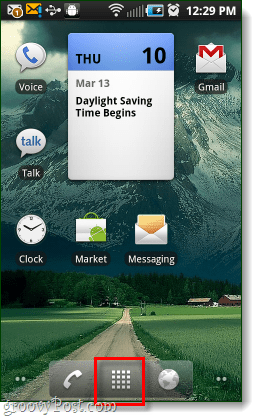
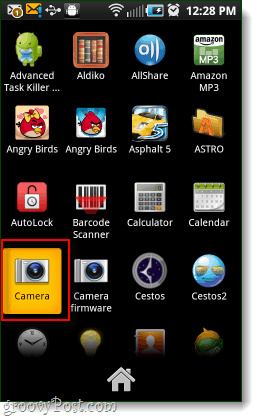
Шаг 2
В приложении камеры Нажмите настройки Кнопка внизу слева.*
*Если эта кнопка не видна, нажмите боковую стрелку, чтобы она выскользнула.
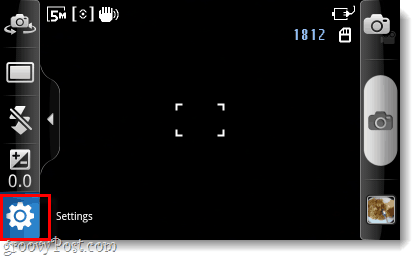
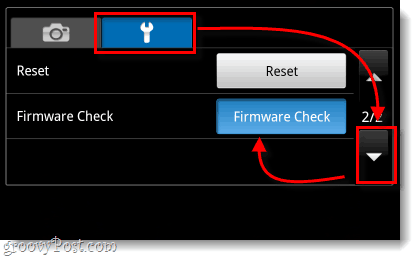
В настройках камеры Нажмите Гаечный ключ вкладка, а затем Нажмите Кнопка «Стрелка вниз и Нажмите Проверка прошивки кнопка.
Шаг 3
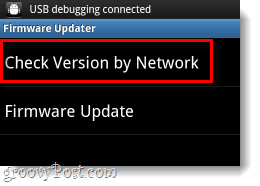
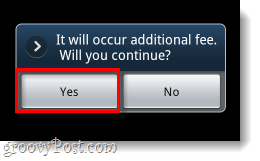
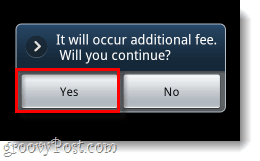
Теперь, наконец, вы будете на экране обновления прошивки. Первое, что нужно сделать, это НажмитеПроверить версию по сети. Вы увидите небольшую подсказку с надписью «Произойдет дополнительная плата. Ты продолжишь?Нажмитеда.
О плате нет комиссии: Помимо того, что он написан на совершенно ломаном английском (в конце концов, Samsung из Кореи), я понятия не имею, о чем идет речь. Нигде ничего не говорится о цене, и я не слышал, чтобы кто-то на самом деле платил за это что-то в своем телефонном счете. Вам никогда не придется предоставлять Samsung информацию о вашей кредитной карте, поэтому я думаю, что это просто оставленные фрагменты программного обеспечения, которых там не должно быть.
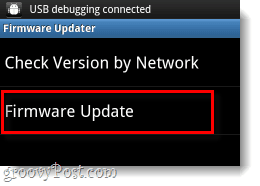
Как только вы закончите проверку версии по сети, вы можете выполнить фактический Обновление прошивки. Опять же, вы увидите то же самое окно с поддельной платой, просто Нажмите да.
Шаг 4
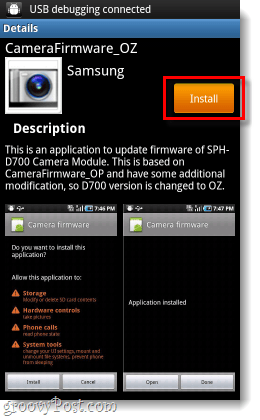
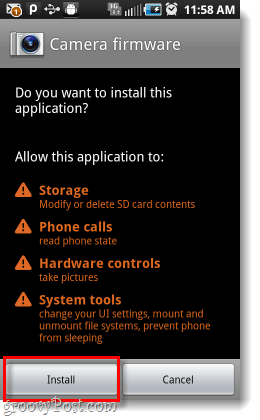
Ваш телефон подключится к какой-то неоднозначной сети Samsung, а затем предоставит вам подробную информацию о приложении CameraFirmware_OZ. Нажмите апельсин устанавливать, а затем на следующем экране Нажмитеустанавливать опять таки.
Замечания: Разрешения, запрашиваемые приложением, такие же, как у вашей камеры; вроде бессмысленно спрашивать на самом деле .
Шаг 5
Предупреждение: Перед тем как начать этот шаг, убедитесь, что ваш телефон срок службы батареиили подключен к зарядному устройству. Если ваш телефон выключится во время установки прошивки камеры, это может сделать вашу камеру непригодной для использования.
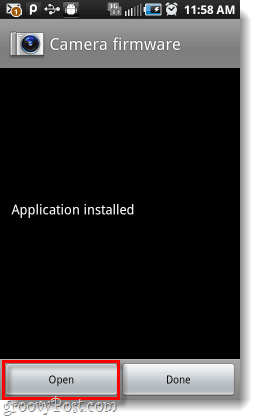
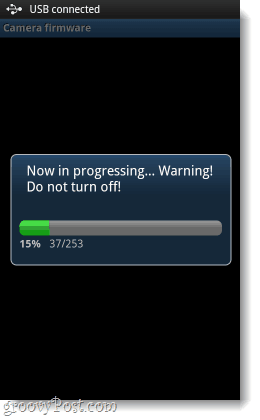
После того, как приложение Camera firmware установлено, мы можем использовать его для установки реальной прошивки. Нажмитеоткрыто из приложения камеры прошивки, а затем начнется установка. Общее время установки должно быть примерно 3 минуты.
Шаг 6
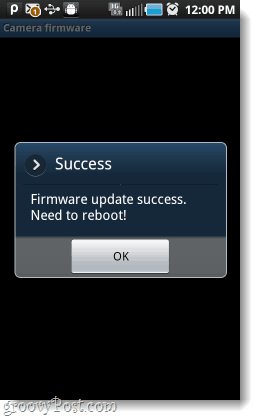
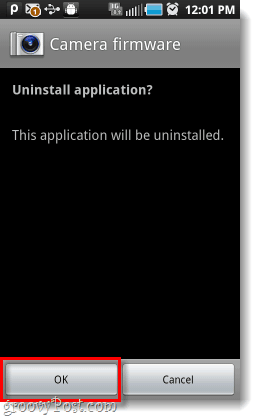
Когда обновление прошивки завершится, вы увидите маленькое окно «Успех», Нажмите Ok и приложение вашего телефона перезагрузится само. Теперь, когда у вас полностью установлена прошивка, приложение прошивки для камеры спросит, хотите ли вы, чтобы оно само удалилось. Так как нам это больше не нужно, почему бы и нет? НажмитеOk.
Выполнено!
Теперь ваш Samsung Galaxy должен иметь обновленную прошивку камеры. Это не может полностью исправить проблему с частотой кадров, но это поможет. Это также должно предотвратить попадание ваших записей сразу во время захвата.
Возможно, когда-нибудь производители телефонов получат памятку: «Вы — компания по производству оборудования, просто постройте телефон. Пусть софтверная компания (Google) обрабатывает ВСЕ программное обеспечение.”
How To Update Camera Firmware On An Android Samsung Galaxy
In a recent Froyo, Android 2.2.1 update, Samsung released a faulty version. This resulted in many problems for some, and few for others. Resoundingly similar though is that the video camera either stopped working or became extremely unstable for users with the Epic 4G variant. Thankfully, Samsung released a camera-specific firmware update that should mostly correct this issue. I say “mostly” because the camera is still a little slow, but I confirmed that it does work now. Alright, let’s get to updating!
Step 1#
On your Homescreen, Tap the App Drawer. Once in the app drawer, Tap the Camera app.
Step 2#
In the camera app Tap the Settings button at the bottom left.* *If this button is not visible Click the side-arrow to make it slide out.
In camera settings, Tap the Wrench tab and then Tap the down-arrow and Tap the Firmware Check button.
Step 3#
Now, finally – you’ll be on the firmware updater screen. The first thing to do is Tap Check Version by Network. You’ll see a small prompt appear that reads “It will occur additional fee. Will you continue?” Tap Yes. About the fee, there is no fee: Besides the fact that it is written in completely broken english (Samsung is from Korea after all), I have no idea what this is talking about. Nowhere does it note anything about a price, and I have not heard of anyone actually being charged something on their phone bill for this. You never have to give Samsung your credit card info, so I think it is just left over fragments of software that shouldn’t be there.
Once you are done checking version by network, you can perform an actual Firmware Update. Again, you’ll see the same fake-fee window, just Tap Yes.
Step 4#
Your phone will hook up to some ambiguous Samsung network, and then it will provide you with details for an app called CameraFirmware_OZ. Tap the orange Install, and then on the next screen Tap Install again. Note: The permissions the application is requesting are the same permissions your camera already has; kind of pointless to ask really…
Step 5#
Warning: Before you start this step make sure your phone has decent battery life, or is plugged into a charger. If your phone powers off during the camera firmware install it could render your camera unusable. Once the Camera firmware app is installed, we can now use it to install the real firmware. Tap Open from within the Camera firmware app and then the installation will start. The total setup time should be approximately 3 minutes.
Step 6#
When the firmware finishes updating you’ll see a small Success window, Tap OK and your phone app will reboot itself. Now that you have the firmware completely installed, the Camera firmware app will now ask if you would like it to uninstall itself. Since we don’t need it anymore, why not? Tap OK.
Now your Samsung Galaxy should have updated camera firmware. This might not completely fix the frame rate issue, but it will help. This should also prevent your recordings from just straight-away crashing during a capture. Maybe someday phone manufacturers will get the memo:“You are a hardware company, just build the phone. Let a software company (Google) handle ALL of the software.”
What are the actual improvements made to the camera firmware? I noticed a zooming feature which i discovered by accident, and notice the anti-blurring feature working better but nothing else really. I check version by network and it says “Must Update Firmware”. I click “Firmware Update” (Yes, for the fee) and it opens a screen with rainbow lines and “Samsung”. Then it says “Error. Service Unavailable. (4002)”. Please help! Comment Name * Email *
Δ Save my name and email and send me emails as new comments are made to this post.
Похожие публикации:
- Как добавить сайт в frigate chrome
- Как посчитать npv проекта в excel
- Как удалить стикеры в контакте
- Почему не грузятся фото в инстаграм