
Зеркальное отражение текста в Word
Чтобы изменить (или зеркально) текст в документе, необходимо сначала ввести его в текстовое поле. После этого вы можете скрыть надпись, удалив ее контур.
Использование текстового полей
- Вставьте текстовое поле в документ и введите и отформатирование текста. Дополнительные сведения см. в статье Добавление, копирование или удаление текстового поля.
- Щелкните поле правой кнопкой мыши и выберите формат фигуры.
- В области Формат фигуры выберите Эффекты.

- В поле Поворот 3-Dвведите 180°.

Примечания:
- Если к надписи применяется заливка цветом, вы можете удалить ее в области Формат фигуры. В области Параметрыфигуры выберите вкладку Заливка & линия , раз развернуть заливкуи выбрать Нет заливки.
- Если вы хотите удалить контур текстового окна, щелкните его правой кнопкой мыши, выберите на мини-панели инструментов кнопку Контур и выберите нет контура.
Использование текста WordArt
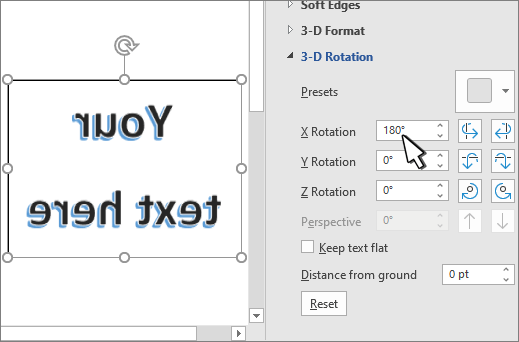
- Вы можете зеркально отобрать wordArt. Дополнительные сведения см. в теме Вставка wordArt.
- Выберите Формат фигуры или Средства рисования Формат.
- Выберите Параметры поворота >3D Rotation >3D Rotation (Параметры поворота 3D).
- В области Поворот 3-Dустановите для поворота X180°.
Использование текстового полей
- Чтобы вставить текстовое поле в документ, выберите Вставить >,а затем введите и отформатирование текста.
- Щелкните поле правой кнопкой мыши и выберите формат фигуры.
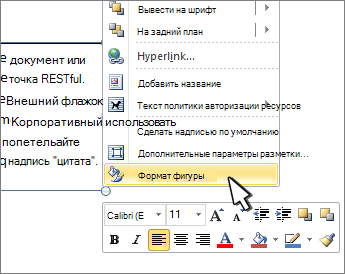
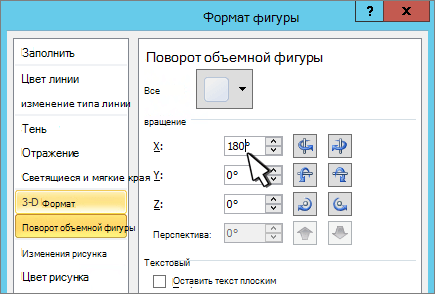
- В диалоговом окне Формат фигуры выберите поворот слева.
- В поле X введите 180°.
- Если ваше поле заполняется цветом, вы можете удалить его, щелкнув его правой кнопкой мыши, щелкнув стрелку рядом с кнопкой Заливка фигуры на мини-панели инструментов и выбрав нет заливки.
- Если вы хотите удалить контур текстового окна, щелкните его правой кнопкой мыши, щелкните стрелку рядом с кнопкой Контур фигуры на мини-панели инструментов и выберите нет контура.
Использование текста WordArt
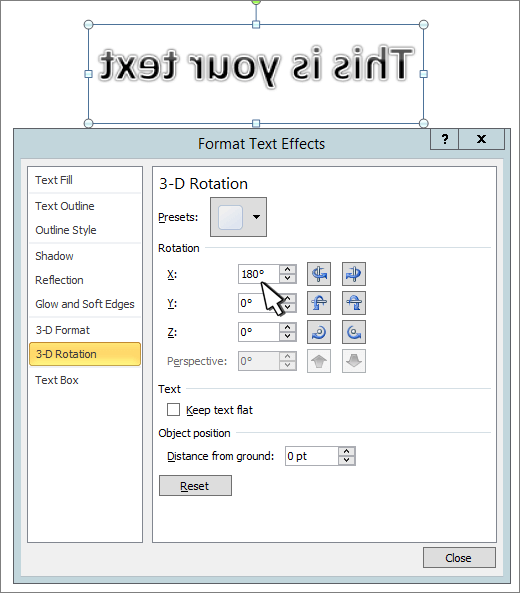
- Вы можете зеркально отобрать wordArt. Дополнительные сведения см. в теме Вставка wordArt.
- Выберите Средства рисования >формат .
- Выберите Параметры поворота >3D Rotation >3D Rotation (Параметры поворота 3D).
- В области Поворот 3-Dустановите для X180°.
Использование текстового полей
- Вставьте текстовое поле в документ и введите и отформатирование текста. Дополнительные сведения см. в документе Добавление, копирование и удаление текстового полей в Word.
- Выберите поле и выберите Формат области.
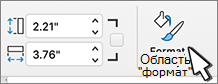
- В области Формат фигуры выберите Эффекты.
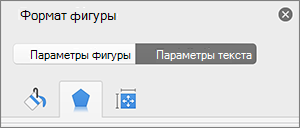
- В поле Поворот 3-Dвведите 180°.
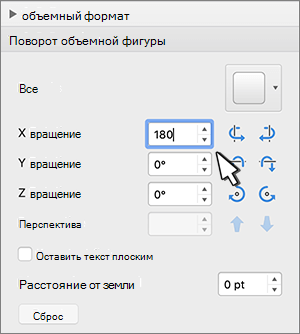
Примечание: Если к надписи применяется заливка цветом, вы можете удалить ее в области Формат фигуры. В области Параметрыфигуры выберите вкладку Заливка & линия , раз развернуть заливкуи выбрать Нет заливки.
Использование текста WordArt
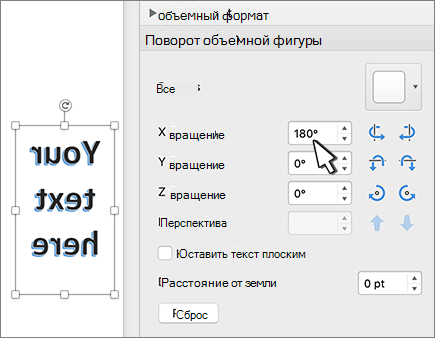
- Вы можете зеркально отобрать wordArt. Дополнительные сведения см. в теме Вставка wordArt.
- Выберите формат фигуры.
- Выберите Параметры поворота >3D Rotation >3D Rotation (Параметры поворота 3D).
- В области Поворот 3-Dустановите для поворота X180°.
Как зеркально отразить изображение в Microsoft Word
Если вы работаете на любом поприще, где используются компьютеры, вы, вероятно, довольно часто пользуетесь Microsoft Word. Это полезная программа для составления и обмена документами, но вы также можете использовать ее для форматирования различных типов изображений. Один из этих вариантов форматирования может помочь вам зеркально отразить изображения, и, узнав о нем больше, вы, возможно, сможете создавать более привлекательные документы.
В этой статье мы определим, что означает зеркальное отражение изображения, подробно расскажем, как зеркально отразить изображение в Word, ответим на некоторые часто задаваемые вопросы об этом процессе и дадим список советов, которым можно следовать при форматировании изображений.
Что такое зеркальное отображение изображения?
Зеркальное отражение изображения — это переворачивание его по вертикали или горизонтали так, чтобы оно оказалось в нужном вам положении. Это похоже на поворот изображения, но вы идете дальше и полностью меняете изображение на противоположное. На компьютере эффект похож на то, что вы видите, когда подносите статичное изображение к зеркалу. В Microsoft Word этого эффекта можно добиться с помощью некоторых инструментов форматирования изображений, входящих в комплект поставки программы.
Как зеркально отразить изображение в Word
Вот список шагов, которые можно выполнить, если вы хотите зеркально отобразить изображение в Microsoft Word для Windows:
1. Настройка документа
Чтобы начать работу над документом, откройте Word и нажмите кнопку Файл вкладка. Затем вы нажимаете на Новый, а затем Пустой документ вариант. Вы также можете воспользоваться кнопкой Ctrl + N сочетание клавиш на клавиатуре, чтобы начать новый документ немного быстрее. Чтобы открыть существующие документы, вы можете нажать на кнопку Файл вкладка, выберите Откройте выберите тип файла для поиска из выпадающего списка и выберите пункт Открыть после щелчка на документе, который вы хотите использовать.
2. Вставить изображение
Если вы хотите использовать ранее сохраненное изображение, вы можете нажать на кнопку Вставить вкладку, выберите Картинки а затем нажмите на Это устройство. Чтобы вставить изображение из каталога стоковых изображений Word, вы можете нажать на кнопку Вставить вкладки, затем нажмите на Картинки и Стоковые изображения. Если вы хотите найти и вставить изображение из Интернета, вы можете нажать на кнопку Вставка вкладки, затем выберите Изображения и Онлайн-картинки.
3. Поворот изображения
Перед тем как перевернуть изображение, вы можете немного повернуть его. Чтобы выполнить это действие, вы можете щелкнуть по одному из изображений, которые вы вставили в документ, в результате чего откроется ряд точек, которые вы можете перемещать. Нажмите на самую верхнюю точку, в результате чего ваш курсор превратится в значок, похожий на вращающийся круг со стрелками. Удерживая нажатой самую верхнюю точку, перемещайте курсор, чтобы повернуть объект в любом направлении.
Вы также можете удерживать shift при вращении объекта, чтобы сдвинуть его с шагом в 15 градусов.
4. Поворот изображения на определенный градус
Если вам трудно повернуть изображение в определенное положение, вы можете использовать один из инструментов форматирования изображений Word для установки точного угла. Чтобы получить более точный поворот изображения, щелкните изображение, которое нужно повернуть на точную величину. Перейдите в раздел Инструменты для работы с изображениями если вы поворачиваете изображение и Инструменты рисования если вы поворачиваете фигуру. Нажмите на кнопку Отформатируйте и перейдите на вкладку Упорядочить раздел.
Далее вы можете нажать на Повернуть, затем Дополнительные параметры вращения. В появившемся окне нажмите на стрелки вверх и вниз, чтобы определить точное количество градусов, на которое вы хотите повернуть объект, или введите нужное количество в каждом поле.
5. Зеркальное отражение изображения
После того как вы открыли документ Word, выбрали изображения, которые хотите использовать, и повернули их на нужные углы, вы можете создать зеркальное изображение. Чтобы выполнить эту задачу, начните с щелчка на изображении, которое вы хотите перевернуть. Перейти к Инструменты для работы с изображениями если вы поворачиваете изображение и Инструменты рисования если вы поворачиваете фигуру. Затем нажмите на Формат перейдите на вкладку Упорядочить раздел.
Далее вы можете нажать на Повернуть, затем нажмите Перевернуть горизонтально чтобы создать зеркальную версию изображения или Перевернуть вертикально если вы хотите создать перевернутую версию.
Часто задаваемые вопросы о зеркальном отображении изображений
Ниже приведены некоторые часто задаваемые вопросы, которые следует учитывать при навигации по процессу форматирования изображений:
Когда использовать зеркальные изображения?
Зеркальное изображение можно использовать, если вы можете поместить изображение только в определенное место документа, но оно выглядит странно в исходном направлении. Например, если в левом верхнем углу документа расположено изображение, направленное влево, то лучше, если оно будет направлено вправо. Вы также можете зеркально отразить изображение, если хотите напечатать изображение на куске ткани после его печати.
Как отформатировать несколько изображений одновременно?
Если вы хотите отформатировать несколько изображений одновременно, вы можете это сделать:
- Щелкните на изображении и выберите Параметры макета из всплывающего меню.
- Выберите опцию из списка С помощью обертывания текста раздел.
- Повторите этот процесс для всех фотографий, которые вы хотите отформатировать.
- Удерживайте кнопку Ctrl нажмите кнопку на клавиатуре и щелкните на каждом изображении, которое вы хотите отформатировать.
- Внесите любые изменения, которые вы хотите применить ко всем выбранным изображениям.
Как зеркально отразить текст?
Чтобы зеркально отразить рамку с текстом, выполните следующие действия:
- Нажмите на кнопку Вставить вкладку и выберите Текстовое поле.
- Заполните текстовое поле тем, что вы хотите написать, и при желании включите изображения внутри текстового поля.
- Щелкните правой кнопкой мыши на текстовом поле и выберите Форматировать фигуру.
- В этом окне перейдите к пункту Эффекты, затем 3-D Вращение.
- Перейдите в поле с надписью X Вращение и введите 180 в градусные характеристики.
- Если вы хотите убрать рамку с текстового поля после зеркального отображения, вы можете щелкнуть правой кнопкой мыши на текстовом поле и выбрать пункт Контур а затем выберите Без контура.
Советы по зеркальному отображению изображений
Изучая, как создавать зеркальные изображения в Word, вы можете воспользоваться следующими советами:
- Проверьте версию программного обеспечения. В зависимости от версии Word для зеркального отображения изображений может потребоваться другой набор шагов. Вы можете проверить свою версию в большинстве редакций Word, щелкнув на Файл вкладку, нажав на Аккаунт или Справка в раскрывающемся меню и прочитав Информация о продукте раздел.
- Можно создать зеркальное отражение всего документа. Если вы хотите быстро создать зеркальное отражение всего документа, включая текст, вы можете использовать вкладку Word Печать функция. Для этого нажмите на кнопку Файл вкладку, затем выберите Печать, и найдите функцию зеркального отображения документа в Свойства принтера или Дополнительные параметры раздел.
- Рассмотрите исправления изображения. До или после зеркального отображения изображений можно использовать функцию коррекции изображений Word для изменения цвета, резкости и яркости. Для этого щелкните правой кнопкой мыши на изображении, выберите Отформатируйте рисунок в раскрывающемся меню нажмите на кнопку Изображение значок в крайнем правом углу и передвиньте ползунки в категориях, которые вы хотите настроить.
Обратите внимание, что ни один из продуктов или компаний, упомянутых в этой статье, не связан с Indeed.
Ключевые слова:
- indeed.com
Как отзеркалить картинку в Word: полное руководство
Отзеркаливание картинки в Word может понадобиться в самых разных ситуациях – от создания дизайнерских работ до подготовки презентации. Но как это сделать без использования специализированных программ и редакторов? В этой статье мы пошагово расскажем, как отразить картинку, используя возможности программы Microsoft Word.
Шаг 1: Вставка картинки
Перед тем, как отразить картинку, нужно вставить ее в документ. Выберите место, где хотите разместить изображение, и перейдите на вкладку «Вставка» в верхнем меню программы. Нажмите на кнопку «Изображение» и выберите нужный файл с картинкой в окне файлового проводника. После этого изображение появится в документе.
Шаг 2: Выделение и отражение
Чтобы отразить картинку, сначала нужно выделить ее. Наведите курсор на изображение и нажмите на него один раз, чтобы он стал активным. Затем, наведите курсор на маленькое квадратное выступление в правом нижнем углу изображения. После этого появятся маленькие квадратные ручки вокруг всего изображения.
Шаг 3: Отзеркаливание по горизонтали или вертикали
Теперь можно приступить к самому отзеркаливанию. Чтобы отразить картинку по горизонтали, нажмите на верхний или нижний квадрат ручки вокруг изображения и перетащите его в противоположную сторону. Чтобы отразить картинку по вертикали, нажмите на левый или правый квадрат ручки и перетащите его в противоположную сторону. После этого, картинка будет отзеркаливаться относительно выбранной оси.
Примечание: Если вам нужно отразить картинку абсолютно точно по горизонтали или вертикали, удерживайте клавишу Shift на клавиатуре во время выделения и перетаскивания.
Вот и все! Теперь вы знаете, как отзеркалить картинку в Word. Не забывайте сохранять изменения при редактировании и экспериментировать с различными эффектами, чтобы создавать потрясающие визуальные композиции!
Открытие программы Word
1. Нажмите кнопку «Пуск» в левом нижнем углу экрана.
2. В появившемся меню выберите раздел «Microsoft Office».
3. В выпадающем списке найдите и щелкните по иконке «Word».
4. Подождите некоторое время, пока программа откроется. Обычно это занимает несколько секунд.
5. После открытия программы Word вы увидите пустой документ, готовый к редактированию и созданию нового контента.
Вставка нужной картинки
Чтобы отзеркалить картинку в Word, сначала необходимо вставить нужную изображение в документ. Для этого выполните следующие шаги:
- Нажмите на вкладку «Вставка» в верхней панели инструментов.
- Выберите опцию «Изображение».
- В появившемся окне выберите файл с нужной картинкой и нажмите кнопку «Вставить».
- При необходимости вы можете изменить размер и положение картинки, используя инструменты форматирования, которые доступны во вкладке «Формат».
После того, как вы вставили нужную картинку в документ, вы можете продолжить процесс отзеркаливания изображения, следуя оставшимся шагам инструкции.
Выбор инструмента отзеркаливания
При работе с изображениями в программе Word существует несколько способов отзеркаливания. В зависимости от сложности картинки и ваших потребностей, вы можете выбрать наиболее удобный инструмент.
1. Инструмент «Отразить»
Данный инструмент позволяет быстро и легко отзеркалить картинку горизонтально или вертикально. Для этого нужно:
— Выделить картинку, которую нужно отзеркалить.
— Нажать на вкладку «Формат» в верхней панели.
— В разделе «Форматирование изображения» найти кнопку «Отразить».
— В появившемся меню выбрать направление отзеркаливания: «Горизонтально» или «Вертикально».
После этого изображение будет отзеркалено по выбранному направлению.
2. Инструмент «Образец текста»
Если вам нужно отзеркалить картинку необычным образом, не ограничиваясь стандартными направлениями, вы можете воспользоваться инструментом «Образец текста». Для этого нужно:
— Выделить картинку, которую нужно отзеркалить.
— Перейти на вкладку «Формат».
— В разделе «Форматирование изображения» выбрать кнопку «Образец текста».
— В появившемся меню выбрать направление, угол и ось отзеркаливания с помощью ползунков и кнопок.
После выполнения этих действий изображение будет отзеркалено по выбранным параметрам.
Выбор инструмента отзеркаливания зависит от ваших потребностей и предпочтений. Экспериментируйте с различными инструментами и выбирайте наиболее удобный для вас.
Изменение направления отражения
При работе с изображениями в Word вы можете не только отразить их горизонтально или вертикально, но и изменить направление отражения. Это позволяет создавать более креативные и интересные композиции.
Чтобы изменить направление отражения картинки в Word, выполните следующие шаги:
| 1. | Выделите картинку, которую хотите отразить. |
| 2. | Нажмите правой кнопкой мыши на выделенной картинке. |
| 3. | В открывшемся контекстном меню выберите пункт «Формат картинки». |
| 4. | В открывшемся диалоговом окне «Формат картинки» выберите вкладку «Эффекты». |
| 5. | В разделе «Отражение» выберите желаемое направление отражения. Например, вы можете выбрать отражение по диагонали, отражение с эффектом 3D и т. д. |
| 6. | Нажмите кнопку «ОК», чтобы применить изменения. |
После выполнения этих шагов ваша картинка будет отражена в выбранном направлении. Вы можете экспериментировать с различными эффектами отражения, чтобы достичь желаемого результата.
Сохранение итоговой версии картинки
После того как вы успешно отзеркалили картинку в Word, важно сохранить итоговую версию для последующего использования. Вот несколько шагов, которые помогут вам сохранить картинку:
- Выделите отзеркаленную картинку с помощью мыши или щелкните на ней правой кнопкой мыши и выберите «Выделить все».
- Нажмите сочетание клавиш Ctrl + C, чтобы скопировать картинку в буфер обмена.
- Откройте любой графический редактор, такой как Paint или Photoshop.
- Нажмите сочетание клавиш Ctrl + V, чтобы вставить картинку из буфера обмена в редактор.
- Если требуется, отредактируйте картинку в редакторе. Вы можете изменить размер, цвета или добавить текст на картинку.
- Нажмите на кнопку «Сохранить», чтобы сохранить итоговую версию картинки на вашем компьютере.
Теперь у вас есть отзеркаленная и сохраненная картинка, которую вы можете использовать по своему усмотрению.
Поворот и отражение надписи, фигуры, объекта WordArt или рисунка
Excel для Microsoft 365 Outlook для Microsoft 365 PowerPoint для Microsoft 365 Excel для Интернета PowerPoint для Интернета Excel 2021 Outlook 2021 PowerPoint 2021 Excel 2021 для Mac Excel 2019 Outlook 2019 PowerPoint 2019 Excel 2019 для Mac Excel 2016 Outlook 2016 PowerPoint 2016 Excel 2016 для Mac PowerPoint 2016 для Mac Excel 2013 Outlook 2013 PowerPoint 2013 Excel 2010 Outlook 2010 PowerPoint 2010 Excel Starter 2010 Еще. Меньше
Положение надписи (и текста в ней), фигуры, объекта WordArt или рисунка можно изменять, поворачивая или переворачивая их.
Если вы работаете в электронной почте, см. статью Поворот рисунка в Outlook.
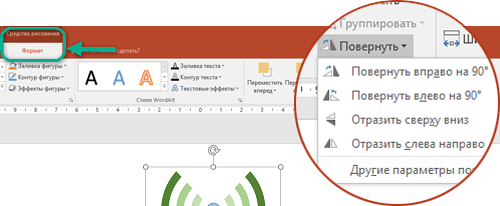
Щелкните заголовок раздела ниже, чтобы открыть подробные инструкции.
Поворот на любой угол

- Выберите объект, который вы хотите повернуть.
- Щелкните маркер поворота сверху объекта и перетащите его в нужном направлении.
- Чтобы выполнять поворот с шагом в 15 градусов, перетаскивайте маркер поворота, удерживая нажатой клавишу SHIFT.
- При повороте нескольких фигур каждая из них поворачивается по отдельности относительно своего центра.
Поворот на точный угол
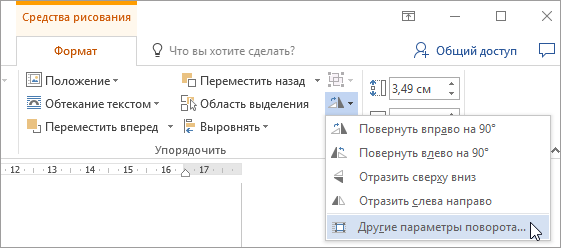
- Щелкните объект, который нужно повернуть.
- В разделе Средства рисования (или Работа с рисунками, если вы поворачиваете рисунок) откройте вкладку Формат, в группе Упорядочение нажмите кнопку Повернуть, а затем выберите пункт Другие параметры поворота.
- В открывшейся области или диалоговом окне введите требуемую величину угла поворота объекта в поле Поворот. Вы также можете использовать стрелки, чтобы повернуть объект точно так, как хотите.
Если в разделе Средства рисования или Работа с рисунками не отображается вкладка «Формат», выделите надпись, фигуру или объект WordArt. Для открытия вкладки Формат может потребоваться дважды щелкнуть объект.
Поворот на 90 градусов
- Выберите объект, который вы хотите повернуть.
- В разделе Средства рисования (или Работа с рисунками, если вы поворачиваете рисунок) откройте вкладку Формат, в группе Упорядочить нажмите кнопку Повернуть, а затем сделайте следующее:
- Чтобы повернуть объект на 90° вправо, выберите пункт Повернуть вправо на 90°.
- Чтобы повернуть объект на 90° влево, выберите пункт Повернуть влево на 90°.
Если в разделе Средства рисования или Работа с рисунками не отображается вкладка «Формат», выделите надпись, фигуру, объект WordArt или рисунок. Для открытия вкладки Формат может потребоваться дважды щелкнуть объект.
Переворачивание объекта
Вы можете зеркально отразить объект или перевернуть его вверх ногами с помощью переворачивания.
- Выберите объект, который вы хотите повернуть.
- В разделе Средства рисования (или Работа с рисунками, если вы поворачиваете рисунок) откройте вкладку Формат, в группе Упорядочить нажмите кнопку Повернуть, а затем сделайте следующее:
- Чтобы перевернуть объект вверх ногами, щелкните Отразить сверху вниз.
- Чтобы зеркально отразить объект, щелкните Отразить слева направо.
Если в разделе Средства рисования или Работа с рисунками не отображается вкладка «Формат», выделите надпись, фигуру, объект WordArt или рисунок. Для открытия вкладки Формат может потребоваться дважды щелкнуть объект.
Отражение текста в перевернутом объекте
Совет: Если вы просто хотите зеркально отразить текст в документе, см. статью Создание зеркального отражения текста.
При повороте объекта текст внутри него также поворачивается. Однако текст внутри перевернутого объекта не переворачивается вместе с ним. Чтобы отразить текст вместе с объектом, содержащим его, вы можете сделать следующее в Outlook, Excel и PowerPoint:
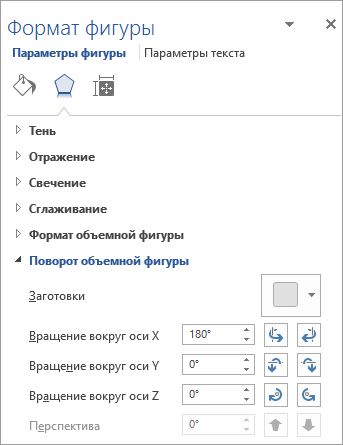
- Выберите и щелкните правой кнопкой мыши объект, который вы хотите отразить, и выберите команду Формат фигуры.
- В области Формат фигуры в разделе Параметры фигуры откройте вкладку Эффекты.
- В разделе Поворот объемной фигуры введите 180 в одном из полей Вращение вокруг оси (X, Y или Z в зависимости от того, как вы хотите повернуть текст).
Примечания:
- Вращение может повлиять на цвет заливки. Вы можете настроить цвет заливки в области Формат фигуры на вкладке Заливка и границы.
- Если щелкнуть объект, чтобы изменить текст, он временно вернется к прежнему виду. Он будет снова отражен, когда вы завершите изменение текста и щелкнете за пределами объекта.
Важно: Office 2010 больше не поддерживается. Перейдите на Microsoft 365, чтобы работать удаленно с любого устройства и продолжать получать поддержку.
Щелкните заголовок раздела ниже, чтобы открыть подробные инструкции.
Поворот на любой угол
- Выберите объект, который вы хотите повернуть.
- Щелкните маркер поворота сверху объекта и перетащите его в нужном направлении.
Примечание: Чтобы выполнять поворот с шагом в 15 градусов, перетаскивайте маркер поворота, удерживая нажатой клавишу SHIFT.
Поворот на точный угол
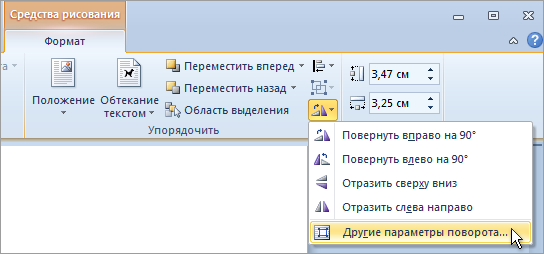
- Щелкните объект, который нужно повернуть.
- В разделе Средства рисования (или Работа с рисунками, если вы поворачиваете рисунок) откройте вкладку Формат, в группе Упорядочение нажмите кнопку Повернуть, а затем выберите пункт Другие параметры поворота. Если вкладка Работа с рисунками, Средства рисования или Формат не отображается, выделите рисунок. Для открытия вкладки Формат может потребоваться дважды щелкнуть рисунок.
- В открывшейся области или диалоговом окне введите требуемую величину угла поворота объекта в поле Поворот. Вы также можете использовать стрелки, чтобы повернуть объект точно так, как хотите.
Переворачивание объекта
Вы можете зеркально отразить объект или перевернуть его вверх ногами с помощью переворачивания.
- Выберите объект, который вы хотите повернуть.
- В разделе Средства рисования (или Работа с рисунками, если вы поворачиваете рисунок) откройте вкладку Формат, в группе Упорядочить нажмите кнопку Повернуть, а затем сделайте следующее:
- Чтобы перевернуть объект вверх ногами, щелкните Отразить сверху вниз.
- Чтобы зеркально отразить объект, щелкните Отразить слева направо.
Если в разделе Средства рисования или Работа с рисунками не отображается вкладка «Формат», выделите надпись, фигуру, объект WordArt или рисунок. Для открытия вкладки Формат может потребоваться дважды щелкнуть объект.
Отражение текста в перевернутом объекте
Совет: Если вы просто хотите зеркально отразить текст в документе, см. статью Создание зеркального отражения текста.
При повороте объекта текст внутри него также поворачивается. Однако текст внутри перевернутого объекта не переворачивается вместе с ним. Чтобы отразить текст вместе с объектом, содержащим его, вы можете сделать следующее в Outlook, Excel и PowerPoint:
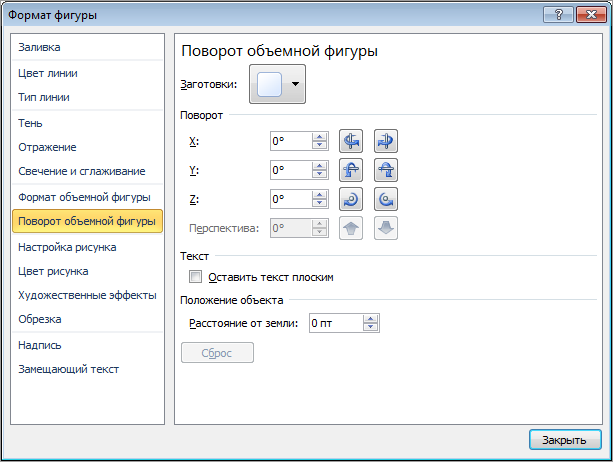
- Выберите и щелкните правой кнопкой мыши объект, который вы хотите отразить, и выберите команду Формат фигуры.
- В левой области диалогового окна Формат фигуры щелкните Поворот объемной фигуры.
- Введите 180 в одном из полей Вращение вокруг оси (X, Y или Z в зависимости от того, как вы хотите повернуть текст).
- Вращение может повлиять на цвет заливки. Вы можете настроить цвет заливки в диалоговом окне Формат фигуры на вкладке Заливка.
- Если щелкнуть объект, чтобы изменить текст, он временно вернется к прежнему виду. Он будет снова отражен, когда вы щелкнете за его пределами.
Поворот на любой угол
- Выберите объект, который вы хотите повернуть.
- Щелкните маркер поворота сверху объекта и перетащите его в нужном направлении.
- Чтобы выполнять поворот по 15 градусов, перетаскивайте маркер поворота, удерживая нажатой клавишу SHIFT.
- При повороте нескольких фигур каждая из них поворачивается по отдельности относительно своего центра.
- Кроме того, вы можете выделить объект, нажать и удерживать клавишу OPTION, а затем нажимать клавиши со стрелками влево или вправо, чтобы выполнить поворот.
Поворот на точный угол
- Щелкните объект, который нужно повернуть.
- На вкладке Формат фигурыФормат рисунка в группе Упорядочить нажмите кнопку Повернуть.
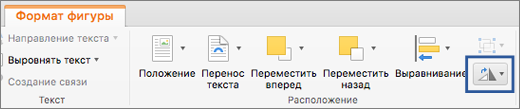
- Если вы не видите вкладку Формат фигуры или Формат рисунка, убедитесь, что выбрана надпись, фигура, объект WordArt или рисунок.
- Кнопка Повернуть может быть скрыта, если у вас маленький экран. Если вы не видите кнопку Повернуть, щелкните Упорядочить, чтобы просмотреть скрытые кнопки в группе Упорядочить.
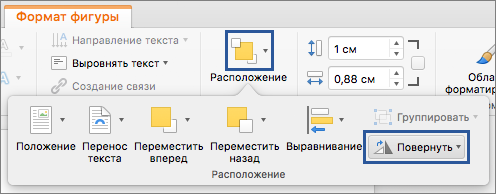
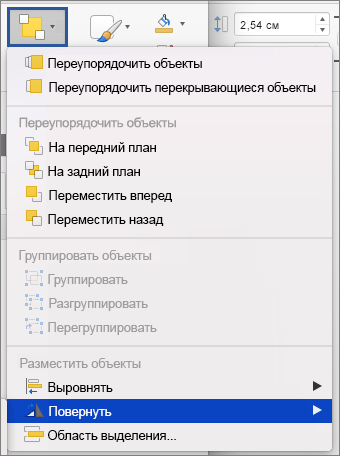
- Нажмите кнопку Другие параметры поворота.
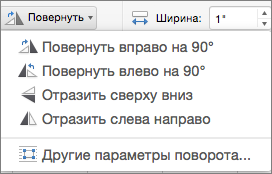
- В открывшемся диалоговом окне или области введите требуемую величину угла поворота объекта в поле Поворот. Вы также можете использовать стрелки, чтобы повернуть объект точно так, как хотите.
Поворот на 90 градусов
- Щелкните объект, который нужно повернуть.
- На вкладке Формат фигурыФормат рисунка в группе Упорядочить нажмите кнопку Повернуть.
- Если вы не видите вкладку Формат фигуры или Формат рисунка, убедитесь, что выбрана надпись, фигура, объект WordArt или рисунок.
- Кнопка Повернуть может быть скрыта, если у вас маленький экран. Если вы не видите кнопку Повернуть, щелкните Упорядочить, чтобы просмотреть скрытые кнопки в группе Упорядочить.
- Чтобы повернуть объект на 90 градусов вправо, щелкните Повернуть вправо на 90°. Для поворота влево щелкните Повернуть влево на 90°.
Переворачивание объекта
Вы можете зеркально отразить объект или перевернуть его вверх ногами с помощью переворачивания.
- Выберите объект, который вы хотите повернуть.
- На вкладке Формат фигурыФормат рисунка в группе Упорядочить нажмите кнопку Повернуть.
- Если вы не видите вкладку Формат фигуры или Формат рисунка, убедитесь, что выбрана надпись, фигура, объект WordArt или рисунок.
- Кнопка Повернуть может быть скрыта, если у вас маленький экран. Если вы не видите кнопку Повернуть, щелкните Упорядочить, чтобы просмотреть скрытые кнопки в группе Упорядочить.
- Выполните одно из указанных ниже действий.
- Чтобы перевернуть объект вверх ногами, щелкните Отразить сверху вниз.
- Чтобы зеркально отразить объект, щелкните Отразить слева направо.
Перемещение объекта
- Щелкните объект, который нужно переместить.
- Перетащите объект в нужное место.
- Чтобы переместить несколько объектов, удерживайте нажатой клавишу SHIFT при выделении объектов.
- Чтобы переместить объект вверх, вниз или вбок с небольшим шагом, щелкните объект и нажмите клавишу со стрелкой, удерживая нажатой клавишу COMMAND. Обратите внимание, что в Word это действие можно использовать только для перемещения вверх или вниз.
- Чтобы объект перемещался только по горизонтали или по вертикали, при его перетаскивании удерживайте нажатой клавишу SHIFT.