
Как легко сделать AirPlay с iOS на Android
У многих из нас есть устройства от iOS до полного пакета Apple, от iOS до macOS, однако часто бывает устройство Apple, которое ускользает от нас по экономическим причинам или потому, что они не так привлекательны, как конкуренты. Это может быть случай Apple TV, с несколько высокой ценой, мы сталкиваемся с четкой дилеммой относительно устройств Android как мультимедийного центра для телевизоров. Однако здесь мы разрываем цепочку совместимости, AirPlay между устройствами Apple — это роскошь, доступная каждому, поэтому мы не должны отказываться от AirPlay только потому, что у нас есть устройства Android на нашем телевизоре или планшете, Мы научим вас, как легко сделать AirPlay с iOS на Android.
Случай, который я собираюсь прокомментировать, чтобы поставить вас в ситуацию, у нас есть и iPhone, и iPad, и MacBook, однако у нас нет Apple TV, чтобы завершить среду Apple. Нет ничего более полезного, чем AirPlay для использования в качестве мультимедийного центра дома, например, если у нас Apple TV подключен не только к телевизору, но также и в домашний кинотеатр или под музыку дома, мы можем поместить нашу музыку с iPhone и посмотреть, как она воспроизводится на нашей аудиосистеме Hi-Fi.
Все это равно нулю, если наш мультимедийный центр — это Android, будь то планшет, подключенный через HDMI к телевизору и звуковой системе, или Android PC Box (небольшие коробки с аппаратным обеспечением для смартфонов Android и классическими возможностями подключения). Однако у нас есть неплохая альтернатива.
Напоминаем, что AirPlay похож на ChromeCast, то есть, когда мы хотим воспроизводить контент через AirPlay, он воспроизводится не системой, из которой мы его отправляем, а принимающей системой, таким образом, мы можем перемещаться по нашей системе потокового видео или по самой Apple Music, что когда мы выбираем AirPlay в Центре управления, порядок отправки будет просто дан, но мы будем расходовать не батарею и производительность нашего iPhone, а принимающего устройства. Таким образом, как только мы транслируем, например, главу нашего любимого сериала через AirPlay, мы можем продолжать использовать iPhone для других целей, наслаждаясь этой главой без сокращений или расхода заряда батареи.
- 1 Что мне нужно установить на Android-устройство?
- 2 Как работает AirPlay для iOS?
Что мне нужно установить на Android-устройство?
Название приложения для Android — «Ресивер AirPlay / DLNA«, Но мы должны подчеркнуть, что мы находим две версии в Google Play Store: версию» LITE «, которая позволит нам передавать аудио с iOS на Android, и версию» PRO «, которая позволит нам не только передавать аудио и видео, но также мы можем сделать копию экрана iPhone / iPad / Mac, чтобы мы могли видеть экран нашего устройства в реальном времени на телевизоре, к которому у нас подключено устройство Android.
LITE версия приложения совершенно бесплатно и доступно в магазине Google PlayНапротив, версия PRO, которую я настоятельно рекомендую, стоит 5,45€, также доступно в магазине Google Play, и я должен сказать, что это настоятельно рекомендуется, это стоит каждого пенни из того, что стоит. Я не буду вдаваться в оценку того, насколько легко или сложно получить обманным путем этот тип платежных приложений на Android.
После установки мы считаем это Plug & Play, самое главное — ничего не настраивать, приложение запускается каждый раз, когда мы автоматически включаем устройство Android, однако, важная рекомендация — отключить передачу в 1080p. который находится в бета-формате, и давайте оставим передачу в классическом формате, мы не обнаружим потери качества, потому что если воспроизводимый контент имеет разрешение 1080p, он будет воспроизводить его, однако мы избежим нестабильности в системе, и она будет работать действительно быстро и мгновенно, как если бы это было совместимое устройство Apple.
Как работает AirPlay для iOS?
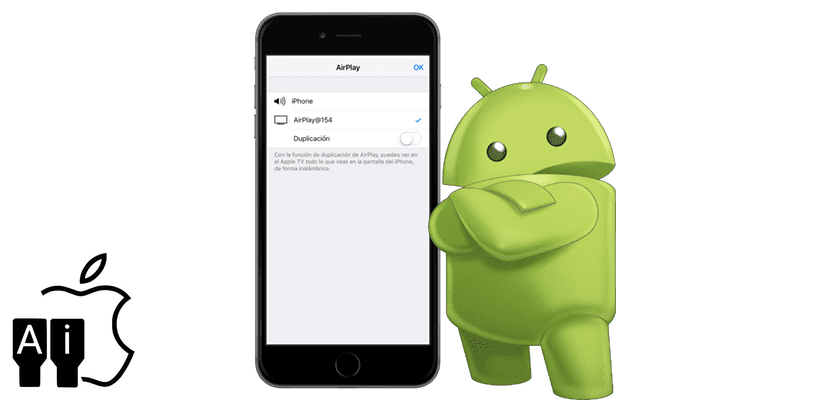
Просто, чтобы транслировать музыку, как только мы войдем в Apple Music или предпочитаемую музыкальную службу, мы загрузим центр управления, мы увидим, что рядом с AirDrop у нас есть AirPlay, мы нажимаем, и откроется контекстное меню, теперь наше устройство появится автоматически в списке Android, мы выбираем его, и он работает без лишних слов. Когда мы проигрываем песню, она будет транслироваться на устройстве Android, то есть на нашем телевизоре или нашем Hi-Fi оборудовании, к которому у нас подключено устройство Android. Управление системой будет осуществляться с устройства iOS или Android по нашему выбору.
Чтобы транслировать видео, если мы будем просматривать YouTube и другие видеопорталы, мы увидим синий значок AirPlay на шкале времени, при нажатии на него и видео, и аудио будут транслироваться мгновенно на устройство Android, без каких-либо задержек и с тем же качеством, что и на айфоне.
Если мы хотим увидеть наше устройство Apple на экране к которому мы подключили устройство Android, или в планшете Android, о котором мы говорим, мы просто используем переключатель «Дублирование» в меню AirPlay, и экран автоматически появляется в реальном времени.
Содержание статьи соответствует нашим принципам редакционная этика. Чтобы сообщить об ошибке, нажмите здесь.
Полный путь к статье: Новости iPhone » Новости iPhone » Как легко сделать AirPlay с iOS на Android
Комментарий, оставьте свой
Как управлять телевизором на Android с айфона без пульта

В закладки
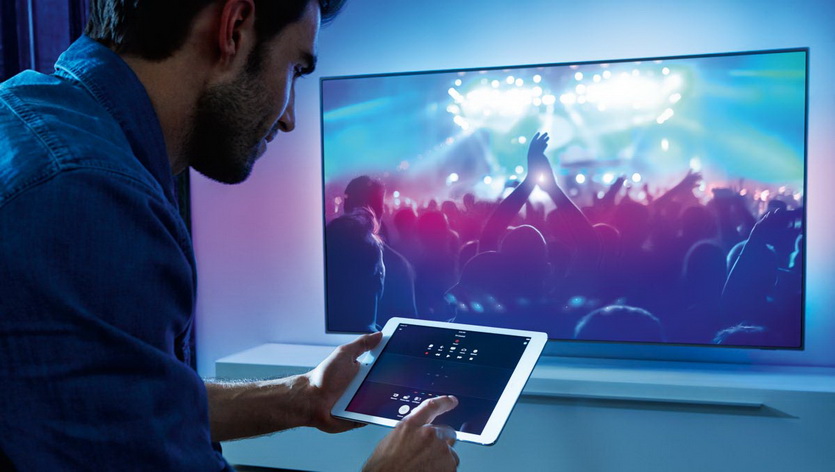
Большинство наших читателей используют экосистему Apple целиком, начиная со смартфона и заканчивая приставкой для телевизора — ещё недавно iPhone просто не работал с умными телевизорами под управлением операционной системы Google.
Теперь телевизоры и медиабоксы на Android TV отлично вписываются в экосистему iOS: с помощью iPhone и нескольких приложений можно передавать контент между устройствами, смотреть на большом экране фотографии или видео.
И даже использовать любимый смартфон вместо пульта. Главное, чтобы в телевизоре был Android TV.
Что такое Android TV и в чем отличие от Android?
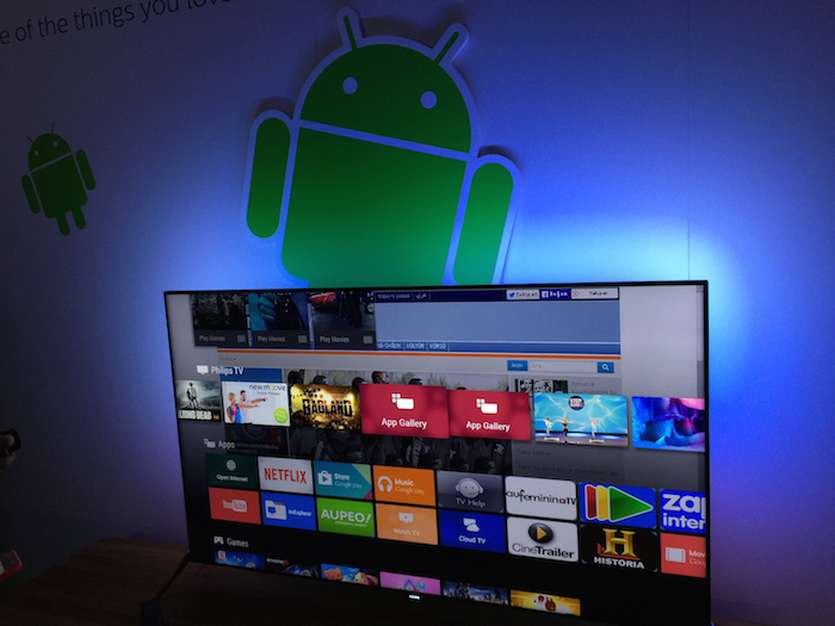
Android TV — версия операционной системы Android для телевизоров и мультимедийных приставок. Управление в ней адаптировано для пульта дистанционного управления и проще, чем в смартфонах.
Благодаря множеству приложений, платформа Google можно научить использовать любые сторонние устройства для самых разных целей: смартфон может стать геймпадом, компьютер — сетевым хранилищем фильмов, ноутбук — каталогом фотографий.
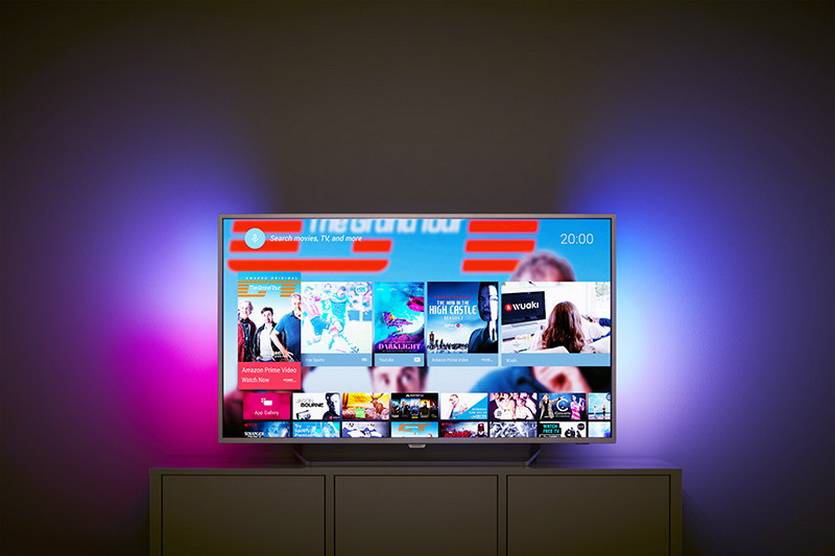
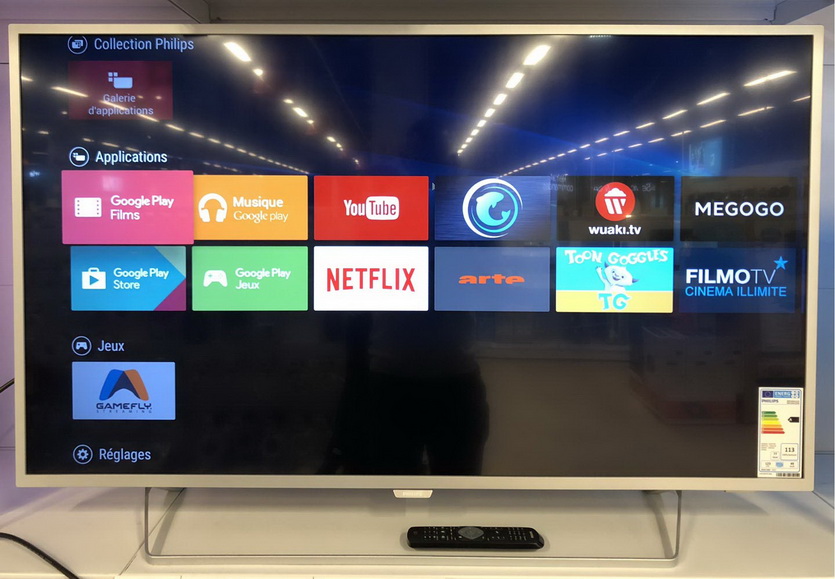
Телевизор Philips 49PUS6412 на базе Android TV
Возможности Android TV ограничены только фантазией владельца. Не верится, правда?
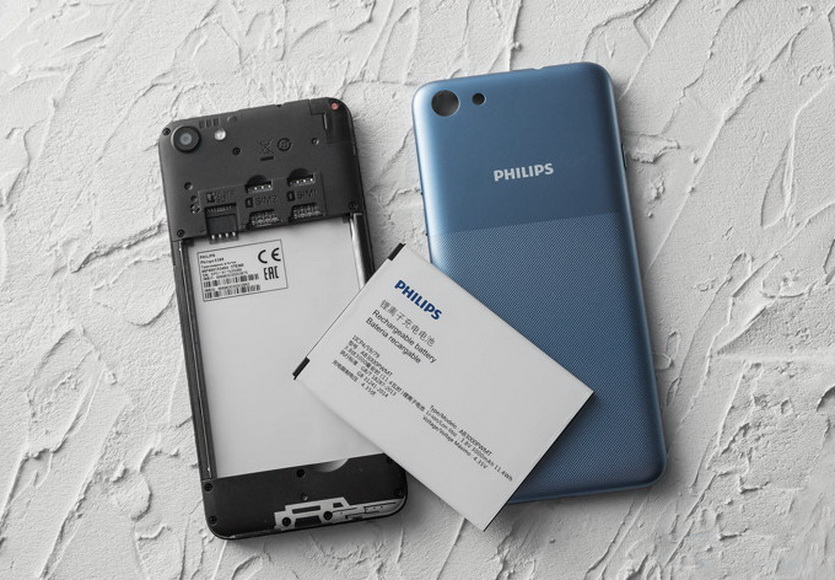
Мы протестировали Android TV на новом телевизоре Philips 49PUS6412, подключая к нему iPhone и Android-смартфон Philips S395.
Факт: дешевый Android + Android TV работает так же круто, как техника Apple.
Как отправить ролик из YouTube на телевизор с Android TV?
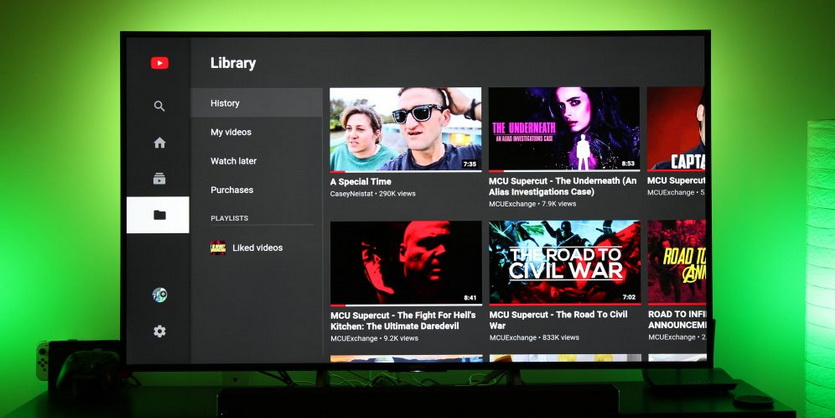
На самом деле, для Android TV не нужно ничего, кроме смартфона и приложения YouTube. Не важно, iPhone это, Android — трансляция будет всегда.
Видео из YouTube можно передавать на Android TV напрямую: во время воспроизведения в приложении YouTube достаточно нажать на появившуюся иконку «Трансляция» и выбрать соответствующий телевизор.
Запуск происходит без подтверждений, напрямую. Для воспроизведения используется протокол Google Cast, который так же встроен в браузер Chrome, Netflix и множество других приложений.
Работает в iOS и Android. Обязательное условие — источники должны быть в одной сети Wi-Fi.
Как работает AirPlay и AirDrop в Android TV?
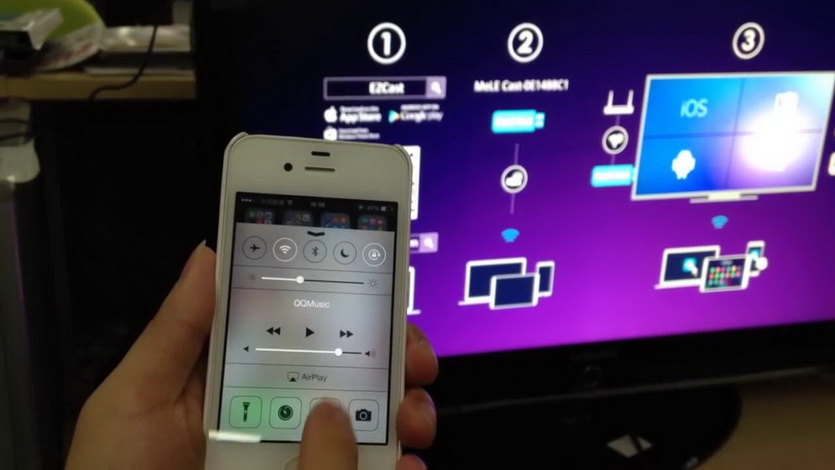
Родной AirPlay активизируется только через стороннее приложение — например, AirScreen.
Передача файлов с помощью AirDrop через DLNA либо с помощью других приложений, например, Android TV для iOS.
Что пригодится для Android TV?
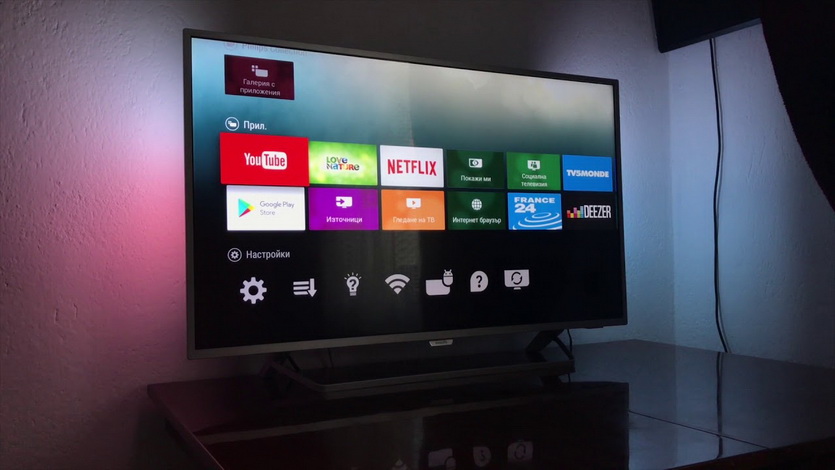
Хотя многие из способов трансляции и управления телевизорами под управлением Android TV кажутся более привычными, все их функции есть в Philips TV Remote.
Но следующий список приложений лишним точно не будет.
ES File Explorer станет незаменимым помощником: приложение заслуженно считается лучшим файловым менеджером для ТВ.
Если установить Sideload Launcher, можно установить на телевизор приложения для смартфонов или планшетов, недоступные напрямую в Google Play.
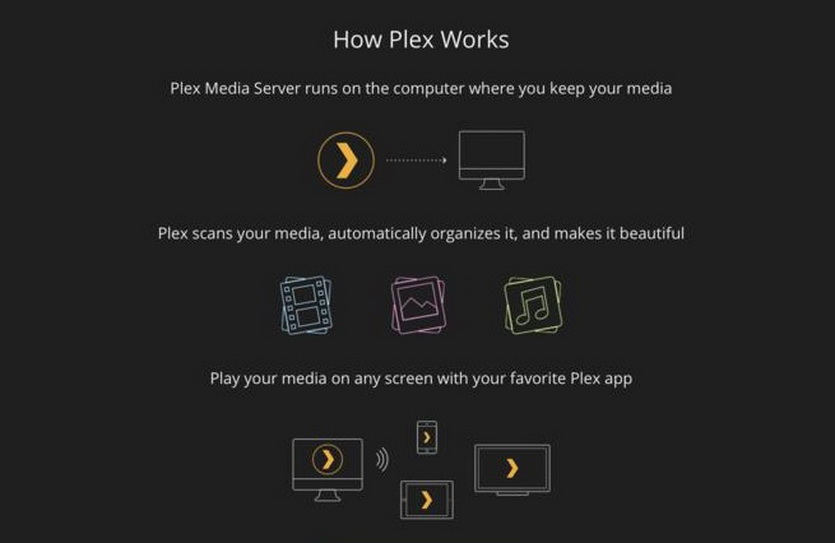
Чтобы объединить все устройства с мультимедийными файлами в одну сеть, лучше всего подойдет кроссплатформенный Plex. Фактически это сетевой плеер с функцией библиотеки, доступный на всех платформах: на телевизорах, смартфонах (iOS, Android) и настольных системах.
LazyIPTV поможет смотреть интернет-телевидение в формате IP TV. Если постараться — бесплатно.
Нужно больше? Подойдет подписка на сервис-аггрегатор потокового контента SPB TV. Заменит и онлайн-кинотеатр, и кабельное.
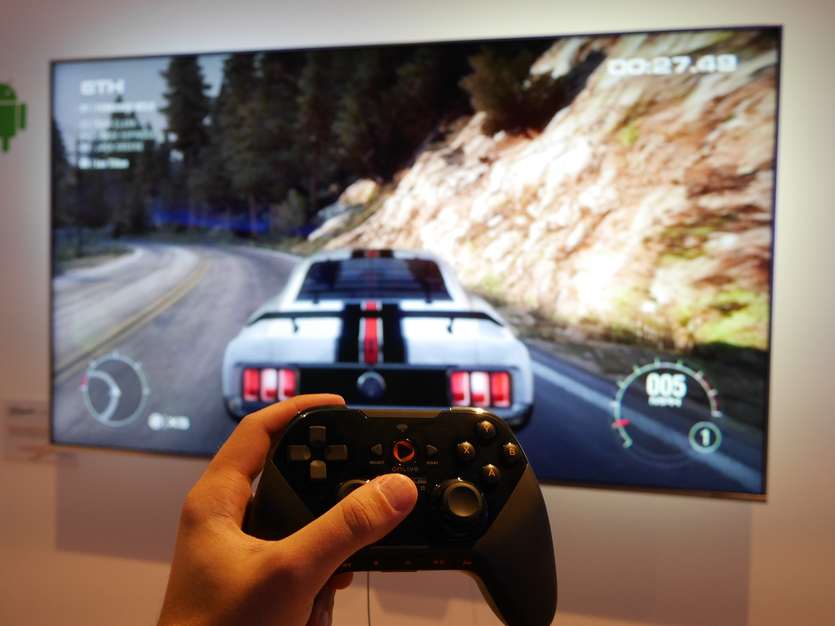
PUBG Mobile можно транслировать, а можно запускать прямо на телевизоре. Второй вариант предпочтительнее, потому что тогда смартфон можно превратить в геймпад.
Как превратить iPhone в пульт для телевизора?
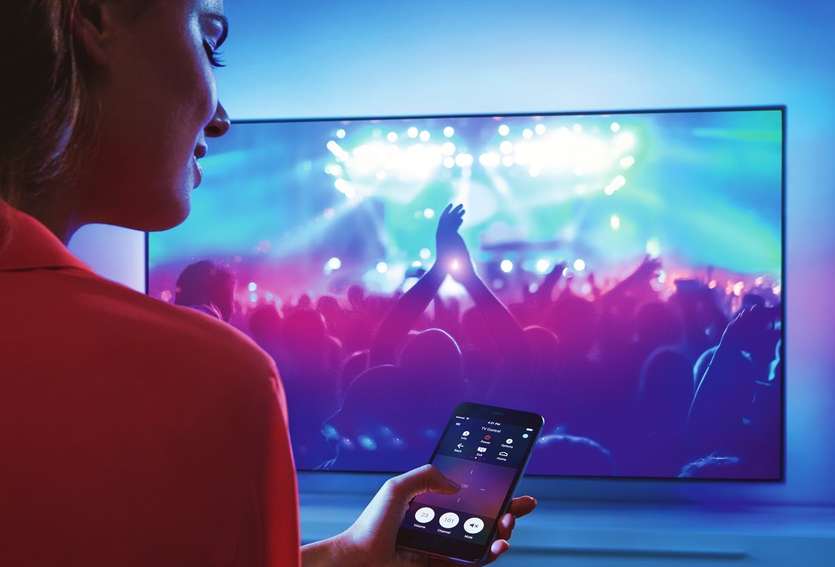
Google планирует превратить Android TV в основу «умного дома», поэтому телевизоры под ее управлением напичканы самыми разнообразными функциями.
Но умным домом нужно управлять, а удобнее всего это делать с помощью смартфона: он всегда под рукой.
Все как в iOS + tvOS: смартфоном можно и телевизором управлять, и выводить изображение со смартфона на большой экран. Даже больше — все настройки телевизора доступны, если использовать правильное приложение для совместной работы.
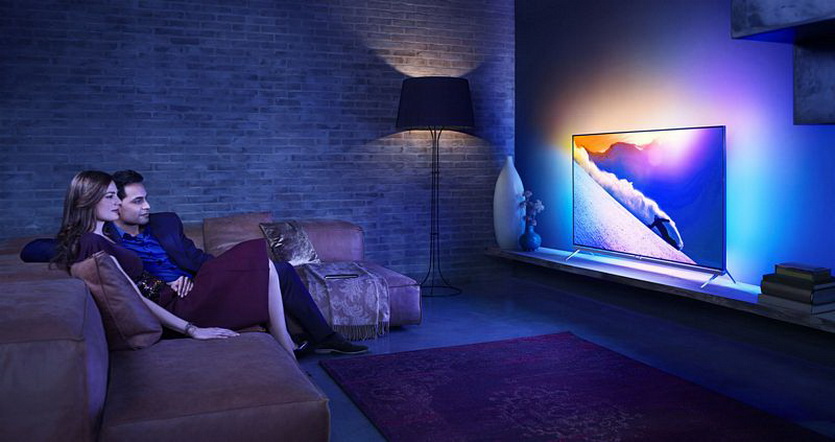
Что нужно для этого? Смартфон, телевизор и фирменное приложение Philips TV Remote, работающее на всех мобильных системах:
- Philips TV Remote для Android
- Philips TV Remote для iOS (iPhone)
- Philips TV Remote для iOS (iPad)
Как и для других Smart TV на базе Android TV, нашему тестовому телевизору Philips 49PUS6412 достаточно подключиться в ту же сеть Wi-Fi, к которой будет подключен смартфон/планшет.
Отличий между версиями Philips TV Remote нет: все, что написано для смартфона Philips S395, справедливо для iOS-версии. Вариант под iPad умещает на одном экране больше элементов управления.
Первый старт с Philips TV Remote
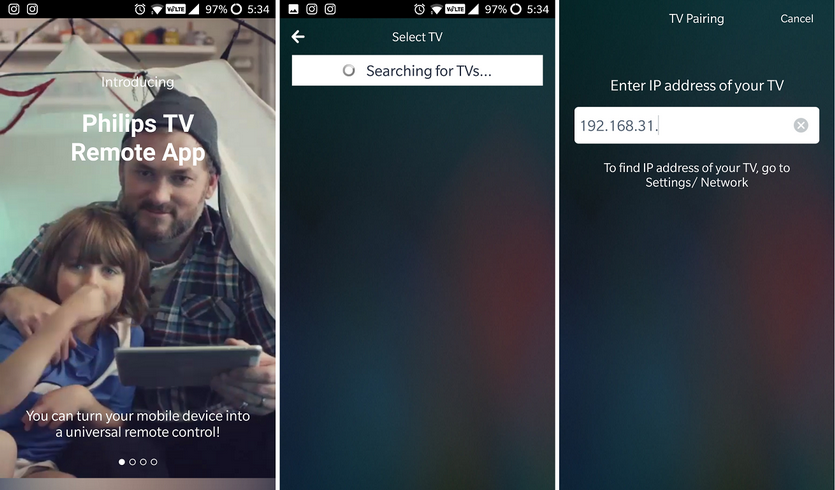
Итак, подходящее приложение установлено. Что дальше?
Шаг 1. Подключаем телевизор и смартфон к одному роутеру/маршрутизатору. Для ТВ допустимо использовать как проводное, так и беспроводное соединение.
Настроить параметры интернет-подключения телевизора можно в меню «Настройки» прямо с рабочего стола, либо нажатием кнопки с шестеренкой на пульте ДУ.
Шаг 2. Включаем телевизор и запускаем Philips TV Remote на смартфоне.
Шаг 3. Нажимаем значок настроек в меню, перейти в пункт «Выберите телевизор» и «Обновить список ТВ». Приложение попросит ввести код подтверждения с большого экрана.
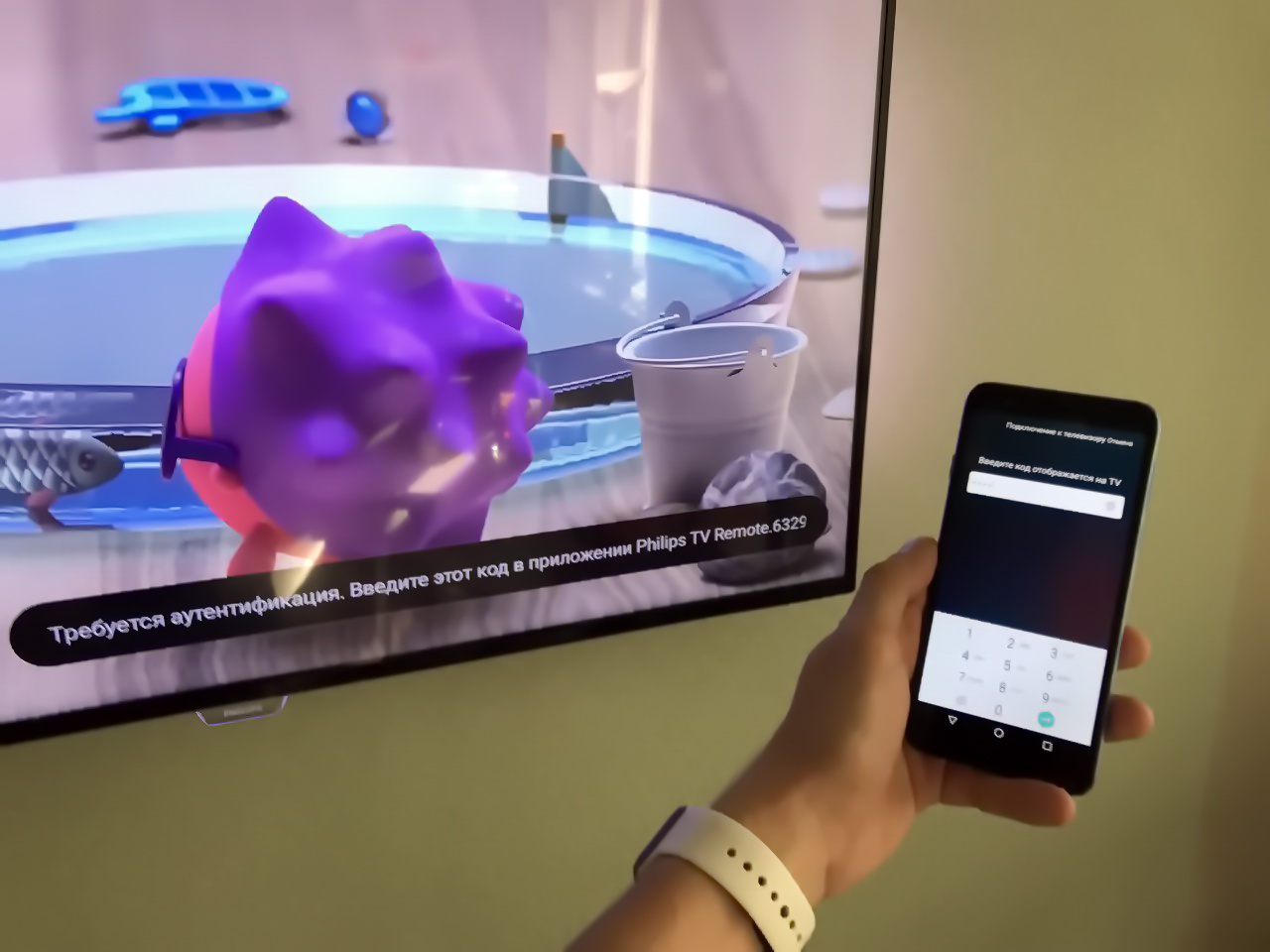
Телевизор появится в выпадающем меню слева. Если потребуется подключить еще один — не проблема, это никак не лимитируется.
Важно сразу поставить галку в пункте «Общий доступ к файлам» для обмена файлами между портативным гаджетом и ТВ.
Что может Philips TV Remote?
В XXI веке использовать обычный пульт ДУ не модно, а разнообразные модернизированные варианты удобства не прибавляют. Достаточно раз набрать поисковый запрос в YouTube, чтобы начать искать другие способы управления.
Смартфон и фирменное приложение (за которое Philips большое спасибо, конкуренты пока очень далеко) — вот что нужно для Android TV.
Клавиатуру, мышь или тачпад после установки тоже можно отложить подальше.
Основные функции Philips TV Remote
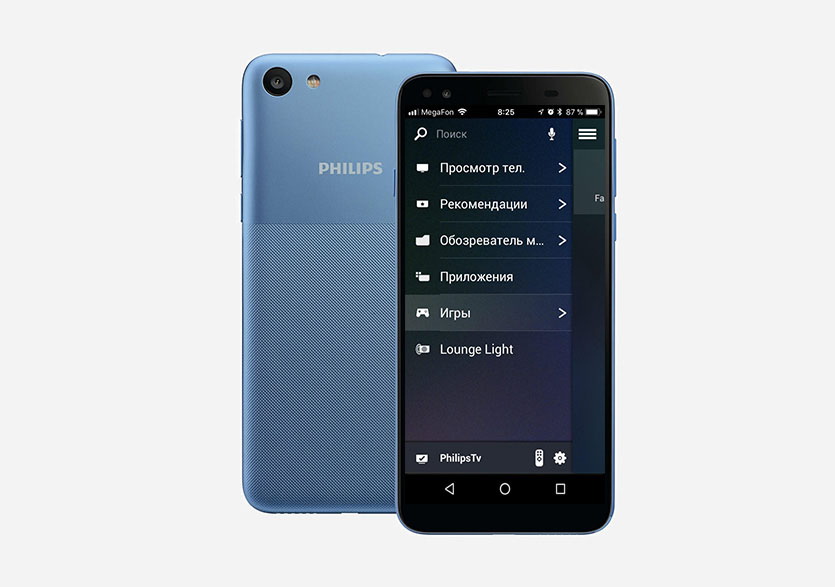
После подключения Philips TV Remote к телевизору, в в приложении слева появится искомая строка, переход по которой открывает перечень основных функций:
- Watch TV («Просмотр телевизора») содержит основные функции управления,
- Top Picks («Рекомендации») приведет к перечню топовых видео с различных источников,
- Media Browser («Обозреватель медиа») открывает доступ к DLNA-источникам в используемой сети,
- Apps и Games («Приложения» и «Игры») запускают предустановленные на телевизоре приложения,
- Lounge Light («Зонная подсветка») поможет настроить статичную подсветку Ambilight, превращая телевизор в ночник.
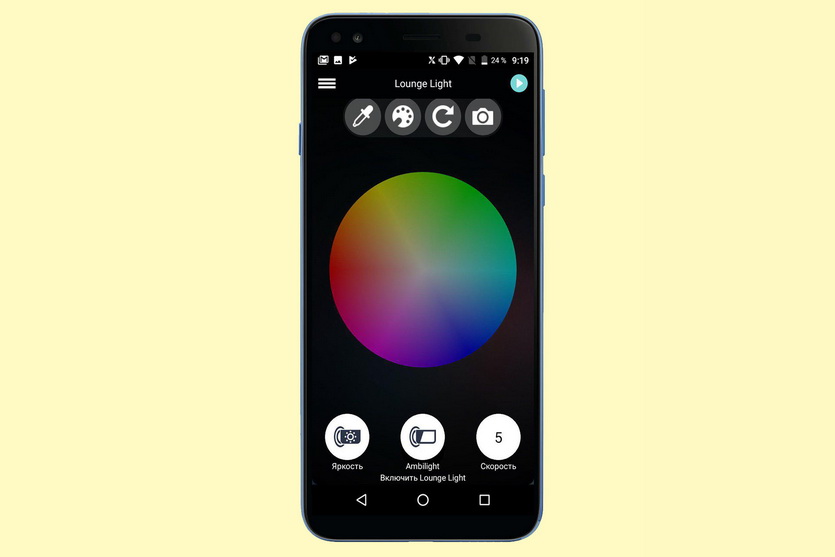
Ярлык в виде пульта запускает меню управления в любой закладке, а значок-«шестеренка» позволяет настраивать параметры телевизора так же, как в его штатном меню.
Как смотреть телеканалы с помощью смартфона и Philips TV Remote?
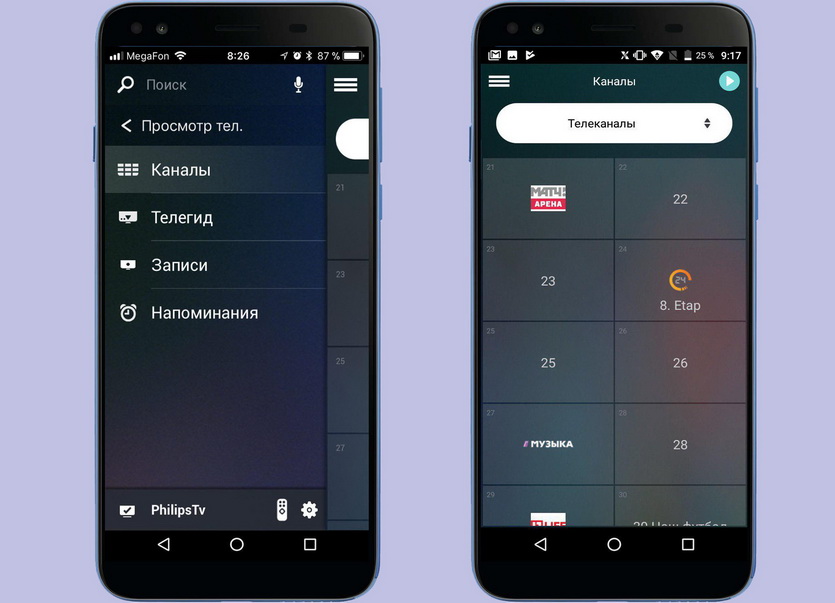
«Просмотр тел.» отображает полный список каналов с коротким описанием и программой передач (для цифровых каналов) на экране смартфона.
Чтобы вывести изображение на телевизор, потребуется нажать иконку Play в левом верхнем углу. Соседний ползунок отвечает за изменение громкости.
Как передать фото/видео со смартфона через Philips TV Remote?
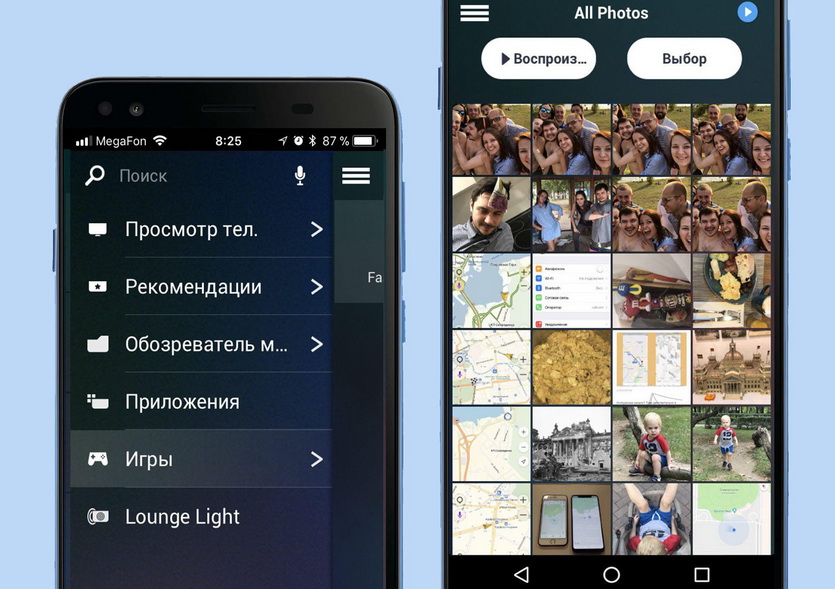
Вкладка «Обозреватель медиа» раскрывает список сетевых устройств с доступом к накопителям. Используется DLNA, поэтому устройства должны быть подключены к той же сети и предварительно настроены.
Philips TV Remote позволяет смотреть контент на экране смартфона и передавать его телевизор, а так же перемещать контент между ними.
Как использовать смартфон с Philips TV Remote вместо пульта?
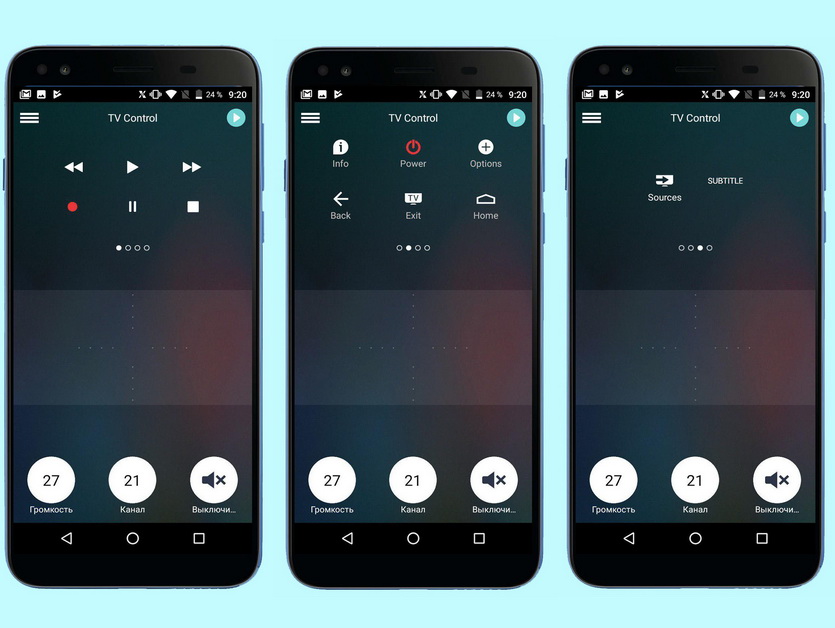
В режиме пульта управления, который можно выбрать с помощью соответствующей пиктограммы, экран смартфона превращается в тачпад, управляющий курсором.
Соседние элементы позволяют управлять воспроизведением, громкостью и каналами.
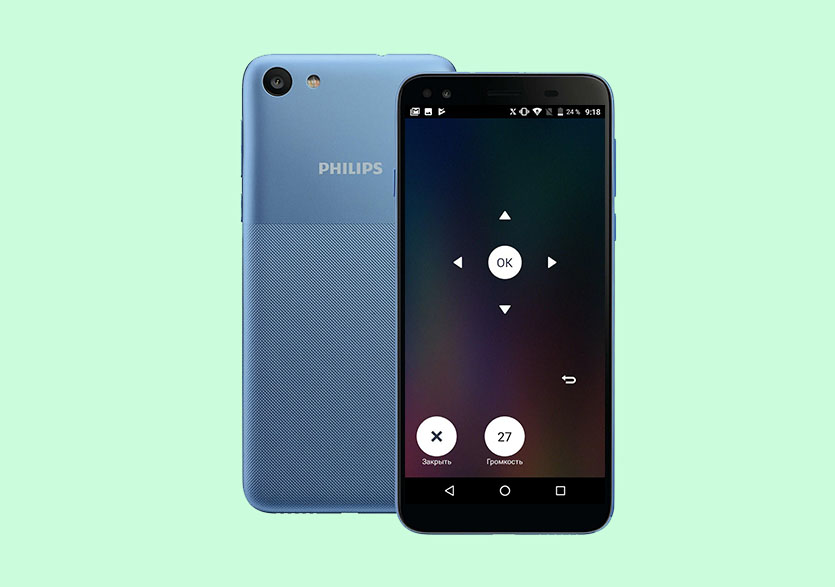
Последний из экранов используется для перемещений в меню или настройках с помощью обычных стрелок. Иногда невероятно спасает.
Как запускать приложения на телевизоре через Philips TV Remote?
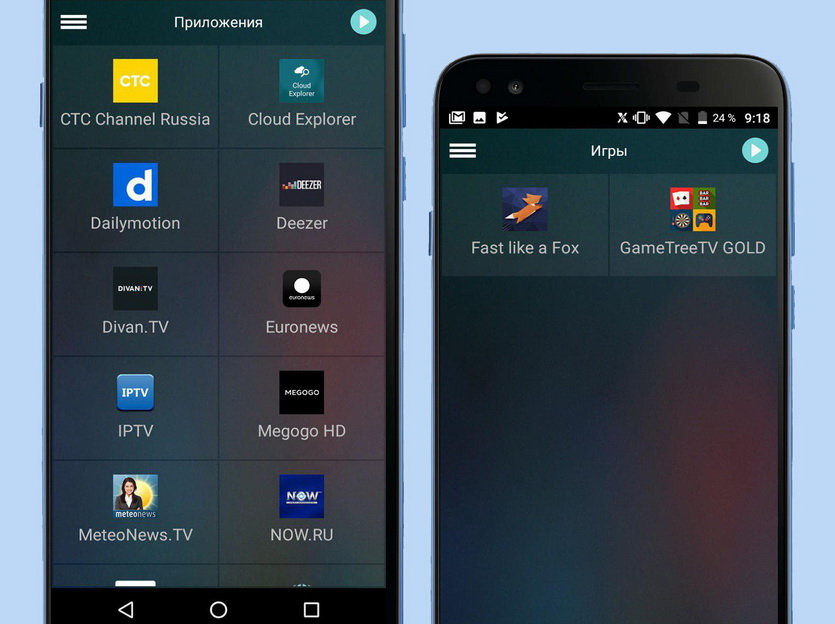
Хотя в режиме эмуляции пульта управления с помощью Philips TV Remote можно запускать любые приложения, расположенные на рабочем столе Android TV, это не всегда удобно.
Вкладки бокового меню «Приложения» и «Игры» открывают на смартфоне полный перечень предустановленных на ТВ программ. Для запуска на телевизоре достаточно 1 тапа по экрану.
Как использовать голосовой поиск в Philips TV Remote
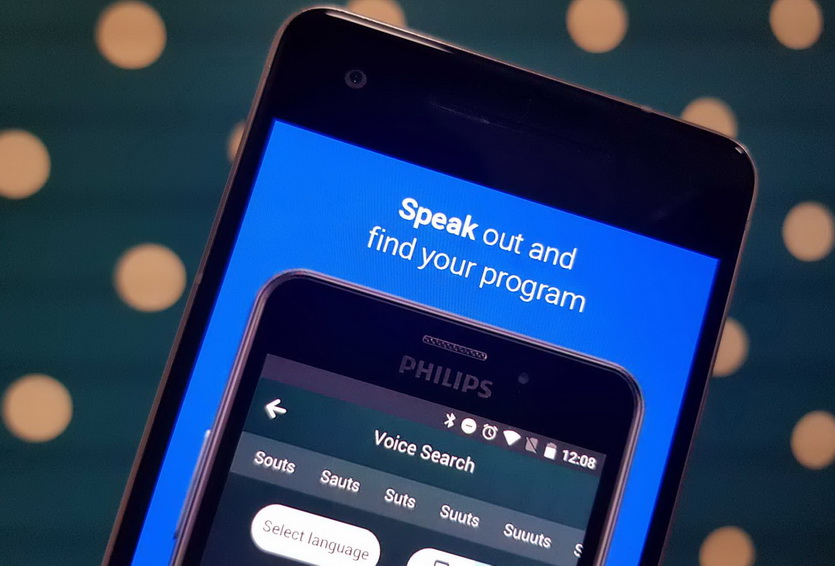
В Philips TV Remote есть голосовой поиск, позволяющий быстро находить установленное на телевизоре приложение вне зависимости от запущенного приложения в данный момент.
Его же можно использовать и внутри приложений — например, для быстрого запуска необходимого видеофайла.
Android TV и Philips TV Remote работает даже с iPhone. Проверили
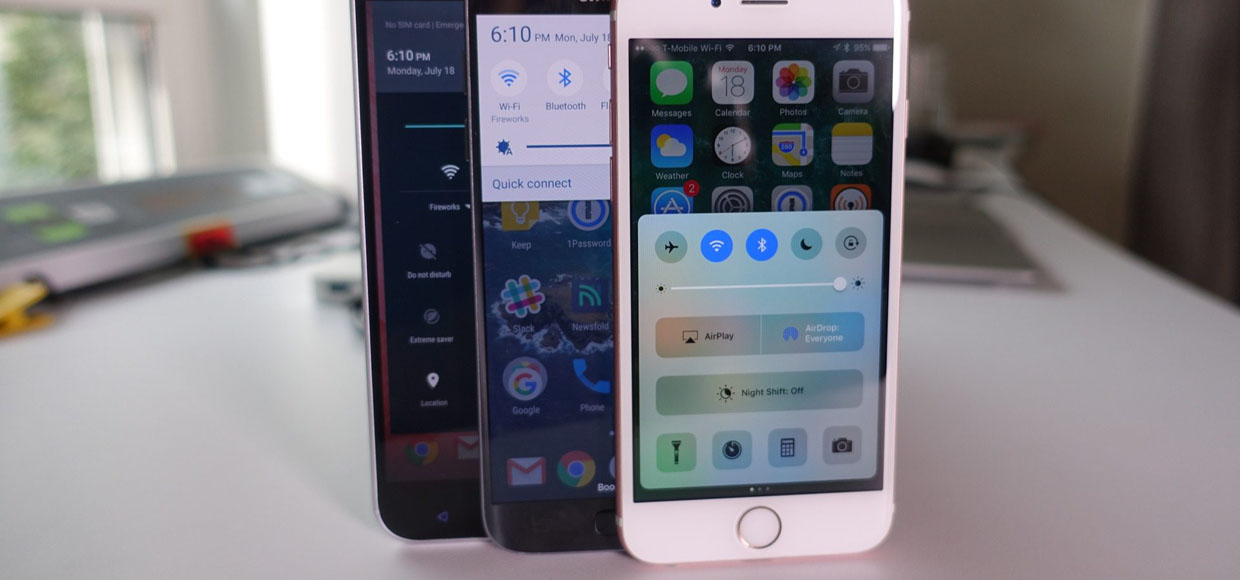
Даже такой простой смартфон, как Philips S395, может стать центром умного дома. Но в этой роли может быть и iPhone.
Версия Philips TV Remote для iOS обладает теми же функциями. Даже больше — это лучшее приложение на iOS для управления Android TV. Привык к Apple TV? Ничего не поменяется — будет только удобнее. Philips 49PUS6412 избавляет от необходимости в Apple TV.
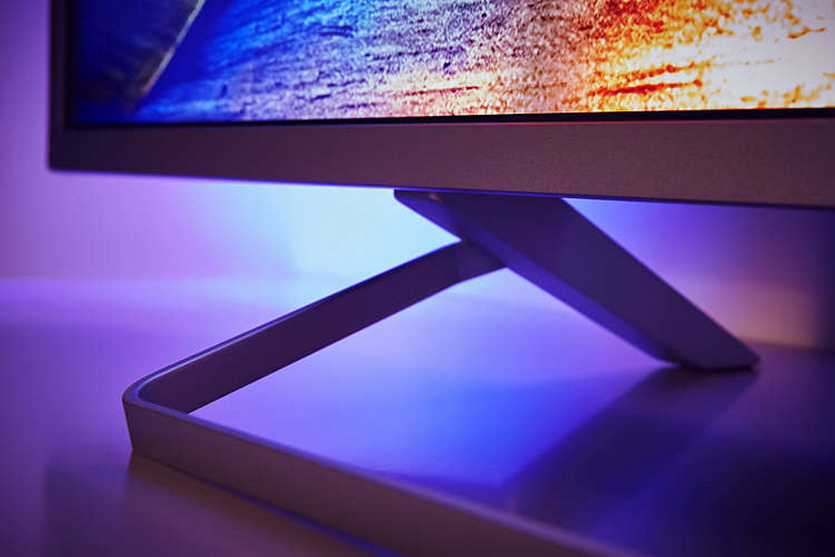
Он самостоятельно «переваривает» любые мультимедийные файлы, организует доступ ко всем стриминговым сервисам аудио/видео доступны в полном объеме и может запускать большинством Android-игр.
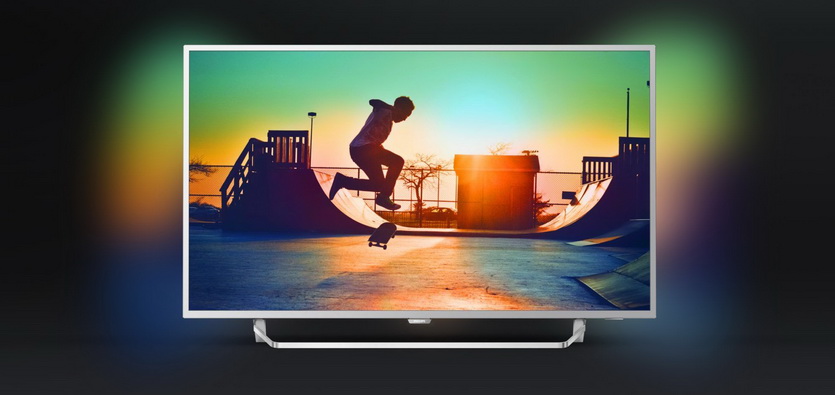
Apple ограничивает нас в рамках своей экосистемы. Philips и Google расширяют горизонты, позволяя использовать все, без ограничений. Это ли не повод обновляться?
�� Все фотографии в статье:
Как работает AirPlay c телефонами iPhone и Android
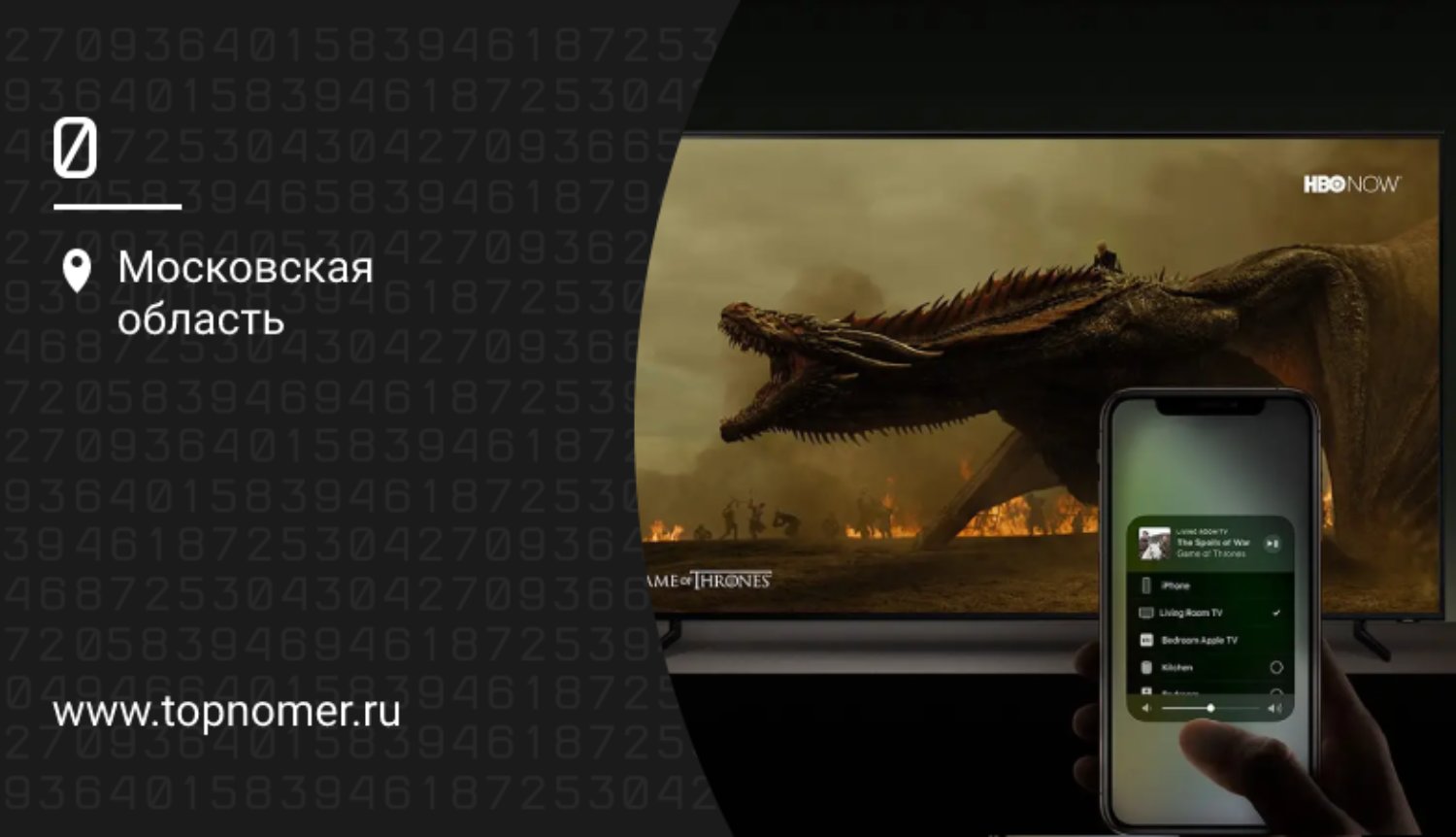
Когда хочется посмотреть на большом экране фотографии из путешествия или видео с вечеринки, на помощь придет технология AirPlay — способ передачи контента из iPhone на телевизор. Рассказываем, как это работает и как решить проблемы с подключением.
Что такое AirPlay
AirPlay — способ трансляции контента с телефонов или планшетов Apple на колонку, приставки Apple TV и современные смарт-телевизоры. Передавать можно фото, видео, музыкальные файлы. Удобно, что можно быстро подключиться к любому подходящему устройству в любом месте и посмотреть то, что хочется. Устройство должно поддерживать технологию AirPlay, сейчас этой функцией оснащены почти все телевизоры ведущих производителей: Samsung, Sony, LG, Vizio, Roku. Сейчас используется второе поколение технологии — AirPlay 2. В эту версию внесены некоторые улучшения. Так, AirPlay 2 умеет транслировать фильмы и сериалы именно там, где вы просматриваете их чаще всего — предлагает запустить трансляцию на телевизоре в гостиной или в спальне, и вам остается сделать только одно касание для просмотра. Также Siri может предложить посмотреть любимый сериал в уведомлении на экране блокировки. Вообще, рекомендуем освоить голосовой помощник Siri на iPhone, в том числе для того, чтобы быстро включать сериал в удобной для вас комнате.
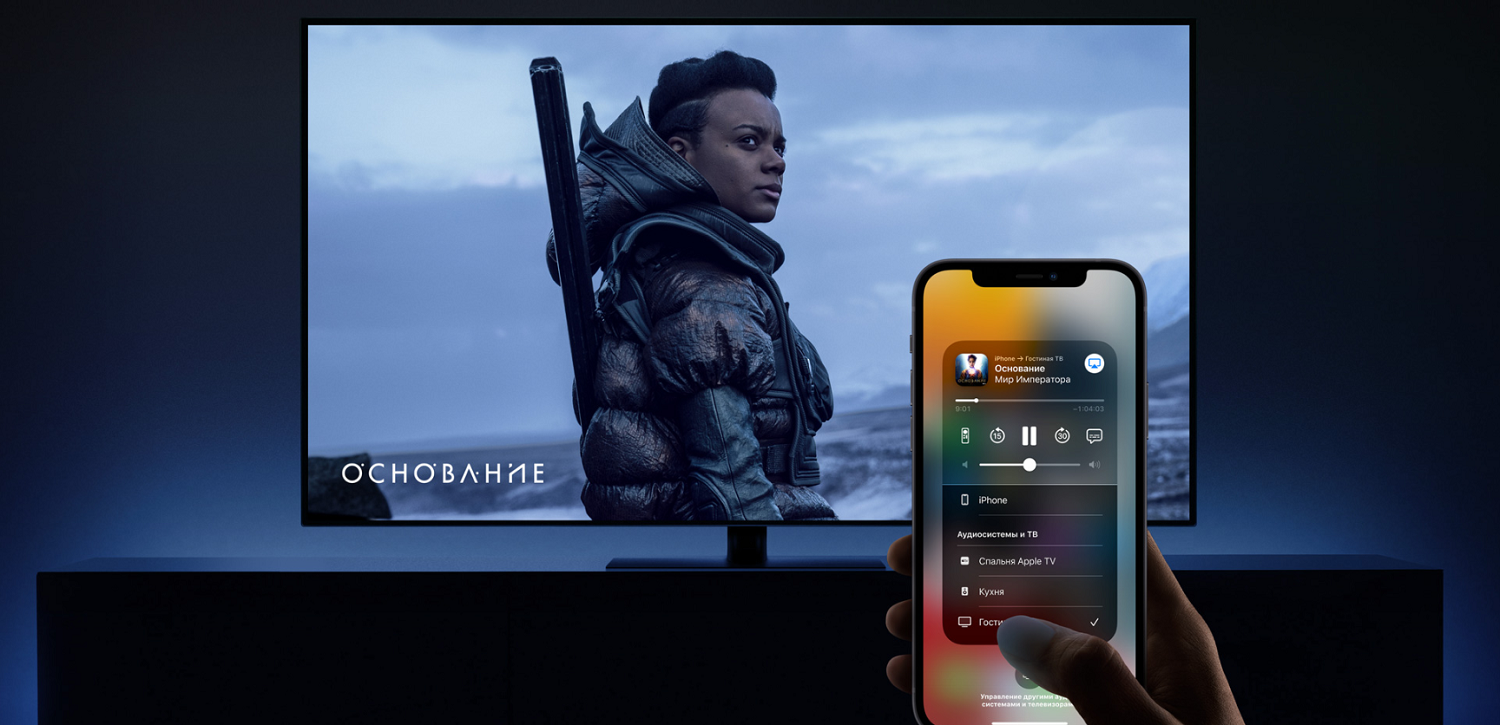
На iPhone есть приложение Дом, в которое можно добавить все домашние аксессуары. Если добавить телевизор с AirPlay, голосом его можно будет включать и выключать, изменять уровень громкости и т.п.
Как подключиться к AirPlay
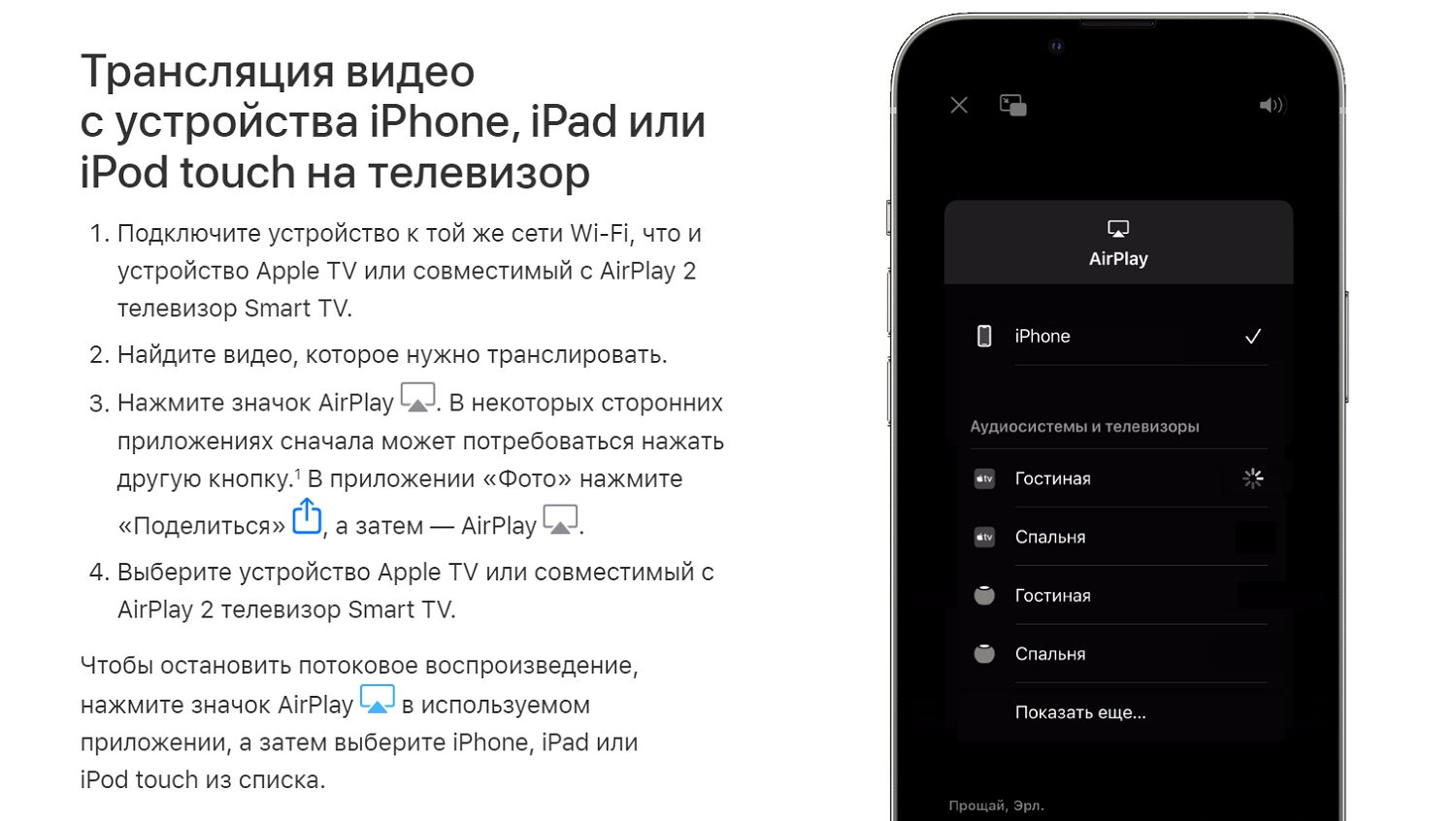
- Телефон и устройство для передачи (Smart TV, Apple TV) должны быть подключены к одной сети wi-fi.
- Найдите в галерее видео, которое хотите транслировать.
- Открыв видео, нажмите на специальный значок AirPlay. Если же его нет на экране, нажмите Поделиться, а затем выберите AirPlay.
- В открывшемся окне найдите Apple TV или телевизор, с которым возможно сопряжение.
Для остановки потокового воспроизведения следует вновь нажать значок AirPlay на экране смартфона.
Помимо потокового воспроизведения, можно запустить дублирование экрана iPhone, iPad на телевизоре или ноутбуке Mac:
- телефон или планшет необходимо подключить к той же сети wi-fi, что и телевизор;
- открыть пункт управления на телефоне: на новых телефонах это делается свайпом вниз из верхнего правого угла экрана;
- нажать Повтор экрана (два прямоугольника);
- выбрать из списка устройств телевизор или Apple TV, ноутбук Mac — то, на чем хотите сделать повтор экрана.
После этого на телевизоре будет просто дублироваться экран — список приложений или медиаконтент. Для остановки процесса следует вновь зайти в Пункт управления и нажать Остановить повтор. Также можно зайти в меню Apple TV и отключить повтор экрана оттуда.
Трансляция аудио через AirPlay
В потоковом режиме можно транслировать не только видеофайлы, но и музыкальные треки, подкасты, аудиокниги, передавая звук на колонки и смарт-телевизоры, совместимые с AirPlay. Причем можно запускать разное содержимое в разных комнатах, с идеальной синхронизацией.
Вот как запустить музыку:
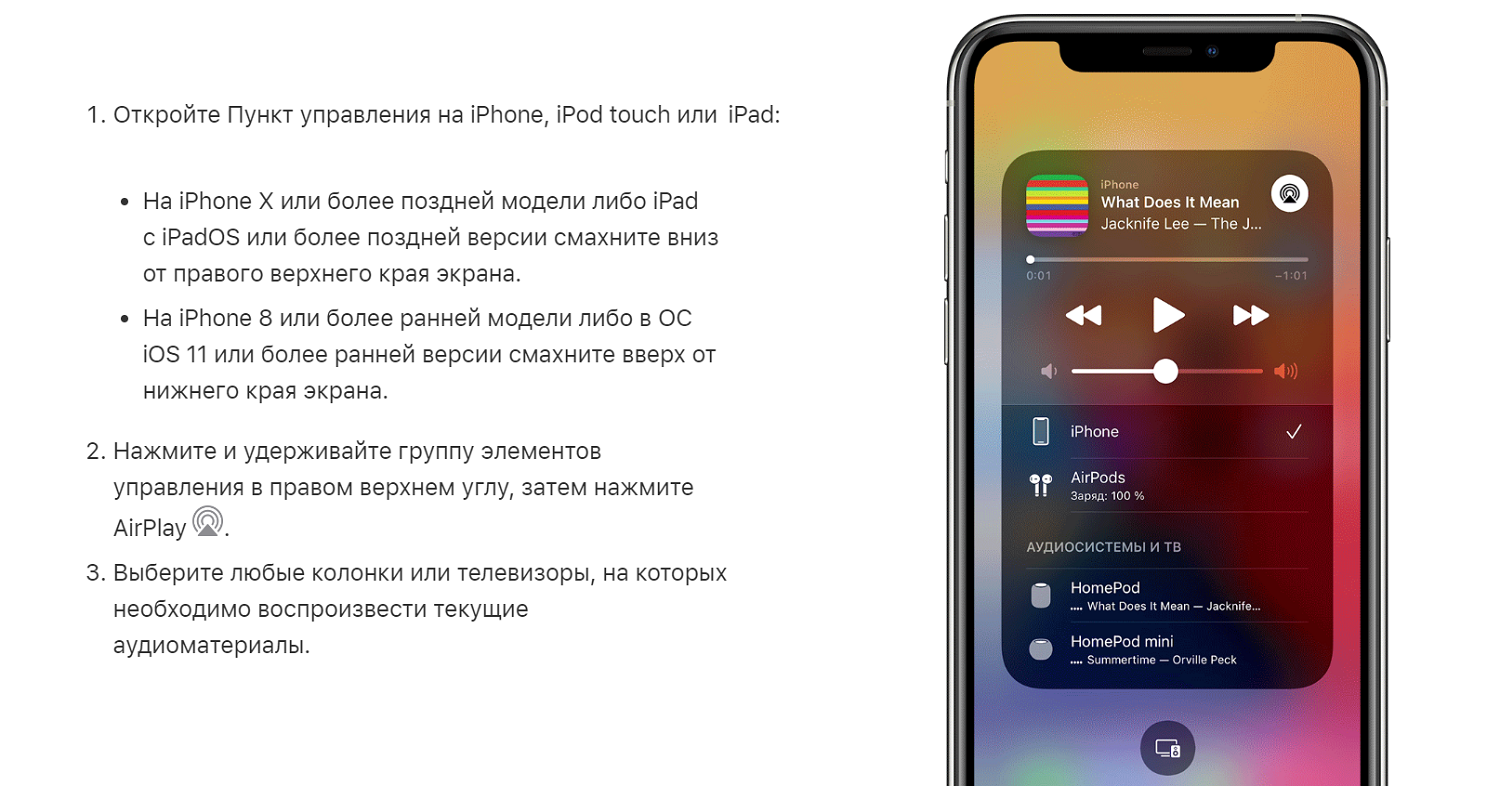
- сначала начать воспроизведение звукового файла на телефоне или планшете;
- затем в Пункте управления (свайп вниз от правого верхнего угла) выбрать значок AirPlay и нажать его;
- в списке устройств найти колонку или телевизор, на котором необходимо воспроизвести текущий звуковой файл.
Также из любого приложения на iPhone, проигрывающего файл, можно передать звук на колонку, если нажать значок AirPlay. Обычно он расположен рядом с панелью воспроизведения.
Для передачи звука с компьютера Mac необходимо открыть настольную версию Apple Music и справа от ползунка громкости щелкнуть AirPlay. Компьютер произведет поиск устройств, поддерживающих технологию. Если в Apple Music не видно значка, попробуйте открыть Пункт управления на ноутбуке и в разделе Звук выбрать AirPlay. Воспроизводить звуки в потоковом режиме на нескольких колонках с компьютера Mac не получится.
Передача с Android на AirPlay
Связка iPhone — Apple TV или телевизор с поддержкой AirPlay работает идеально, но что, если вы пришли куда-либо и желаете транслировать контент с телефона Android на Apple TV? Android прекрасно работают с телевизорами Chromecast, а вот для Airplay потребуется отдельное приложение. Есть несколько программ, которые расширяют функционал смартфона и позволяют связать его с практически любым телевизором.
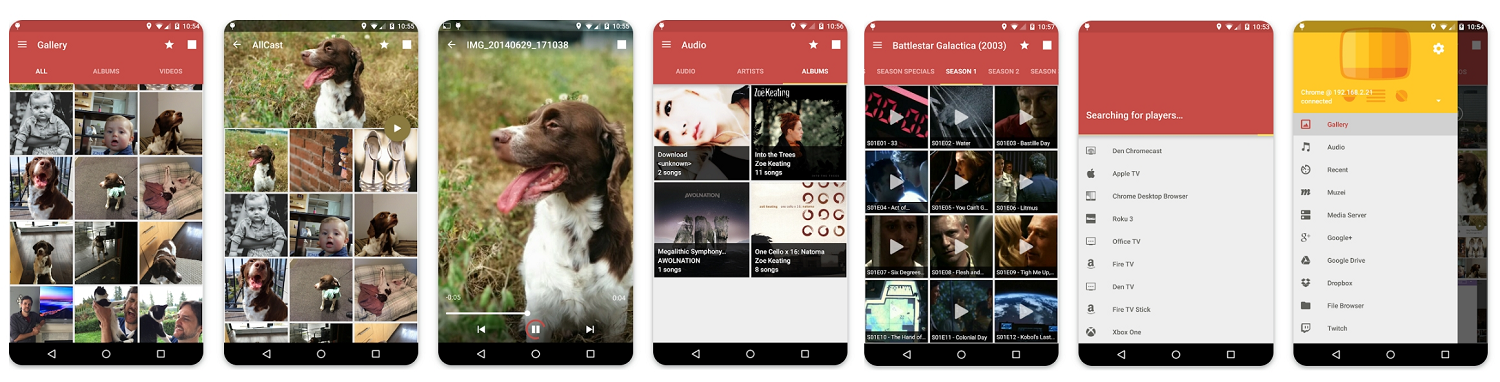
AllCast — пожалуй, самое популярное приложение в этой категории. Позволяет отправлять фотографии, музыку и видео с Android на:
- Chromecast;
- Apple TV;
- Xbox 360, Xbox One;
- Roku;
- смарт-телевизоры Samsung, Sony и Panasonic.
После запуска и установки приложение будет искать совместимые устройства в домашней сети wi-fi. После того, как устройство с AirPlay отыщется, можно будет передать фотографии, видео и музыку из Галереи. Потоковая передача с Youtube через Allcast и AirPlay также будет работать.
Единственный минус — в бесплатной версии разрешено лишь 5 минут просмотра фото и видео. Для дальнейшей трансляции нужна премиум-версия. Приложение AllCast должно быть установлено как на смартфоне Android, так и на принимающем устройстве.
Для превращения Android-устройства в приемник AirPlay рекомендуется использовать бесплатное приложение Kodi. Его можно скачать в Google Play. Это используется в том случае, если вы хотите транслировать с iPhone на телевизор Xiaomi, например.
Поддержку AirPlay в Kodi необходимо настроить отдельно: в настройках Kodi необходимо открыть раздел Services и в левом меню выбрать AirPlay. Здесь можно включить поддержку этой функции и установить ввод пароля для ограничения тех, кто может показывать контент через Kodi. После этого можно отправлять видео с iPhone на Android-телевизор, при поиске устройства оно будет отображаться как Kodi.
AirPlay на телевизорах Samsung
Так как Samsung — одна из самых популярных моделей телевизоров, расскажем, как подключаться к нему. Первым делом нужно проверить, включена ли функция:
- на телевизоре находим Настройки — Основные — Настройки AirPlay;
- активируем функцию AirPlay, если она не была включена — ставим в положение On;
- определитесь, нужно ли каждый раз вводить код сопряжения устройств, или это можно делать только при первом использовании AirPlay с данного устройства (First time only).
Далее для передачи контента следует действовать привычным способом: запускать файл на телефоне, нажимать Поделиться и в списке вариантов выбирать AirPlay. В списке доступных устройств появится телевизор Samsung. Может потребоваться ввести код подтверждения: на телефоне нужно набрать тот же код, что и отображается на телевизоре.
Принцип передачи контента с ноутбука Mac аналогичен: запустить файл на компьютере, нажать значок AirPlay и выбрать телевизор Samsung. В приложении Фото, например, значок находится рядом с шестеренкой настроек. В iTunes — на панели проигрывания файла.
Проблемы с AirPlay
В 99% случаев AirPlay в экосистеме Apple работает без сбоев: телефон мгновенно подключается к компьютеру и передает контент. Однако иногда телевизор не подключается или «тормозит». Вот несколько проблем и путей их решения.
Если смартфон не подключается к телевизору с поддержкой AirPlay, следует проверить основные моменты:
- Телевизор и телефон должны быть подключены к сети wi-fi (часто ТВ подключают напрямую к широкополосной сети интернет). Для надежности можно отключить сотовую связь на смартфоне, оставить только wi-fi.
- Телевизор не поддерживает AirPlay по умолчанию — есть те, которые поддерживают только Chromecast.
- Не включена функция AirPlay в настройках ТВ — поищите ее в разделе Основные и активируйте.
- Телевизор должен быть включен в момент поиска устройства.
Иногда помогает перезагрузка телевизора: недостаточно сделать ее из Настроек, лучше выключить аппарат полностью из розетки и подождать 5 минут, затем включить вновь. Удивительно, но этот способ помогает справиться со многими неполадками смарт-телевизоров.
Не включается Повтор экрана на iPhone — в этом случае телефон не может найти устройство, на которое следует передать контент. Следует зайти в Настройки — AirPlay и HandOff и включить опцию автообнаружения телевизора без уведомления пользователя. При подключении оба устройства должны находиться рядом в одной комнате. Еще помогает сброс сетевых настроек — в основных настройках есть пункт Сброс, далее в списке выбрать Сброс настроек сети. Но начинать нужно с перезагрузки телефона и телевизора — это первое действие, когда не работает то, что должно работать по умолчанию.
Если не удается передать контент с iPhone на MacOS, следует проверить настройки Брандмауэра и снять флажки с опции Блокировать входящие подключения, выбрать автоматический прием входящих соединений. Тогда AirPlay, вероятно, заработает, однако не каждая модель Mac поддерживает эту функцию, так что не требуйте от гаджета невозможного. Полезно вовремя обновлять операционную систему Mac, так как в каждом обновлении исправляются ошибки.
Замена AirPlay
Если рассматривать альтернативы AirPlay, работающей исключительно с устройствами Apple, то в первую очередь на ум приходит приставка Google Chromecast. Она подключается кабелем к телевизору и позволяет транслировать контент хоть с iPhone, хоть с Android. Дизайн приставки очень минималистичный, она снабжена пультом управления. В пульт встроен голосовой помощник Google Assistant, который активируется отдельной кнопкой для управления голосом. Приставка работает в двух режимах: передача контента с других устройств и просмотр Google TV. Заранее установлены все оптимизированные для телевизоров приложения: Youtube, Netflix, Spotify и т.д. Сейчас приставка стоит в магазинах в районе 8000 руб.
Выводы
AirPlay — невероятно удобная технология передачи контента с iPhone, iPad на большой экран или звуковую колонку. Эту функцию фанаты iOS считают одной из самых полезных. По AirPlay можно подключиться, если вы хотите показать гостям видео из отпуска или просто послушать музыку «на всю» из своего телефона во время уборки.
Удобно, что подключаться можно в любом месте, где есть телевизор с поддержкой этой функции, а это большинство современных смарт-ТВ. Качество видео и звука будет отличным. Для сопряжения устройств Android и AirPlay рекомендуется использовать специальные приложения. Проблемы с AirPlay встречаются крайне редко, в основном из-за того, что устройство-приемник не поддерживает эту функцию.
2 приложения-приемника AirPlay для зеркалирования экрана iPhone на Android
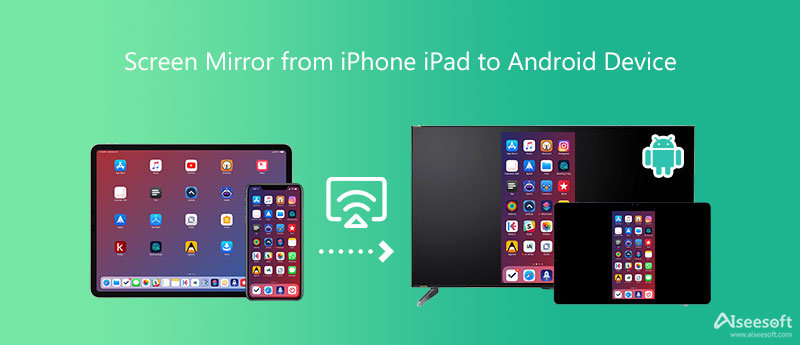
Помимо трансляции содержимого iPhone на телевизор, вам также может понадобиться отразить ваш iPhone на планшете Android. Если вы хотите отразить свой iPhone или iPad на устройстве Android, вы не можете использовать функцию зеркалирования экрана AirPlay по умолчанию в iOS. Вот вопрос, как вывести зеркало с айфона на андроид?
В этом посте рассказывается о 2 эффективных методах зеркального отображения с iPhone на планшет Android или телевизор. Кроме того, вам рекомендуется отличное зеркало телефона для зеркалирования вашего устройства iOS / Android на компьютер с Windows.
- Часть 1. Зеркальное отображение iPhone iPad на Android с помощью Mirroring360
- Часть 2. Зеркальное отображение экрана iPhone на планшет Android с помощью LetsView
- Часть 3. Отразите экран iPhone или Android на ПК с Windows
- Часть 4. Часто задаваемые вопросы о зеркалировании экрана iPhone на устройство Android
Часть 1. Как отразить экран iPhone на устройстве Android с помощью Mirroring360
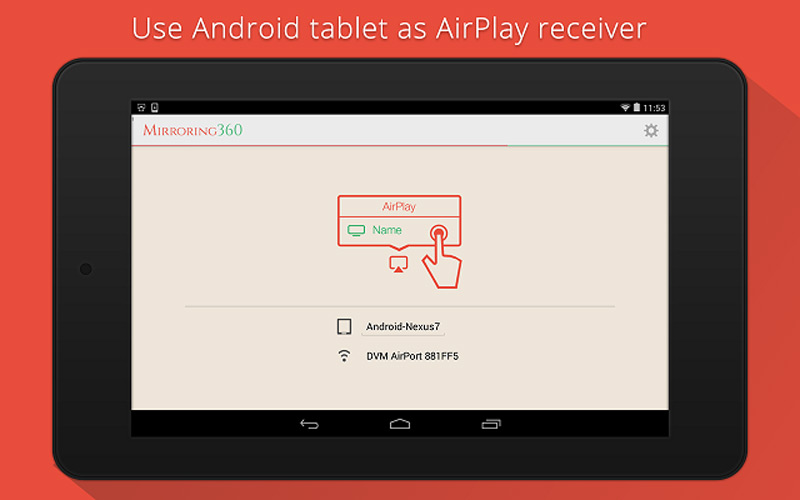
Mirroring360 — популярное приложение для зеркалирования экрана, которое может работать как Ресивер Airplay для Android-устройств. Это позволяет отображать зеркало с iPhone, iPad или Mac на Android и Fire TV. Хотите ли вы отразить свой iPhone на планшете Android или транслировать экран iPad на Android TV, вы можете на это положиться.
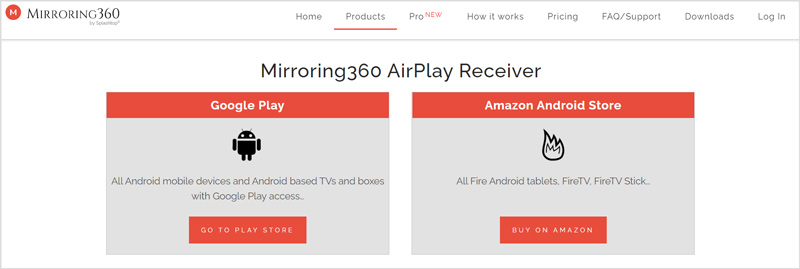
Во-первых, вы должны купить и установить приложение Mirroring360 AirPlay Receiver из Google Play или Amazon Android Store. Поддерживаются все устройства Android, телевизоры и приставки на базе Android, планшеты Fire Android, FireTV и FireTV Stick. Откройте Mirroring360 на своем устройстве Android.
На вашем iPhone или iPad откройте Центр управления, а затем нажмите «Зеркальное отображение экрана» или «AirPlay». Когда он обнаружит ваш телефон или планшет Android, нажмите на его имя, чтобы установить соединение.
Обратите внимание, что Mirroring360 AirPlay Receiver не является бесплатным приложением для зеркалирования экрана. Если вы хотите отразить экран своего iPhone на планшете Android или телевизоре, вам нужно зайти в Google Play и заплатить 14.99 долларов США, чтобы купить его.
Часть 2. Как отразить ваш iPhone на ноутбуке Android с помощью LetsView
Давайте посмотрим — это мощное приложение для зеркалирования экрана, совместимое со всеми широко используемыми платформами. Он позволяет отображать экран вашего iPhone или iPad на устройстве Android без каких-либо кабелей или сложных настроек. Вы можете бесплатно установить его на устройства iOS и Android, а затем запустить зеркальное отображение экрана с iPhone на Android.
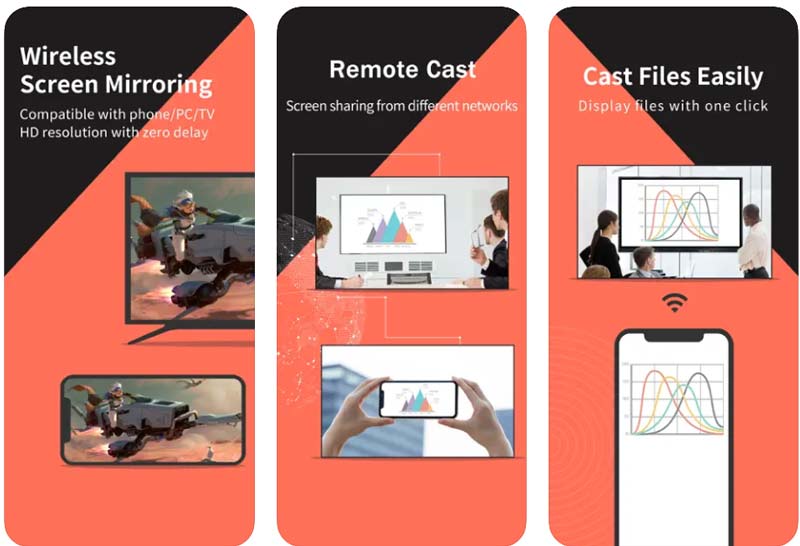
Убедитесь, что вы подключили свое устройство Android и iPhone к одной и той же сети Wi-Fi. Затем откройте приложение LetsView.
На вашем iPhone возникнет Центр управления , а затем используйте приложение LetsView для поиска доступных устройств.
Перейдите в Экран Mirroring вариант, а затем выберите свое устройство Android из списка. Таким образом, вы можете легко отразить экран своего iPhone на планшете Android или телевизоре на базе Android.
Часть 3. Как отразить экран iPhone или Android на ПК с Windows
Чтобы быстро подключить свой iPhone и Android к ПК с Windows 11/10/8/7, вы можете положиться на многофункциональное программное обеспечение для зеркалирования экрана, Зеркало телефона. Он предлагает удобный способ зеркалирования экрана вашего устройства iOS/Android на компьютер для лучшего просмотра или записи.

154,940 Скачать
- Зеркало экрана iPhone или iPad на ПК с Windows 11/10/8/7.
- Поддержка зеркального отображения экрана с устройства Android на компьютер.
- Зеркальное отображение устройств iOS и Android через Wi-Fi и USB.
- Действия по захвату происходили на устройстве iOS/Android во время зеркалирования.
Бесплатно установите и запустите это программное обеспечение для зеркалирования экрана на ПК с Windows. Вы можете выбрать либо его Зеркало iOS или зеркало Android функция, основанная на ваших потребностях. Подключите iPhone или телефон Android к компьютеру с помощью кабеля Lightning UBS. Здесь мы возьмем iOS Mirror в качестве примера.
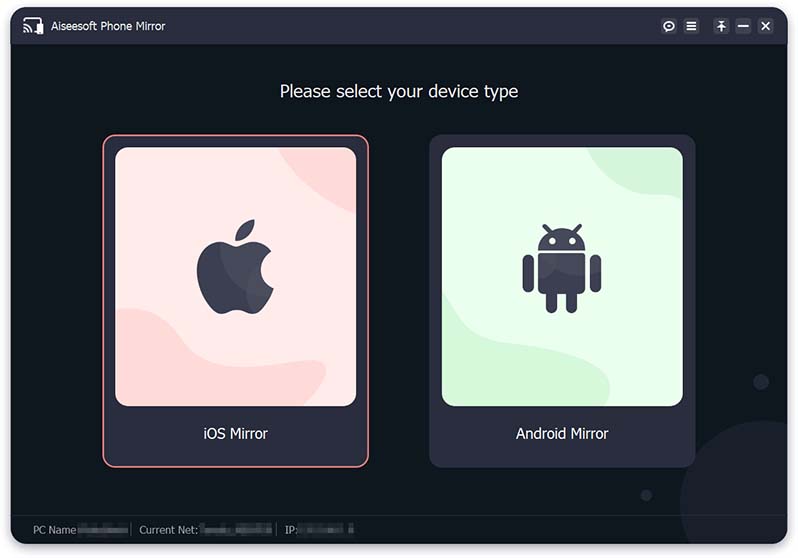
Вам предлагается 2 решения отразить экран iPhone на ПК, WiFi-соединение и USB-соединение. Вы можете выбрать предпочитаемый, как вам нравится.
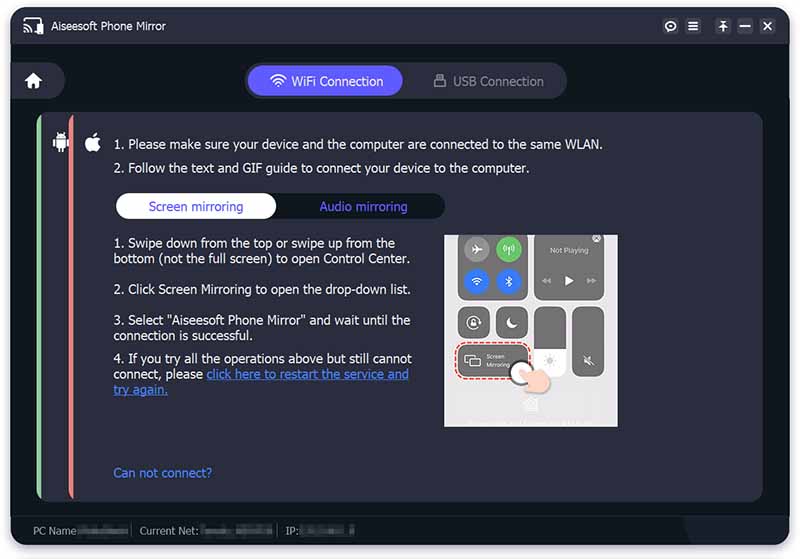
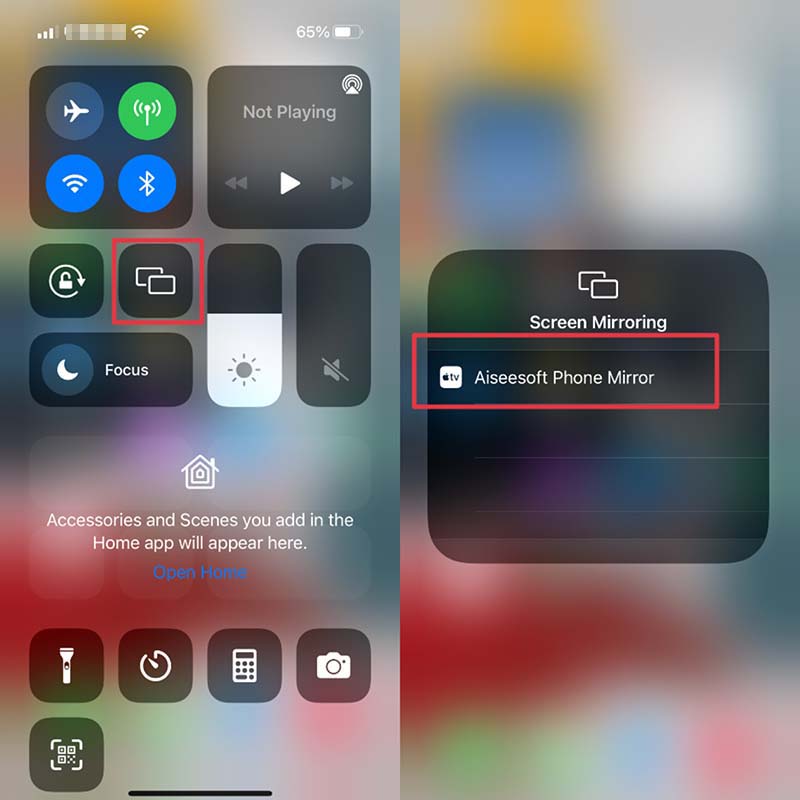
Откройте Центр управления на вашем iPhone коснитесь Экран Mirroring значок , а затем выберите значок Зеркало телефона Aiseesoft вариант из выпадающего списка устройств.
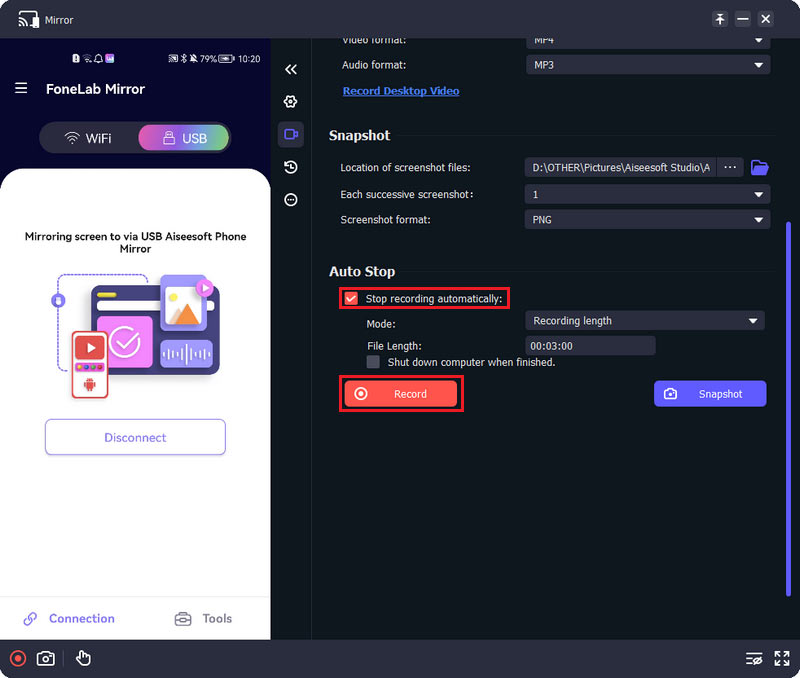
Теперь вы можете видеть, что экран iPhone отображается на компьютере. Вы можете записывать любые действия iPhone или делать снимки. Вы также можете использовать эту программу для зеркалировать Android на ПК.
Часть 4. Часто задаваемые вопросы о зеркалировании экрана iPhone на устройство Android
1. Могу ли я отразить свой iPhone на Android TV с помощью AirPlay?
Нет. Вы не можете напрямую использовать AirPlay для зеркального отображения вашего iPhone или iPad на телевизоре на базе Android. Чтобы установить соединение, вам нужно полагаться на какое-либо стороннее приложение-приемник AirPlay.
2. Где добавить Screen Mirroring в Пункт управления?
Если вы не видите значок Screen Mirroring или AirPlay в Центре управления, вам нужно открыть приложение «Настройки», коснуться Центра управления, а затем нажать + перед параметром Screen Mirroring, чтобы добавить его в Центр управления на вашем iPhone. .
Снижает ли процесс сжатия качество фото?
Вы можете положиться на AirPlay для подключения вашего iPhone к смарт-телевизору Samsung. Кроме того, вы можете подключить iPhone к телевизору через кабели HDMI. После успешного подключения вы можете отобразить экран iPhone на телевизоре Samsung.
Этот пост знакомит вас с двумя отличными приложениями-приемниками AirPlay, которые помогут вам зеркало экрана iPhone на Android-устройство. Кроме того, вы можете использовать рекомендуемые Зеркало телефона чтобы легко транслировать экран вашего iPhone или Android или компьютера с Windows.
Что вы думаете об этом посте.
Рейтинг: 4.8 / 5 (на основе голосов 305) Подпишитесь на нас в
Более Чтение

Оставьте свой комментарий и присоединяйтесь к нашему обсуждению

Зеркало телефона
Зеркало телефона может помочь вам транслировать экран телефона на компьютер для лучшего просмотра. Вы также можете записывать экран своего iPhone/Android или делать снимки по своему усмотрению во время зеркалирования.