
Как поднять руку в Zoom
Функция поднятия руки в Zoom окажется очень полезной в конференциях с большим количеством участникам. Она дает организатору понять, что у человека появилось желание высказаться по какому-либо вопросу, например, возразить, задать дополнительный вопрос и т. д. То есть это такой формат общения без голоса в Зуме, при помощи знаков. В ряде случаев данная возможность будет попросту незаменимой. Так что разберемся с ее использованием.
Нюансы использования
Сначала речь пойдет об активации этой функции:
В мобильном приложении тапните по экрану, чтобы вызвать элементы управления, откройте меню «Подробнее» и выберите соответствующую опцию:
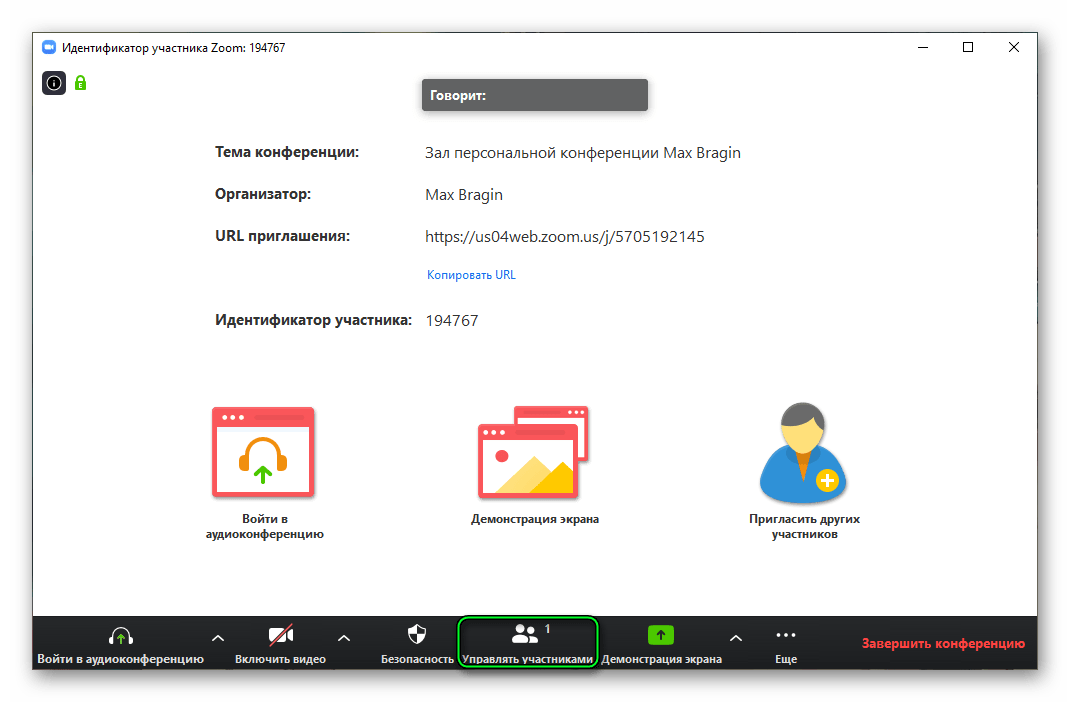
В клиенте для ПК сначала нажмите на пункт «Участники».
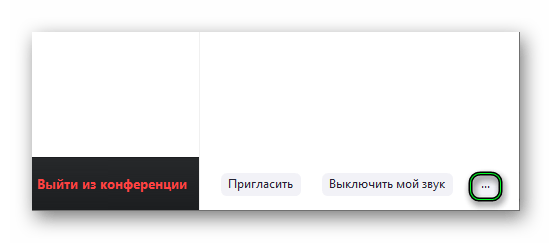
Затем – на значок с тремя точками в появившемся справа окне.
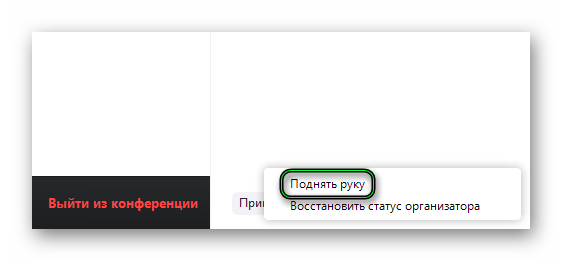
И в конце – на нужную опцию:
В результате рядом с вашим именем появится характерный значок. А организатору конференции придет уведомление. Так что он быстро сможет включить вам звук, дав возможность высказаться. Ну или предоставить доступ к управлению экраном, или что-то еще.
Дополнение
Функция «Поднять руку» по умолчанию включена для всех пользователей Зума. Причем отключить ее в конференции никак не получится. Но организатора может опустить руку или для конкретного участника, или же для всех разом.
Функция поднять руку в Zoom
Во время конференции у участника может возникнуть вопрос, как поднять руку в Zoom на компьютере и телефоне. Ниже рассмотрим, зачем нужна эта опция, как ее использовать, и можно ли заявить о желании что-то сказать с помощью горячих клавиш.
Зачем это нужно
Во время веб-конференции все пользователи должны соблюдать определенные правила. Это особенно важно, когда речь идет об организации урока, где учитель рассказывает, а остальные слушают. Но во время прослушивания информации у человека может возникнуть вопрос.
Чтобы не перебивать учителя, пригодится функция «поднять руку» в Зуме. С ее помощью можно обозначить свое желание сделать какую-то вставку или спросить что-либо. Учитель и другие люди видят, что вы хотите что-то сказать. Как только появляется время, ведущий встречи дает такую возможность.
Как это сделать на компьютере в Zoom
Многие спрашивают, что значит «поднять руку» в Zoom. Суть опции состоит в обозначении своего желания спросить что-либо. Если веб-конференция ведется на компьютере, для решения задачи сделайте следующие шаги:
- Во время трансляции жмите на кнопку «Участники» внизу дисплея.

- Найдите и нажмите на появившуюся в правом окне кнопку с надписью «Поднять руку».

С этого момента участники видеоконференции на компьютере видят ваше желание что-то сказать. При этом скорость предоставления слова зависит от организатора. Далеко не всем нравится отвлекаться и отвечать на вопросы посередине лекции. Многие дают слово пользователям уже в конце собрания. Это не значит, что они не видят обращения. Просто придется подождать.
Если вы решили поднять руку на компьютере, но со временем услышали ответ на вопрос, жмите на кнопку «Опустить руку». Она находится на том же месте, что и клавиша поднятия. Такое действие покажет другим участникам веб-конференции, что вы пока не собираетесь ничего спрашивать.
Для удобства можно использовать горячие клавиши Zoom, позволяющие быстро обозначить желание что-то спросить. Для компьютеров с Windows подходит комбинация Alt+L. Если конференция проводится на ПК с MacOS, необходимо нажать Option/Alt + Y.
Как это сделать на телефоне с Zoom
Выше мы рассмотрели правила для компьютера. Но бывают ситуации, когда вы участвуете в конференции Zoom на телефоне. В таком случае поднять и опустить руку можно почти по такой же схеме. Сделайте следующее:
- Во время веб-конференции пролистайте экран в самый низ.
- Жмите на нужную кнопку слева внизу.
- Чтобы отменить опцию, еще раз жмите на ту же клавишу.
Если участник решил поднять руку, знак становится синим, и другие участники видят желание пользователя.
При участии в веб-конференции Zoom важно соблюдать правила и не отвлекать учителя. Функция «Поднять руку» позволяет обозначить желание что-то сказать и не отвлекать остальных пользователей и ведущего.
Поднять руку
- ← VS Skype
- Системные требования →
Как поднять руку в Zoom

Сервис Zoom позволяет быстро и удобно взаимодействовать онлайн пользователям друг с другом в рамках конференции. Обычно, в конференции, которая проводится через сервис Zoom, есть ведущий, а остальные выступают в качестве его слушателей или подключаются к беседе по мере необходимости. Например, когда начальник проводит конференцию, время от времени он может давать выступить руководителям отделов, чтобы онлайн-совещание было максимально продуктивно и похоже на реальное. В Zoom есть функция “Поднять руку”, которая дает ведущему понять, что человек желает выступить. В нашей статье подробно о том, как работает эта функция.
Оглавление: 1. Как поднять руку в Zoom на компьютере 2. Как поднять руку в Zoom на телефоне 3. Когда нужно поднимать руку в Zoom
Как поднять руку в Zoom на компьютере
Официальное приложение Zoom на компьютере, как на Windows, так и на Mac, дает возможность участнику беседы поднять руку, чтобы ведущий трансляции сделал его одним из спикеров. Для этого во время конференции необходимо нажать на кнопку “Участники” на нижней панели взаимодействия с приложением.
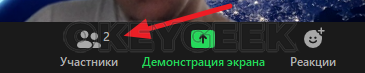
Откроется справа от основного окна трансляции список участников конференции. Нажмите внизу на кнопку “Поднять руку”, чтобы спикер и другие участники конференции увидели, что вам есть чем дополнить преподносимую информацию.
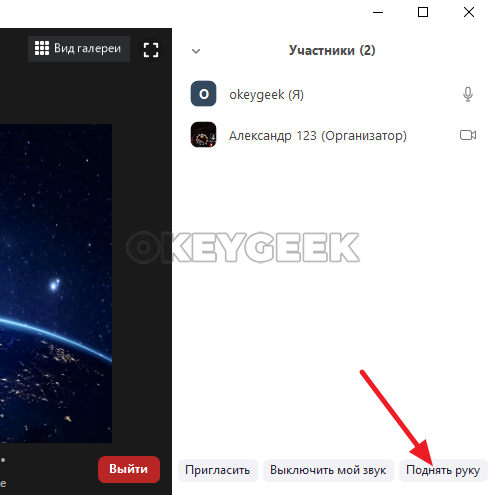
Когда вы поднимаете руку, около вашего имени в списке участников появляется соответствующий значок. Его видит ведущий конференции, а также все остальные ее участники.

Помимо этого, организатор онлайн-конференции получает дополнительное уведомление о том, что один из пользователей поднял руку. После этого он может дать вам слово или “опустить руку”.
Обратите внимание
Есть “горячая клавиша”, чтобы быстро поднять или опустить руку в Zoom во время конференции. На компьютере под управлением Windows по умолчанию установлена комбинация клавиш Alt+Y. Нажмите ее, чтобы поднять руку. А если рука уже поднята, то по ее нажатию можно руку опустить.
Как поднять руку в Zoom на телефоне
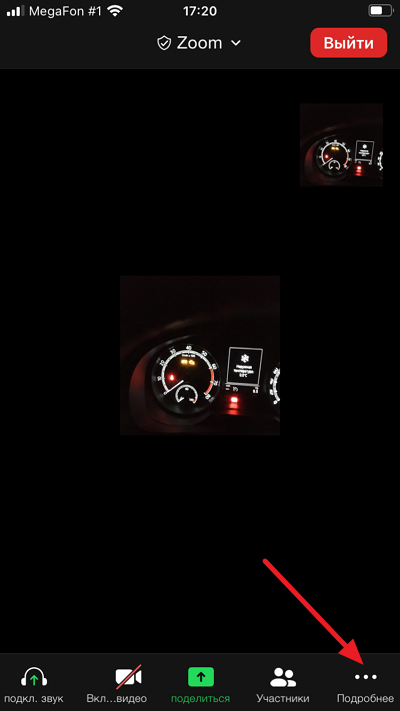
Чтобы с мобильного приложения Zoom поднять руку во время конференции, нужно нажать на кнопку “Подробнее” в нижнем меню приложения.
А далее во всплывшем меню выбрать вариант “Поднять руку”.
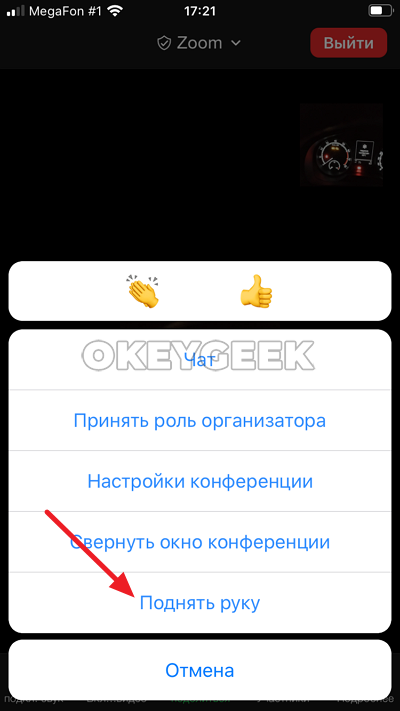
После этого другие участники конференции увидят, что вы подняли руку.
Когда нужно поднимать руку в Zoom
Каждый руководитель конференции устанавливает свои правила при проведении трансляций через Zoom. Но есть некоторые общепризнанные правила поведения, которые стоит соблюдать, если вы не знаете правила конкретной трансляции:
- Когда участник конференции не выступает, он должен отключать микрофон, чтобы посторонние шумы от него не передавались в конференцию;
- Когда участник конференции хочет дополнить ведущего, он обязательно должен поднять руку, а не просто ворваться в чат без предупреждения, перебив спикера;
- Если участник конференции поднял руку, но ему не дали слово, а после спикер сменил тему, нужно опустить руку. Не исключено, что организатор конференции не заметил поднятую руку или решил не давать слово в конкретный момент времени.
Помните, что поднятая рука может сбить спикера с мысли во время онлайн-совещания, поэтому рекомендуется поднимать ее только тогда, когда вам действительно есть что сказать по теме.
Как поднять руку в конференции Zoom на ноутбуке

Из-за пандемии коронавируса многочисленные учебные заведения перешли на дистанционный режим обучения, что создает определенный дискомфорт во время проведения уроков. Если в классе можно было просто поднять руку, и учитель заметил бы это действие, то в условиях удаленной работы это становится проблематичным. Как поднять руку в Zoom на ноутбуке — разберем в этом материале.
- 1 Как поднять руку в Zoom на ноутбуке
- 2 Как сделать общение в Зуме более эффективным
Как поднять руку в Zoom на ноутбуке
Во время урока, лекции, в ходе рабочего совещания, у участников может возникнуть надобность в том, чтобы задать вопрос организатору или собеседникам. Говорить всем одновременно — не выход, к тому же невежливо перебивать лектора. Разработчики программы Зум создали функцию поднятой руки, которая привлечет внимание организатора, и позволит задать свой вопрос, не нарушая общего порядка. Чтобы поднять руку, нужно:
- Во время конференции найдите на панели инструментов внизу кнопку «Участники» и нажмите на нее;
- Внизу списка участников конференции находится кнопка «Поднять руку». Нажмите на нее;
- Когда вы это сделаете, возле вашего имени появится значок руки, которую увидят организатор и другие участники;
- Чтобы убрать руку, нажмите на кнопку, которая появится вместо активировавшей опцию;
- Организатор включит микрофон человека с поднятой рукой, и предоставит ему слово.

Обратите внимание: Если организатор сочтет, что вопросы в данный момент неуместны, то он может самостоятельно «опустить руку» вопрошающего.
Активировать функцию можно при помощи комбинации горячих клавиш. Для операционной системы Windows это будет Alt+Y, а для Mac – Option/Alt+Y. Эти сочетания как поднимают руку, так и опускают ее.
Как сделать общение в Зуме более эффективным
Учитывая специфику удаленного взаимодействия, которое несколько сложнее обычного, выработался своеобразный интернет-этикет, который делает общение более эффективным и комфортным для всех участников. Его первое правило: если лектор один, то остальные участники должны поднять руку, прежде чего говорить, и ждать, пока им предоставят слово.

На заметку: Поднять руку могут сразу несколько участников, а организатор не имеет права кому-то эту функцию заблокировать.
Ну а второе золотое правило гласит: все, кто не говорит, должны выключить свои микрофоны. Это минимизирует количество фонового шума, и сделает лекции, уроки и совещания более комфортными для всех собеседников.