
На YouTube без камеры: 17 советов, как снимать видео на телефон
Хотите начать блог на YouTube, но не готовы тратиться на дорогую камеру? И не надо! Многие знаменитые блогеры начинали свой путь с видео, записанных на телефон. Получится и у вас. А мы в этом поможем.
Кстати, полноценный монтаж видеороликов тоже можно делать на смартфоне – достаточно научиться пользоваться мобильным видеоредактором. Выберите удобное приложение – например, наш Movavi Clips – и оно полностью заменит вам компьютер с монтажной программой. Отличный выбор для тех, кто путешествует с ручной кладью. А ещё на телефоне можно монтировать контент прямо на бегу – по дороге на работу в автобусе или в очереди к врачу.
Рассказываем, как снимать видео на YouTube с телефона так, чтобы никто не догадался.
Съемка видео на телефон – это просто!
Видео неплохого качества можно снять и на iPhone 5S, и на Samsung Galaxy J3 – то есть со смартфоном, выпущенным в течение последних 6-7 лет. Так что не стоит копить на последние флагманы больших компаний: круто снять, а потом и смонтировать хороший ролик можно и с помощью на «старенького» девайса. И научиться этому совсем не сложно. Всего 17 шагов – и вы уже знаете, как правильно снимать видео на телефон . Поехали!
1. Зарядите телефон
Мы знаем, это может звучать банально. Но, поверьте, нет ничего обиднее, чем мобильный телефон, разрядившийся в процессе съемки. Так что проверьте трижды, хватает ли заряда в телефоне. И учтите, что видеосъемка достаточно быстро сажает батарею. Если планируется долгое видео, есть смысл разделить съемку на несколько частей, чтобы избежать лишней нервотрепки.
2. Протрите объектив
Неважно, в каком разрешении снимает камера вашего смартфона – если ее объектив покрыт пятнами или пылью, хорошего видео не получится. Даже если вы самый аккуратный пользователь и никогда не хватаете телефон во время еды, объектив все равно со временем пачкается. Просто протрите его перед съемкой сухой материей – и картинка сразу станет лучше. Для этих целей подойдет микрофибровая тряпочка для протирки очков. Или, на худой конец, уголок вашей домашней футболки.
Для всех читателей блога Movavi Video Editor Plus со скидкой 10%:
3. Продумайте видео заранее
Это универсальное правило для любого видео – вне зависимости от того, на что вы его снимаете. Перед тем как начинать съемку, нужно провести подготовительную работу: продумать сценарий и, если необходимо, написать речь для участников ролика.
Определите смысловые блоки видео, продумайте, как проиллюстрировать вашу речь. На этом же этапе лучше задуматься о музыке, которую потом наложите на видеоряд, и об эффектах, которые будете использовать при монтаже. Зная все это заранее, вы сможете сразу качественно снять видео, которое не придется потом переделывать.
4. Обеспечьте хороший звук
Мы не устанем повторять: если в видео плохой звук, никто не обратит внимания на красивую картинку. Поэтому, если вы говорите что-то в кадре, лучше записать звук отдельно – можно на микрофон от наушников. Потом видео и звуковую дорожку будет легко соединить во время монтажа.
Говорить в микрофон тоже нужно правильно . Старайтесь не приближать его очень близко ко рту и не говорить шепотом: в записи шипящие звуки часто звучат неприятно. Если же шепота не избежать (например, когда вы снимаете ASMR-видео ), то старайтесь хотя бы не выдыхать прямо на микрофон. Так получится избежать лишних шумов.
Проведите репетицию и запишите несколько фраз на свой микрофон еще до того, как начнете снимать «чистовик». Так вы сможете быстро понять, на каком расстоянии стоит держать микрофон от лица, и как громко нужно разговаривать.
5. Устраните эхо
Даже если вы записываете звук на микрофон, эхо может все испортить. Эхо хорошо слышно в помещениях, где мало мебели, много стекол/зеркал или есть две «голые» стены друг напротив друга.
Чтобы исправить ситуацию, необязательно покупать профессиональные эхоподавляющие панели. Можно использовать то, что есть у вас дома . Подойдет любая ткань – чем толще, тем лучше. Завесьте окна шторами или тюлем, так же поступите и с зеркалами. Постелите ковер (или одеяло) на пол. Если есть возможность, повесьте какую-нибудь ткань на стену. В борьбе с эхом полезна каждая мелочь: разбросайте подушки по полу и откройте дверцы шкафа с одеждой, если он не попадает в кадр.
6. Поставьте свет
Удачно поставленный свет – половина успеха в видео.
Самый простой вариант – положиться на естественное освещение из окна. Но тут есть несколько моментов. Во-первых, погода переменчива, и если солнце внезапно спрячется за тучей, все видео придется переснимать сначала. А если забить и оставить все как есть, ролик не будет выглядеть профессионально .
Во-вторых, с солнечным светом тоже нужно умело обращаться. Прямые лучи солнца – слишком агрессивное направленное освещение, с которым сложно работать. Поэтому, если ваше окно выходит на солнечную сторону, во время съемок лучше встать поодаль от него или занавесить его полупрозрачным тюлем. Если обстоятельства позволяют, дождитесь пасмурного дня. Небо, затянутое облаками, – отличный и почти беспроигрышный источник рассеянного света.
Чтобы свет из окна красиво попадал на человека в кадре, нужно подумать над его расположением. Совершенно точно не стоит снимать против света: телефон не лучший девайс для силуэтной съемки. Лучше всего разместить модель лицом, боком или в три четверти по отношению к окну.
Если вы собираетесь снимать ночью или в плохо освещенном помещении, придется разобраться с искусственным светом. Тут нужно исходить из того, что есть у вас дома. Главное – аккуратнее с люстрами и другими потолочными светильниками. Чаще всего свет от них плохо смотрится в кадре и образует некрасивые тени на лице модели. Лучше работать с переносными лампами, ночниками, фонарями.
Основное правило: не направляйте свет прямо на лицо модели, используйте отражатели и рассеиватели. И нет, не спешите заказывать их в интернет-магазинах, все это можно за пять минут смастерить дома:
- Вместо отражателя используйте фольгу. Растяните ее на ровной поверхности – например, разделочной доске. Используйте эту конструкцию, чтобы «подсветить» объект съемки отраженным светом от основного источника и избежать ненужных теней.
- Чтобы сделать искусственный свет мягче, рассеять его, используйте домашние софтбоксы: надуйте белый целлофановый пакет и закрепите его на лампе или фонаре. Важный момент: убедитесь, что лампы светодиодные, а не галогенные, чтобы избежать возгорания.
7. Выключите вспышку!
Если вы не снимаете видео о мертвенно-бледных людях с жутковатым отблеском в глазах, пожалуйста, выключите вспышку. В помещении, где недостаточно света, используйте дополнительное освещение и отражатели.
8. Используйте штатив
Можно каждый раз проявлять чудеса изобретательности и устанавливать телефон на стопку коробок из-под обуви, подпирая его с двух сторон подручными предметами. А можно один раз потратить 400 рублей на маленький штатив и больше никогда не переживать. Освободившийся креативный потенциал получится направить в более полезное русло!
9. Забудьте о цифровом зуме
Если ваш телефон не оснащен телеобъективом, не используйте зум прямо во время записи видео. Когда вы приближаете картинку, изображение становится менее качественным, а дрожание камеры становится заметнее. Если вы хотите снять какой-либо объект крупным планом, лучше подойдите к нему сами.
В целом, зум – достаточно сложный и обманчивый инструмент, который намного лучше работает в профессиональных камерах с телеобъективом, чем в смартфонах.
10. Используйте объективы-прищепки на телефон
Расширить возможности вашей камеры помогут маленькие объективы-прищепки на смартфон. С их помощью вы сможете снять видео, например, с эффектом «рыбий глаз» или попробовать себя в макросъемке. Стоимость таких объективов начинается от 500 рублей .
11. Используйте дополнительные приложения, чтобы расширить возможности камеры
Обычно встроенное приложение камеры на смартфонах не дает пользователям вручную настраивать многие детали. На iPhone , например, вы можете выставить экспозицию, фокус и зум. Но что если вы хотите сами «поиграть» с ISO, выдержкой или балансом белого? В этом вам помогут сторонние приложения, которые откроют доступ к мануальным настройкам камеры. Попробуйте, например, Filmic Pro (есть в AppStore и Google Play ), ProMovie для iPhone или DSLR Camera Professional для Android -телефонов.
Вот несколько советов по тому, как пользоваться ручными настройками:
- Выбирайте максимальное разрешение видео и наибольшее количество кадров в секунду – так видео будет качественным и, если нужно, его получится красиво замедлить.
- ISO стоит выставлять в соответствии с освещением. При этом лучше настраивать ISO на минимально возможном в вашей ситуации значении: чем оно выше, тем больше шумов (точечного «мерцания») будет в видео.
- Выдержка в видео влияет на то, как хорошо камера «захватывает» движение. Для более размытых кадров используйте выдержку длиннее и наоборот. Стандартный вариант для видео на смартфоне: количество кадров в секунду, умноженное на два. То есть если ваш телефон может снимать 60 кадров в секунду, то выдержку лучше ставить на значения 120-125.
Это базовые рекомендации, от которых можно отталкиваться. Однако не стоит лениться экспериментировать – ведь в вашем смартфоне теперь столько полезных инструментов для красивой и креативной съемки!
12. Следите за фокусировкой
Даже если автоматические настройки камеры вашего смартфона вас устраивают и вы не собираетесь пользоваться сторонними приложениями, за некоторыми процессами все равно придется следить. Например, за фокусом: если он собьется, придется переснимать все видео с начала. Во многих телефонах можно зафиксировать фокус на определенной модели или предмете – когда вы будете перемещать телефон во время съемки, фокус будет оставаться на заданной фигуре. На iPhone, например, это можно сделать долгим нажатием на этот предмет.
13. Следите за композицией
Что бы вы ни снимали, важно грамотно выстраивать композицию кадра. Помните о правиле третей , ищите новые ракурсы и пробуйте «поймать» разные виды перспектив в своей комнате:
14. Уберите лишние вещи из кадра
Проверьте, чтобы лишний бардак не попадал в кадр. Одно дело – креативный беспорядок с фигурками штурмовиков и Гарри Поттера, другое – гора одежды, скрывающая под собой несчастный стул. Еще до съемок пройдитесь по комнате с включенной камерой и удостоверьтесь, что при любых перемещениях объектива в кадр не попадут ненужные вещи. Можно пойти дальше и украсить бэкграунд видео: гирляндами, картинами, фигурками из любимых фильмов.
15. Используйте разные планы
Если ваше видео предполагает присутствие модели и длится больше 3-5 минут, советуем менять ракурсы и планы. Так ролик получится интересным не только с точки зрения его наполнения, но и визуально.
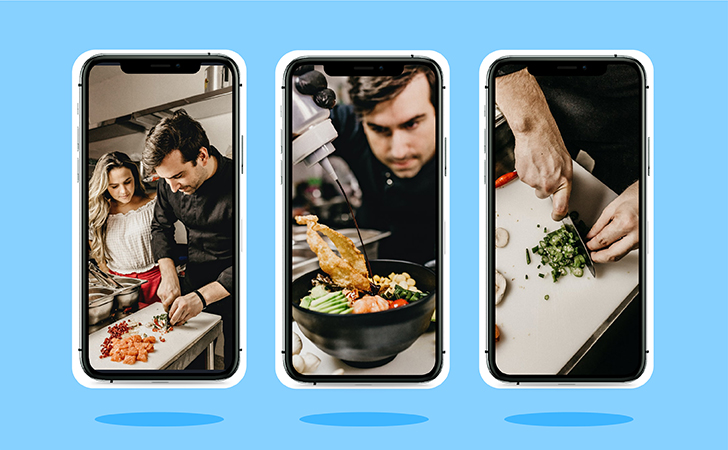
Чтобы создавать разнообразные видео, достаточно помнить об основных видах планов в видеосъемке:
- деталь – это могут быть руки человека или, например, его глаза;
- крупный план – лицо модели;
- средний план – герой съемки изображен по грудь или по пояс;
- общий план – человек помещается в кадр полностью.
Первые два плана хорошо подходят для съемки эмоциональных видео. Средний план мы привыкли видеть во влогах на YouTube и выпусках новостей по телевизору. Во время съемки общим планом обращайте внимание, чтобы модель не упиралась затылком или ступнями в края кадра: нужно оставить немного пространства и сверху, и снизу.
Разумеется, совсем не обязательно нагружать видео сразу всеми видами планов, которые вы знаете. Достаточно совмещать два-три, чтобы добиться красивого видеоряда.
16. Говорите хорошо
Сперва прочтите свой текст несколько раз – нужно к нему привыкнуть, запомнить смысловые блоки и что за чем идет (наизусть заучивать не нужно). Лучше читать вслух и с выражением – вы не только запомните текст, но и разогреете свой речевой аппарат. Проработайте сложные места: если где-то запинаетесь, проговорите это место несколько раз или, если продолжаете спотыкаться, перепишите предложение.
Говорите достаточно громко и не спешите. Соблюдайте паузы между предложениями, следите за своей интонацией и избегайте слов-паразитов. Не забывайте о мимике и языке жестов – даже если вы не присутствуете в кадре, это поможет вашей речи звучать более естественно.
17. Синхронизируйте кадры с музыкой
Чтобы смонтировать видео, не спешите отправлять отснятый материал на компьютер. Все можно сделать в телефоне – с помощью приложения Movavi Clips. Оно позволит работать с видео легко и быстро: вырезать ненужные кадры из видео, склеить разные клипы, добавить между ними переходы, наложить музыку, озвучку и звуковые эффекты. Инструментов достаточно для того, чтобы создать полноценный креативный ролик для YouTube! Не верите? Пусть вас убедят ребята из Movavi Vlog:
Лучшие программы для озвучки видео | 2021

Надежная, функциональная и удобная программа для озвучки видео – один из незаменимых инструментов контент-мейкера. Необходимость записать голос поверх видеоролика возникает, например, когда на оригинальной дорожке много шума, или если озвучивание смонтированного клипа – творческая задумка автора. Хорошее приложение для озвучки видео должно отвечать трем ключевым требованиям: поддерживать запись с микрофона с наложением, иметь набор функций для обработки аудиофайлов и работать максимально стабильно в любых условиях. В статье мы рассмотрим лучшие программы для ПК в этой категории по широте функциональности и стабильности.
Выбор редакции
| Программа | ОС | Стоимость | Ссылка |
| Movavi Video Editor Plus | Windows, macOS | 1690₽ + 7 дней бесплатно | Скачать |
| Ardour | Windows, macOS, Linux | бесплатно | Подробнее |
| Sony Vegas Pro | Windows | $449 | Подробнее |
Топ программ для озвучивания видео
Movavi Video Editor Plus
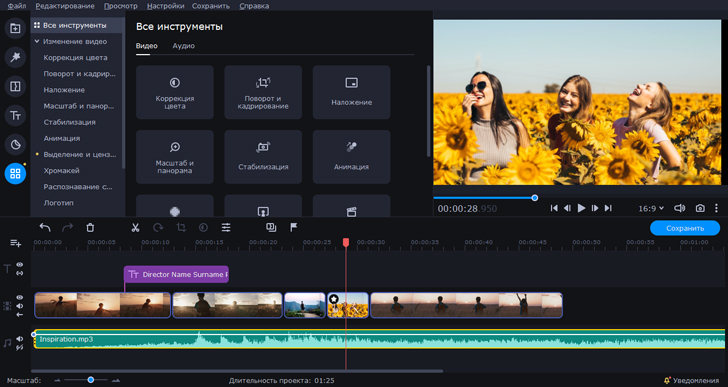
Операционная система: Windows, macOS
Цена: 1690₽, бесплатная пробная версия
Русский интерфейс: есть
Полупрофессиональный редактор с функциональностью домашней студии видеомонтажа. В программе можно работать и с видеорядом, и со звуковой дорожкой, в том числе записывать ее с нуля поверх картинки с микрофона. Программа без проблем определяет подключенные устройства, корректно ведет запись , поддерживает настройку компрессии , эффекты , работу с громкостью в целом и на отдельных участках. При этом интерфейс у Movavi Video Editor Plus максимально прост, в нем даже неподготовленный пользователь сможет разобраться достаточно быстро. Для тестирования возможностей доступна бесплатная пробная версия, в которой работают все функции, и только при сохранении поверх видео накладывается фирменный водяной знак с предложением оплатить лицензию.
Основные возможности:
✅ Запись звуковой дорожки поверх видео
✅ Наложение готового саундтрека в MP3, WAV или другом формате
✅ Наложение нескольких аудиодорожек
✅ Склейка аудиофайлов для озвучки разными голосами
✅ Передача звука на внешние динамики для предварительной оценки качества результата
- Удобный интерфейс, понятный, даже неподготовленному пользователю
- Широкий спектр возможностей для работы со звуком на видео
- Структурированная справка по возможностям
- Водяной знак поверх видео, обработанных в бесплатной пробной версии программы
Кому подойдет: блогерам, контент-мейкерам, начинающим режиссерам монтажа и всем, кто увлекается созданием семейных фильмов
VirtualDub
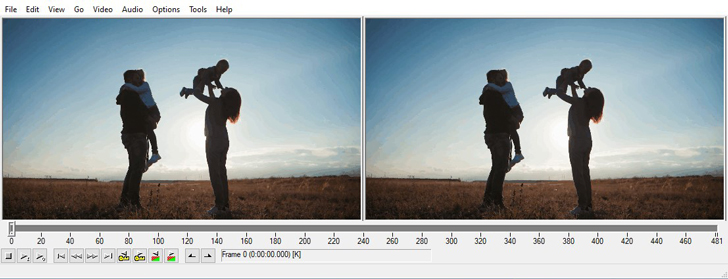
Операционная система: Windows
Цена: бесплатно
Русский интерфейс: есть
Бесплатная программа для работы с видео, в которой можно записывать несколько звуковых дорожек и монтировать из них озвучку. В редакторе поддерживается динамическая настройка уровня громкости, добавляются переходы, выполняется наложение нескольких аудиодорожек друг поверх друга. При этом интерфейс явно не для новичка – желающим без вложений озвучить клип в VirtualDub придется попотеть над изучением справки. И на русском языке с мануалами явный дефицит, хотя найти что-то и можно, преимущественное большинство статей с инструкциями англоязычный и написаны профессиональным языком.
Основные возможности:
✅ Редактирование видеоряда и звуковой дорожки
✅ Запись с микрофона и других периферических устройств
✅ Наложение эффектов на дорожки
✅ Настройка уровня громкости на разных участках
- Много возможностей без необходимости платить за лицензию
- Сравнительно низкие требования к компьютерному железу
- Много параметров, которые можно настроить на свое усмотрение
- Не самый дружественный интерфейс, который не упрощает даже русификация
- Слабая справка и поддержка, из-за чего программа не всегда стабильно работает
Кому подойдет: тем, кому нравится разбираться со сложным ПО, создателям видеоблогов и собственных шоу на Ютубе
Ardour
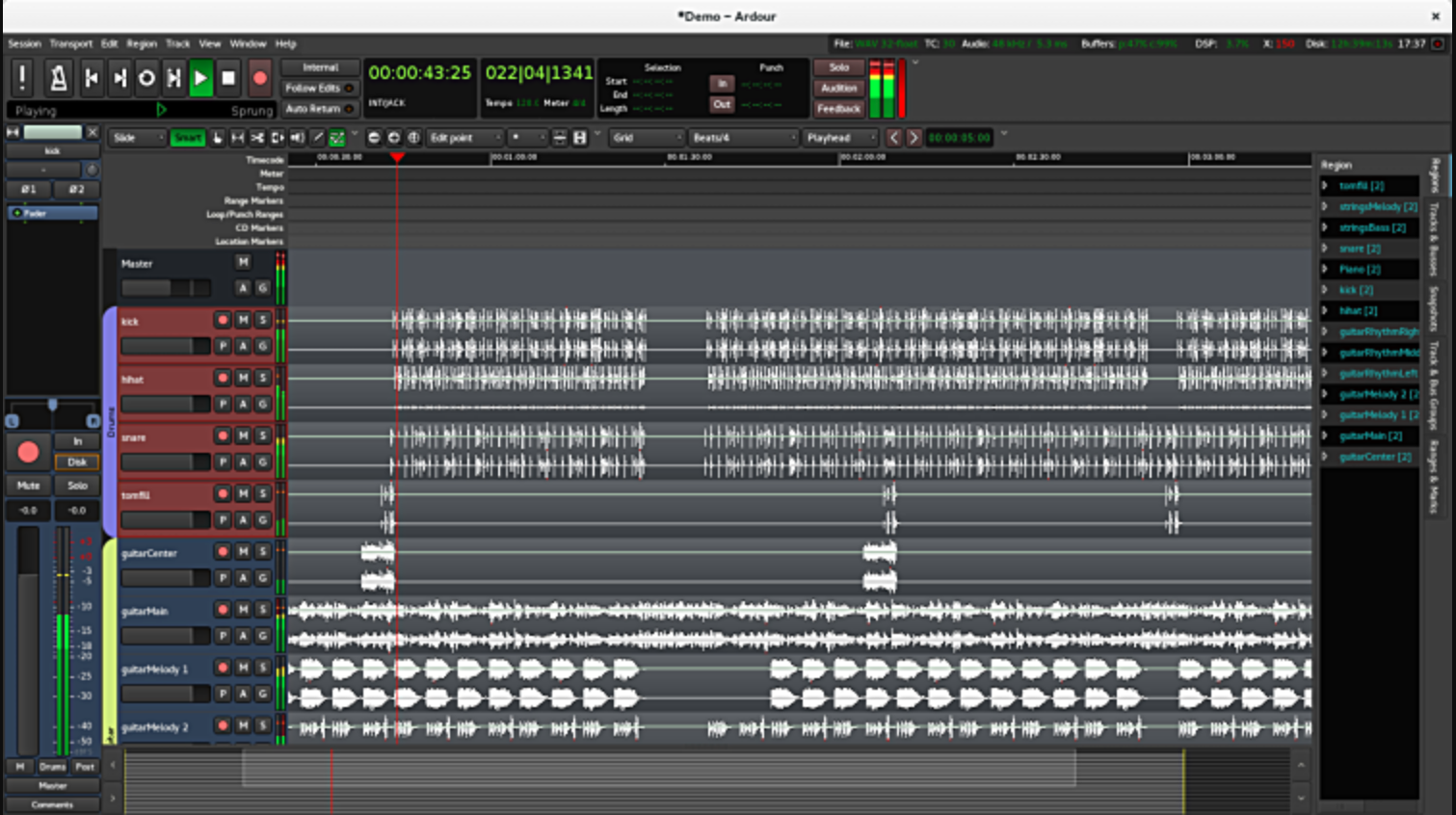
Операционная система: Linux, macOS, Windows
Цена: бесплатно
Русский интерфейс: есть
Профессиональный мультимедийный центр для работы с цифровым звуком. Чаще всего с Ardour сталкиваются те, кто непосредственно работает в индустрии звукозаписи. Редактор тяжелый, грубый, требовательный к аппаратным мощностям компьютера. Тем не менее, при должном упорстве освоить программу сможет каждый, кто столкнулся с необходимостью записать звук, например, для озвучки видео или в рамках создания собственного подкаста.
Основные возможности:
✅ Запись звука с любой видеокарты
✅ Программная компенсация задержки при записи
✅ Наложение эффектов поверх звука в реальном времени и на этапе постобработки
✅ Микширование и мастеринг на профессиональном уровне
- Самая многофункциональная программ из доступных бесплатно и с открытым исходным кодом
- Поддерживает различные источники входного сигнала
- Совместима с множеством универсальных и специализированных плагинов для работы со звуком
- За счет обилия функций интерфейс выглядит перегруженным и сложным
- На слабом компьютерном железе ощутимо тормозит, даже при небольшой нагрузке
Кому подойдет: режиссерам звукозаписи, монтажерам видео, блогерам
VSDC
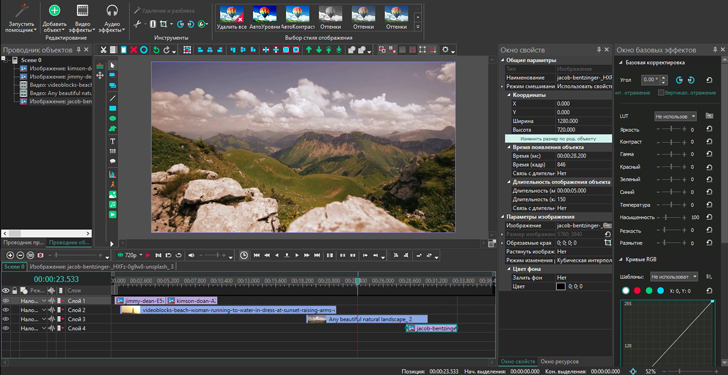
Операционная система: Windows
Русский интерфейс: есть
Редактор для обработки видео, преимущественно для его последующей публикации в социальных сетях или на платформах, типа YouTube. В программе заложен типовой набор возможностей для записи звука на видео: рекордер с несколькими дорожками, эффекты для работы с компрессией, громкостью, эквалайзер и пр. Достаточно, чтобы записать озвучку на репортаж или добавить саундтрек на отдельно снятый и смонтированный музыкальный клип.
Основные возможности:
✅ Запись звука с микрофона на несколько дорожек
✅ Редактирование аудио при помощи накладываемых эффектов
✅ Коррекция громкости и компрессии трека
✅ Удаление или работа над повышением качества собственного звука записанного видео
- Дружелюбный интерфейс с неплохо визуализированными функциями
- Набор самых необходимых фильтров и эффектов для качественной записи звука на видео
- Поддержка большинства популярных видео и аудио форматов
- В бесплатной версии возможности сильно ограничены
- Использование некоторых функций потребует от пользователя понимания теории процесса обработки звука
Кому подойдет: видеоблогерам, репортажным видеографам, свадебным операторам
Sony Vegas Pro
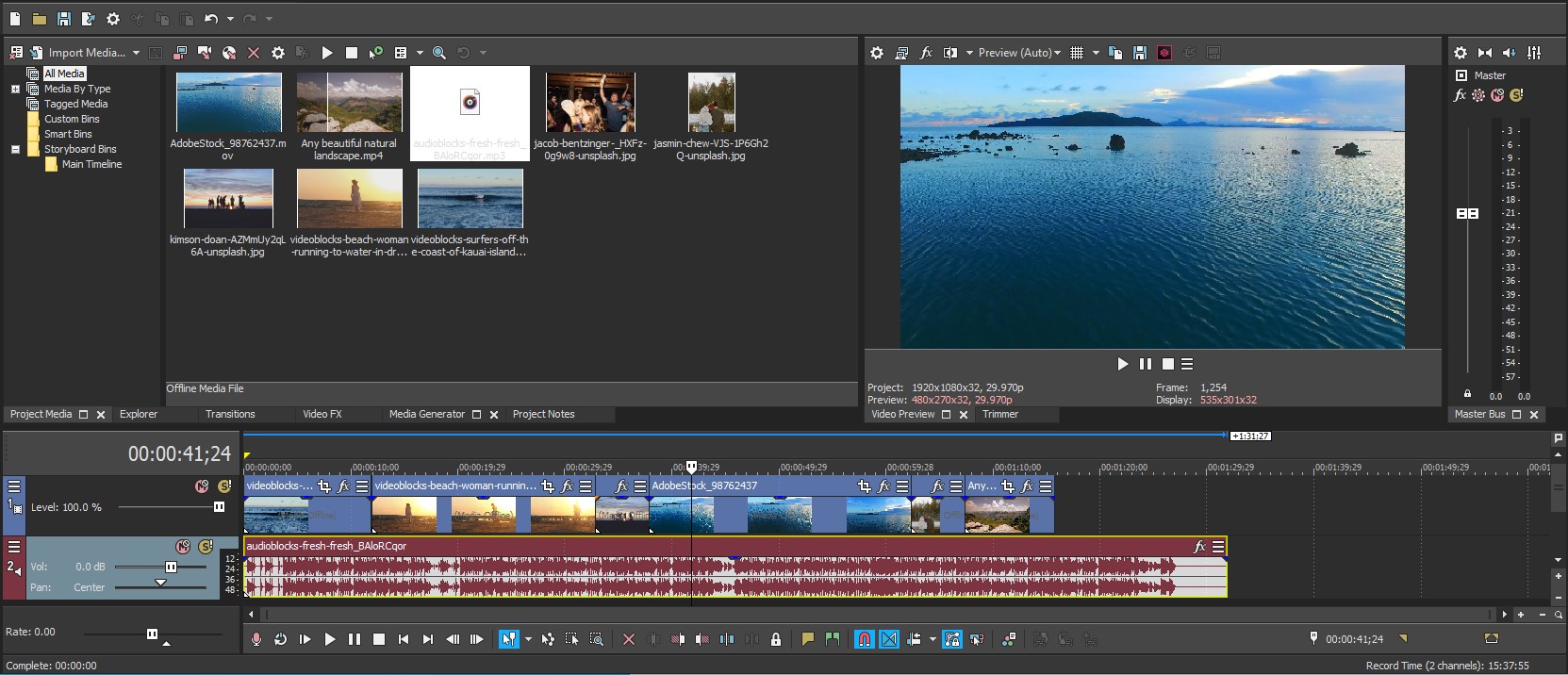
Операционная система: Windows
Русский интерфейс: нет
Практически культовый инструмент для монтажа видео, в том числе для работы со звуком, используемый в профессиональных кругах. Программа за годы существования выросла из скромного редактора в полноценный мультимедийный конвейер, решающий любые задачи. Новичок, который хочет записать звук на один из первых своих влогов, вряд ли оценит универсальность Sony Vegas Pro, скорее испугается перегруженного интерфейса. А вот профи, прошедшие через любительские и полупрофессиональные решения, обрадуется гибкости и обилию опций, предназначенных далеко не только для обработки звука.
Основные возможности:
✅ Запись неограниченного количества аудиодорожек поверх видео
✅ Наложение звуковых эффектов
✅ Коррекция звука – от громкости до степени компрессии
✅ Нарезка аудио и удаление ненужных частей
- Универсальный набор возможностей для работы с аудио
- Поддержка всех распространенных форматов мультимедиа
- Множество встроенных фильтров, эффектов, плагинов
- Непрофессионалу понадобится много времени, чтобы разобраться
- Достаточно дорогая лицензия, которую выгодно покупать для коммерческого, но не для домашнего пользования
- Высокие системные требования
Кому подойдет: профессионалам, готовым глубоко погрузиться в тонкости работы со звуком в видео
Видеомонтаж
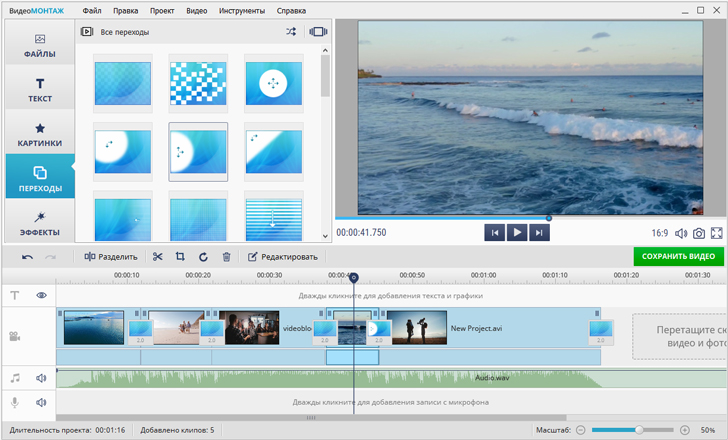
Операционная система: Windows
Цена: от 690₽
Русский интерфейс: есть
«Домашняя» программка, в которой создают первые влоги и монтируют семейные видео для рассылки друзьям и родственникам. При всей своей внешней простоте, видеоредактор обладает неплохим набором возможностей, включая функцию для записи звуковой дорожки с ее последующей базовой обработкой. Для профи не сгодится из-за скромности тонких настроек, а для новичка и любителя – хороший вариант.
Основные возможности:
✅ Запись звука поверх существующего видео с подключенного микрофона или внутренних динамиков операционной системы
✅ Наложение эффектов для корректировки сигнала
- Очень простой интерфейс для работы с существующим или добавленным звуком на видео
- Поддержка корректировки звука, усиления, эквалайзинга на базовом уровне
- Ограниченные возможности бесплатной пробной версии
- Пользователи отмечают частые ошибки и вылеты при наложении на видео заранее записанного звука в высоком качестве
Кому подойдет: новичкам, ищущим простую программу для записи звука на видео
Camtasia Studio
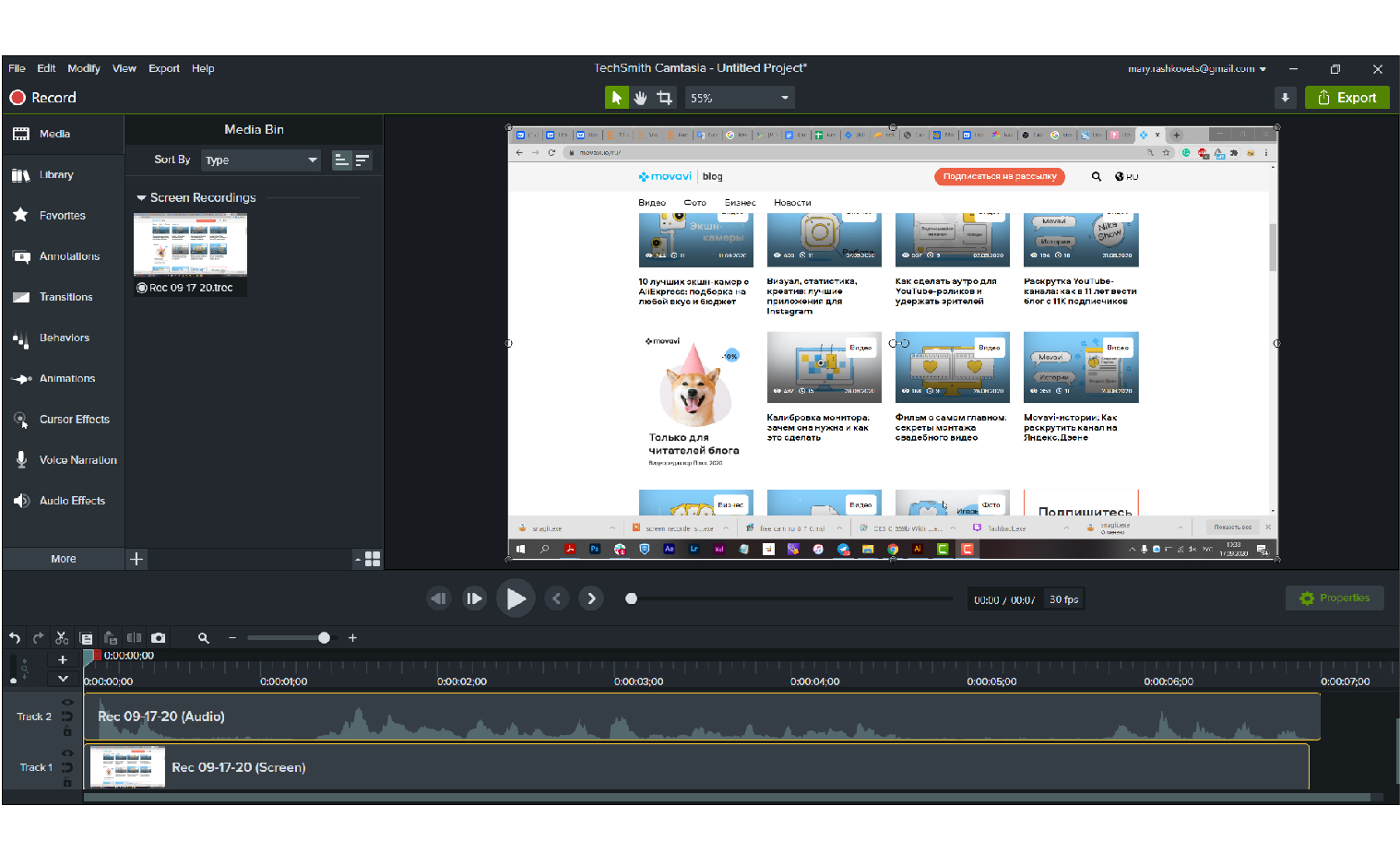
Операционная система: macOS, Windows
Цена: $249.99
Русский интерфейс: нет
Скрин рекордер, способный захватывать как происходящее на экране целиком, так и отдельно писать звук. По функциональности Camtasia Studio ни в чем не уступает любительским и полупрофессиональным видеоредакторам – программа отлично справляется с обработкой видеоряда, записью голоса с микрофона, аудиомонтажа из нескольких дорожек с коррекцией громкости и прочим, что может понадобиться при подготовке видеоконтента со звуком.
Основные возможности:
✅ Захват экрана с параллельной записью закадрового голоса с микрофона
✅ Запись голоса поверх транслируемого на экране видео
✅ Склейка готовых звуковых дорожек с клипом
✅ Обработка звука на базовом уровне
✅ Звуковая коррекция – громкость, компрессия, усиление, частоты и пр.
- При вполне обширном наборе функций, программа имеет дружественный новичку интерфейс
- Записывать звук можно в несколько дорожек, что удобно при последующем монтаже многоголосой озвучки
- Присутствуют несложные инструменты постобработки звука
- Для сколько-то профессионального монтажа возможностей будет явно недостаточно
- Скромная функциональность при достаточно дорогой лицензии, как для домашней программы
Кому подойдет: блогерам, ведущим вебинаров, коучам, записывающим свои видеокурсы
Adobe Audition
Операционная система: macOS, Windows
Цена: от $20.99/месяц
Русский интерфейс: есть
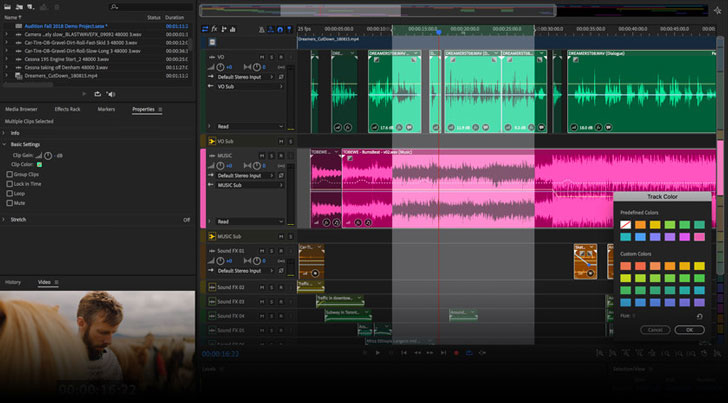
Профессиональный инструмент для студийной звукозаписи. Если компьютер достаточно мощный, чтобы справляться с не самым сбалансированным потреблением ресурсов продуктом Adobe, то Audition может пригодиться и в домашней студии для озвучки влогов, клипов, свадебных фильмов и прочих видео. Программа поддерживает любые источники захвата звукового сигнала, поддерживает плагины, предоставляет доступ к эффектам и звуковым фильтрам для воплощения самых смелых идей в деле производства мультимедийного контента.
Основные возможности:
✅ Запись и обработка звуковых дорожек
✅ Компоновка, нарезка и другие инструменты микширования
✅ Добавление эффектов для улучшения качества или изменения озвучки
✅ Монтаж звука из существующих файлов или добавление его путем аудиозахвата
- Огромное количество функций и возможностей для работы со звуком в одной программе
- Облако Adobe Cloud для синхронизации файлов и настроек между устройствами
- Объемная справка по работе с программой
- Программа рассчитана скорее на профи, поэтому для новичка выглядит совсем не дружелюбно
- Для комфортной работы нужен мощный компьютер, иначе будет нещадно тормозить
- Дорогая подписка
Кому подойдет: звукорежиссерам, режиссерам монтажа, видеоблогерам, владельцам звукозаписывающих студий, свадебным видеографам
Как пользоваться приложением для озвучки видео
1. Скачайте и установите Movavi Video Editor Plus
Загрузите установочный файл на компьютер, запустите его и следуйте инструкциям установщика на экране компьютера.
2. Подключите микрофон для захвата звука
Подключите проводной или беспроводной микрофон, с которого будете записывать звуковую дорожку. Желательно, прежде чем переходить к следующему шагу, проверить работу микрофона при помощи встроенных средств Windows/macOS. Для этого зайдите в настройки звука, найдите раздел Запись и в нем убедитесь в наличии существующего подключения устройства типа Микрофон .
3. Запустите видеоредактор и добавьте видео в рабочую область
Кликните в главном окне программы на кнопку Новый проект . Затем нажмите Добавить файлы и выберите тот, поверх которого собираетесь делать звукозапись.
4. Запустите запись
Когда все будет готово, найдите на нижней панели кнопку со значком микрофона и нажмите. Это откроем режим записи звука, в котором вам предстоит выбрать источник в выпадающем списке Устройство . На шкале времени сдвиньте положение красного маркера в положение, с которого хотите начать запись, и нажмите кнопку Начать запись .
5. Прослушайте результат и отредактируйте аудио
Когда закончите озвучку, нажмите Остановить запись . После остановки процесса записи звуковую дорожку можно сдвинуть по шкале времени. Для перехода к редактирования дважды кликните по звуковой дорожке на шкале времени, чтобы открыть меню настроек. В нем можно отрегулировать громкость, компрессию, а также замедлить или ускорить звук в пункте Скорость для создания желаемого эффекта.
6. Сохраните результат
Нажмите кнопку Сохранить . в открывшемся диалоговом окне выберите формат сохранения и прочие параметры, после чего нажмите на Старт .
Как выбрать лучшую программу для озвучки видео
Выбирайте инструмент, которым сможете пользоваться без многочасового изучения гайдов и мануалов. Маловероятно, что вы захотите с нуля погружаться в тонкие настройки звука в профессиональном Adobe Audition или не менее продвинутом Camtasia Studio. Даже если захотите, с первого раза создать шедевр не получится, даже с таким громадным набором точных настроек и регуляторов. Потому, лучше начать с чего-то попроще, где можно записать звук на видео, не потратив на это массу времени и сотни долларов на лицензию.
Обращайте внимание на недостатки. Мы намеренно выделяем плюсы и минусы каждой программы, упомянутой в топе, чтобы читатель до установки мог понимать, какие слабые места есть у каждого из редакторов. Ведь, согласитесь, неприятно потратить время и трафик на скачивание установщика, а потом узнать, что мощности среднего не игрового компьютера программе просто напросто недостаточно.
Помните, что удобство чаще всего стоит денег. В мире программного обеспечения обычно профессиональные программы дороже любительских, но среди полупрофессиональных инструментов цена – не показатель крутости и широты функциональности. Поэтому, выбирая коммерческое ПО, желательно сразу определиться с тем, сколько вы готовы на него потратить. Если нисколько, тоже не проблема – есть Open Source проекты, которые распространяются бесплатно. Обычно у бесплатного софта проблемы с поддержкой и обновлениями, но тоже не всегда – нужно изучать отзывы и обзоры на каждый конкретный продукт.
Покупайте аудиоредактор только после тестирования. Когда звук на видео надо записать буквально раз, а обычно такой потребности не возникает, вполне можно подыскать подходящий инструмент онлайн . Но если вы планируете стать видеоблогером или освоить другую востребованную в эпоху свободного Интернета профессию, связанную с созданием контента, то лучше купить хороший видеоредактор с подсистемой для микширования и обработки аудио. Перед покупкой обязательно протестируйте ПО на стабильность и плавность работы на вашем устройстве, иначе можно столкнуться с неприятной неожиданностью вроде постоянных фризов, вылетов и торможения из-за недостатка мощности.
По возможности, отдавайте предпочтение программам для компьютеров. Мобильные приложения и сервисы сегодня могут многое, некоторые даже относят себя к разряду профессиональных инструментов для создания мультимедийного контента. Но профи до сих пор выбирают компьютеры и ноутбуки в качестве рабочих лошадок для записи звука поверх видео и их сведения в единый ролик. Это не значит, что на мобильном записать звук не получится, это возможно, просто вопрос комфорта и функциональности – в ПК версиях она пока еще стабильно шире, чем в видео- и аудиоредакторах на смартфон.
Попробуйте несколько и сравните. Когда инструмент нужен не на один раз, имеет смысл выделить время на тестирование нескольких аналогов. Скачайте установочные файлы, запустите софт, покликайте, попробуйте в каждой записать короткий фрагмент звука и сравните полученные результаты. Ведь любые рекомендации в вопросах выбора рабочих инструментов будут немного субъективными, и только «пощупав» получится выбрать лучшее для себя.
Который год подряд маркетинговые исследования показывают рост спроса на видеоконтент по всему миру. Это не значит, что люди перестали читать и лайкать фотографии, но смешные, смысловые, обучающие и музыкальные видео собирают гораздо больше реакций и заставляют зрителей сосредоточиться на происходящем. Чтобы добиться максимальной вовлеченности сегодняшним контент-мейкерам приходится изрядно попотеть над креативом, благо, перечисленные в статье программы позволяют при должном желании и наличии навыков реализовать практически любые творческие задумки.
Все, что нужно для создания хорошего видео с нуля: идея, камера, микрофон и функциональная программа для обработки. И помните главное: если с первого раза не получилось то, что планировалось, не надо опускать руки. Некачественный звук на видео всегда можно обработать или переписать на микрофон в тишине домашней студии, прыгающую картинку – стабилизировать в программе, а хейтеров, пишущих негативные комментарии под выложенным в Интернет клипом, заблокировать.
Movavi Video Editor 21 Plus полная версию c ключом
На текущий момент существует огромное количество разнообразных видеоредакторов, но далеко не все из них могут подойти как новичку в монтаже видео, так и опытному пользователю. Часть таких программ обладает слишком сложным интерфейсом, другие приложения попросту не подойдут для задач сложнее обычной обрезки видео.
Movavi Video Editor 21 Plus полная версию c ключом отлично подойдёт как новичкам, так и опытным пользователям, поскольку приложение имеет простой и интуитивно понятный интерфейс, а также впечатляющие возможности по монтажу видео.
Возможности
Обладает огромным набором функций. В первую очередь приложение подойдёт для классического монтажа видео, включающего в себя обрезку или склейку роликов, добавление дополнительных дорожек (как аудио, так и видео), а также наложение различных эффектов и субтитров. В этом плане Movavi превосходит множество конкурентов.
В работе с аудио или музыкой также показывает себя весьма неплохо. Присутствуют возможности по увеличению или уменьшению громкости дорожки, изменению битрейта воспроизведения, а также добавление эффектов постепенного возрастания или затухания звука.
Людям, работающим с видео на профессиональном уровне, вполне может пригодиться поддержка захвата потока с внешних устройств, например с карт захвата или дорогих видеокамер. Далеко не все камеры снимают фото или видео в понятном для компьютера формате, в таких ситуациях потребуется хорошее приложение, коим и является Video Editor 21.
Поддерживается конвертация и сохранение файлов практически во всех современных форматах, благодаря чему сделанный ролик или фильм можно будет открыть на любом необходимом устройстве, даже на слабом мобильном телефоне. Владельцам большой коллекции кассет с фильмами может пригодиться возможность оцифровки подобного контента. Правда для таких целей потребуется и видеомагнитофон, который найти уже весьма непросто.
Изначально программа является условно-бесплатной, поэтому простым пользователям не придётся приобретать лицензионный ключ или использовать crack. Но бесплатная версия обладает одним досадным ограничением — логотип приложения, автоматически появляющийся на всех монтируемых файлах. Для снятия ограничения потребуется ввести код активации или попросту скачать активированный Movavi Video Editor plus. Но крякнутый видеоредактор можно использовать лишь дома, в офисе или на предприятии за такое может прийти немалый штраф.
Плюсы
- Функционал условно-бесплатной версии будет достаточным для простых пользователей.
- Поддержка всех современных форматов аудио или видео.
- Простой и интуитивно понятный интерфейс, разобраться в программе сможет даже полный новичок.
Минусы
- Для получения доступа ко всему функционалу потребуется установить полную версию программы, которая стоит денег.
Как пользоваться?
Пользоваться программой очень просто, для добавления файлов с музыкой или видео присутствует соответствующий раздел, также добавлять файлы можно банальным перетаскиванием в открытое окно видеоредактора. Для работы с уже добавленными роликами в программе выделена отдельная область с несколькими дорожками. В целом использование не должно вызвать особых трудностей.
Скачать
Movavi Video Editor 21.1.0 является очень простым и функциональным редактором фильмов или других роликов. Даже бесплатная версия обеспечивает доступ к огромным возможностям, хотя для получения всего функционала придётся активировать приложение с помощью лицензионного ключа или кряка.
Как делать клип мовави
Movavi Video Editor: как сделать видео из фото с музыкой
Если вы читаете данную статью, то это означает, что вам необходимо сделать видео из фото с музыкой в виде красивого слайд-шоу. При этом, затраты времени должны быть минимальны, а программа простой и понятной. С удовольствием поделюсь личным опытом работы с программой Movavi Video Editor Plus.
Movavi Video Editor Plus
Movavi Video Editor – многофункциональный видеоредактор с широким набором необходимых инструментов для обработки фото, видео и аудиоконтента. При помощи данной программы можно не только сделать видео из фото с музыкой, но и подготовить медиаконтент для сайта или YouTube-канала.
Как работать с программой
Прежде чем сделать первый видеоролик, необходимо познакомиться с интерфейсом программы и набором инструментов.
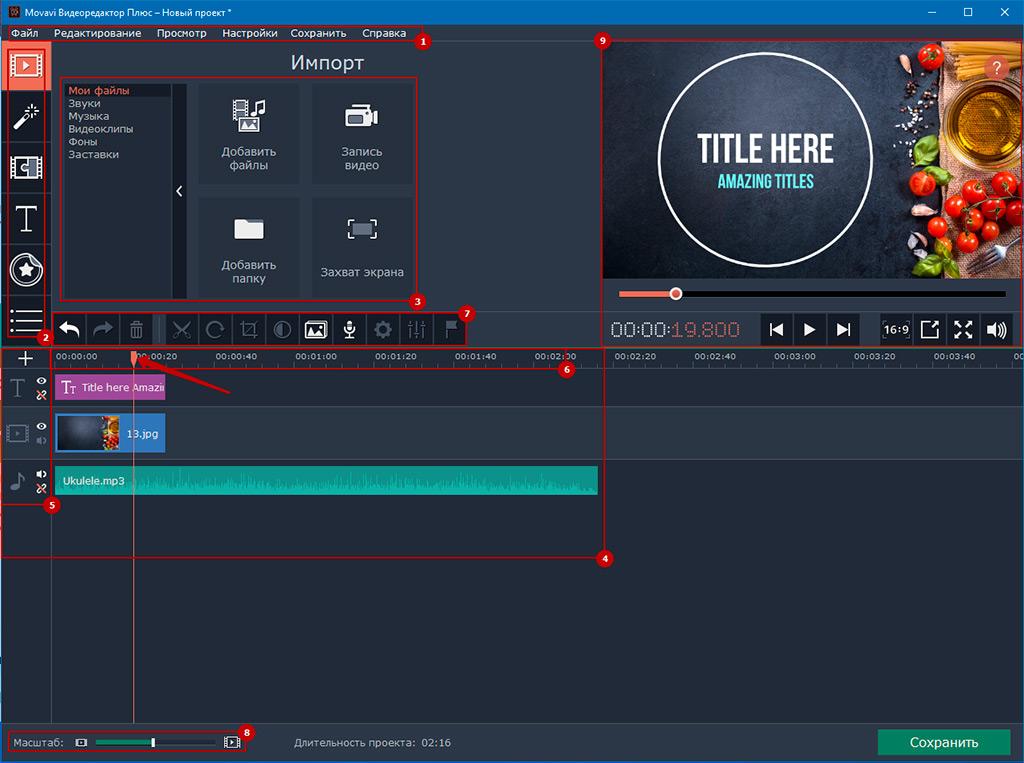
Набор инструментов
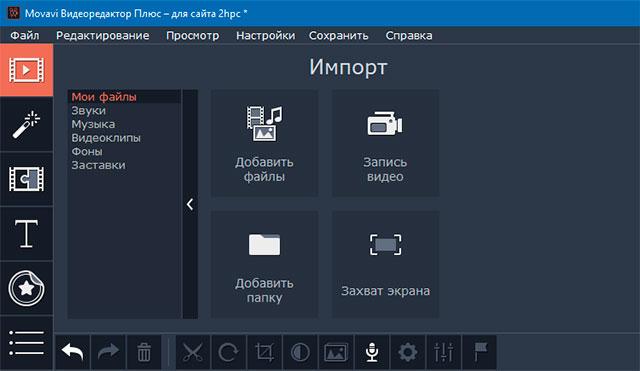
Импорт
Позволяет импортировать: фото, видео, музыку, производить «запись видео» с внешнего устройства, выполнять «захват экрана».
Для захвата экрана используется дополнительная программа — Movavi Video Suite.
Также, в данной вкладке, вы найдёте предустановленный контент: звуки, музыка, видеоклипы, фоны и заставки. Библиотеку можно дополнить, скачав нужные файлы не выходя из программы, что очень удобно.
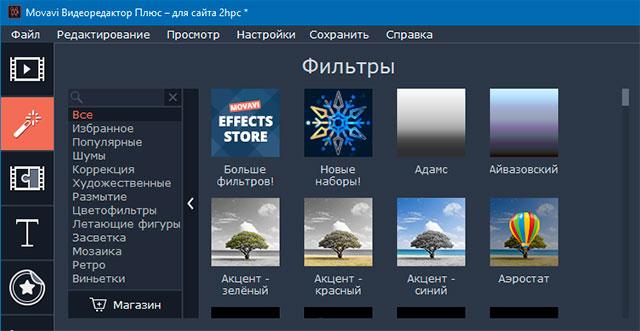
Фильтры
Данная вкладка содержит разнообразные фильтры и эффекты, которые можно применять к фото или видео: шумы, коррекция, художественное оформление, размытие, цветофильтры, летающие фигуры, засветка, мозаика, ретро, виньетки. Опция «Избранное» поможет создать собственный набор фильтров и эффектов для быстрой сортировки, для этого достаточно кликнуть «сердечно» на нужном образце.
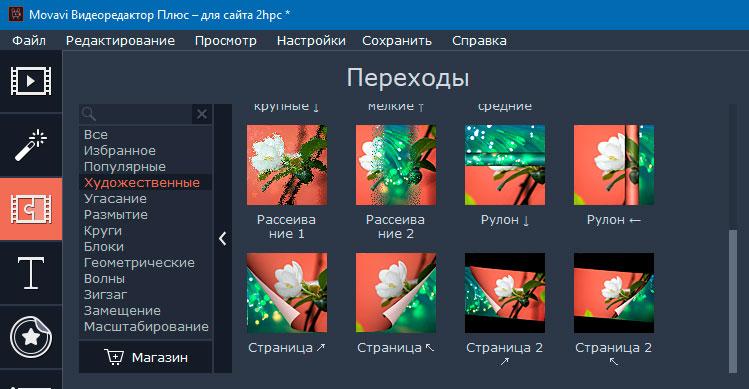
Переходы
Весьма полезный инструмент для создания красивых видео из фото. Набор переходов следующий: художественные, угасание, размытие, круги, блоки, геометрические, волны, зигзаг, замещение, масштабирование. Также присутствует фильтрация «Популярные» и «Избранное».
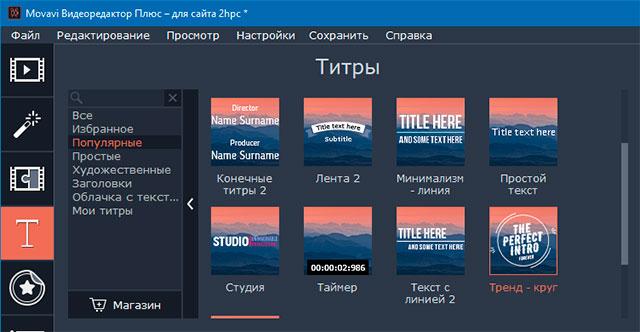
Титры
Думаю, не будет лишним упомянуть, что сделать видео из фото с музыкой — полработы. Слайд-шоу будет иметь незавершённый вид, если в нём отсутствуют пролог и эпилог. Movavi Video Editor имеет достаточный необходимый набор инструментов по работе с текстом для создания качественных титров. Набор содержит следующие титры: простые, художественные, заголовки, облачка с текстом.
Вы можете взять понравившееся вам клише и отредактировать его — интерфейс интуитивный и понятный, у вас не должно возникнуть проблем с редактированием. После чего можно сохранить свой вариант и, он в последующем будет отображаться во вкладке «Мои титры».
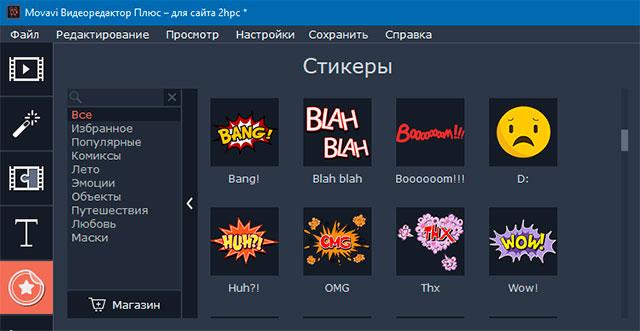
Стикеры
Какое праздничное видео из фото с музыкой может обойтись без стикеров? Для особо креативных и позитивных в Movavi Video Editor Plus присутствует набор стикеров: комиксы, лето, эмоции, объекты, путешествия, любовь, маски.
Программа Movavi Video Editor имеет такие инструменты, как:
- Анимация — позволяет создавать плавные движения на основе ключевого кадра.
- Фигуры —добавляет на видео или фото поясняющие стрелки и различные знаки.
- Масштаб и панорама — создаёт эффект «наезда» камеры или увеличения.
- Стабилизация — устраняет «дрожание» камеры на видео.
- Выделение и цензура — акцентирование внимание к определённому участку кадра или скрытие чёрным прямоугольником нежелательной части картинки.
- Хромакей — позволяет удалять определённый цвет для замены фона.
Как сохранить видеоклип
Movavi Video Editor Plus позволяет экспортировать проекты в различные популярные аудио-, видеоформаты, а также конвертировать видео из одного формата в другой.
Аудиоформаты: MP3, WAV, AAC, FLAC, OGG, WMA.
Видеоформаты: MP4, AVI, MOV, MPEG-1, MPEG-2, WMV, MKV, FLV, M2TC (H.264), WebM, OGV, SWF, DVD (NTSC),DVD (PAL), GIF.
Если вы не разбираетесь в форматах, в программе присутствует возможность сохранения роликов для конкретных устройств.
Мобильные устройства и игровые приставки: iPhone, iPad / iPad mini, Android, Galaxy, Nexus / Pixel,PlayStation, Xbox 360.
ТВ 1080p и 4K: Samsung, Sony, LG, Panasonic, Philips, Apple TV.
Приятным дополнением является то, что свои видеоролики можно выкладывать на YouTube из программы или сохранять на Google Диск.
Как сделать видео из фото с музыкой?
Для создания простого слайд-шоу необходимо подготовить фотографии и определиться с музыкальным фоном, после чего, импортировать фото и аудио в программу.

Расставляем фотографии в нужной последовательности — для этого выберите кадр кликом и перетаскиваем его на новую позицию.
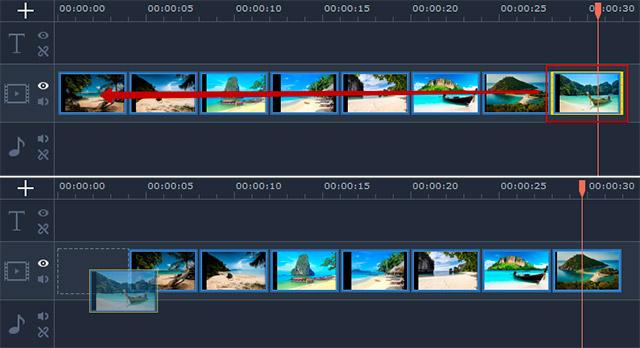
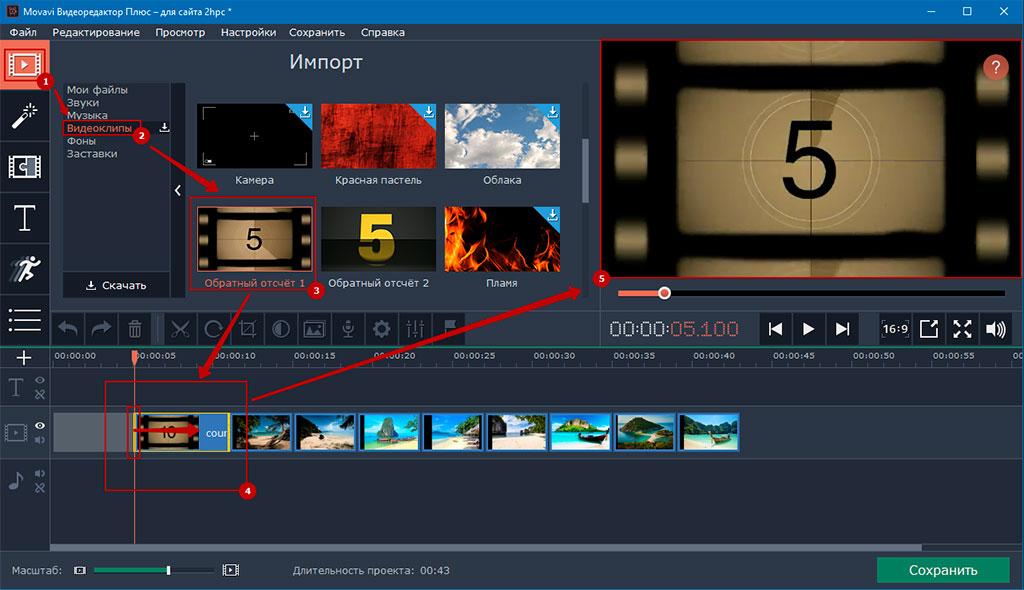
Добавляем в начало вступительный ролик с обратным отсчетом, затем, сокращаем его длительность. Для этого, выделяем клип указателем мыли, берем его левый край и двигаем вправо, ориентируясь на изображение в проигрывателе.
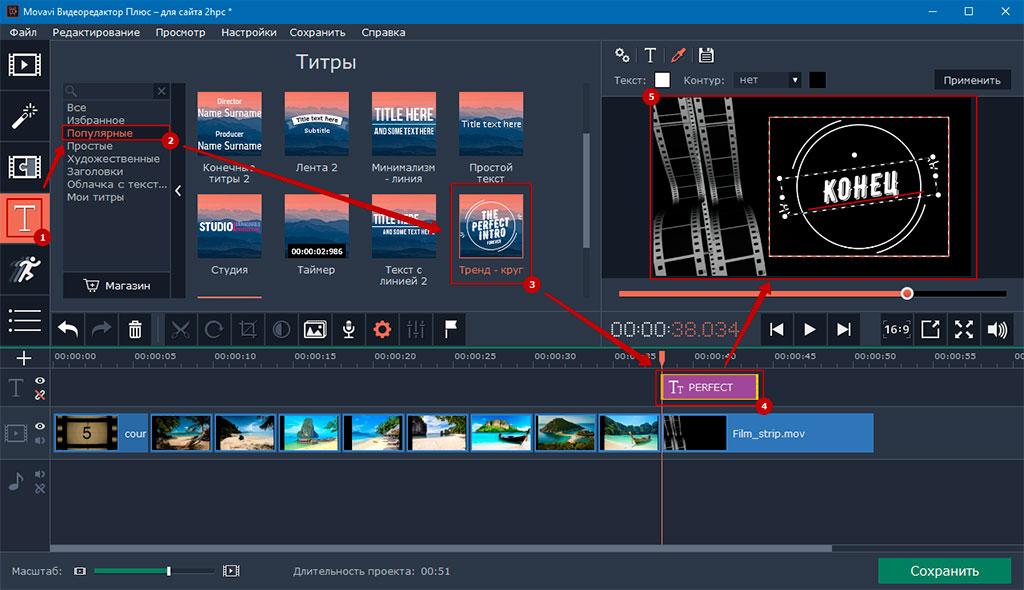
В конец добавляем титры и текст. Обратите внимания на то, что по умолчанию, текст закрепляется за соответствующим кадром. Чтобы отредактировать текст, кликаем по нему указателем, а затем переходим в окно просмотра контента, где и производим его редактирование.
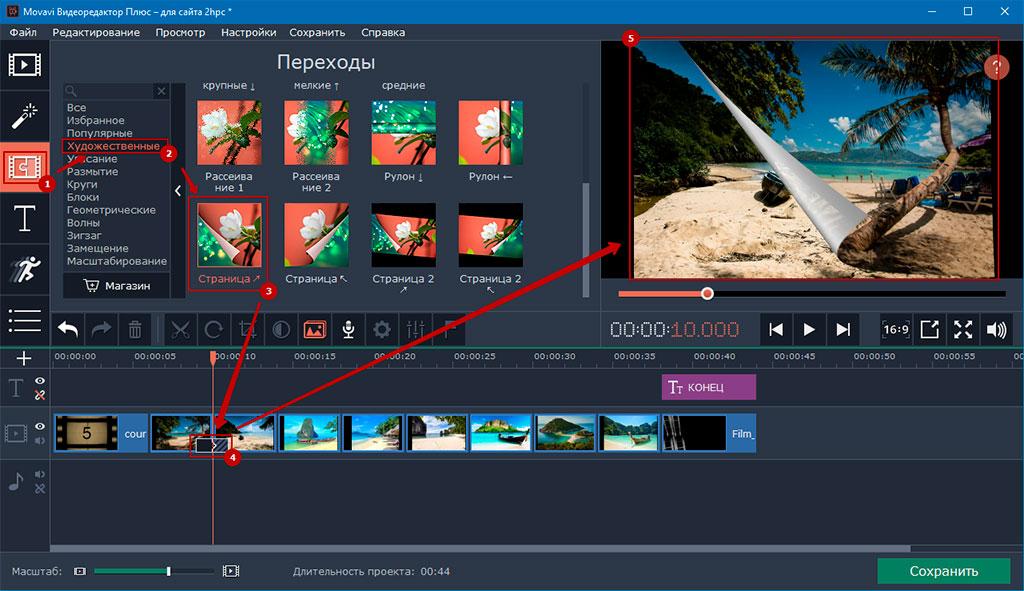
Следующий этап — выбор эффектов перехода. Для этого берем нужный эффект и просто перетаскиваем его на нужный нам кадр.
Осталось добавить фоновую музыку. Процесс аналогичен импорту фотографий. Воспользуемся, в качестве примера, стандартным аудиофайлом — «Укулеле».
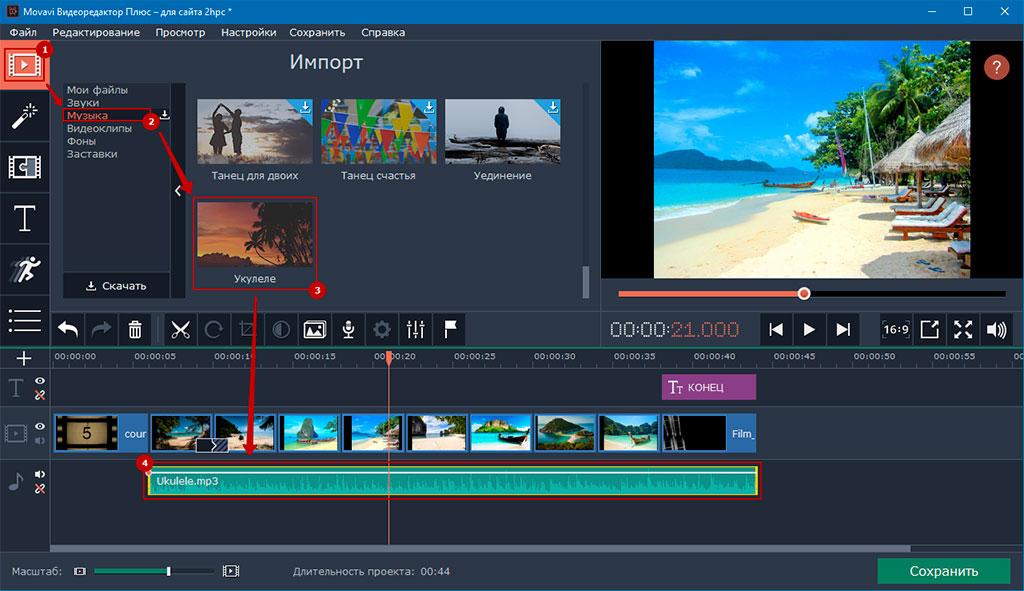
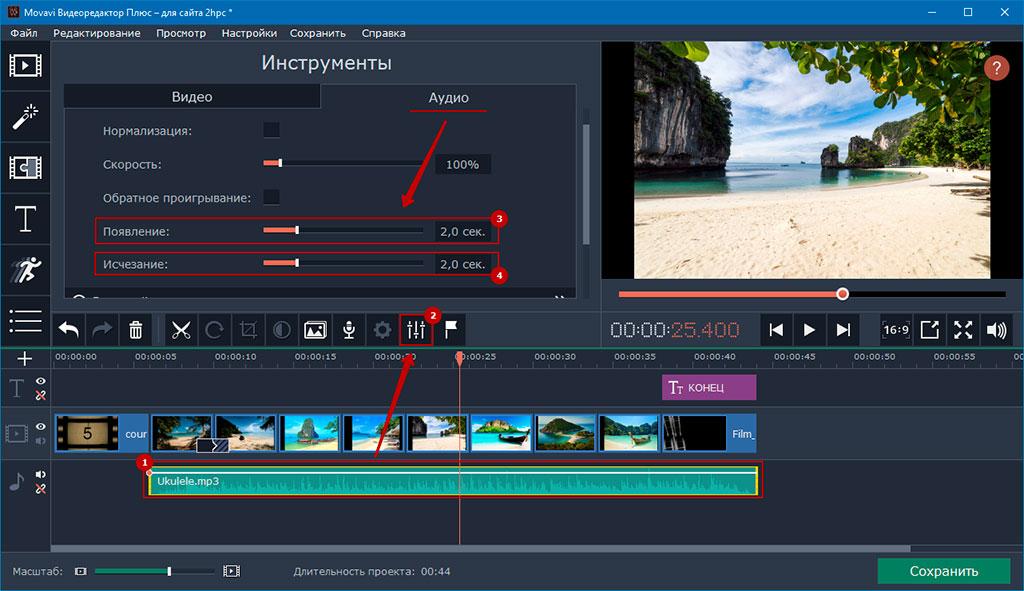
Чтобы звук не появлялся внезапно и также мгновенно не исчезал, лучше применить нарастание и убывание громкости. Особенно это актуально, когда вы будете использовать несколько музыкальных файлов в своём проекте. Для этого, выберете нужный трек и кликните иконку настройки на панели редактирования. Перейдите на вкладку Аудио и определитесь с интервалами появления и исчезновения звука.
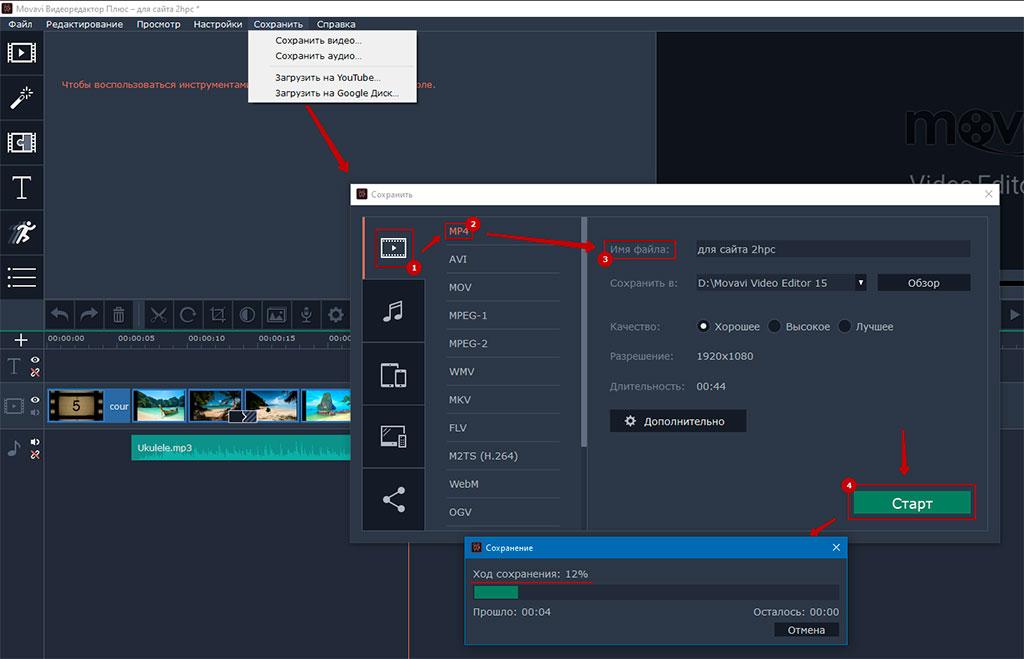
Сохраняем наше видео из фото с музыкой. В основном меню выбираем «Сохранить» → «Сохранить видео». Определяемся с видеоформатом, даём имя файлу и кликаем «Старт».
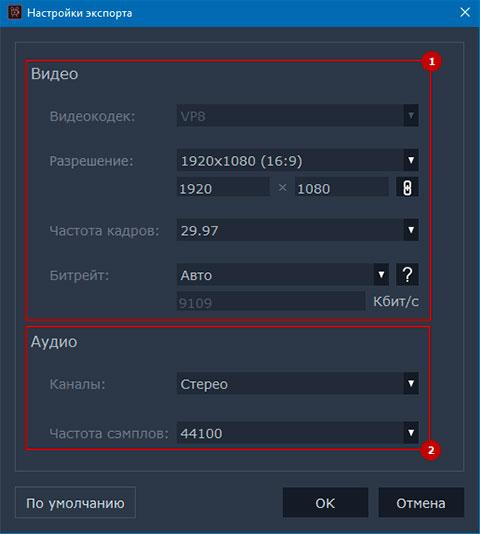
Если видео получается большим, воспользуйтесь опцией «Дополнительно», где можно выбрать: видеокодек, разрешение, частоту кадров, битрейт, формат аудио и частоту семплов.
Слайд-шоу желательно сохранить в нескольких форматах. Если вы планируете показывать видео не на компьютере, может сложиться такая ситуация, что ваш сюрприз станет таковым для вас, когда вы обнаружите отсутствие звука, при воспроизведение клипа на ТВ, цифровой приставке или любом другом медиаустройстве.
Как обрезать и выделить кусок видео в редакторе Мовави – инструкция
Монтаж видео сводится к обрезке отдельных кадров и соединения других. Эта функция также реализована в программе Movavi. С помощью данного редактора можно удалить часть фрагментов из загруженного клипа, сделав несколько кликов. Но, несмотря на то, что данная процедура отличается простым исполнением, не каждый пользователь знает, как можно обрезать видео в Мовави.
Добавление файла
Для обрезки клипа необходимо добавить файл в видеоредактор Movavi.

Сделать это можно следующими способами:
- Нажать на «Файл» и открыть «Добавить медиафайлы». Для ускорения импорта видео можно воспользоваться сочетанием клавиш «Ctrl» и «O».

- Зажать нужный файл левой кнопкой мыши и перетащить на монтажный стол Мовави.
- Открыть меню импорта и нажать на кнопку «Добавить файл».
Movavi не сохраняет импортируемые файлы в библиотеке. То есть данную процедуру необходимо проводить постоянно перед началом редактирования видеоклипов и после повторного открытия программы.
После загрузки файла можно приступать к удалению фрагментов и склейке видео.
Нарезка видеофайла
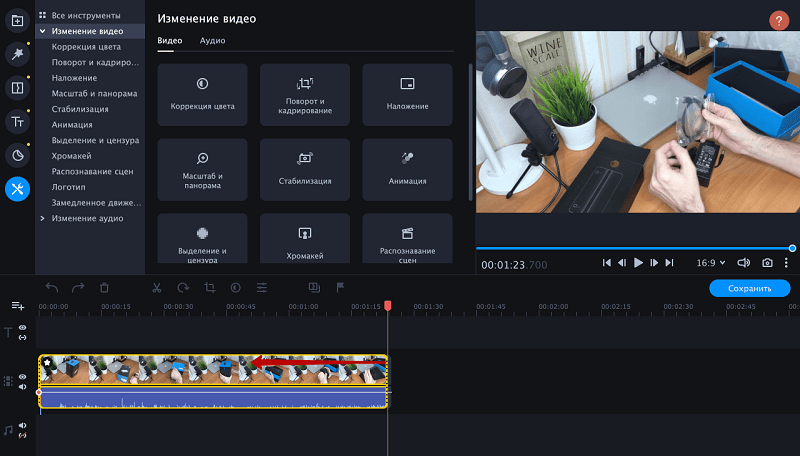
Обрезка видеофайлов в Movavi проводится двумя способами. Первый вариант предполагает удаление отдельной части клипа. Чтобы вырезать фрагмент из файла, нужно в редакторе:
- Перенести клип на монтажный стол.
- С помощью курсора выделить тот кусок видеоролика, который нужно удалить. Для точного позиционирования рекомендуется изменить положение ползунка с помощью прокрутки колесика мыши с зажатой клавишей «Ctrl» или устанавливая временной интервал в соответствующем поле.
- Нажать на кнопку «Разрезать», которая вынесена в панель инструментов над рабочей зоной. Это можно сделать сочетанием «Ctrl» и «B».
- Удалить выделенный фрагмент.

После этого программа автоматически склеит разрезанный на 2 части видеоролик, убрав ненужные кадры.
В ряде случаев пользователям необходим отдельный кусок клипа, который в дальнейшем будет использоваться при редактировании других файлов или создании новых проектов. Чтобы вырезать такой фрагмент, нужно:
- Установить курсор в начале нужного кадра и при помощи временной шкалы выделить требуемый фрагмент.
- Нажать на кнопку «Разрезать», вынесенную на панель инструментов.
- Выделить другие части видео и удалить.
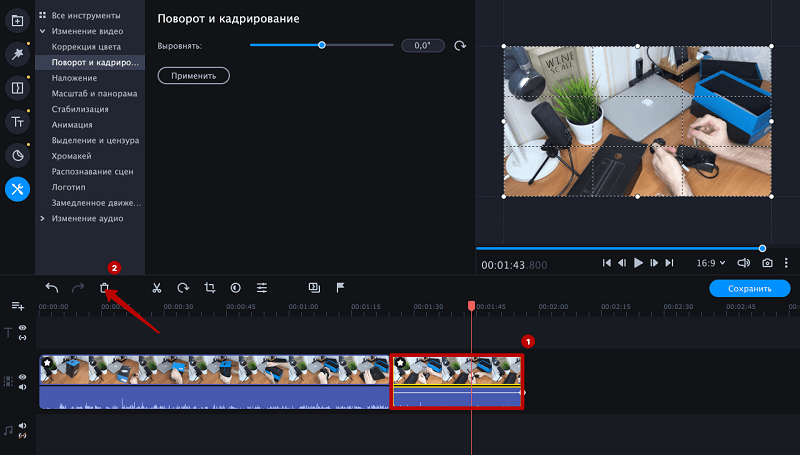
При необходимости в Movavi можно одновременно вырезать несколько фрагментов, объединив последние в новом проекте. Также пользователям доступна функция отделения звуковой дорожки из исходного файла.
Кроме того, Movavi поддерживает функцию автоматического распознавания сцен. Эта опция упрощает редактирование видеоклипов, так как помогает уменьшить число операций по обрезке. Чтобы воспользоваться данной функцией, нужно, выделив ролик, перейти в раздел «Другие инструменты» и открыть «Распознавание сцен». В новом окне следует задать минимальную длительность таких фрагментов и запустить процесс.
С помощью видеоредактора можно сделать переходы между кадрами плавными. Для этого нужно перейти в меню «Мастер переходов» и выбрать подходящий шаблон. В случае удаления фрагмента, который должен присутствовать в готовом видео, следует нажать сочетание «Ctrl» и «Z».

Сохранение результатов
Вне зависимости от того, какой тип Movavi используется (Editor Plus или Suite), для сохранения нового проекта с обрезанными частями нужно:
- Открыть основное меню и нажать на «Сохранить как».
- Задать название для созданного проекта, указав место для сохранения.
- Сохранить видеопроект.

Данный вариант подходит для случаев, когда работа над проектом не завершена. В этом случае рекомендуется хранить используемые файлы в отдельной папке. До окончания работы над проектом используемые видео, фотографии и аудио нельзя переносить в новое место.
Для сохранения готового ролика после обрезки фрагментов нужно нажать на зеленую кнопку «Сохранить», которая вынесена в правый нижний угол, и задать требуемые настройки.
Как добавить музыку в Мовави?
Видеоредактор Movavi Video Editor работает и со звуковыми дорожками. В нем можно наложить музыку на видео, записать или добавить готовую озвучку и фоновые шумы в клип либо фильм. Также работает как простейший редактор аудио: управление громкостью и скоростью воспроизведения, обрезка песен. Разберёмся с основными возможностями Мовави по работе с аудио.
Процесс наложения музыки на видео в Мовави
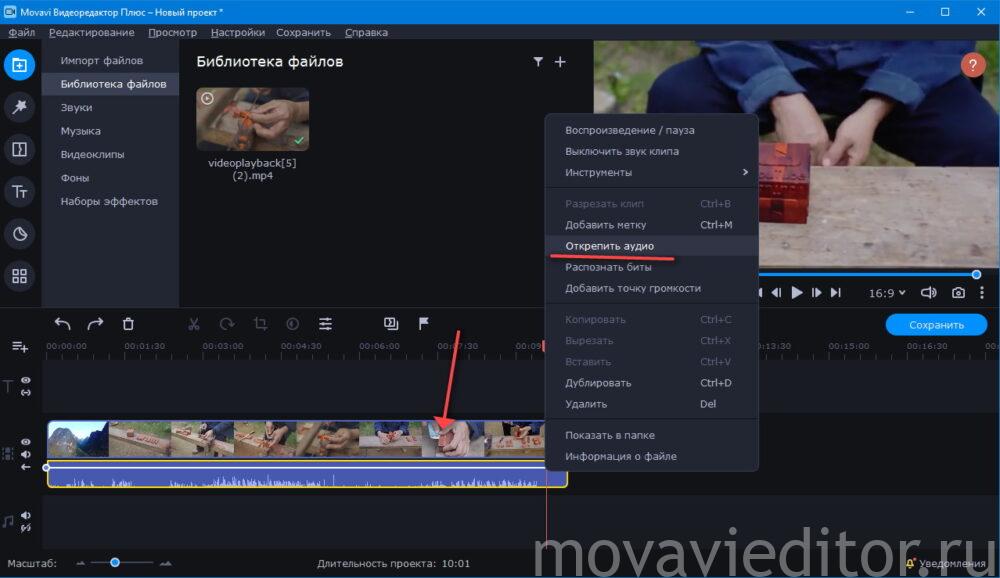
- Чтобы добавить музыку в видео, перетащите фильм и аудиофайл (-ы) на монтажный столик (таймлайн). Щёлкните правой клавишей по видеотреку и выберите «Открепить аудио».
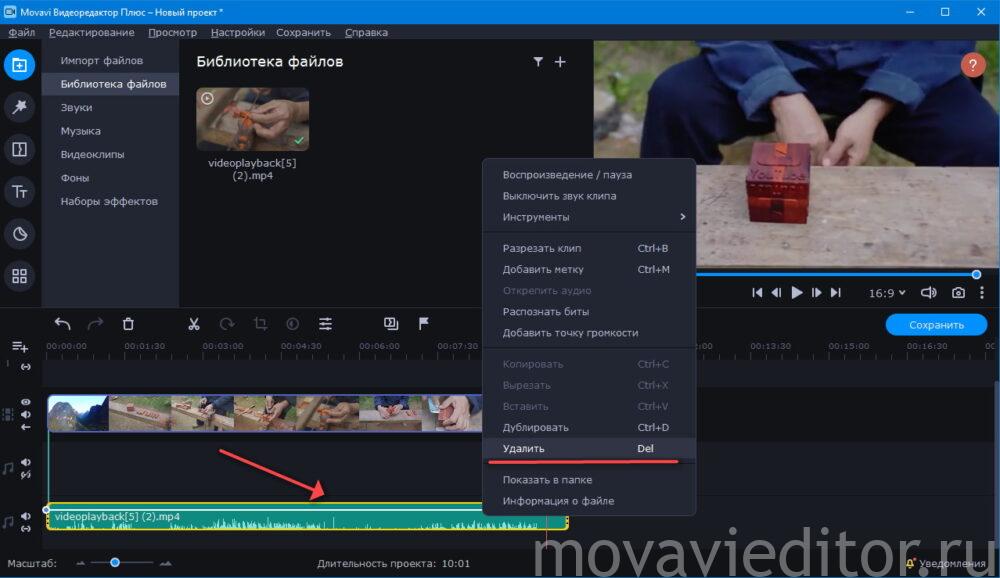
- Если встроенная дорожка с аудио не нужна – избавьтесь от неё, чтобы не мешала работать: кликните по треку, затем – Delete или нажмите правую клавишу и выберите «Удалить».
- Если звуковая дорожка длится дольше видеоряда, обрежьте её: кликните в месте окончания видео, затем – по инструменту «Разрезать», выберите соответствующую команду из контекстного меню или зажмите Ctrl + B.
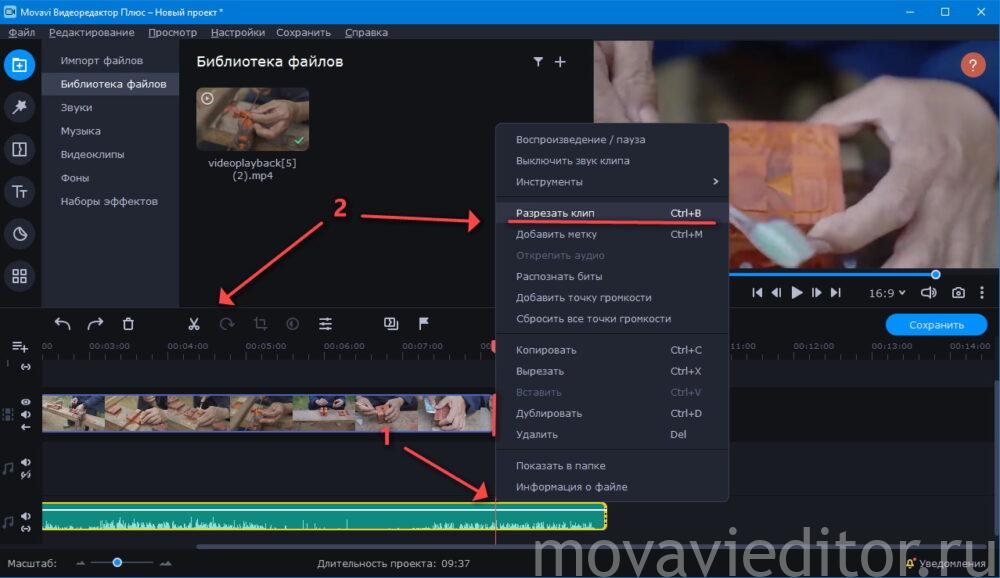
- Нажмите «Сохранить», укажите параметры ролика и визуализируйте его для наложения музыки на видеоряд.

Как обрезать музыку для видео
- При необходимости обрезать песню, например, для рингтона или иного проекта, перетащите песню на монтажный стол. Установите курсор в начальную позицию, прослушивая композицию в плеере для точного выбора места обрезки. Нажмите Ctrl + B или по инструменту «Разрезать».
- Для точного позиционирования курсора воспользуйтесь ползунком «Масштаб», время позиции указано под окном плеера. То же сделайте для обрезки музыки с противоположной стороны.
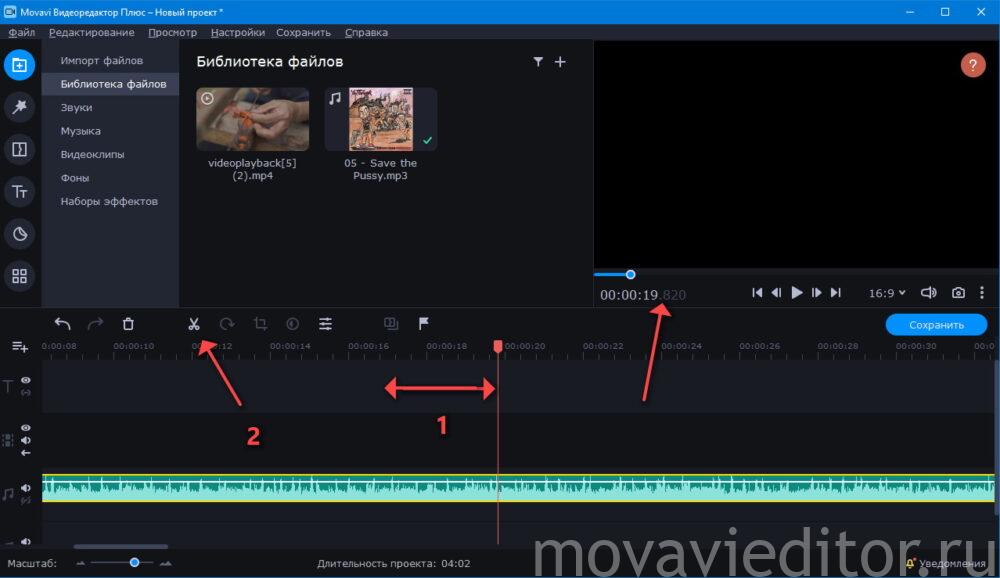
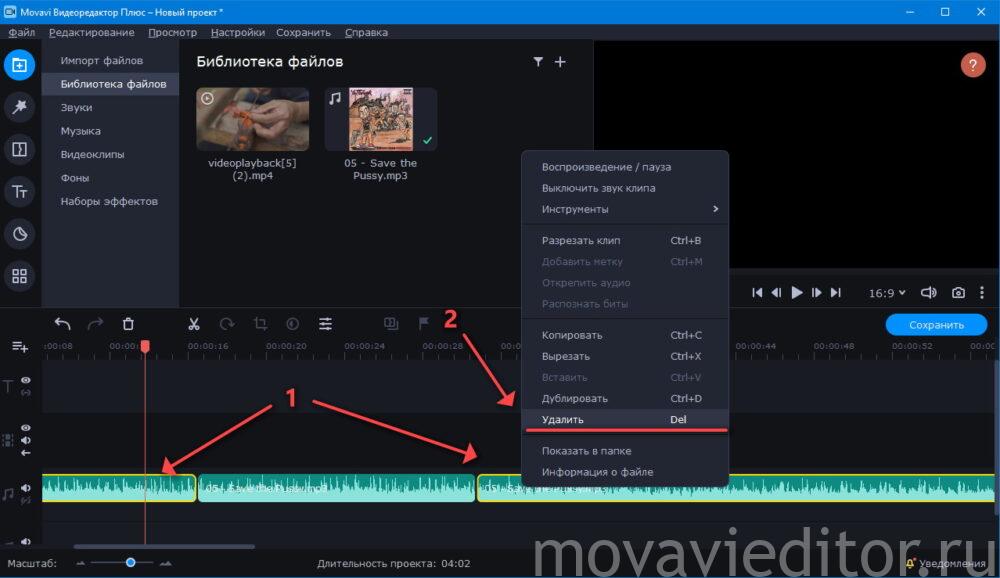
- Кликните по ненужным фрагментам перед и после вырезанного аудиотрека и удалите их.
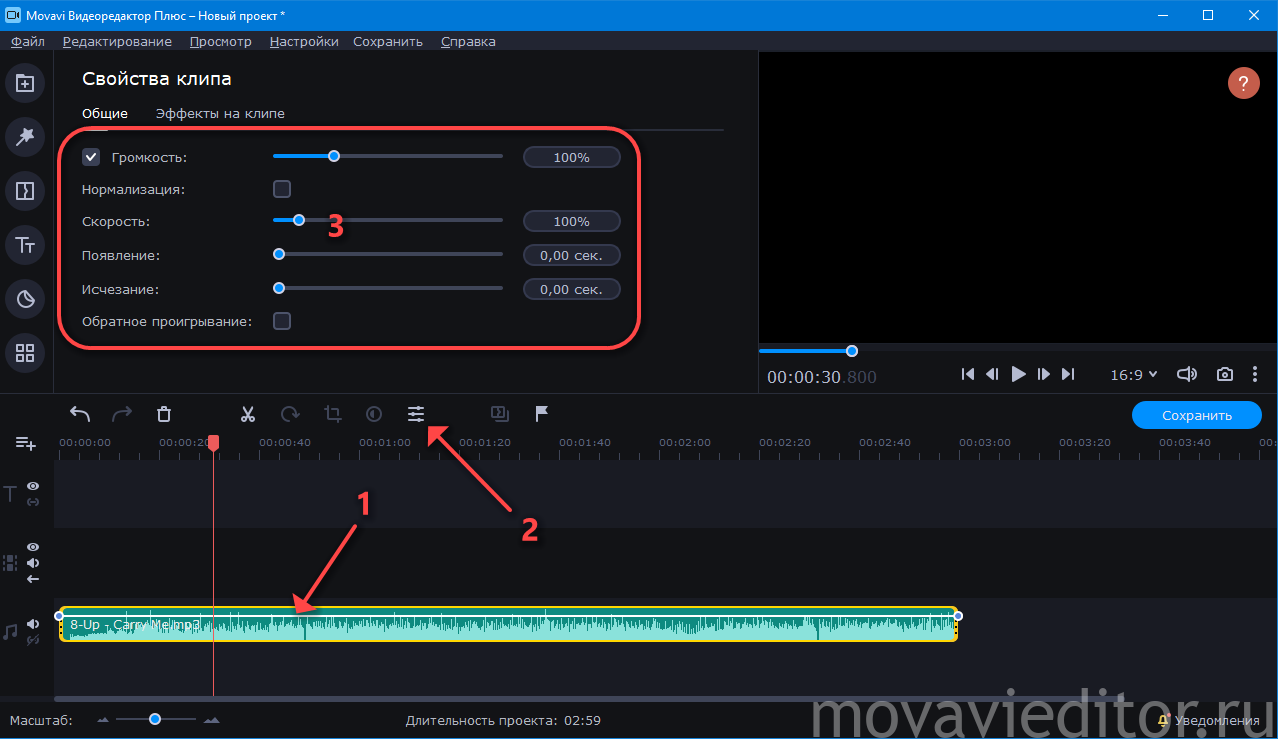
- В свойствах аудио отрегулируйте громкость звучания, длительность эффектов исчезновения и появления.
- Кликните «Сохранить», укажите тип контента как «Аудио», задайте параметры выходящего файла и запускайте его конвертирование.
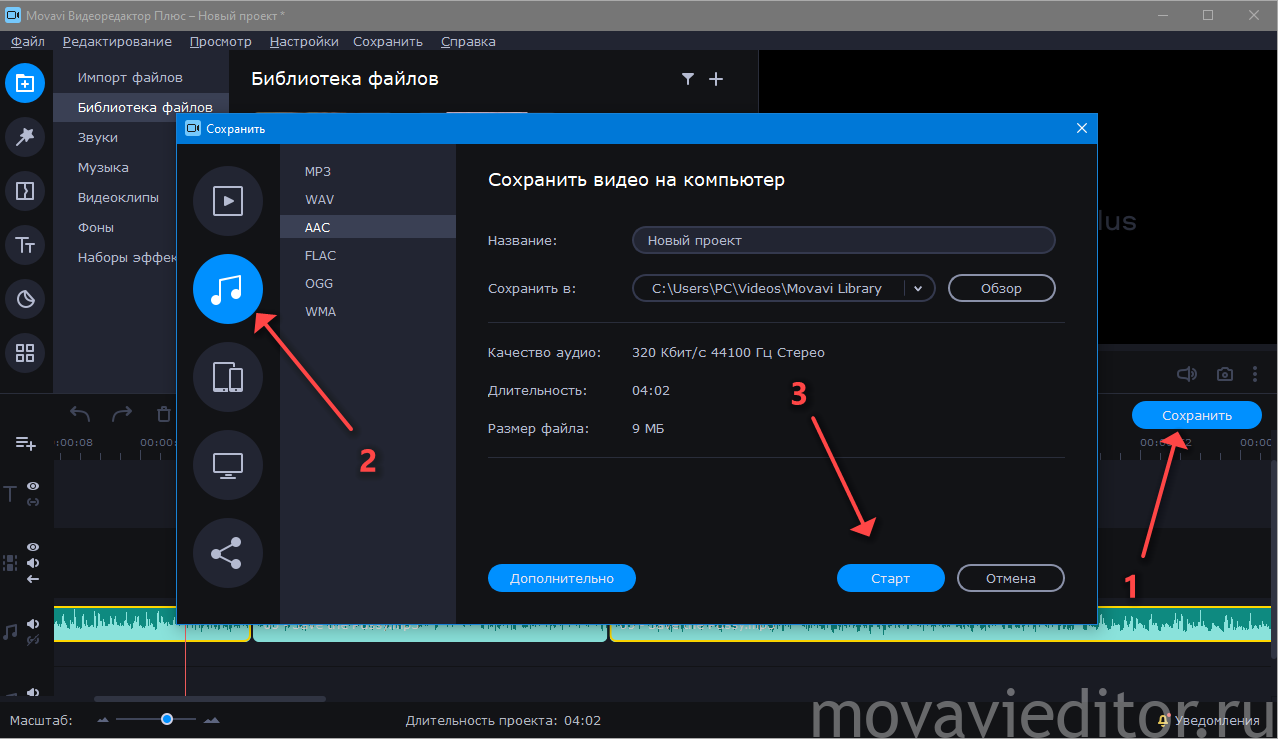
Через несколько секунд рингтон или материал для нового проекта появится в указанной папке.
Как пользоваться программой Movavi
Одними из главных достоинств видеоредактора Movavi Video Editor считаются бесплатность, а также возможности, которые в него заложены. Программа полностью на русском языке и позволяет с легкостью записывать видео с помощью веб-камеры, просто и быстро выполнять его монтаж, а также добавлять в свои ролики различные эффекты и накладывать аудиодорожки.

- Как пользоваться программой Movavi
- Как пользоваться Windows MovieMaker
- Какой программой записать видео с вебкамеры
Перед непосредственной работой с видеоредактором позаботьтесь о том, чтобы на вашем жестком диске было достаточно места для сохранения проекта и записи захваченного с веб-камеры видео.
Захват видео с веб-камеры
Чтобы захватить видео, первым делом убедитесь, что веб-камера правильно подключена к вашему компьютеру или ноутбуку. После этого откройте программу и нажмите кнопку «Захватить видео». Появится окно, в котором необходимо выбрать устройство, с которого будет осуществляться захват видео, а также микрофон, в том случае, если необходимо записать звук. Когда все будет подготовлено, нажмите на кнопку «Начать захват». Как только процесс будет завершен, нажмите кнопку «Готово».
Монтаж видео
После того как видеоролик будет на жестком диске, добавьте видео в окно редактора. Далее при помощью ползунка выберите нужные фрагменты ролика. После этого потребуется установить указатель в тот участок, который необходимо редактировать и воспользоваться кнопкой «Разрезать фрагмент».
В том случае, если необходимо вырезать определенный фрагмент из видеоролика, следует нажать на кнопку «Установить левую границу», а затем «Вырезать фрагмент». Между выбранными фрагментами можно делать переходы. Чтобы сделать это, перейдите в раздел «Переходы». Выбрав понравившийся, просто переместите его в нужное место видеоролика. И не забудьте проверить работу перехода, нажав на кнопку «Воспроизвести».
Добавление титров
Чтобы добавить к ролику титры, необходимо первым делом кликнуть по фрагменту, в который следует вставить текст. Далее требуется открыть вкладку «Титры», в которой введите в текстовое поле титры, настройте изображение и нажмите «Вставить». Местоположение титров на экране можно легко изменять, достаточно лишь передвинуть границы титров на экране. Также редактированию поддается время появления и затухания титров.
Вставка аудиодорожек
Чтобы оживить свой видеоролик, хорошим решением будет добавить в него какой-нибудь аудиоконтент. Для этого необходимо открыть проводник файлов, выбрать аудиофайлы, а затем просто перетащить их в графу «Аудио». Если требуется изменить громкость аудиозаписи, это можно сделать, открыв его настройки .
Сохранение ролика
После того, как работа над созданием ролика будет закончена, откройте вкладку «Сохранить как видеофайл», выберите нужный формат и директорию, в которую будет сохранено видео.
Похожие публикации:
- Как приготовить холодец в мультиварке скороварке мулинекс се 501132
- Как проверить тв lg оперативно при курьере
- Как прошить телефон lenovo
- Как работать с phpmyadmin