
Как поменять пароль на Wi-Fi роутер Tenda: мой опыт и консультации
Приветствую на нашем портале WiFiGid! В этой статье я покажу как поставить пароль на Wi-Fi роутера Тенда. Тем, кто хочется просто поменять свой пароль от Wi-Fi или просто на роутер, эта статья будет не менее полезна. В духе наших традиций – подробная инструкция без воды и только по делу. Начинаем!
Нашли ошибку? Остались вопросы? Появилось дополнение? Напишите свое сообщение в комментариях к этой статье – ваше маленькое действие может спасти кому-то море времени.
Проблема и план действий
Вся проблема роутеров Tenda – на некоторых из них из коробки нет пароля на Wi-Fi. Т.е. интернет может заработать сразу по Динамическому IP, а вот пароля нет – добро пожаловать для всех детей ваших соседей. Такое дело нужно решать – просто установим пароль.
Краткий план мероприятий:
- Правильное подключение – буду считать, что с этим вы уже справились, т.к. вам нужно всего лишь поменять пароль. Стоит упомянуть, что все дальнейшие действия следует делать с устройства, подключенного напрямую к этому роутеру – по проводу или по Wi-Fi. Т.е. из интернета ваш роутер не будет открываться по описанным ниже адресам.
- Войти в настройки роутера – сделаем ниже.
- Найти нужный раздел и установить/поменять пароль – сделаем ниже.
Пока ничего сложного? Тогда продолжаем.
Частые вопросы
С порога, чтобы устранить лютую неграмотность:
Можно ли его поменять на компьютере/ноутбуке/телефоне без входа в настройки роутера?
Вход в настройки
Если никто и ничего раньше не настраивал, все будет очень просто. Подключаемся к роутеру напрямую и вводим в браузере:
Не используем поиск, не используем Яндекс Браузер – именно в этом случается откроется нормальное окно авторизации для доступа в конфигуратор роутера (на первом доступе пароля обычно нет, напротив – вас даже попросят ввести его, чтобы создать).
Т.е. у вас сразу же откроется настройщик роутера. Если что-то не получается, переверните роутер и найдите наклейку на его дне с данными для доступа – там обычно пишется и адрес, и логин с паролем для доступа.
Доступ запаролен, пароль по умолчанию не подходит, а вы не знаете его? Делайте сброс на заводские настройки! Уточняйте порядок для каждой модели отдельно. На нашем сайте в поиске можете ввести точную модель своего устройства – мы уже описали многие маршрутизаторы Tenda.
Меняем пароль Wi-Fi
После входа в настройщик Tenda остается только поставить новый пароль. Я умышленно не делал скриншот в прошлом разделе – модели имеют разные версии прошивок (на текущий момент я насчитал 4 штуки) с разными интерфейсами. Т.е. ищите что-то подобное у себя, или ловите простую логику – поняв принцип, можно будет вообще свободно настраивать любую модель самостоятельно.
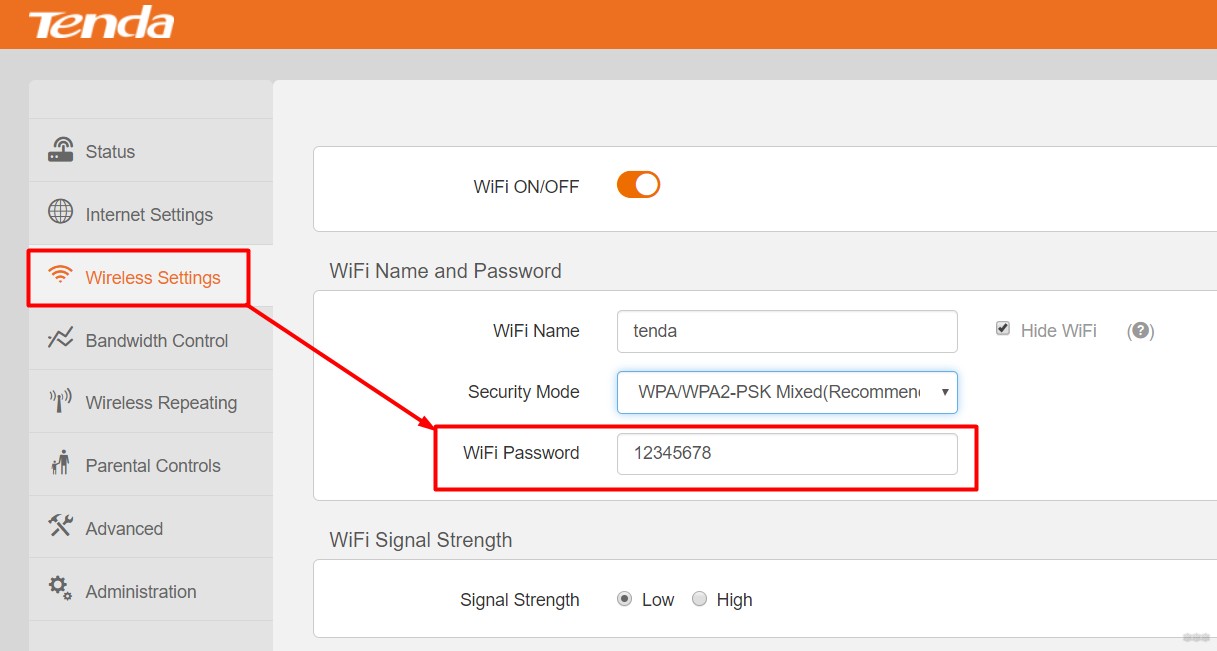
А теперь давайте пробежимся по основным разделам, где можно встретить пароль. Ищите что-то подобное у себя.
Вариант 1. Основная сеть
Настройки Wi-Fi – Имя, пароль Wi-Fi
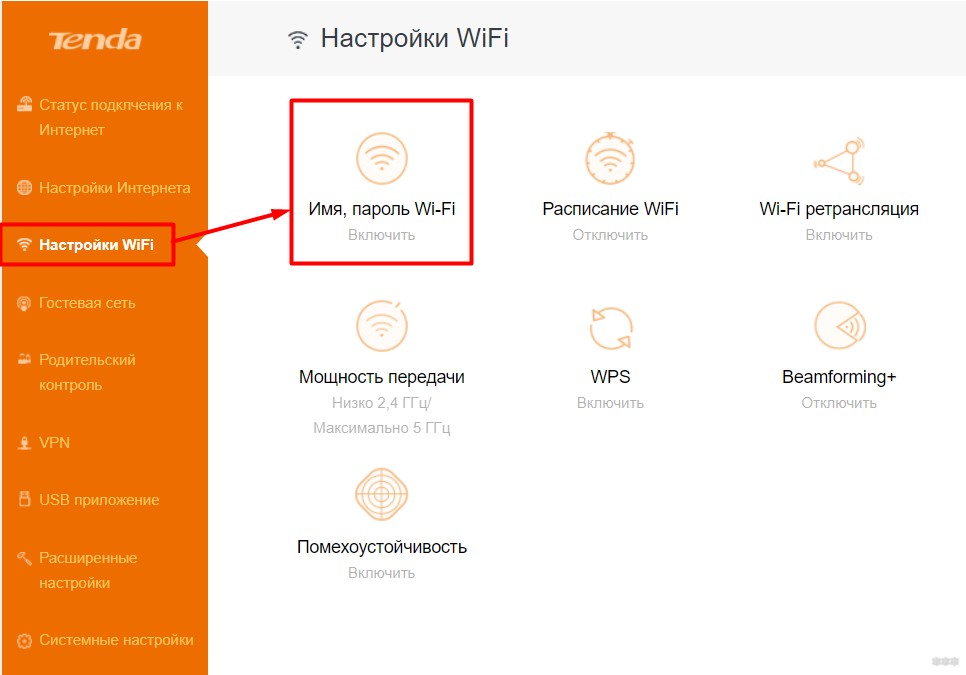
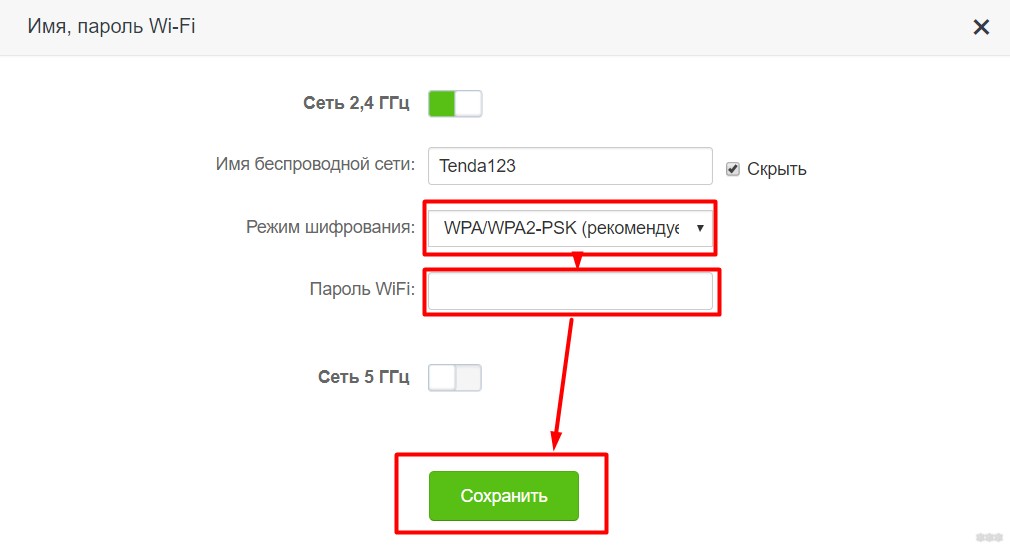
Вариант 1. Гостевая сеть
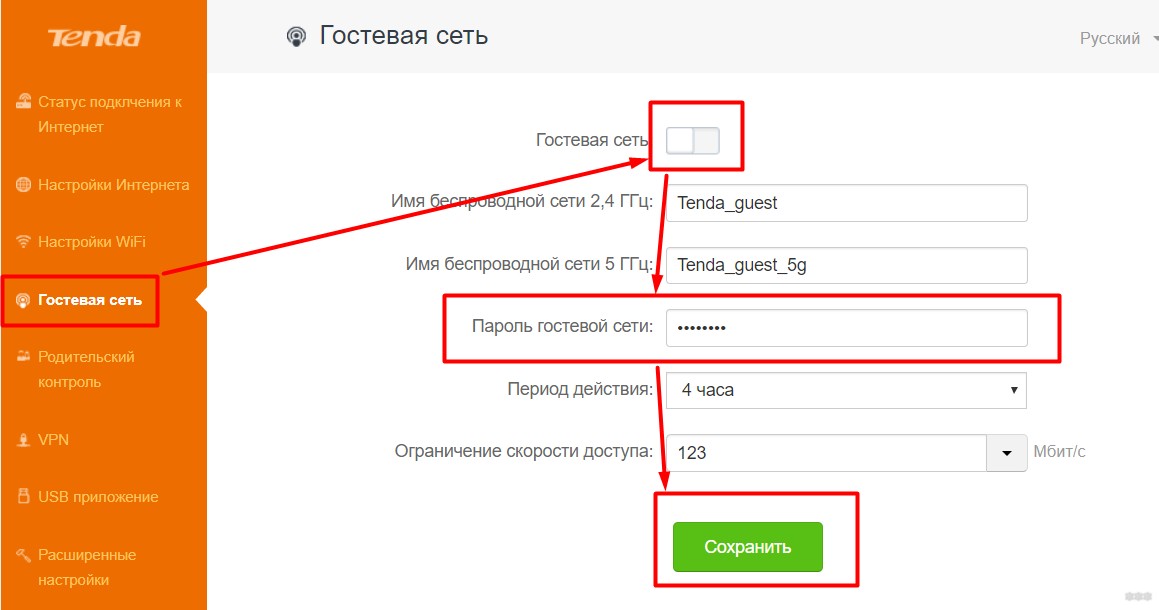
Вариант 2
Здесь настройки встречают нас с порога:
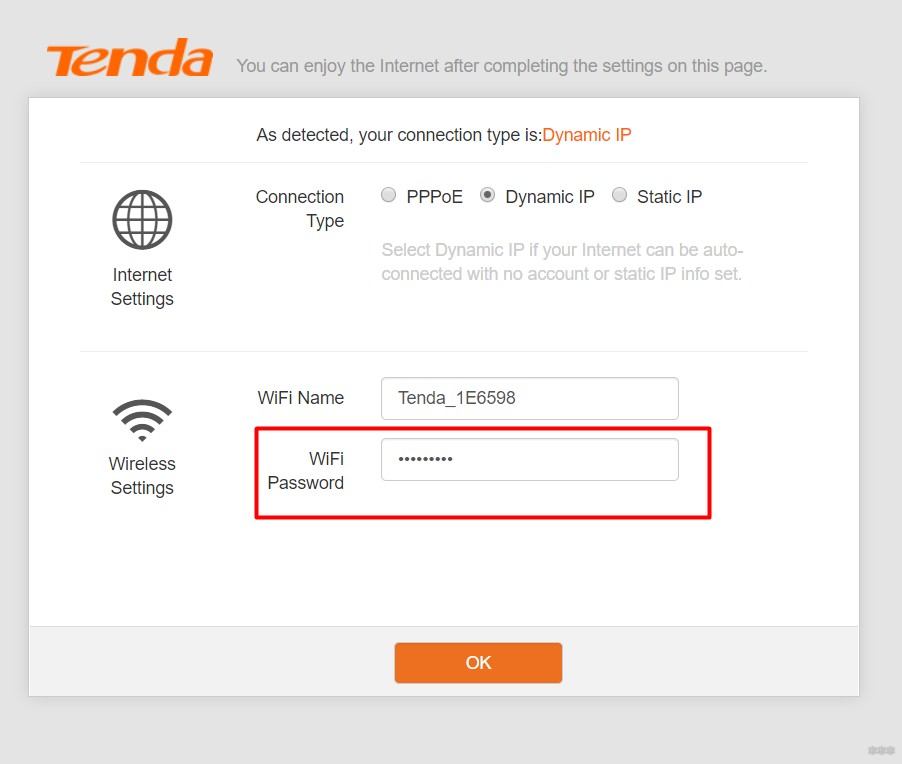
Для дальнейшего изменения:
Изменение пароля от роутера
Это дополнительный раздел – очень надеюсь, что с Wi-Fi вы разобрались без особых проблем. Тем же, кому нужно изменить пароль на вход в сам настройщик, пригодится этот раздел. Но сначала несколько важных замечаний:
- Пароль устанавливается в процессе быстрой настройки на первом включении – при его установке не забудьте записать и его. Если настраивали не вы – его может помнить тот, кто настраивал его.
- Нет способа чудесного восстановления этого пароля. Если не помните – придется делать сброс на заводские настройки через кнопку Reset (держим 10 секунд до моргания лампочек).
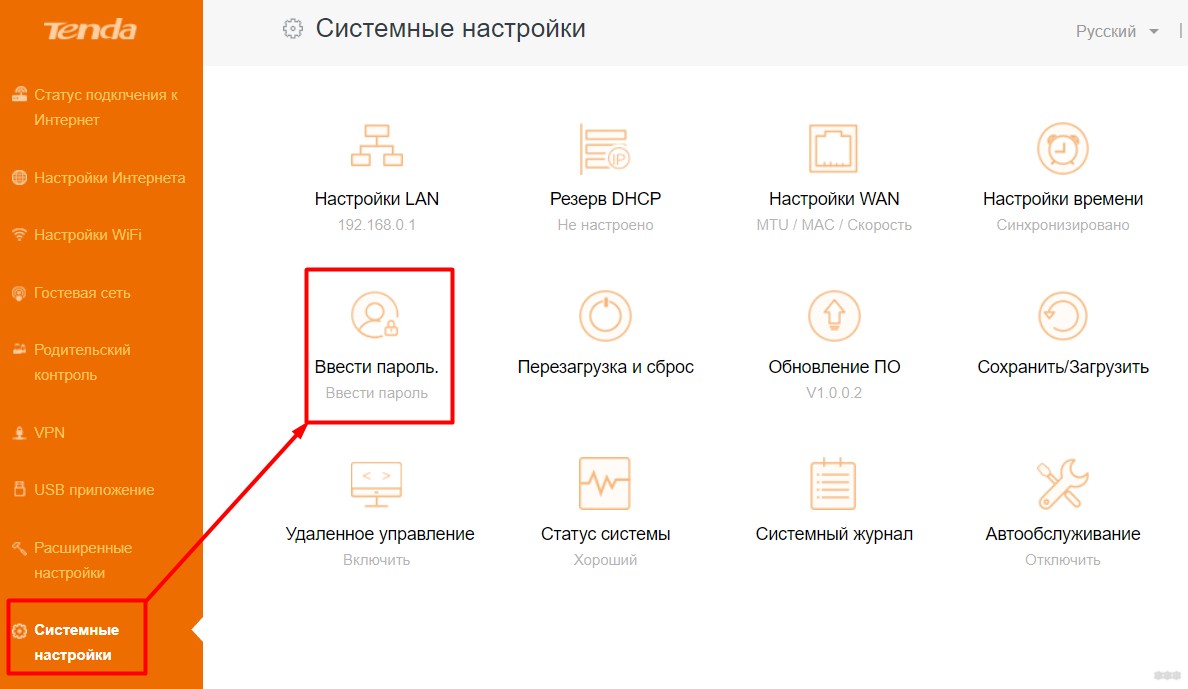
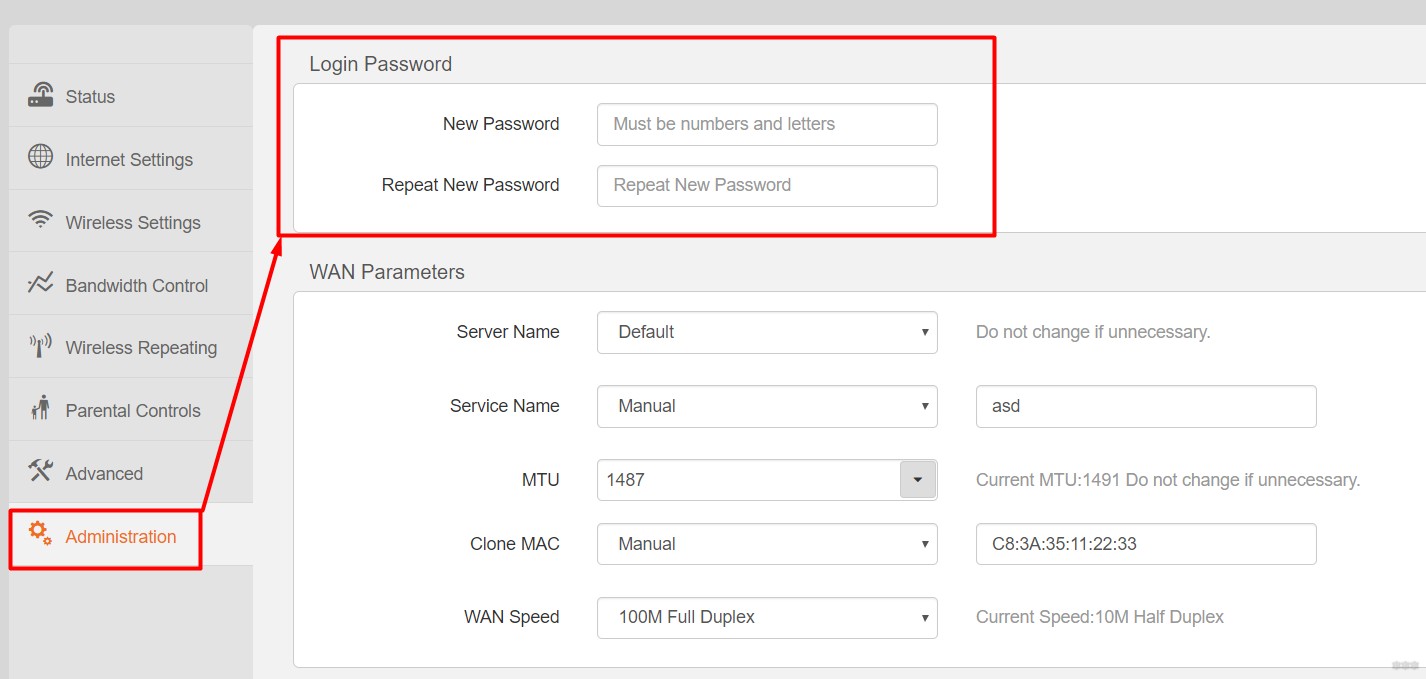
Т.е. если вы хотите изменить пароль без входа в настройщик – ничего не получится, поможет только сброс. Для остальных же в настройщике есть вот такие разделы:
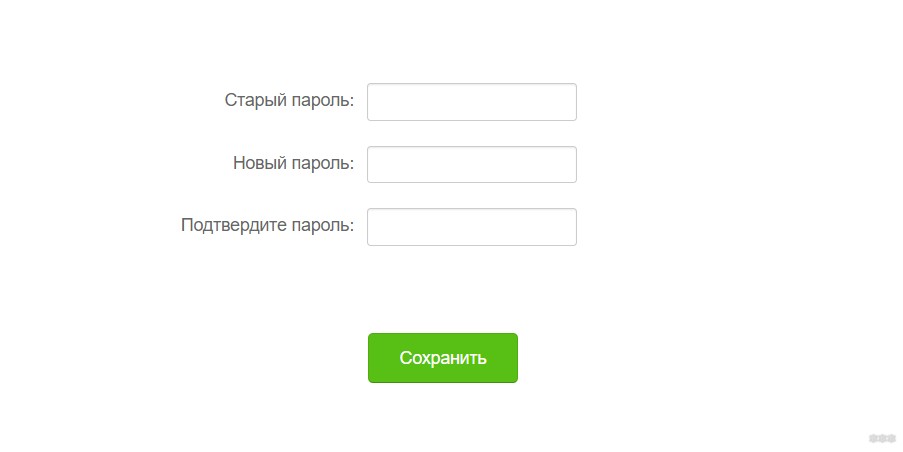
Системные настройки – Ввести пароль (нужно знать старый пароль)
На этом я и завершу статью. Если осталось что-то непонятно – пишите в комментарии. Поможем, чем сможем. Туда же можно черкануть отзыв от себя или напутствие будущим коллегам по несчастью. Всем хорошего дня, ваш самый вайфайный портал!
Смена пароля Wi-Fi для роутера Tenda с мобильного Tenda Wi-Fi
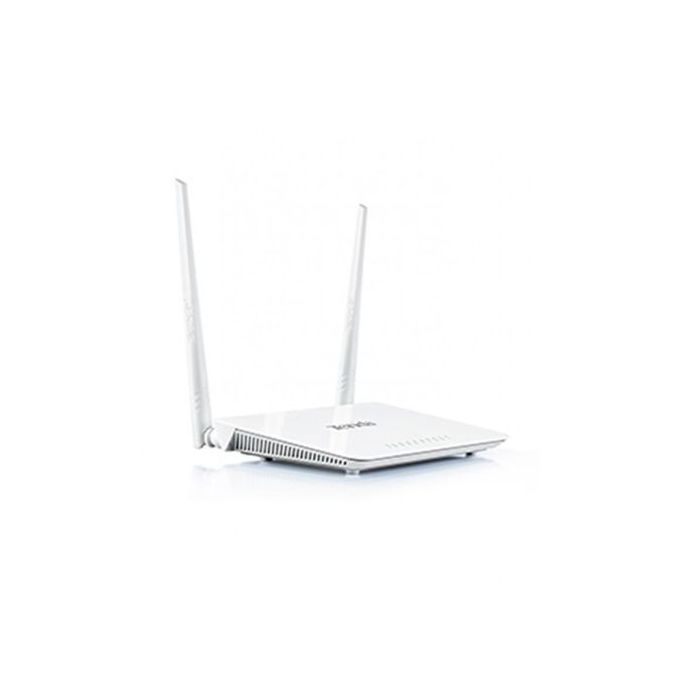
Смена пароля Wi-Fi для роутера Tenda с мобильного Tenda Wi-Fi
Темы покрыты Показать
Смена пароля роутера Tenda с мобильного Wi-Fi Tenda или с компьютера — это все те же шаги, но разница заключается в изменении IP сети, в этой статье мы изменим пароль роутера Tenda с мобильного телефона . Следуй объяснениям, мой дорогой брат
Привет, мои братья, роутер Tenda — один из роутеров, которые существовали в течение определенного периода времени, но он невелик, и из-за большого количества пользователей роутера Tenda, поэтому мы сейчас даем объяснение изменение пароля или пароля для роутера Tenda через мобильный или мобильный телефон,
Сначала вы должны включить маршрутизатор, а затем подключиться к сети Wi-Fi маршрутизатора, но перед тем, как нажать кнопку подключения, мы устанавливаем IP-адрес по умолчанию или по умолчанию для маршрутизатора, чтобы мы могли войти в маршрутизатор Tenda, а затем управлять им и изменять пароль для роутера Tenda или сети Wi-Fi в роутере Tenda. Следуйте за мной по шагам входа в роутер Tenda, затем измените пароль или пароль для Wi-Fi, а затем объясните с картинками.
Читайте также Блокировать порносайты на роутере Morocco Telecom
Смена пароля роутера Tenda Wi-Fi
- Включите модем или роутер.
- Отредактируйте соединение Wi-Fi с телефона.
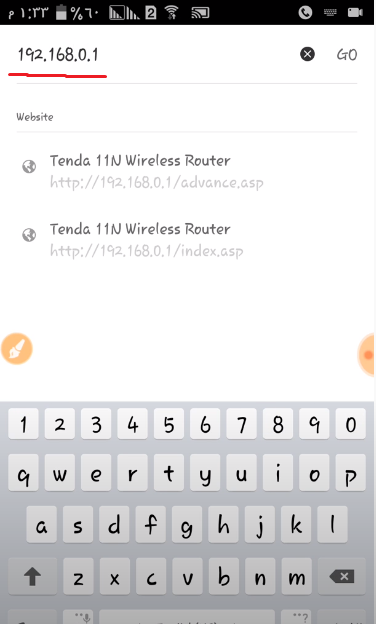
- Добавьте IP-адрес маршрутизатора по умолчанию для входа в систему.
- Откройте браузер и введите IP-адрес для доступа к настройкам маршрутизатора.
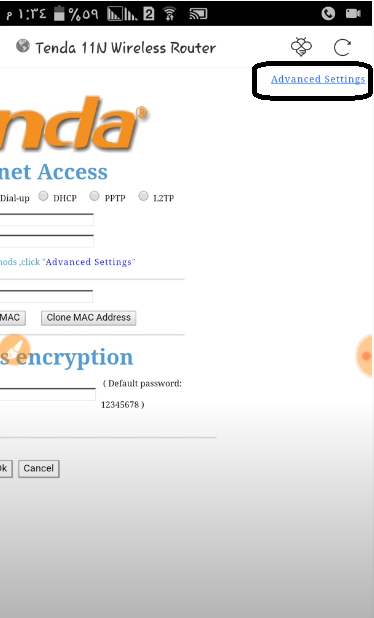
- После открытия страницы маршрутизатора нажмите «Дополнительные настройки».
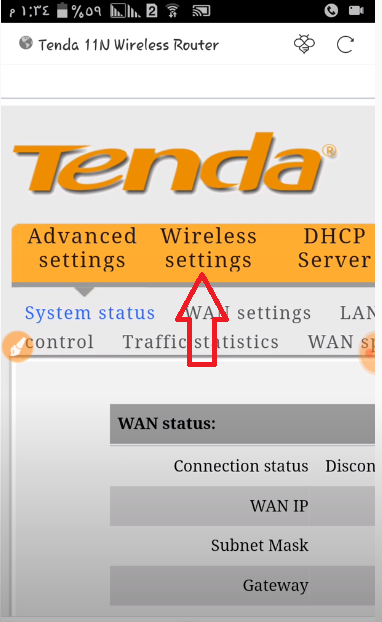
- Затем нажмите «Настройки беспроводной сети».
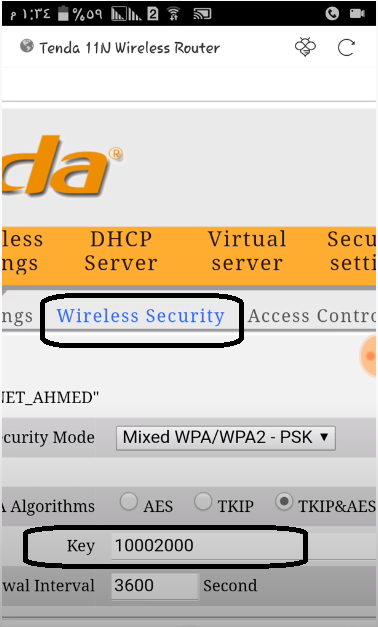
- Затем нажмите «Безопасность беспроводной сети».
- А затем введите новый пароль в поле перед словом «Ключ».
- После завершения нажмите «ОК».
- Вы забываете сеть в своем телефоне, а затем снова звоните и пишете новый пароль.
- Таким образом, вы успешно сменили пароль роутера Tenda.
Смена пароля роутера Tenda Wi-Fi с картинками с телефона
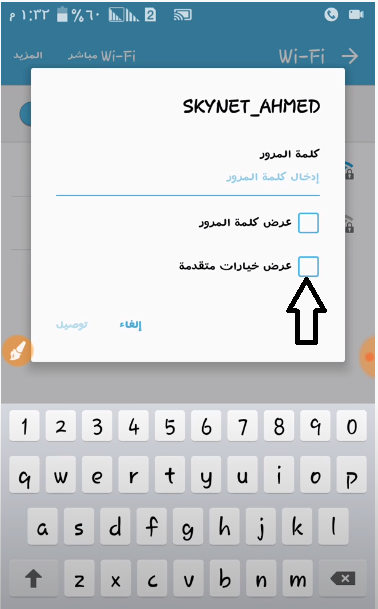
- Вы подключаетесь к роутеру, а затем выбираетеПоказать дополнительные параметры Перед подключением к Wi-Fi, как показано на картинке
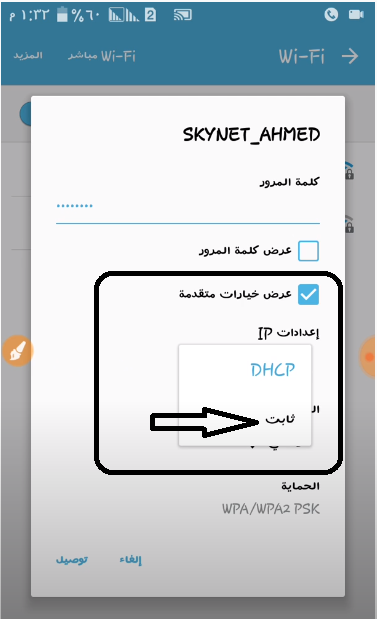
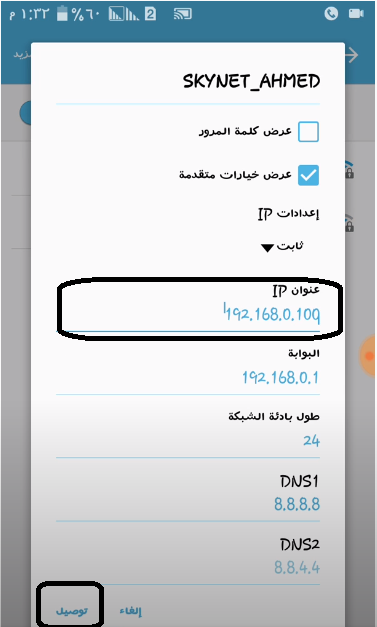
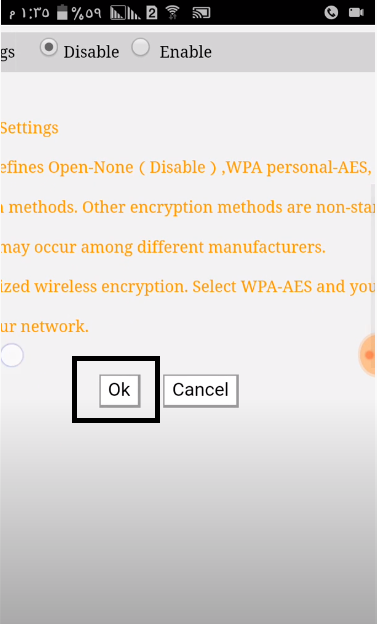
На этом заканчивается объяснение смены пароля для Wi-Fi роутера Tenda.
Если у вас есть какие-либо вопросы, проблемы или что-либо, связанное с этим объяснением, дорогой милый посетитель, оставьте это в комментариях, и мы немедленно ответим вам.
Не забудьте поделиться этой статьей или уроком со своими друзьями в социальных сетях, чтобы принести пользу всем друзьям.
Вы также можете поставить лайк на нашей странице в Facebook, чтобы следить за всем новым и специальным, которое мы публикуем на Facebook.
Вы также можете следить за сайтом, нажав «Подписаться» в нижней части статьи, чтобы получать в браузере уведомления о каждой опубликованной для вас статье с помощью уведомления в браузере ➡️
Роутеры Tenda
1. Убедитесь, что роутер подключен к электричеству, а сетевой кабель Подряд подключен в WAN порт роутера.
2. Откройте браузер и перейдите по адресу http://192.168.0.1
3. Некоторые роутеры Tenda не просят вводить логин/пароль для входа в роутер.
Но если ваш роутер запросил пароль, то по умолчанию он admin.
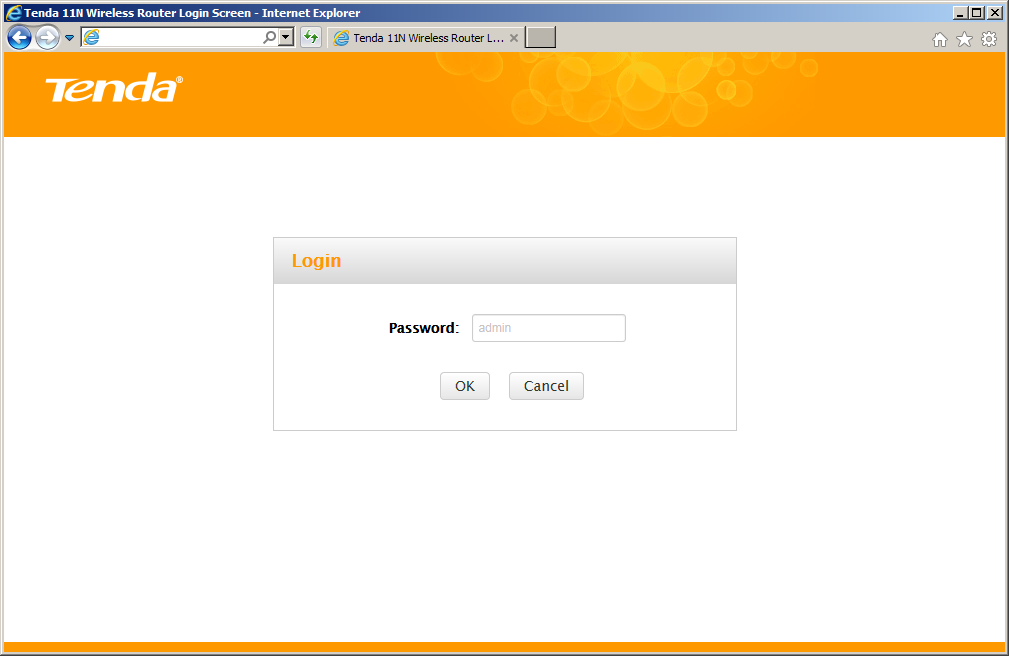
4. В первом появившемся меню нажмите на «Advanced».
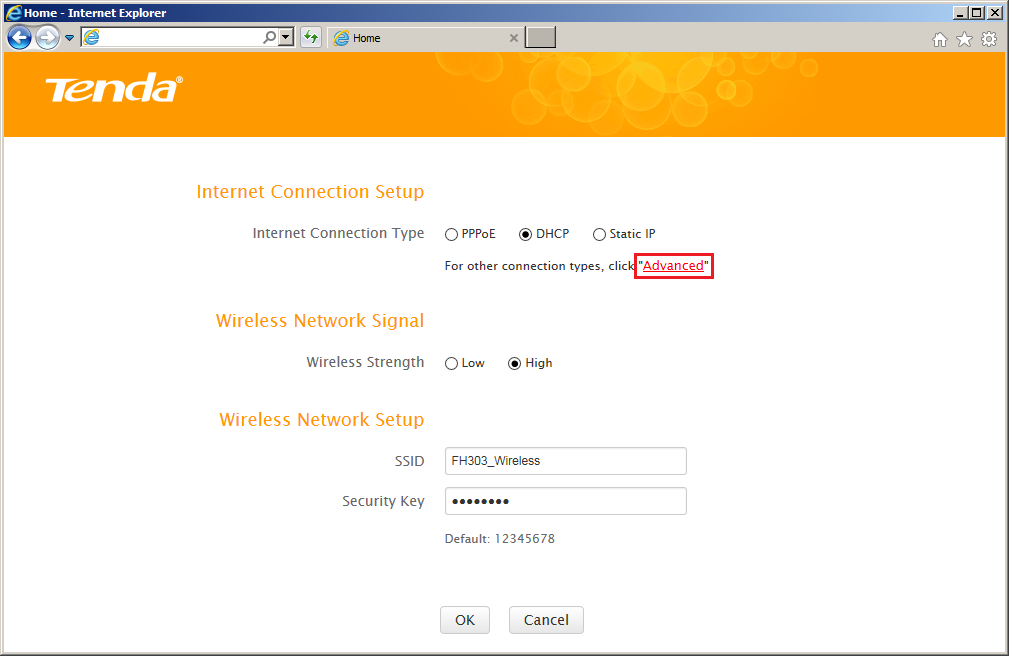
5. Перейдите в раздел «Internet Connection Setup».
В поле «Internet Connection Type», выберите «DHCP».
Нажмите ОК.
Как изменить пароль на wifi в роутере Tenda F3
Чтобы дома использовать скоростной домашний интернет на мобильных устройствах на помощь нам приходит технология Wi-Fi. При покупке Wi-Fi роутера многие пользователи забывают изменять пароль по умолчанию.
В некоторых моделях стандартный пароль может быть в виде символов «12345678», в других роутерах по умолчанию защита может быть вовсе отключена.
Домашнюю Wi-Fi сеть необходимо сразу же защитить надёжным паролем, для вашей же безопасности. Во-первых, к открытой сети смогут подключиться все желающие, что приведёт к значительному понижению скорости интернета, во-вторых, ваши личные данные смогут перехватить мошенники. В данной статье мы расскажем, как изменить пароль на wifi роутере.
Описание процесса
Смена защитного ключа практически идентична на всех роутерах. Для начала необходимо перейти в системное меню настройки роутера, а после сделать несколько переходов и ввести новый пароль. Для примера будем использовать роутер Tenda F3.
Шаг 1. Переход в админку роутера
Для входа в админ меню роутера в адресной строке браузера прописываем следующий адрес: 192.168.0.1. Обращаем внимание, что системное меню роутеров TP-Link находится по адресу 192.168.1.1. Данная информация должна быть указана на самом роутере.

Далее вводим логин и пароль. По умолчанию стоит логин admin и пароль admin. Эту информацию можно найти на нижней части роутера.

Шаг 2. Основные настройки
После ввода пароля появится следующее меню, где необходимо нажать на «Основные настройки».

Попадаем в основное меню роутера и переходим на вкладку «Беспроводной режим».

Шаг 3. Первоначальные установки Wi-Fi

В пункте Сетевой режим в своём роутере указывайте также все режимы работы: b/g/n. Наиболее новым является режим n, который работает на максимальных скоростях до 300Mbit/s, однако не все мобильные устройства его поддерживают. Если активировать только n режим, ваша сеть может стать недоступной для отдельных смартфонов или планшетов.
Остальные пункты меню не трогаем.
Шаг 4. Смена пароля ВайФай
Для того, чтобы изменить пароль на WIFI переходим в пункт «Защита беспроводного режима».

- В первом пункте выбираем необходимую Wi-Fi сеть.
- Указываем метод защиты. Наиболее надежными являются WPA и WPA2.
- Тип шифрования указываем TKIP&AES.
- Вводим пароль. Рекомендуется ключ, который будет содержать в себе цифровые и буквенные значения различного регистра. К примеру: 478hlW43pY.
- Режим WPS лучше отключить.
Вывод
На примере роутера Tenda F3 мы рассмотрели, как изменить пароль на wifi. Данная процедура практически идентичная на остальных роутерах. Рекомендуем вам сразу после покупки установить пароль на Wi-Fi сеть в целях личной безопасности.
Понравилось? Поделись с друзьями!
Дата: 05.12.2017 Автор/Переводчик: ThreePC