
Подсчет непустых ячеек с помощью счёта СЧЁТА
Предположим, вам нужно узнать, ввели ли участники группы все часы работы над проектом на этом компьютере. Другими словами, необходимо подсчитать количество ячеек с данными. А чтобы сделать так, чтобы данные не были числными. Некоторые участники группы могли ввели значения-замещего значения, такие как «TBD». Для этого используйте функцию СЧЁТ.
Эта функция подсчитывает только ячейки с данными, но имейте в виду, что «данные» могут включать пробелы, которые не видны. Да, в этом примере пробелы можно подсчитать самостоятельно, но представьте, что книга велика. Итак, чтобы использовать формулу:
- Определить диапазон ячеек, которые нужно подсчитать. В приведенном примере это ячейки с B2 по D6.
- Выделить ячейку, в которой нужно отобразить результат. Назовем ее ячейкой результата.
- Ввести формулу в ячейке результата или строке формул и нажать клавишу ВВОД: =СЧЁТЗ(B2:D6)
Можно также подсчитать ячейки из нескольких диапазонов. В этом примере подсчитываются ячейки в ячейках b2–D6 и b9–D13.
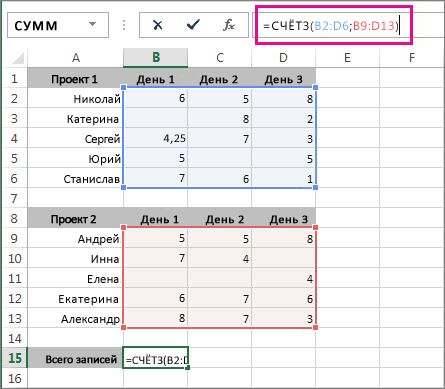
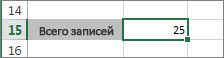
Вы увидите, Excel диапазоны ячеек выделяются, а при нажатии ввода появляется результат:
Если известно, что нужно учесть только числа и даты, но не текстовые данные, используйте функцию СЧЕТ.
Другие способы подсчета количества ячеек с данными
- Подсчет символов в ячейках
- Подсчет количества вхождений значения
- Определение количества уникальных значений среди дубликатов
Способы подсчета количества ячеек в диапазоне с данными
В Excel есть несколько функций, позволяющих подсчитать число пустых ячеек или ячеек с данными определенного типа в диапазоне.
- Щелкните ячейку, в которой должен выводиться результат.
- На вкладке Формулы щелкните Другие функции, наведите указатель мыши на пункт Статистические и выберите одну из следующих функции:
- СЧЁТЗ: подсчитывает количество непустых ячеек.
- СЧЁТ: подсчитывает количество ячеек, содержащих числа.
- СЧИТАТЬПУСТОТЫ: подсчитывает количество пустых ячеек.
- СЧЁТЕСЛИ: подсчитывает ячейки, отвечающие заданным условиям.
Совет: Чтобы ввести нескольких условий, используйте вместо этого функцию СЧЁТЕСЛИМН.
- Щелкните ячейку, в которой должен выводиться результат.
- На вкладке Формулы щелкните Вставить, наведите указатель мыши на пункт Статистические и выберите одну из следующих функции:
- СЧЁТЗ: подсчитывает количество непустых ячеек.
- СЧЁТ: подсчитывает количество ячеек, содержащих числа.
- СЧИТАТЬПУСТОТЫ: подсчитывает количество пустых ячеек.
- СЧЁТЕСЛИ: подсчитывает ячейки, отвечающие заданным условиям.
Совет: Чтобы ввести нескольких условий, используйте вместо этого функцию СЧЁТЕСЛИМН.
Как посчитать количество ячеек больших и меньших заданного значения
Для того, чтобы подсчитать количество ячеек, которые имеют значения больше, чем конкретное число, вы можете использовать функцию СЧЁТЕСЛИ. В общей форме формулы rng представляет собой диапазон ячеек, содержащих числа, и X представляет собой порог, выше которого вы хотите посчитать.

В показанном примере, активная ячейка содержит следующую формулу:
СЧЁТЕСЛИ подсчитывает количество ячеек в диапазоне, которые содержат числовые значения больше, чем Х, и возвращает результат в виде числа.
Если вы хотите подсчитать ячейки, которые больше или равны 90, используйте:
Если вы хотите использовать значение в другой ячейке как часть критериев, используйте амперсанд (&) символ конъюнкции следующим образом:
Если значение в ячейке A1 равно «70», критерии будут «>70» после того, как произойдет конъюнкция.
Меньших, чем
Для подсчета количества ячеек, содержащих значения, которые меньше определенного числа, вы можете использовать функцию СЧЁТЕСЛИ. В общей форме формулы (выше) rng представляет собой диапазон ячеек, содержащих числа, а Х представляет собой границу, ниже которой вы хотите подсчитать.

В примере, активная ячейка содержит следующую формулу:
СЧЁТЕСЛИ подсчитывает количество ячеек в диапазоне, которые содержат числовые значения меньше, чем Х, и возвращает результат в виде числа.
Если вы хотите посчитать ячейки, которые меньше или равны 80, используйте:
Если вы хотите использовать значение в другой ячейке как часть критериев, используйте амперсанд (&) символ конъюнкции следующим образом:
Если значение в ячейке A1 равно «100», критерии будут «
Excel: Функции СЧЕТЕСЛИ и СЧЕТЕСЛИМН
В случаях, когда при работе в Excel требуется подсчитать количество ячеек, удовлетворяющих заданному условию, можно использовать функцию Счётесли .
Функция Счётесли
Счётесли (диапазон; критерий)

Диапазон – группа ячеек, для которых нужно выполнить подсчет.
Диапазон может содержать числа, массивы или ссылки на числа.
Обязательный аргумент.
Критерий – число, выражение, ссылка на ячейку или текстовая строка, которая определяет, какие ячейки нужно подсчитать.
Обязательный аргумент.
Критерий проверки необходимо заключать в кавычки.
Критерий не чувствителен к регистру. К примеру, функция не увидит разницы между словами «налог» и «НАЛОГ».
Примеры использования функции Счётесли.
- Подсчет количества ячеек, содержащих отрицательные значения Счётесли(А1:С2;» <0") Диапазон - А1:С2 , критерий - "<0"


- Подсчет количества ячеек, значение которых больше содержимого ячейки А4: Счётесли(А1:С2;»>»&A4) Диапазон — А1:С2 , критерий — «>»&A4

- Подсчет количества ячеек со словом «текст» (регистр не имеет значения). Счётесли(А1:С2;»текст») Диапазон — А1:С2 , критерий — «текст»

- Для текстовых значений в критерии можно использовать подстановочные символы * и ? . Вопросительный знак соответствует одному любому символу,
звездочка— любому количеству произвольных символов. Если требуется найти непосредственно вопросительный знак (или звездочку), необходимо поставить перед ним знак ~ . Например, чтобы подсчитать количество ячеек, содержащих текст, который начинается с буквы Т (без учета регистра), можно воспользоваться следующей формулой: Счётесли(А1:С2;»Т * «) Диапазон — А1:С2 , критерий — «Т * «

Если необходимо подсчитать количество ячеек, которые содержат ровно четыре символа, можно использовать формулу:
Счётесли(А1:С2;». «) Диапазон — А1:С2 , критерий — «. «

В функции Счётесли используется только один критерий.
Чтобы провести подсчет по нескольким условиям, необходимо воспользоваться функцией Счётеслимн.
Функция Счётеслимн
Счётеслимн (диапазон1; условие1; [диапазон2]; [условие2]; …).

Функция аналогична функции Счётеслимн, за исключением того, что может содержать до 127 диапазонов и условий, где первое является обязательным, а последующие – нет.
Каждый дополнительный диапазон должен состоять из такого же количества строк и столбцов, что и диапазон условия 1. Эти диапазоны могут не находиться рядом друг с другом.
Пример использования:
- Подсчет количества ячеек, в которых находятся даты из определенного периода (например, после 15 января и до 1 марта 2015г.).
Диапазон один — C1:C8 , условия — «>15.01.2015″ и »