
Вычисление процентов
Excel для Microsoft 365 Excel для Microsoft 365 для Mac Excel для Интернета Excel 2021 Excel 2021 для Mac Excel 2019 Excel 2019 для Mac Excel 2016 Excel 2016 для Mac Excel 2013 Excel 2010 Excel 2007 Excel для Mac 2011 Еще. Меньше
Порой вычисление процентов может вызвать затруднения, так как не всегда легко можно вспомнить то, чему нас учили в школе. Позвольте Excel сделать эту работу за вас — простые формулы могут помочь найти, например, процентную долю итогового значения или разность двух чисел в процентах.
Вычисление процентной доли итогового значения
Предположим, что при выполнении теста вы правильно ответили на 42 вопроса из 50. Каков процент правильных ответов?
- Щелкните любую пустую ячейку.
- Введите формулу =42/50 и нажмите клавишу RETURN. Результат — 0,84.
- Выделите ячейку с результатом, полученным на шаге 2.
- На вкладке Главная нажмите кнопку . Результат составляет 84,00 %, то есть процент правильных ответов в тесте.
Примечание: Чтобы изменить количество десятичных заметок в результате, нажмите кнопку Увеличить число десятичных Или Уменьшить десятичность .
Вычисление разности двух чисел в процентах
Предположим, что ваша заработная плата составила 23 420 рублей в ноябре и 25 000 рублей в декабре. На сколько процентов изменилась ваша заработная плата в декабре по сравнению с ноябрем? Затем, если в январе вы заработали 24 250 рублей, то на сколько процентов это отличается от декабря? Можно вычислить разность, вычтя новую зарплату из предыдущей, а затем разделить результат на сумму предыдущей зарплаты.
Вычисление процента увеличения
- Щелкните любую пустую ячейку.
- Введите формулу =(25000-23420)/23420 и нажмите клавишу RETURN. Результат — 0,06746.
- Выделите ячейку с результатом, полученным на шаге 2.
- На вкладке Главная нажмите кнопку . Результат — 6,75 %, то есть процент увеличения заработной платы.
Примечание: Чтобы изменить количество десятичных заметок в результате, нажмите кнопку Увеличить число десятичных Или Уменьшить десятичность .
Вычисление процента уменьшения
- Щелкните любую пустую ячейку.
- Введите формулу =(2425-2500)/2500 и нажмите клавишу RETURN. Результат — -0,03000.
- Выделите ячейку с результатом, полученным на шаге 2.
- На вкладке Главная нажмите кнопку . Результат — -3,00 %, то есть процент уменьшения заработной платы.
Примечание: Чтобы изменить количество десятичных заметок в результате, нажмите кнопку Увеличить число десятичных Или Уменьшить десятичность .
Поиск итога при известной сумме и проценте
Предположим, что цена продажи футболки составляет 15 долларов США, что на 25 % меньше исходной цены. Какова исходная цена? В этом примере нужно найти 75 %, из которых число равно 15.
- Щелкните любую пустую ячейку.
- Введите формулу =15/0,75 и нажмите клавишу RETURN. Результат — 20.
- Выделите ячейку с результатом, полученным на шаге 2.
- В более новых версиях: На вкладке Главная нажмите кнопку . Результат теперь равен $20,00. Это и есть исходная цена рубашки. В Excel для Mac 2011 г.: На вкладке Главная в области Числонажмите кнопку Валюта Результат теперь равен $20,00. Это и есть исходная цена рубашки.
Примечание: Чтобы изменить количество десятичных заметок в результате, нажмите кнопку Увеличить число десятичных Или Уменьшить десятичность .
Поиск суммы, если вы знаете итог и процент
Предположим, что вы хотите приобрести компьютер за 800 рублей и оплатить дополнительные 8,9 % налога с продаж. Сколько нужно платить за налог с продаж? В этом примере нужно найти 8,9 % от 800.

- Щелкните любую пустую ячейку.
- Введите =800*0,089и нажмите return. Результат — 71,2.
- Выделите ячейку с результатом, полученным на шаге 2.
- В более новых версиях: На вкладке Главная нажмите кнопку . В Excel для Mac 2011 г.: На вкладке Главная в области Числонажмите кнопку Валюта Результат теперь равен $71,20. Это и есть сумма налога, которую нужно уплатить при покупке компьютера.
Примечание: Чтобы изменить количество десятичных заметок в результате, нажмите кнопку Увеличить число десятичных Или Уменьшить десятичность .
Увеличение или уменьшение числа на заданное количество процентов
Предположим, что вы тратите на питание в среднем 113 долларов США в неделю и хотите увеличить еженедельные расходы на питание на 25 %. Сколько вы можете потратить? Или, если вы хотите уменьшить недельный размер питания в 113 долларов США на 25 %, каков ваш новый недельный размер?
Увеличение числа на заданное количество процентов
- Щелкните любую пустую ячейку.
- Введите формулу =113*(1+0,25) и нажмите клавишу RETURN. Результат — 141,25.
- Выделите ячейку с результатом, полученным на шаге 2.
- В более новых версиях: На вкладке Главная нажмите кнопку . В Excel для Mac 2011 г.: На вкладке Главная в области Числонажмите кнопку Валюта Теперь результат равен $141,25. Именно такую сумму можно тратить на питание каждую неделю с учетом повышения на 25 %.
Примечание: Чтобы изменить количество десятичных заметок в результате, нажмите кнопку Увеличить число десятичных Или Уменьшить десятичность .
Уменьшение числа на заданное количество процентов
- Щелкните любую пустую ячейку.
- Введите формулу =113*(1-0,25) и нажмите клавишу RETURN. Результат — 84,75.
- Выделите ячейку с результатом, полученным на шаге 2.
- В более новых версиях: На вкладке Главная нажмите кнопку . В Excel для Mac 2011 г.: На вкладке Главная в области Числонажмите кнопку Валюта Теперь результат равен $84,75. Именно такую сумму можно тратить на питание каждую неделю с учетом уменьшения на 25 %.
Примечание: Чтобы изменить количество десятичных заметок в результате, нажмите кнопку Увеличить число десятичных Или Уменьшить десятичность .
Как посчитать процент от суммы чисел в Excel
Программа Microsoft Excel позволяет быстро работать с процентами: находить их, суммировать, прибавлять к числу, рассчитывать процентный прирост, процент от числа, от суммы и т.д. Такие навыки могут пригодиться в самых разнообразных сферах жизни.
В повседневной жизни мы все чаще сталкиваемся с процентами: скидки, кредиты, депозиты и т.д. Поэтому важно уметь их правильно вычислять. Познакомимся поближе с техниками, которые предлагает встроенный инструментарий табличного процессора.
Как посчитать процент от числа в Excel
Перед тем как посчитать проценты от суммы определимся с понятием «процент». Оно имеет латинское происхождение и дословно переводится как «из сотни». Это определенная часть из 100 долей целого.
Математическая формула расчета процентов выглядит следующим образом: (искомая часть / целое число) * 100 .
Чтобы найти процент от числа, применяется такой вариант формулы: (число * процент) / 100 . Либо перенести запятую в процентах на 2 знака влево и выполнить только умножение. Например, 10% от 100 – это 0,1 * 100 = 10.
Какую именно формулу применить в Excel, зависит от желаемого результата.
Задача №1: Найти, сколько составит 20% от 400.
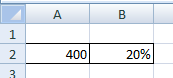
- Делаем активной ячейку, в которой хотим увидеть результат.
- В строку формул или сразу в ячейку вводим =A2*B2.
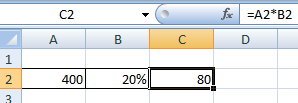
Так как мы сразу применили процентный формат, не пришлось использовать математическое выражение в 2 действия.
Как назначить для ячейки процентный формат? Выбирайте любой удобный для вас способ:
- ввести сразу число со знаком «%» (ячейка автоматически установит нужный формат);
- щелкнуть по ячейке правой кнопкой мыши, выбрать «Формат ячеек» — «Процентный»;
- выделить ячейку и нажать комбинацию горячих клавиш CTRL+SHIFT+5.
Без использования процентного формата в ячейку вводится обычная формула: =A2/100*B2.
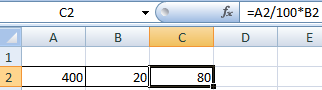
Такой вариант нахождения процента от числа тоже применяется пользователями.
Задача №2: Заказано 100 изделий. Доставлено – 20. Найти, сколько процентов заказа выполнено.
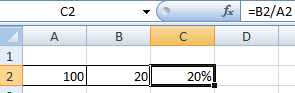
- Установить для нужной ячейки процентный формат.
- Ввести формулу: =B2/A2. Нажать ВВОД.
В этой задаче мы снова обошлись одним действием. Частное не пришлось умножать на 100, т.к. для ячейки назначен процентный формат.
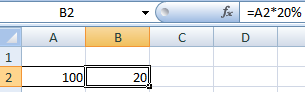
Вводить в отдельную ячейку проценты совсем не обязательно. У нас в одной ячейке может быть число. А во второй – формула нахождения процента от числа (=A2*20%).
Как прибавить проценты к числу в Excel?
В математике мы сначала находим проценты от числа, а потом выполняем сложение. Microsoft Excel выполняет то же самое. Нам нужно правильно ввести формулу.
Задача: Прибавить 20 процентов к числу 100.
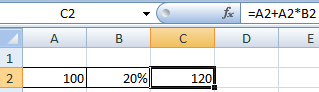
- Значения вносим в ячейки с соответствующими форматами: число – с числовым (или общим), процент – с процентным.
- Вводим формулу: =A2+A2*B2.
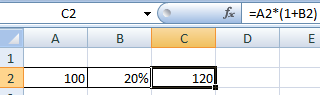
Для решения такой же задачи может использоваться и другая формула: =A2*(1+B2).
Разница между числами в процентах в Excel
Пользователю необходимо найти разницу между числовыми значениями в процентном отношении. К примеру, вычислить, насколько увеличилась / уменьшилась цена поставщика, прибыль предприятия, стоимость коммунальных услуг и т.д.
То есть имеется числовое значение, которое с течением времени, в силу обстоятельств поменялось. Чтобы найти разницу в процентах, необходимо использовать формулу:
(«новое» число – «старое» число) / «старое» число * 100%.
Задача: Найти разницу в процентах между «старыми» и «новыми» ценами поставщика.
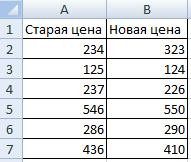
- Сделаем третий столбец «Динамика в процентах». Назначим для ячеек процентный формат.
- Поставим курсор в первую ячейку столбца, введем формулу: =(В2-А2)/В2.
- Нажмем Enter. И протянем формулу вниз.
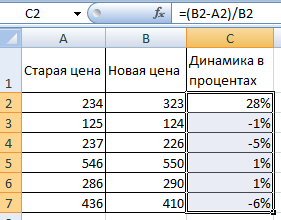
Разница в процентном отношении имеет положительное и отрицательное значение. Установление процентного формата позволило упростить исходную формулу расчета.
Разница в процентах между двумя числами в формате ячеек по умолчанию («Общий») вычисляется по следующей формуле: =(B1-A1)/(B1/100).
Как умножить на проценты в Excel
Задача: 10 кг соленой воды содержит 15% соли. Сколько килограммов соли в воде?
Решение сводится к одному действию: 10 * 15% = 10 * (15/100) = 1,5 (кг).
Как решить эту задачу в Excel:
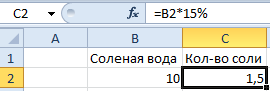
- Ввести в ячейку В2 число 10.
- Поставить курсор в ячейку C2 и ввести формулу: =В2 * 15%.
- Нажать Enter.
Нам не пришлось преобразовывать проценты в число, т.к. Excel отлично распознает знак «%».
Если числовые значения в одном столбце, а проценты – в другом, то в формуле достаточно сделать ссылки на ячейки. Например, =B9*A9.
Расчет процентов по кредиту в Excel
Задача: В кредит взяли 200 000 рублей на год. Процентная ставка – 19%. Погашать будем в течение всего срока равными платежами. Вопрос: какой размер ежемесячного платежа при данных условиях кредитования?
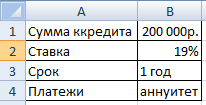
Важные условия для выбора функции: постоянство процентной ставки и сумм ежемесячных платежей. Подходящий вариант функция – «ПЛТ()». Она находиться в разделе «Формулы»-«Финансовые»-«ПЛТ»
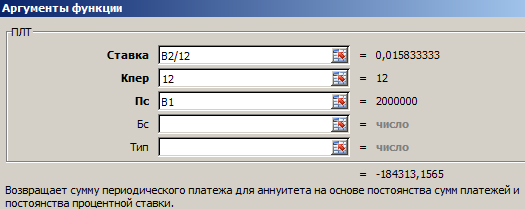
- Ставка – процентная ставка по кредиту, разделенная на количество периодов начисления процентов (19%/12, или В2/12).
- Кпер – число периодов выплат по кредиту (12).
- ПС – сумма займа (200 000 р., или В1).
- Поля аргументов «БС» и «Тип» оставим без внимания.
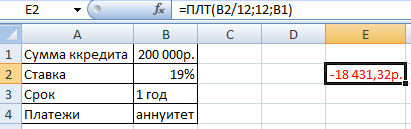
Результат со знаком «-», т.к. деньги кредитополучатель будет отдавать.
- Excel Formula Examples
- Создать таблицу
- Форматирование
- Функции Excel
- Формулы и диапазоны
- Фильтр и сортировка
- Диаграммы и графики
- Сводные таблицы
- Печать документов
- Базы данных и XML
- Возможности Excel
- Настройки параметры
- Уроки Excel
- Макросы VBA
- Скачать примеры
Как считать проценты в Excel: 4 главные операции, о которых должен знать каждый
Инструкции со скриншотами и примерами. Считаем процент от числа, вычисляем число по проценту, складываем, вычитаем и считаем процентное изменение.

Иллюстрация: Meery Mary для Skillbox Media

Ксеня Шестак
Рассказывает просто о сложных вещах из мира бизнеса и управления. До редактуры — пять лет в банке и три — в оценке имущества. Разбирается в Excel, финансах и корпоративной жизни.
Процент — одна сотая часть числа. С помощью процентов показывают, какую долю составляет одно число от другого. В статье разберём четыре популярных способа использования процентов в Excel: по шагам и со скриншотами.
- Как рассчитать процент от числа — когда нужно найти процент одного значения в общей сумме
- Как прибавить или отнять процент от числа — когда нужно рассчитать, как изменятся числа после уменьшения или увеличения на заданный процент
- Как рассчитать разницу между числами в процентах — когда нужно понять, на сколько процентов увеличилось или уменьшилось число
- Как рассчитать число по проценту и значению — когда нужно определить, какое значение составит процент от заданного числа
Как рассчитать процент от числа в Excel
Когда использовать. У вас есть два числа, и нужно понять, сколько процентов одно составляет от второго. Например, вам нужно выяснить, какой процент в общих ежемесячных продажах автосалона составит сумма продаж каждого менеджера.
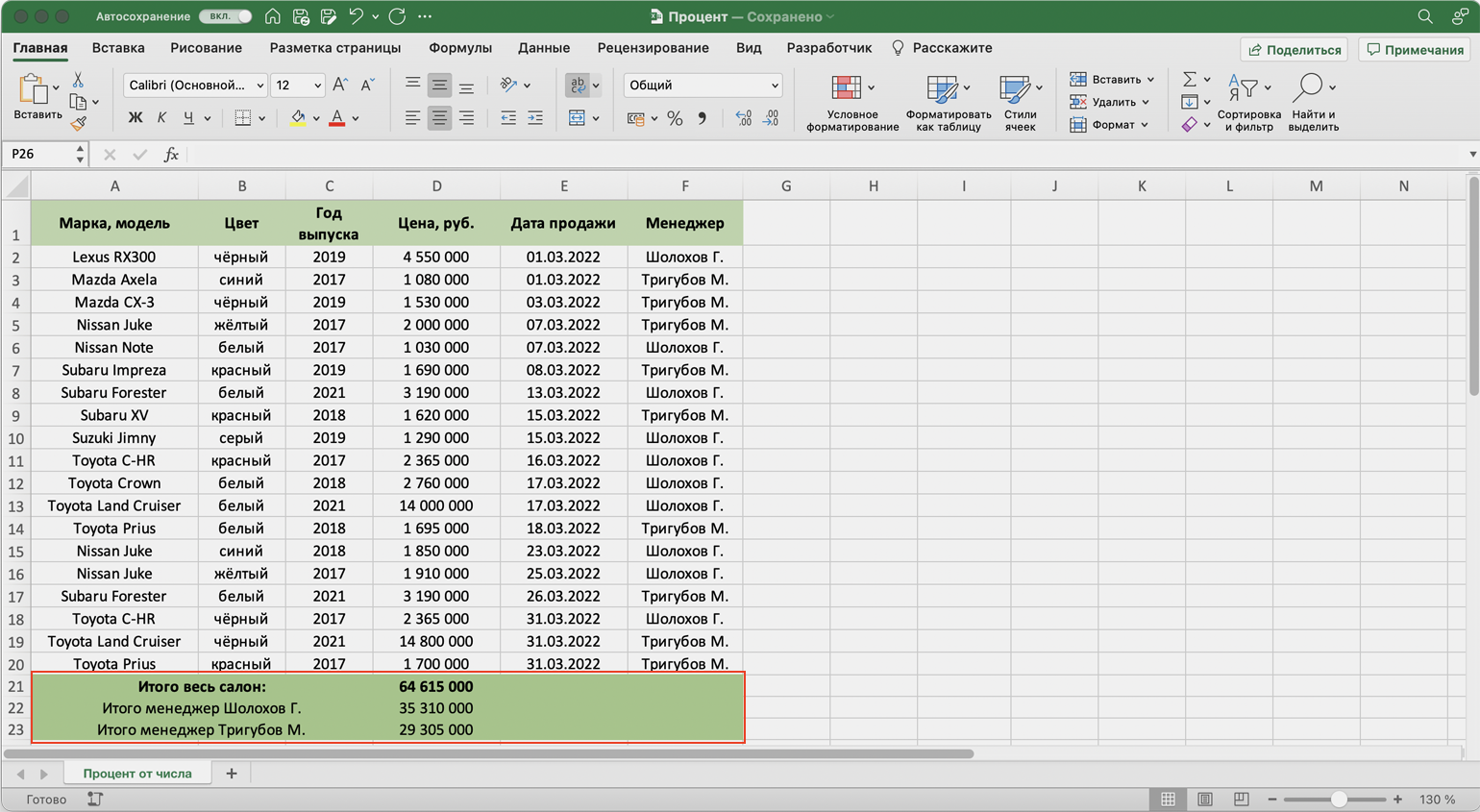
Как сделать. Выберем ячейки, в которых вы хотите увидеть результаты расчётов, и изменим их формат с общего на процентный. Это можно сделать тремя способами:
1. Кликнуть правой кнопкой по выделенным ячейкам и выбрать «Формат ячеек».
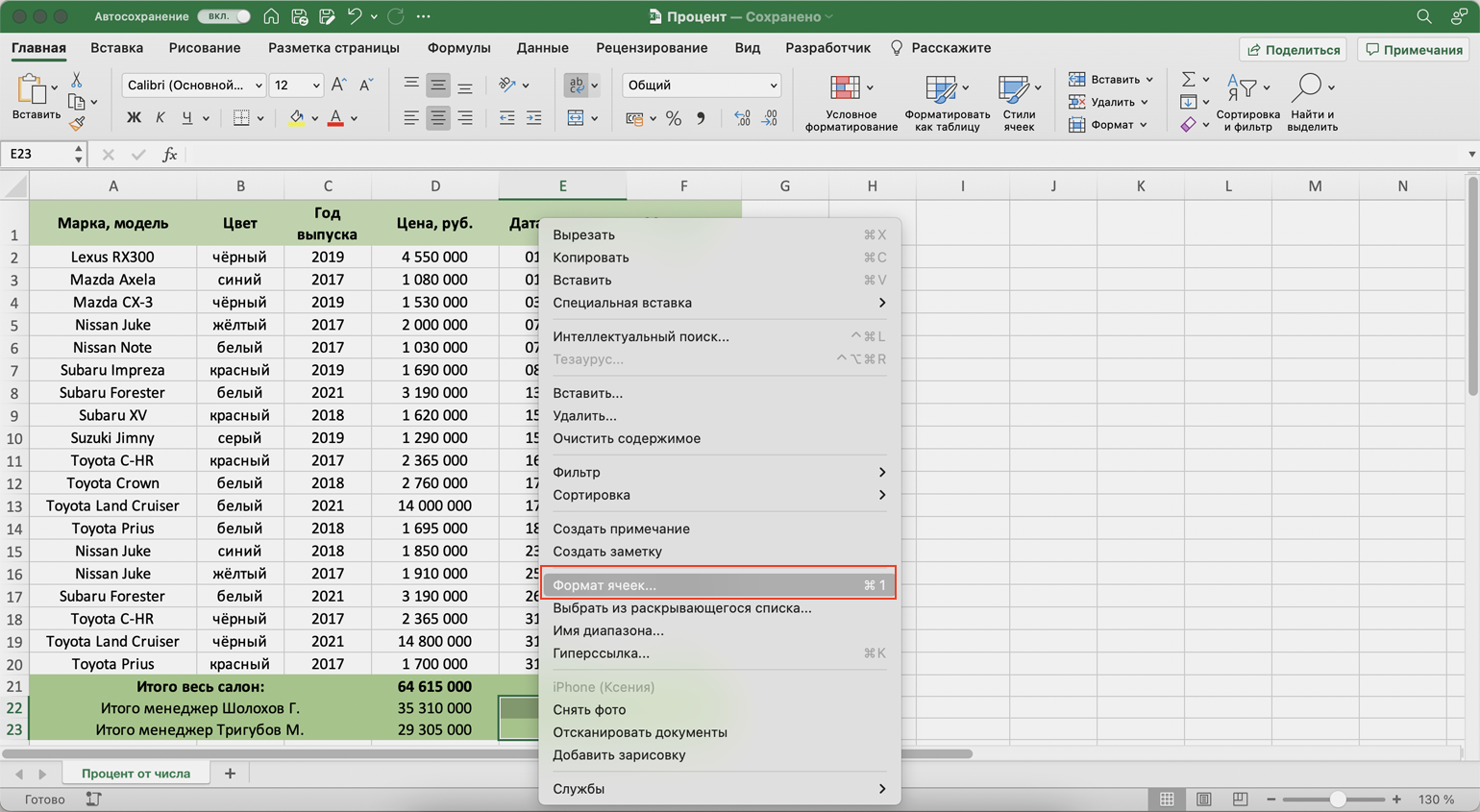
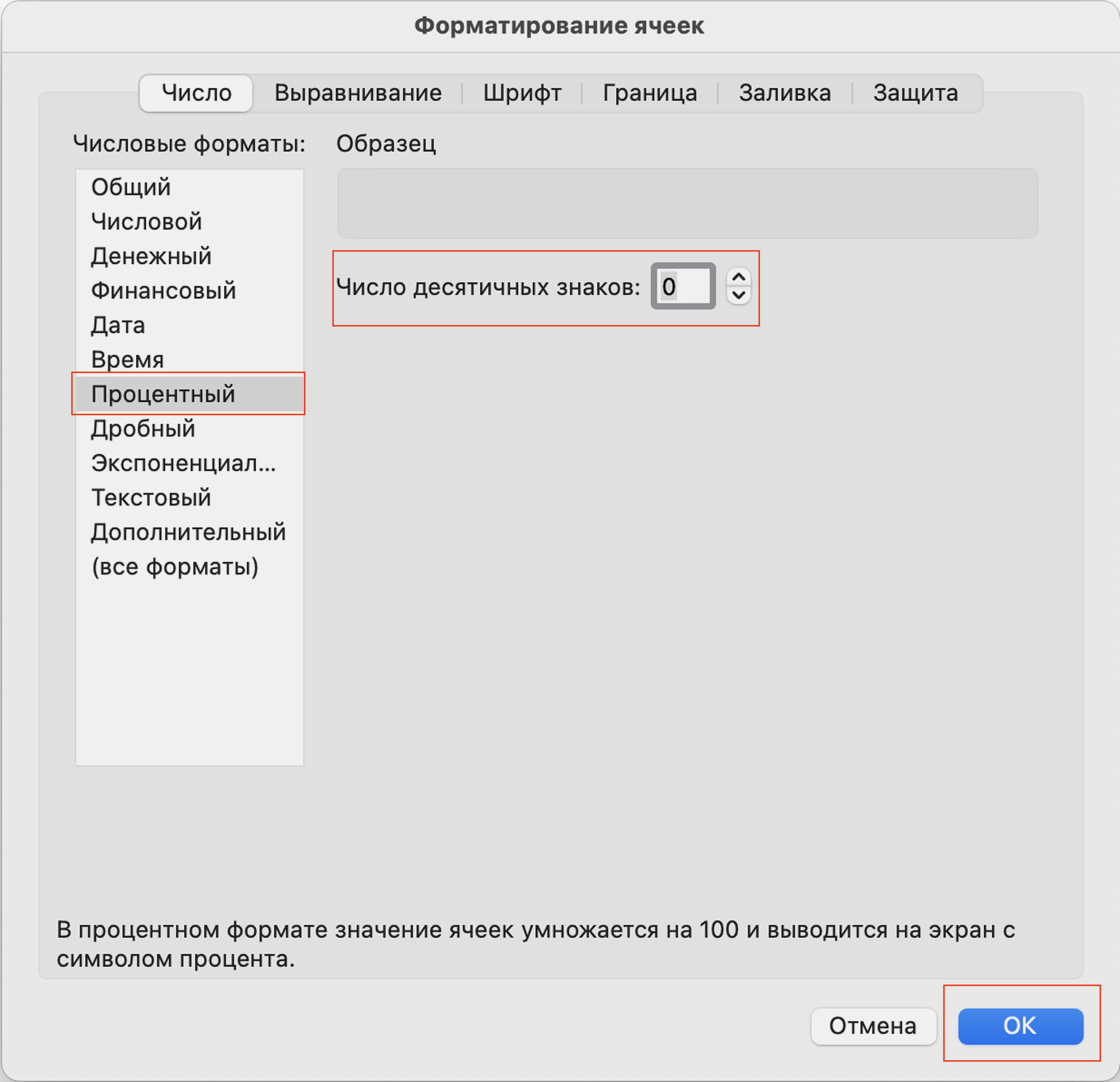
В появившемся окне нужно выбрать процентный формат и определить число знаков после запятой в поле «Число десятичных знаков». Если нужно округлить до целых — поставить 0, если нужны десятичные — 1, сотые — 2 и так далее. После этого нажать «ОК».
2. На вкладке «Главная» нажать на стрелку справа от окна форматов и выбрать процентный формат.
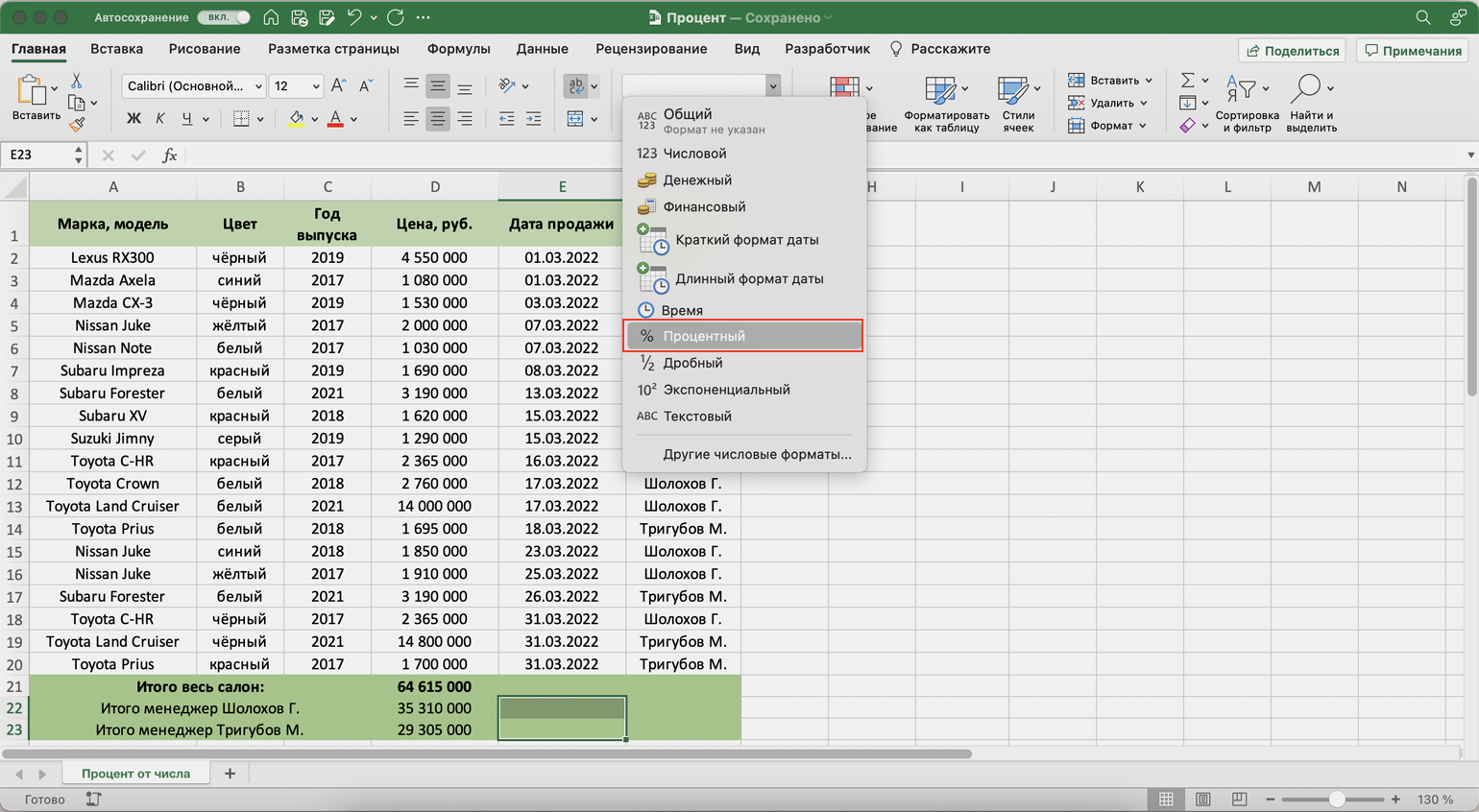
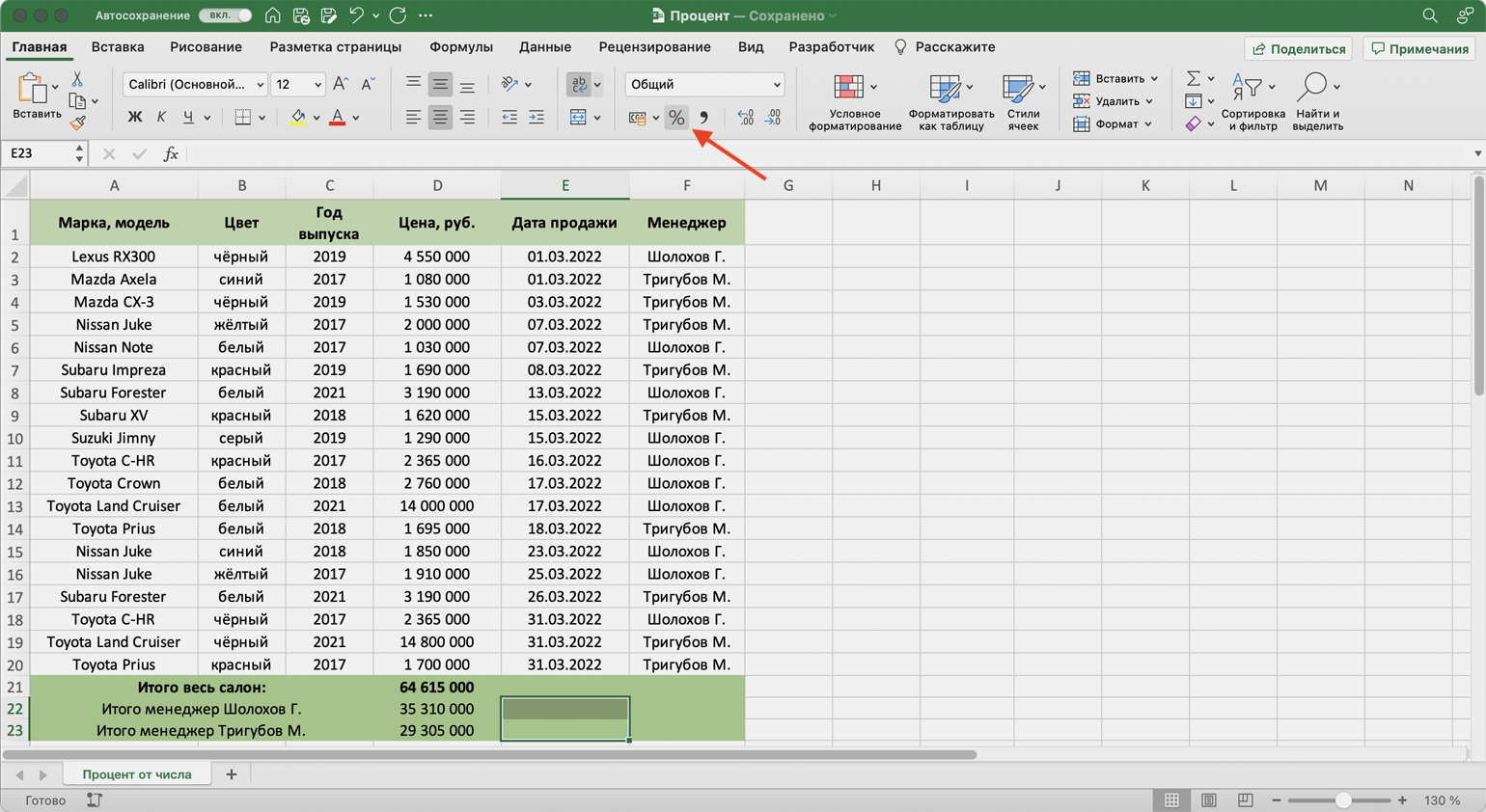
3. Нажать на кнопку «%» на основной панели вкладки «Главная».
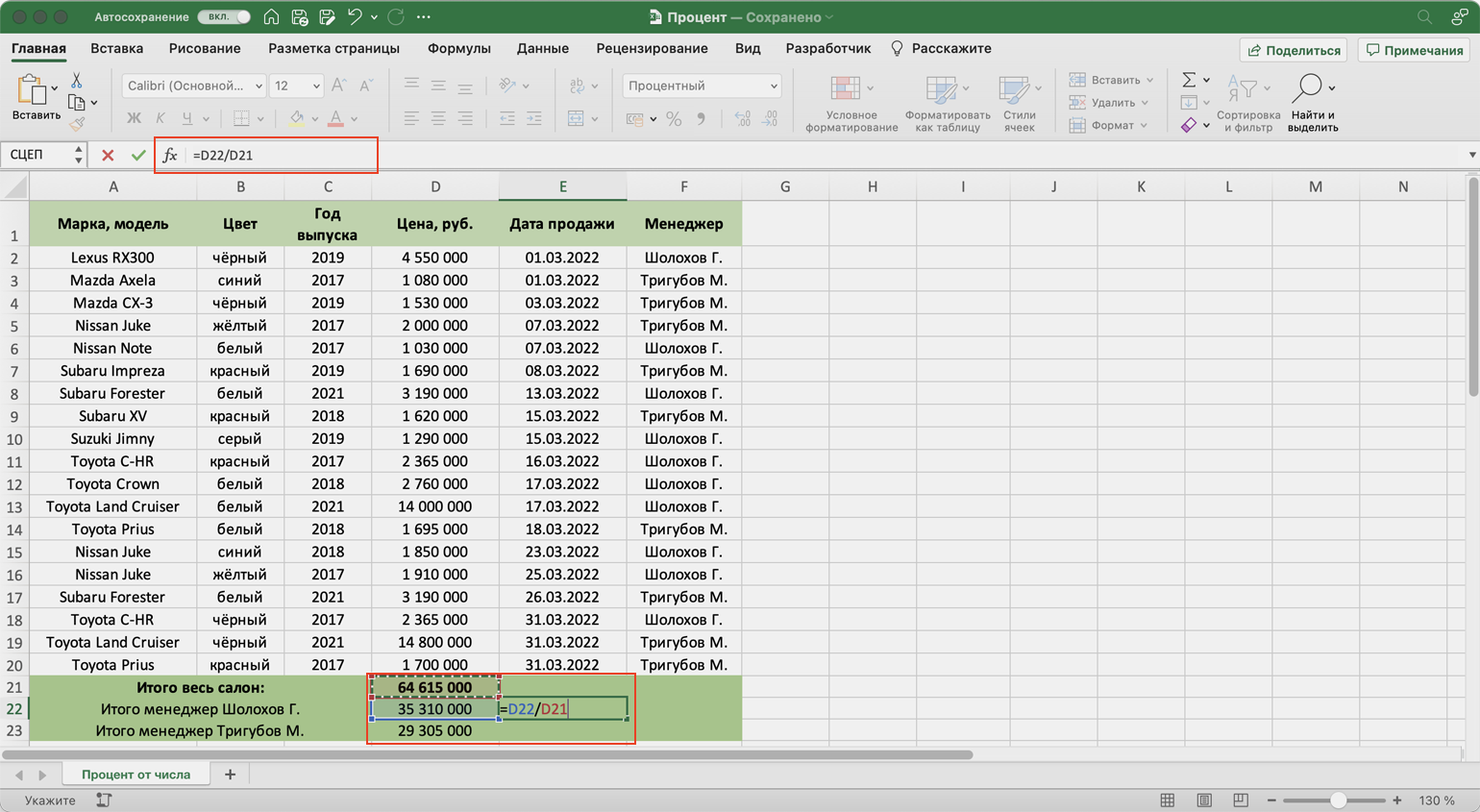
Нажимаем на ячейку напротив первого менеджера и записываем формулу: fx=D22/D21,
где D22 — сумма продаж первого менеджера за март, D21 — общая сумма продаж всего автосалона за март.
В классической формуле расчёта процентов полученный результат умножается на 100%. В Excel этого делать не нужно. Вместо этого мы изменили формат ячеек на процентный — полученное значение умножается на 100 автоматически и выводится на экран с символом процента.
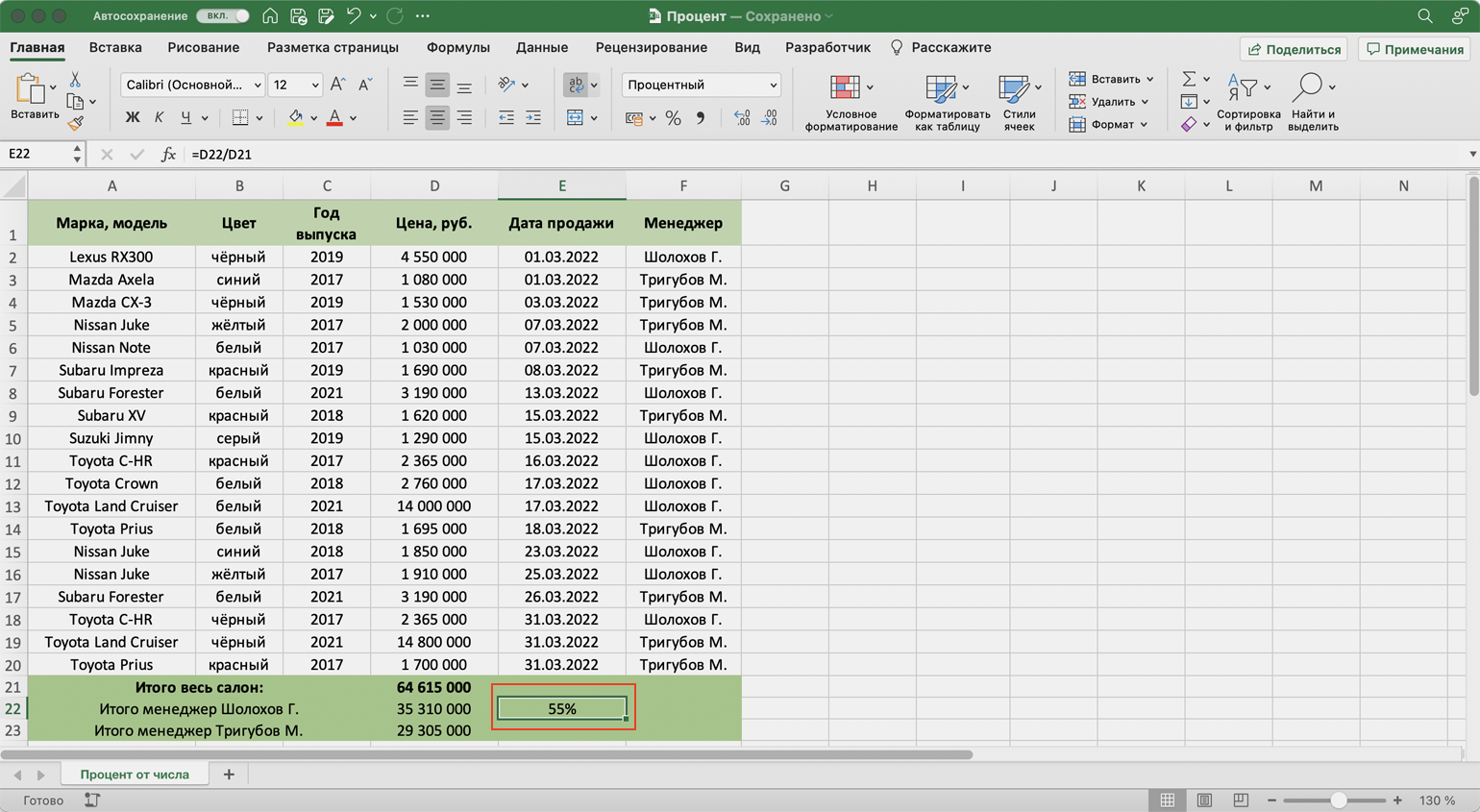
То же самое делаем для второго менеджера: fx=D23/D21.
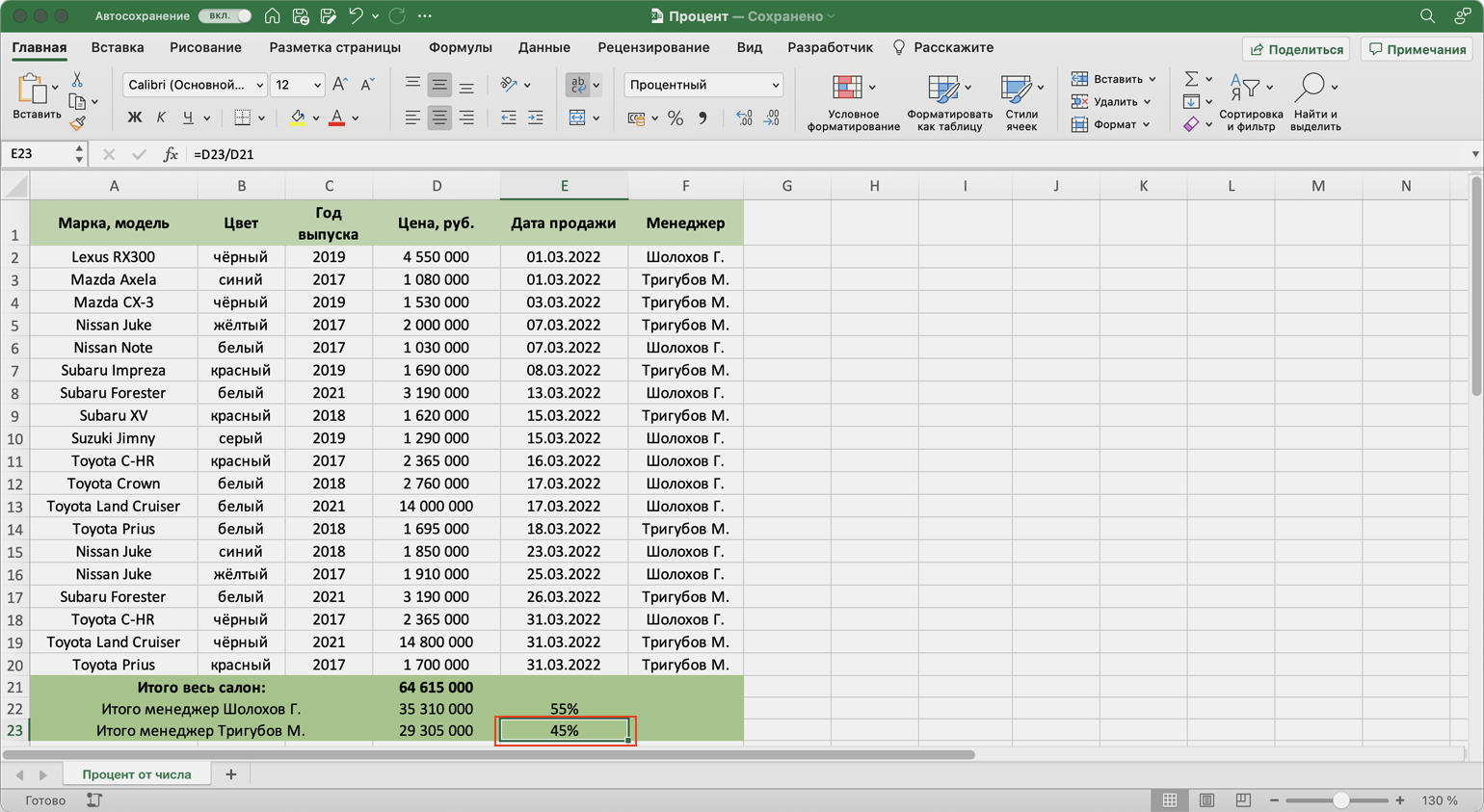
Так мы выяснили, что в марте сумма продаж у первого менеджера на 10% больше, чем у второго.
Как прибавить или отнять процент в Excel
Когда использовать. Когда нужно рассчитать, как изменится число, если к нему прибавить процент или если отнять процент от него.
Например, чтобы рассчитать, как изменятся цены на автомобили после увеличения или уменьшения на 10%.
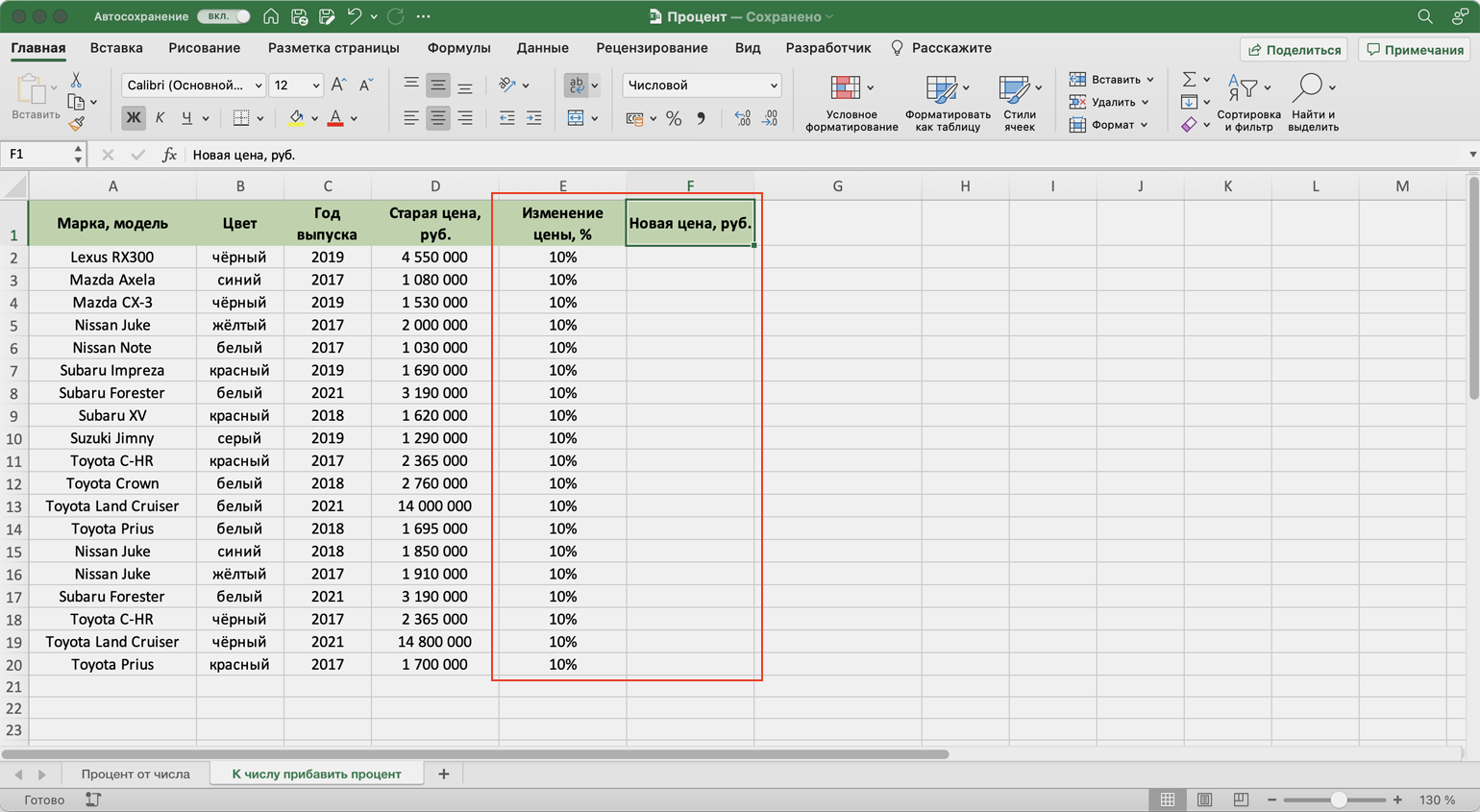
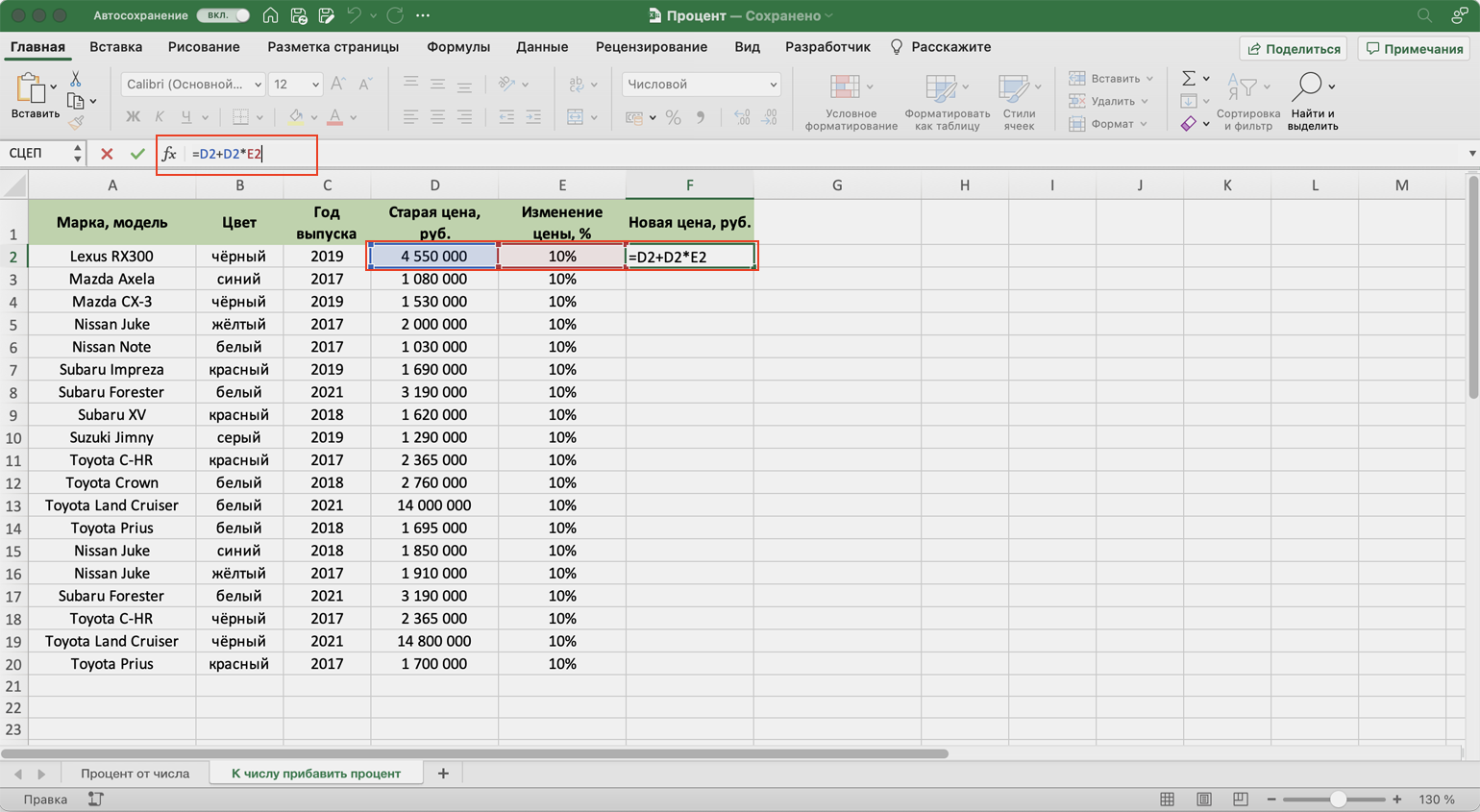
Как сделать. Выделим первую ячейку колонки, в которой нужно получить результаты расчётов, и запишем формулу: fx=D2+D2*E2,
где D2 — старое значение цены, E2 — процент, на который она изменилась.
В итоге получаем новое значение цены автомобиля — после увеличения её на 10%.
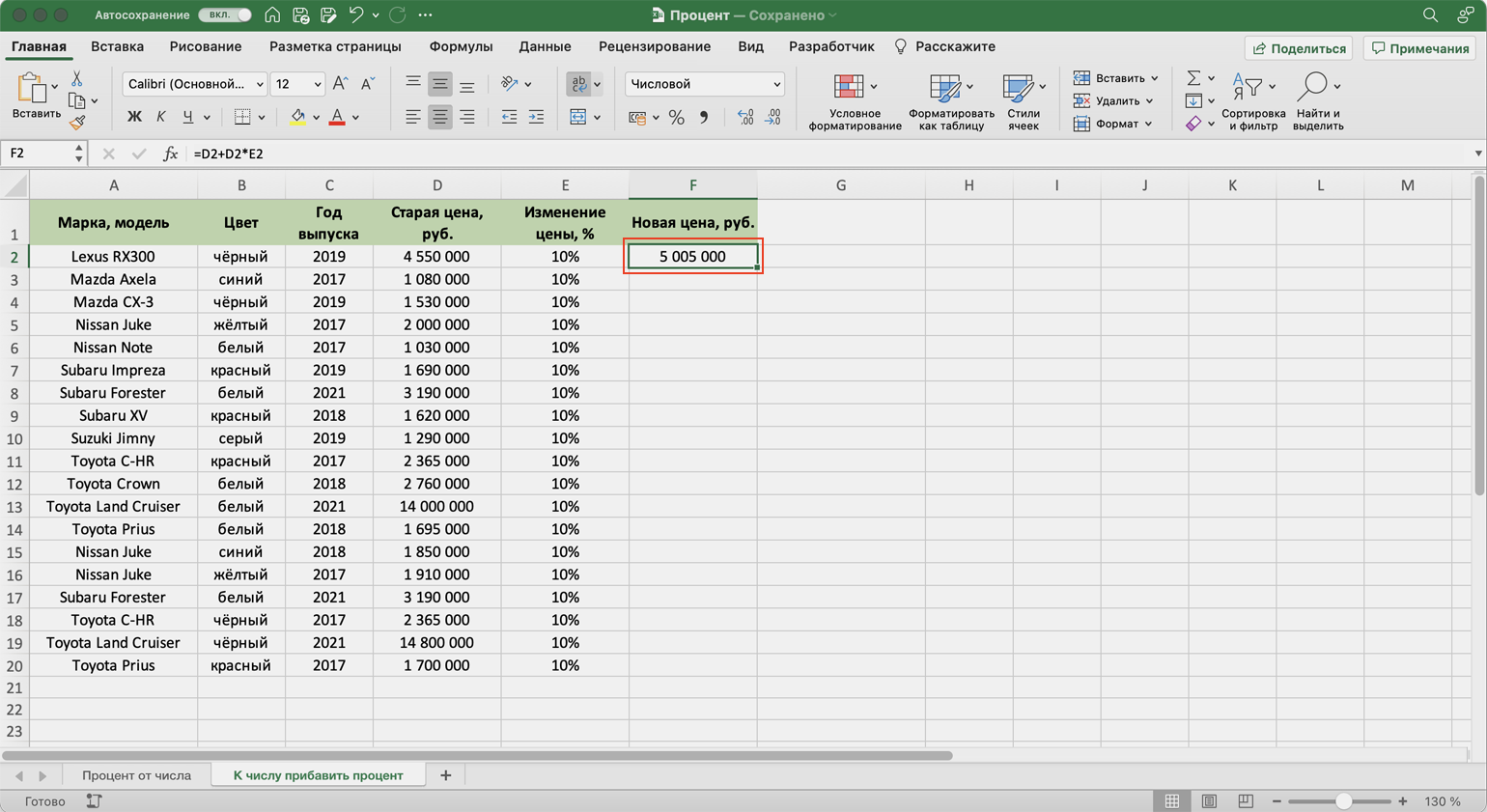
Полученный результат растянем вниз на другие автомобили — формула сработает для всех остальных значений.
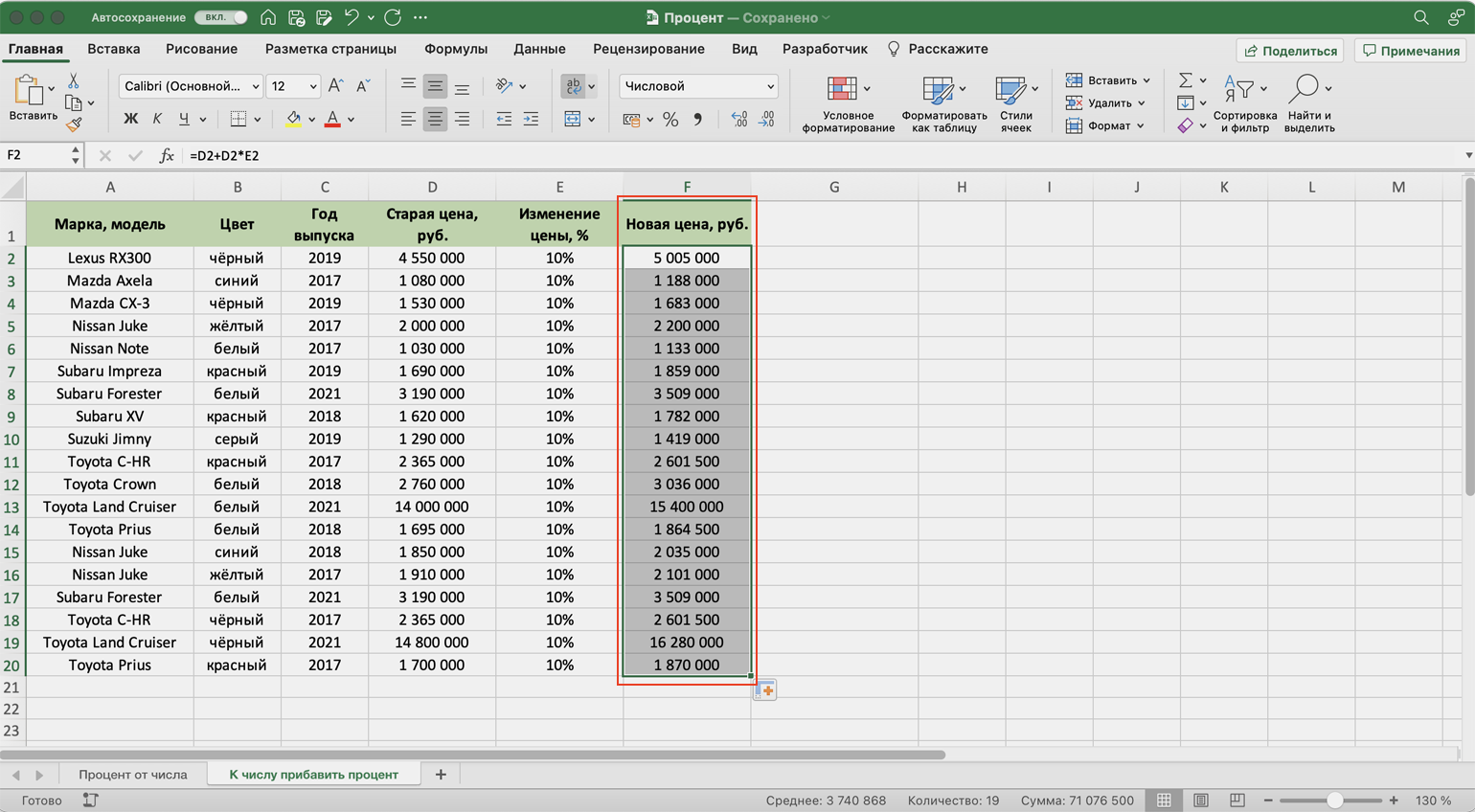
Чтобы рассчитать, как изменятся цены автомобилей после уменьшения на 10%, изменим формулу на: fx=D2-D2*E2,
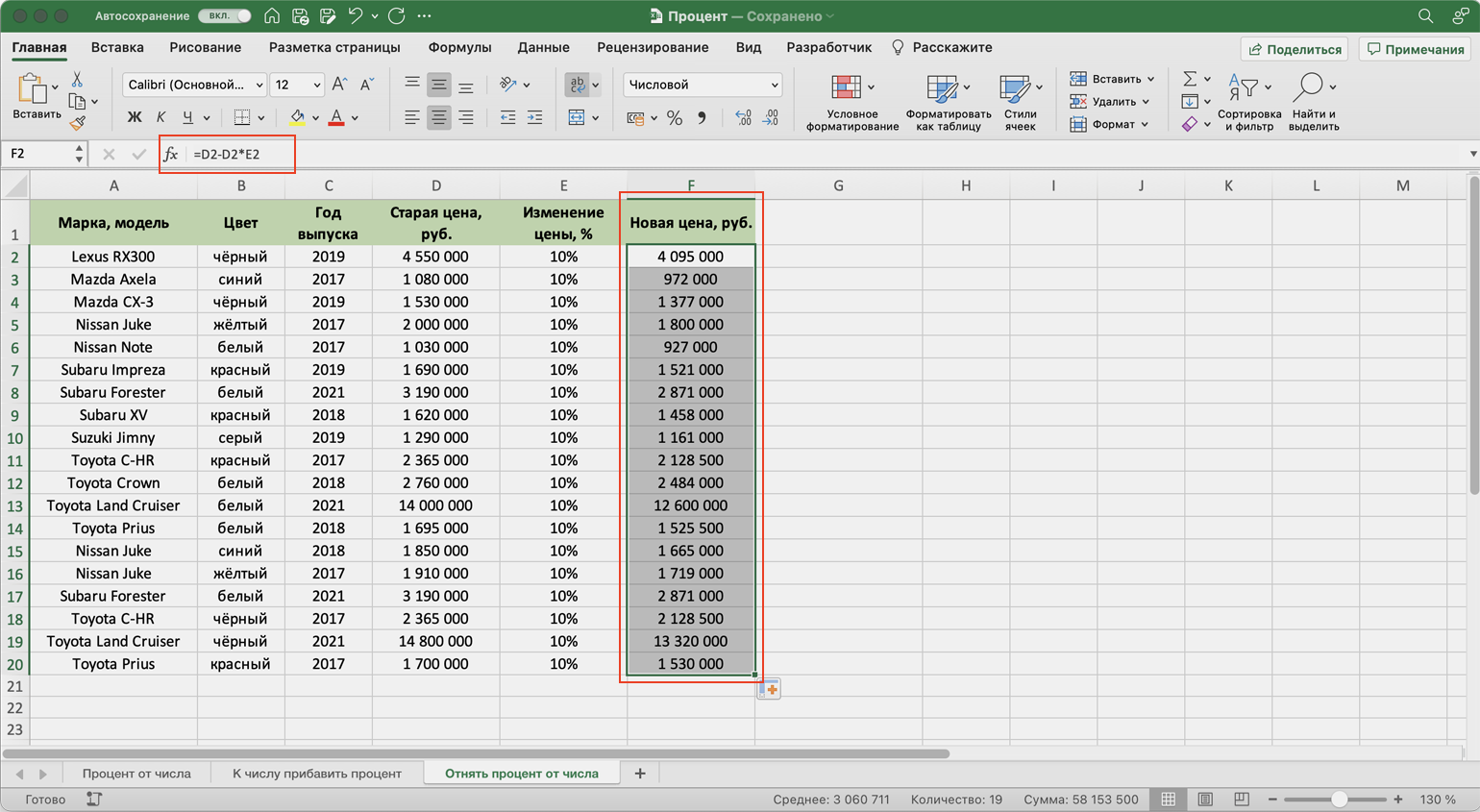
Как рассчитать разницу между числами в процентах в Excel
Когда использовать. Когда нужно понять, на сколько процентов изменилось значение показателя.
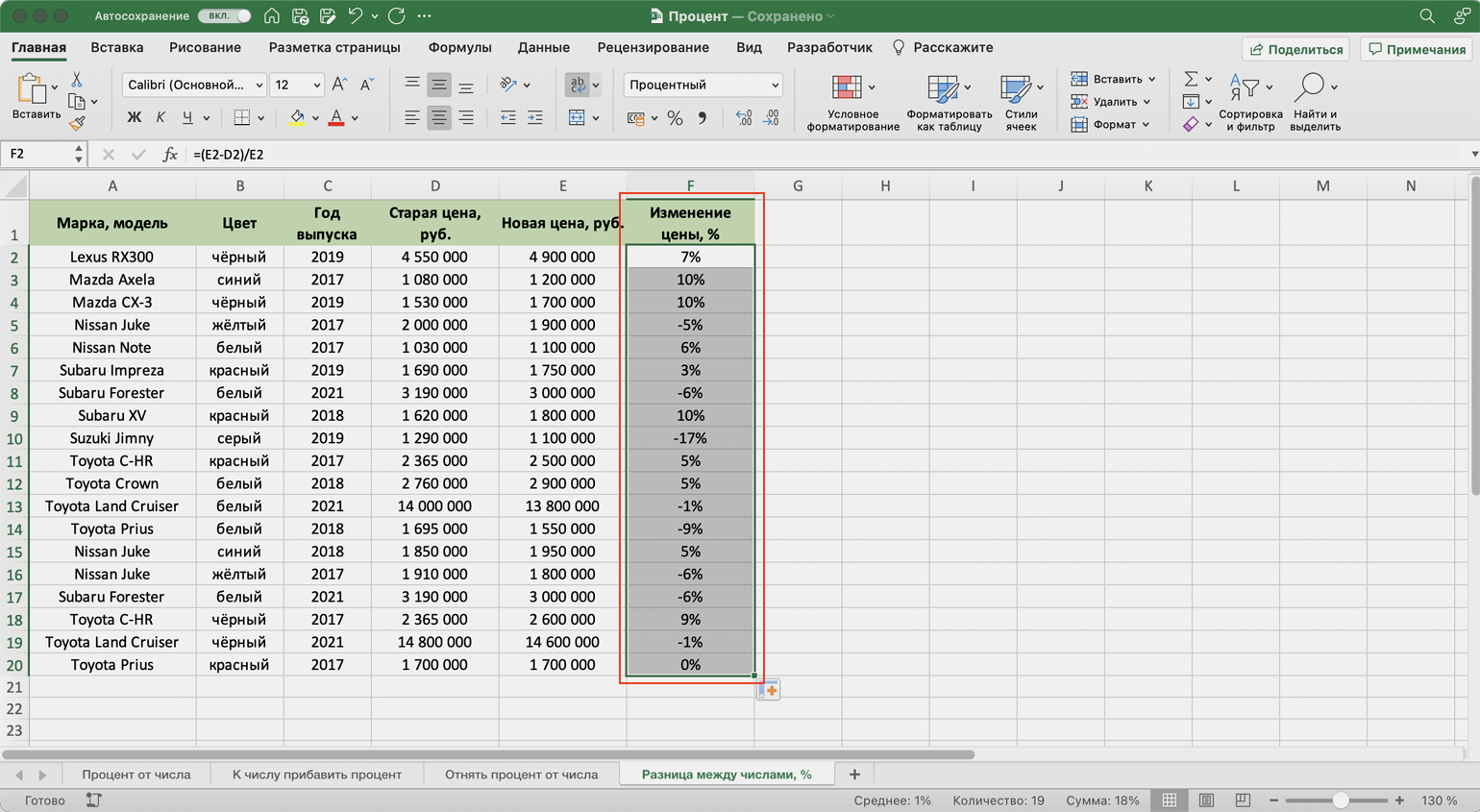
Например, если у автомобилей новые цены и нужно понять, на сколько они отличаются от старых.
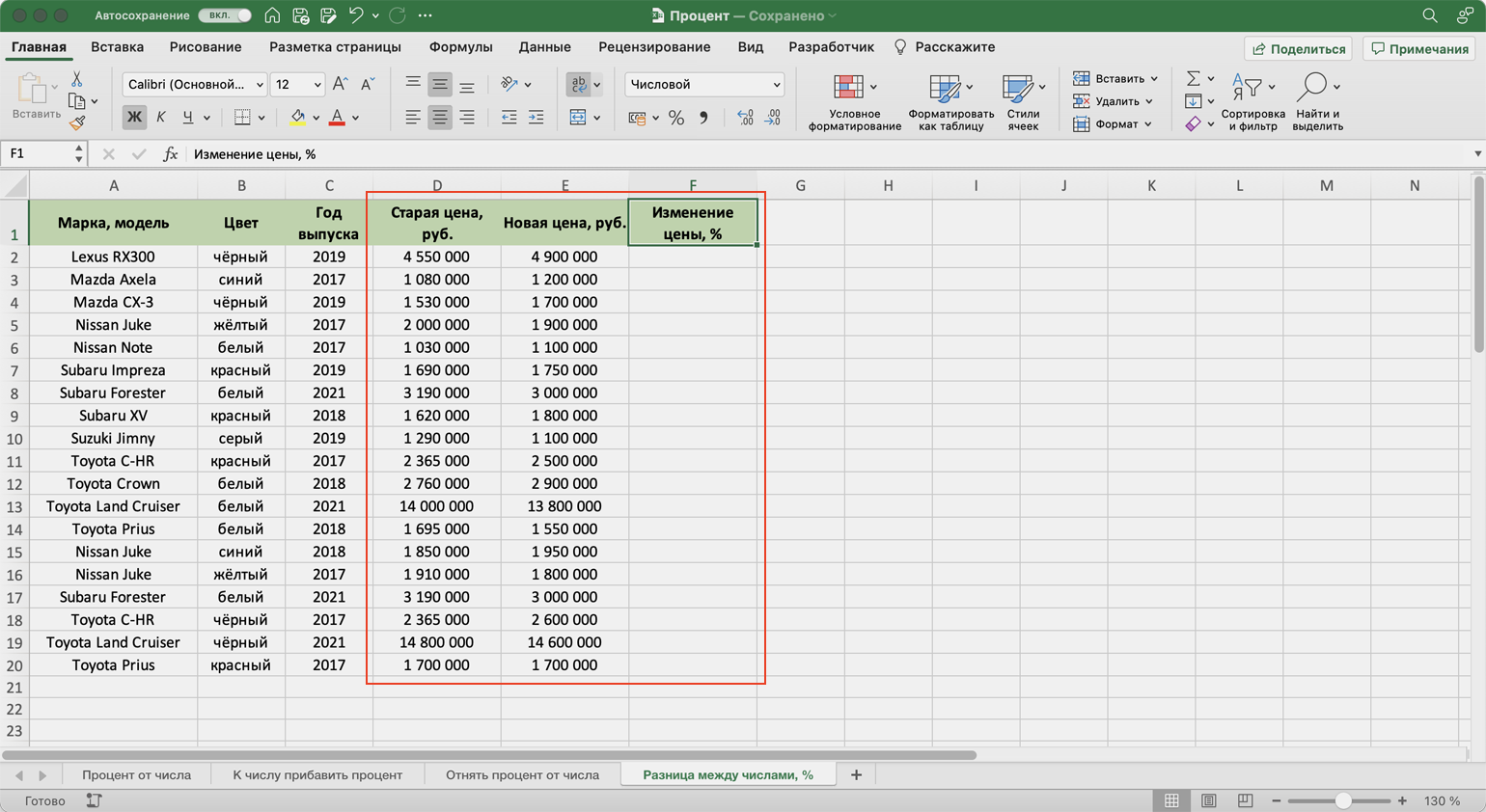
Как сделать. Выделим первую ячейку колонки, в которой хотим получить результаты расчётов, и запишем формулу: fx=(E2-D2)/E2,
где E2 — новая цена автомобиля, D2 — старая цена.
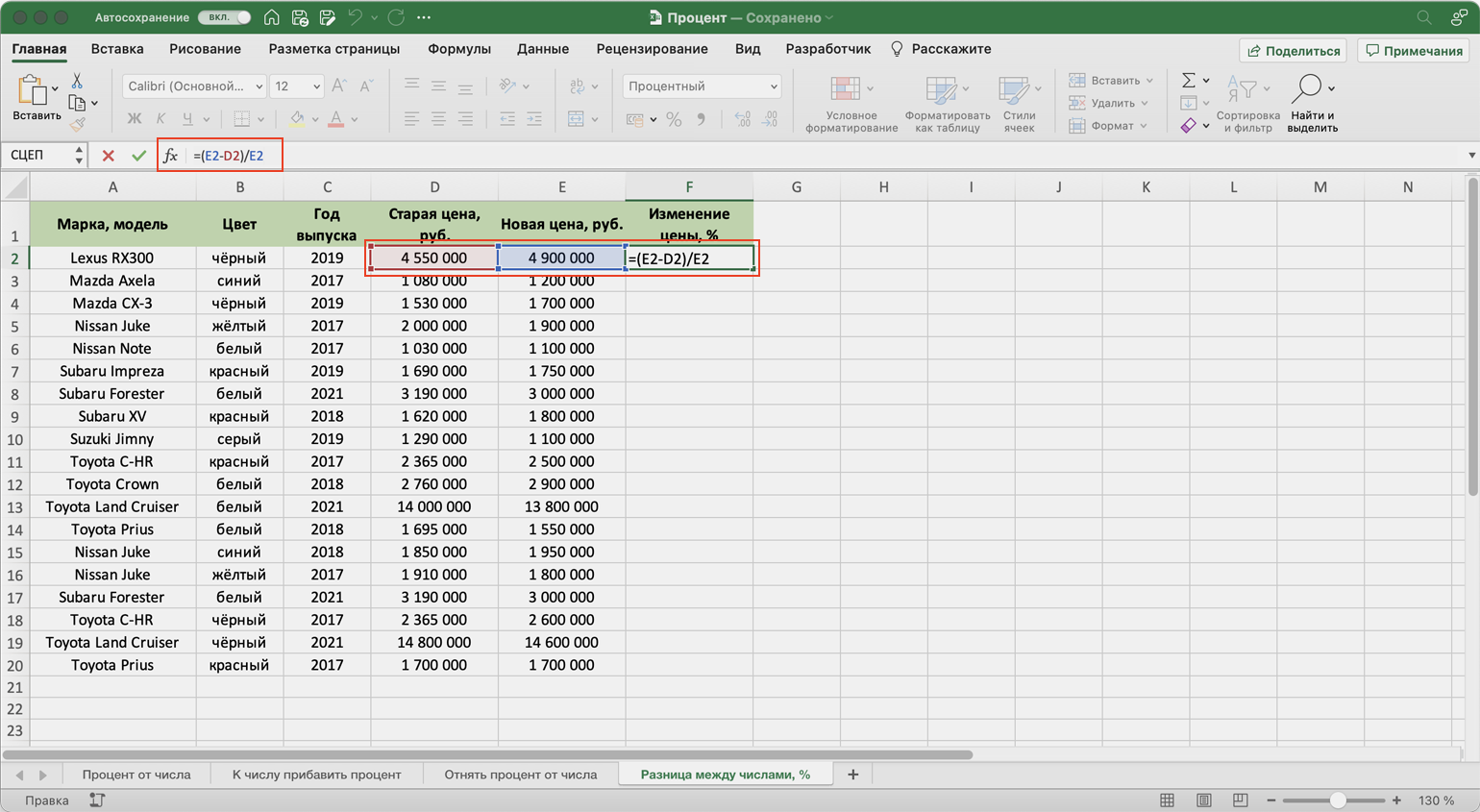
Получаем результат — процент, на который изменилась цена первого автомобиля, и протягиваем его вниз.
Положительные значения процентов говорят о том, что цены автомобилей увеличились, отрицательные — о том, что они уменьшились.
Как рассчитать число по проценту и значению
Когда использовать. Когда вам нужно посчитать число, равное проценту от другого известного числа.
Например, нужно рассчитать, сколько составит предоплата за автомобиль в рублях, если известно, что она должна быть равна 20% от его стоимости.
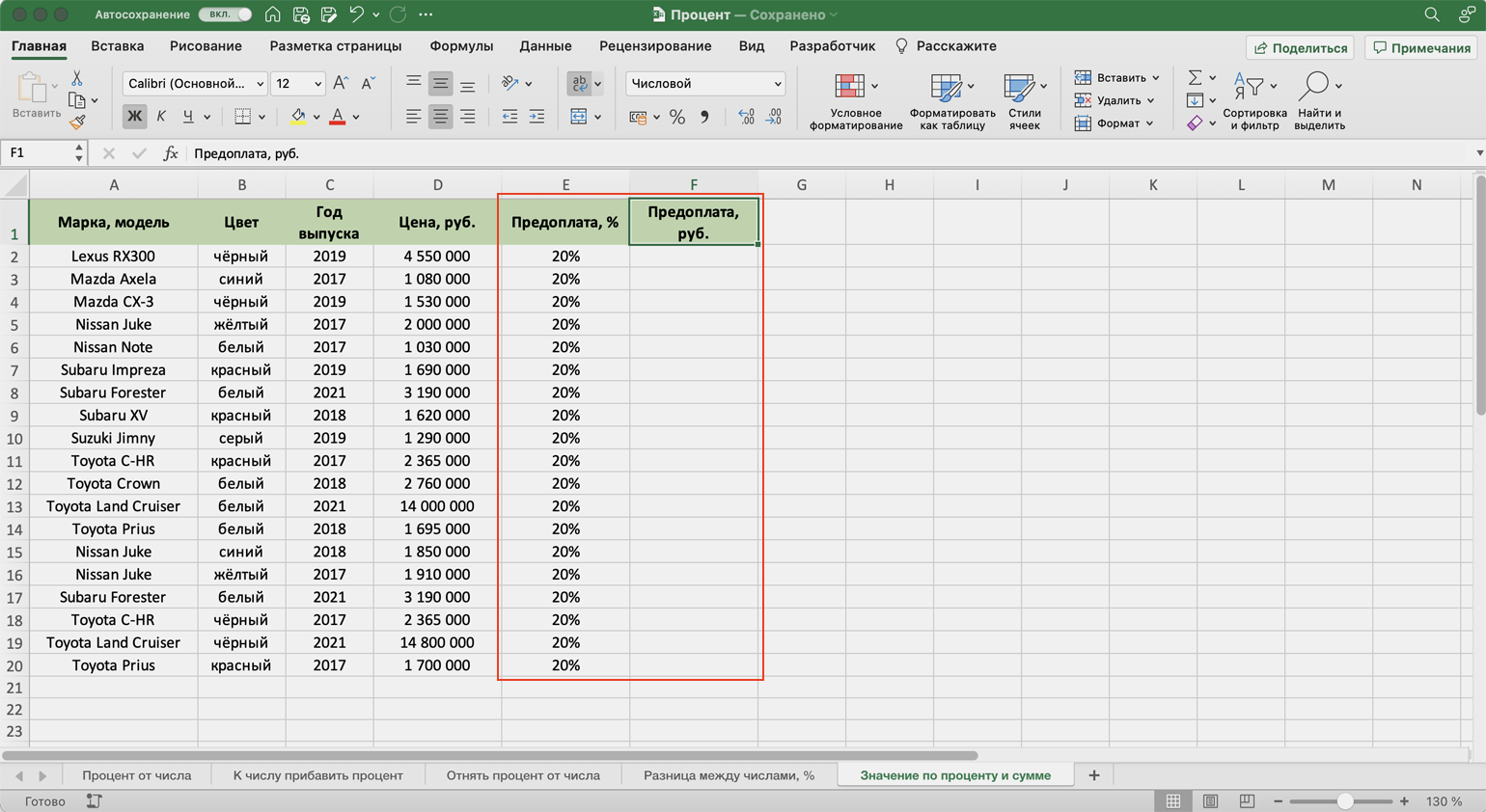
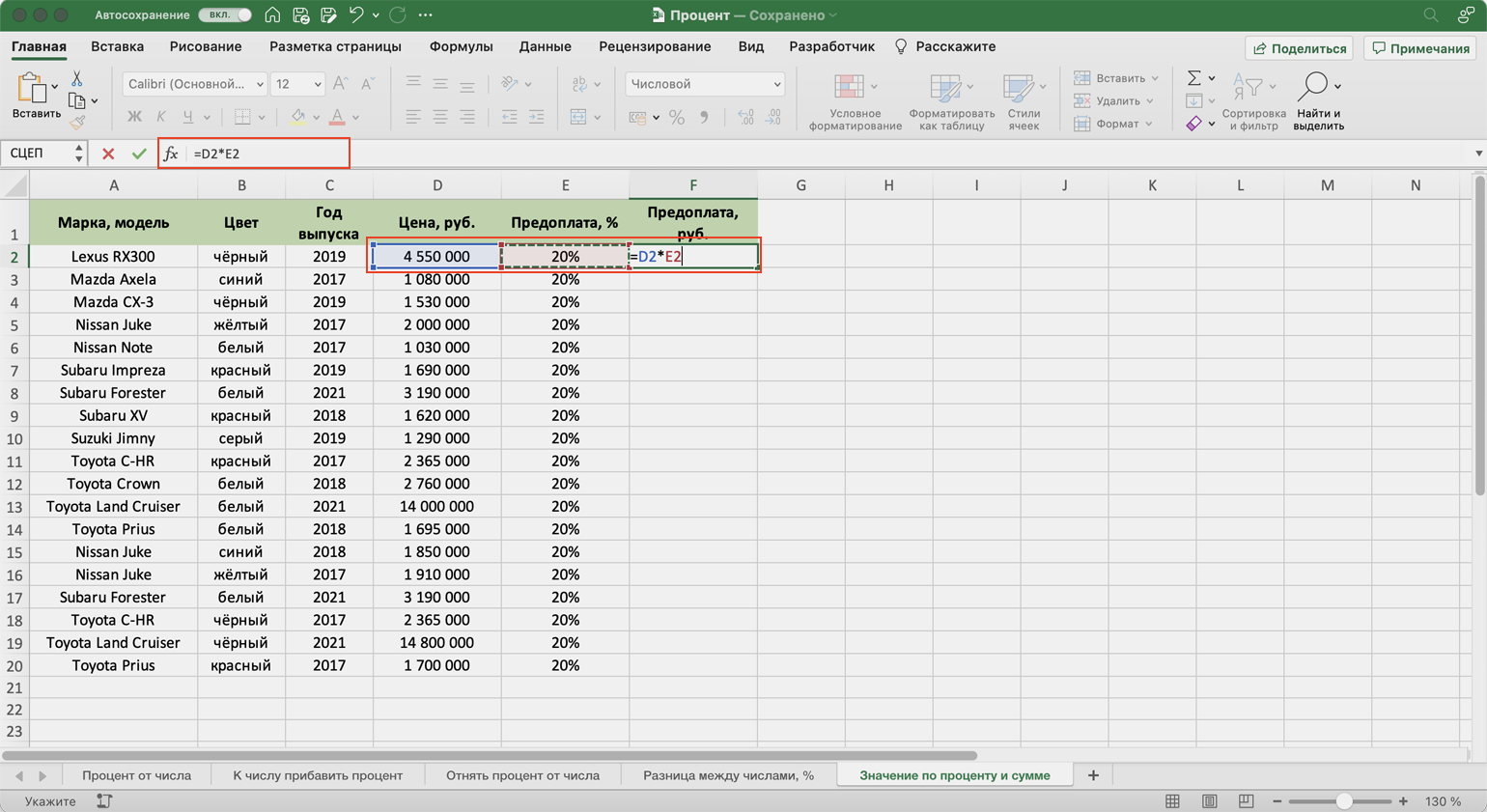
Как сделать. Выделим первую ячейку колонки, в которой хотим получить результаты расчётов, и запишем формулу: fx=D2*E2,
где D2 — цена автомобиля, E2 — размер предоплаты в процентах.
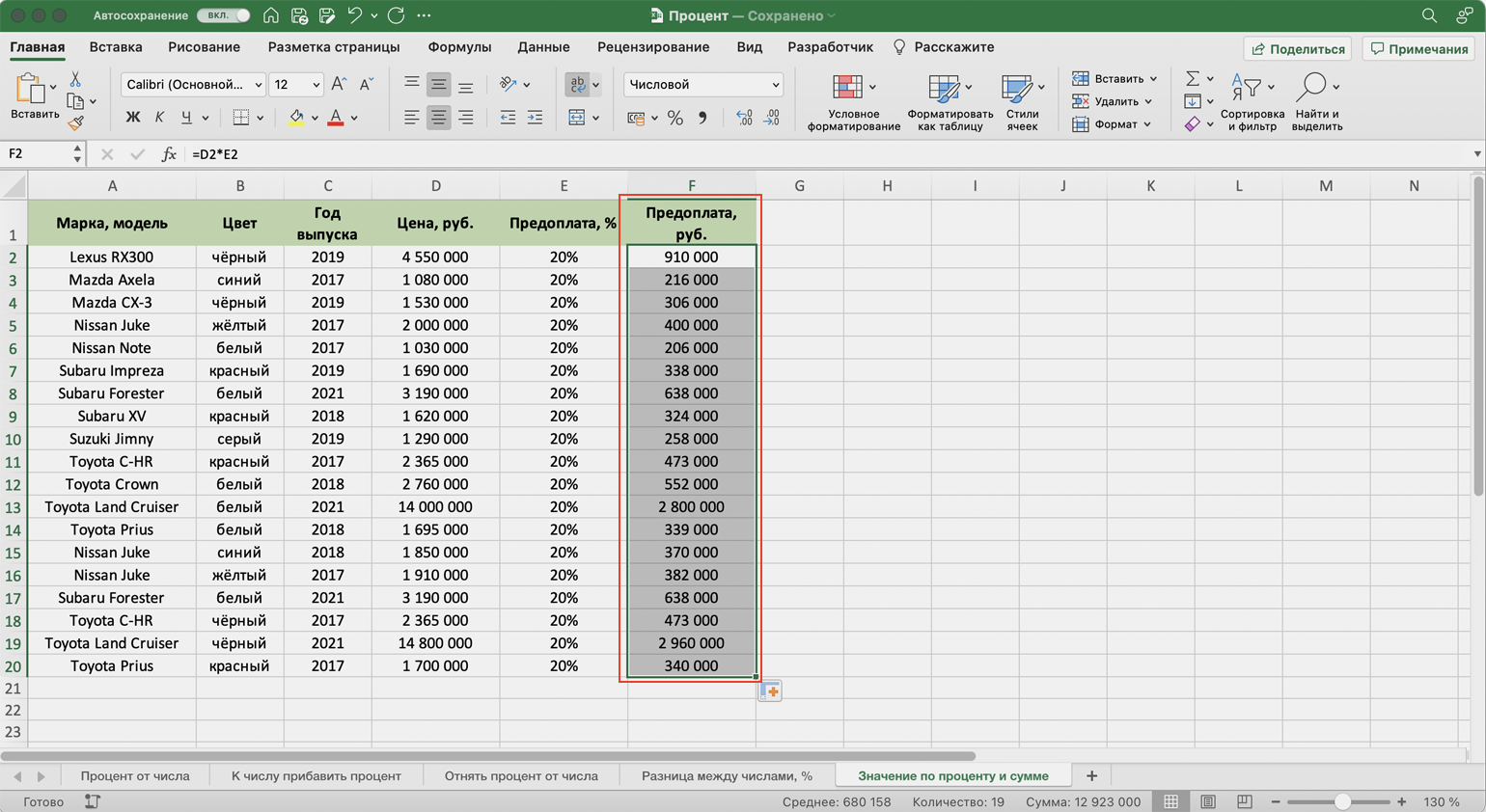
Получаем результат — размер предоплаты за первый автомобиль в рублях — и протягиваем его вниз.
Так мы определили, чему будет равен процент от числа в числовом выражении.
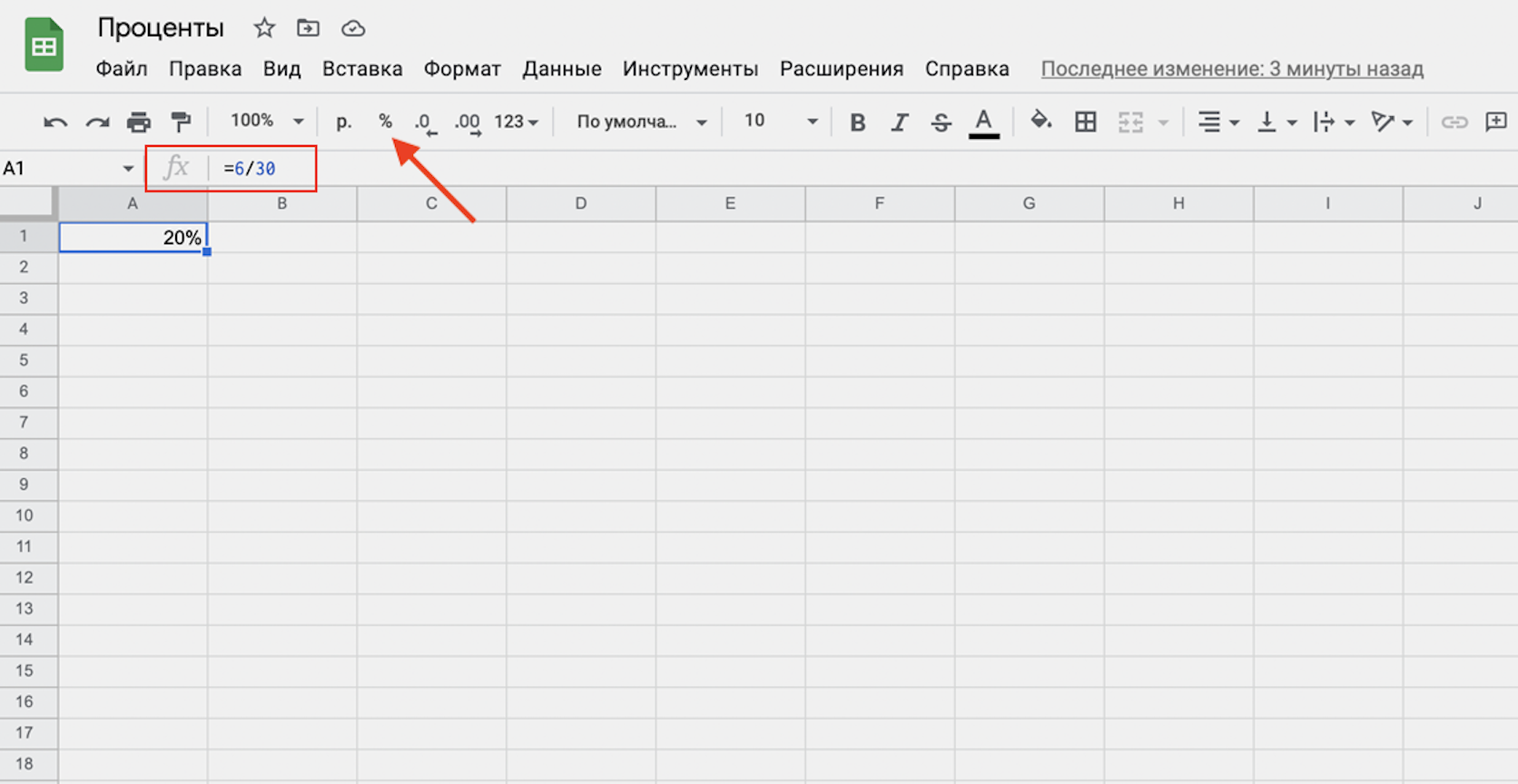
Как посчитать проценты в «Google Таблицах»? В них можно использовать все способы, описанные выше, — они работают по аналогии с Excel. При этом изменить формат ячейки с общего на процентный можно кнопкой на основной панели.
Другие материалы Skillbox Media по Excel
- Инструкция: как в Excel объединить ячейки и данные в них
- Руководство: как сделать ВПР в Excel и перенести данные из одной таблицы в другую
- Инструкция: как закреплять строки и столбцы в Excel
- Руководство по созданию выпадающих списков в Excel — как упростить заполнение таблицы повторяющимися данными
- Статья с разбором диаграммы Ганта — что должен знать каждый управленец
покупка
Как рассчитать процентное изменение или разницу между двумя числами в Excel?
В этой статье рассказывается о вычислении процентного изменения или разницы между двумя числами в Excel.
Combine multiple worksheets/workbooks into one worksheet / workbook:
Combine multiple worksheets or workbooks into one single worksheet or workbook may be a huge task in your daily work. But, if you have Kutools for Excel, its powerful utility – Combine can help you quickly combine multiple worksheets, workbooks into one worksheet or workbook. Download the full feature 60-day free trail of Kutools for Excel now!

Рассчитайте процентное изменение / разницу между двумя числами по формуле
Как показано на скриншоте ниже, вам нужно рассчитать процентное изменение между новым числом 94 и старым числом 80. Формула = (новое_значение-старое_значение) / старое_значение может помочь вам быстро рассчитать процентное изменение между двумя числами. Пожалуйста, сделайте следующее.
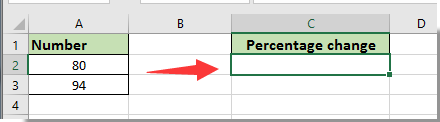
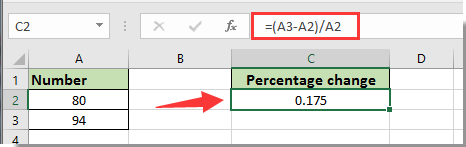
1. Выберите пустую ячейку для определения рассчитанного процентного изменения, затем введите формулу = (A3-A2) / A2 в панель формул, а затем нажмите Enter ключ. Смотрите скриншот:
2. Продолжайте выбирать ячейку результата, затем щелкните Процентный стиль в Число группа под Главная вкладка, чтобы отформатировать ячейку в процентах. Смотрите скриншот:
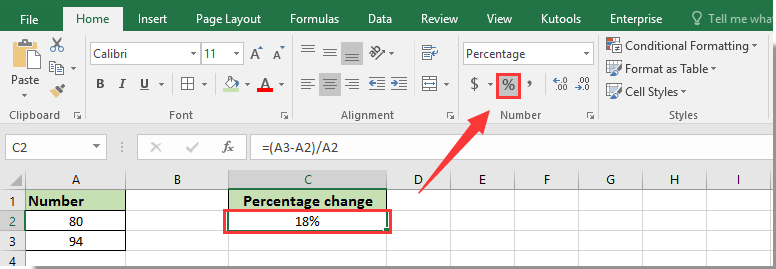
Теперь рассчитывается процентная разница между двумя заданными числами.
Лучшие инструменты для офисной работы
Усовершенствуйте свои навыки работы с Excel с помощью Kutools for Excelи испытайте эффективность, как никогда раньше. Kutools for Excel Предлагает более 300 расширенных функций для повышения производительности и экономии времени. Нажмите здесь, чтобы получить функцию, которая вам нужна больше всего.
Office Tab Добавляет в Office интерфейс с вкладками и значительно упрощает вашу работу
- Включение редактирования и чтения с вкладками в Word, Excel, PowerPoint , Издатель, доступ, Visio и проект.
- Открывайте и создавайте несколько документов на новых вкладках одного окна, а не в новых окнах.
- Повышает вашу продуктивность на 50% и сокращает количество щелчков мышью на сотни каждый день!
Newest First
Sort comments by
Comments ( 26 )
Rated 5 out of 5 · 1 ratings
about 4 months ago
This comment was minimized by the moderator on the site
((new value/old value)-1)*100 For % change
about 4 months ago
This comment was minimized by the moderator on the site
=((new value/old value)-1)*100 For % change
about 10 months ago
This comment was minimized by the moderator on the site
doesnt work
about 1 year ago
This comment was minimized by the moderator on the site
it is possible to calculate three values with the percentage change?
Rated 5 out of 5
about 1 year ago
This comment was minimized by the moderator on the site
Hi Edi Silva,
You can try this formula: =(first value-second value)/(third value-second value)
about 2 years ago
This comment was minimized by the moderator on the site
I have 0 in A1, 5 in B1, increase in percentage should be 500%. However with the given formula (B1-A1)/A1 = (0-500)/0 gives me a #DIV/0! error.In case if i apply =IF(A2<>0,(A3-A2)/A2,»0″), it return s me «0». neither of them helps. Any solution to this.
about 1 year ago
This comment was minimized by the moderator on the site
In case anyone still needs an answer for this problem, use this =IF(A1<>0, (B1-A1)/A1, (B1-A1))
using the percent style format will make (B1-A1) in this case (5-0) = 5 become 500%.
about 1 year ago
This comment was minimized by the moderator on the site
Thanks for the formula!
Would you mind explaining the formula, please?
about 2 years ago
This comment was minimized by the moderator on the site
SMH SMH SMH SMH SMH
about 2 years ago
This comment was minimized by the moderator on the site
I hope you’re not that dumb, dividing by 0
about 3 years ago
This comment was minimized by the moderator on the site
Any help for picking up value only it falls between 85% to 99% else blank.
Such as A is 10 and in B if we put any number , and in C it show the value only if it is fals between 85% to 99% of A
about 3 years ago
This comment was minimized by the moderator on the site
When a cell is blank, and another cell Has a number, how do you
about 3 years ago
This comment was minimized by the moderator on the site
Hello, Need help on how to write an formula with this situation.
So i have a report card design to show the grade of each performance of the work output. I set a standard for a specific task in amount of 350. However, based on available volume, not all the month output can be reach to 350. Therefore, we calculated that for this month, the person can achieve their 100% goal by just reaching 174. However, that person can go beyond that number to reach 350. What i want to do here is that our grade level is showing below. If they achieve 174, they would get a grade level B which is between 95% to 105%. But in order to get to maximum 120% of grade A+, the person will need to reach 350. This is where i stuck with. So i know that if a person reaches 180, he/she would get somewhere 102 or 103%. But i dont know how to calculate this and be able to set a maximum 120% between the number of 174 and 350
So right now if the number double from 174 to 348, the % is 200%. but i need to set this maximum 120% only. How can i do this?
about 3 years ago
This comment was minimized by the moderator on the site
Percentage ‘change’ and percentage ‘difference’ are two different things. This formula represents percentage change, for example if you are are comparing values of the same statistic over time (e.g. product sales this year compared to product sales last year). Percentage difference is different. Difference can be used when comparing two different statistics to each other (e.g. Mary’s annual sales compared to Martha’s annual sales). Mary didn’t have an increase or decrease on Martha’s sales over the same time period, they were just different. To calculate percentage difference you take the absolute value of the difference between two numbers. Then divide it by the average of those two numbers and then multiple by 100 to get the percentage. For example, if the two values are 40 and 60. The difference is 20, ignoring whether it’s positive or negative. The average is 50. 20/50 = .4 X 100 = 40%. The percentage increase between these two numbers, if it is an increase, would be 50%. The percentage decrease would be 33%. Close, but all very different.