
Как добавить среднюю линию в гистограмму в Excel
Иногда вам может понадобиться добавить линию на гистограмму в Excel, чтобы представить среднее значение столбцов.
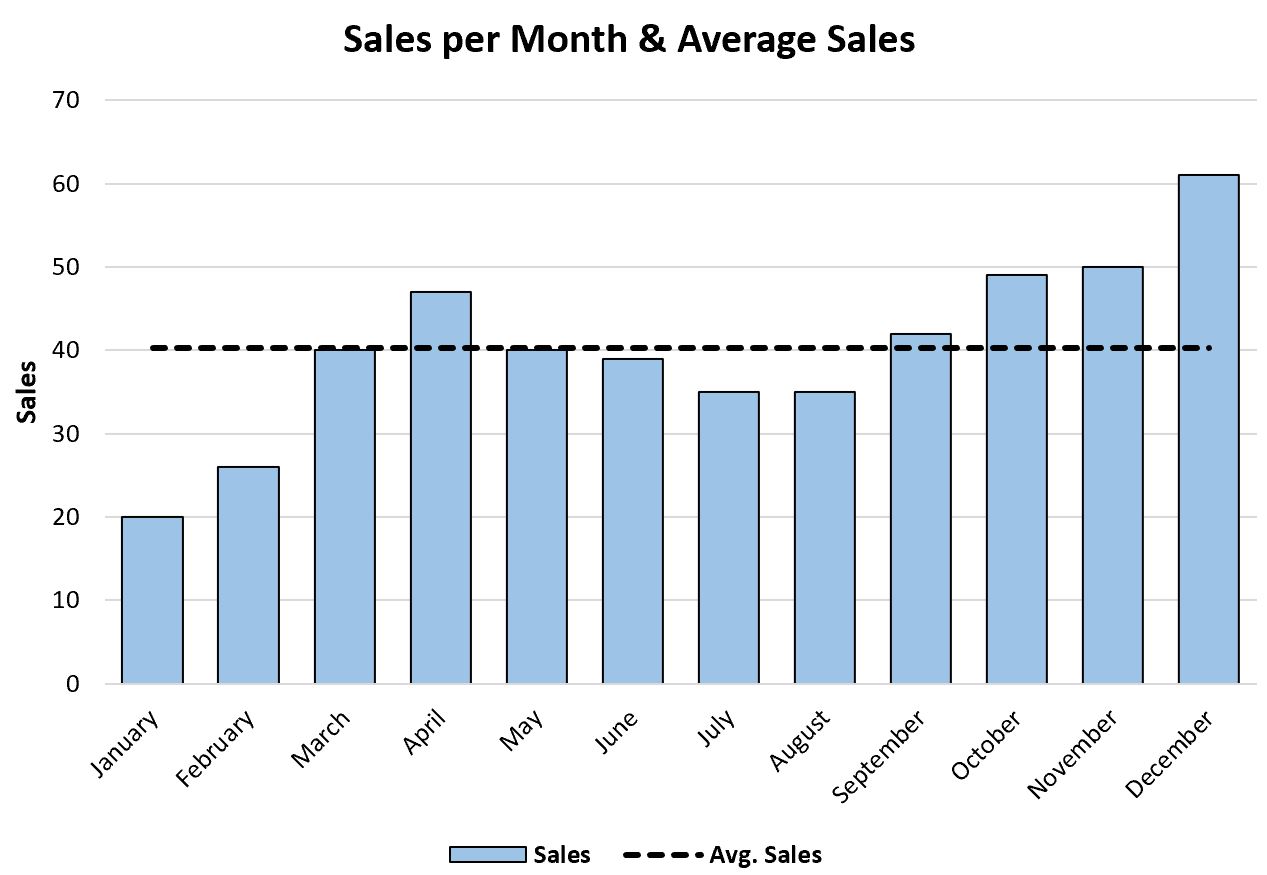
В этом руководстве представлен пошаговый пример того, как создать следующую гистограмму со средней линией в Excel:
Шаг 1: введите данные
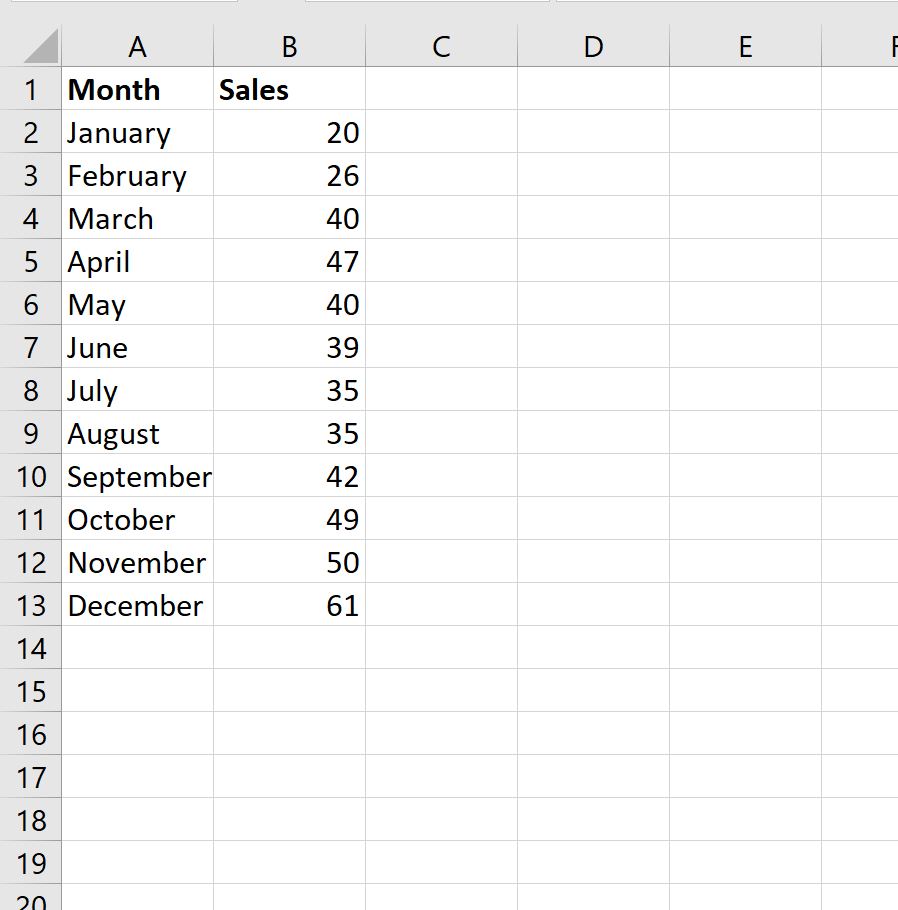
Во-первых, давайте создадим следующий набор данных, который показывает общий объем продаж некоторого товара в течение каждого месяца в году:
Шаг 2: Рассчитайте среднее значение
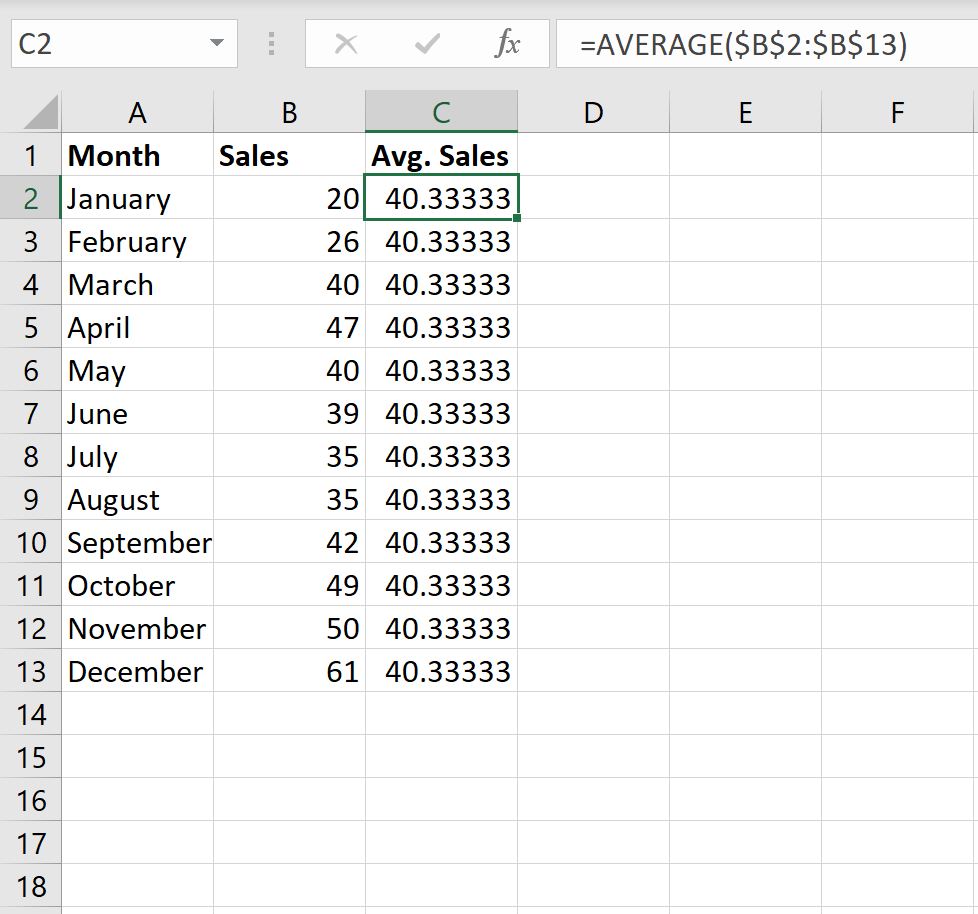
Далее мы будем использовать следующую формулу для расчета среднего объема продаж в месяц:
=AVERAGE( $B$2:$B$13 ) Мы можем ввести эту формулу в ячейку C2 , а затем скопировать и вставить ее в каждую оставшуюся ячейку в столбце C:
Шаг 3: Создайте гистограмму со средней линией
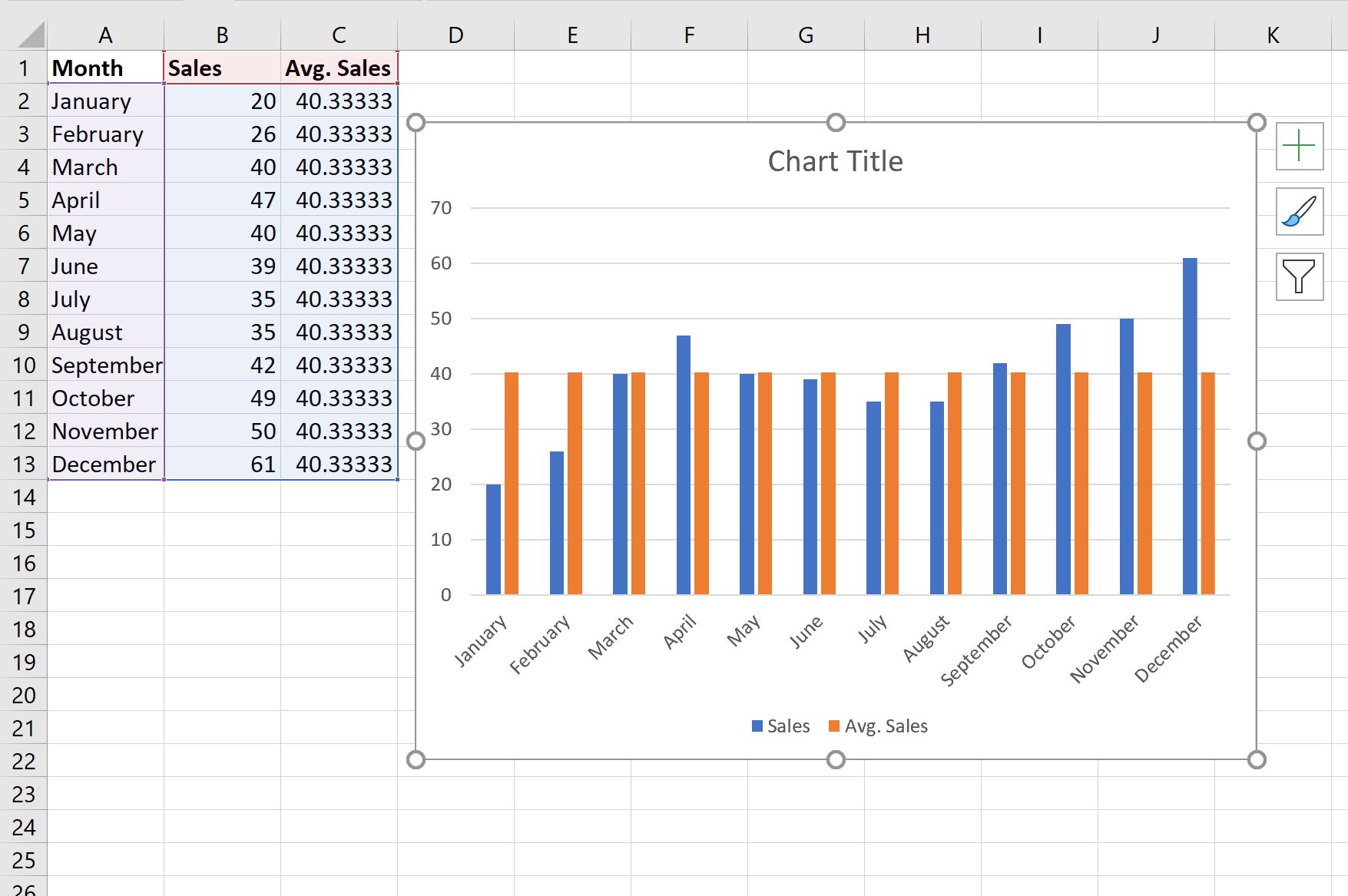
Затем выделите диапазон ячеек A1:C13 , затем нажмите вкладку « Вставка » на верхней ленте, затем нажмите « Сгруппированный столбец » в группе « Диаграммы ».
Будет создана следующая диаграмма:
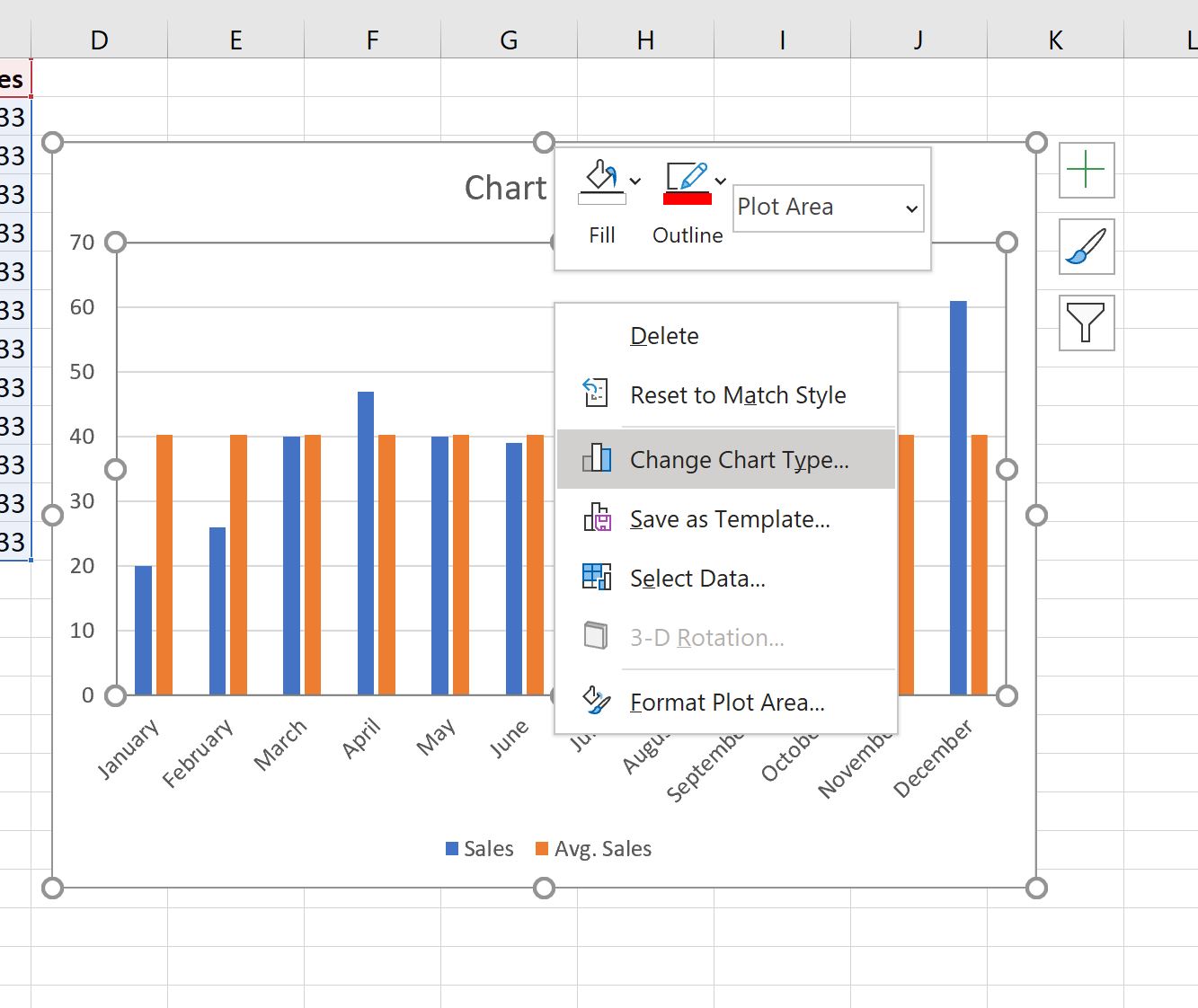
Затем щелкните правой кнопкой мыши в любом месте диаграммы и выберите « Изменить тип диаграммы» :
В появившемся новом окне нажмите Combo , а затем нажмите OK :
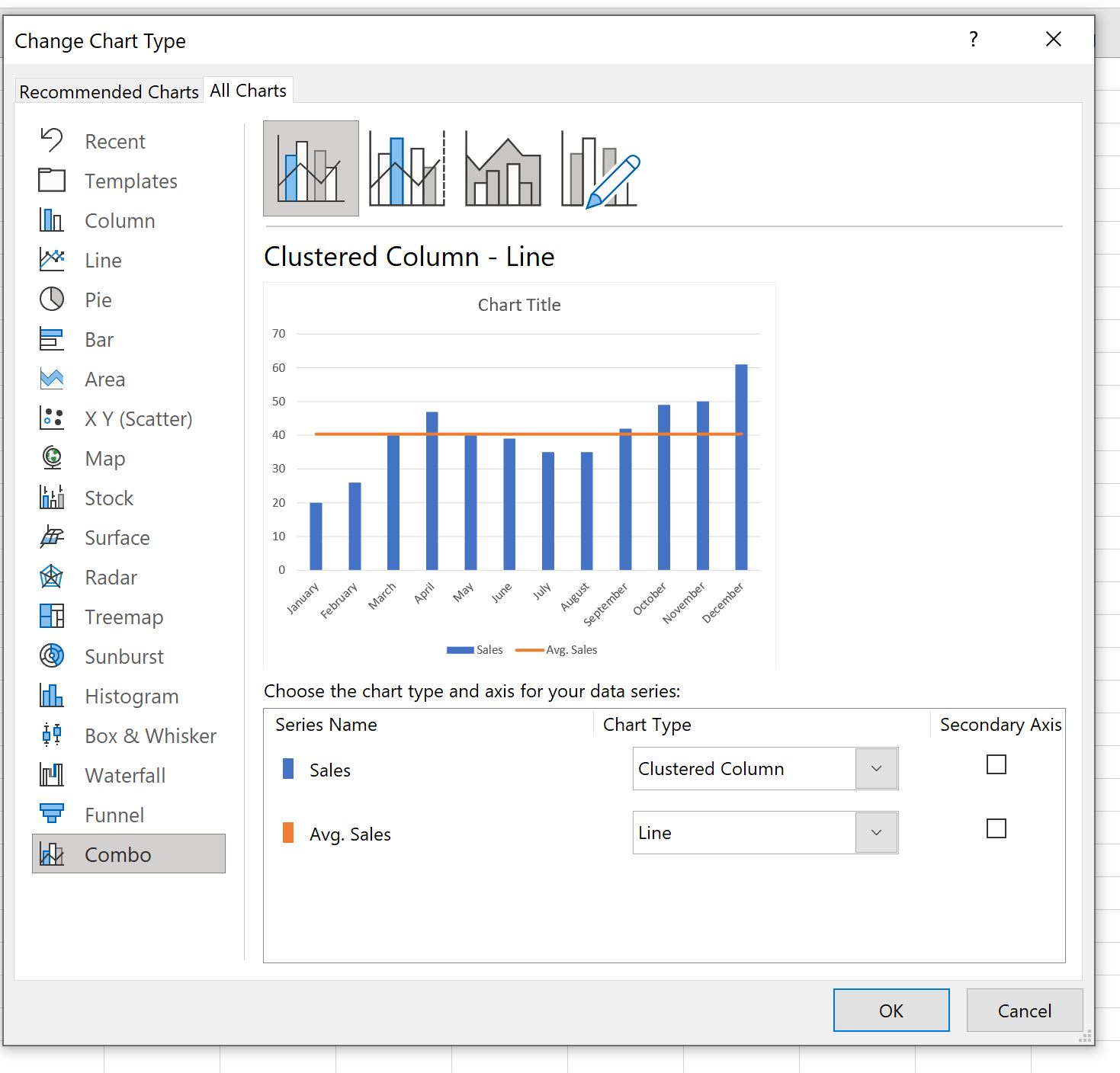
Диаграмма будет преобразована в гистограмму со средней линией:
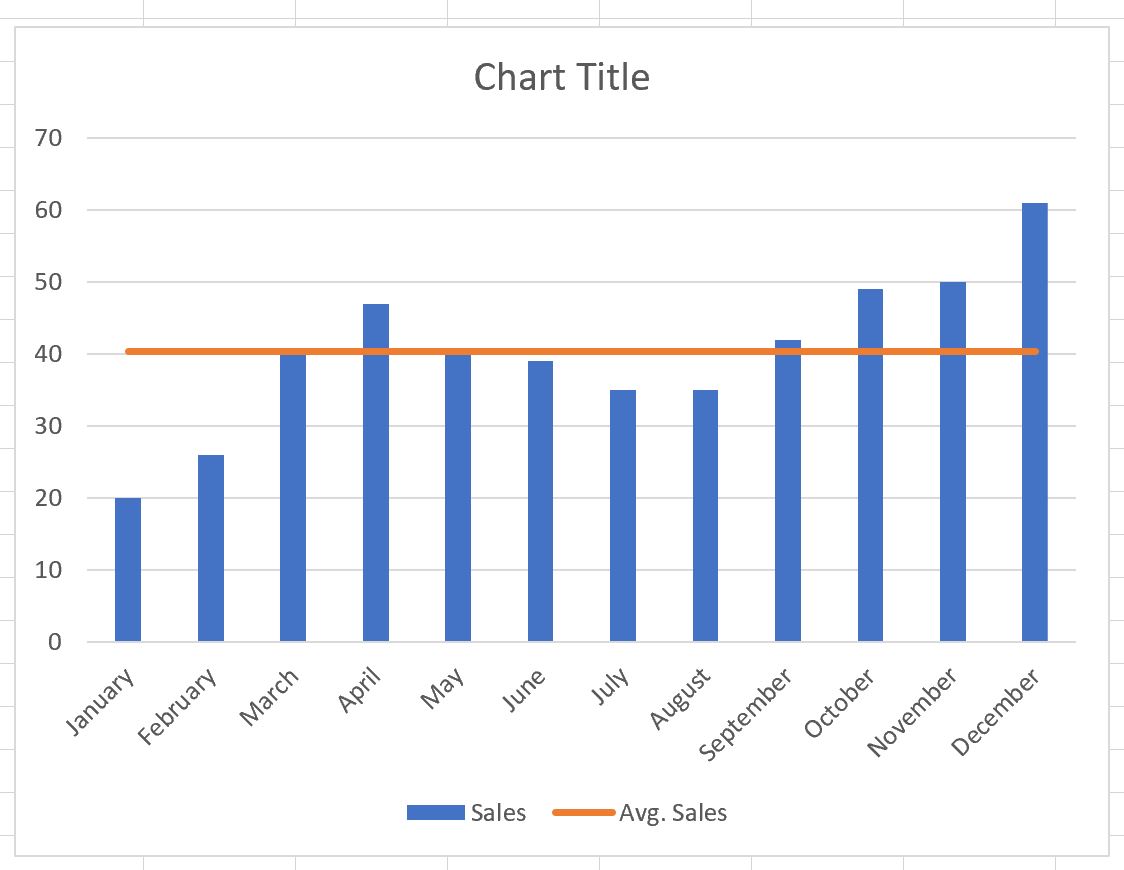
Синие полосы представляют продажи за каждый месяц, а оранжевая линия представляет средние продажи за все 12 месяцев.
Шаг 4. Настройте диаграмму (необязательно)
Не стесняйтесь добавлять заголовок, настраивать цвета, настраивать стиль линии и настраивать ширину столбцов и средней линии, чтобы сделать график более эстетичным:
Дополнительные ресурсы
В следующих руководствах объясняется, как выполнять другие распространенные задачи в Excel:
3 способа добавить среднюю линию к вашим диаграммам в Excel (Часть II)
Иногда вам нужно будет создать горизонтальную гистограмму. Таким образом, средняя линия должна быть вертикальной.
Добавить вертикальную среднюю линию к горизонтальной диаграмме
- Выберите tarполучить площадь.
- Нажмите «Вставить» во вкладке.
- Затем нажмите кнопку «Колонка».

- В раскрывающемся меню нажмите «Все типы диаграмм».
- А затем в новом окне найдите горизонтальную гистограмму и нажмите.

- Теперь нажмите «ОК». Таким образом, вы создали горизонтальную гистограмму.

- Введите число в ячейки. Вы можете обратиться к изображению ниже. В последующих шагах будут использоваться числа 0 и 1. А цифры во втором столбце — это средний объем продаж.

- Щелкните правой кнопкой мыши диаграмму.
- Затем в новом меню выберите «Выбрать данные».

- В окне «Выберите источник данных» нажмите кнопку «Добавить».

- В окне «Редактировать серию» введите новое имя серии в текстовое поле «Имя серии». И здесь мы вводим «Среднее».
- В «Значениях ряда» введите = «Объем продаж»! $B$8:$B$9. Вы также можете использовать мышь, чтобы выбрать две ячейки со средним значением, которое вы создали на шаге 7.

- А затем нажмите «ОК».
- В окне «Выберите источник данных» нажмите «ОК».
- Теперь на графике можно увидеть ряд «Среднего». Затем щелкните правой кнопкой мыши любую из красных полос.

- В меню выберите «Изменить тип диаграммы серии».
- В окне «Изменить тип Chary» выберите «Scatter with Straight Lines» в XY (Scatter).

- Затем нажмите «ОК».
- Щелкните правой кнопкой мыши график и выберите «Выбрать данные».
- Далее нажмите «Среднее».
- А затем нажмите «Редактировать».

- В окне «Edit Series» заполните текстовые поля значений X и Y.

На горизонтальной диаграмме второй столбец — это ось X, а первый столбец — это ось Y. Так что здесь нужно быть осторожным и не перепутать эти два столбца.
- Затем нажмите «ОК».
- И нажмите «ОК» в окне «Выбор источника данных». А теперь вы найдете среднюю линию на графике.

- Щелкните правой кнопкой мыши вторую ось Y на диаграмме. Если вам это покажется немного сложным, вы можете щелкнуть числа на оси.
- Затем в новом меню выберите опцию «Формат оси».

- В окне «Формат оси» измените минимальные и максимальные параметры и числа в «Параметры оси». 0 и 1 — это числа, которые мы установили на шаге 7.

- Затем закройте окно. Таким образом, вы можете видеть, что вертикальная средняя линия на горизонтальном графике.
Кроме того, вы также можете повторить второй способ из первой части нашей статьи и нарисовать среднюю вертикальную линию.
Защитите свою диаграмму в файлах Excel
Excel иногда повреждается по многим известным или неизвестным причинам. И в результате диаграмма и другая информация также будут повреждены. Чтобы защитить свою диаграмму от катастрофы с данными, вы можете использовать нашу мощную Восстановление Excel программное обеспечение. Он способен извлекать милостынюost все лost данные в поврежденном файле Excel.
Как построить среднюю линию в excel
Здравствуйте! Помогите, пожалуйста, построить линию среднего значения к гистограмме или объясните, как это сделать? График в прикрепленном файле.
Прикрепленные файлы
- post_375693.xlsx (17.27 КБ)
04.11.2012 16:16:10
Добавить в данные расчет среднего, включить его в область данных диаграммы, и по нему, как вариант, постоить график.
Прикрепленные файлы
- post_375700.xlsx (17.98 КБ)
Пользователь
Сообщений: 9709 Регистрация: 22.12.2012
04.11.2012 16:17:06
добавьте в таблицу еще один ряд данных, вычислите для него значения средней, затем добавьте этот ряд на диаграмму и выберите для него тип диаграммы «график».
фрилансер Excel, VBA — контакты в профиле
«Совершенствоваться не обязательно. Выживание — дело добровольное.» Э.Деминг
04.11.2012 16:22:18
Спасибо! Но мне нужно среднее значение по годам
04.11.2012 16:32:35
Спасибо! Но мне нужно.
А если на бок положить.
04.11.2012 16:38:04
Прикрепленные файлы
- post_375711.png (195.52 КБ)
04.11.2012 16:44:15
Я так делаю, но выходит не то, что нужно(((
Пользователь
Сообщений: 9709 Регистрация: 22.12.2012
04.11.2012 16:47:21
Прикрепленные файлы
- post_375717.xlsx (13.64 КБ)
фрилансер Excel, VBA — контакты в профиле
«Совершенствоваться не обязательно. Выживание — дело добровольное.» Э.Деминг
04.11.2012 16:49:40
Спасибо, то, что нужно)) А у меня не получилось так((
Пользователь
Сообщений: 9709 Регистрация: 22.12.2012
04.11.2012 16:57:27
ну так я вначале предлагал вам то же самое, что и анонимный гуру 🙂
перерисовал после вашей картинки.
сейчас-то получается?
фрилансер Excel, VBA — контакты в профиле
«Совершенствоваться не обязательно. Выживание — дело добровольное.» Э.Деминг
04.11.2012 17:04:14
перерисовал после вашей картинки.
сейчас-то получается?
Да, все получается. Спасибо большое)))
Страницы: 1
Читают тему
© Николай Павлов, Planetaexcel, 2006-2023
info@planetaexcel.ru
Использование любых материалов сайта допускается строго с указанием прямой ссылки на источник, упоминанием названия сайта, имени автора и неизменности исходного текста и иллюстраций.
| ООО «Планета Эксел» ИНН 7735603520 ОГРН 1147746834949 |
ИП Павлов Николай Владимирович ИНН 633015842586 ОГРНИП 310633031600071 |
Как построить среднюю линию в excel
Сообщение Добрый день!
Подсобите пожалуйста, как построить среднюю линию в диаграмме. Автор — Liof78
Дата добавления — 04.07.2017 в 11:06
Группа: Модераторы
Ранг: Местный житель
Сообщений: 16620
Замечаний: 0% ±
2003; 2007; 2010; 2013 RUS
Берете листочек бумаги и цветные карандаши. Рисуете диаграмму. Берете линейку, меряете диаграмму, делите полученное пополам, отмеряете этот размер по линейке и чертите среднюю линию.
Или Вам в Excel нужно? Тогда нужен Ваш файл-пример диаграммы? И что Вы подразумеваете под «средней линией»? У разных видов диаграмм это может быть совершенно разная линия (или ее вообще может не быть)
Берете листочек бумаги и цветные карандаши. Рисуете диаграмму. Берете линейку, меряете диаграмму, делите полученное пополам, отмеряете этот размер по линейке и чертите среднюю линию.
Или Вам в Excel нужно? Тогда нужен Ваш файл-пример диаграммы? И что Вы подразумеваете под «средней линией»? У разных видов диаграмм это может быть совершенно разная линия (или ее вообще может не быть) _Boroda_
Сообщение Берете листочек бумаги и цветные карандаши. Рисуете диаграмму. Берете линейку, меряете диаграмму, делите полученное пополам, отмеряете этот размер по линейке и чертите среднюю линию.
Или Вам в Excel нужно? Тогда нужен Ваш файл-пример диаграммы? И что Вы подразумеваете под «средней линией»? У разных видов диаграмм это может быть совершенно разная линия (или ее вообще может не быть) Автор — _Boroda_
Дата добавления — 04.07.2017 в 11:12