
Преобразование CSV-файла в электронную таблицу Excel
Файл с разделенными запятыми значениями (CSV) — это текстовый файл с разделителями, в котором для разделения серии значений используется определенный символ.
Power Automate позволяет открывать CSV-файлы с разделителями-запятыми и разделителями-табуляторами непосредственно через действие Запустить Excel.
Чтобы преобразовать CSV-файл этого типа в XLSX, откройте файл и затем сохраните его как новую книгу Excel с помощью параметра Сохранить документ как в действии Закрыть Excel.

Хотя действие Запустить Excel может обрабатывать ранее упомянутые случаи, CSV-файлы, разделенные точками с запятой, могут потребовать другого подхода.
Excel использует разделители списков, определенные в региональных настройках Windows. В некоторых регионах необходимо вручную установить символ точки с запятой в качестве разделителя или применить следующее решение проблемы.
Чтобы преодолеть это ограничение, разверните действие Считать из CSV-файла и установите символ точки с запятой (;) в качестве настраиваемого разделителя в дополнительных параметрах. Если первая строка CSV-файла содержит заголовки, включите параметр Первая строка содержит имена столбцов, чтобы использовать соответствующие заголовки в извлеченной таблице данных.

Затем запустите пустой документ Excel, используя действие Запустить Excel и вставьте CSV-таблицу в ячейку A1, используя действие Записать в лист Excel.

Теперь вы можете развернуть действие Закрыть Excel, чтобы сохранить лист Excel как новый файл XLSX.
Преобразование форматов CSV в XLS или XLSX
В соответствии с Методическими рекомендациями публикации откртых данных 3 версии наборы данных большого объема более 80 тыс записей скачиваются в форматах JSON или CSV. Формат CSV иногда вызывает трудности с преобразованием в xls или xlsx. Инструкция по шагам расскажет как импортировать данные из CSV с использованием стандартного инструментария Exsel 2007-20ХХ Инструкция по конвертации CSV в XSL.
Как открыть в Excel файл CSV в формате открытых данных версии МР 3.0
Выгрузки данных в формате CSV (comma-separated values) обычно делаются с разделителями значений – запятыми и в кодировке UTF-8. Однако Microsoft Excel по умолчанию не может правильно отображать их содержимое при стандартной процедуре открытия файла (неправильно отображается кириллица и данные не разбиваются по колонкам).
Для того, чтобы при открытии файла сохранились колонки и правильное отображение русского языка, необходимо выполнить следующее.
Перейти на вкладку «Данные» и выбрать пункт меню «Из текста».

В стандартном диалоговом окне открытия файла выбрать файл, который необходимо открыть, и нажать кнопку «Импорт».

Откроется окно мастера импорта файлов. В поле «Формат исходных данных» необходимо выбрать «с разделителями», в выпадающем окне «Формат файла» выбрать «Юникод (UTF-8)».
В самом низу окна находится поле предварительного просмотра. В нем можно проверить, что текст на русском языке отображается корректно.

После настройки параметров необходимо нажать кнопку «Далее».
В следующем окне необходимо правильно задать разделитель значений. Для этого в поле «Символом-разделителем является» поставить галочку «запятая» и снять все остальные галочки, если они где-то стоят. При этом можно увидеть, что в поле предпросмотра в нижней части окна значения начнут отображаться в виде колонок.
Необходимо нажать кнопку «Далее».

Последнее окно служит для настройки формата данных столбцов, аналогично тому, как это делается для ячеек таблицы Excel. Как правило, настройка не требуется, за исключением колонок, в которых находятся даты.
При импорте даты часто искажаются, поэтому рекомендуется указать мышью столбец, содержащий дату (он выделится черным цветом), и назначить ему значение даты в нужном формате (для случая на экране у нас формат год-месяц-день, поэтому в выпадающем списке «дата:» необходимо выбрать значение «ГМД».
По окончании настройки нажать кнопку «Готово».

После этого на экране появится диалоговое окно «Импорт данных». Требуется указать ячейку, начиная с которой на листе будут вставлены данные из файла CSV (это будет левый верхний угол таблицы). После нажатия кнопки «ОК» данные появятся на листе.

Далее сохранить в необходимом формате Excel.
Просмотр файла .csv в Excel ®
Excel — одна из программ, которыми можно открыть такой файл. Если открыть в ней файл обычным способом, данные будут в неудобном для просмотра виде.
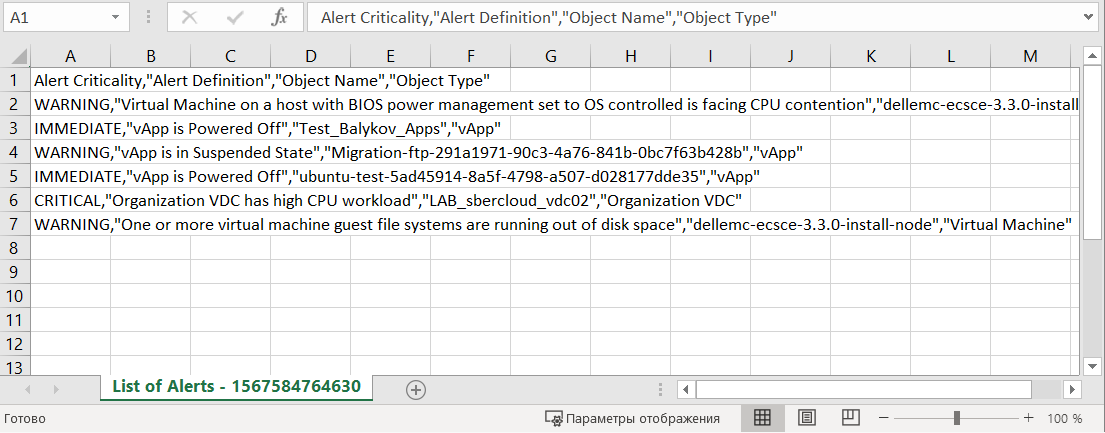
Чтобы это исправить:
- Нажмите Данные → Из текстового/CSV-файла .
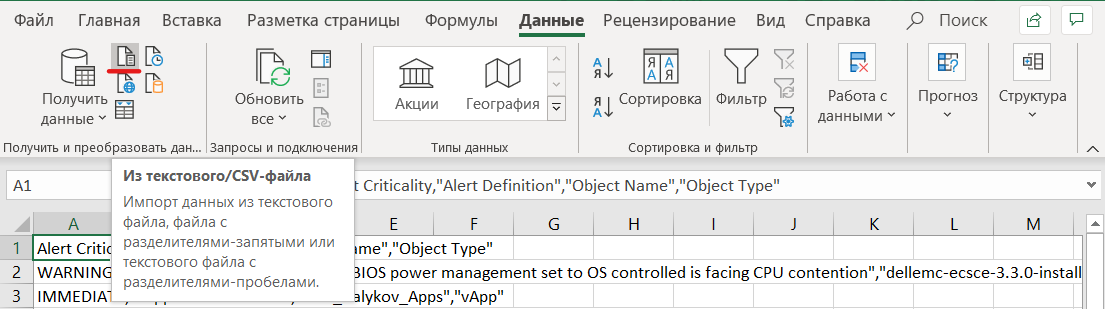
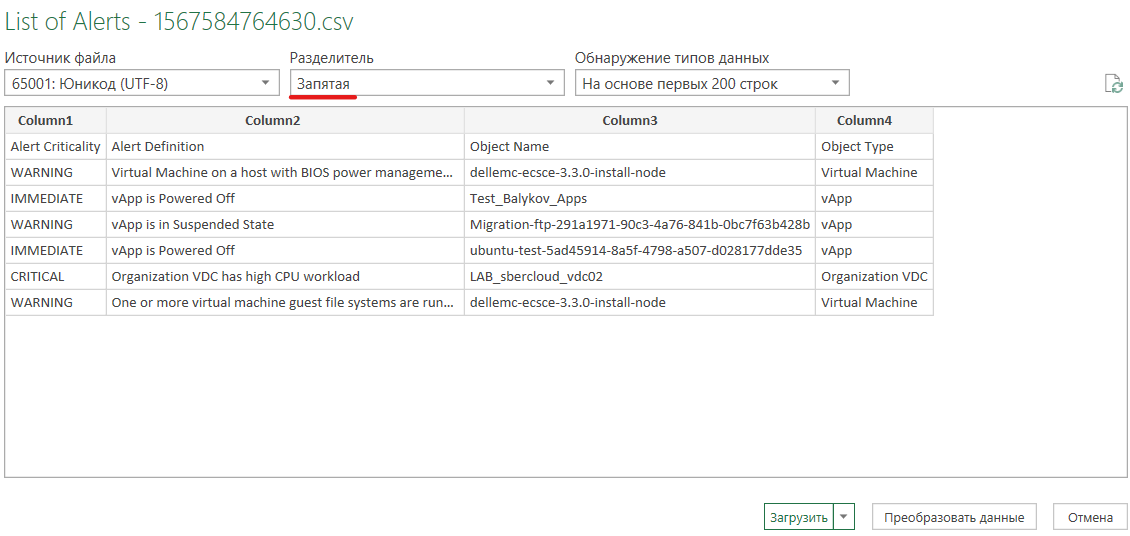
- Выберите документ и нажмите Импорт .
- Убедитесь, что разделитель «Запятая» и нажмите Загрузить .
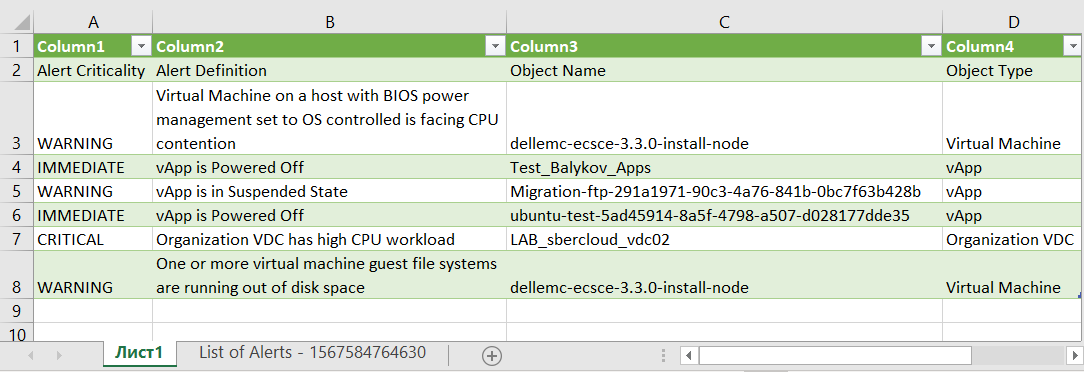
- На новом листе появится список в формате таблицы.
Как преобразовать файл CSV в MS Excel
Благодаря встроенным параметрам Microsoft Excel вы можете быстро и легко преобразовать файлы со значениями, разделенными запятыми (CSV — Comma-Separated Values), в формат Excel (XLSX).
Несколько способов конвертировать CSV в XLSX
Excel предлагает несколько способов преобразования файла CSV в файл XLSX.
Первый способ — открыть CSV-файл в Excel, а затем сохранить его как файл XLSX. Недостаток в том, что используется формат данных Excel по умолчанию, который может не совсем корректно работать с вашими данными CSV. Например, в вашем CSV-файле может использоваться определенный формат даты, а в Excel этот формат может отличаться, что сделает ваши данные неточными.
Другой способ — импортировать данные файла CSV в книгу Excel, а затем сохранить эту книгу как новый файл XLSX. С помощью этого метода вы можете настроить тип данных для данных CSV-файла.
В Excel также есть устаревший «Мастер импорта текста» для импорта данных из файлов, таких как CSV, но вышеупомянутые способы постепенно заменяют его.
Примечание: Вам не обязательно преобразовывать файл CSV в формат Excel, чтобы открывать и редактировать его в приложении Excel. Вы можете работать с файлами CSV, не конвертируя их в Excel.
Преобразование CSV в Excel с помощью опции Сохранить как
Сохранить как — это быстрый и простой способ без проблем преобразовать большинство файлов CSV в формат Excel.
Чтобы использовать этот метод, otrybnt по нужному dafqke правой кнопкой мыши и выберите меню Открыть с помощью > Excel.
Когда Excel откроется, вы увидите в нем все данные вашего CSV-файла. Внимательно просмотрите эти данные и внесите в них любые изменения, прежде чем сохранять их в формате Excel.

Если все в надлежащем виде, сохраните файл как файл XLSX. Сделайте это, нажав в верхнем левом углу Excel Файл > Сохранить как > Обзор .
В окне Сохранить как выберите папку, в которую требуется сохранить полученный файл XLSX. Щелкните поле Имя файла и введите имя нового файла. Щелкните раскрывающееся меню Тип файла и выберите Книга Excel (*.XLSX), чтобы файл был сохранен в формате Excel.

Теперь ваш CSV-файл преобразован в формат Excel и доступен в указанной вами папке.
Преобразование CSV в Excel с помощью опции Из текста
Чтобы просмотреть и изменить настройки данных CSV перед их импортом в Excel и последующим преобразованием в формат Excel, воспользуйтесь встроенной в приложение функцией импорта Из текста.
Эта функция связывает вашу книгу с вашим CSV-файлом и импортирует ваши CSV-данные. Затем вы сохраняете книгу как файл Excel.
Для начала откройте новую книгу Microsoft Excel. На ленте Excel вверху щелкните вкладку Данные.

В открывшемся диалоговом окне Импорт текстового файла найдите нужный и дважды щелкните на него, чтобы добавить его в Excel.
В Excel откроется диалоговое окно Мастер текстов с данными вашего CSV-файла. Здесь Excel пытается сохранить ваши данные как можно более точно.
Указываете, что формат с разделителями (в данном случай разделитель точка с запятой), что данные содержат заголовки.

Нажимаете Далее. Указываете, что разделитель Другой, а именно ;

Нажимаем Далее, затем Готово. Открывается диалоговое окно Импорт данных. Здесь вы можете указать, с какой ячейки начать запись данных.

Теперь у вас есть данные файла CSV в виде обычного диапазона в электронной таблице Excel.

Вам остается только сохранить файл.
Вот и все. Теперь у вас есть версия файла CSV в формате Excel (XLSX).
Оставьте свой комментарий!