
Скачивание обновления Windows вручную
Обновление Windows может помочь вам скачать обновления. Но если вы хотите вручную скачать определенную программу из списка Обновления Windows, например Пакет обновления или определенное обновление для системы безопасности, выполните указанные здесь действия.
Решение
Все загрузители находятся в Центре загрузки Майкрософт. Чтобы завершить процесс скачивания, выполните указанные здесь действия.
- Выберите «Начните > панели > системы безопасности и > Windows.
В окне «Обновление Windows» выберите, доступны ли важные обновления, или при желании. Система автоматически проверит, требуется ли установить какие-либо обновления, и отобразит обновления, которые можно установить на компьютер. Обратите внимание на номер обновления, который можно скачать.
![Выберите ссылку в Центре загрузки, введите номер обновления в поле [Поиск] (например, 2286198), а затем щелкните значок поиска или нажмите клавишу ВВОД.](https://support.content.office.net/ru-ru/media/d60de2cc-c583-6419-21e4-057f7bfb2e72.png)
Выберите ссылку в Центре загрузки, введите номер обновления в поле [Поиск] (например, 2286198), а затем щелкните значок поиска или нажмите клавишу ВВОД.

Выберите «Скачать» на странице скачивания KB2286198. Появится окно с окном «Загрузка файла», выберите «Открыть», чтобы автоматически установить файл после скачивания.


Windows Vista
- Выберите «Начните > панели > безопасности > безопасности > Центре безопасности Windows в Центре безопасности Windows.


Windows XP
- Выберите «>», > «Центр безопасности» > «Проверить последние обновления центра безопасности Windows».


Если вы хотите скачать определенный hotfix, вы можете просто открыть браузер IE и ввести номер нужного префикса в адресной панели, а затем щелкнуть ссылку «Вид» и запросить скачивание hotfix. Проверьте префикс, который вы хотите скачать; Введите адрес электронной почты и другие сведения для проверки, а затем нажмите кнопку «Запросить префикс». Система ответит вам по электронной почте со ссылкой для скачивания этого префикса.

Обратная связь важна для нас
Вы удовлетворены нашим содержимым? Как бы вы ни были:
«Отлично! Проблемы решены».
или «Проблемы не решены. У меня есть идея по-настоящему», мы хотели бы, чтобы вы предоставили нам свои ценные мнения с помощью формы опроса, расположенной в нижней
части этой статьи. Мы будем рады любым стимулам, которые могут быть у вас, и будем создавать для вас более полезные технические статьи.
Как обновить Windows 10 принудительно: подробная инструкция
Windows 10 — самая популярная операционная система в мире, но не все пользователи знают, как обновить ее до последней версии. Обновление операционной системы важно для обеспечения безопасности, исправления ошибок и добавления новых функций. В этой статье мы расскажем, как принудительно обновить Windows 10 и получить все преимущества новой версии.
Прежде чем начать, важно убедиться, что ваш компьютер соответствует минимальным требованиям для новой версии операционной системы. Также рекомендуется сделать резервную копию всех важных данных, чтобы избежать их потери в случае проблем с обновлением.
Шаг 1: Проверьте наличие обновлений
Первым шагом является проверка наличия доступных обновлений для вашей системы. Для этого откройте настройки Windows 10 и перейдите в раздел «Обновление и безопасность». Нажмите на кнопку «Проверить наличие обновлений» и дождитесь завершения проверки.
Шаг 2: Загрузите и установите обновления
Если наличие обновлений было обнаружено, нажмите на кнопку «Загрузить и установить». Windows 10 начнет загрузку обновлений и автоматическую установку. Во время установки важно не выключать компьютер, чтобы избежать возможных проблем.
В некоторых случаях, особенно при использовании медленного интернет-соединения, загрузка и установка обновлений может занять некоторое время. Будьте терпеливы и дождитесь завершения процесса.
Шаг 3: Перезагрузите компьютер
После установки обновлений вам будет предложено перезагрузить компьютер. Нажмите на кнопку «Перезагрузить сейчас» и подождите, пока система перезагрузится.
После перезагрузки ваш компьютер будет обновлен до последней версии Windows 10. Вы сможете наслаждаться всеми новыми функциями и улучшениями, которые принесла последняя версия операционной системы.
Теперь вы знаете, как обновить Windows 10 принудительно и получить все преимущества новой версии. Следуйте этой подробной инструкции и ваша операционная система всегда будет обновлена и защищена.
Почему важно обновлять Windows 10
Windows 10 получает регулярные обновления, включающие не только исправления ошибок, но и новые функции и возможности. Обновление операционной системы позволяет использовать все последние технологические достижения и улучшить работу с устройствами и программами. Кроме того, обновления часто включают в себя улучшения интерфейса и удобства использования системы.
Кроме того, обновление Windows 10 является необходимым для обеспечения совместимости с новым программным обеспечением и аппаратным оборудованием. Обновление позволяет избежать проблем совместимости и обеспечить максимальную совместимость с новыми устройствами и программами.
Наконец, обновления Windows 10 предлагаются бесплатно и регулярно, поэтому необновленная система становится уязвимой к различным угрозам и проблемам. Поэтому рекомендуется регулярно проверять наличие обновлений и устанавливать их как можно скорее, чтобы оставаться в безопасности и использовать все преимущества последней версии операционной системы Windows 10.
Основы безопасности
Вот несколько основных принципов безопасности, о которых нужно помнить:
| 1. | Установка обновлений |
| 2. | Использование надежных паролей |
| 3. | Защита от вредоносных программ |
| 4. | Осторожность в интернете |
| 5. | Регулярное резервное копирование данных |
Первым и самым важным шагом является установка обновлений операционной системы. Обновления содержат исправления, улучшения и новые функции, а также закрывают уязвимости, которые могут использоваться хакерами.
Надежные пароли также важны для безопасности вашей системы. Используйте сложные комбинации символов, цифр и букв, а также не используйте один и тот же пароль для разных аккаунтов.
Защита от вредоносных программ также играет важную роль. Установите антивирусное программное обеспечение и регулярно обновляйте его. Помните, что вредоносные программы могут приходить от разных источников, поэтому будьте осторожны при загрузке файлов или открывании подозрительных ссылок.
Онлайн безопасность — еще одна важная составляющая. Никогда не вводите личную информацию, пароли или банковские данные на ненадежных сайтах. Будьте осторожны при открытии электронной почты и не отвечайте на подозрительные сообщения.
Наконец, не забывайте регулярно создавать резервные копии данных. Это поможет вам восстановить информацию в случае ее потери или повреждения.
Соблюдение этих основных принципов безопасности поможет обеспечить защиту вашего компьютера и личной информации от различных угроз.
Новые функции и возможности
Обновление Windows 10 содержит ряд новых функций и возможностей, которые улучшат вашу работу с операционной системой.
- Новый стартовый меню: Обновление включает новый дизайн стартового меню, который дает вам больше возможностей настройки и персонализации.
- Улучшенная безопасность: Операционная система теперь включает новые функции безопасности, такие как Windows Hello, который позволяет вам войти в систему с помощью распознавания лица или отпечатка пальца.
- Новый браузер Microsoft Edge: Обновление включает переработанный браузер Microsoft Edge, который обладает быстрой загрузкой страниц, удобным интерфейсом и дополнительными функциями.
- Улучшенные возможности игр: В обновлении присутствуют новые функции и улучшения для геймеров, включая поддержку DirectX 12 Ultimate, которая обеспечивает более реалистичную графику и повышенную производительность.
- Облако и виртуальная реальность: Обновление добавляет новые функции для работы с облачными сервисами и виртуальной реальностью, позволяя вам более эффективно работать с файлами и приложениями.
Это лишь некоторые из новых функций и возможностей, которые доступны после обновления Windows 10. Обновление рекомендуется для всех пользователей, так как оно обеспечивает более стабильную и безопасную работу операционной системы.
Как проверить наличие обновлений
Windows 10 предлагает автоматическую проверку наличия обновлений, однако вы также можете выполнить эту операцию вручную:
1. Откройте «Настройки». Чтобы это сделать, щелкните правой кнопкой мыши по кнопке «Пуск» и выберите в выпадающем меню пункт «Настройки».
2. Перейдите в раздел «Обновление и безопасность». В открывшемся окне настройки выберите раздел «Обновление и безопасность».
3. Выберите «Обновление Windows». В левой части окна выберите пункт «Обновление Windows».
4. Нажмите кнопку «Проверить наличие обновлений». В правой части окна нажмите на кнопку «Проверить наличие обновлений».
5. Дождитесь завершения проверки. Windows начнет проверку и загрузку доступных обновлений. Пожалуйста, подождите, пока операция завершится.
Если обновления найдены, вы увидите список доступных обновлений. Выберите необходимые и нажмите на кнопку «Установить», чтобы начать процесс обновления.
Обновления могут занимать некоторое время, поэтому рекомендуется не прерывать процесс и подключить компьютер к источнику питания.
Настройки Windows Update
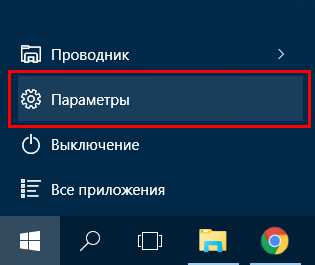
1. Откройте меню «Параметры», щелкнув на значке «Пуск» в левом нижнем углу экрана, а затем выберите пункт «Параметры».
2. В открывшемся окне «Параметры» выберите раздел «Обновление и безопасность».
3. В левой части окна выберите вкладку «Windows Update».
4. В верхней части окна вы увидите статус обновлений Windows и кнопку «Проверить наличие обновлений». Щелкните на эту кнопку для проверки наличия новых обновлений.
5. При наличии новых обновлений они будут загружены и установлены автоматически. Вы можете отслеживать прогресс установки обновлений в верхней части окна Windows Update.
6. Если вы хотите вручную выбирать, какие обновления устанавливать, вы можете нажать на ссылку «Дополнительные параметры», расположенную под кнопкой «Проверить наличие обновлений».
7. В разделе «Выберите способ установки обновлений» вы можете выбрать между автоматической установкой, оповещением о доступных обновлениях или полным отключением автоматической установки.
8. Вы также можете настроить «Активные часы», которые указывают период времени, когда ваш компьютер не будет автоматически перезагружаться для установки обновлений.
9. После настройки Windows Update нажмите кнопку «ОК», чтобы сохранить изменения.
10. Теперь вы можете быть уверены, что ваша операционная система Windows 10 всегда будет обновлена и защищена!
| Опция | Описание |
| Автоматически | Windows будет загружать и устанавливать обновления автоматически. |
| Оповещение о доступности обновлений | Windows будет оповещать вас о наличии новых обновлений, но не будет загружать и устанавливать их автоматически. |
| Полное отключение автоматической установки | Windows не будет загружать и устанавливать обновления автоматически; вы должны будете делать это вручную. |
Проверка наличия обновлений
- Откройте «Настройки» Windows 10, нажав на значок «Пуск» в левом нижнем углу экрана и выбрав пункт «Настройки».
- В открывшемся окне «Настройки» выберите «Обновление и безопасность».
- На панели слева выберите «Обновление Windows».
- Щелкните на кнопке «Проверить наличие обновлений».
После щелчка на кнопке «Проверить наличие обновлений» операционная система начнет искать доступные обновления. Если обновления найдены, вы увидите их список с подробной информацией. Вы можете выбрать, время для установки обновлений или нажать на кнопку «Установить сейчас», чтобы начать процесс установки сразу.
Если проверка наличия обновлений не показала результатов или вы хотите обновить систему вручную, вы можете воспользоваться другими способами обновления Windows 10, такими как загрузка и установка обновлений с официального веб-сайта Microsoft или использование инструментов для установки обновлений.
Как обновить Windows 10 вручную
Если автоматическое обновление Windows 10 не работает или вы хотите обновить операционную систему вручную, следуйте данным инструкциям:
- Проверьте наличие обновлений. Откройте «Настройки» и выберите «Обновление и безопасность». Нажмите «Проверить наличие обновлений».
- Загрузите и установите обновления. Если доступны новые обновления, нажмите «Загрузить». Затем нажмите «Установить», чтобы начать обновление.
- Перезагрузите компьютер. После завершения установки обновлений, нажмите «Перезагрузить сейчас» или выберите время для перезагрузки.
- Установите дополнительные обновления. После перезагрузки компьютера откройте «Настройки» и выберите «Обновление и безопасность». Нажмите «Проверить наличие обновлений» и установите доступные дополнительные обновления.
Следуя этим простым шагам, вы сможете обновить Windows 10 вручную и обеспечить безопасность и стабильность вашей операционной системы.
Обратите внимание, что для успешного обновления вам может понадобиться подключение к Интернету.
Скачивание установочного файла
2. Нажмите на кнопку «Скачать инструмент сейчас» для загрузки программы Media Creation Tool.
3. После завершения загрузки откройте скачанный файл.
4. При запуске программы примите условия лицензионного соглашения, выбрав опцию «Принять».
5. На экране выберите опцию «Создание инсталляционных носителей (USB-флэш-накопитель, DVD или ISO-файл) для другого компьютера» и нажмите «Далее».
6. Выберите язык, редакцию Windows 10 и архитектуру (32 или 64-разрядную) и нажмите «Далее».
7. Выберите тип установочного носителя (USB-флэш-накопитель или ISO-файл) и нажмите «Далее».
8. Если выбран USB-флэш-накопитель, подключите его к компьютеру. Затем выберите его в списке и нажмите «Далее».
9. Дождитесь, пока Media Creation Tool загрузит необходимые файлы и создаст установочный носитель.
10. По завершении процесса Media Creation Tool будет готов к использованию, и вы сможете приступить к установке обновления Windows 10.
Установка обновления
Чтобы установить обновление Windows 10 принудительно, следуйте следующим шагам:
1. Откройте меню «Пуск» и выберите «Настройки».
2. В открывшемся окне «Настройки» выберите «Обновление и безопасность».
3. В левой панели перейдите на вкладку «Windows Update».
4. Нажмите на кнопку «Проверить наличие обновлений».
5. Если доступны обновления, нажмите на кнопку «Обновить».
6. Дождитесь завершения процесса установки обновления.
7. После завершения установки, перезагрузите компьютер, чтобы изменения вступили в силу.
Поздравляю, вы успешно установили обновление Windows 10 принудительно!
Windows 10 как обновить принудительно
Особенности принудительного обновления до Windows 10
Желающие обновить свою операционную систему до новой Windows 10 сталкиваются с проблемами. Если попытались зарезервировать обновление, но не получаете его или не обнаруживаете иконки обновления в панели задач, где она обычно появляется, после прочтения данной статьи все встанет на свои места, и вы обзаведетесь лучшей на данный момент ОС от Microsoft. Решение проблемы осуществляется несколькими путями, смысл которых существенно не отличается. Это принудительное обновление через:
- командную строку;
- «Центр обновления Windows»;
- приложение Media Creation Tool.
Посредством Центра поддержки
Такое обновление реализуется через запуск «Центра поддержки» несколькими методами.
Запуск через панель управления
- Находим иконку установки в виде белого флага в панели задач и кликаем по ней левой клавишей мыши.
- Кликаем по ссылке с соответствующим названием.
- Запустится инструмент установки для обновления Windows.
- В левом фрейме жмем по ссылке с надписью: «Поиск обновлений».
Через «Панель управления»
Подобный запуск реализуется последовательными действиями:
- Заходим в Панель управления», запуск которой осуществляется через Пуск.
- Визуализируем ее содержимое в виде крупных значков.
- Сразу запускаем «Центр обновления Windows».
Через Пуск
- Открываем меню Пуск и вводим соответствующий запрос установки в поисковой строке.
- Запускаем «Центр обновления».
- В появившемся ответе Windows кликаем по кнопке «Начало работы».
После того, как Центр обновления начал выполнять свою работу, придется немного подождать. Когда появится надпись: «Обновление до Windows 10», выполняем приведенные ниже действия:
- Жмем по кнопке «Начало работы».
- Ожидаем, пока обновление Windows 10 загрузится, и установщик подготовится до установки скачанных файлов.
- По завершении загрузки, перед инсталляцией обновления до Windows 10, установщик предложит перезагрузить компьютер.
- Подтверждаем рестарт, дабы произошел запуск обновления до Win 10.
Посмотрите ещё: Не работает почта Windows 10
Перед загрузкой ПК произойдет установка апдейтов, системные файлы подвергнутся модификации, после чего компьютер запустится с установленной Виндовз 10.
Процедура посредством командной строки
Это принудительное обновление — простой и быстрой способ получить апдейт Windows 10 – использование командной строки.
- Резервируем загрузку файлов обновления (после этого появится соответствующая иконка на Панели задач).
- Включаем автоматическое обновление (служба Центр обновления должна запускаться вместе с операционной системой).
- Очищаем каталог «SoftwareDistribution\Download» в папке Windows.
- Затем потребуется запуск командного интерпретатора с администраторскими привилегиями.
- Вводим «командная» в поисковой строке Пуска, вызываем контекстное меню соответствующей иконки и жмем «Запуск от имени администратора».
- В строку вставляем или вводим команду «wuauclt.еxe /updatenow», подтвердив ее выполнение нажатием на «Enter».
- Через несколько минут (не сразу) начнется загрузка Windows 10 посредством инструмента обновления ОС.
- После окончания скачивания компьютер попросит перезагрузки, вследствие чего обновления вашей операционной системы до Видновс 10 будут инсталлированы.
Используем инструмент Media Creation Tool
Программа для обновления поможет не только обновить операционную систему до Windows 10, но и загрузит образ с ее инсталляционными файлами, а также создаст загрузочную флешку для чистой установки Виндовс 10. Этот метод примечателен тем, что не требует резервирования и длительного процесса ожидания, пока дойдет очередь, – юзеру необходимо всего лишь выбрать версию ОС и подтвердить ее загрузку, а установка осуществится автоматически. Все пользовательские данные в случае обновления будут сохранены. Также MCT позволяет откатить состояние системы до предыдущей версии с резервной копии на протяжении 30-ти дней, если что-то не понравится или пойдет не должным образом.
- Скачиваем Media Creation Tool и выполняем ее запуск.
- Выбираем пункт, как на скриншоте и жмем «Далее».
Посмотрите ещё: Настройка экрана приветствия Windows 10
- Ждем, пока приложение производит скачивание необходимых файлов обновления до Win 10. В это время можно свернуть окно и заниматься повседневными делами.
- Завершение процесса ознаменуется появлением окна с условиями лицензии.
- Внимательно изучаем их и, в случае принятия, жмем «Принять».
- Обязательно выбираем первый пункт, если не хотите переустанавливать все приложения и потерять собственные данные.
- Проверяем указанные настройки и кликаем «Установить» для получения Виндовс 10.
- Версия «десятки» определяется автоматически. В нашем случае производилась установка Windows 10 Pro.
- Ожидаем завершения операции инсталляции обновления.
- На этом шаге все еще можно отменить обновление, если передумали.
- Подтверждаем перезапуск ПК.
- После этого произойдет настройка его параметров. Спустя пару минут компьютер опять перезапустится и загрузится уже с новой ОС.
Возможные проблемы
В Windows 10 включено автоматическое обновление без возможности его отклонения или отмены. Часто автоматическая установка апдейтов приводит к сбоям графической системы, из-за чего могут выключаться мониторы. Один из первых апдейтов от Microsoft включал в себя многочисленные баги, связанные с системой безопасности, что производило к постоянному завершению процесса «explorer.exe», отвечающего за оконный интерфейс. Причиной этому послужило то, что процесс обновления один из первых апдейтов Виндовс 10 не мог правильно завершиться. Потому появлялось сообщение о невозможности правильного окончания работы установщика, а отмена производила к обязательной перезагрузке ПК. После чего процесс начинался заново, и это могло продолжаться циклично вследствие того, что обновления навязываются Microsoft без возможности отменить процесс установки или отказаться от нее.
В последнее время эти проблемы решаются, но никто не застрахован от их повторного возникновения или появления новых, возможно, более серьезных.
(Visited 4 285 times, 1 visits today)
Способ принудительно обновить компьютер до Windows 10
Сегодня компания Microsoft официально объявила о запуске обновления до Windows 10 в 190 странах на нашей планете. Но у некоторых пользователей возникли проблемы с получением обновления на Windows 7 или Windows 8.x. Напомним, что обновление распространяется бесплатно только для владельцев легальной лицензии на Windows 7 и Windows 8.x. И если у вас до сих пор наблюдаются проблемы, то этот материал для вас.
Способ довольно простой. Итак, что же нужно сделать, если Windows 7 или Windows 8.1 молчит об обновлении, хотя уже всё готово, а обновление было зарезервировано?
- Удаляете содержимое папки C:\Windows\SoftwareDistribution\Download. После этого удаляете папку $Windows.~BT, которая находится в корне диска.. Для того, чтобы увидеть эту папку, необходимо включить отображение скрытых файлов. Потребуется подтверждение действия правами администратора.
- После этого запускаете командную строку (найти её можно в поиске “Пуск”) от имени администратора и выполняете команду wuauclt /updatenow .
- Через некоторое время после этого начнётся скачивание обновления.
Существует способ с автоматическим исправлением проблем, но мы его не рекомендуем использовать.
- Скачиваем специальную маленькую утилиту, исправляющую проблемы с обновлениями по ссылке (можно попытаться ещё использовать вот эту утилиту).
- Запускаем её. Утилита найдёт и исправит ошибки в центре обновлений.
- После этого либо ждём автоматического выполнения поиска обновлений (каждые два часа), либо идём и пинаем ногой службу Windows Update с помощью команды wuauclt /updatenow в командной сроке, запущенной с правами администратора.
- Если всё прошло нормально, через некоторые время вы увидите скачивание или доступность обновления.
Не забывайте о том, что в настоящее время у нас есть отдельный список вопросов и ответов, а также активное обсуждение в специальном материале.
за подсказку спасибо Сергею Дмитриеву, Madne5 и другим
Заметили ошибку? Выделите текст и нажмите Ctrl+Enter!
Как обновиться до Windows 10? Принудительное обновление до Windows 10.
Хотите бесплатно получить новую версию Windows, но не находите значка обновлений?! Эта простая статья поможет вам решить эту проблему!
До выхода Windows 10 у многих со старыми версиями ос на панели задач появилась загадочная иконка, которая предлагала «Зарезервировать» бесплатное обновление до новой версии ОС.
Но не у всех все пошло так гладко и не все могут так просто взять и поставить новую версию ОС.
В таком случае существует всего 2 пути решения:
- Принудительное обновление через командную строку.
- Принудительное обновление через «Центр поддержки».
И так, начнем с самого простого и правильного способа:
1. Для начала нам нужно найти значок флажка в правом нижнем углу экрана на панели задач Windows.
2. Кликаем на него и выбираем пункт «Открыть центр поддержки».
3. Теперь в открывшемся окне в левой колонке снизу переходим в пункт «Центр Обновления Windows».
4. Далее в той-же колонке переходим по пункту «Поиск обновлений».
5. Ждем пару минут пока Windows проверит выход новых обновлений.
6. В появившемся ответе Windows кликаем по кнопке «Начало работы».
7. Ждем пока обновление скачается и будет готово к установке.
8. После загрузки и подготовки обновления Windows попросит вас перезагрузить компьютер.
9. Соглашаемся и перезагружаем.
На этом в этой инструкции все. Если у вас что-либо не получилось попробуйте второй способ, или напишите в комментарии, автор вам ответит!
Этот способ чуть сложнее но тоже работает!
1. Зажимаем сочетание клавиш «Кнопка Windows» и клавишу «R»(Русская «К»).
2. В появившемся окне пишем «cmd» и нажимаем «ОК».
2. Должно появится следующее окно;

3. Теперь копируем следующий текст «wuauclt.exe /updatenow».
4. В открывшемся черном окне нажимаем правую кнопку мыши и выбираем пункт «Вставить».
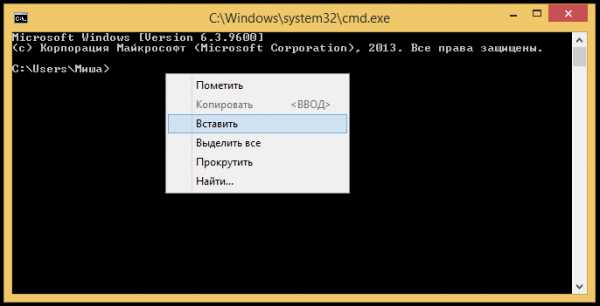
5. Далее нажимаем клавишу «Enter».
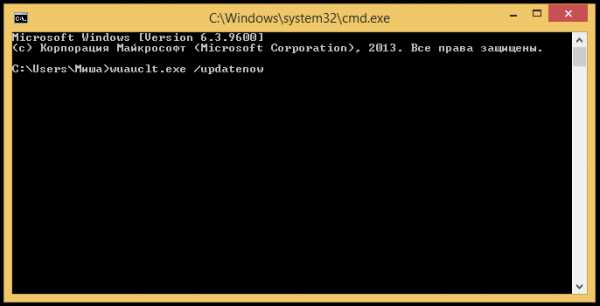
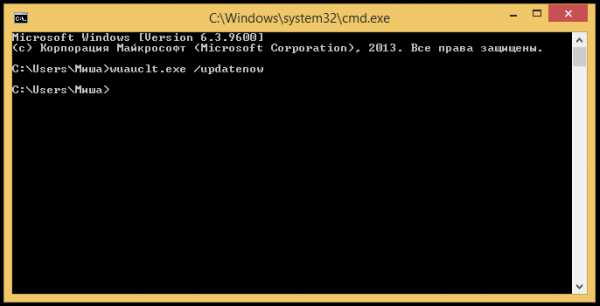
6. Окно будет вот таким:
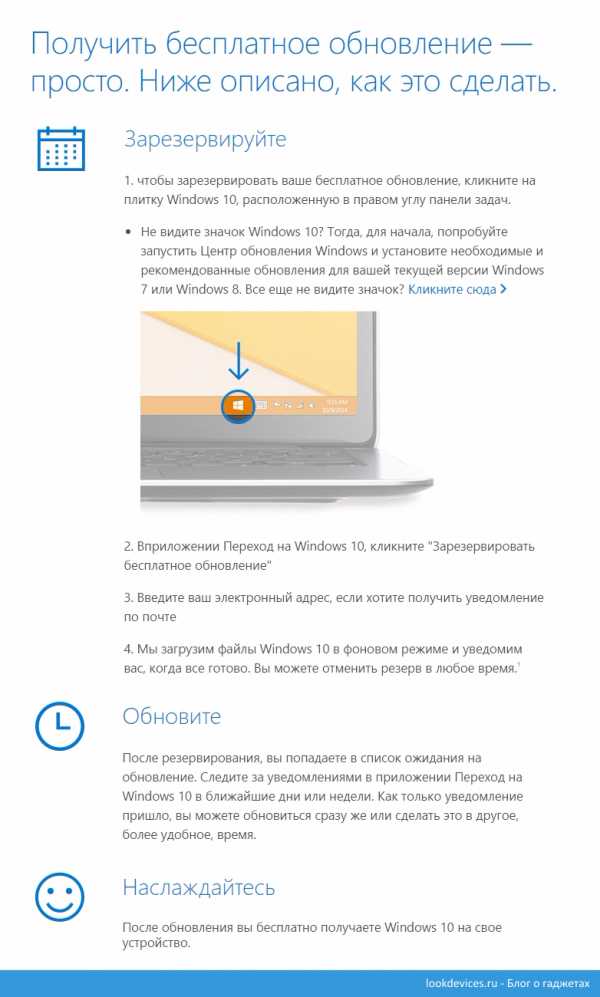
7. Теперь следуем вот этим инструкциям:
На этом все! �� Если у вас остались какие-либо вопросы прошу написать в комментариях чуть ниже этой статьи!
Как принудительно скачать и установить мастер бесплатного обновления до Windows 10 (KB3012973)
Новая версия Windows – Windows 10 сегодня официально опубликована и доступна для фоновой загрузки всем пользователям Windows 7 и Windows 8.1, которые оставили заявку на резервацию и бесплатное обновление своих ОС до Windows 10 (через механизм уведомления о переходе). У таких пользователей должно появится окно с предложением обновится до Windows 10.
Для Windows 7 и Windows 8.1 утилита, производящая обновление до Windows 10 (Windows 10 Upgrade Update ) доступна через Windows Update и содержится она в обновлении KB3012973. Размер обновления KB3012973 составляет 2-3 Гб (в зависимости от версии системы), и оно должно целиком загрузиться через Интернет.
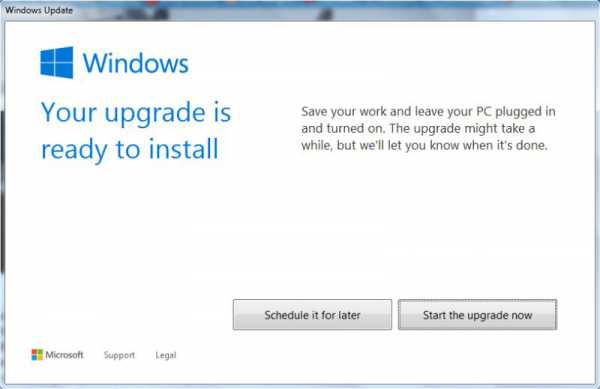
В том случае, если вы не хотите ждать, пока скачается и установится это обновление(или если мастер обновления так и не запустился), чтобы побыстрее начать процесс обновления до WinX, вы можете запустить принудительную скачку и установку обновления для вашей версии Windows 7 и Windows 8.1.
Метод 1: Команда wuauclt.exe /updatenow
Для запуска процесса обновления до Windows 10 на Windows 7 и Windows 8.1 откройте командную строку с правами администратора и выполните команду:
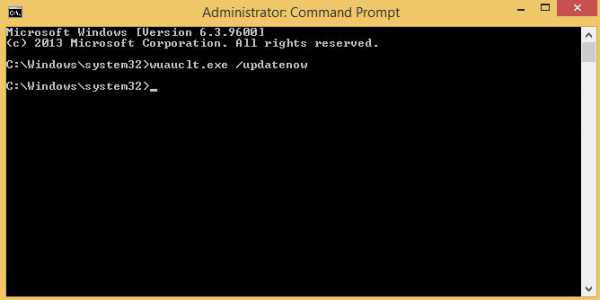
После выполнения команды, откройте в панели управления элемент Windows Update и проверьте, запустился ли процесс проверки системных требований и получения Windows 10.
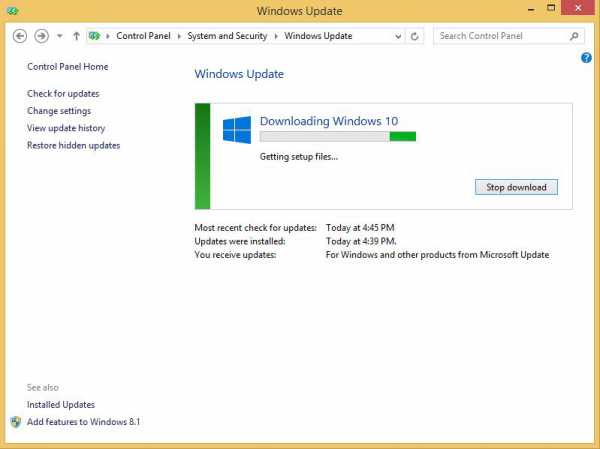
После того, как закачка будет завершена, вам будет предложено запустить процесс обновления до Windows 10.
Метод 2: Установка KB3012973 с помощью PowerShell
Другой способ запуска обновления до Windows 10 — ручная установка KB3012973 с помощью PowerShell. Для этого нам понадобится специальный модуль — Windows Update PowerShell Module
- Скачайте архив PSWindowsUpdate.zip со страницы Windows Update PowerShell Module
- Распакуйте содержимое ZIP архива в каталоги:%USERPROFILE%\Documents\WindowsPowerShell\Modules %WINDIR%\System32\WindowsPowerShell\v1.0\Modules
- Запустите консоль Windows PowerShell с правами администратора.
- Разрешите выполнение скриптов:Set-ExecutionPolicy RemoteSigned
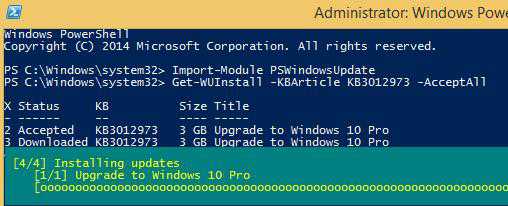
- Импортируем модуль Windows Update PowerShell:Import-Module PSWindowsUpdate
- Чтобы скачать и установить KB3012973 (Upgrade to Windows 10 Pro) выполните такую команду:Get-WUInstall -KBArticle KB3012973 -AcceptAll
- После того, как все 4 этапа будут завершены, автоматически запустится процесс обновления до Windows 10
Совет. Если оба описанных способа не помогли запустить обновление до Windows 10, вы можете выполнить обновление с помощью обычного загрузочного диска или ISO Windows 10, созданного с помощью утилиты Windows 10 Media Creation Tool.
Как принудительно обновить компьютер до Windows 10
woodhummer 29.07.2015 — 21:49 Практикум
Наконец-то наступило 29 июля и первые счастливчики начали получать релиз Windows 10. В связи с этим, как передает WCCFTech, по всему миру начинается тенденция к существенному увеличению нагрузки на Интернет каналы. Для обновления ОС каждый компьютер должен скачать более 3Гб установочных файлов, и уже с самого начала обновления каналы компании Microsoft объемом 40 Тб/сек были загружены более чем на четверть пропускной способности. В связи с этим в течение этой недели из-за повышенного трафика скорость Интернета существенно снизится.
Принудительное обновление
Возможно, именно поэтому некоторые компьютеры не успевают автоматически обновиться до «десятки». Рассмотрим, как выполнить апдейт ОС принудительно:
- Находим папку C:\Windows\SoftwareDistribution\Download и удаляем все ее содержимое.
- В корне диска C находим и удаляем папку $Windows.~BT (как показывать в проводнике и удалять скрытые папки вы знаете).
- Из командной строки запустите команду wuauclt /updatenow (нужны права администратора).
- Обновление начнется через некоторое время.
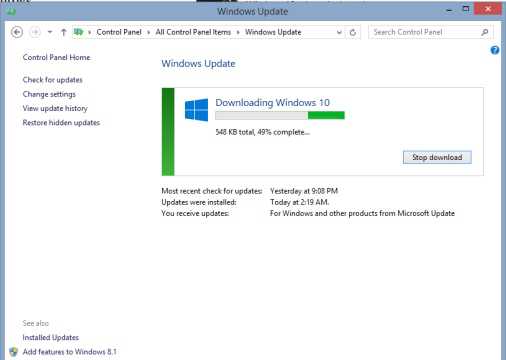
Не забудьте перед установкой
- Убедитесь, что ваш компьютер соответствует минимальным системным требованиям для установки Windows 10.
- Перед установкой новой ОС обновит старую операционку.
- Обязательно сохраните свой лицензионный ключ, иначе вы рискуете его потерять.
P.S.
Надеемся, что у вас получится обновить ОС Windows до 10-й версии. И все же, мы советуем, по возможности, дождаться стандартного обновления системы.
Смотрите также


Copyright (c) HTFI. Копирование информации разрешено, при условии указания активных ссылок на источники.
НАШ БЛОГ
Актуальные и полезные
статьи и новости
из мира IT.

Как принудительно обновить Windows 10 до 21H2
Категория: windows
Дата публикации: 2022-03-17

Опубликовано Mikhail_it1

0
В этой статье рассмотрим как принудительно обновить систему, если обновление не приходит.
Для принудительного обновления понадобиться открыть редактор локальной групповой политики, для этого в меню «Пуск» пишем gpedit.msc, открываем появившийся значок:

Здесь в разделе «Конфигурация компьютера», разворачиваем папку «Административные шаблоны», далее «Компоненты Windows», затем спускаемся ниже и открываем папку «Центр обновления Windows», внутри папка «Центр обновления Windows для бизнеса», открываем её и в правом окне видим «Выберите когда следует получать предварительные сборки и обновления компонентов»:

Далее двойным кликом открываем этот параметр, после чего его нужно «Включить», тогда станет активным окно «Параметры» ниже:

В первом выпадающем окне выбираем пункт Semi—Annual Channel и нажимаем «ОК»:

После чего переходим в меню «Пуск», выбираем «Параметры» и «Центр обновлений Windows», нажимаем на кнопку «Проверить наличие обновлений» и как видим началось скачивание и установка нужного обновления:

Много времени скачивание не занимает, после установки, нужно нажать на кнопку «Перезагрузить сейчас» для того чтобы обновление вступило в силу:

Но у этого способа есть минус, его не получится осуществить в версии младше Windows 10 Pro. После установки обновления, лучше вернуться в редактор групповой политики и вернуть прежние настройки.
Если после обновления новая версия вас не устраивает, то её можно откатить следующим способом. Опять заходим в редактор групповой политики, проходим по прежнему пути. Включаем параметр. Теперь настраиваем параметры, выбираем тот же Semi—Annual Channel, после чего настраиваем задержку получения обновления (365 дней), это максимальная задержка, затем внизу пишем дату в формате год-месяц-день:

Жмём «Применить» и кнопку «ОК».
После этого переходим в «Цент управления Windows», как раньше, выбираем «Просмотр журнала обновлений», выбираем «Удалить обновление», после чего выбираем нужное удаляемое обновление, затем компьютер нужно перезагрузить:

Таким образом можно принудительно скачать и установить, а также откатить обновление системы.

0