
Как установить Python на Windows или MacOS
Python — самый востребованный язык программирования в 2022 году в рейтинге TIOBE. У него довольно простой и понятный синтаксис, поэтому учить этот язык несложно. С чего же начать его изучение? Конечно же, в первую очередь нужно установить Python на ваш компьютер и научиться запускать программы, написанные на этом языке программирования. Именно об этом мы поговорим в сегодняшней статье.
30 сентября 2022
· Обновлено 25 октября 2022
Научим детей и подростков программировать на Python
Поможем освоить самый востребованный язык программирования в мире и создать первые реальные проекты
Как скачать Python и выбрать версию
У вас сразу же может возникнуть вопрос: а для чего вообще скачивать и устанавливать Python на свой компьютер, если есть множество различных онлайн-интерпретаторов? И действительно, онлайн-интерпретаторов существует огромное множество, но они больше подходят для тестирования самых простых программ, а для полноценной работы с инструментами Python их недостаточно. Именно поэтому стоит установить Python на свой компьютер.
Первым делом нужно скачать установщик Python с официального сайта. Не рекомендуем скачивать установщик с других ресурсов — так можно легко подцепить вирусы. Пользуйтесь только официальным сайтом.
Что же насчёт версии? Существует множество различных версий Python, и разработчики не прекращают спорить о том, какая из них лучше. Однако, если вы планируете в будущем работать в сфере IT, то лучше выбрать последнюю версию Python. В нашем примере мы скачаем последнюю версию на момент написания статьи — 3.10.6.
На страничке Downloads официального сайта вы увидите большую жёлтую кнопку «Download Python 3.10.6». Чтобы скачать установщик Python, нужно нажать на неё.
Стартуй в программировании прямо сейчас
Реши свою первую настоящую задачу на JavaScript и поделись крутым результатом с друзьями

Как установить Python
Теперь разберемся, как правильно установить Python на разные операционные системы.
Windows
Как установить Python на Windows 10? Для начала запустите скачанный ранее установщик. После этого на экране появится такое окно:
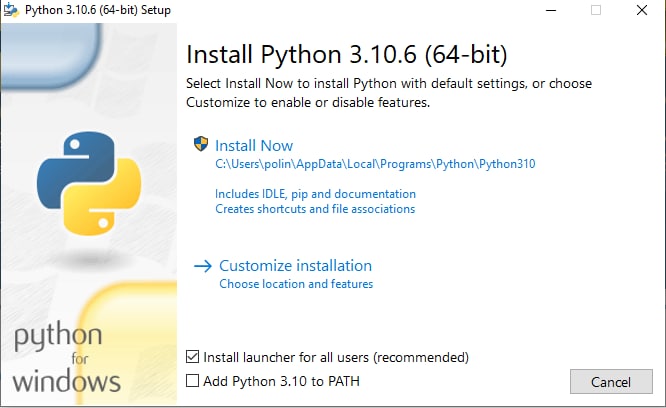
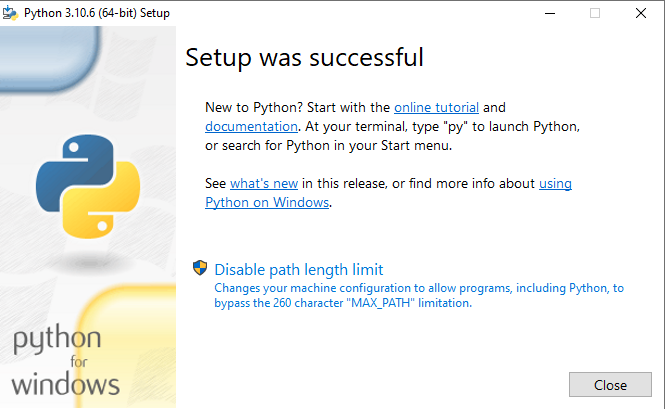
Нажмите Install Now и разрешите приложению вносить изменения на устройстве. Дождитесь, пока выполнится установка необходимых пакетов. После завершения установки должно появиться следующее окно, которое сообщит об успешной установке Python:
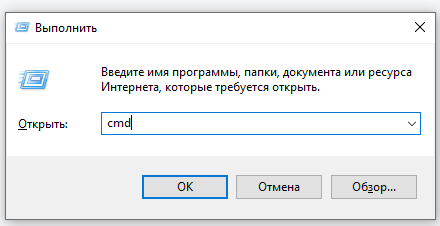
Как проверить, что вы всё сделали правильно и Python установлен корректно? Для этого откройте командную строку с помощью комбинации клавиш Win+R, в появившемся окне наберите cmd и нажмите OK (или клавишу Enter):
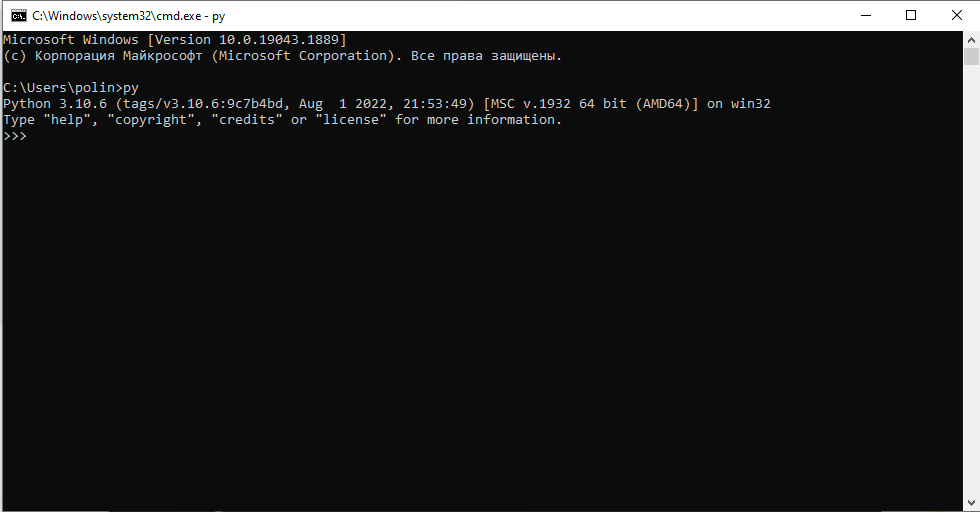
Теперь в открывшейся командной строке наберите py или python и нажмите Enter. Если установка прошла корректно, то в командной строке вы увидите версию Python и номер сборки, а также Python предложит несколько вариантов знакомства с собой.
Если вам нужно узнать только версию Python, то в командной строке введите py —version. При корректной установке на экране вы увидите текущую версию языка.
Как установить Python на Windows 7?
Для более ранних версий Windows установить Python можно по той же инструкции, так как принципиальных различий в установке не будет.
MacOS
Установка Python на MacOS происходит немного иным образом. Сначала установите Homebrew — это бесплатная открытая система для управления программными проектами. Она упростит установку программного обеспечения на MacOS. Для её установки наберите в терминале следующую команду:
/usr/bin/ruby -e «$(curl -fsSL https://raw.githubusercontent.com/Homebrew/install/master/install)»
Теперь можно приступить к установке Python. Для этого в терминале введите команду:
brew install python3
Чтобы проверить, что установка Python прошла корректно, в терминале нужно написать:
В результате вы должны получить сообщение с версией установленного Python.
Выберите идеального наставника по программированию
15 000+ проверенных преподавателей со средним рейтингом 4,8. Учтём ваш график и цель обучения

Как начать работать с Python
Мы установили Python, но пока он может работать только через командную строку. Для начинающих такой способ не очень удобен, так как для запуска программы нужно будет написать в командной строке:
- py — для Windows;
- python — для MacOS.
Под полным именем файла имеется в виду полный путь до файла (то есть диск, папка и название самого файла).
Для примера рассмотрим программу, которая выводит «Hello, world!» на экран. Запишем её в файл hello.py, который сохраним на диске D. Теперь для запуска этого файла нужно записать в командной строке или терминале следующую строку:
- py D:\hello.py — для Windows;
- python D:\hello.py — для MacOS.
Результатом работы будет выведенная на экран строка «Hello, world!».
Из-за таких неудобств вместе с Python обычно устанавливают IDE — среду разработки Python-программ. В ней удобнее писать код, запускать и отлаживать его. Также можно довольно просто сохранить написанную программу, нажав на соответствующую кнопку. Посмотрим, как установить такое ПО на примере Visual Studio Code.
Установка и подключение Visual Studio Code
Для установки редактора нужно перейти на официальный сайт. На главной странице нужно нажать на стрелочку рядом с большой синей кнопкой, выбрать свою операционную систему и нажать на синюю стрелочку для скачивания установщика.
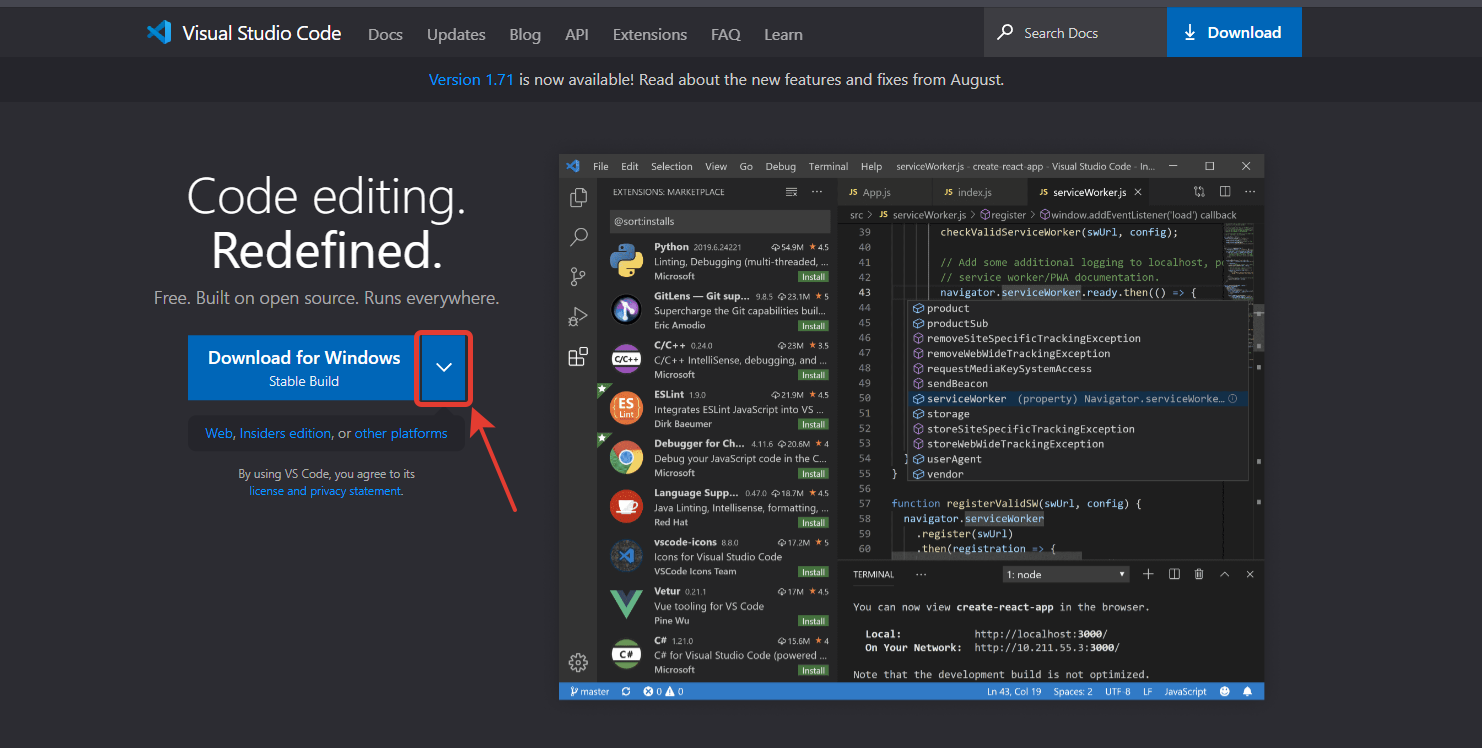
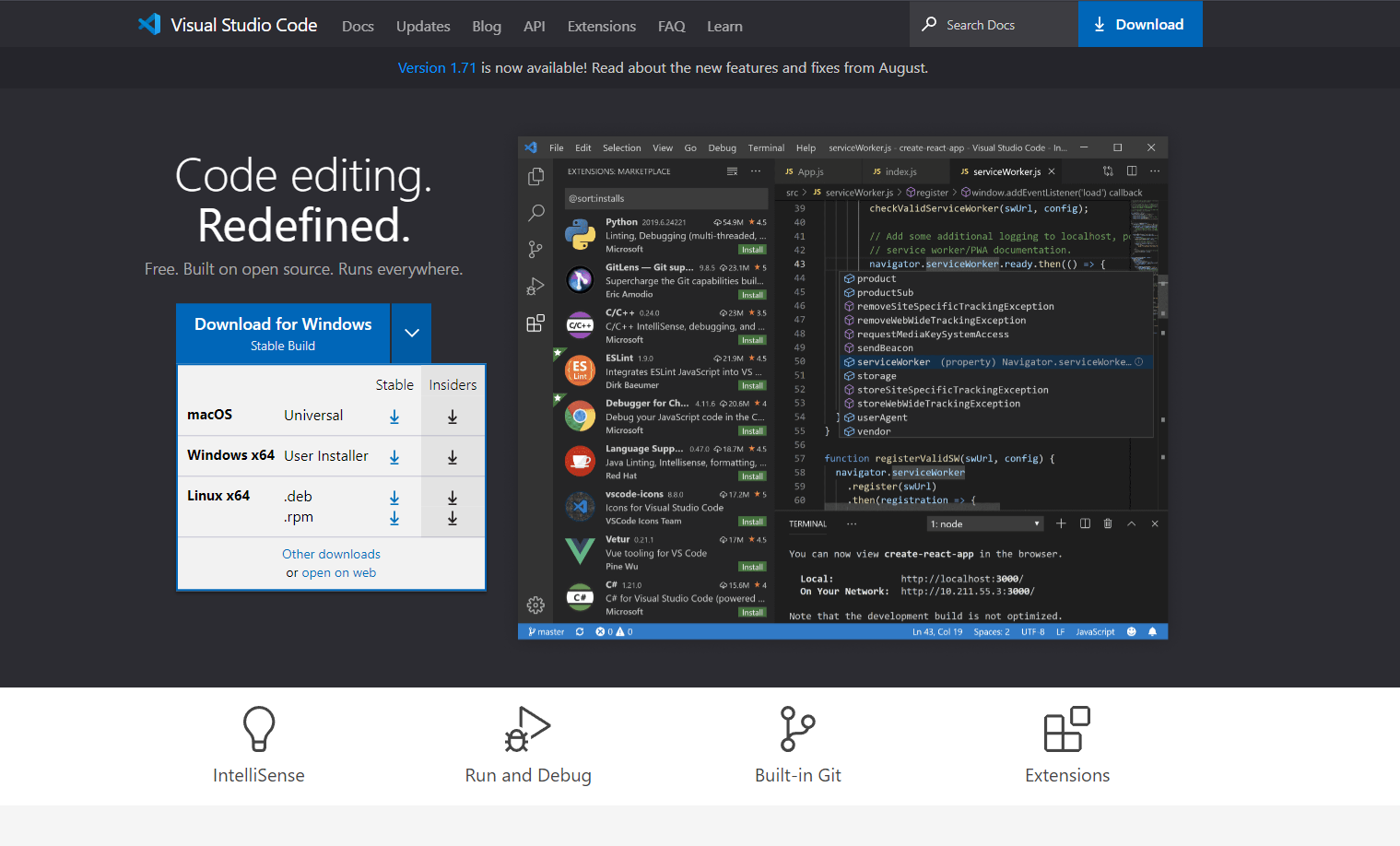
После скачивания программы нужно запустить установщик и следовать инструкциям: принять соглашение, выбрать папку для установки (можно оставить папку по умолчанию), проставить все галочки и нажать кнопку «Установить». После завершения установки поставьте галочку в поле «Открыть Visual Studio Code» для того, чтобы сразу запустить Visual Studio Code.
Чтобы было проще работать с редактором, установим русский язык. Для этого нужно нажать на нижний значок с кубиками в меню слева и в поисковой строке ввести Russian:
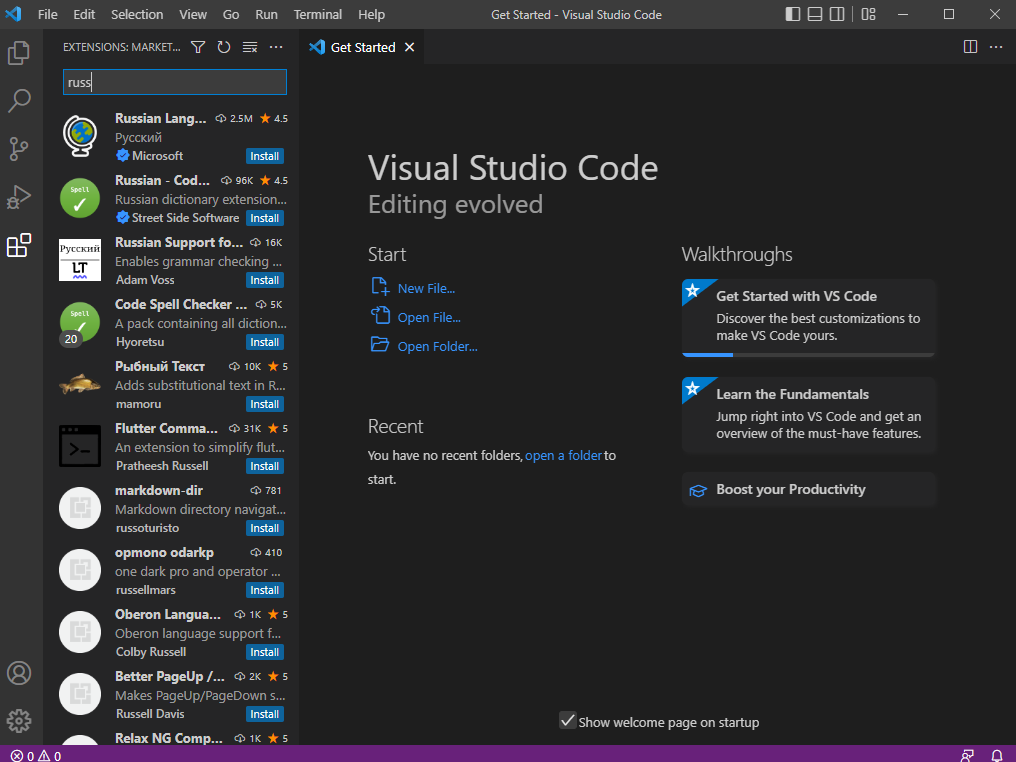
Установите первый пакет. Для этого нужно нажать синюю кнопку Install. После установки потребуется перезагрузить редактор, для этого в левом нижнем углу нужно нажать кнопку Restart.
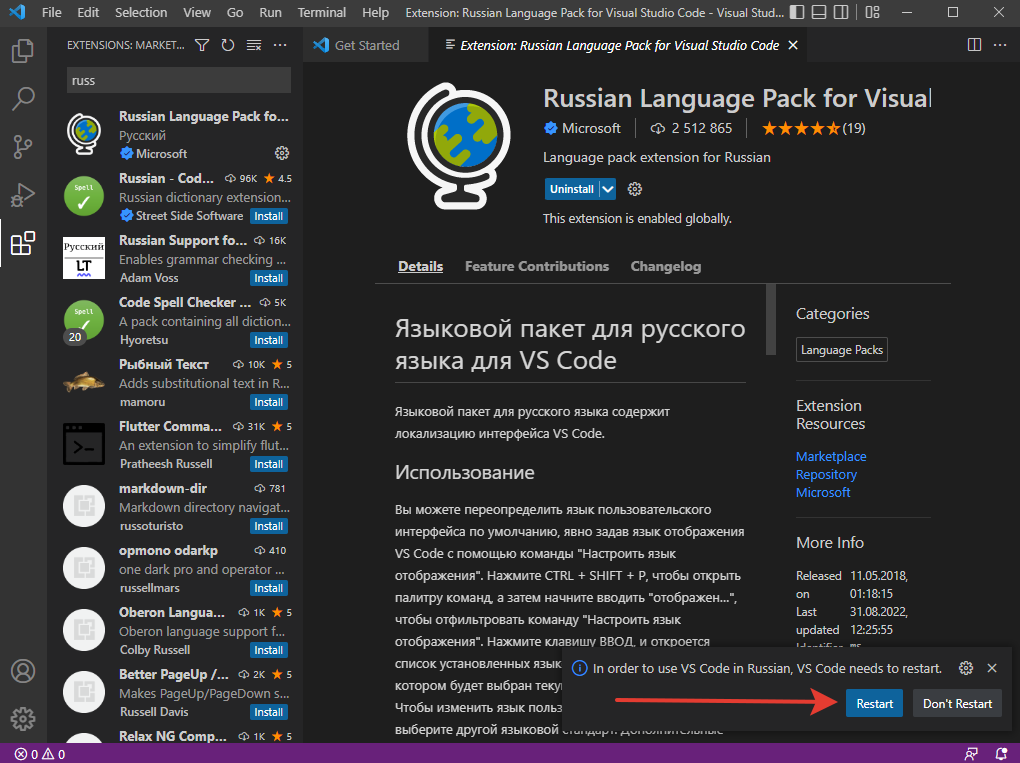
Теперь ориентироваться в редакторе будет проще! Для работы с Python-файлами нужно научить Visual Studio Code понимать и запускать их. Нажмите на тот же значок и в поисковой строке введите tag:debuggers @sort:installs. В результатах поиска нужно найти Python и нажать на кнопку «Установить»:
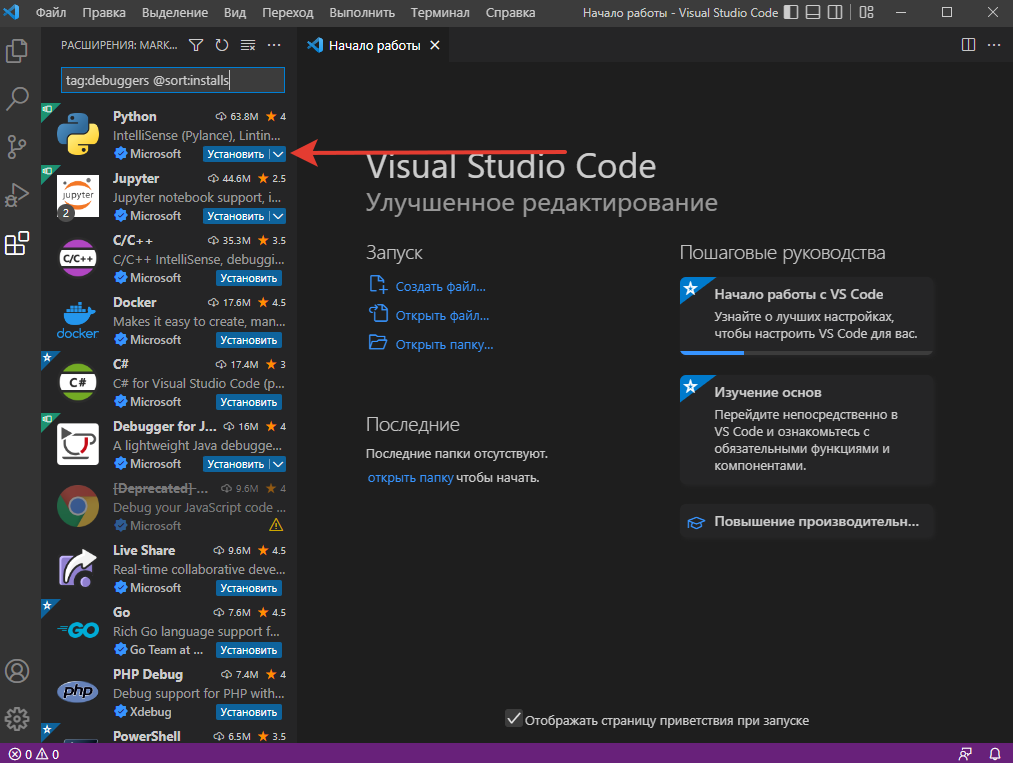
То же самое нужно проделать для установки подсветки синтаксиса: напишите в поисковой строке ext:py и установите расширение MagicPython. Подсветка нужна для комфортного визуального восприятия различных кусков кода. После установки всех необходимых расширений перезапустите Visual Studio Code.
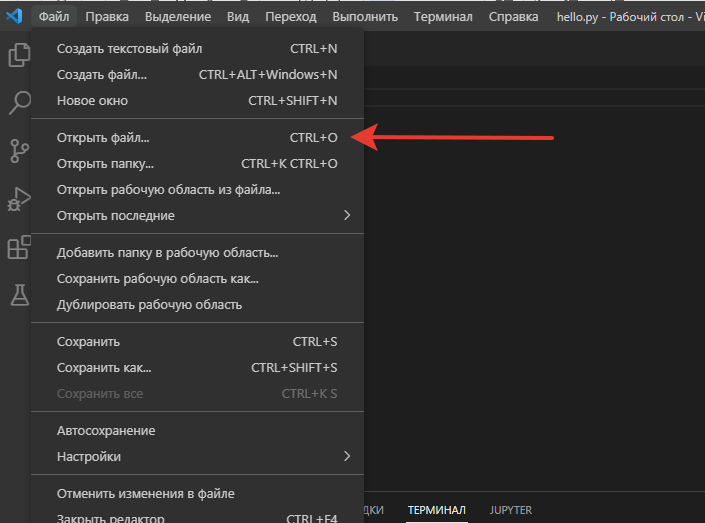
Теперь для примера откроем файл hello.py и запустим его. Для этого в левом верхнем углу выберите «Файл» и нажмите «Открыть файл…».
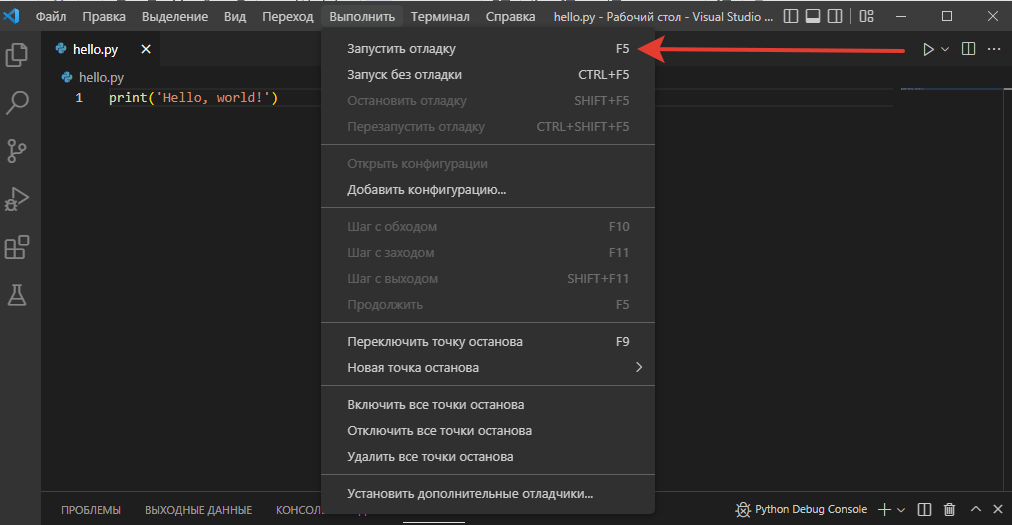
После открытия файл нужно запустить. Для этого нажмите клавишу F5 или в меню сверху выберите «Выполнить» и нажмите «Запустить отладку». Во всплывающем окне нужно выбрать, с чем работать, в нашем случае это «файл Python».
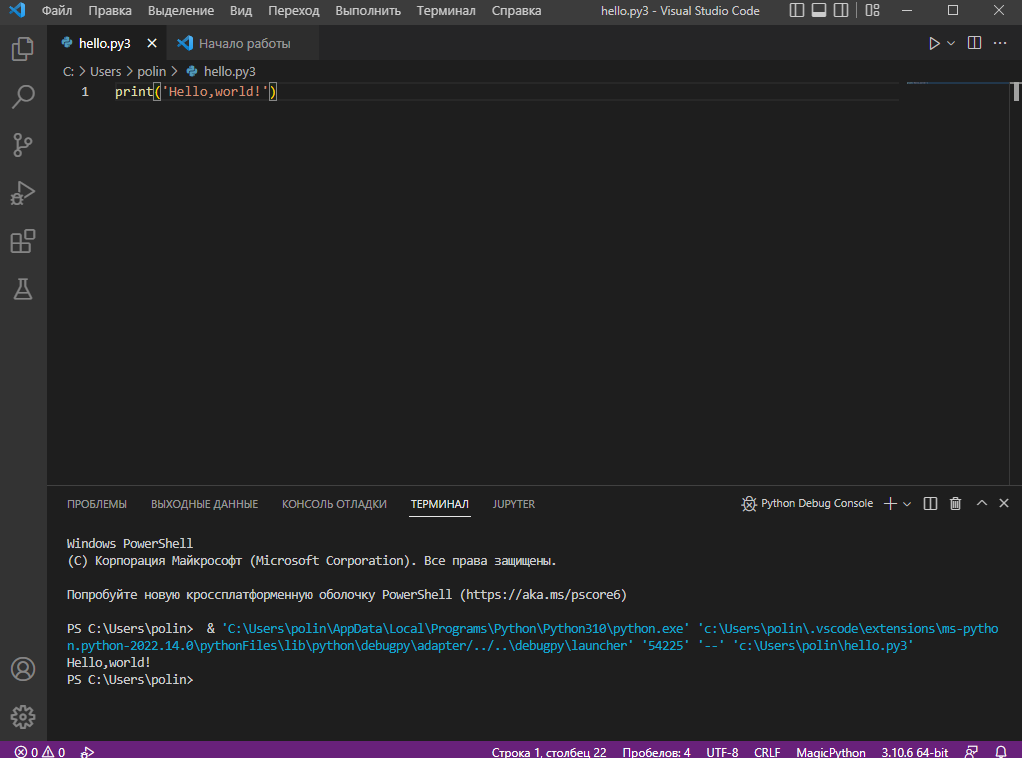
В итоге у нас получилось установить редактор кода с подсветкой синтаксиса, в котором можно с лёгкостью создавать файлы, редактировать и запускать код, а также получать результат его работы.
Если вы хотите ещё ближе познакомиться с этим прекрасным языком программирования и научиться писать программы разного уровня сложности, то приходите на курсы по Python в онлайн-школу Skysmart Pro!
Как установить Python
Чтобы запустить скрипт на Python, вам нужен интерпретатор Python. Pip понадобится, чтобы ставить библиотеки других разработчиков. Это 2 вещи, которые просто необходимы, чтобы начать программировать на своём компьютере.
Оказывается, первая установка этих программ бывает очень болезненной. Здесь собраны советы и ссылки, которые облегчат вам жизнь.
Мой компьютер думает, что у него уже есть Питон
На Linux или Mac может быть предустановлен Python 2. Это тоже Python, но он отличается от Python 3. Например, вместо print(«hello!») там используют print «hello!» . Короче, это не то, что нужно. Команды python и pip в таком случае будут запускать код и устанавливать пакеты для Python 2, используйте для Python 3 команды python3 и pip3 .
Как ставить Питон без терминала
Как ставить Питон в терминале
Если по какой-то причине способ со слайдов не подходит, вот гайды как ставить Python из терминала (на английском):
Как проверить, что получилось
Откройте терминал и напишите python —version , на экране появится версия установленного Python. Вам нужен третий Python, т.е. первой цифрой версии должна быть 3. Команда pip —version выведет версию pip . Используйте в командах python3 и pip3 вместо python и pip , если помимо третьего Питона у вас установлен ещё и второй.
Если вам кажется, что Python установился, но не запускается в терминале – он не добавился в параметр окружения PATH . Удалите Python и установите ещё раз, поставив галочку с этого слайда.
Попробуйте бесплатные уроки по Python
Получите крутое код-ревью от практикующих программистов с разбором ошибок и рекомендациями, на что обратить внимание — бесплатно.
Переходите на страницу учебных модулей «Девмана» и выбирайте тему.
Как скачать и установить Python 3 на Windows 10/7
Windows не содержит Python в списке предустановленных программ. Вы можете скачать его и установить дополнительно. Во время первой установки Python 3 на Windows могут возникнуть трудности, поэтому мы создали этот туториал. Просто следуйте инструкции и у вас все получится.
Какую версию Python скачать — 2 или 3?
Больше 10 лет назад вышла новая версия python, которая разделила сообщество на 2 части. Сразу это вызывало много споров, новичкам приходилось выбирать: python 2 или python 3. Сегодня большая часть обучается третей версии. На этой версии мы и покажем как установить язык программирования python на Windows.
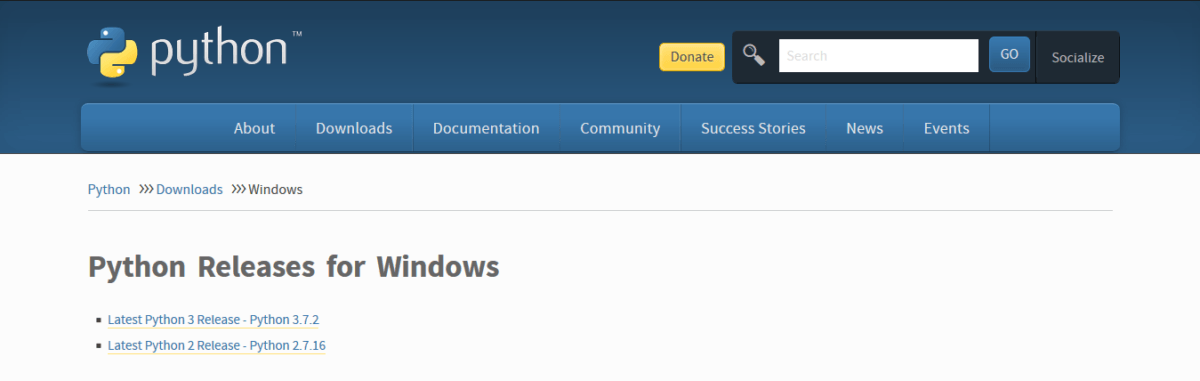
На этой странице вы можете скачать python для Windows.
В вверху разработчики предлагают выбрать версию.
Нажмите на ссылку которая начинается словами “Последний выпуск Python 3…” и попадете на страницу последней версии Python 3. Сейчас это 3.7.2.
Если вы не планируете работать с проектом, который написан на Python 2, а таких довольно много. Скачайте python 2+. Для веб разработки, анализа данных и многих других целей лучшим вариантом будет python 3 версии.
Внизу страницы версии ссылки на скачивание установщиков. Есть возможность скачать python под 64-битную и 32-битную Windows.
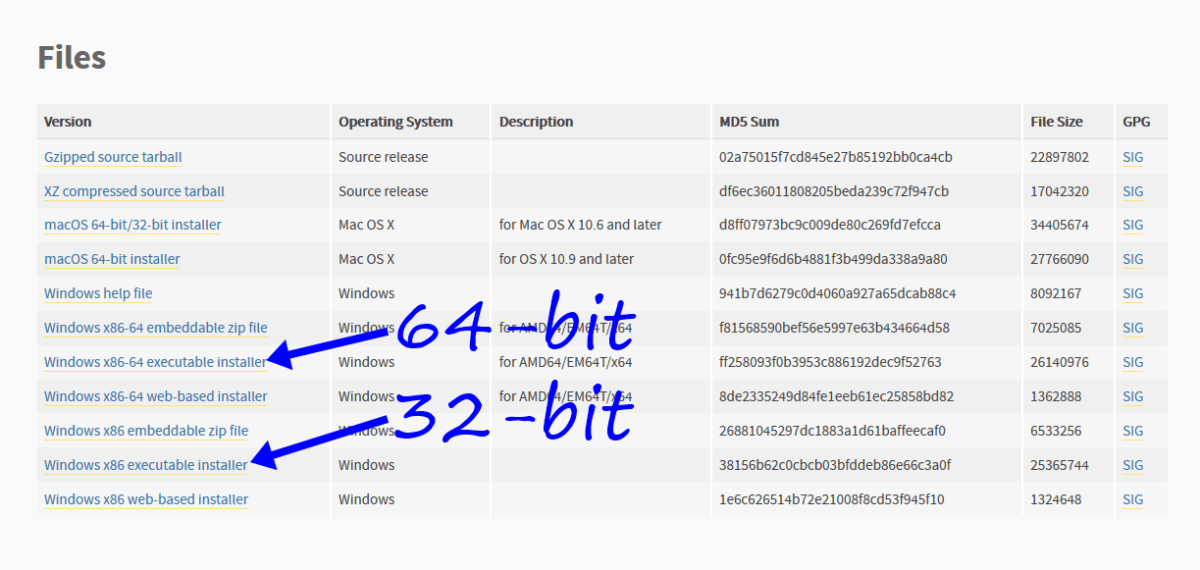
Вне зависимости от версии и страны, python на английском языке. Вы не сможете скачать python на русском с официального сайта (и с любого другого).
Установка python 3 на Windows
Скачайте и запустите установщик Python 3, он называется “python-3.****.exe”.
Если на компьютере уже установлена python 2, нет необходимости удалять его. На установку Python 3 она не повлияет.
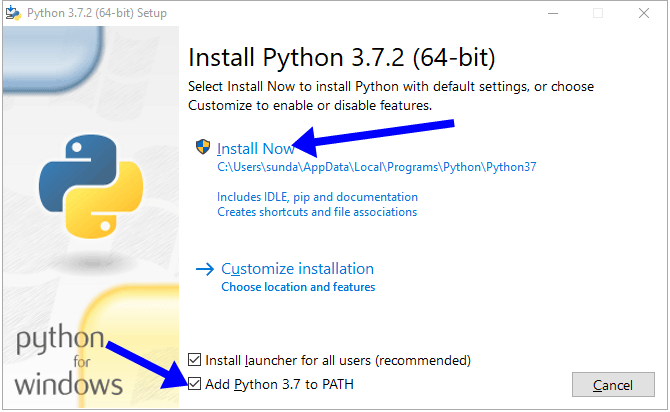
На первом экране отметьте пункт “Add Python 3.7 to PATH” и нажмите “Install Now”.
После установки появится возможность отключить ограничение длины MAX_PATH . В системах Linux этих ограничений нет. Проигнорировав этот пункт, вы можете столкнуться с проблемой совместимости в будущем. Код созданный на Linux не запустится на Windows.
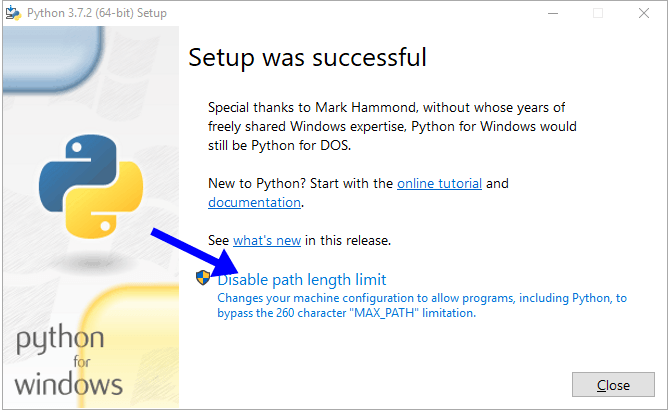
Советуем отключить эту опцию. Если вы точно уверены, что не столкнетесь с проблемой совместимости, нажмите “Close”
Как проверить уставился ли python
Самый быстрый и простой способ узнать, есть ли интерпретатор python на компьютере — через командную строку.
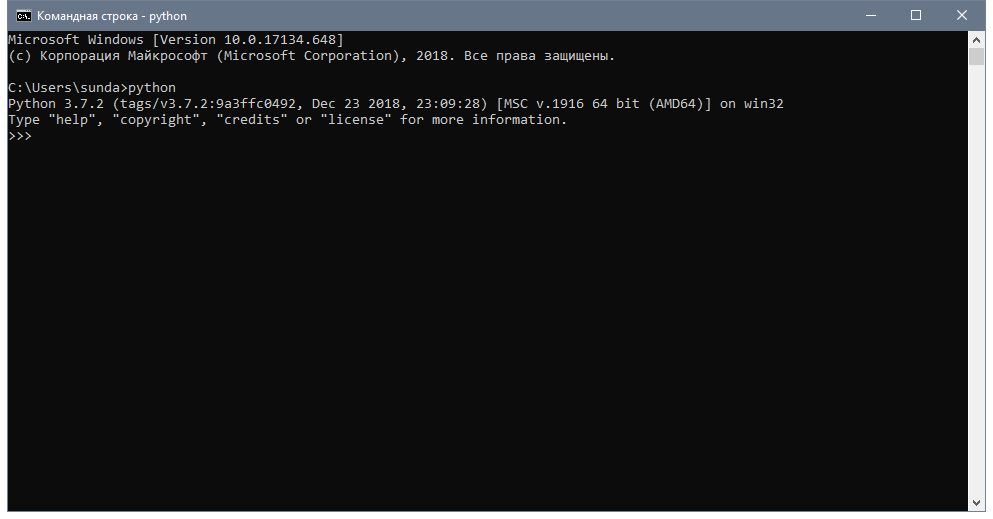
- Запустите cmd.exe через диспетчер задач или поиск.
- Введите python
В результате командная строка выведет версию python, которая установлена в системе.
Если версия python 2 или вы получили ошибку:
"python" не является внутренней или внешней командой, исполняемой программой или пакетным файлом. Следуйте инструкциям ниже. Это легко исправить.
Как добавить python в переменную PATH (ADD to PATH)
Откройте окно “Система” с помощью поиска.
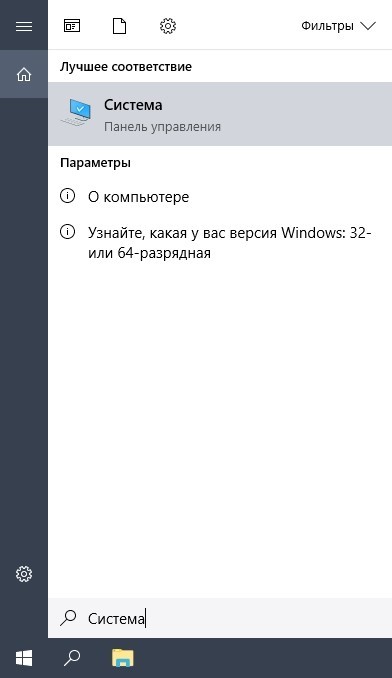
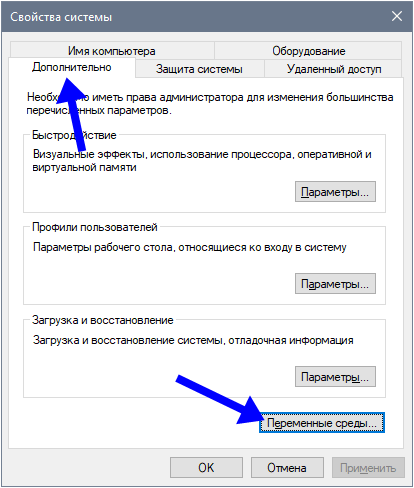
В окне “Система”, нажмите “Дополнительные параметры системы”. Откроется “Свойства системы”. Во вкладке “Дополнительно”, нажимайте “Переменные среды” как на фото ниже.
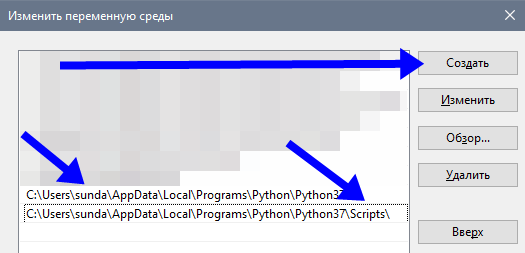
В открывшемся окне выберите Path -> “Изменить”. Откроется новое окно, куда вы должны добавить путь к интерпретатору python.
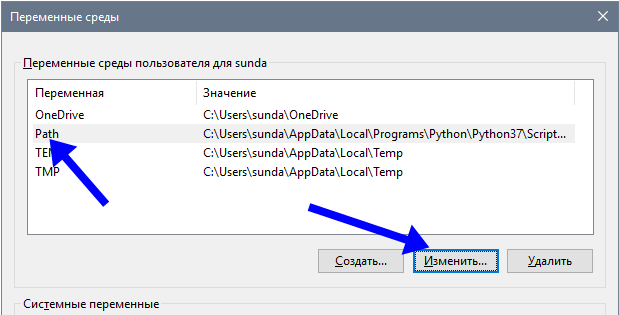
Путь у каждого свой, похож на C:\Users\UserName\AppData\Local\Programs\Python\Python37\ . Где Python37 — папка с python.
Нажмите “Создать” и добавьте 2 пути. К папке python и python\Scripts\
Как создать отдельную команду для python 2 и python 3
Чтобы использовать обе версии python, измените python.exe на python2.exe , в папке с python 2. А в папке с python 3 , python.exe на python3.exe .
Теперь проверьте обе версии:
>python2 -V Python 2.7.14 >python3 -V Python 3.7.2 После этих не сложных действий, python установлен на вашем Windows и готов к работе в любом текстовом редакторе.
- ТЕГИ
- для начинающих
- Скачать и установить Python
maksbotan / readme.md
Наш курс включает в себя решения задач на практических занятиях, а также домашние задания. Для этого вам понадобится ноутбук с Python.
Если у вас уже установлен Python и вы уверены, что умеете им пользоваться, переходите сразу к разделам «Установка нужных библиотек» и «Дополнительные материалы».
Если у вас Mac — попробуйте адаптировать эту инструкцию для себя или обратитесь за помощью к организаторам курса. Если же у вас Linux, то вы скорее всего сами всё знаете. Если что-то всё же не получается, попросите помощи в нашем чате.
Мы будем пользоваться Python 3.8. Скачать его можно по этой ссылке. Запустите скачанный файл для установки.
Рекомендуем на первом экране нажать «Customize installation»:

и на следующем выбрать «Install for all users» и «Add Python to environment variables»:

Теоретически, код на Python можно писать в любом текстовом редакторе, включая Блокнот. Однако решать задачу будет гораздо удобнее если установить специально для этого предназначенный.
Мы рекомендуем пользоваться Visual Studio Code. Скачать можно здесь.
Настройка VS Code
Нам понадобится установить расширение VS Code, включающее поддержку Python. Для этого нажмите нижнюю кнопку в левой панели (состоит из 4 квадратиков), введите в строке поиска «Python», выберите первое расширение (как на картинке ниже) и нажмите зеленую кнопку Install.

Создайте новый файл («File» -> «New File») и сохраните его с расширением .py , например hello.py .
Если всё установлено правильно, в левом нижнем углу вы увидите надпись «Python 3.8.7 64-bit». Это значит, что VS Code «увидел» Python, который вы установили.
Запуск ваших программ
Напишите в этом новом файле такой код:
print("Hello, world!")
Теперь нажмите в любом месте правой кнопкой мыши и выберите пункт «Run Python File in Terminal». Внизу экрана вы увидите окно Terminal, в котором будет напечатана строка » Hello, world! «.
Установка нужных библиотек
В наших заданиях нам понадобятся библиотеки numpy и biopython . Самый простой способ их установить — перейти в окно Terminal в VS Code и набрать там команду
pip3 install --user numpy biopython Если эта команда не выведет никаких ошибок (красным текстом), значит вы готовы к нашему курсу!
Если вы ещё никогда не писали на Python или просто не уверены в своих знаниях, рекомендуем несколько хороших материалов.
- Самоучитель Python, в котором можно делать упражнения прямо в окна браузера: https://pythontutor.ru
- Небольшая книга-самоучитель по языку: https://pythonworld.ru/samouchitel-python
- И бесплатный видео курс по Python от Института Биоинформатики: https://stepik.org/course/67/promo