
Овладейте искусством синхронизации двух телефонов Xiaomi: подробное руководство
Овладейте искусством синхронизации двух телефонов Xiaomi: подробное руководство
Прошли те времена, когда передача файлов на другой телефон была утомительной задачей, требующей подключения устройства к компьютеру и выполнения ряда сложных действий. Xiaomi, ведущий бренд в индустрии смартфонов, упростил передачу файлов между телефонами с помощью функции Mi Drop. Однако синхронизация двух телефонов Xiaomi — это совсем другая игра, требующая некоторых технических знаний.
Зачем вам нужно синхронизировать два телефона Xiaomi?
Есть несколько причин, по которым вам может потребоваться синхронизировать два телефона Xiaomi. Две наиболее распространенные причины:
- Вам нужно передавать файлы, включая видео, фотографии, аудио и документы, без необходимости использования каких-либо внешних устройств.
- Вы купили новый телефон и вам необходимо перенести все данные, включая контакты, сообщения, журналы вызовов и приложения со старого телефона.
Как синхронизировать два телефона Xiaomi с помощью Mi Drop?
Самый простой и понятный способ синхронизации двух телефонов Xiaomi — использование встроенной функции Mi Drop. Вот пошаговое руководство:
- Откройте приложение Mi Drop на обоих телефонах.
- Выберите файлы или документы, которые вы хотите передать.
- На новом телефоне нажмите на название устройства (которое всплывает на экране).
- Дождитесь завершения передачи.
- Повторите процесс, если у вас есть больше данных для передачи.
Вы также можете использовать эту функцию для синхронизации телефона с компьютером, что упрощает передачу больших файлов.
Как синхронизировать два телефона Xiaomi с помощью Mi Cloud?
Mi Cloud — еще одна функция, которую пользователи Xiaomi могут использовать для удаленной синхронизации своих данных между устройствами. Вот как:
- Убедитесь, что вы вошли в одну и ту же учетную запись Mi на обоих устройствах.
- На старом телефоне перейдите в «Настройки» и нажмите «Учетная запись Mi».
- Выберите Mi Cloud и следуйте инструкциям, чтобы создать резервную копию ваших данных.
- На новом телефоне войдите в ту же учетную запись Mi и перейдите в настройки.
- Выберите Mi Cloud и нажмите «Восстановить из облака».
- Выберите данные и файлы, которые вы хотите синхронизировать.
- Дождитесь завершения процесса и вуаля! Теперь ваши данные синхронизированы.
Ключевые выводы
- Синхронизация двух телефонов Xiaomi выполняется легко и просто.
- Mi Drop — это встроенная функция, которая позволяет передавать файлы между устройствами без необходимости использования внешнего устройства.
- Вы также можете использовать Mi Cloud для удаленной синхронизации ваших данных и файлов.
- Убедитесь, что вы вошли в ту же учетную запись Mi, чтобы получить доступ к резервным копиям файлов.
Согласно недавнему опросу, Xiaomi входит в тройку лучших брендов, предпочитаемых пользователями Android. Его удобные функции сделали его одним из самых востребованных брендов, а его возможности синхронизации помогают пользователям переключаться с одного устройства на другое, не опасаясь потери данных. Поэтому в следующий раз, когда вам понадобится синхронизировать два телефона Xiaomi, следуйте приведенному выше руководству и наслаждайтесь плавным процессом передачи.
Related:
- Овладейте искусством синхронизации компьютера и смартфона.
- Овладейте искусством сохранения приложений на SD-карту на вашем Huawei: подробное руководство
- Овладейте искусством сброса настроек телевизора Samsung — подробное руководство.
- Овладейте искусством удаления электронной почты на Android: руководство для профессионалов
- Овладейте искусством удаления всех SMS-сообщений Xiaomi с помощью этих простых трюков!
- Овладейте искусством делать длинные скриншоты на Xiaomi Redmi Note 8 Pro!.
- Овладейте искусством фотографирования в полноэкранном режиме во время звонков Xiaomi с помощью этих простых шагов!.
- Овладейте искусством фотографии с двойной камерой Xiaomi Poco C40
Синхронизация данных в смартфоне Xiaomi
Автоматическая синхронизация данных в смартфоне и других электронных гаджетах позволяет использовать настройки аккаунтов, данные и другую информацию одновременно на всех ваших устройствах. При этом сами данные достаточно ввести лишь один раз и лишь на одном устройстве. На всех остальных они появятся автоматически. Это касается логинов и паролей ваших аккаунтов в социальных сетях, а также в почтовых и облачных сервисах.
Есть такая функция и в смартфоне Xiaomi. Рассмотрим ее настройки и использование.
Настройка автосинхронизации данных
- В меню «Настройки» ->«Аккаунты» выбираем «Синхронизация».
- Активируем пункт «Автосинхронизация личных данных» и подтверждаем ее включение, нажав «Ок».
- Чтобы принудительно синхронизировать данные в следующем запросе жмем «Синхронизировать».
- Точно также активируем пункт «Автосинхронизация рабочих данных».
- Чтобы функция синхронизации не расходовала дорогой Мобильный интернет активируем также пункт «Синхронизация только по Wi-Fi».
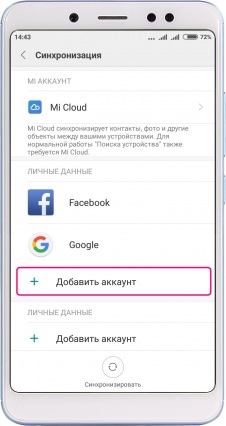
Как добавить аккаунт для синхронизации
- Переходим к меню «Синхронизация».
- Во вкладке «Личные данные» жмем «+ Добавить аккаунт».
- Выбираем тип аккаунта и далее следуем инструкции.
*Дальнейшие действия зависят от типа аккаунта. В большинстве случаев потребуется подключение к сети Интернет и вход в сам аккаунт.
*Для того чтобы удалить аккаунт выбираем его, жмем кнопку «Еще», а затем «Удалить аккаунт».
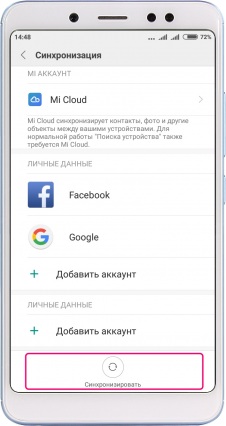
Как выполнить синхронизацию вручную
- Подключаем смартфон к сети Интернет.
- Переходим к меню «Синхронизация».
- В самом низу жмем «Синхронизировать».
- Если функция не работает поочередно отключаем, а затем включаем «Автосинхронизация личных данных» и «Автосинхронизация рабочих данных», а затем в появившемся внизу запросе выбираем «Синхронизировать».
Как синхронизировать наушники Xiaomi между собой и наслаждаться звуком

Как синхронизировать наушники Xiaomi? Убедитесь в достаточности зарядки и достаньте один вкладыш. Нажмите на кнопку и удерживайте ее пять секунд для отключения, а после удерживайте 30 секунд до зажигания красного индикатора. Далее повторите процедуру со второй амбушюрой и положите их в кейс, а после достаньте и дождитесь автоматического подключения. Ниже рассмотрим, как синхронизировать между собой наушники Xiaomi AirDots и других моделей. Рассмотрим, чем может быть обусловлена рассинхронизация, и как решить эту проблему самостоятельно.
Как синхронизировать
Перед тем как сделать сопряжение наушников Xiaomi между собой, необходимо учитывать особенности этого устройства. Так, в гарнитуре AirDots, AirDots 2, EarBuds и в других моделях в качестве основного является правый вкладыш. После этого к нему подключается левый, и два устройства начинают работать в обычном режиме.
В обычном виде, чтобы синхронизировать наушники Сяоми между собой, необходимо выполнить следующие шаги:
- Зарядите кейс с гарнитурой Xiaomi.
- Откройте крышку и обратите внимание на индикацию. Лампочки на обоих наушниках должны начать мигать, после чего на свечение на левом прекращается. Это означает, что синхронизация наушников Xiaomi Redmi AirDots между собой завершена.
После этого можно войти в настройки Блютуз смартфона / планшета, включить «синий зуб» и запустить поиск. В списке должна появиться гарнитура, к которой можно подключиться.

К сожалению, рассмотренная выше схема работает не всегда, и соединить два наушника Xiaomi друг с другом подобным методом не получается. Причин может быть множество: долгое неиспользование девайса, программный сбой, продолжительное применение только одного наушника и т. д.
В рассмотренных выше случаях приходится синхронизировать гарнитуру вручную. Чтобы соединить наушники Xiaomi AirDots между собой, необходимо сделать следующие шаги:
- Убедитесь, что кейс с вкладышами зарядился до нужного уровня.
- Достаньте один вкладыш из футляра.
- Выключите его путем зажатия сенсорной кнопки из футляра. Удерживайте клавишу в течение пяти секунд.
- Еще раз жмите кнопку и удерживайте ее 30 секунд до появления красного индикатора.
- Достаньте вторую амбушюру и повторите с ней ту же самую операцию.
- После того, как устройства засветились красным, положите их в кейс на 5-10 секунд, а после достаньте, чтобы синхронизировать наушники Mi между собой.

Если все сделано правильно, левый и правый вкладыш объединяются автоматически, после чего их можно подключить к смартфону (даже к Айфону).
Чтобы соединить наушники Xiaomi AirDots между собой, попробуйте другую схему:
- Нажмите пальцами на сенсорные кнопки.
- Убедитесь, что устройства отключились (индикаторы должны засветиться красным цветом).
- Не опускайте клавиши, и через 10-20 с светодиод дважды загорится красно-белым светом.
- Положите устройства в футляр, а по истечении пяти секунд достаньте их и убедитесь в возможности подключения.

Как понять, что наушники рассинхронизировались
Если по какой-то причине не удается синхронизировать устройства и установить сопряжение между наушниками Xiaomi AirDots, можно говорить о проблеме с рассинхронизацией. Такой сбой может произойти в ситуации, когда устройства долго не использовались, разрядились, лежали без кейса или вышли из строя. Определить, что произошла рассинхронизация наушников Xiaomi, можно по следующим признакам:
- смартфон не видит амбушюры;
- нет звука в одном из вкладышей;
- не удается привязать наушники Xiaomi друг к другу и синхронизировать их в обычном режиме;
- левый и правый вкладыш подключаются к смартфону как отдельные девайсы;
- отличается уровень громкости;
- проигрывание трека опаздывает;
- прочие причины.
Во всех рассмотренных случаях нужно знать, как сопрячь наушники Xiaomi между собой, синхронизировать их и устранить возникшие неисправности. Для этого можно использовать рассмотренную выше схему, а при отсутствии результата перейти к исправлению ошибок. Как это сделать правильно, рассмотрим ниже.
Частые проблемы и пути решения
Если вам так и не удалось сконектить наушники Xiaomi AirDots между собой, необходимо знать особенности сброса до заводских настроек. Это простая процедура, которая проходит в несколько этапов:
- Достаньте амбушюры из кейса.
- Нажмите кнопку и удерживайте ее 30-50 секунд.
- Дождитесь свечения индикатора красным цветом и двойного звукового сигнала.
- Положите устройства в футляр и через несколько секунд достаньте.
- Обратите внимание на индикатор, который должен мигать только на одном вкладыше. Так что разобраться, как законектить наушники Xiaomi AirDots между собой не составит труда.
- Подключите AirDots к телефону в обычном режиме и убедитесь в работе двух каналов.

Если связать устройства по какой-то причине не удалось, попробуйте следующие шаги:
- Убедитесь в зарядке футляра до необходимого уровня. Если вы только купили устройства в магазине, обязательно подключите их к питанию. В ином случае синхронизировать девайсы не получится.
- Положите вкладыши в футляр и дайте им набрать заряд хотя бы в течение нескольких минут.
- Осмотрите контактную группу на факт загрязнения или качества прикосновения. Возможно, необходимо поджать контакт для улучшения соединения.
- Сделайте сброс два или три раза. Этот метод может помочь, если синхронизировать гарнитуру Xiaomi после первого «обнуления» не получилось.
- Очистите кэш Блютуз, чтобы избавиться от лишнего «мусора» в системе. После этого попробуйте повторить подключение.
- При соединении доставайте только правый амбушюр, чтобы синхронизировать его с телефоном, а только потом берите левый вкладыш Xiaomi. При этом последний должен связаться автоматически.
Зная, как синхронизировать беспроводные наушники Xiaomi между собой, вы легко наладите работу нового устройства или восстановите его работоспособность в случае какого-то серьезного сбоя. В комментариях расскажите, какой из приведенных способов вам пригодился, и какие еще шаги могут помочь для решения проблемы.
Как синхронизировать наушники Xiaomi : Один комментарий
- Эдуард26.09.2022 в 06:28 Всё перепробовал, не включается наушники, белого цвета нет на них. Блютуз не видит.
Наушники 1MORE COMFOBUDS MINI.. Не знаю уже что делать.
Спасибо.
Как синхронизировать телефоны Xiaomi между собой?
Обычно отправка информации в облако осуществляется автоматически. При необходимости можно кликнуть по подпункту «Синхронизация данных», что приведет к их отправке в облачное хранилище. Соответственно, если вы приобретаете новый смартфон, то достаточно войти в Ми-аккаунт – и все сохраненные в «облаке» файлы окажутся доступными.
Как синхронизировать два Xiaomi?
Этот способ актуален в том случае, если у вас на руках сразу два мобильных устройства Сяоми. Зайдите в «Настройки» — «О телефоне». Если пролистать страницу вниз, то появится строка Mi Mover. Программа нужна для беспроводной связи между аппаратами.
Появится окно, где будут отображаться два варианта: «Я получатель» и «Я отправитель». Тот девайс, с которого совершается отправка данных, является отправителем, а принимающее устройство – получателем.

При выборе «Я отправитель» автоматически активируется поиск доступного устройства. При его обнаружении включается программа «Сканер», которая нужна для считывания QR-код. Затем приложение будет подсказывать каждое ваше действие. Вам остается выбрать требуемые файлы и кликнуть по кнопке «Отправить». Спустя некоторое время (зависит от объема данных) процесс синхронизации будет завершен.