
Как включить (отключить) непечатаемые символы / знаки форматирования в Microsoft Word: абзацы, разрывы страниц, неразрывные пробелы и т.п.
Чтобы включить, или, наоборот, отключить знаки форматирования текста («непечатаемые символы») в Microsoft Word нужно на вкладе «Главная» нажать на кнпоку «Отбразить все знаки». После этого у Вас начнут отображаться знаки абзаца, разрыва страниц, неразрывные пробелы (как поставить неразрывный пробел) и т.п.
Если Вы хотите отобразить только некоторые знаки форматирования, Вам необходимо на вкладке «Файл» перейти в раздел «Параметры» и в открывшейся форме «Параметры Word» (см. рисунок) указать те знаки, которые нужно показывать
Как в Word вставить степень,
апостроф, ударение

В статье описан один из способов быстрой вставки в текст апострофа, ударения, знака второй степени, третье степени, знака градуса и других специальных символов, для которых клавиши на стандартной клавиатуре отсутствуют.
Овладев этим несложным приемом, читатель сможет значительно повысить скорость набора текста, поднять уровень комфорта и продуктивности своей работы на компьютере.
Способ подходит для текстовых редакторов Microsoft Word, Wordpad и многих других программ.
Суть способа состоит в том, что каждый специальный символ имеет свой код. Для вставки символа в текст нужно нажать кнопку Alt, и, удерживая ее, набрать этот код на цифровых кнопках, расположенных в правой части клавиатуры. Символ появится после того, как вы отпустите клавишу Alt. Язык раскладки клавиатуры, активный в этот момент, не имеет значения.
Слово «цифровых» выделено не случайно, поскольку ввести код символа кнопками, расположенными в верхней части клавиатуры, не удастся. Вводить нужно именно клавишами, находящимися в правой части клавиатуры. Для того, чтобы они работали, нужно чтобы на клавиатуре был включен NumLock. По умолчанию, он включен всегда. В противном случае, его легко можно активировать, нажав клавишу «NumLock».
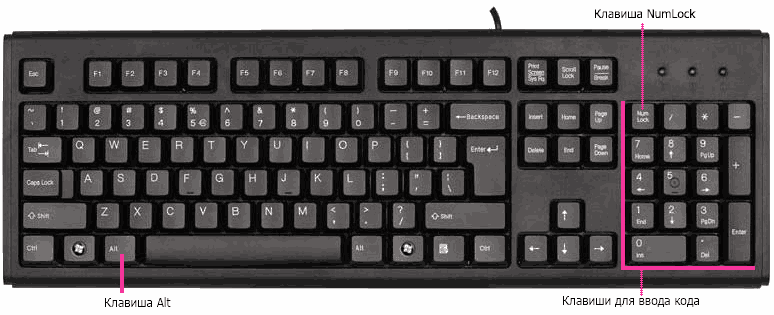
Например, если в Wordpad или Word, удерживая нажатой клавишу Alt, ввести код 0169 , появится знак авторских прав © . Аналогичным образом в текст можно вставлять огромное количество разнообразных специальных символов. Коды наиболее часто употребляемых из них приведены в таблице ниже.
| № п/п | Название символа | Код символа | Как выглядит символ |
| 1 | Апостроф (очень актуально для Украины) | 39 | в’яз |
| 2 | Знак ударения | 769 | ударе́ние |
| 3 | Градусы | 0176 | 40° |
| 4 | Знак промилле | 08240 | ‰ |
| 5 | Вторая степень | 0178 | 2² |
| 6 | Третья степень | 0179 | 2³ |
| 7 | Одна четвертая | 0188 | ¼ |
| 8 | Одна вторая | 0189 | ½ |
| 9 | Три чверти | 0190 | ¾ |
| 10 | Не равно | 8800 | ≠ |
| 11 | Почти равно | 8776 | ≈ |
| 12 | Меньше-равно | 8804 | ≤ |
| 13 | Больше-равно | 8805 | ≥ |
| 14 | Плюс-минус | 0177 | ± |
| 15 | Амперсант | 038 | & |
| 16 | Параграф | 0167 | § |
| 17 | Евро | 08364 | € |
| 18 | Знак авторских прав | 0169 | © |
| 19 | Знак торговой марки R | 0174 | Chaynikam.Info® |
| 20 | Знак торговой марки TM | 0153 | ™Chaynikam.Info |
ПОДЕЛИТЬСЯ:

НАПИСАТЬ АВТОРУ
Похожие материалы

Настройка автосохранения в Word
Автосохранение в Word — весьма полезная функция. Особенно, если приходится часто работать с текстом, а компьютер подключен к электросети напрямую, без блока бесперебойного питания. Лично меня оно много раз спасало.
По умолчанию, Word автоматически сохраняет открытые документы каждые 10 минут в папке «C:\Users\Папка_текущего_пользователя\AppData\Roaming\Microsoft\Word\». Если компьютер вдруг внезапно выключился, при следующем открытии программы Word пользователю будет предложено открыть сохраненные копии, или же удалить их, если необходимость в них отсутствует.
Указанные выше параметры можно изменить, заставив компьютер осуществлять автосохранение в любой другой папке, а также увеличив или уменьшив его частоту. Затрудняюсь придумать пример, когда это может понадобиться, но автосохранение Word при желании можно вообще отключить.

Как скопировать рисунок из документа Word
Как известно, в текстовом редакторе Microsoft Word удобно работать с текстом. Для наглядности, в текстовые документы можно вставлять рисунки. Практически все пользователи умеют это делать.
В то же время, не многим известно как извлекать рисунки из документа Word и сохранять их в виде отдельных изображений, поскольку в этом текстовом редакторе соответствующие инструменты отсутствуют.

Как включить линейку в Word
В текстовом редакторе Microsoft Word по левому и верхнему краям окна обычно отображается линейка. С ее помощью очень удобно изменять границы текста в документе.
Бывает, что эта линейка по каким-то причинам исчезает. Это вызывает неудобства при работе с программой. Чтобы вернуть ее на место, достаточно нескольких кликов мышки. Однако, многим неопытным пользователям не известно, как именно это можно сделать.

Как пронумеровать страницы в Word
Часто мне задают вопрос о том, как активируется нумерация страниц в Ворде.
Несмотря на относительную простоту решения этой задачи, ставить и снимать номера cо страниц не умеют не только неопытные пользователи, но и много людей с достаточным уровнем подготовки.

Как одновременно открыть разные страницы документа Word
Далеко не всем пользователям известно, что в текстовом редакторе Microsoft Word предусмотрена возможность одновременного редактирования одного и того же документа в нескольких окнах.
Это очень удобно, если, например, нужно сравнить или согласовать информацию, находящуюся в начале и в конце какого-нибудь большого документа. Документ можно открыть в двух окнах, в одном из которых будет отображаться его начало, а в другом — конец. В таком случае страницы не придется постоянно прокручивать. Достаточно будет просто переключиться на соответствующее окно. В каждом из этих окон документ можно не только просматривать, но и корректировать. Количество окон, в которых можно работать с одним документом, не ограничено.

Как поставить пароль на документ Word
У многих из нас возникает необходимость защиты текстовых файлов паролем. При этом не важно, что в этих файлах содержится. Главное, чтобы установка пароля происходила быстро и посторонние не смогли их открыть.
Решить эту задачу способен всем хорошо известный текстовый редактор Microsoft Word, который присутствует на большинстве офисных и домашних компьютеров. Он позволяет ставить пароли на файлы всех поддерживаемых форматов (doc, docx, rtf и др.).
В разных версиях Word порядок необходимых действий отличается. Здесь Вы найдете рекомендации для Word 2010 и более старых версий.

ПОКАЗАТЬ ЕЩЕ
Зачистка текста
Давайте рассмотрим способы избавления от такого «мусора».
Замена
«Старый, но не устаревший» трюк. Выделяем зачищаемый диапазон ячеек и используем инструмент Заменить с вкладки Главная – Найти и выделить (Home – Find & Select – Replace) или жмем сочетание клавиш Ctrl+H.
Изначально это окно было задумано для оптовой замены одного текста на другой по принципу «найди Маша – замени на Петя», но мы его, в данном случае, можем использовать его и для удаления лишнего текста. Например, в первую строку вводим «г.» (без кавычек!), а во вторую не вводим ничего и жмем кнопку Заменить все (Replace All). Excel удалит все символы «г.» перед названиями городов:
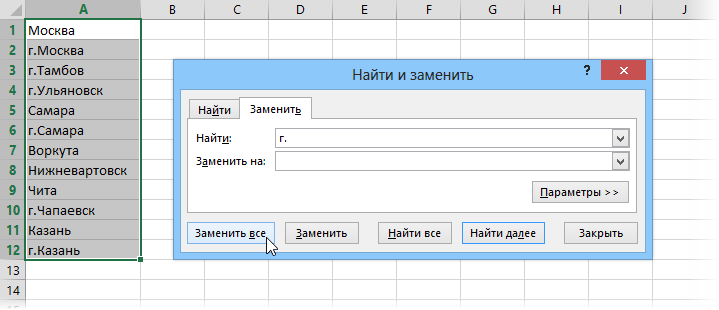
Только не забудьте предварительно выделить нужный диапазон ячеек, иначе замена произойдет на всем листе!
Удаление пробелов
Если из текста нужно удалить вообще все пробелы (например они стоят как тысячные разделители внутри больших чисел), то можно использовать ту же замену: нажать Ctrl+H, в первую строку ввести пробел, во вторую ничего не вводить и нажать кнопку Заменить все (Replace All).
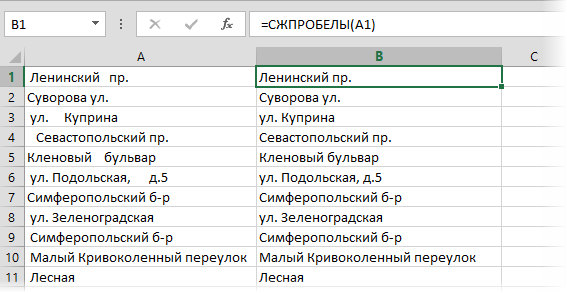
Однако, часто возникает ситуация, когда удалить надо не все подряд пробелы, а только лишние – иначе все слова слипнутся друг с другом. В арсенале Excel есть специальная функция для этого – СЖПРОБЕЛЫ (TRIM) из категории Текстовые. Она удаляет из текста все пробелы, кроме одиночных пробелов между словами, т.е. мы получим на выходе как раз то, что нужно:
Удаление непечатаемых символов
В некоторых случаях, однако, функция СЖПРОБЕЛЫ (TRIM) может не помочь. Иногда то, что выглядит как пробел – на самом деле пробелом не является, а представляет собой невидимый спецсимвол (неразрывный пробел, перенос строки, табуляцию и т.д.). У таких символов внутренний символьный код отличается от кода пробела (32), поэтому функция СЖПРОБЕЛЫ не может их «зачистить».
Вариантов решения два:
- Аккуратно выделить мышью эти спецсимволы в тексте, скопировать их (Ctrl+C) и вставить (Ctrl+V) в первую строку в окне замены (Ctrl+H). Затем нажать кнопку Заменить все (Replace All) для удаления.
- Использовать функцию ПЕЧСИМВ (CLEAN) . Эта функция работает аналогично функции СЖПРОБЕЛЫ, но удаляет из текста не пробелы, а непечатаемые знаки. К сожалению, она тоже способна справится не со всеми спецсимволами, но большинство из них с ее помощью можно убрать.
Функция ПОДСТАВИТЬ
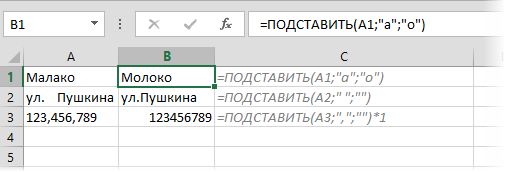
Замену одних символов на другие можно реализовать и с помощью формул. Для этого в категории Текстовые в Excel есть функция ПОДСТАВИТЬ (SUBSTITUTE) . У нее три обязательных аргумента:
- Текст в котором производим замену
- Старый текст – тот, который заменяем
- Новый текст – тот, на который заменяем
С ее помощью можно легко избавиться от ошибок (замена «а» на «о»), лишних пробелов (замена их на пустую строку «»), убрать из чисел лишние разделители (не забудьте умножить потом результат на 1, чтобы текст стал числом):
Удаление апострофов в начале ячеек
Апостроф (‘) в начале ячейки на листе Microsoft Excel – это специальный символ, официально называемый текстовым префиксом. Он нужен для того, чтобы дать понять Excel, что все последующее содержимое ячейки нужно воспринимать как текст, а не как число. По сути, он служит удобной альтернативой предварительной установке текстового формата для ячейки (Главная – Число – Текстовый) и для ввода длинных последовательностей цифр (номеров банковских счетов, кредитных карт, инвентарных номеров и т.д.) он просто незаменим. Но иногда он оказывается в ячейках против нашей воли (после выгрузок из корпоративных баз данных, например) и начинает мешать расчетам. Чтобы его удалить, придется использовать небольшой макрос. Откройте редактор Visual Basic сочетанием клавиш Alt+F11, вставьте новый модуль (меню Insert — Module) и введите туда его текст:
Sub Apostrophe_Remove() For Each cell In Selection If Not cell.HasFormula Then v = cell.Value cell.Clear cell.Formula = v End If Next End Sub
Теперь, если выделить на листе диапазон и запустить наш макрос (Alt+F8 или вкладка Разработчик – кнопка Макросы), то апострофы перед содержимым выделенных ячеек исчезнут.
Английские буквы вместо русских
Это уже, как правило, чисто человеческий фактор. При вводе текстовых данных в ячейку вместо русских букв случайно вводятся похожие английские («це» вместо русской «эс», «игрек» вместо русской «у» и т.д.) Причем снаружи все прилично, ибо начертание у этих символов иногда абсолютно одинаковое, но Excel воспринимает их, конечно же, как разные значения и выдает ошибки в формулах, дубликаты в фильтрах и т.д.
Можно, конечно, вручную заменять символы латинцы на соответствующую им кириллицу, но гораздо быстрее будет сделать это с помощью макроса. Откройте редактор Visual Basic сочетанием клавиш Alt+F11, вставьте новый модуль (меню Insert — Module) и введите туда его текст:
Sub Replace_Latin_to_Russian() Rus = "асекорхуАСЕНКМОРТХ" Eng = "acekopxyACEHKMOPTX" For Each cell In Selection For i = 1 To Len(cell) c1 = Mid(cell, i, 1) If c1 Like "[" & Eng & "]" Then c2 = Mid(Rus, InStr(1, Eng, c1), 1) cell.Value = Replace(cell, c1, c2) End If Next i Next cell End Sub
Теперь, если выделить на листе диапазон и запустить наш макрос (Alt+F8 или вкладка Разработчик – кнопка Макросы), то все английские буквы, найденные в выделенных ячейках, будут заменены на равноценные им русские. Только будьте осторожны, чтобы не заменить случайно нужную вам латиницу 🙂
Ссылки по теме
- Поиск символов латиницы в русском тексте
- Проверка текста на соответствие заданному шаблону (маске)
- Деление «слипшегося» текста из одного столбца на несколько
Как убрать апостроф в ворде
Как убрать апостроф (одинарную кавычку перед данными) в столбце дата, может с помощью формул возможно в новый столбец вставлять данные без кавычки
Как убрать апостроф (одинарную кавычку перед данными) в столбце дата, может с помощью формул возможно в новый столбец вставлять данные без кавычки aleks2008
К сообщению приложен файл: 1828976.xlsx (13.6 Kb)
Сообщение Как убрать апостроф (одинарную кавычку перед данными) в столбце дата, может с помощью формул возможно в новый столбец вставлять данные без кавычки Автор — aleks2008
Дата добавления — 14.06.2015 в 22:24
Группа: Проверенные
Ранг: Форумчанин
Сообщений: 222
Замечаний: 0% ±
Excel 2007
Добрый вечер aleks2008!
А вы не пробовали через «Данные-Текст по столбцам» убрать апостроф?
Нажимаете Мастер текстов и выбираете чтобы символом-разделителем являлся апостроф.
Добрый вечер aleks2008!
А вы не пробовали через «Данные-Текст по столбцам» убрать апостроф?
Нажимаете Мастер текстов и выбираете чтобы символом-разделителем являлся апостроф. Digital
Сообщение Добрый вечер aleks2008!
А вы не пробовали через «Данные-Текст по столбцам» убрать апостроф?
Нажимаете Мастер текстов и выбираете чтобы символом-разделителем являлся апостроф. Автор — Digital
Дата добавления — 14.06.2015 в 22:31
Группа: Пользователи
Ранг: Прохожий
Сообщений: 9
Замечаний: 40% ±
Excel 2007
Добрый вечер! Спасибо все получилось.
Добрый вечер! Спасибо все получилось. aleks2008
Сообщение Добрый вечер! Спасибо все получилось. Автор — aleks2008
Дата добавления — 14.06.2015 в 22:37
Группа: Друзья
Ранг: Старожил
Сообщений: 2476
Замечаний: 0% ±
2010
Можно в том же столбце. Копировать пустую ячейку—выделить диапазон столбец В—специальная вставка—сложить. Установить формат ячеек Дата.
Можно в том же столбце. Копировать пустую ячейку—выделить диапазон столбец В—специальная вставка—сложить. Установить формат ячеек Дата. gling
Сообщение Можно в том же столбце. Копировать пустую ячейку—выделить диапазон столбец В—специальная вставка—сложить. Установить формат ячеек Дата. Автор — gling
Дата добавления — 14.06.2015 в 23:09
Группа: Админы
Ранг: Местный житель
Сообщений: 16412
Замечаний: ±
Excel 2016
Цитата aleks2008, 14.06.2015 в 22:24, в сообщении № 1
с помощью формул возможно в новый столбец вставлять данные без кавычки
Да, можно и формулой:
Цитата aleks2008, 14.06.2015 в 22:24, в сообщении № 1
с помощью формул возможно в новый столбец вставлять данные без кавычки
Да, можно и формулой:
Цитата aleks2008, 14.06.2015 в 22:24, в сообщении № 1
с помощью формул возможно в новый столбец вставлять данные без кавычки
Да, можно и формулой:
Автор — Serge_007
Дата добавления — 15.06.2015 в 09:28
Группа: Модераторы
Ранг: Старожил
Сообщений: 2290
Замечаний: 0% ±
2019
Цитата Digital, 14.06.2015 в 22:31, в сообщении № 2
А вы не пробовали через «Данные-Текст по столбцам» убрать апостроф
На самом деле можно немного проще:
просто нажать текст по столбцам, а потом сразу кнопку «готово».
Это действие аналогично загрузке данных в массив, а потом его выгрузка. Excel заново рассматривает данные
Цитата Digital, 14.06.2015 в 22:31, в сообщении № 2
А вы не пробовали через «Данные-Текст по столбцам» убрать апостроф
На самом деле можно немного проще:
просто нажать текст по столбцам, а потом сразу кнопку «готово».
Это действие аналогично загрузке данных в массив, а потом его выгрузка. Excel заново рассматривает данные SLAVICK
Цитата Digital, 14.06.2015 в 22:31, в сообщении № 2
А вы не пробовали через «Данные-Текст по столбцам» убрать апостроф
На самом деле можно немного проще:
просто нажать текст по столбцам, а потом сразу кнопку «готово».
Это действие аналогично загрузке данных в массив, а потом его выгрузка. Excel заново рассматривает данные Автор — SLAVICK
Дата добавления — 15.06.2015 в 09:34
Группа: Пользователи
Ранг: Прохожий
Сообщений: 7
Замечаний: 0% ±
Excel 2010
Народ, мало что понял из написанного, объясните пожалуйста пошагово, как убрать апострофы, они у меня по вылазили в каждой ячейке после того как один балбес посидел за моим ящиком.
Народ, мало что понял из написанного, объясните пожалуйста пошагово, как убрать апострофы, они у меня по вылазили в каждой ячейке после того как один балбес посидел за моим ящиком. Странник
Сообщение Народ, мало что понял из написанного, объясните пожалуйста пошагово, как убрать апострофы, они у меня по вылазили в каждой ячейке после того как один балбес посидел за моим ящиком. Автор — Странник
Дата добавления — 24.09.2015 в 06:55
Группа: Модераторы
Ранг: Экселист
Сообщений: 7006
Замечаний: 0% ±
Excel 2007;2010;2016
выделяете нужный столбец, а потом как написпл SLAVICK,
Цитата SLAVICK, 15.06.2015 в 09:34, в сообщении № 6
нажать текст по столбцам, а потом сразу кнопку «готово».
выделяете нужный столбец, а потом как написпл SLAVICK,
Цитата SLAVICK, 15.06.2015 в 09:34, в сообщении № 6
нажать текст по столбцам, а потом сразу кнопку «готово».
Сообщение выделяете нужный столбец, а потом как написпл SLAVICK,
Цитата SLAVICK, 15.06.2015 в 09:34, в сообщении № 6
нажать текст по столбцам, а потом сразу кнопку «готово».
Автор — китин
Дата добавления — 24.09.2015 в 07:52
Группа: Пользователи
Ранг: Прохожий
Сообщений: 7
Замечаний: 0% ±
Excel 2010
китин, Текст по столбам не помогает, такое ощущение что где включили отображение этих апострофоф перед текстом, ЧТО ДЕЛАТЬ. НАРОД HELP, F1, F1, F1.
китин, Текст по столбам не помогает, такое ощущение что где включили отображение этих апострофоф перед текстом, ЧТО ДЕЛАТЬ. НАРОД HELP, F1, F1, F1. Странник
Сообщение китин, Текст по столбам не помогает, такое ощущение что где включили отображение этих апострофоф перед текстом, ЧТО ДЕЛАТЬ. НАРОД HELP, F1, F1, F1. Автор — Странник
Дата добавления — 24.09.2015 в 08:48
Группа: Пользователи
Ранг: Прохожий
Сообщений: 7
Замечаний: 0% ±
Excel 2010
Даже в образце который прикрепил aleks2008, у меня этот номер не проходит, может я чото не так делаю.
Даже в образце который прикрепил aleks2008, у меня этот номер не проходит, может я чото не так делаю. Странник
Сообщение Даже в образце который прикрепил aleks2008, у меня этот номер не проходит, может я чото не так делаю. Автор — Странник
Дата добавления — 24.09.2015 в 08:49
Группа: Пользователи
Ранг: Прохожий
Сообщений: 7
Замечаний: 0% ±
Excel 2010
Serge_007, Подскажите как выключить отображение апострофа в ячейках, сил нет как раздражают
Serge_007, Подскажите как выключить отображение апострофа в ячейках, сил нет как раздражают Странник
Сообщение Serge_007, Подскажите как выключить отображение апострофа в ячейках, сил нет как раздражают Автор — Странник
Дата добавления — 24.09.2015 в 08:55
Группа: Админы
Ранг: Местный житель
Сообщений: 19063
Замечаний: ±
Excel 365 & Mac Excel
В любой свободный столбец пишете формулу =A1, где А1 — это ячейка с апострофом
Протягиваете формулу, если надо
Дальше Копировать — Вставить как значения
В любой свободный столбец пишете формулу =A1, где А1 — это ячейка с апострофом
Протягиваете формулу, если надо
Дальше Копировать — Вставить как значения Pelena
Сообщение В любой свободный столбец пишете формулу =A1, где А1 — это ячейка с апострофом
Протягиваете формулу, если надо
Дальше Копировать — Вставить как значения Автор — Pelena
Дата добавления — 24.09.2015 в 09:01
Группа: Модераторы
Ранг: Экселист
Сообщений: 7006
Замечаний: 0% ±
Excel 2007;2010;2016
Лена а ведь не помогает.
Цитата Pelena, 24.09.2015 в 09:01, в сообщении № 12
Дальше Копировать — Вставить как значения
все равно апостроф остается.и текст по столбцам не помогает, и
Цитата gling, 14.06.2015 в 23:09, в сообщении № 4
Копировать пустую ячейку—выделить диапазон столбец В—специальная вставка—сложить
не помогает .
[p.s.]это в файле из первого поста
в датах апостроф убрался.в столбце А не хочет
Лена а ведь не помогает.
Цитата Pelena, 24.09.2015 в 09:01, в сообщении № 12
Дальше Копировать — Вставить как значения
все равно апостроф остается.и текст по столбцам не помогает, и
Цитата gling, 14.06.2015 в 23:09, в сообщении № 4
Копировать пустую ячейку—выделить диапазон столбец В—специальная вставка—сложить
не помогает .
[p.s.]это в файле из первого поста
в датах апостроф убрался.в столбце А не хочет китин
Не судите очень строго:я пытаюсь научиться
ЯД 41001877306852
Сообщение отредактировал китин — Четверг, 24.09.2015, 11:35
Сообщение Лена а ведь не помогает.
Цитата Pelena, 24.09.2015 в 09:01, в сообщении № 12
Дальше Копировать — Вставить как значения
все равно апостроф остается.и текст по столбцам не помогает, и
Цитата gling, 14.06.2015 в 23:09, в сообщении № 4
Копировать пустую ячейку—выделить диапазон столбец В—специальная вставка—сложить
не помогает .
[p.s.]это в файле из первого поста
в датах апостроф убрался.в столбце А не хочет Автор — китин
Дата добавления — 24.09.2015 в 11:33
Группа: Проверенные
Ранг: Ветеран
Сообщений: 627
Замечаний: 0% ±
Excel 2013 Pro +
Цитата Странник, 24.09.2015 в 08:49, в сообщении № 10
Даже в образце который прикрепил aleks2008, у меня этот номер не проходит
А вы СВОЙ файл-пример приложите — может номер у кого и выйдет.
Цитата Странник, 24.09.2015 в 08:49, в сообщении № 10
Даже в образце который прикрепил aleks2008, у меня этот номер не проходит
А вы СВОЙ файл-пример приложите — может номер у кого и выйдет. TimSha
Цитата Странник, 24.09.2015 в 08:49, в сообщении № 10
Даже в образце который прикрепил aleks2008, у меня этот номер не проходит
А вы СВОЙ файл-пример приложите — может номер у кого и выйдет. Автор — TimSha
Дата добавления — 24.09.2015 в 11:43
Группа: Модераторы
Ранг: Экселист
Сообщений: 7006
Замечаний: 0% ±
Excel 2007;2010;2016
Странник, выложил решение здесь
Странник, выложил решение здесь китин
Сообщение Странник, выложил решение здесь Автор — китин
Дата добавления — 24.09.2015 в 13:17
Группа: Админы
Ранг: Местный житель
Сообщений: 19063
Замечаний: ±
Excel 365 & Mac Excel
Цитата китин, 24.09.2015 в 11:33, в сообщении № 13
а ведь не помогает
Вообще-то я проверила, прежде чем писать
Цитата китин, 24.09.2015 в 11:33, в сообщении № 13
а ведь не помогает
Вообще-то я проверила, прежде чем писать Pelena
К сообщению приложен файл: 3304805.xlsx (14.9 Kb)
Цитата китин, 24.09.2015 в 11:33, в сообщении № 13
а ведь не помогает
Вообще-то я проверила, прежде чем писать Автор — Pelena
Дата добавления — 24.09.2015 в 14:07
Группа: Модераторы
Ранг: Экселист
Сообщений: 7006
Замечаний: 0% ±
Excel 2007;2010;2016
Цитата Pelena, 24.09.2015 в 14:07, в сообщении № 16
Вообще-то я проверила, прежде чем писать
хм.я ведь тоже на том файле поигрался. там барабашка?
в столбец А вставляю значения-апостроф не уходит
Цитата Pelena, 24.09.2015 в 14:07, в сообщении № 16
Вообще-то я проверила, прежде чем писать
хм.я ведь тоже на том файле поигрался. там барабашка?
в столбец А вставляю значения-апостроф не уходит китин
Цитата Pelena, 24.09.2015 в 14:07, в сообщении № 16
Вообще-то я проверила, прежде чем писать
хм.я ведь тоже на том файле поигрался. там барабашка?
в столбец А вставляю значения-апостроф не уходит Автор — китин
Дата добавления — 24.09.2015 в 15:23
Группа: Пользователи
Ранг: Прохожий
Сообщений: 1
Замечаний: 0% ±
Excel 2007
Помогите с решением , как убрать апостроф возможно в настройках Excel необходимо что то изменить.
Помогите с решением , как убрать апостроф возможно в настройках Excel необходимо что то изменить. RbK_Guf
Сообщение Помогите с решением , как убрать апостроф возможно в настройках Excel необходимо что то изменить. Автор — RbK_Guf
Дата добавления — 27.07.2017 в 07:05
Группа: Друзья
Ранг: Старожил
Сообщений: 1797
Замечаний: 0% ±
Excel 2013, 2016
В первой ячейке ручками убрать апостроф и скопировать формат по образцу на остальные.
В первой ячейке ручками убрать апостроф и скопировать формат по образцу на остальные. Светлый
Сообщение В первой ячейке ручками убрать апостроф и скопировать формат по образцу на остальные. Автор — Светлый
Дата добавления — 27.07.2017 в 07:26
Группа: Проверенные
Ранг: Ветеран
Сообщений: 713
Замечаний: 0% ±
Excel 2010

А откуда он появляется ? У меня в файле такого символа никогда не было. А тут смотрю бац и появился. Что он обозначает для чего служит ? Почему его не видно в ячейке но когда кликаешь в ячейку для изменения он начинает отображаться. Вроде как файл и с этим символом работает а следовательно бегать по всему файлу и искать где это появилось думаю смысла нет. Но природа сего явления все же не ясна.
PS: и яндекс не знает ответа что за символ такой появляется ‘
Да что там яндекс. Сам эксель не знает такого символа по крайне мере у него нет объяснений на этот счет.
На вертикальных форматах текста такой символ образовался ^00104019/00103065/00141357

А откуда он появляется ? У меня в файле такого символа никогда не было. А тут смотрю бац и появился. Что он обозначает для чего служит ? Почему его не видно в ячейке но когда кликаешь в ячейку для изменения он начинает отображаться. Вроде как файл и с этим символом работает а следовательно бегать по всему файлу и искать где это появилось думаю смысла нет. Но природа сего явления все же не ясна.
PS: и яндекс не знает ответа что за символ такой появляется ‘
Да что там яндекс. Сам эксель не знает такого символа по крайне мере у него нет объяснений на этот счет.
На вертикальных форматах текста такой символ образовался ^00104019/00103065/00141357
koyaanisqatsi
Сообщение отредактировал koyaanisqatsi — Понедельник, 04.12.2017, 15:37
Сообщение А откуда он появляется ? У меня в файле такого символа никогда не было. А тут смотрю бац и появился. Что он обозначает для чего служит ? Почему его не видно в ячейке но когда кликаешь в ячейку для изменения он начинает отображаться. Вроде как файл и с этим символом работает а следовательно бегать по всему файлу и искать где это появилось думаю смысла нет. Но природа сего явления все же не ясна.
PS: и яндекс не знает ответа что за символ такой появляется ‘
Да что там яндекс. Сам эксель не знает такого символа по крайне мере у него нет объяснений на этот счет.
На вертикальных форматах текста такой символ образовался ^00104019/00103065/00141357
Автор — koyaanisqatsi
Дата добавления — 04.12.2017 в 15:25