
Как исправить побелевшие ярлыки на рабочем столе ОС Windows
Ярлыки в ОС Windows — одни из базовых элементов, которые используются наиболее часто. Поэтому очень неприятно и неудобно, когда с ними случается что-то не то. Например, пропадает иконка, и все значки представляют собой белый лист. Далее вы узнаете, что делать, если ярлыки на рабочем столе Windows стали белыми.
Исправить побелевшие ярлыки на рабочем столе можно самостоятельно.
Причин, почему при запуске компа белеют ярлыки, может быть масса:
- неполадки в работе программ;
- вирусное ПО;
- сбои в кэше ярлыков;
- другие системные сбои.
Каждая проблема требует своего подхода. Однако для начала стоит выявить или исключить случаи, в которых виновато ПО: вредоносное или неисправное.
Вирусы и нерабочие программы
Если не все ярлыки на рабочем столе стали белыми, а только один или несколько, отвечающих за запуск какой-либо программы, то проверьте её. Вполне возможно, что неполадки именно с ней. Если программа удаляется, то значок, принадлежащий ей, становится недействительным и, скорее всего, перестаёт отображаться так, как раньше. Такое может случиться и в тех случаях, когда вы переместили папку с программой или отдельный её файл в другое место. Но последнее присуще в основном только старым Виндовс. Если белый ярлык не мешает приложению запускаться, значит, дело не в этом.
Следующим важным шагом будет проверить компьютер на вирусы. Скачайте пробную версию любого антивируса, просканируйте систему. Вредоносное ПО может привести и к тому, что ярлыки стали белыми.
Исправление системных ошибок
Очистка кэша
Итак, вам легко удаётся запустить ПО при помощи значков, но все они по странным обстоятельствам побелели. Что делать? Первым шагом после проверки на вирусы и перезагрузки будет очистка кэша ярлыков.
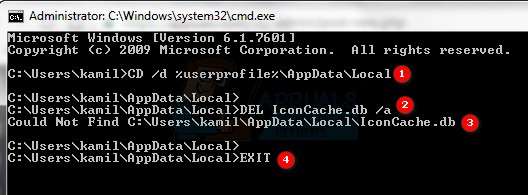
- Открываем командную строку Windows. Лучше запустить её от имени администратора. Для этого нужно щёлкнуть по утилите правой кнопкой мыши и выбрать соответствующий параметр. Найти её можно через строку поиска или в меню «Пуск».
- Набираем в строку следующее: del /a %userprofile%\AppData\Local\IconCache.db
- Жмём «ВВОД» и перезагружаем компьютер.
Исправляем ассоциации ярлыков
Сделать это можно разными методами:
- через безопасный режим;
- при помощи специальной программы;
- специальным файлом.
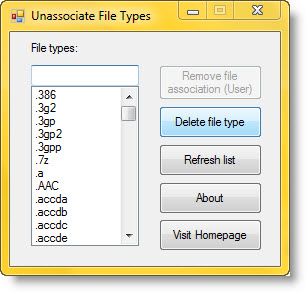
Самым простым будет скачать программу Unassociate File Types. После её запуска необходимо выбрать расширение .lnk. Затем жмём «Remove file association» и ждём, пока утилита выполнит нужные действия.
Если утилита не помогла, имеет смысл исправить ассоциации ярлыков, пользуясь безопасным режимом.
- Выключаем компьютер.
- Включаем и нажимаем F
- Выбираем «Безопасный режим с поддержкой командной строки».
- Вводим команды:
assoc.exe=exefile
assoc.lnk=lnkfile
assoc.bat=batfile
После этого проблема с белыми ярлыками должна исчезнуть.
Последний способ заключается в том, что вы скачиваете специальный reg-файл, запускаете его на своём компьютере, после чего делаете перезагрузку. Скачать этот файл можно на официальном сайте технической поддержки. Для каждой версии Windows он свой.
Теперь вы знаете, что можно сделать, если внезапно столкнётесь с такой проблемой. Как правило, решается она после выполнения одного из этих действий и не представляет серьёзной угрозы для пользователя. Если, конечно, не является следствием действия вирусного ПО.
Что делать, если ярлыки на рабочем столе стали белыми
Сбой кеша ярлыков — самая распространенная причина, по которой ярлыки рабочего стола могут стать белыми или, как еще говорят, пустыми. Устраняется она путем удаления файла кеша.
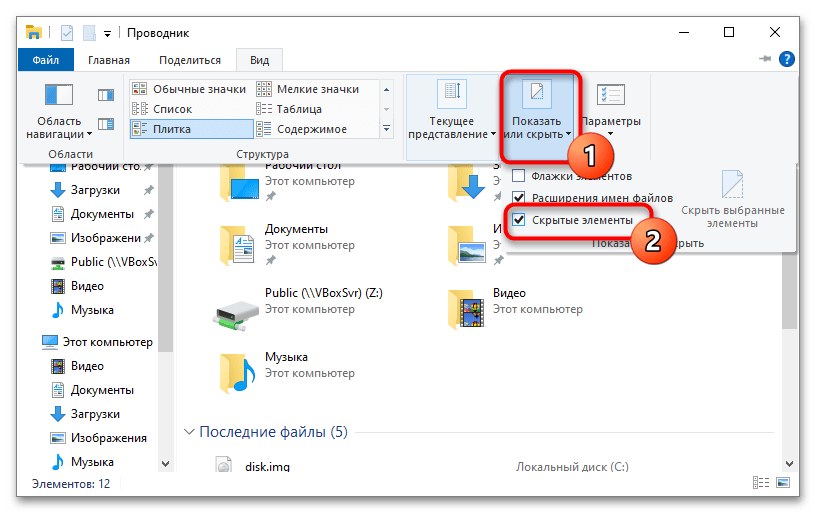
- Первым делом включите в параметрах папок и поиска показ скрытых элементов. Для этого на ленте «Проводника» переключитесь на вкладку «Вид», нажмите значок «Показать или скрыть» и отметьте пункт «Скрытые элементы».
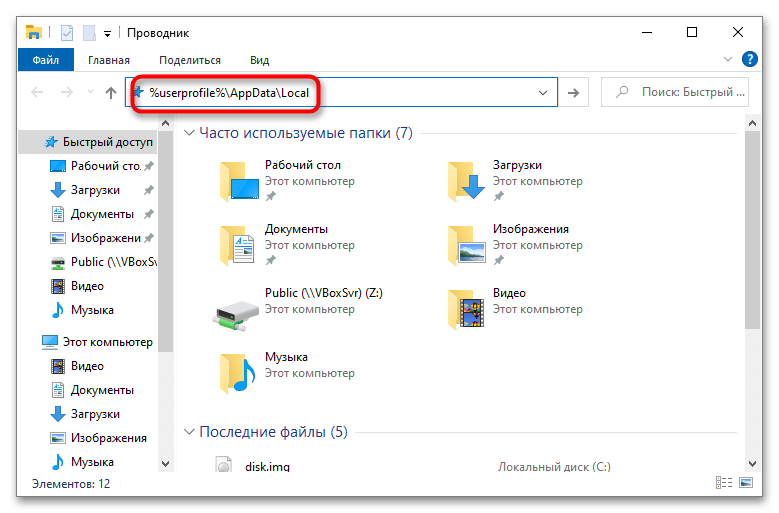
- Перейдите в расположение файла кеша ярлыков, для чего вставьте в адресную строку «Проводника» путь %userprofile%\AppData\Local и нажмите клавишу ввода.
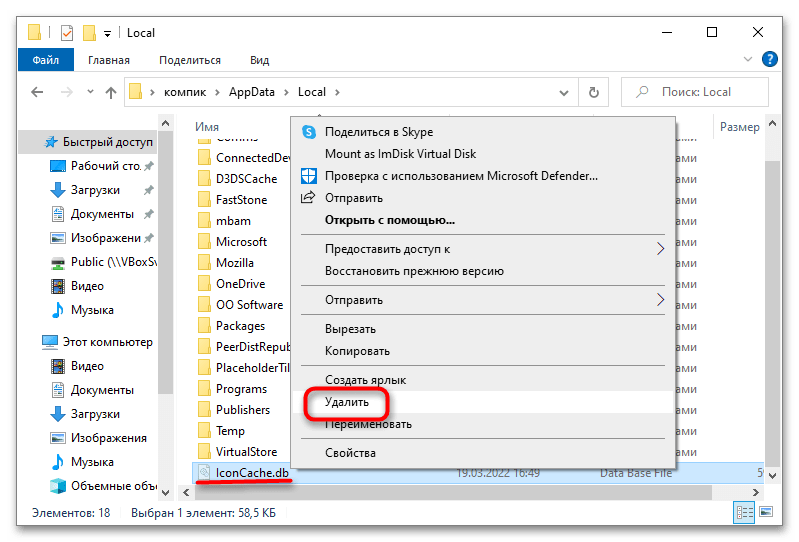
- Найдите в открывшейся папке файл «IconCache.db», удалите его и перезагрузите компьютер.
Вариант 2: Сброс ассоциаций ярлыков
Ярлыки на рабочем столе представляют собой специальные файлы со скрытым расширением LNK. В случае сбоя ассоциации файлов с этим расширением ярлыки могут стать белыми и нерабочими. Устраняется неполадка восстановлением ассоциации файлов LNK.
-
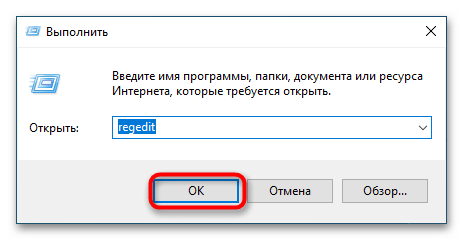
Нажмите на клавиатуре Win + R, введите команду regedit и нажмите ввод.
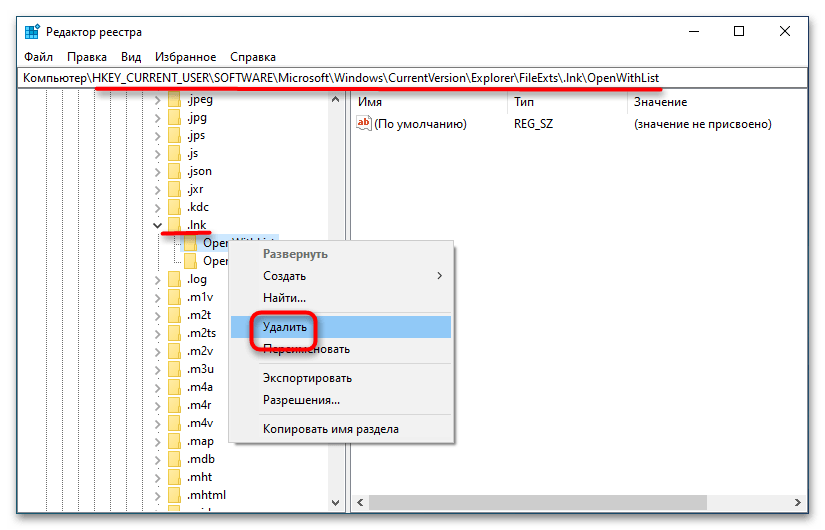
Вариант 3: Перерегистрация ассоциации
Другим способом связать ярлык с обрабатывающей его функцией является перерегистрация ассоциации расширения LNK.
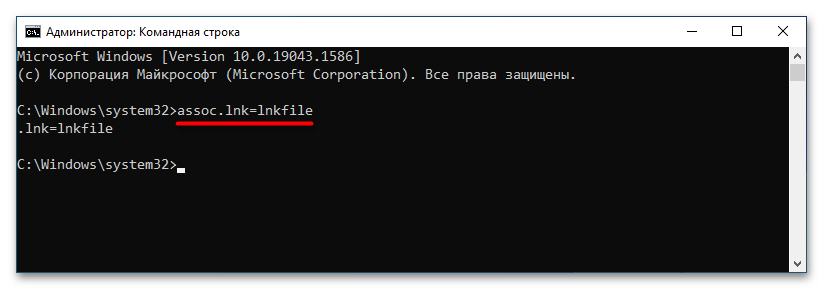
- Запустите от имени администратора классическую «Командную строку».
- Выполните в ней команду assoc.lnk=lnkfile и перезагрузите компьютер.
Вариант 4: Импорт ключей реестра
Если приведенные выше способы не помогли, импортируйте ключи реестра с компьютера, на котором проблема с ярлыками не наблюдается. Это не обязательно должен быть физический ПК, подойдет и виртуальная машина с Windows 7, 8.1, 10 или 11.
- На рабочем компьютере откройте командой regedit «Редактор реестра» как было показано в Варианте 3.
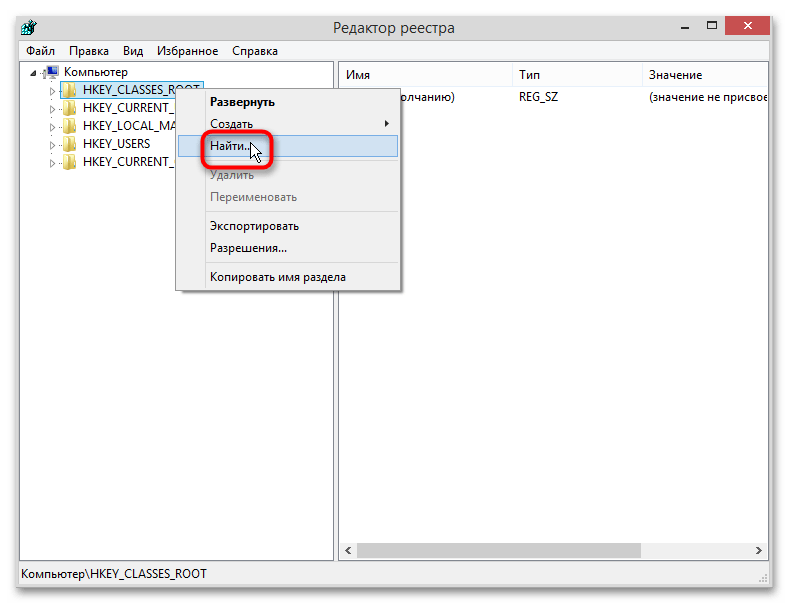
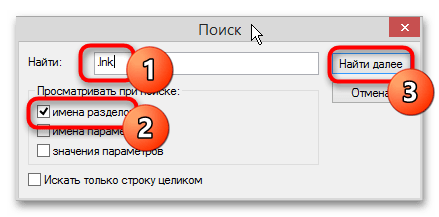
- В левой колонке нажмите правой кнопкой мыши по первому же разделу реестра и выберите в главном меню «Правка» → «Найти» или просто нажмите F3.
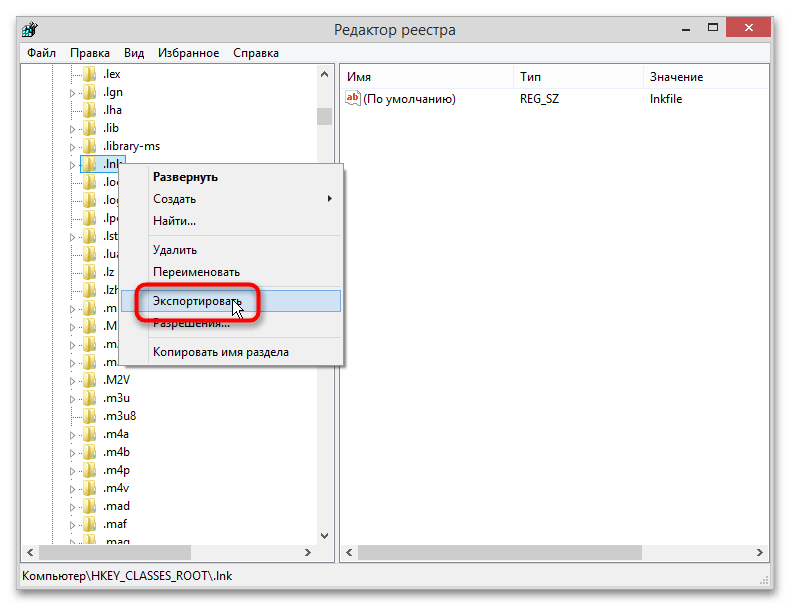
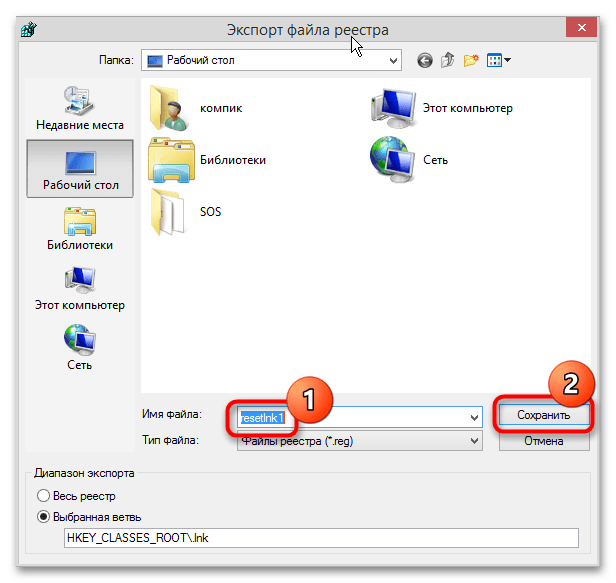
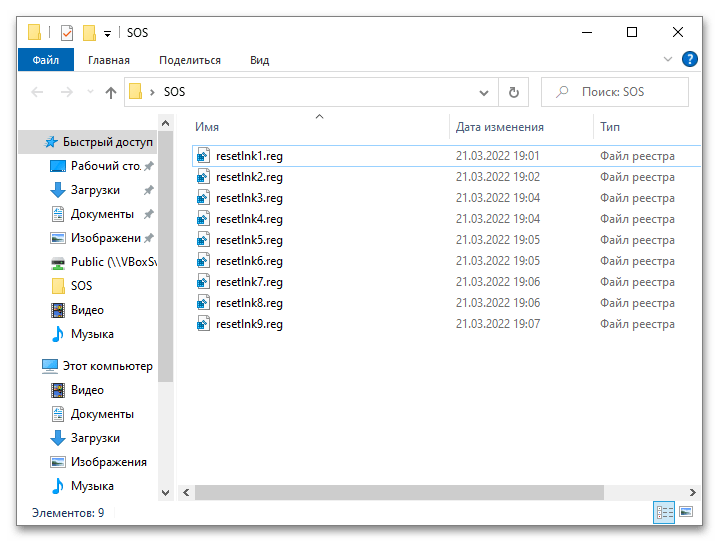
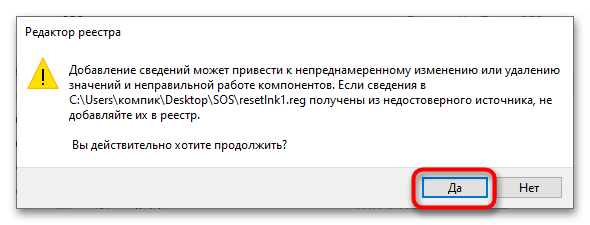
Нормальное отображение ярлыков на рабочем столе будет восстановлено.
Вариант 5: Откат к точке восстановления
Если в системе включена защита системного тома, при наличии точки восстановления вы можете выполнять откат системы.
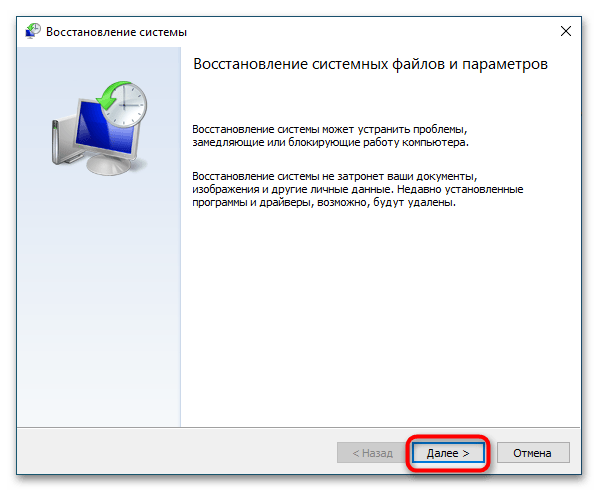
- Откройте нажатием Win + R диалоговое окошко выполнения команд и выполните в нем команду rstrui .
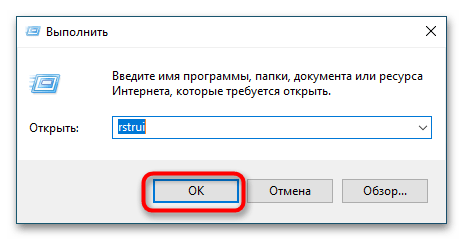
- В окне утилиты «Восстановление системы» нажмите «Далее».
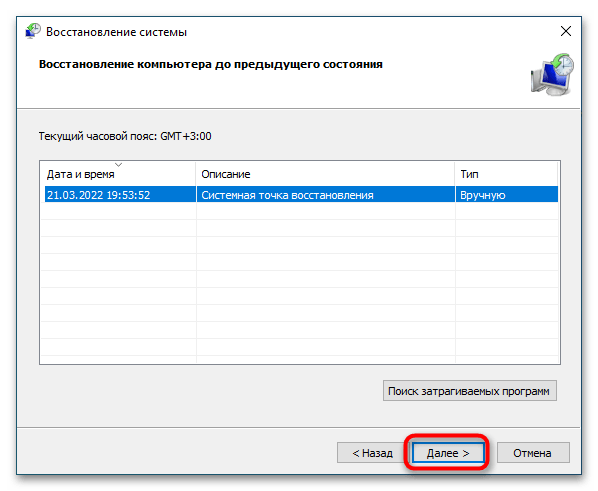
- Выберите ближайшую точку восстановления и нажмите «Далее».
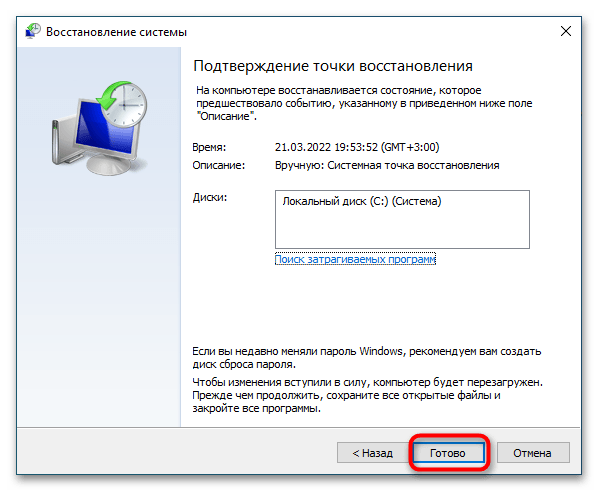
- Запустите процедуру восстановления нажатием кнопки «Готово».
Как и в предыдущем варианте, данный способ позволяет восстановить поврежденные ключи реестра, но нужно отметить, что он более грубый, поскольку в процессе отката могут быть затронуты настройки системы и программ, которые вы не планировали изменять.
В Windows 10 белые листы вместо ярлыков с картинкой
Установил Windows 10, скачал все обновления. Создал ярлыки нужных программ. перезагрузился и вместо картиок стали белые листы на ярлыках. На значках созданных автоматически (не в ручную) программами все хорошо, картинки никуда не исчезли. Пересоздание ярлыков не помогает
Дополнен 8 лет назад
Все нашел сам ответ. Вот решение:
запустите командную строку от имени администратора и поочередно выполните все эти команды..
После этого перезагрузитесь, если не будет эффекта.
taskkill /im explorer.exe /f
assoc.exe=exefile
assoc.lnk=lnkfile
cd %userprofile%\appdata\local
attrib -h IconCache.db
del IconCache.db
explorer
Windows 10, 11. Пустые (белые) ярлыки программ, игр. Как исправить?

Windows 10, 11. Пустые (белые) ярлыки программ, игр. Как исправить? ======================================================= Поддержать канал: https://www.donationalerts.com/r/alexander_bakharev Сбер: 4276 4400 4936 2095 ВТБ: 4893 4703 9082 9080 ======================================================= Открыть каталог C:\Users\Имя пользователя\AppData\Local — Win+R %userprofile%\AppData\Local Включить отображение скрытых элементов Удалить файл IconCache.db Перезапустить проводник в диспетчере задач ======================= В командной строке запущенной от Администратора выполнить команды — taskkill /im explorer.exe /f del /a %userprofile%\AppData\Local\IconCache.db explorer.exe ———— или эти команды — taskkill /im explorer.exe /f assoc.exe=exefile assoc.lnk=lnkfile assoc.bat=batfile cd %userprofile%\appdata\local attrib -h IconCache.db del IconCache.db explorer.exe ======================= ======================================================= Подписывайтесь на нашы каналы: 1. YouTube — https://www.youtube.com/channel/UCmjIUke1plfqHLo1geuNWCw 2. Rutube — https://rutube.ru/channel/23478034/ 3. Яндекс Дзен — https://zen.yandex.ru/id/5c8a533144a47600b4fabd3b 4. Telegram — канал — https://t.me/alexbahkomp 5. Telegram — чат — https://t.me/alexbahkomp_chat ======================================================= Группа в соцсети ВКонтакте: https://vk.com/club168585760 Группа в соцсети Одноклассники: https://ok.ru/group55106142535787 =======================================================
Показать больше
Войдите , чтобы оставлять комментарии.