
Как уменьшить размер (вес) фотографий отправляемых с устройства на Android?
Berserker
11.11.2016
Перешёл на Android устройства и вот теперь испытываю некоторые затруднения… Например не могу приложить сразу несколько фотографий при отправке по e-mail. Все фото сделанные на камеру смартфона получаются слишком тяжёлыми… Подскажите что и как нужно сделать чтобы при отправке уменьшить «вес» фотографий из галерии смартфона?

300 китайцев
11.11.2016
Уменьши в настройках камеры (пикселей меньше поставь)!
- Как на samsung galaxy s7 убрать деление фотографий по дате Или как сделать так, чтобы все фотографии при загрузке, сохранялись в одну папку
- Что лучше купить Samsung Galaxy Note III или iPhone 5S. P. S. Размер не волнует. P. S. Размер не волнует Что лучше купить Samsung Galaxy Note III или iPhone 5S. P.S. Размер не волнует. P. S. Размер не волнует.
- Как уменьшить шрифт на телефоне Samsung Galaxy Ace 3 в смс-сообщениях? Как уменьшить шрифт на телефоне Samsung Galaxy Ace 3 в sms-сообщениях? И в настройках смотрела. Нигде не нашла. Помогите пожалуйста!
- Устройства на windows phone расходуют меньше заряда чем устройства на Android? Насколько я знаю, в андрюше памяти расходовалось всегда больше. Если памяти расходуется больше, значит и ресурсов больше расходуется. Значит нагрузка на аккумулятор выше. Так ли это?
Как уменьшить размер фото на телефоне андроид самсунг
Будь в курсе последних новостей из мира гаджетов и технологий
iGuides для смартфонов Apple

Как изменить размер фотографий на Android: нашли 5 приложений

13 декабря 2020, 20:26
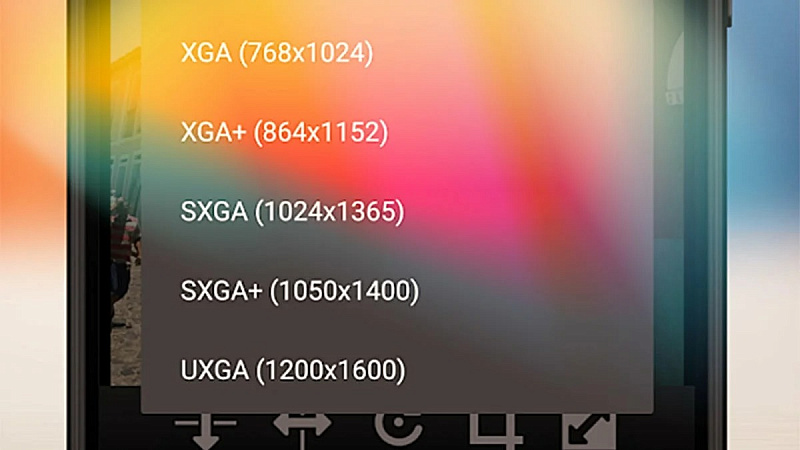
Есть много различных причин изменить размер фотографии. Вам может потребоваться другое соотношение сторон или вы можете просто вырезать ненужные части фотографии. В любом случае для этого есть несколько вариантов. Имеется два типа изменения размера, в первом случае — сжатие, то есть вы сохраняете изображение того же размера, но уменьшаете размер файла. Во втором — изменение размера кадра, например когда из снимка с соотношением сторон 4:3 делают квадрат 1:1 для публикации в Instagram. Каждое приложение из нашей подборки делает и то, и другое.
Размер Фото — Photo Resizer
Это относительно простое и эффективное приложение для изменения размера изображений. Вы просто открываете фотографию, вводите необходимый размер и обрезаете кадр до нужного соотношения сторон. Кроме того, размер сохраняемого изображения регулируется в настройках качества сохранения JPEG. В бесплатной версии приложения присутствует реклама, но её можно удалить с помощью встроенной покупки. Не забудьте подписаться на канал нашего техноблога в Telegram https://t.me/appdatemedia .
Сжатие фото и изменение размера
Еще одно достойное приложение для сжатия и изменения размера, которое отлично справляется с обеими задачами. Вы можете изменить размер фотографий с точки зрения размеров, то есть сжать их, чтобы они занимали меньше места. Кроме того, приложение поддерживает пакетное сжатие, а также есть встроенный редактор для изображений, который позволяет внести незначительные правки.
Resize Me! Pro — Photo & Picture resizer
С помощью этого приложения вы также сможете сжимать и изменять размер изображение по мере своей необходимости. Имеется поддержка PNG и JPEG, работа с EXIF-данными и пакетное изменение. Приложение доступно бесплатно со встроенными покупками.
Пожалуй, самое простое приложение для изменения размера фотографий из нашей подборки. Photo Resizer отлично подходит для базовых задач. Выбираете фотографию, выбираете размер из предустановок или устанавливаете свой и получаете переделанное изображение. Вот и всё, что оно умеет. Мы ценим дополнительные инструменты, которые есть в большинстве приложений для изменения размера фотографий, но иногда приятно просто указать определенный размер и получить фото нужного размера.
Photo Resizer: обрезка, изменение размера, сжатие
Это приложение отлично справляется со своими задачами в большинстве случаев. Имеется поддержка PNG и JPEG, а также различных методов изменения размера фотографий. Например, вы можете использовать соотношение сторон, точное значение в пикселях или процентах. Кроме того, приложение поддерживает пакетное изменение, инструменты кадрирования, а также имеется встроенный редактор и возможность поделиться готовым снимком.
Как уменьшить размер фотографий и видео на Galaxy S10
Памяти никогда не бывает много. Даже если объем накопителя вашего смартфона составляет 128 ГБ и более, нет ничего зазорного в том, чтобы сэкономить его. Кто-то с этой целью удаляет накопившиеся фотографии и видеозаписи, а кто-то регулярно чистит кэш, который накопили приложения. Однако в случае Galaxy S10 сэкономить пространство на диске можно при помощи штатных инструментов, которые позволяют уменьшить объем, занимаемый снимками, сделанными при помощи штатного приложения «Камера». Рассказываем, как это сделать.
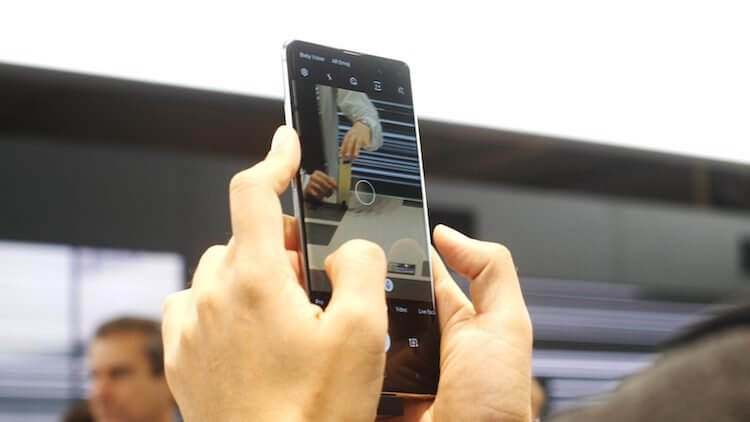
По умолчанию Galaxy S10, как и большинство смартфонов на рынке, делает снимки в расширении JPEG. Это привычный всем формат, с которым легко работать даже начинающим пользователям и который распознают почти все приложения для просмотра и редактуры. Однако есть у него один (на самом деле их больше, но в контексте этой статьи имеет значение только он) недостаток, который состоит в относительно высоком объеме по сравнению с тем же HEIF, который, как ни странно, тоже поддерживается прошивкой Galaxy S10. Он-то нам и нужен.
Как сэкономить память смартфона
- Запустите приложение «Камера» и откройте «Настройки», нажав на пиктограмму шестеренки в левом верхнем углу;
- В открывшемся окне перейдите в раздел «Параметры сохранения»;
- Активируйте параметр «Фотографии в HEIF (Фото)».
Читайте также: Galaxy S10 в России потерял в цене почти 40% со старта продаж
Аналогичным образом можно сократить пространство, которое занимают видео, записанные на камеру Galaxy S10, переведя их в формат HEVC. Для этого перейдите в «Настройки» — «Дополнительные параметры записи». Здесь найдите параметр «Видеокодек HEVC» и активируйте его. Начиная с этого момента все видеозаписи и фотографии, которые вы сделаете на камеру своего Galaxy S10, будут иметь форматы HEIF и HEVC, занимая до двух раз больше пространства.
Как менять формат фотографии на Android
При необходимости можно включить автоматическое преобразование HEIF-фотографий в изображения с расширением JPEG, активировав соответствующий параметр в настройках. В результате все снимки, которые вы будете отправлять через мессенджеры, социальные сети и по почте, будут автоматически менять формат на JPEG.
А как вы экономите пространство на диске? Делитесь методами в комментариях или нашем Telegram-чате.

Теги
- Galaxy S10
- Камера смартфона
- Новичкам в Android
- Смартфоны Samsung
Как уменьшить размер фотографии: простые и эффективные способы
Современные камеры и смартфоны позволяют делать фотографии в высоком разрешении. Однако они занимают много места, поэтому иногда стоит потратить некоторое время, чтобы уменьшить размер конкретных файлов.
2021-10-31 11:44:01 5
- Зачем это нужно?
- Редактирование на смартфоне
- iPhone
- Android
- Изменение разрешения фото в приложении «Камера»
- Редактирование на компьютере
- Windows
- Mac
- Как быстро редактировать фото? Лучшие программы
- Использование онлайн-сервисов
Современные камеры и смартфоны позволяют делать фотографии в высоком разрешении. Однако они занимают много места, поэтому иногда стоит потратить некоторое время, чтобы уменьшить размер конкретных файлов.
Зачем это нужно?
Для отправки фотографий друзьям, загрузки их в социальные сети или любой другой подобной деятельности требуется определенный размер и вес изображений. Такие ограничения накладывают владельцы различных ресурсов. Снимки самого высокого качества и разрешения не могут быть загружены на серверы, и приходится уменьшать их. Потеря качества при этом неизбежна, но она небольшая и почти незаметна для неопытного глаза.
Другим пользователям необходимо изменить фото, например, чтобы сэкономить место на устройстве или уменьшить расход передачи данных при их выгрузке в облачное хранилище.
Редактирование на смартфоне
С помощью телефона можно как масштабировать, так и обрезать фотографии. Благодаря этому они адаптируются к требованиям публикации некоторых веб-сайтов, а также к конкретным величинам рамок – если планируется печатать снимки.
Есть много способов уменьшить картинки на iPhone и телефонах, работающих под управлением Android. Некоторые относятся к использованию встроенных в систему функций, в то время как другие требуют загрузки специального софта.
iPhone
Мобильные устройства от Apple славятся фотографией с высоким разрешением, поэтому снимки, сделанные с их помощью, обычно много весят. Если нужно их уменьшить, можно использовать одно из нескольких решений.
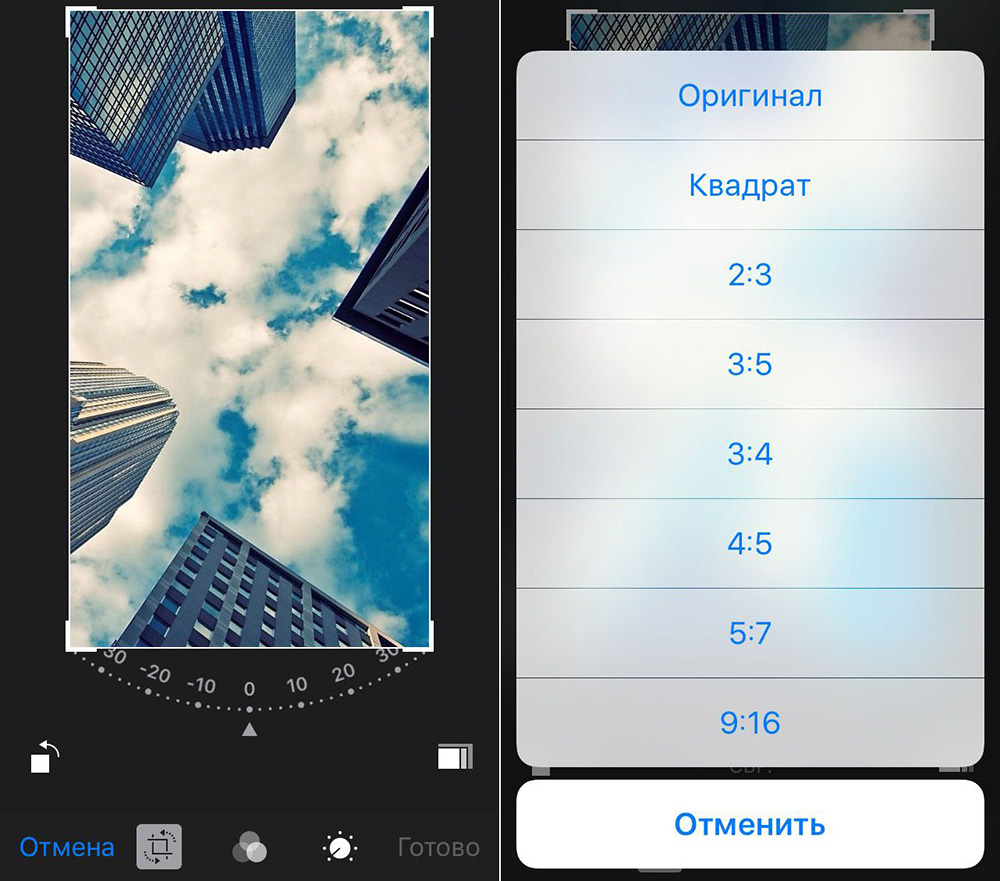
- Для обрезки следует запустить инструмент «Фото», найти изображение, открыть его и выбрать опцию редактирования.
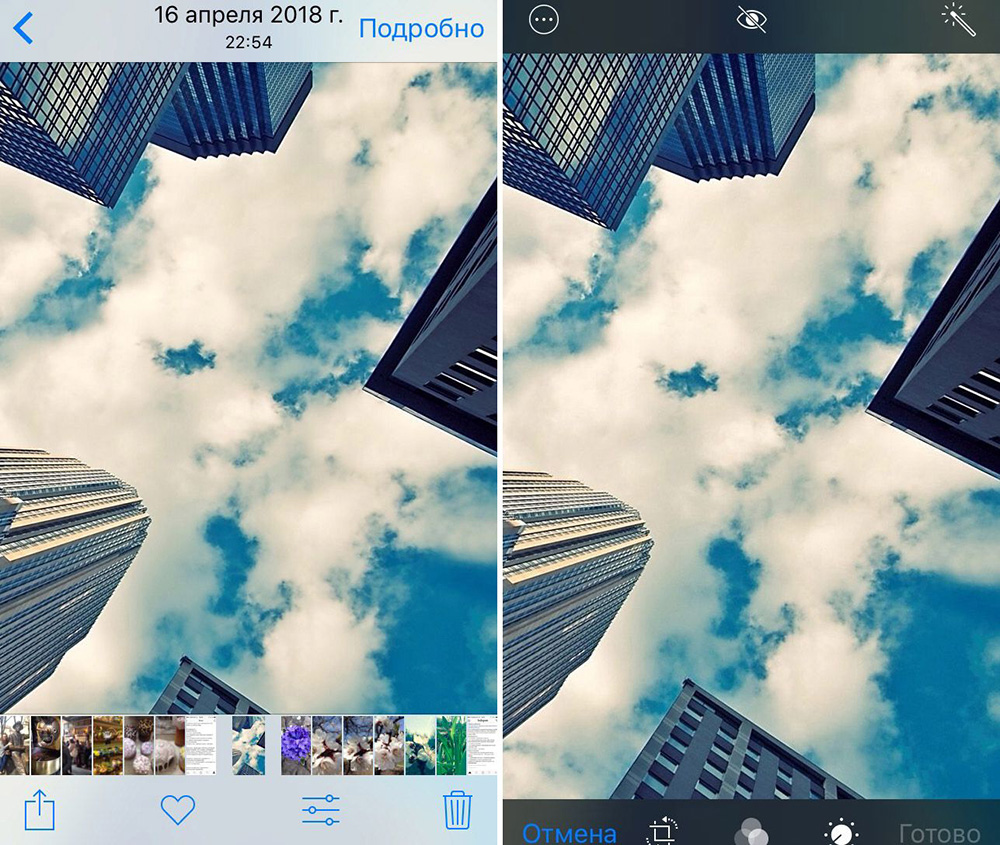
- В левом верхнем углу или снизу (в зависимости от модели и версии ОС) есть значок, отвечающий за обрезку (квадрат со стрелками). Если по нему тапнуть, отобразится рамка. Также можно открыть список с вариантами соотношения сторон и кликнуть по желаемой пропорции. После настраивается область, которую нужно обрезать – просто удерживаются и перетаскиваются края фотографии, чтобы установить новые пропорции. Этот метод не влияет на качество картинки.
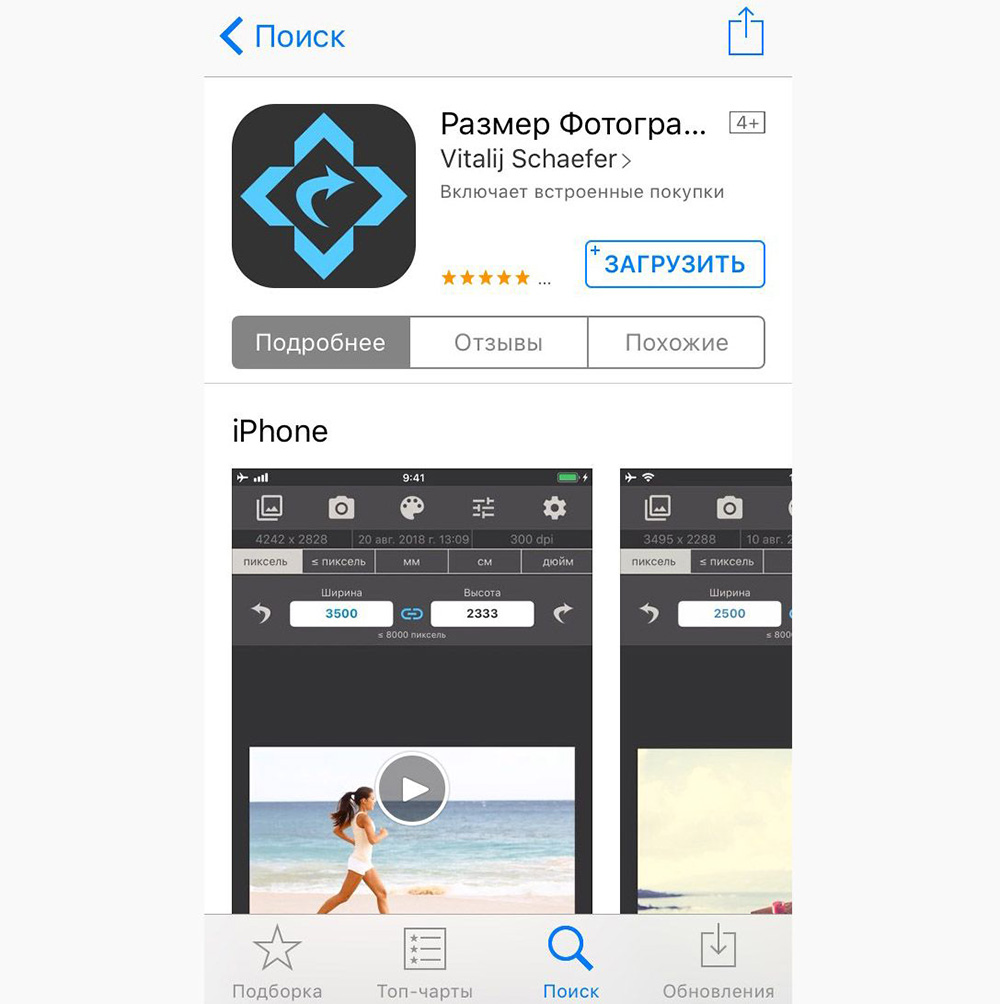
К сожалению, на iPhone нет предустановленных приложений для уменьшения фото без кадрирования. Однако для этой цели можно загрузить бесплатный софт из App Store. Один из самых популярных – «Размер фотографии».
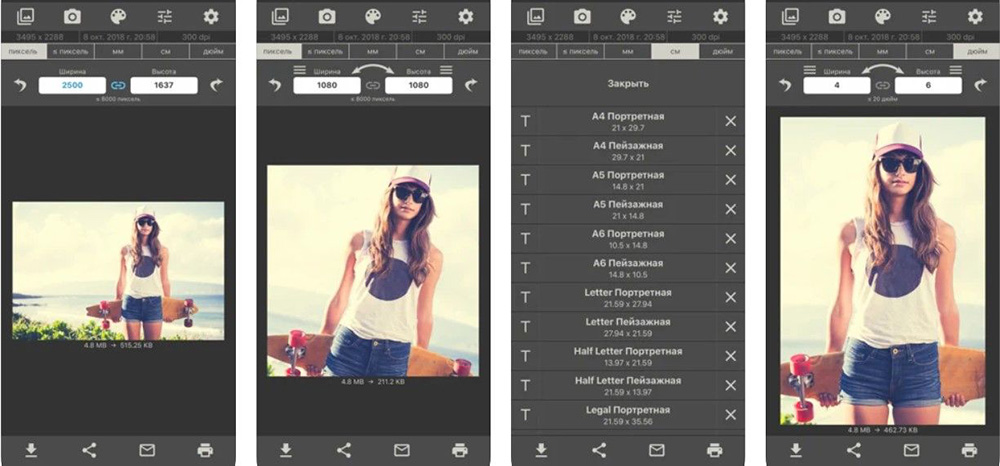
После загрузки нужно добавить желаемые фотографии в приложение, а затем выбрать вариант редактирования. Есть возможность вручную ввести новые данные, используя такие единицы измерения, как пиксели, миллиметры, сантиметры и дюймы. Программа также позволяет сохранить текущие пропорции, благодаря чему избегается некрасивое растяжение.
Android
Для телефонов Android существует множество инструментов для уменьшения фото. Большинство из них бесплатны и доступны в магазине Google Play. Некоторые созданы производителями смартфонов, например, Samsung.
Как и в случае с iPhone, на телефоне Android также можно уменьшить картинку, обрезав ее:
- Необходимо просто открыть любой снимок на своем телефоне и кликнуть по опции редактирования. На экране отобразится меню, где предусмотрены различные опции, включая обрезку.
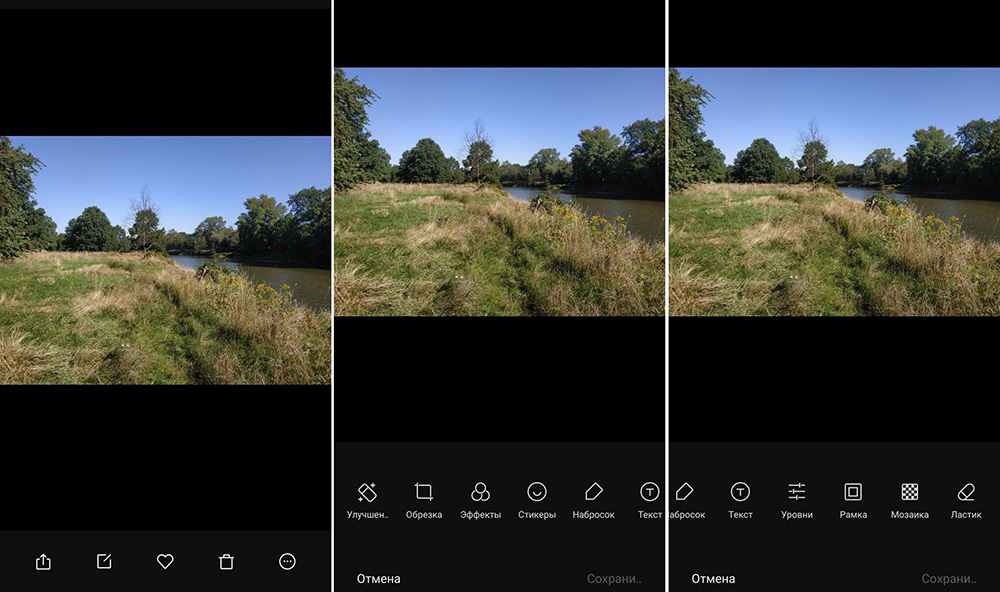
- Можно самостоятельно установить величину, передвигая рамку, или выбрать один из вариантов предложенных соотношений сторон.
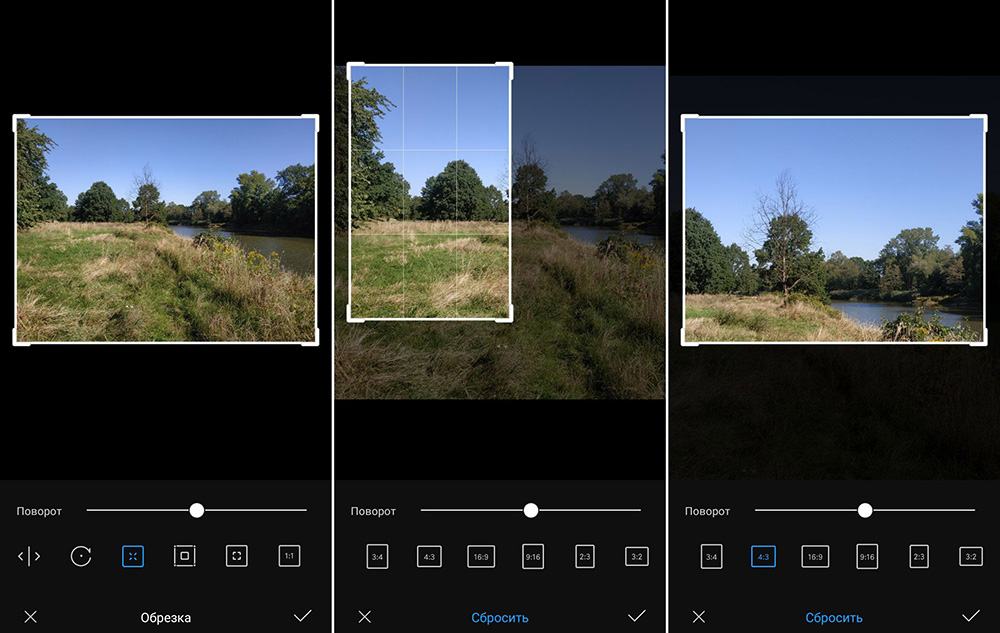
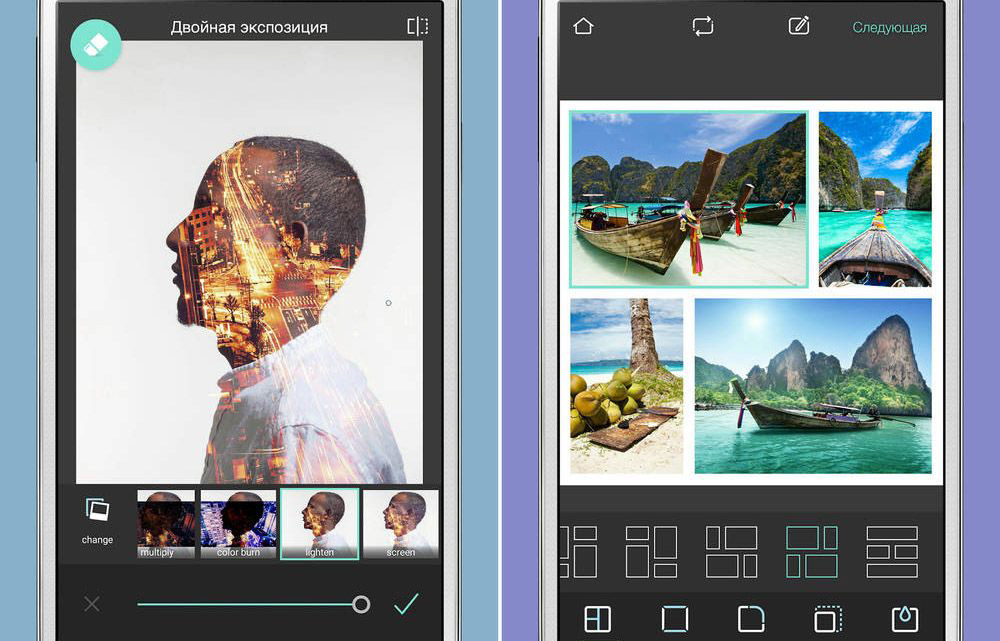
Если этот способ по какой-то причине не подходит, следует загрузить специальное приложение из маркета. Одними из самых популярных являются «Размер Фото — Photo Resizer» и «Pixlr». Программы позволяют вводить предпочтительные значения, используя такие единицы измерения, как пиксели, дюймы, сантиметры или миллиметры. Они также предлагают разные пропорции, чтобы фото не растягивалось по вертикали или горизонтали.
Пользователи некоторых моделей Samsung могут использовать фирменный инструмент «Фоторедактор». Все, что нужно сделать, – это выбрать вариант редактирования на любой фотографии в своей галерее. Один из вариантов – настройка размера фотографии.
Изменение разрешения фото в приложении «Камера»
Универсальный способ уменьшить размер снимков перед их съемкой – просто изменить разрешение камеры. Следует учитывать, что тогда качество будет потеряно. Поэтому, если в будущем захочется отобразить их на большом экране – они могут оказаться зернистыми и не в фокусе.
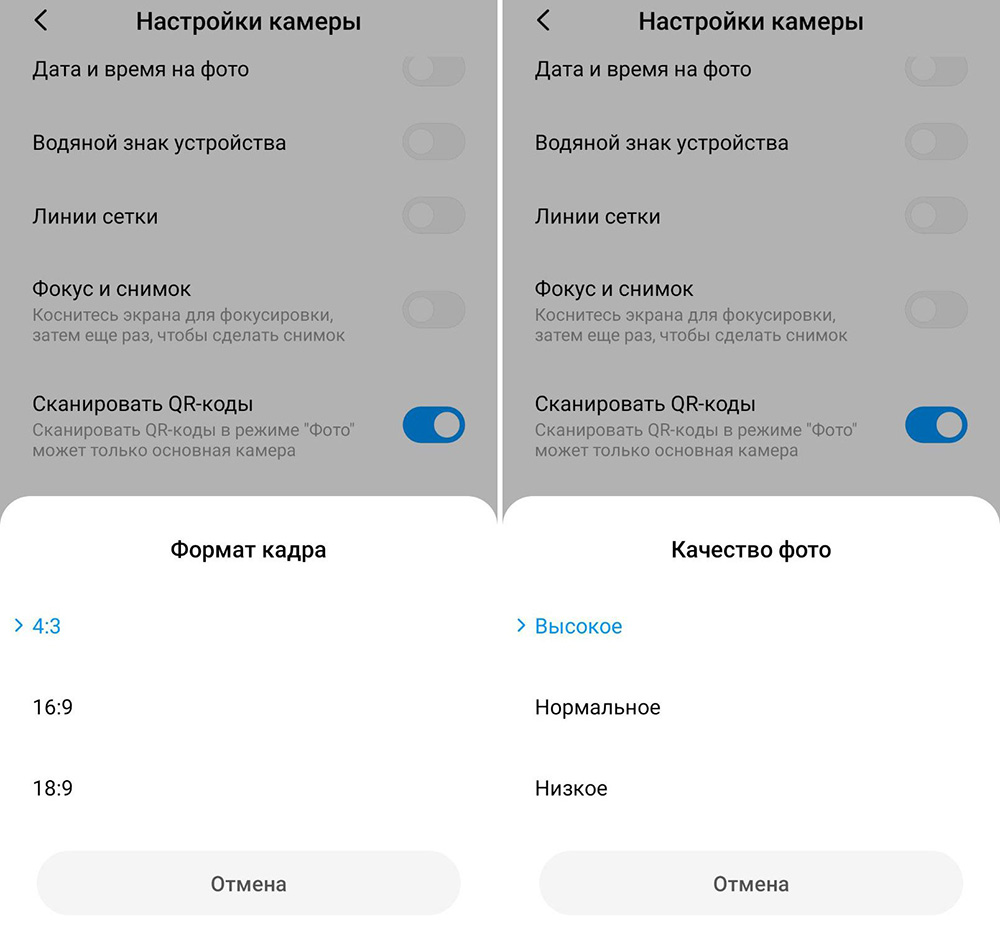
Этот метод обычно не рекомендуется, ведь мы покупаем телефон с хорошей камерой, чтобы использовать весь ее потенциал. Основным преимуществом уменьшения снимков в специальных приложениях является тот факт, что всегда можно сохранить исходное фото в большом размере.
Редактирование на компьютере
Уменьшить вес картинок на компьютере относительно просто, и процесс не требует установки стороннего софта. Это можно сделать как в Windows, так и в macOS.
Windows
Самый простой способ – использовать системный инструмент Paint. Это очень простая программа, которая позволяет выполнять базовую обработку графики.
Необходимо выполнить следующие шаги:
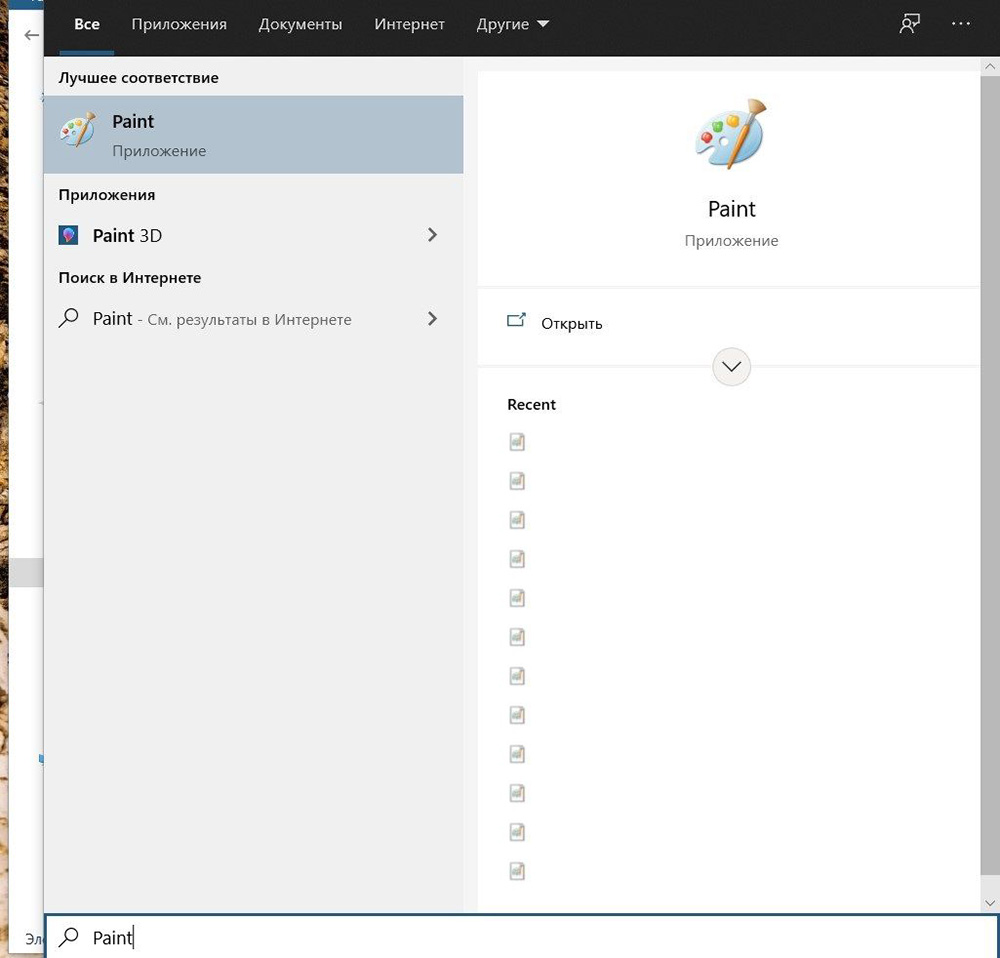
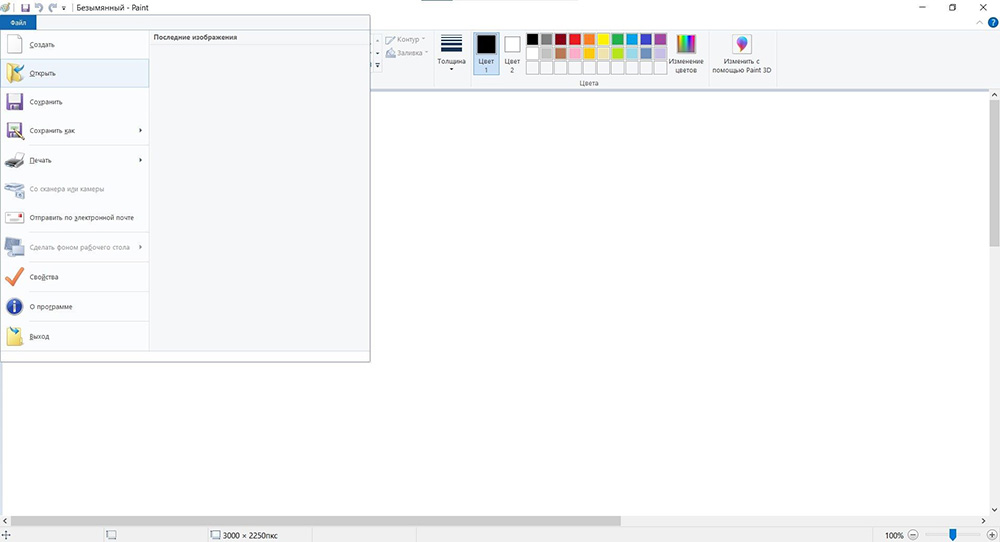
- Запустить Paint – в Windows 10 легко найти приложение, щелкнув по опции поиска (увеличительное стекло) на панели и набрав его название.
- Открыть желаемую фотографию, нажав «Файл» – «Открыть».
- Во вкладке «Главная» клацнуть по «Изменить размер».
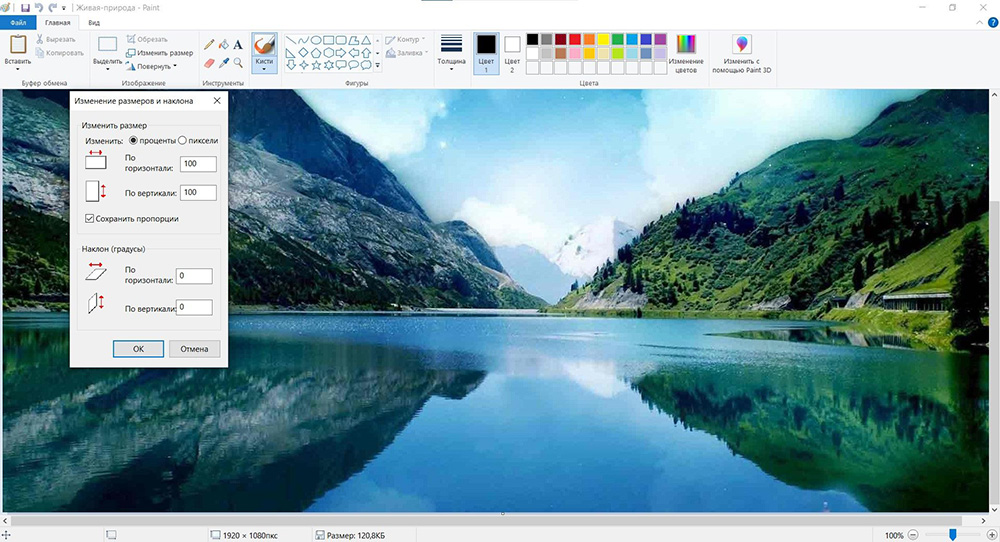
- Можно внести изменения, вписав другое значение пикселя или уменьшив проценты. Также здесь есть выбор, сохранить или нет исходное соотношение сторон, установив или сняв флажок «Сохранить пропорции».
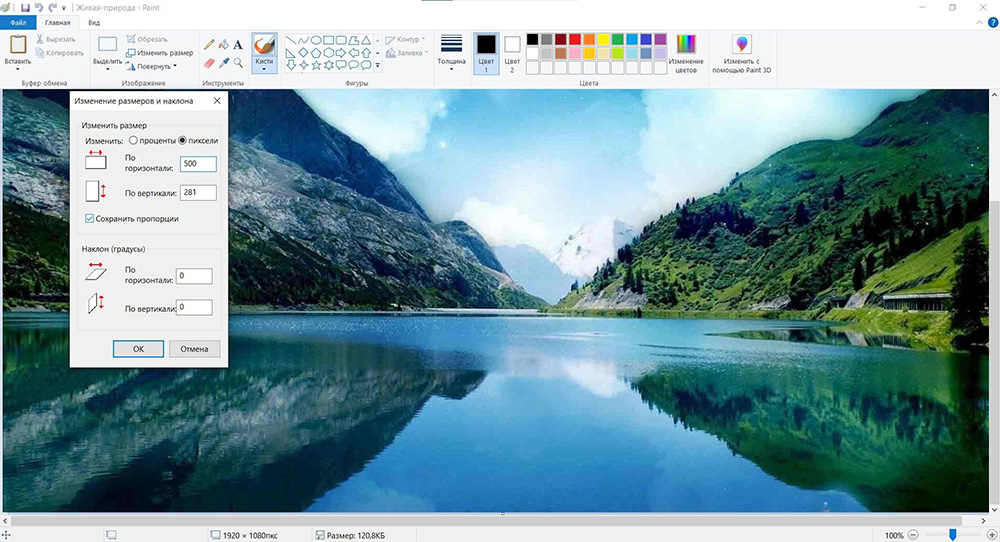
- Когда все будет готово, сохранить файл в желаемом формате.
Mac
Пользователи устройств Apple также имеют доступ к системному инструменту, который легко позволит изменять снимки:
- Следует открыть картинку в программе предварительного просмотра. Найти изменения в настройках изображения в разделе «Инструменты».
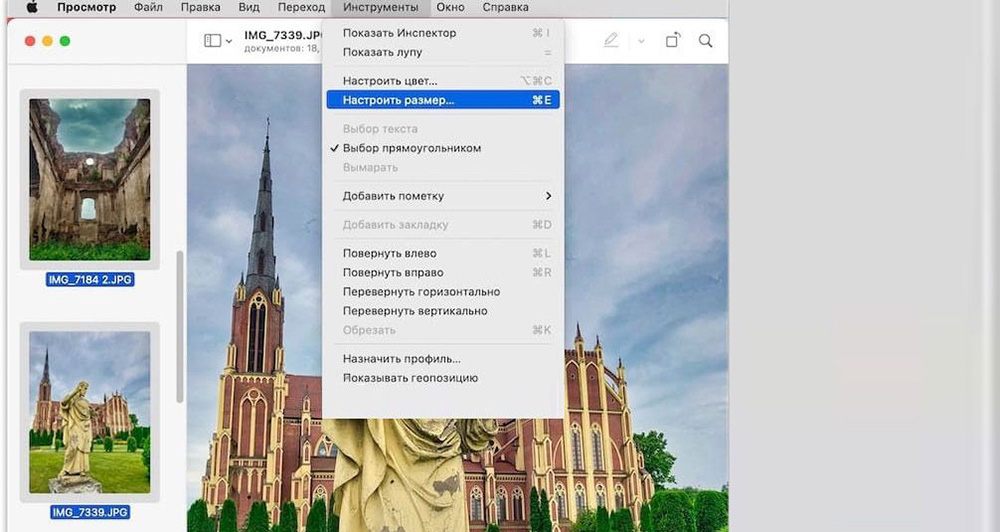
- Кликнуть по «Настроить размер», и откроется окно «Выбрать размер», в котором можно изменить ширину / высоту, разрешение и другие параметры. Точно так же, как в Paint, изменяются значения в процентах или в пикселях.
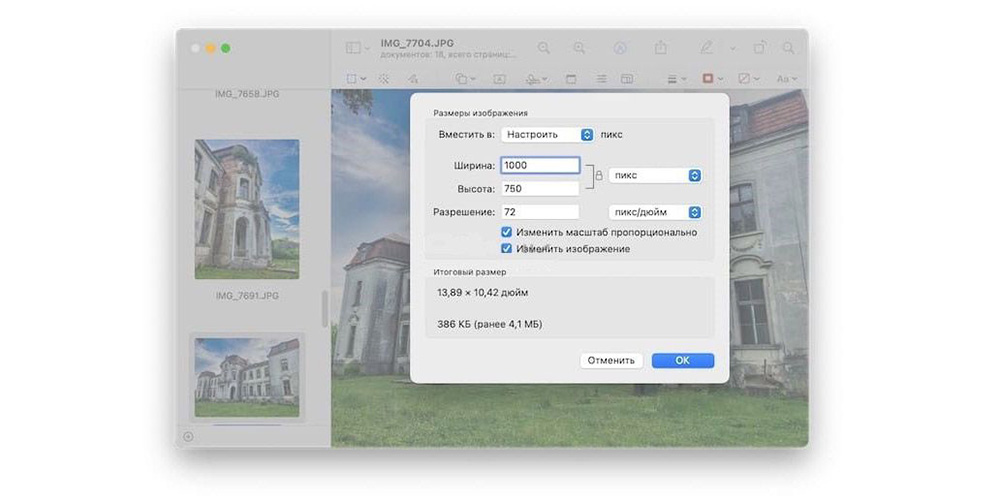
- После настройки новых параметров сохранить файл.
Как быстро редактировать фото? Лучшие программы
Изменение величины фотографии часто сопровождается уменьшением ее веса, что упрощает отправку файла, например, по электронной почте. Однако иногда нам нужно, чтобы картинка была «светлее» без потери исходного качества.
Для этого стоит преобразовать файл с помощью одной из бесплатных программ обработки графики, предлагающих дополнительные возможности. В зависимости от выбранного инструмента изменение веса будет немного отличаться, но ниже представлены 3 приложения, использование которых наиболее интуитивно понятно:
- IrfanView – удобная программа для просмотра изображений с очень широкими возможностями.
- Light Image Resizer – бесплатная программа, предназначенная для массового редактирования файлов на компьютере.
- Fotosizer – бесплатный инструмент для массового изменения разрешения графических файлов.
Использование онлайн-сервисов
Очень популярный метод среди тех, кто не хочет устанавливать сторонние программы. В Интернете есть много сайтов, которые предоставляют этот тип услуг.
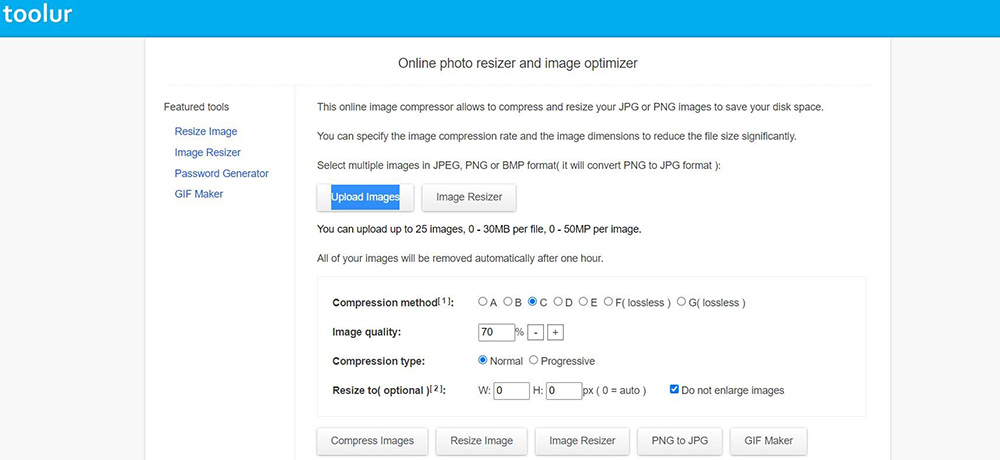
Предлагаем воспользоваться сервисом Toolur. Здесь нет русского языка, но, с другой стороны, здесь нет и подводных камней:
- Нужно запустить браузер с помощью соответствующего ярлыка.
- Ввести compressimage.toolur.com в адресную строку и нажать клавишу Enter.
- Откроется домашняя страница ресурса. Здесь просто нажать кнопку «Upload Images».
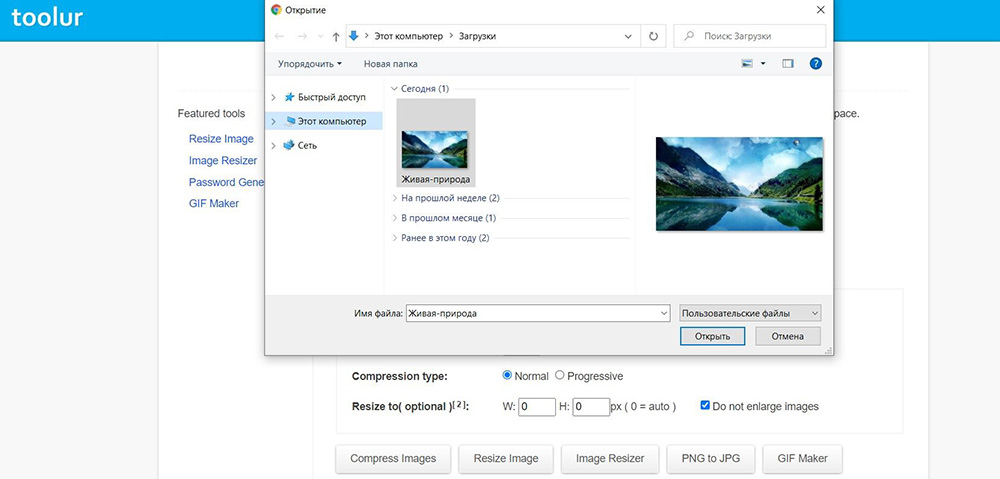
- Система предложит выбрать папку – открыть желаемый файл.
- Теперь нажать кнопку «Compress Images», то есть активировать опцию сжатия.
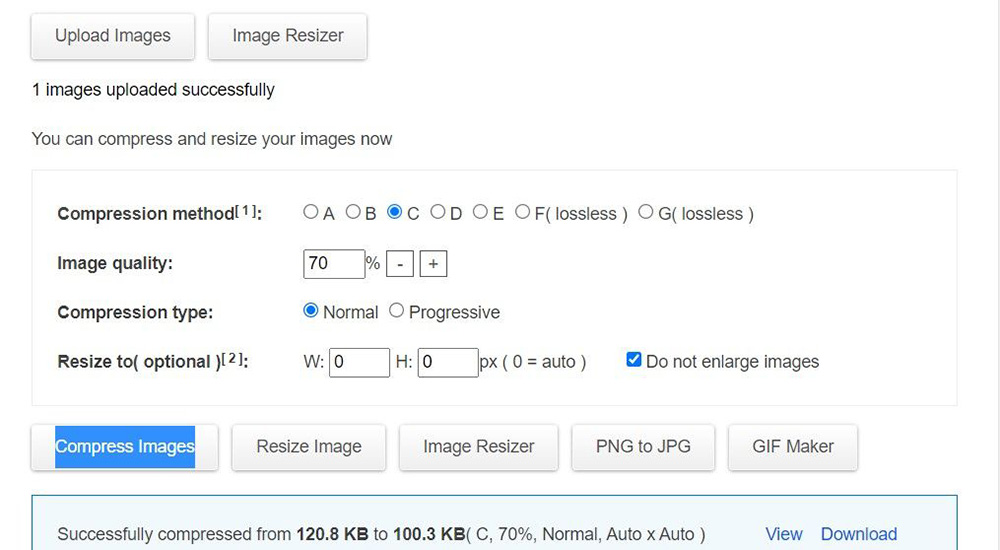
- Скачать результат.
Теперь уменьшенная копия отобразится в галерее смартфона или в загрузках компьютера. В настройках сервиса ничего менять не нужно. Он уже настроен на максимальную оптимизацию. По завершении можно удалить оригинал из памяти устройства.