
Добавление музыкального бота на сервер в Discord
Есть целое множество музыкальных ботов для Discord и разобрать принцип добавления каждого из них в рамках одной статьи не получится. Вместо этого предлагаем рассмотреть три самых популярных варианта, а в завершение поговорим о том, как добавить любого из этих ботов, если в распоряжении есть только мобильное приложение Дискорд.
Способ 1: RythmBot
Начнем с популярного решения под названием RythmBot. Это полностью бесплатный музыкальный бот, предоставляющий пользователю все необходимые функции для воспроизведения как одиночных треков, так и целых плейлистов на сервере. Для его добавления и дальнейшего подключения выполните следующие действия:
- Любой бот добавляется на сервер без предварительного скачивания, но для этого потребуется авторизация в браузерной версии Дискорда. В случае с RythmBot принцип остается неизменным, поэтому перейдите по ссылке выше и на главной странице нажмите кнопку «Add to Discord».
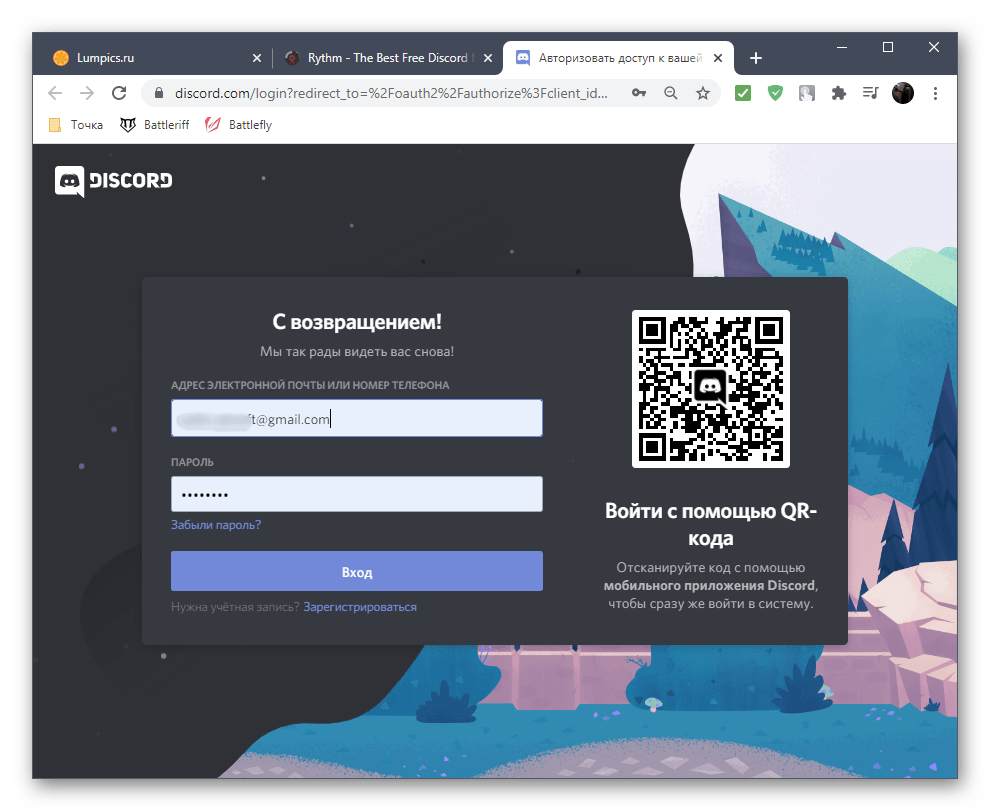
- Откроется новая вкладка, где выполните авторизацию или войдите при помощи QR-кода на сервер, в котором у вас есть право на управление сервером.
- Ознакомьтесь с функциями бота перед тем, как подтверждать его добавление в программу.

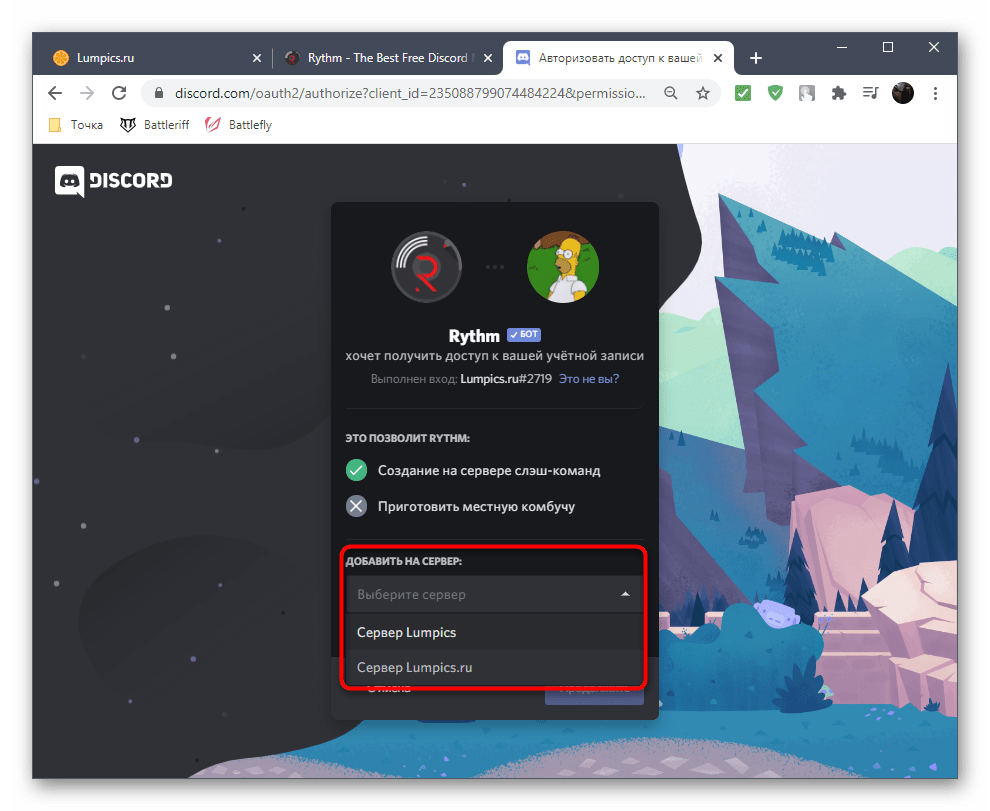
- Откройте список «Добавить на сервер» и через него выберите тот сервер, куда хотите добавить RythmBot (как уже было сказано выше, вы должны являться администратором или создателем сервера).
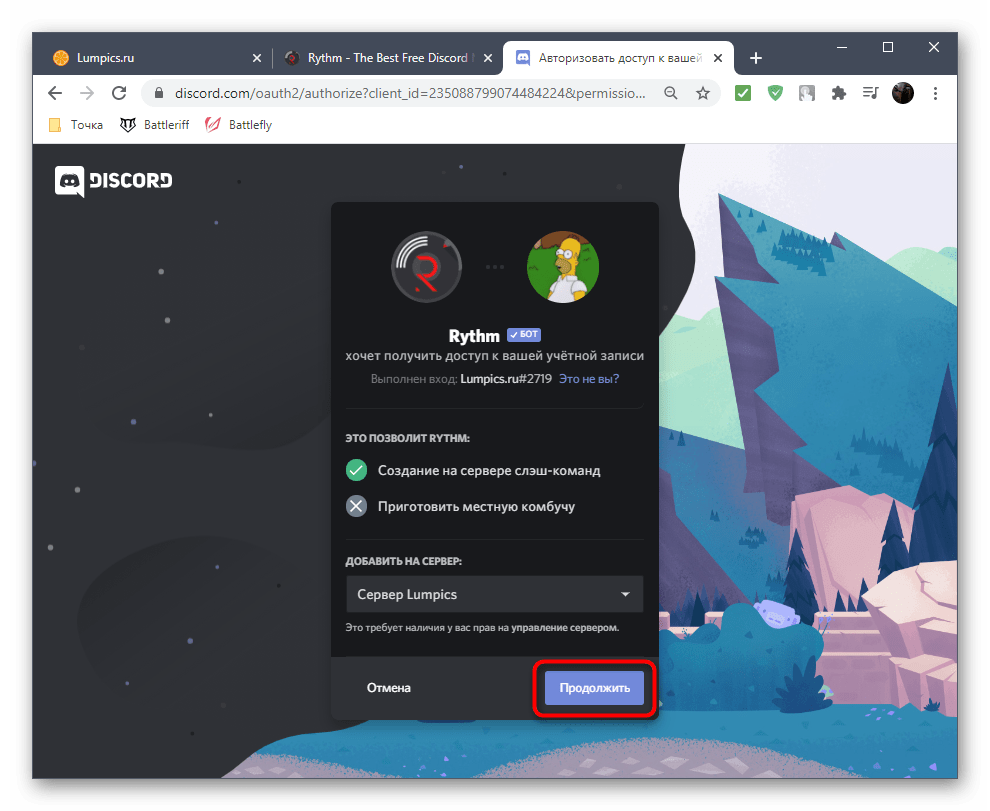
- После выполнения всех действий появится кнопка «Продолжить» — нажмите по ней для подтверждения установки.
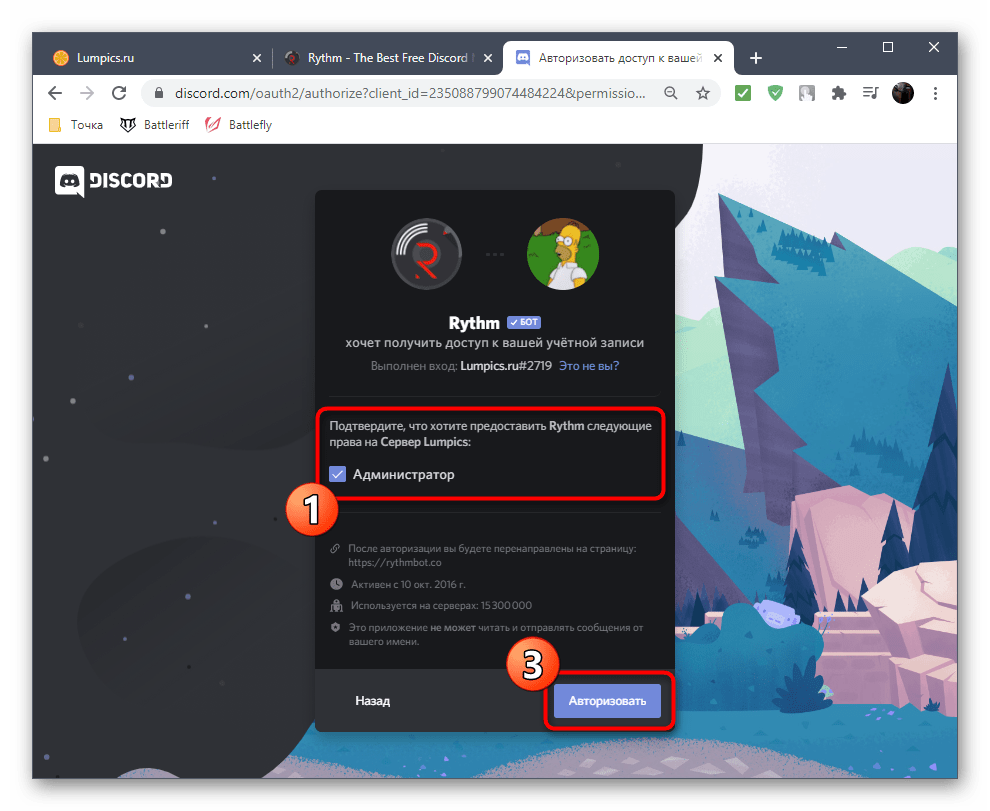
- Отобразится дополнительное подтверждение действий, так как некоторые боты требуют предварительного предоставления прав администратора. Дайте свое согласие и нажмите кнопку «Авторизовать».
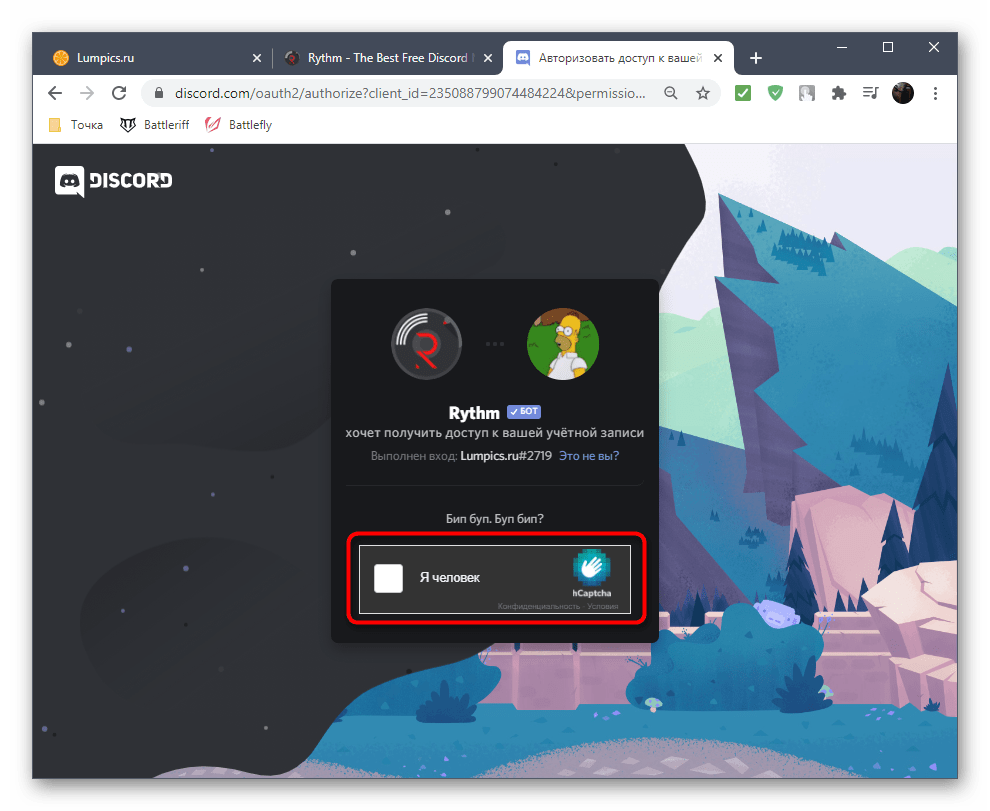
- Если появится капча, пройдите ее и ожидайте отображения следующей вкладки.
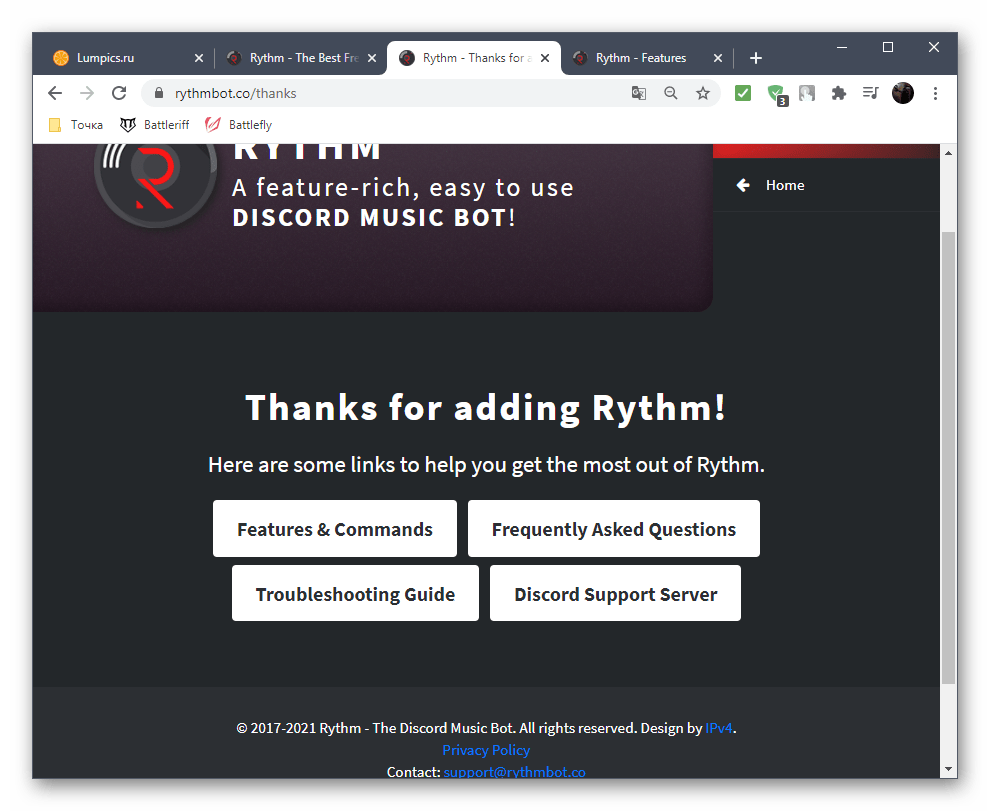
- В случае успеха загрузится официальная страница RythmBot с благодарностью о добавлении.
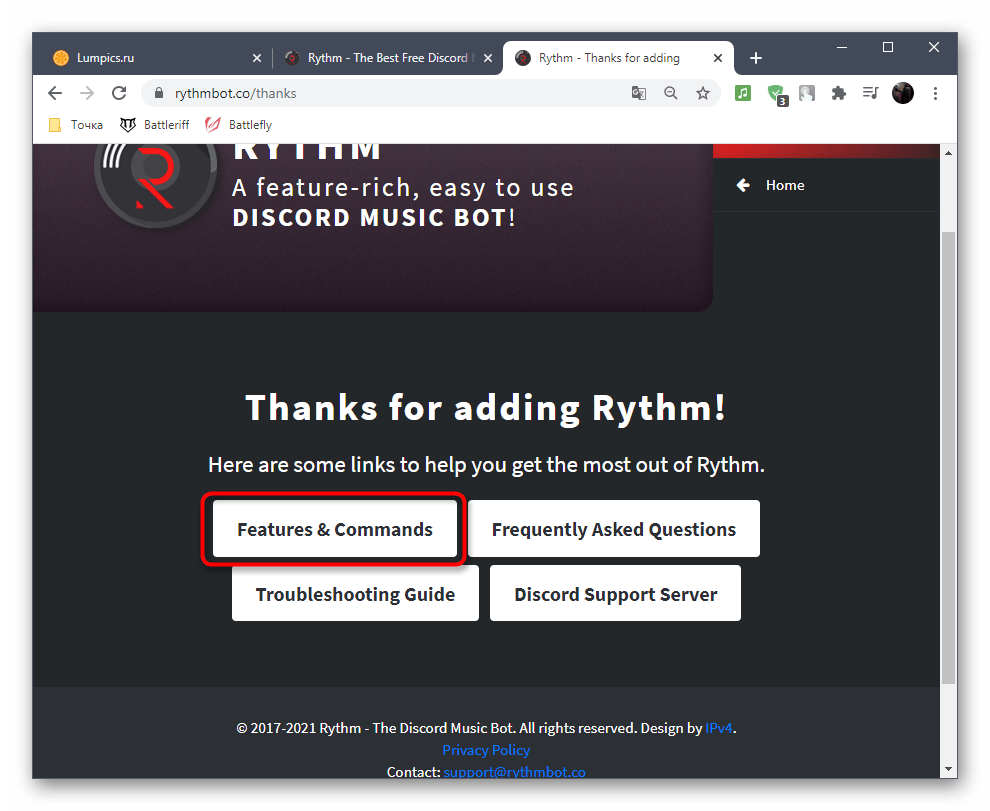
- Здесь вас интересует кнопка «Features & Commands», отвечающая за переход на страницу, где детально рассказывается о возможностях этого бота.
- Ознакомьтесь с его главными особенностями.
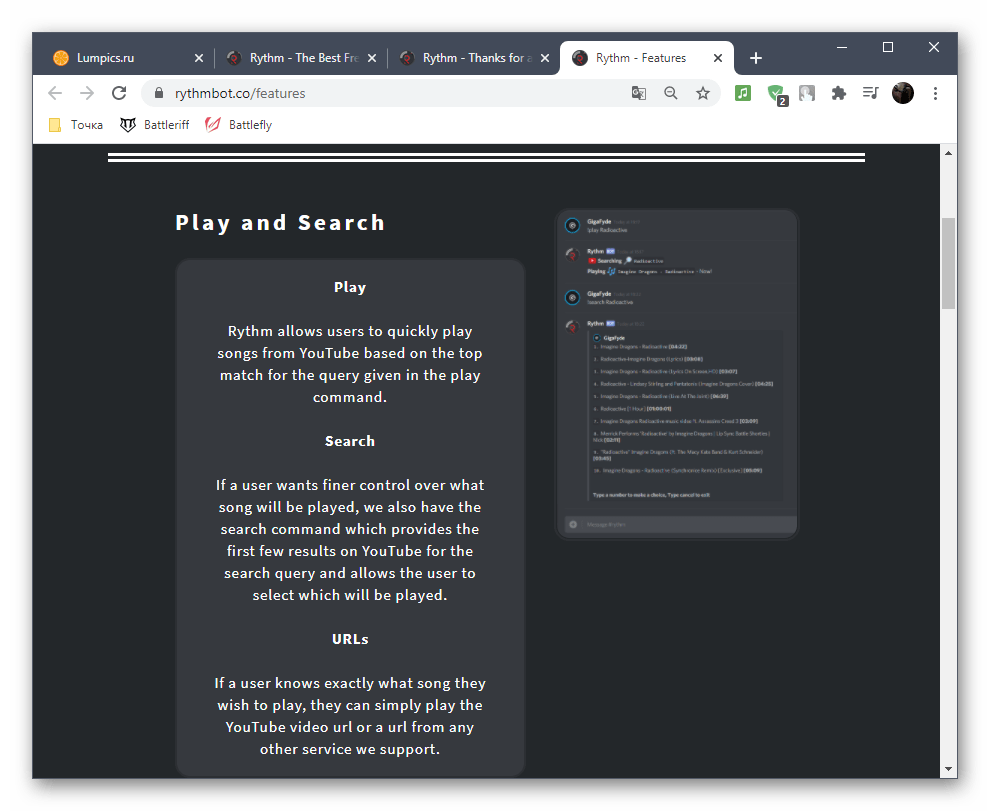
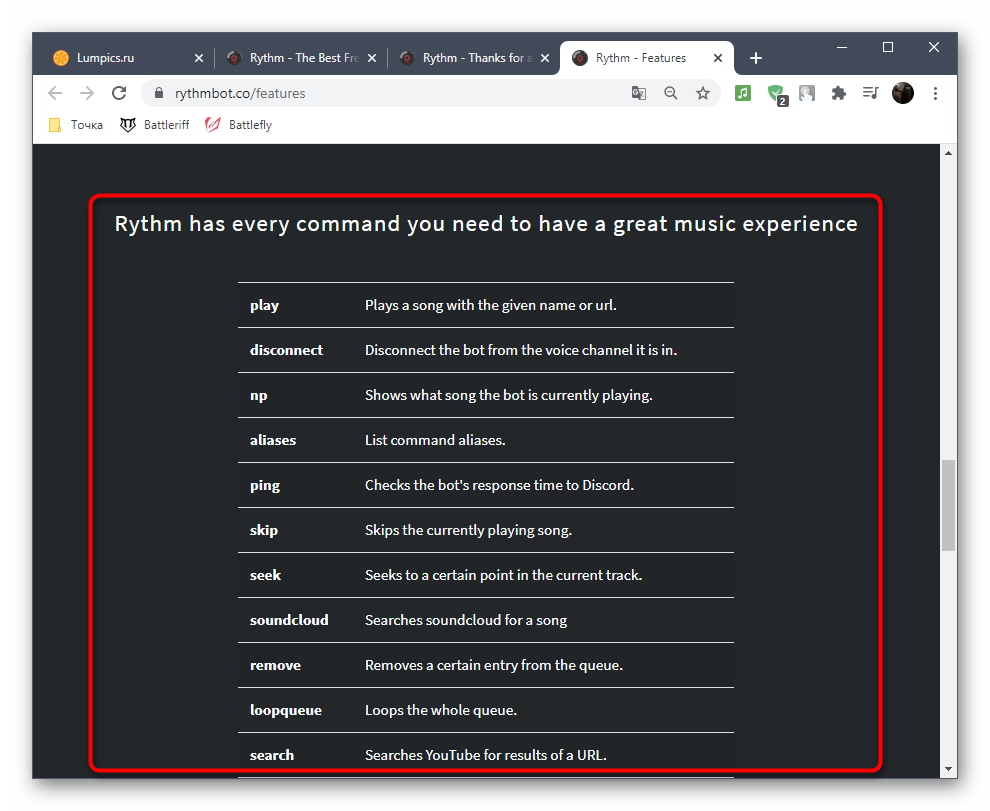
- Ниже в этой же вкладке находится список доступных команд. Часть из них используется постоянно, поэтому придется запомнить ее для дальнейшего управления ботом. Однако в это меню можно вернуться в любой момент, чтобы снова посмотреть команды.
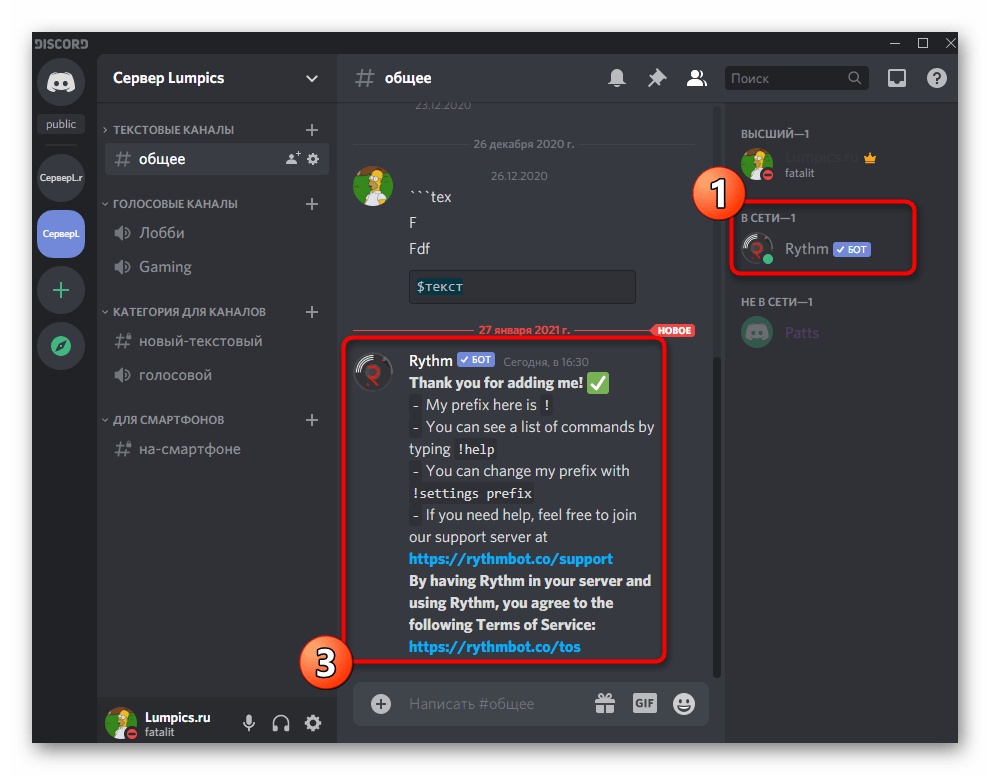
- Сейчас время открыть программу Discord и проверить добавленного бота. Он отобразится в списке участников, а в одном из общих текстовых чатов появится сообщение с основными инструкциями.
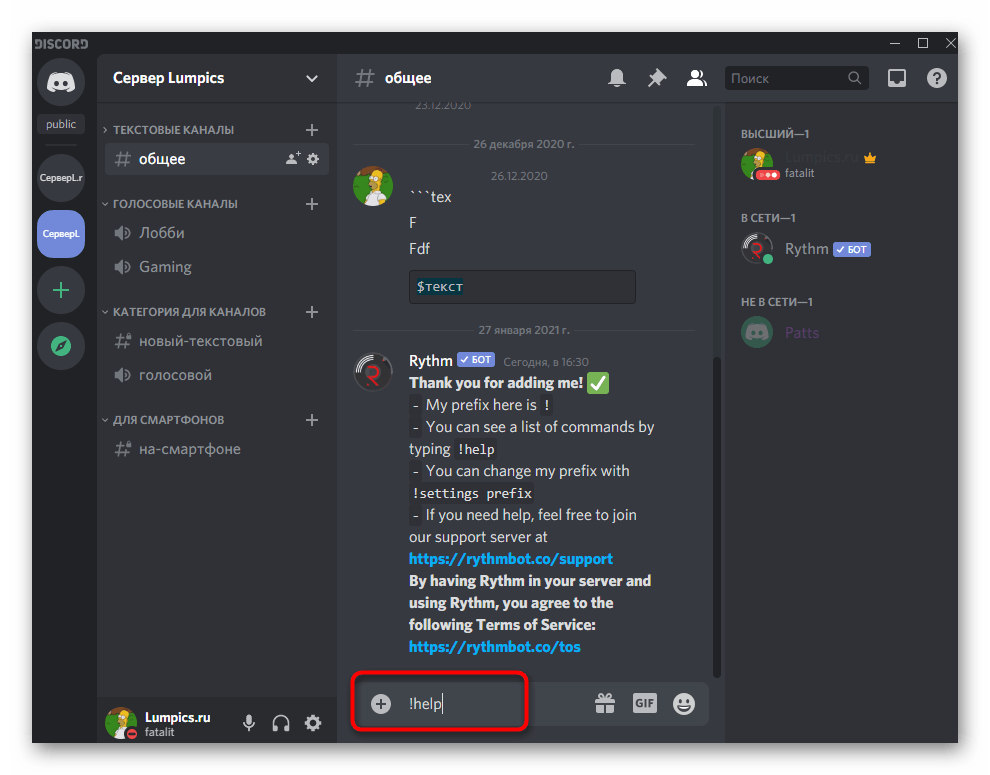
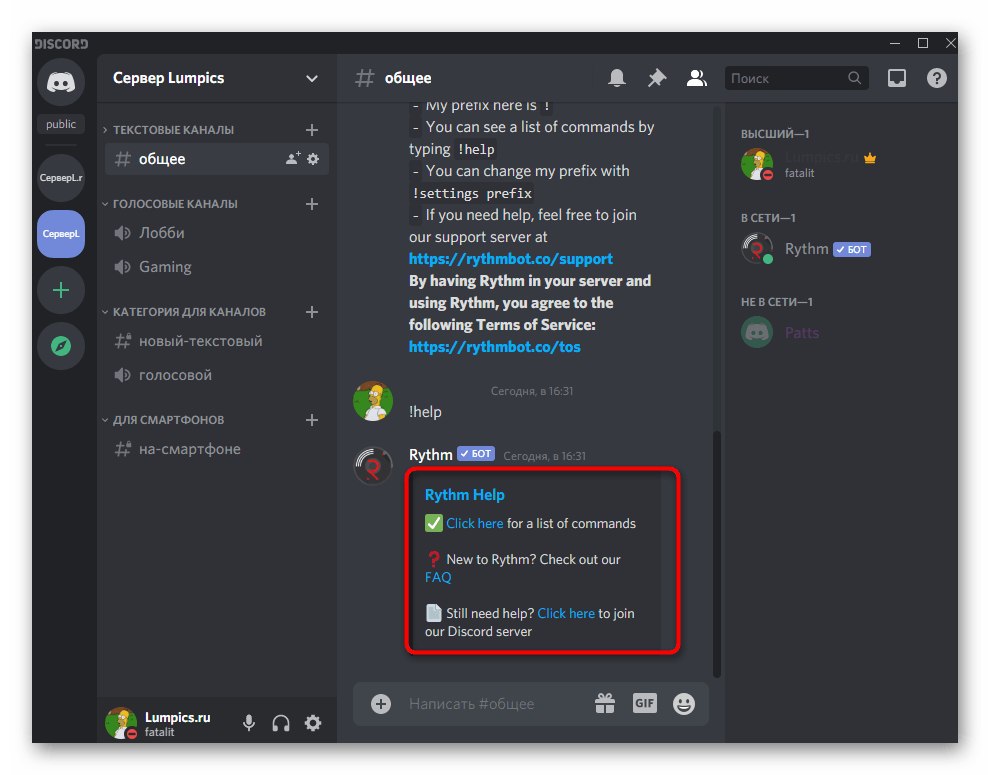
- Отправьте !help для получения подробной информации. Как правило, эта команда работает со всеми ботами и меняется только первый знак — например, вместо ! могут быть знаки ;; или —, что соответствует общему синтаксису выбранного бота.
- Команда помощи позволяет снова перейти на сайт для ознакомления со списком доступных команд, если это понадобится.
- Для проверки воспроизведения музыки подключитесь к одному из голосовых каналов сервера.
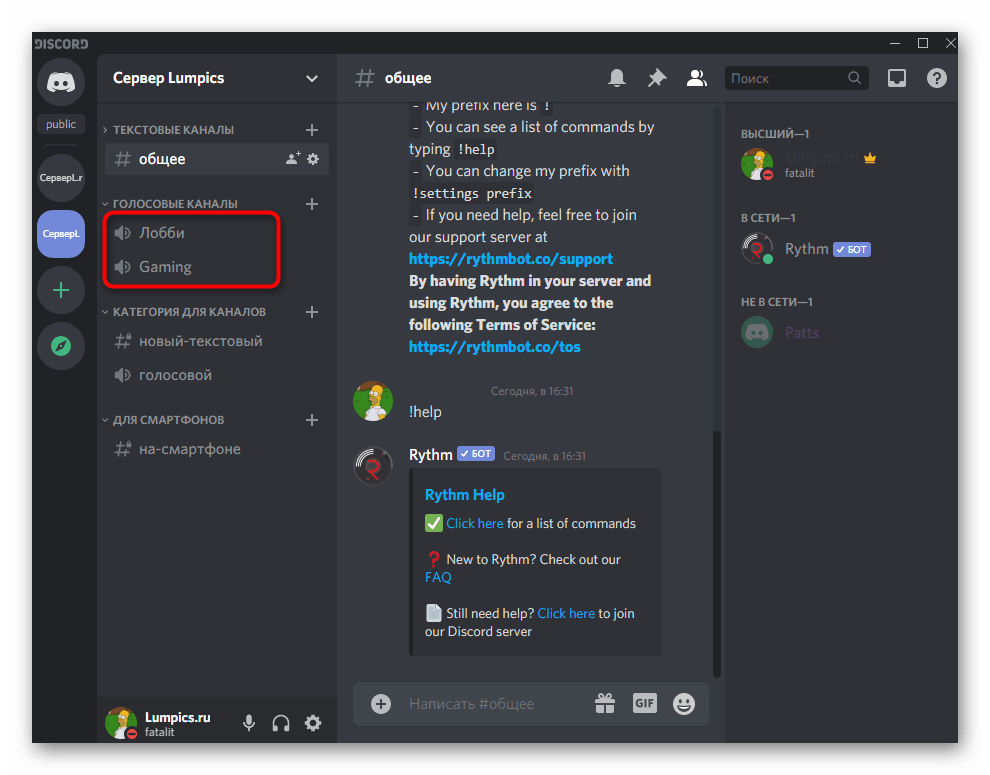
- Вернитесь к текстовому, введите !play и вставьте ссылку на трек или напишите его название для автоматического поиска по YouTube.
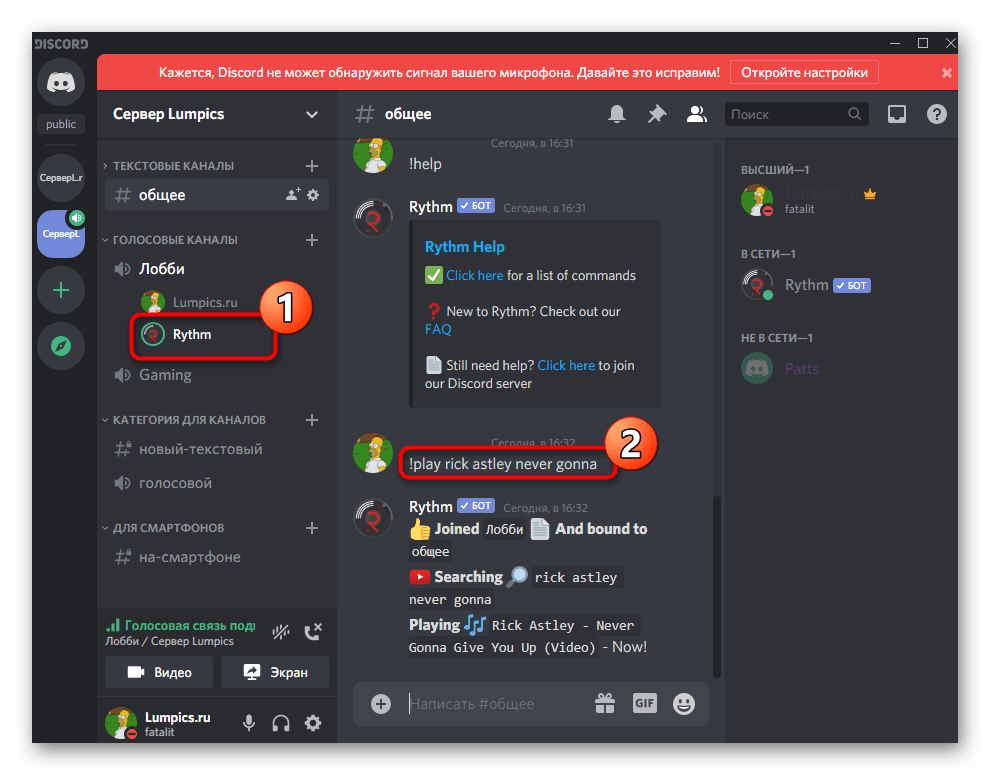
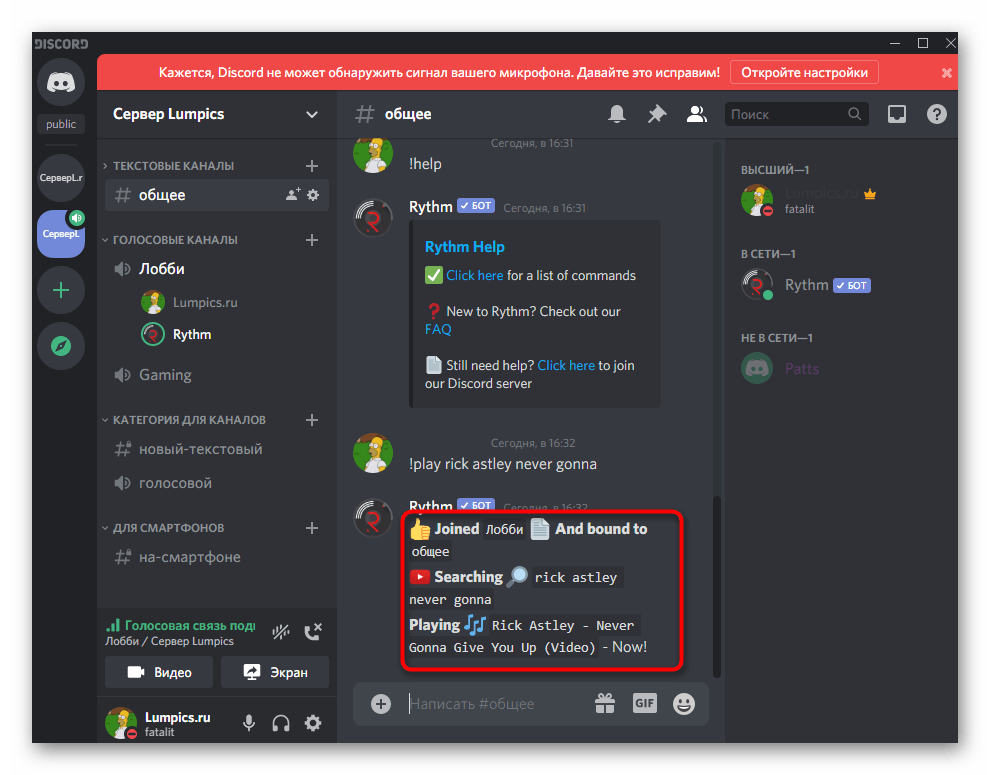
- Вы будете уведомлены о начале воспроизведения, но не услышите песню, поскольку эта функция отключена для тех юзеров, кто добавил бота. Вы можете переключиться на другую учетную запись или попросить друга присоединиться к голосовому каналу для определения, воспроизводится ли сейчас композиция.
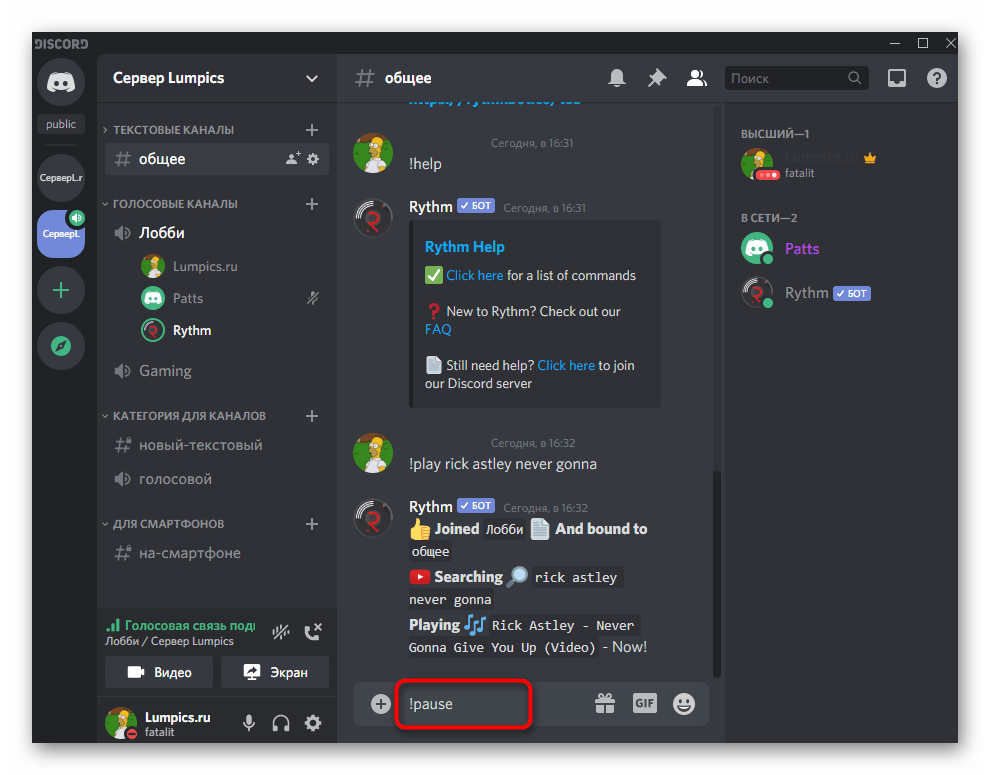
- Используйте команду !pause для приостановки проигрывания, а для продолжения воспроизведения — !resume .
- Кстати, RythmBot поддерживает воспроизведение целого плейлиста с YouTube с автоматическим переходом на следующие композиции. Вам же необходимо только правильно скопировать ссылку из браузера, предварительно открыв страницу плейлиста.
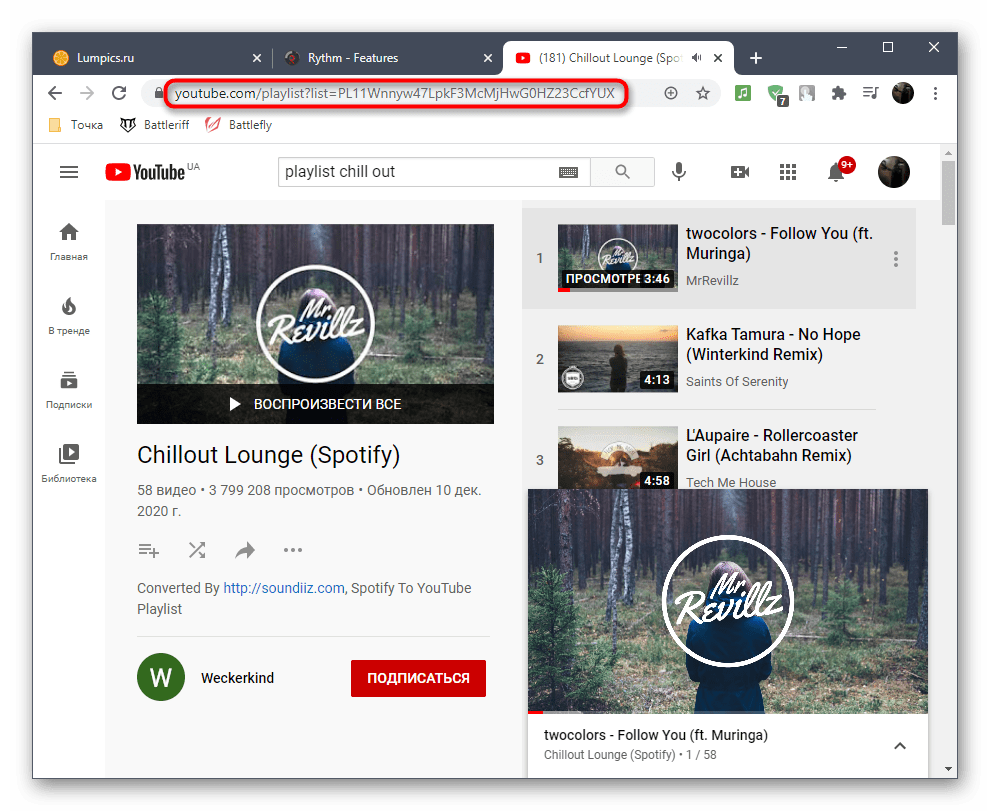
- Напишите команду !play и вставьте ссылку для проигрывания.
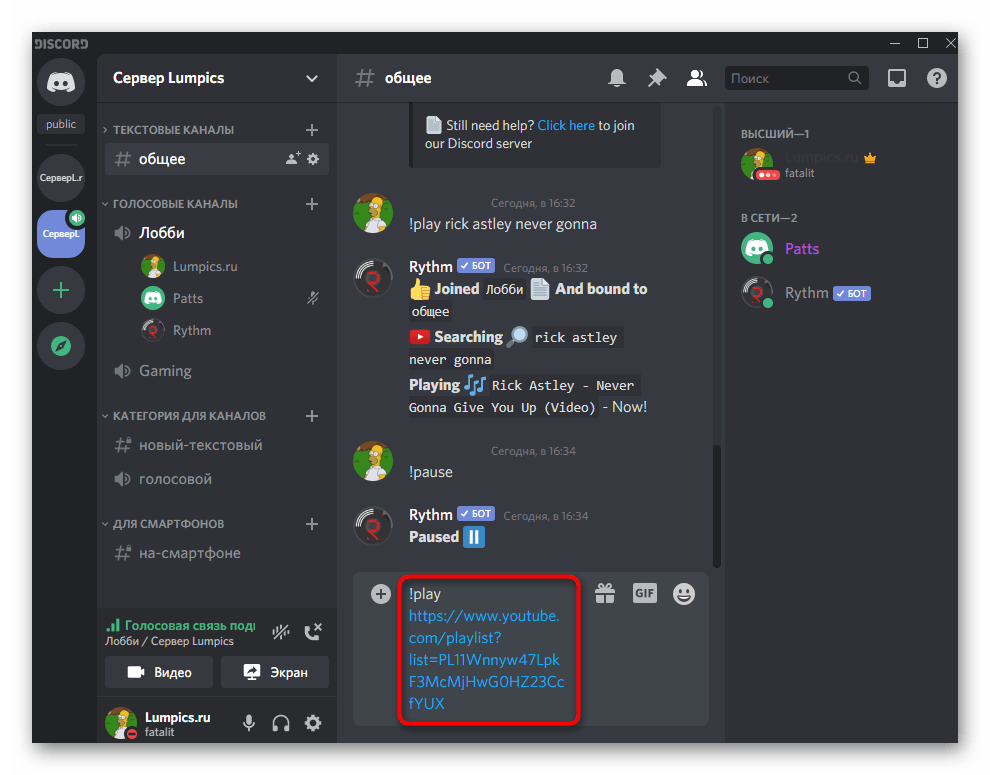
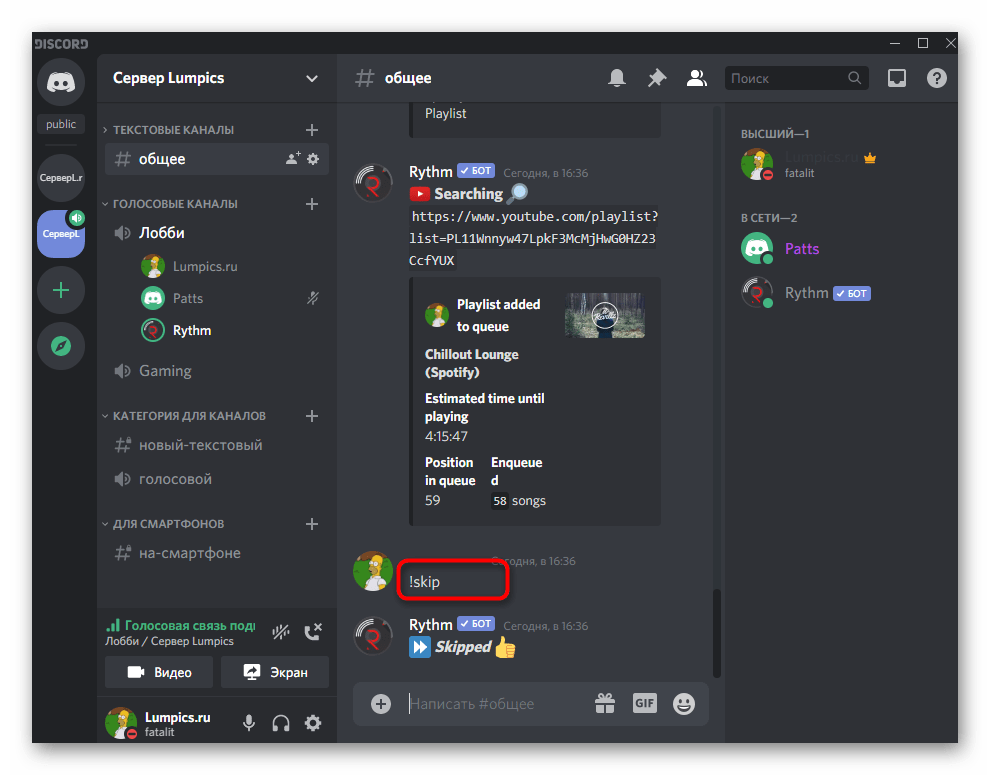
- Используйте !skip , если желаете пропустить текущий трек и перейти к следующему.
Теперь вы знаете общие принципы взаимодействия с RythmBot и сможете в любой момент поставить нужный трек либо плейлист на одном из своих голосовых каналах сервера.
Способ 2: FredBoat
Выше мы разобрали пример добавления музыкального бота через его официальный сайт, но далеко не у всех подобных инструментов он есть. Часто ботов, допустим FredBoat, выкладывают на открытых площадках, посвященных Дискорду, откуда и осуществляется их добавление.
- Нажмите по ссылке выше для перехода к странице FredBoat на открытой площадке, где вам нужна кнопка «Invite».
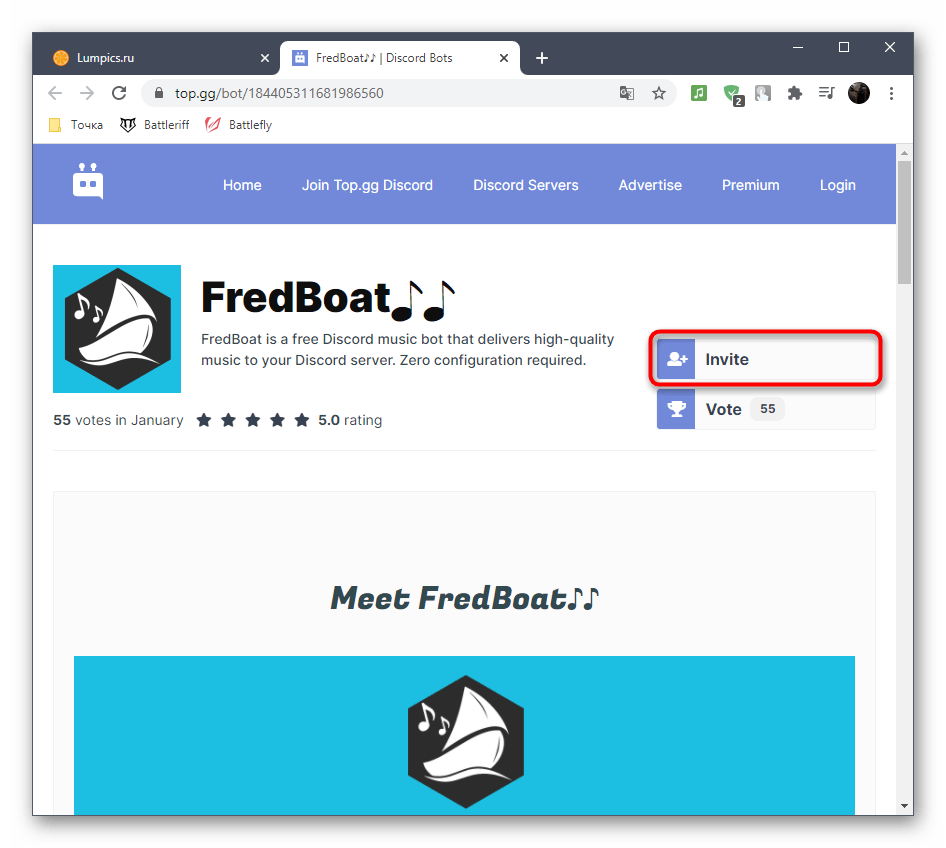
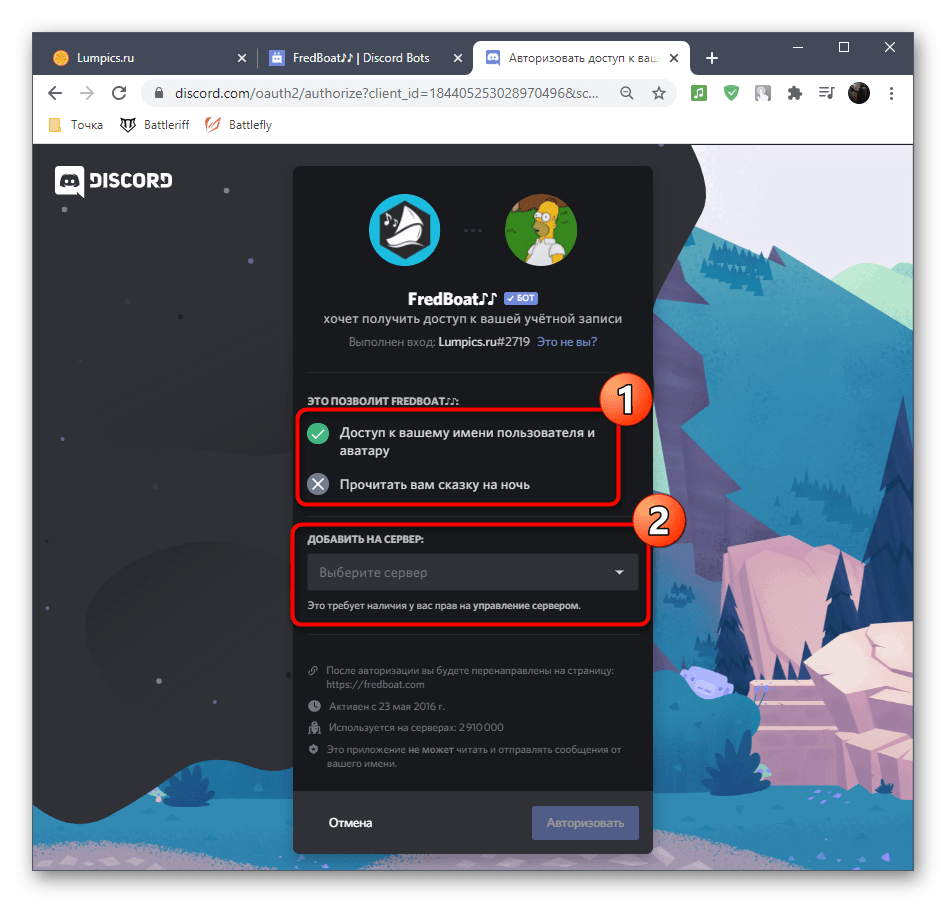
- Откроется браузерная версия Discord. Выполните авторизацию, ознакомьтесь с правами бота и выберите сервер, на который хотите его добавить.
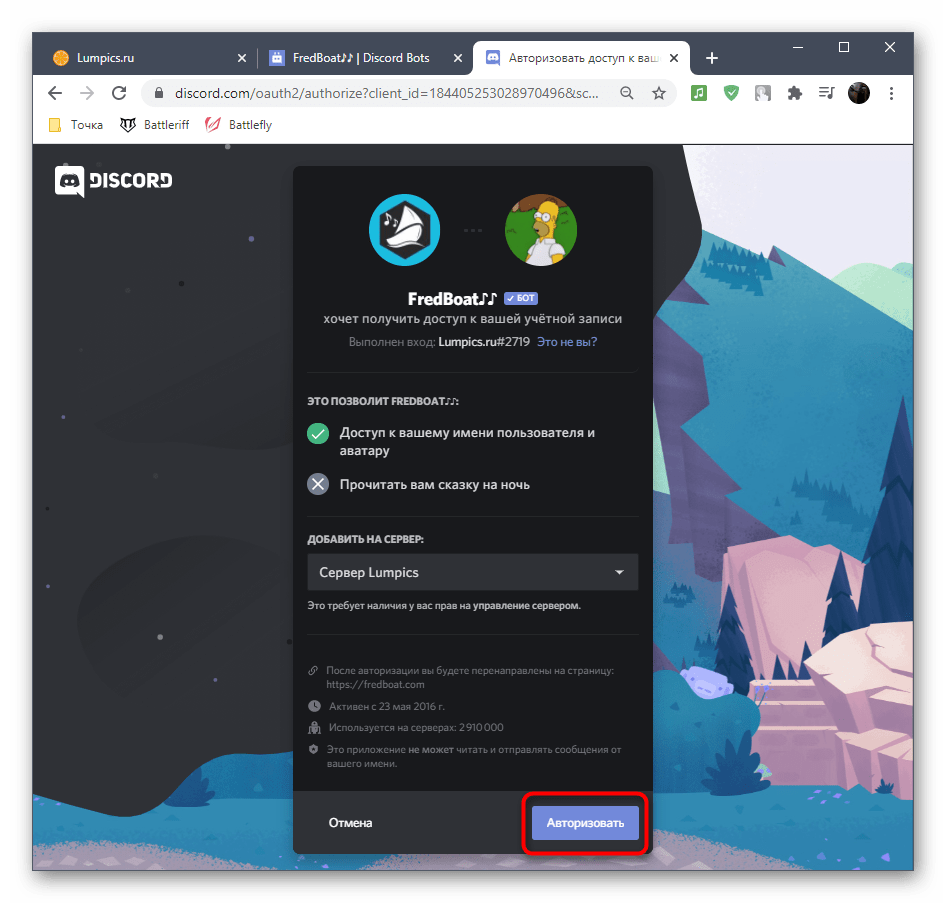
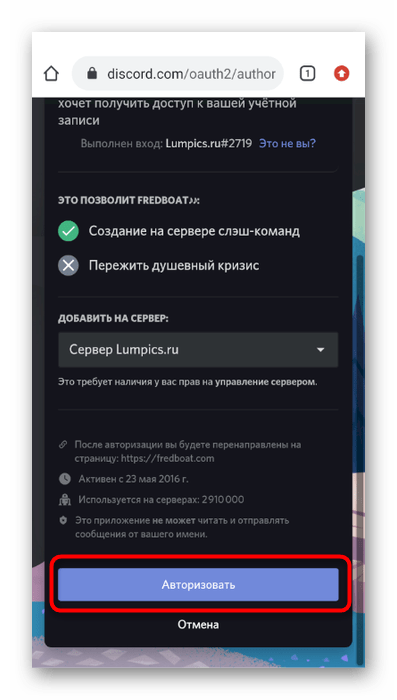
- После осуществления этих действий станет активной кнопка «Авторизовать», по которой и необходимо щелкнуть для добавления бота на сервер.
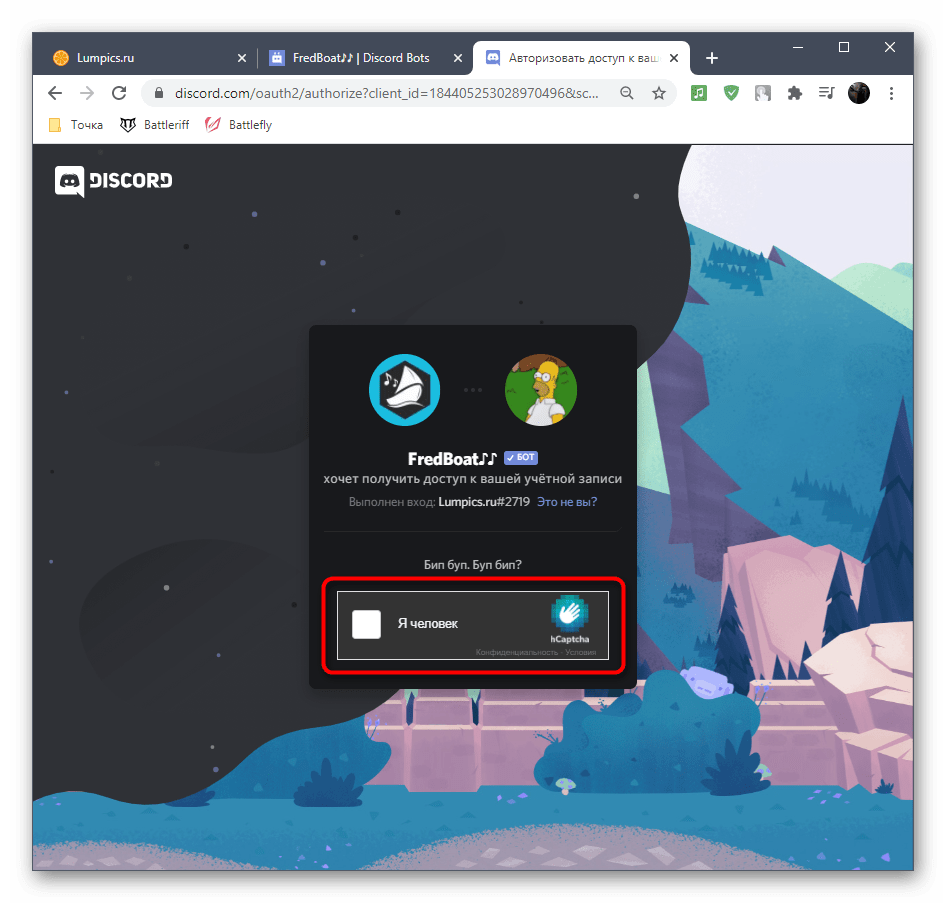
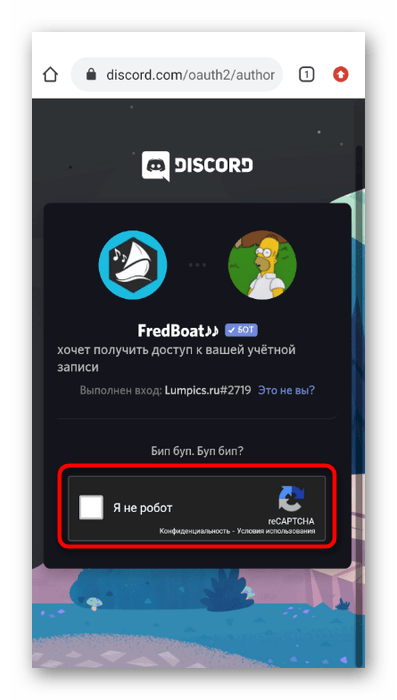
- Подтвердите действие путем ввода капчи.
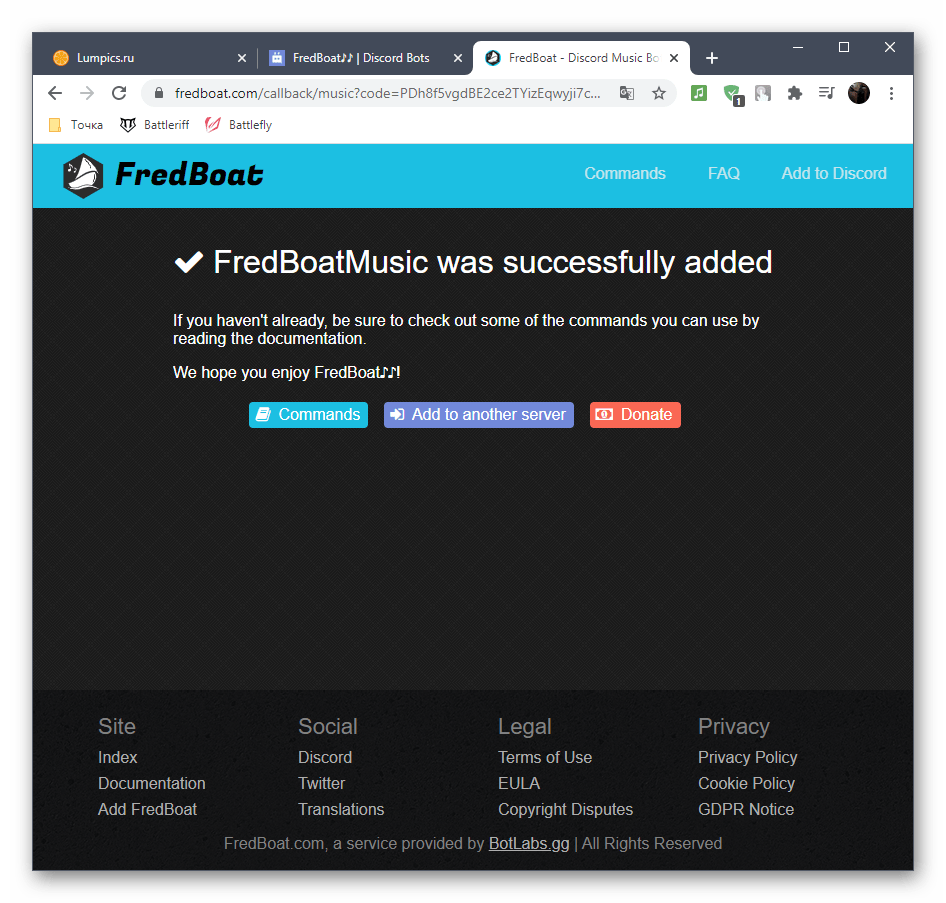
- Вы получите уведомление об успешном добавлении FredBoat. Если же что-то пошло не так (например, был выбран сервер с отсутствием у вас прав на управление), отобразится другое сообщение с текстом ошибки.
- Откройте Дискорд и убедитесь, что бот теперь отображается в списке участников.
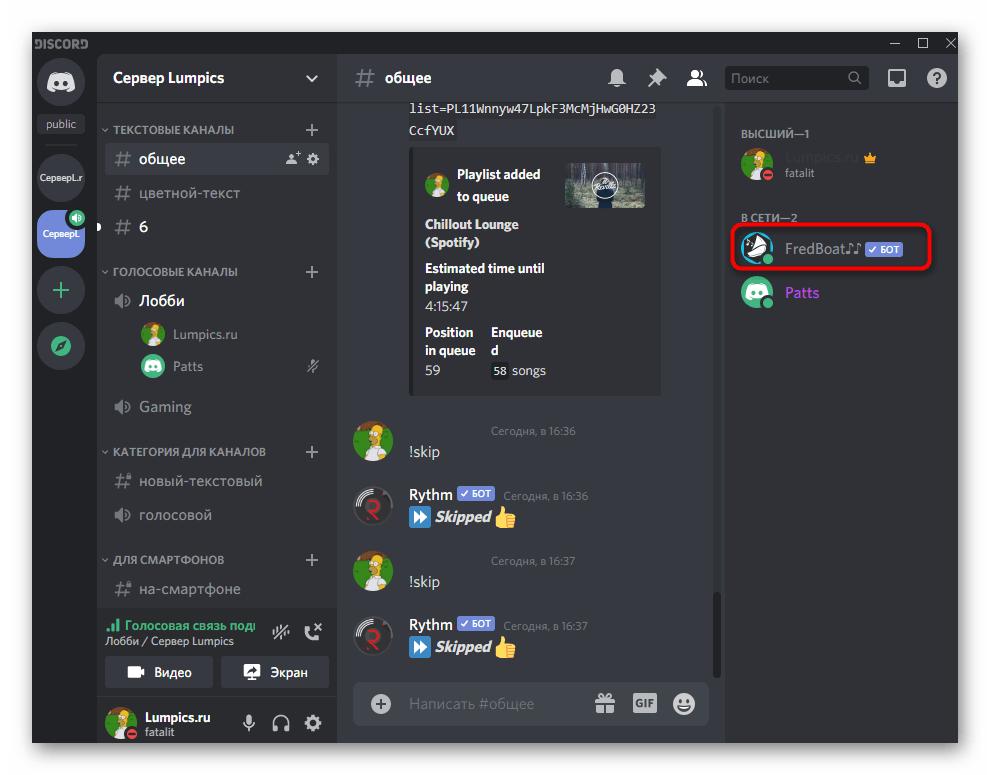
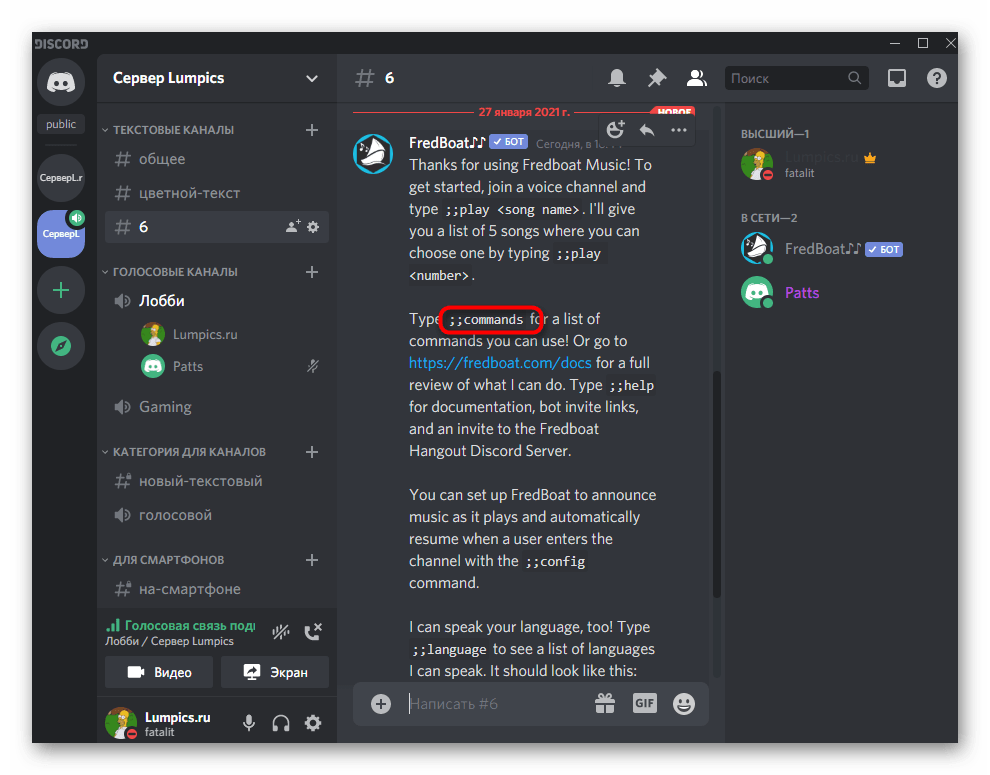
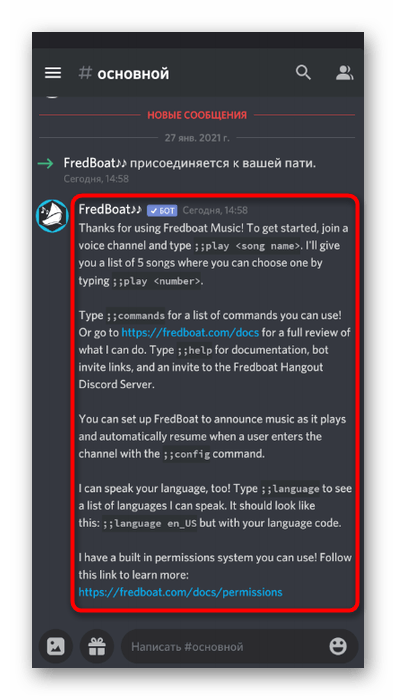
- Перейдите в текстовый чат, куда он отправил приветственное письмо, и ознакомьтесь с основными командами.
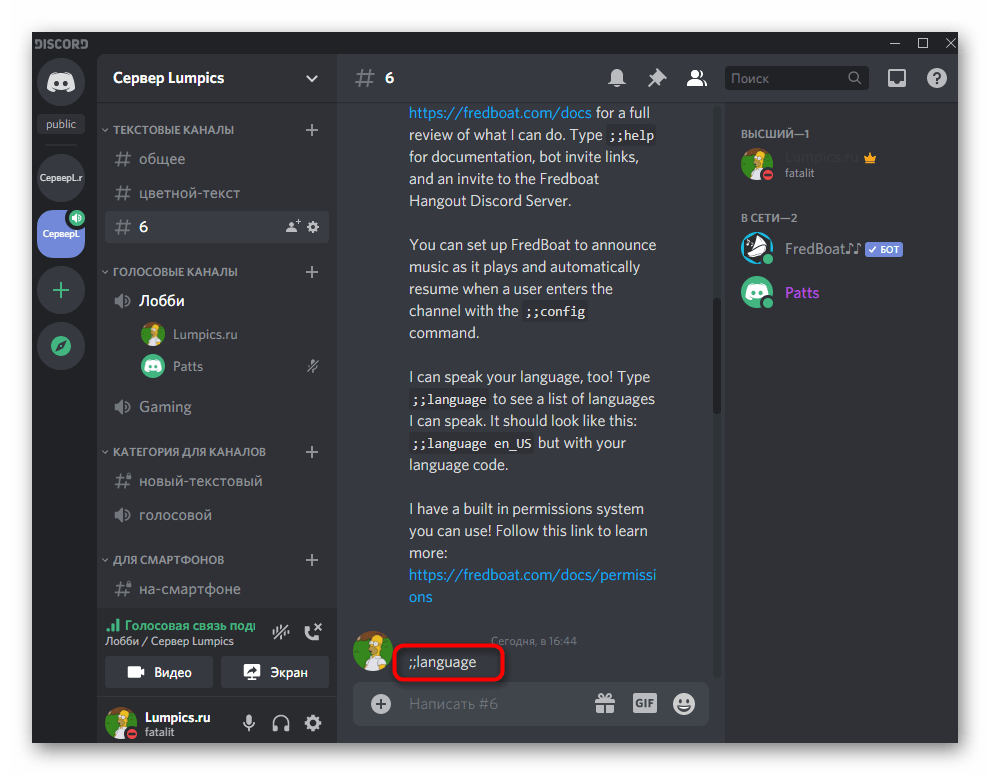
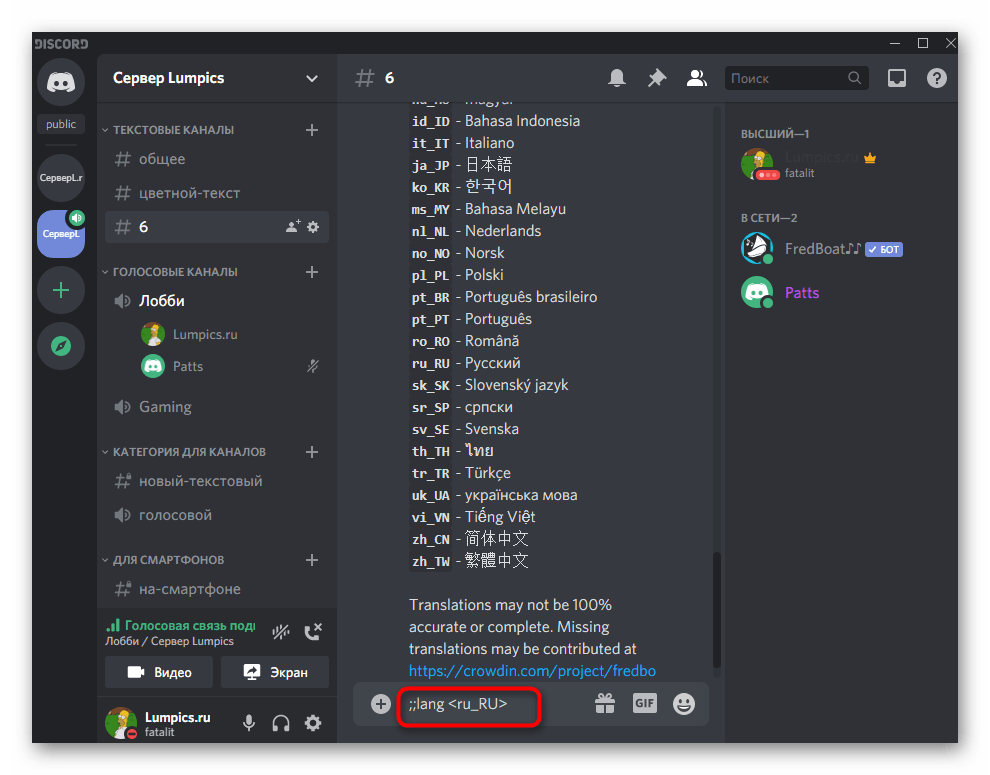
- Сейчас разработчики все еще ведут работу над локализацией FredBoat на разные языки, поэтому мы рассмотрим, как осуществляется переключение. Для отображения списка доступных кодов напишите ;;language .
- Найдите там код русского или любого другого интересующего вас языка.
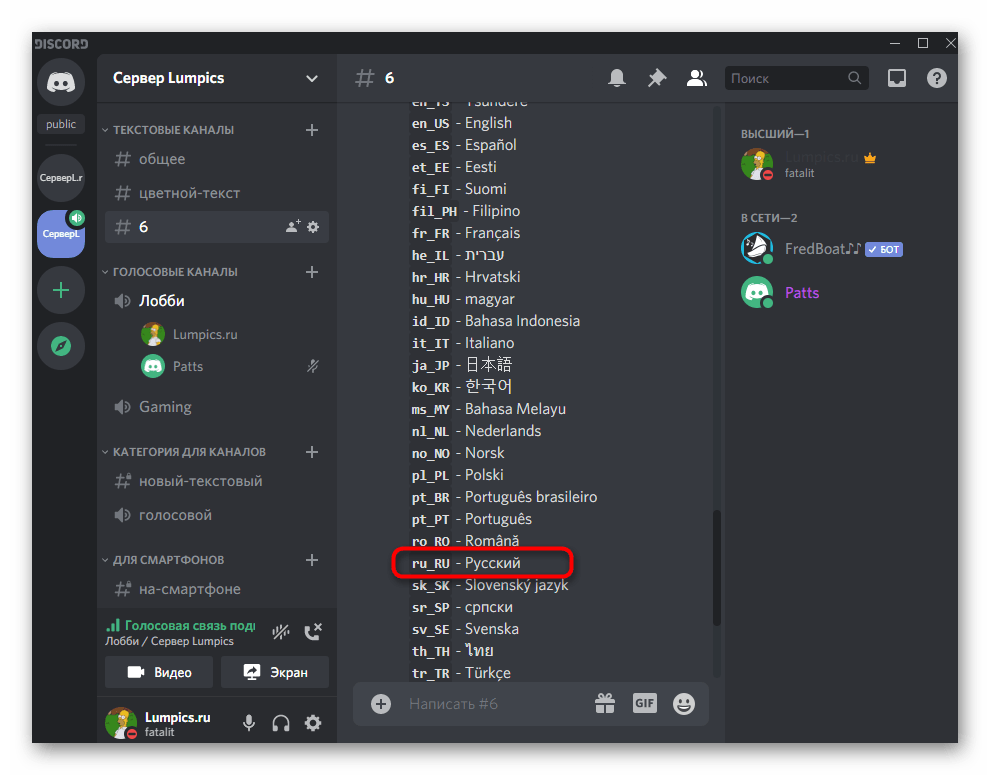
- В строке введите ;;lang , где код языка замените на любой другой.
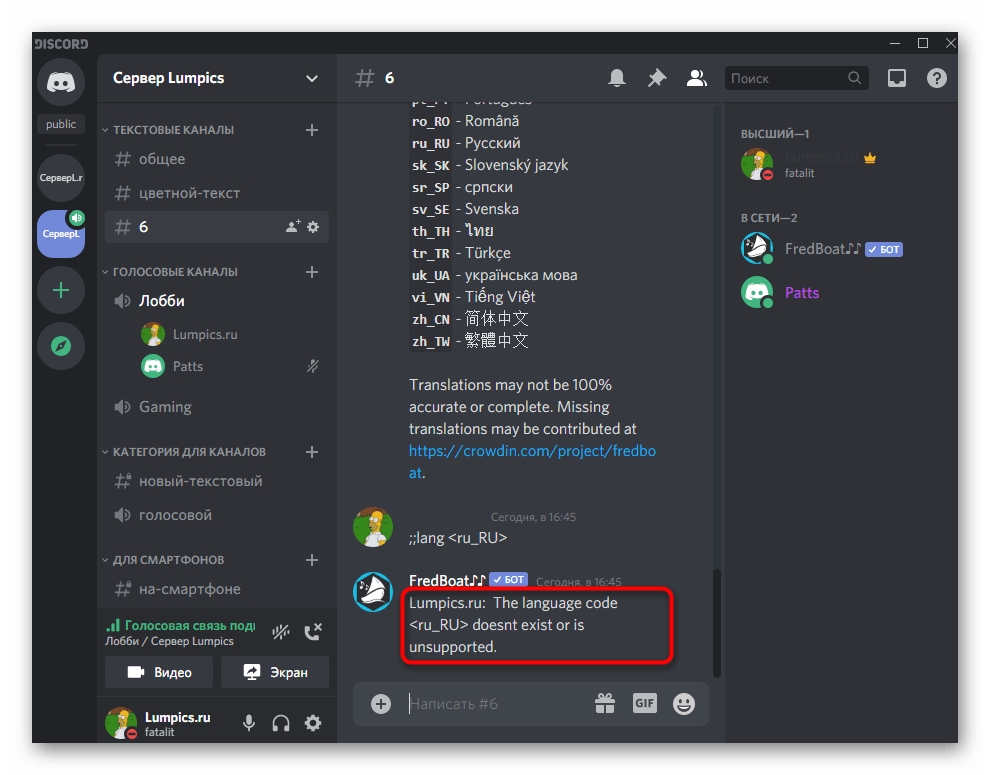
- Если локализация еще не поддерживается, всплывет уведомление, а при ее наличии бот сразу же будет переведен.
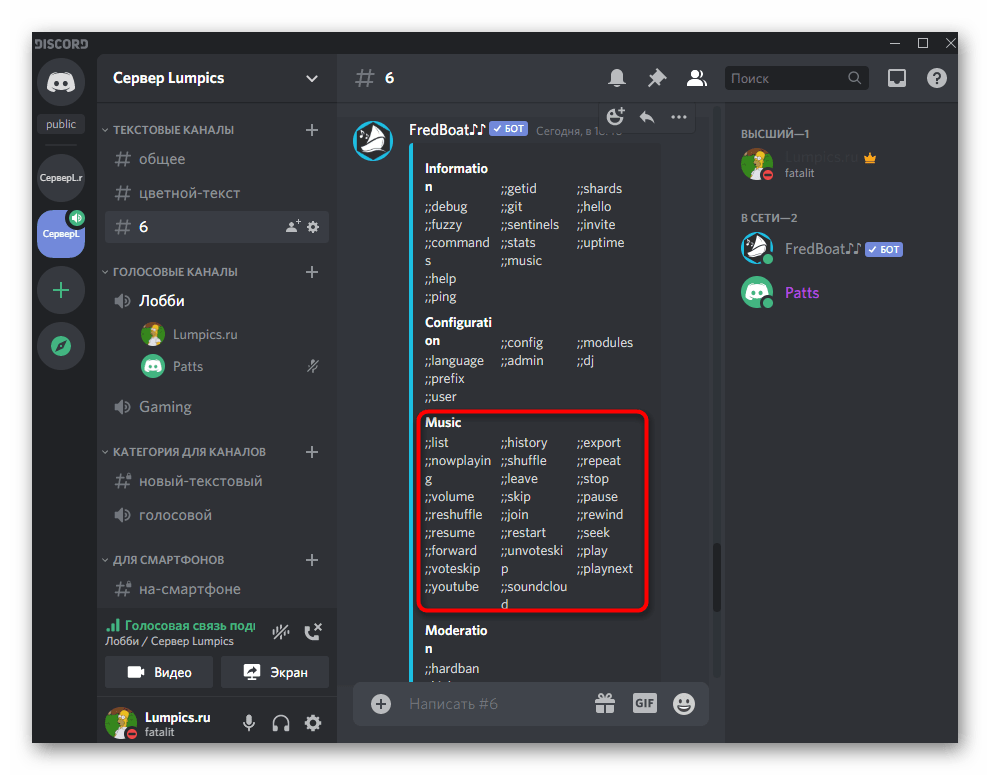
- При вводе команды ;;command вы получите список других функций бота и сможете разобраться с основными: например, если хотите воспроизводить композиции не только с YouTube, но и SoundCloud, или изменять их громкость для всех участников голосового канала.
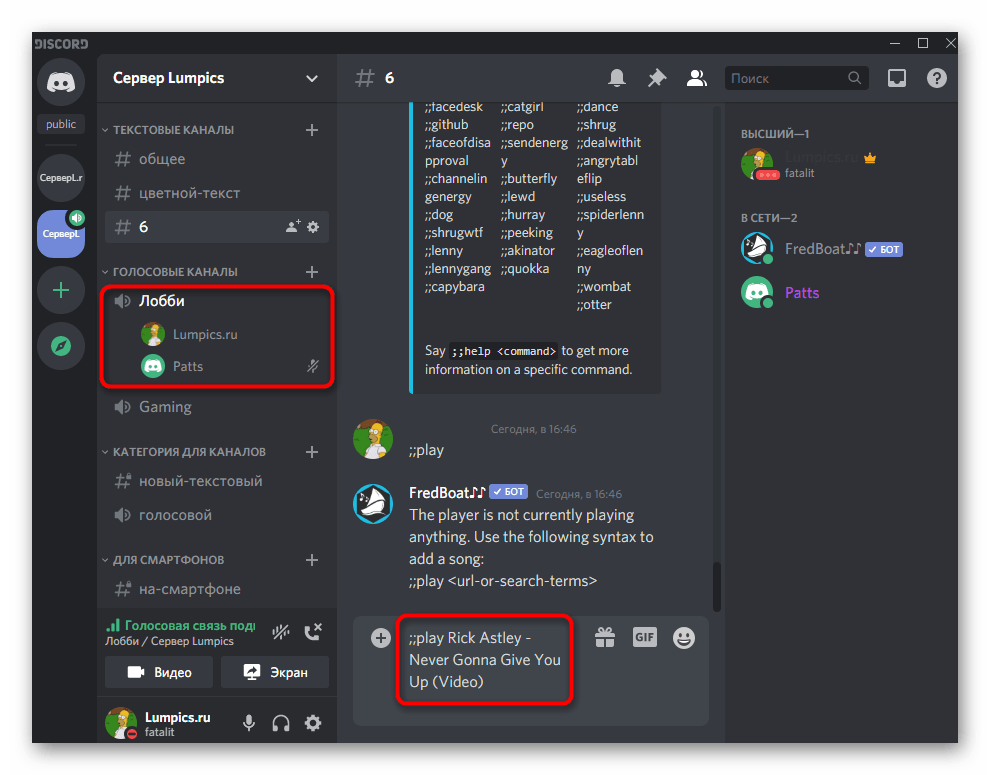
- Для проверки работы бота подключитесь к любому голосовому каналу, введите ;;play и после пробела напишите название композиции либо вставьте ссылку на нее. По умолчанию производится поиск через YouTube, как и практически во всех других музыкальных ботах.
- Особенность FredBoat заключается в предоставлении выбора трека из пяти самых популярных вариантов, отображающихся в отдельных строках текстового чата.
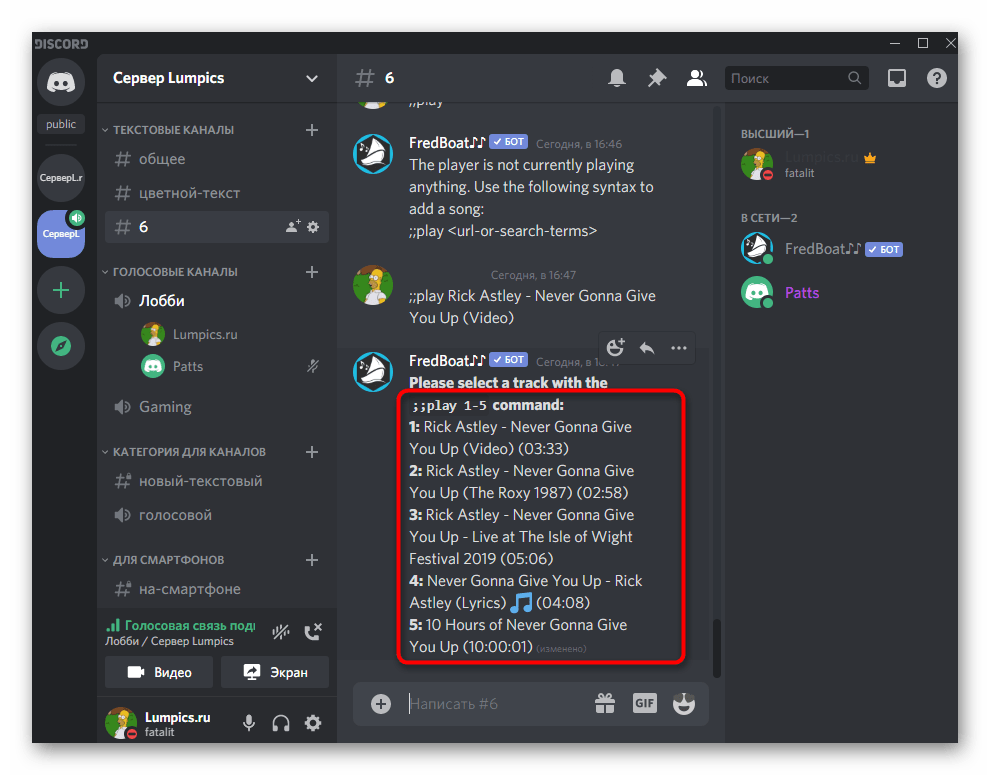
- После ввода ;;play 1-5 для запуска выбранной композиции вы увидите, как бот автоматически подключился к текущему голосовому каналу.
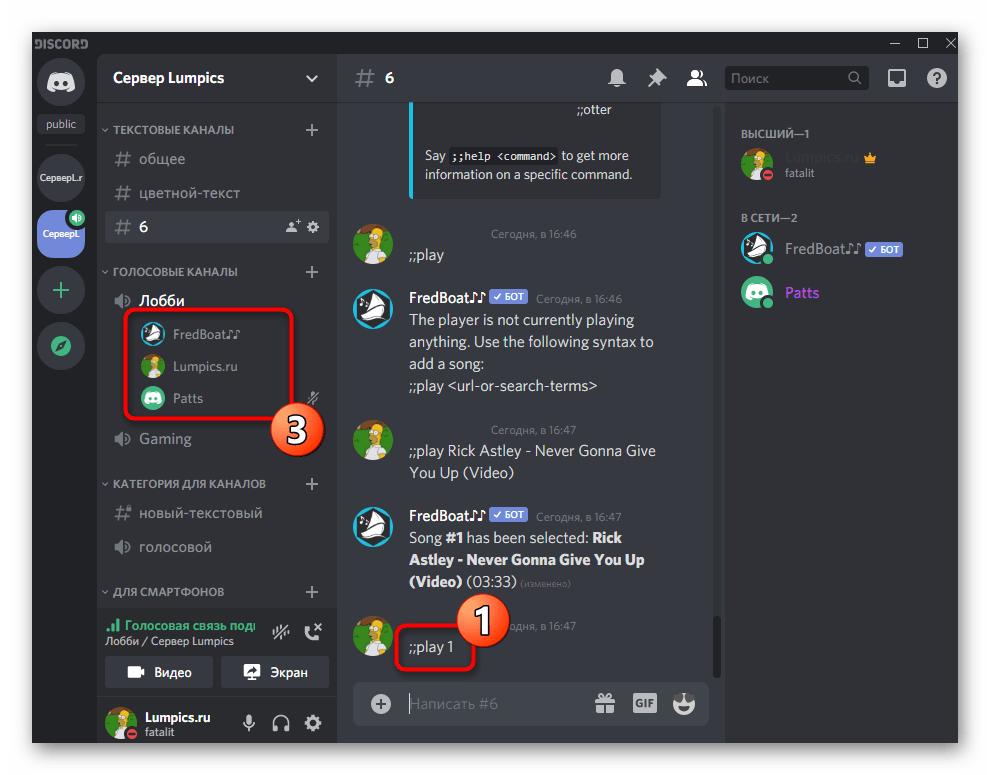
Способ 3: Groovy
В качестве последнего варианта поговорим о популярном боте Groovy, работающем на платной основе. Его базовые функции доступны бесплатно, но вот за расширенные придется платить, приобретая Pro-версию. Добавление Groovy для ознакомления с основными возможностями происходит так:
- Откройте главную страницу бота в веб-обозревателе и нажмите на «Add to Discord».

- Посмотрите, какие права он получит, и выберите сервер для добавления.
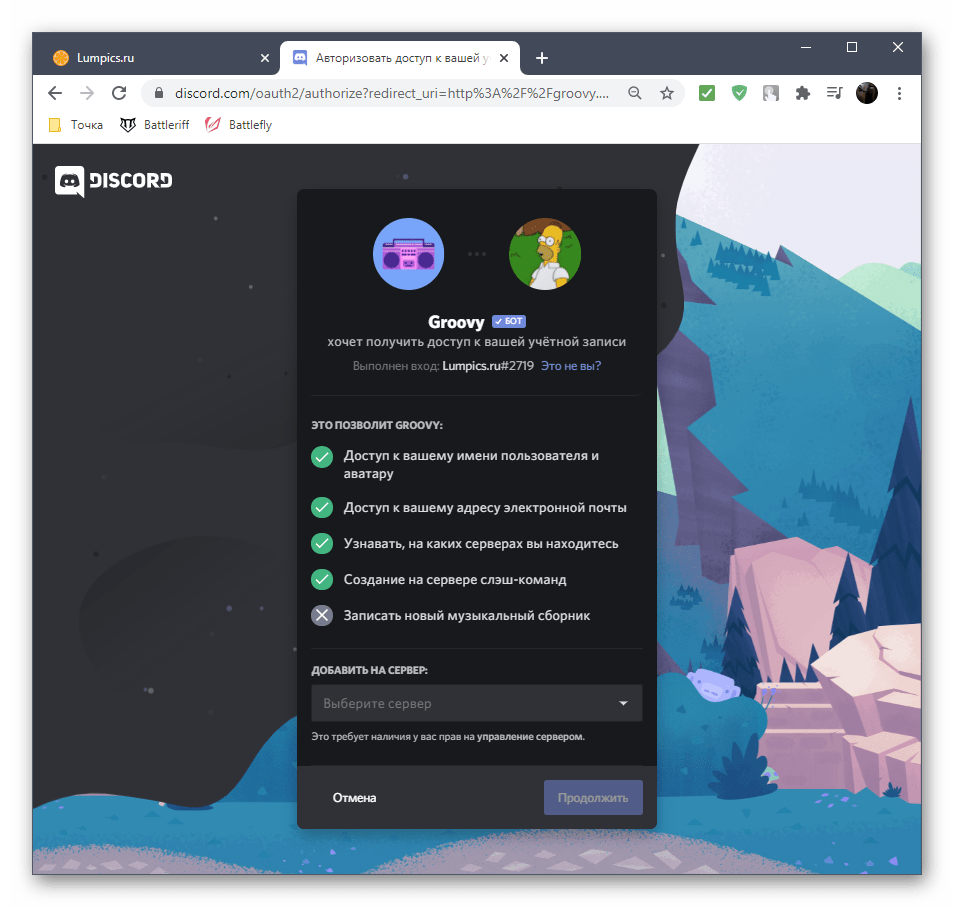
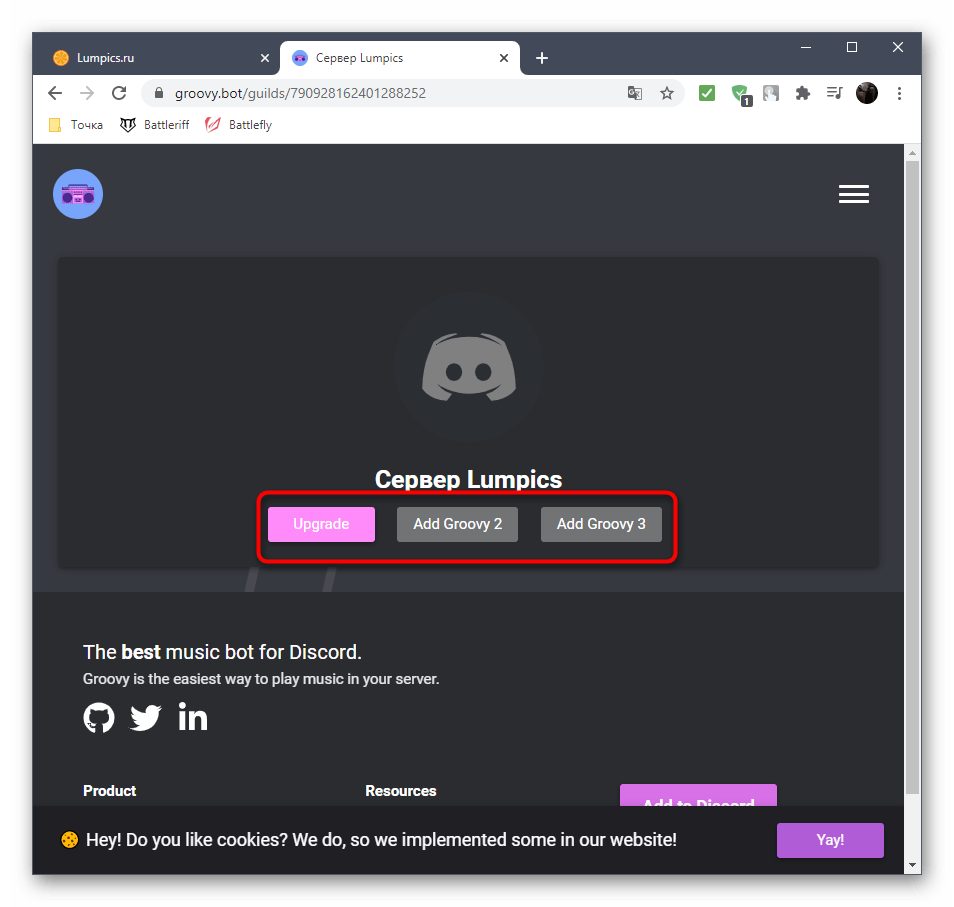
- Отобразится уведомление об успешном взаимодействии Groovy с выбранным сервером. На этой же странице вы можете добавить два других таких же бота, чтобы параллельно воспроизводить музыку на нескольких каналах, или обновиться до Pro-версии.
- В основном текстовом чате сервера бот отправит сообщение с основными руководствами по воспроизведению музыки.

- Для проигрывания используются ссылки с YouTube или названия треков, а запускается воспроизведение командой -play уже после подключения к необходимому голосовому каналу.
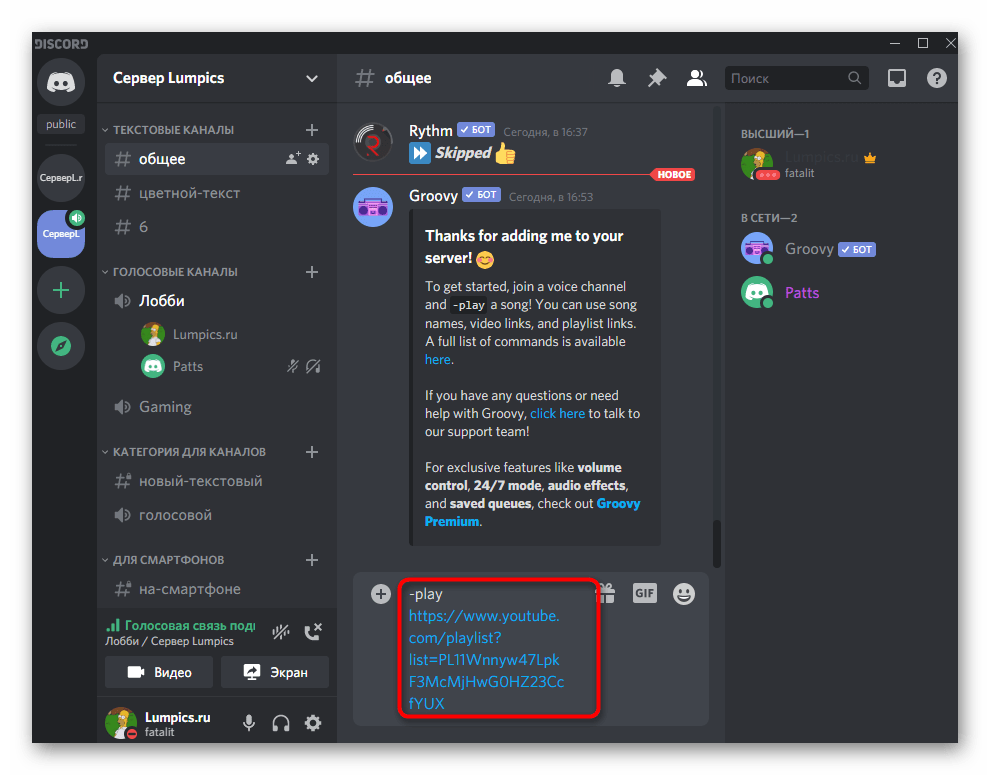
- В текстовом чате с ботом появится блок, где видно, какой трек сейчас играет и кто запустил воспроизведение.

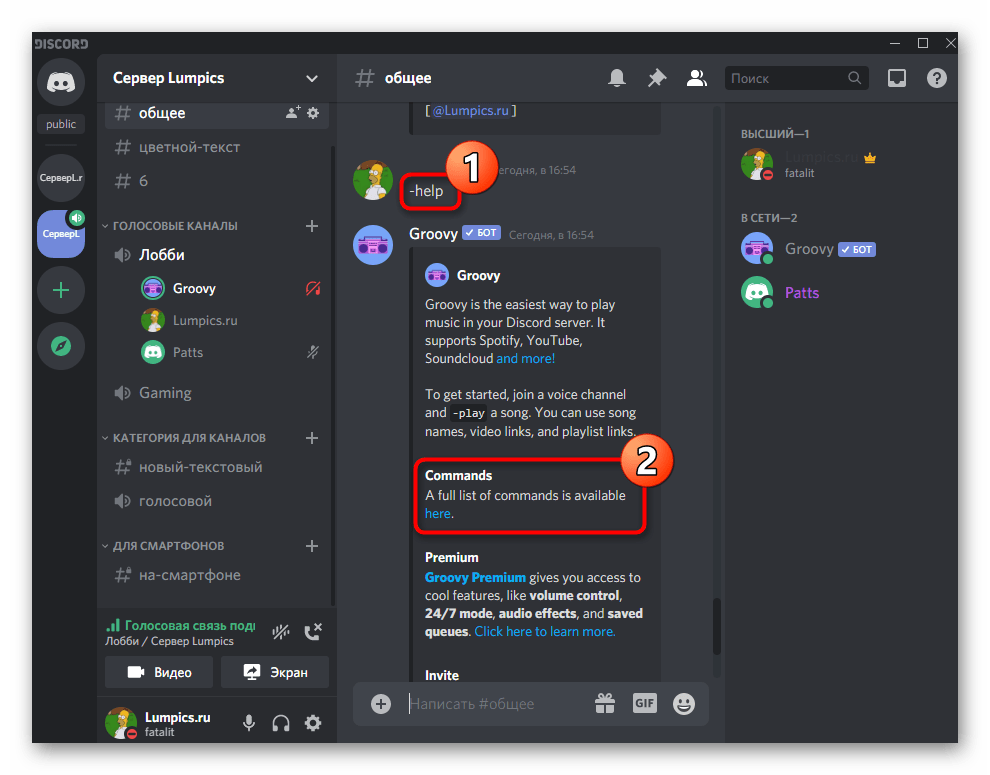
- Введите -help , чтобы получить полный список команд и подробнее узнать о премиум-версии бота.
Добавление музыкального бота через мобильное приложение
Если у вас нет возможности использовать программу Discord на компьютере, остается лишь вариант с добавлением бота при помощи мобильного приложения. Кстати, можно обойтись вообще без него, если вам нужно только добавить бота, но не воспроизводить через него музыку прямо сейчас. Для этого понадобится только любой браузер.
- Выберите одного из приведенных выше ботов и веб-обозревателе перейдите на страницу для его добавления.

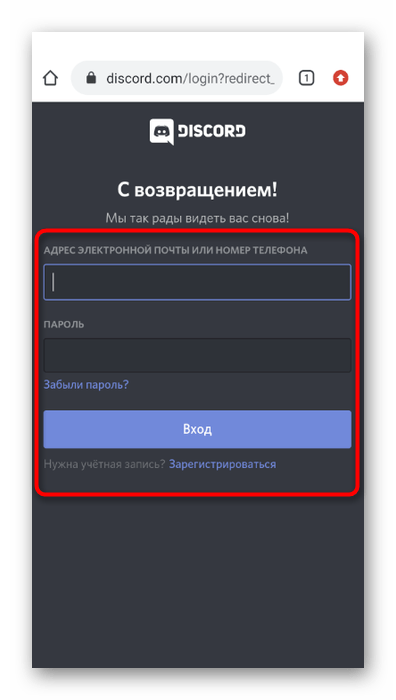
- Выполните авторизацию для подтверждения дальнейших действий, вписав учетные данные профиля, наделенного правами на управление сервером.
- Ознакомьтесь с разрешениями для бота и укажите сервер, куда он должен добавиться.
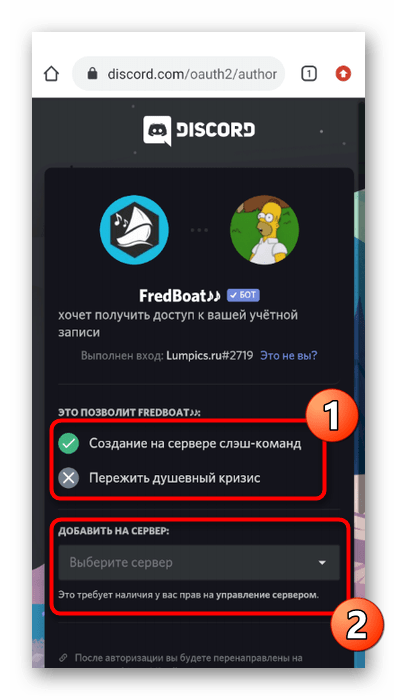
- Тапните по «Авторизовать».
- Подтвердите действие вводом капчи.
- Вы будете уведомлены об успешном добавлении музыкального бота на сервер.

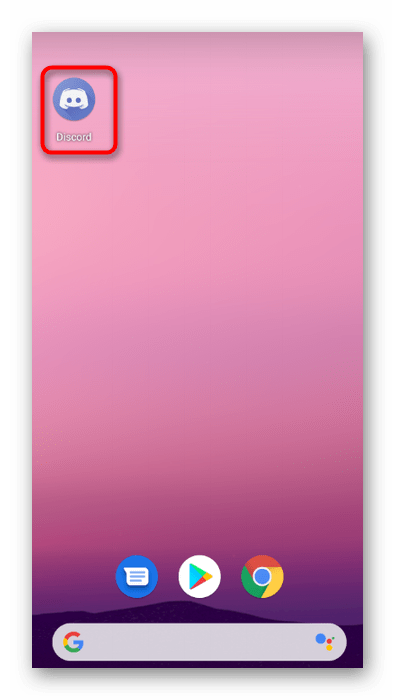
- Если есть мобильное приложение, запустите его для проверки выполненных действий.
- Найдите бота на текстовом канале и разберитесь с основными командами.
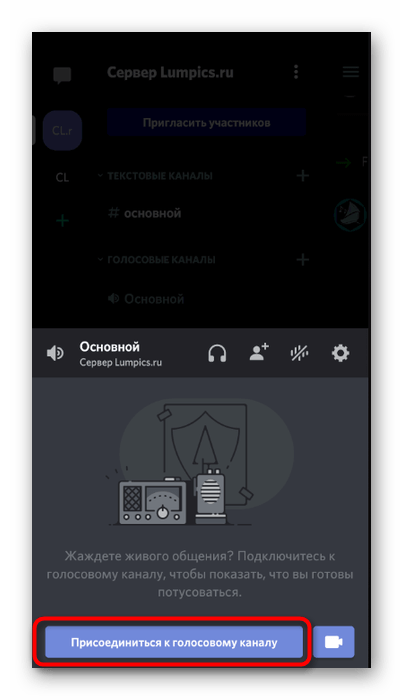
- Сделайте свайп вправо и подключитесь к голосовому каналу для воспроизведения.

- Во всплывающем окне выберите «Присоединиться к голосовому каналу».
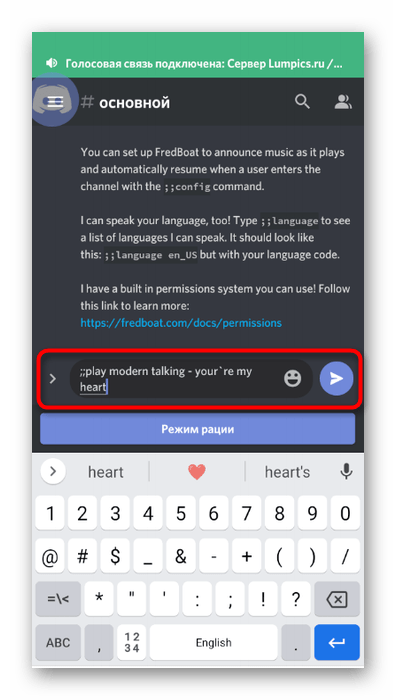
- Введите команду для бота, поставив трек на воспроизведение.
Музыкальный бот для Discord
Discord лучшая программа для голосового общения и изначально разрабатывалась для всех игроков, независимо от типа компьютерной игры. Разработчики программы позаботились про гибкую систему настроек и возможности подключения Bot-программ.
Подробно разберем работу с Музыкальными Ботами. Потому что хорошая музыка всегда будет – отличным вариантом, чтобы скрасить время провождение на вашем сервере.
Как установить музыкального Бота для Дискорда
На просторах интернета, есть куча сервисов, которые предлагают удобный поиск нужного варианта программ. От однозадачных, чисто для музыки, до мульти задачных, с поддержкой дополнительных функций вспомогательного характера. Выбрав понравившийся, можно приступить к установке.
Важно! Чтобы не прогадать с выбором, внимательно ознакомьтесь с описанием.
Почти все программы, которые направлены на работу только с аудио файлами, имеет в названии обязательную вставку.

Все остальные варианты проверяются через описание, которое подскажет о причастности.

Пошаговая инструкция как добавить MedalBot на свой сервер:
- Возле наименования Bot – программы, расположена специальная кнопка – Добавить (Invite).

- После нажатия, вас встретит, отдельное окно браузера, с перенастройками.

- Сразу нужно указать сервер, на который хотите добавить (у вас в списке будет свой вариант!).
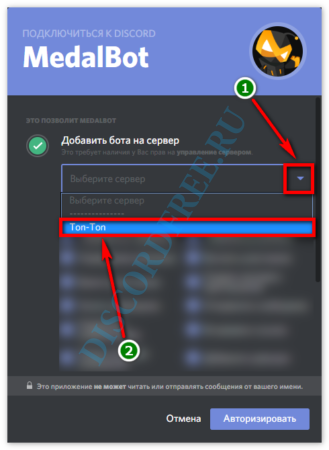

- Обязательно предоставляем права на модерацию. Рекомендуем поставить галочки на всех пунктах, если что-то не пригодиться – не страшно.
Внимание! Используйте ползунок, чтобы увидеть остальные пункты.

- Теперь самое время перейти к авторизации.

От вас потребуется подтверждения, что вы не являетесь роботом, с помощью индивидуальной капчи.

В случае успешного выполнения, вы получите соответствующее уведомление.

Если что-то пошло не так, просто обновите страницу, нажатием F5. Повторите пункты с третьего по пятый, затем закройте окно.
Абсолютно нет разницы, будете вы использовать ПК версию, браузерную или смартфон – процесс настройки идентичен для всех.
Как пользоваться MedalBot(ом)
После установки, необходимо открыть Discord и зайти на указанный ранее сервер. Добавленный бот отображается в колонке со всеми участниками сервера.

В данный момент он уже активный. Чтобы приступить к его настройке, необходимо сначала узнать список доступных вам команд. Для этого с помощью личных сообщений, отправляем ему команду .medalhelp .
Важно! Точка в начале – это префикс команды, он обязателен.
Чтобы обратиться в личку, нужно:
- нажать правой кнопкой мышки на имени, и выбрать пункт – Написать сообщение;

- откроется тет-а-тет переписка, где в графе чата вписываете команду .medalhelp;

- в ответ вы получите небольшой перечень с командами, которые удобно разделены на отдельные разделы.

Основные, которые будут использоваться, находятся в разделе Music.

Примечание! В качестве подручной шпаргалки, данный раздел лучше выписать на отдельный лист бумаги и держать возле монитора, перед глазами.
Чтобы проверить команды на работоспособность, необходимо переключиться на сервер, куда был добавлен бот. В разделе – Голосовой связи, создаем новый канал

Присваиваете ему имя – ТЕСТ.

Можете установить так же пароль, чтобы никто не мешал, если вы владеете более – менее активной группой.

Отличие данного бота от остальных заключается в том, что нет необходимости в дополнительных командах для его приглашения (перемещения) между голосовыми каналами.
Теперь на просторах YouTube или музыкального облака Cloud. Находите целый альбом или отдельную песню. Выделяете ссылку и копируете (Ctrl+C).

Возвращаетесь в Discord. Находясь в только что созданном чате, в строке ввода сообщения, нужно указать команду m!play затем пробел и скопированная ссылка (Ctrl+V). Нажимаете Enter на клавиатуре для отправки. В чате должно отобразиться ваше сообщение.

В течение пару секунд получите ответ.

Где будет указана следующая информация:
- название;
- длительность;
- никнейм того кто сделал заказ мелодии.
Важно! Если вы загружаете ссылку на видео с длительностью тридцать минут, один час и длиннее, воспроизведение может начаться не сразу, а через несколько секунд.
Обычно песни длительностью в три или пять минут запускаются сразу. Если вы ничего не слышите, стоит проверить настройку, возможно, вы отключили у себя звук и забыли включить.

Если вас смущает имя программы, можно переименовать, и присвоить свой вариант. Для этого нажимаете правой кнопкой мышки по его имени, и выбираете пункт – Изменить никнейм.

Прописываете новый, и сохраняете.

А чтобы случайно не спутать с другим участником, возле его имени всегда будет отображаться иконка – BOT.

Установить MedalBot очень просто. Ещё проще запускать музыку, использование остальных команд с раздела Аудио, поможет задать повтор выбранной композиции, сделать пропуск, поставить паузу, настроить громкость, сбросить загруженный плейлист и другие манипуляции.
20 ботов Discord для Youtube

Боты для Discord — важная часть хорошо управляемого сервера Discord. Боты для Discord могут автоматизировать задачи модерации, а также добавлять музыку, опросы, игры, розыгрыши и другие функции.
Однако простой поиск в Интернете по запросу «боты Discord» дает миллионы результатов, фильтрация которых займет некоторое время. Даже такие сервисы, как top.gg и discord.bots.gg, могут пугать, особенно если вы понятия не имеете, что хотите разместить на своем сервере Discord.
Боты Discord — это приложения на основе искусственного интеллекта, которые могут помочь вам автоматизировать работу на вашем сервере Discord. Они значительно упрощают создание полностью вовлеченного сообщества и могут использоваться для регулирования вашего сервера, приветствия новых пользователей или даже для блокировки тех, кто негативно влияет на всех остальных.
Боты Discord, помимо функций модерирования, позволяют вам и пользователям добавлять игры, музыку, мемы и другие интересные, увлекательные и забавные материалы.
В этом посте мы собрали список из 25 наших лучших ботов Discord для YouTube, которые вы можете использовать для включения своего сервера Discord. Давайте начнем.
1. MEE6
MEE6 — отличный бот Discord для надоедливой модерации, которой вы не хотите заниматься. Внешние ссылки, спам, спойлеры и нецензурная лексика могут быть автоматически обнаружены ботом в переговорах на вашем сервере Discord.
После определенного количества нарушений в течение определенного периода времени вы можете заглушить, исключить или даже навсегда заблокировать пользователя. Этот бот также может воспроизводить музыку и назначать различные уровни вовлеченности для ваших пользователей.
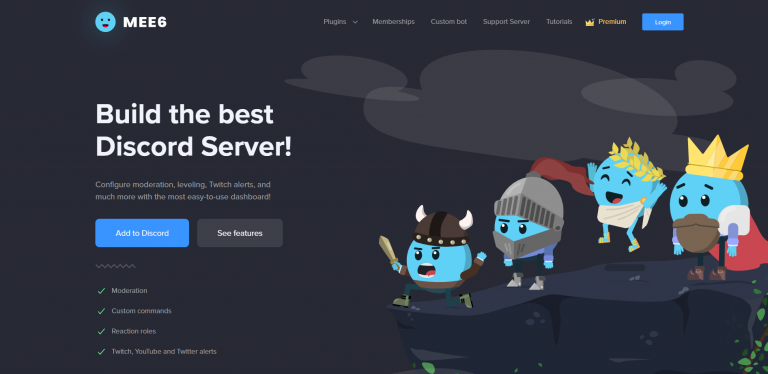
Также поддерживаются YouTube и Twitch. Так как бот настраивается, вы можете создавать свои собственные инструкции для пользователей, а также уникальные приветственные сообщения. Вы можете создавать свои собственные команды, чтобы пользователи могли определять свои собственные роли.
2. Джоки музыка
Jockie Music, без сомнения, лучший музыкальный бот, доступный на Discord. Бот Jockie Music позволяет слушать музыку из Spotify, Apple Music, YouTube, Deezer, TIDAL, Soundcloud и других сервисов.
Для начала либо поставьте ключевое слово после префикса «m!play» в канале, либо просто вставьте URL-адрес музыки после префикса, чтобы начать воспроизведение. Самое приятное в Jockie Music — это то, что в ней четыре раза.

Вы можете добавить до четырех ботов Jockie на один и тот же сервер, что делает его идеальным для одновременного проведения многочисленных сеансов прослушивания музыки.
Кроме того, вы можете поддержать проект на Patreon, чтобы получить доступ к таким функциям, как круглосуточный доступ к голосовому каналу, даже в режиме ожидания, уникальные премиальные боты Jockie и многое другое. Добавить Jockie Music на сервер Discord со значительным количеством участников не составляет труда.
3. Чип Бот
Слушать музыку в Discord очень просто благодаря боту Chip, который позволяет вам слушать любую песню в Интернете, просто введя ее название или URL-адрес. Это бесплатный музыкальный бот, но если вы хотите использовать его премиальные функции, вам придется заплатить за них.
Chip bot позволяет вам одновременно бесплатно пригласить на свой сервер четыре разные версии бота. Чип-бот — способный бот с широким набором команд и возможностей.
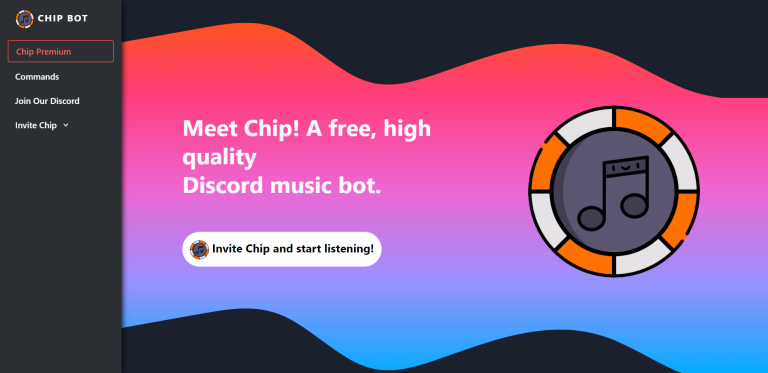
Chip — бесплатный музыкальный бот Discord. Разрешать пользователям вашего сервера Discord для прослушивания музыки с Twitch, Bandcamp, YouTube, Mixer, Vimeo и SoundCloud.
Он также позволяет пользователям создавать списки воспроизведения, перемешивать, пропускать, перемещать, перематывать и зацикливать треки, а также отображать тексты песен. Кроме того, бот предоставляет бесплатные элементы управления звуком, такие как усиление голоса, высоких частот и низких частот, а также эквалайзер.
4. Узокс
Бот Uzox — это то, на что вам следует обратить внимание, если вам нужен музыкальный бот Discord с премиальными возможностями бесплатно. Бот обеспечивает стабильное воспроизведение музыки и поддерживает YouTube, SoundCloud, Spotify, Twitch. прямой трансляции, и другие платформы.
Вы также получаете бесплатный доступ к выбору музыкальных фильтров. Еще один аспект, о котором стоит упомянуть, — это поддержка текстов песен.
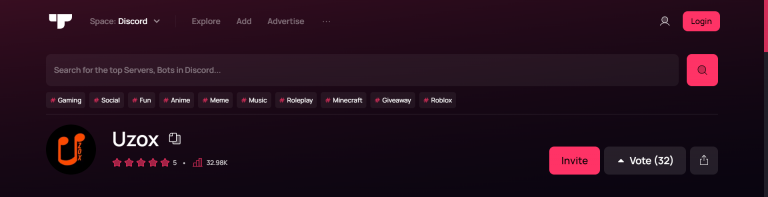
Вы можете получить доступ к тексту музыки, которую вы сейчас слушаете, с помощью экранной кнопки текста.
Если вы хотите опробовать все премиальные функции, которые большинство ботов Discord предоставляют за барьером, бот Uzox — хороший вариант.
5. гидра
Hydra — еще один бот Discord, который позволяет вашим участникам транслировать музыку с Bandcamp, Spotify, YouTube, Deezer и Soundcloud.
Hydra, как и Chip, имеет множество параметров звука, которые позволяют вам зацикливать, перемещать, перематывать, пропускать, голосовать и перетасовывать дорожки. Вы даже можете искать тексты песен или другую информацию.
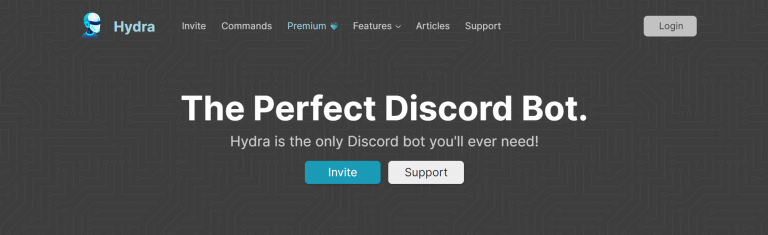
Он содержит различные дополнительные возможности для администраторов, такие как возможность запретить определенным людям использовать бота, изменить язык, объявить воспроизводимую музыку, ограничить количество воспроизведений одной песни и многое другое.
Одним из самых интригующих аспектов Discord является то, что пользователи могут разрабатывать, модерировать и расширять свои серверы Discord, предоставляя своей аудитории наилучшие возможности посредством приятных занятий, таких как игры, викторины, музыка и т. д.
6. Фредбоут
Fredboat, сильный музыкальный бот, поддерживающий множество веб-сайтов, — один из моих любимых музыкальных ботов Discord. FredBoat может воспроизводить музыку с YouTube, Soundcloud, Bandcamp, прямых подключений, Twitch и других источников.
Мне также нравится, что Fredboat поддерживает плейлисты, что позволяет мне создавать плейлисты и воспроизводить песни, не запуская новый после завершения предыдущего.
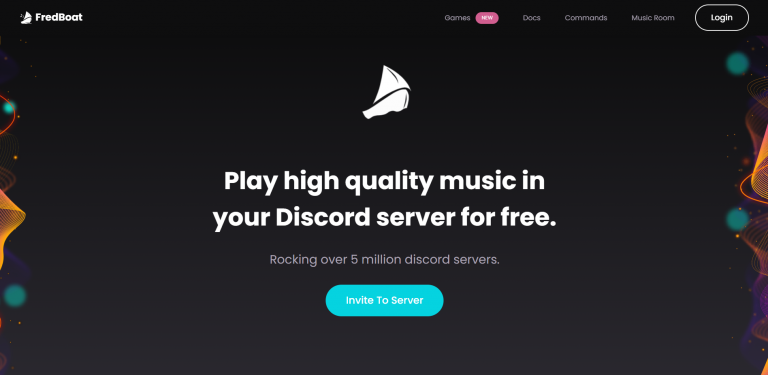
Кроме того, Fredboat может воспроизводить музыку с минимальной потерей качества, что позволяет с легкостью слушать высококачественную музыку. Еще одним интересным аспектом Fredboat является его инструмент поиска.
Вместо того, чтобы загружать ссылки с YouTube или Soundcloud, просто найдите названия песен, которые вы хотите воспроизвести. Fredboat предложит вам пять различных вариантов, из которых вы сможете выбрать музыку для воспроизведения.
Наконец, Fredboat имеет открытый исходный код и безопасен, что делает его надежным.
7. Ваксера
Vexera — это музыкальный бот для Discord, который позволяет воспроизводить любимую музыку для ваших собеседников в Discord. Он обеспечивает непревзойденное качество звука, плавное и без задержек.
Он использует YouTube в качестве источника музыки, что позволяет вам мгновенно получать доступ ко всем последним хитам. Вы можете просто находить песни, которые хотите прослушать, и управлять воспроизведением музыки и очередями с помощью элементов управления в канале.

Помимо музыки, в нем есть расширенные инструменты модерации и возможность отправлять приветственные сообщения новым пользователям.
Он был на моем радаре в течение нескольких недель, и я поражен тем, как чудесно он работает. Это определенно стоит посмотреть.
8. Тайный
Влиятельные люди на YouTube найдут Arcane особенно удобным. Это выравнивающий и регулирующий бот для награждения участников и установки XP.
Вы можете использовать возможности автоматической модерации, чтобы отслеживать новых и возвращающихся пользователей, предотвращать спам, блокировать определенные слова и отключать звук, предупреждать, исключать или банить любого, кто нарушает правила вашего сервера.
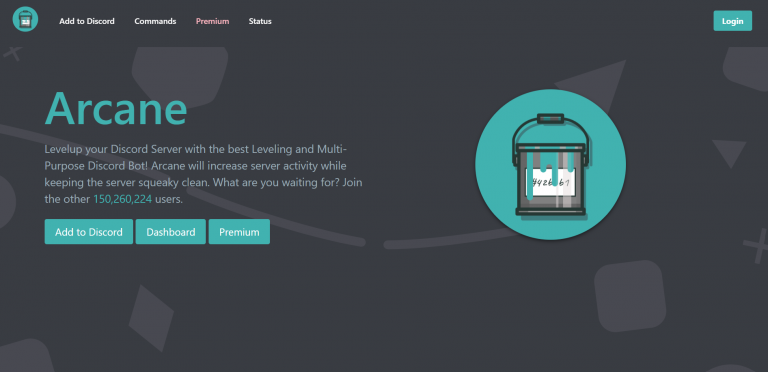
Ютуберы также могут использовать его, чтобы YouTube отправлял уведомления на ваш сервер Discord всякий раз, когда загружается новое видео. Arcane автоматически отслеживает новых и существующих участников.
Это отпугнет спамеров. Пользователя можно предупредить, выгнать, забанить или заставить замолчать, если он прерывает ваш разговор.
9. Айоде
Бот Discord, которого вы ищете, — это Aiode (ранее известный как Botify). Бота можно использовать для поиска и воспроизведения песен напрямую в Spotify.
Другие сайты, такие как YouTube и Soundcloud, также поддерживаются Aiode. Он предлагает широкий спектр возможностей настройки.
Это дает вам доступ ко всему, от команд бота до пользовательских списков воспроизведения.
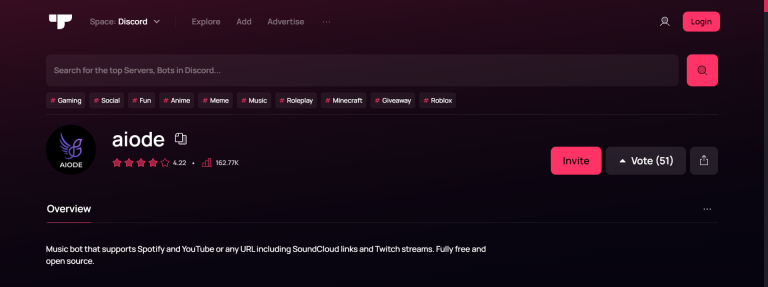
Aiode также может помочь вам создавать кроссплатформенные плейлисты. Как следствие, вы можете использовать Spotify, YouTube, Soundcloud и другие сервисы для создания списков воспроизведения.
На вашем сервере Aiode может даже воспроизводить потоки Twitch. Это также совершенно не ограничено.
за 10 г. Probot
ProBot — музыкальный бот для серверов Discord, который умеет гораздо больше. На самом деле, это надежный, полнофункциональный бот, который может самостоятельно управлять почти всем, что вы хотите сделать на своем сервере Discord.
ProBot позволяет вам слушать музыку, передавая высококачественный звук с вашего сервера. Бот ищет музыку на YouTube и дает ряд полезных инструкций по управлению воспроизведением.
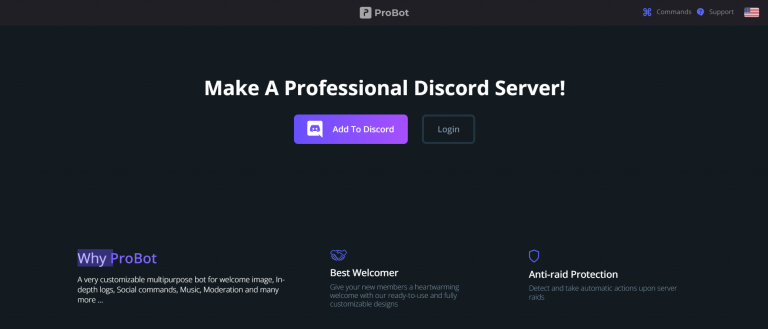
Для вашего сервера вы можете легко воспроизводить / приостанавливать, пропускать или ставить музыку в очередь. Кроме того, ProBot может помочь вам с модерацией сервера, что очень полезно, если у вас большой сервер.
Он может установить собственную систему уровней для вашего сервера Discord, чтобы люди могли получать уровни в зависимости от своего участия. Он также поддерживает встраивания.
ProBot — действительно сильный бот, которого вы можете использовать, даже если хотите слушать музыку только со своими приятелями, как я уже говорил ранее.
за 11 г. ритм
Rythm — музыкальный бот Discord, у которого в настоящее время 5.2 миллиона пользователей. Rythm хочет максимально упростить клиентам доступ ко всей своей музыке, чтобы им не приходилось отвлекаться от игры, чтобы узнать, как использовать бота.
Этот бот довольно популярен среди меломанов и тех, кто любит слушать музыку во время работы на сервере.

Он предлагает лучший музыкальный опыт, используя несколько бесплатных источников песен, таких как Twitch, Youtube, Soundcloud и другие.
Он обеспечивает плавную работу с поддержкой текстов песен, автоматическим воспроизведением и префиксными инструкциями для воспроизведения музыки и не создает задержек звука.
за 12 г. Ютуб дискорд бот
Для Discord — богатый бот YouTube. Получайте исчерпывающую информацию, уведомляйте пользователей о размещении видео и многое другое. YouTube Bot незаменим для стримеров и ютуберов, так как он предоставляет полный отчет о ваших данных, будь то отдельное видео или весь канал.
Это также позволяет вам отслеживать статистику вашего канала и сравнивать ее со статистикой других каналов. Когда вы загружаете что-либо, это сообщает вашему сообществу об этом.
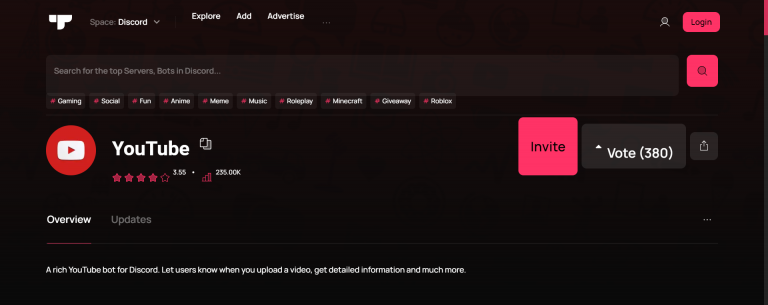
Следите за новыми видео Fortnite на своем любимом канале Fortnite. Уведомления о загрузке YouTube позволяют сделать все это. Не нужно ничего выкладывать на ютуб.
Вы готовы начать теперь, когда вы пригласили его на свой сервер и выполнили команду справки.
за 13 г. Дино Бот
Этот дискорд-бот может быть вам уже знаком, но если нет, то вы должны быть знакомы. Пользователи устанавливают Dynobot в качестве одного из первых ботов на своем сервере Discord. Это надежный бот с множеством полезных функций.
Начнем с того, что у вас есть полный контроль над выделенной панелью инструментов. Он поставляется с функцией автоматической модерации, а также с журналом модов. Его можно использовать, среди прочего, для объявлений, отключений звука по времени и банов.
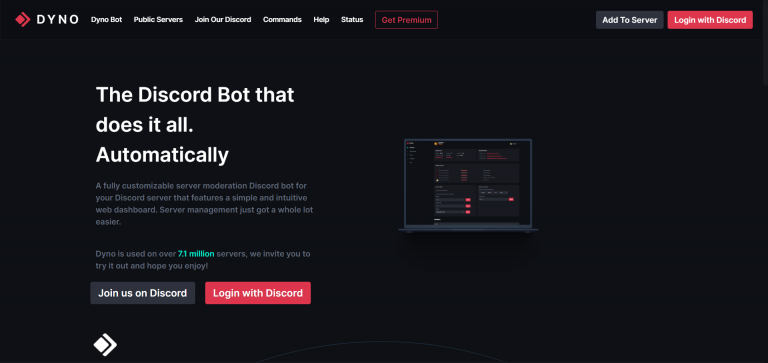
Он имеет интеграцию с Cleverbot, которая добавляет еще больше возможностей, таких как показатели наблюдения, потоковое вещание на Youtube и так далее.
В целом, Dyno — один из лучших ботов разногласий для вашего сервера с удобной онлайн-панелью.
за 14 г. GAwasome Бот
Этот бот можно настроить по своему вкусу, и он также довольно силен. С его привлекательными надстройками вы можете легко контролировать обсуждения, а также повышать вовлеченность пользователей на вашем сервере.
Проведение опросов, розыгрышей и создание злобных мемов — лишь некоторые из них. Вы также можете удалить или забанить участника, если считаете, что он выходит из-под контроля. Он поставляется с надежной системой расширения.
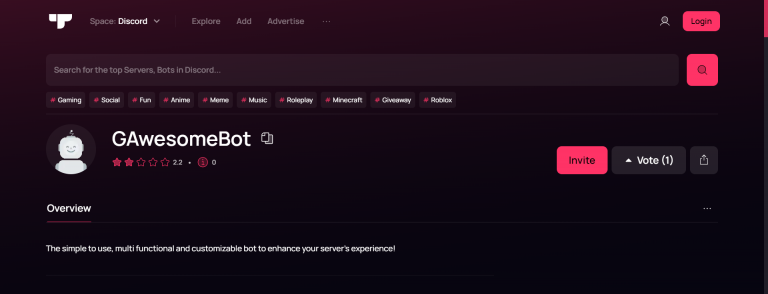
Если вы попросите об этом, этот бот будет отображать ваши результаты из Google, Wikipedia, YouTube, Reddit и других сайтов. При необходимости вы можете легко установить свои собственные пользовательские расходы на RSS в чате.
Ваши участники могут искать и создавать мультимедиа прямо из Discord, используя обширный список команд GAwesomeBot. Не выходя из Discord, подключите свою гильдию к интернету.
за 15 г. Типичный бот
Имя этого бота забавное, потому что это совсем не обычный бот. На самом деле он мощный и простой в использовании.
Здесь доступны различные методы модерации, такие как мягкие баны, кики, баны и анонсирование чего-либо на сервере. Доступно несколько мини-игр, музыки и других предметов, последние из которых можно посмотреть на YouTube.
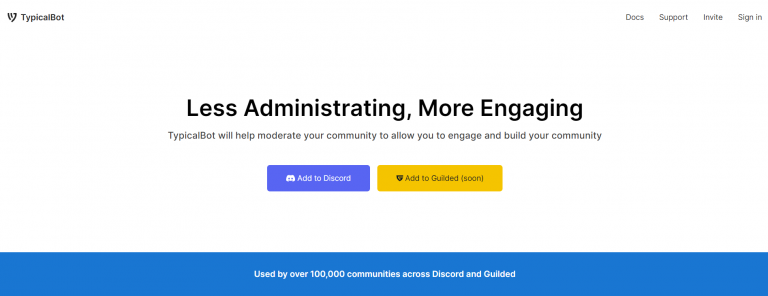
Музыка, с другой стороны, может воспроизводиться только администратором, что дает вам полный контроль над сервером. Вы также можете добавлять фотографии, шутки и другую соответствующую информацию.
за 16 г. ЯГПДБ
Это помогает в управлении несколькими обязанностями сервера. Это означает «Еще один бот для разногласий общего назначения», и он выполняет именно то, что написано на банке.
Вам не придется беспокоиться об этом, потому что он прочный, как скала. Этот бот можно использовать для доступа к Reddit, YouTube и множеству других веб-сайтов.
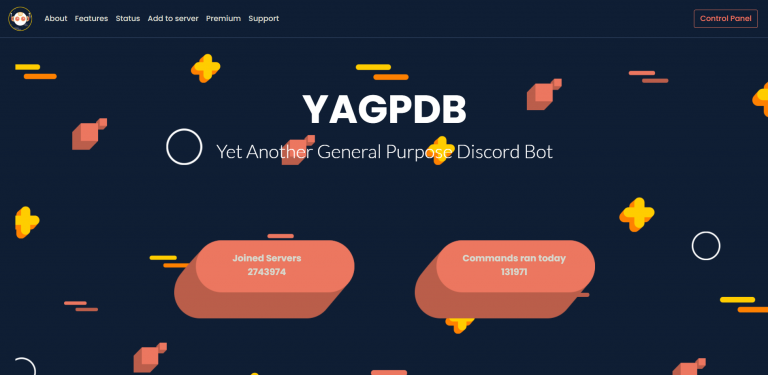
Для лучшей модерации вы можете установить самостоятельные обязанности. Он также предлагает опцию автоматического модератора, которая вырубит любого, если он нарушит правила.
Через минуту вы сможете быстро просмотреть ленту Reddit и Youtube. Там также есть интересные факты о кошках.
за 17 г. Октава
Если вам нравится музыка, вы знаете, каково это, когда ваш музыкальный опыт испорчен. Вы должны понимать важность высококачественного непрерывного звука. Музыкальный дискорд-бот довольно прост в эксплуатации.
Он также поставляет высококачественный звук на тысячи серверов. Вы можете просто установить его на свой сервер, и он обеспечит вам наиболее приятный и непрерывный ритм. Его также можно использовать для воспроизведения и остановки музыки, создания и добавления списков воспроизведения и отображения текстов песен.
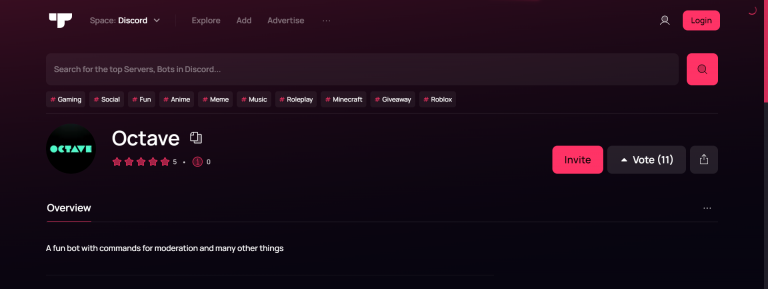
Он также позволяет подключить ваш сервер к Soundcloud или YouTube. Итак, чего именно вы ждете? Варенье!
Вы проведете еще больше времени с премиум-версией.
за 18 г. Судак
Вы не можете забыть о Zandercraft, когда дело доходит до серверов Discord. Нам было очень весело с этим ботом на протяжении всего времени, проведенного с ним.
Zandercraft — фантастический бот с множеством замечательных функций для разговоров, GIF-файлов, производительности и развлечений. Без сомнения, это жизненно важный бот на вашем сервере Discord.
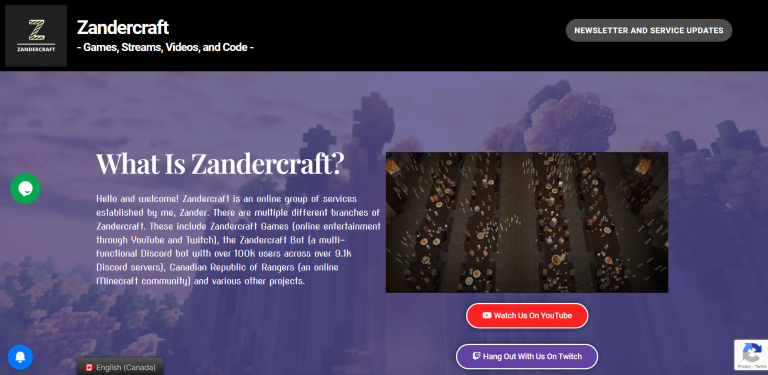
Этот бот является одним из наших фаворитов по одной причине: он может воспроизводить аудио XHD (eXtra HD) с музыкой Hi-Fi. Просто подключите Zandercraft к голосовому каналу вашего сервера Discord. Просто используйте команду «+music», когда захотите потанцевать под музыку. Введите команды «play>» и «pause>», чтобы запустить и остановить музыку.
Введите «+request song name>», чтобы добавить любую музыку в Zandercraft. Он заполнит запрошенную мелодию, используя треки с YouTube и Soundcloud. Один из лучших ботов Discord, который мы рекомендуем, — это Zandercraft.
за 19 г. Блин
Группа Discord предложила создать бота для приготовления блинов. Он начинался как розыгрыш и с тех пор стал одним из самых известных ботов Discord.
Pancake Bot будет воспроизводить музыку с YouTube и Sound Cloud, среди прочего. Он предлагает быструю систему модерации, которая позволяет пользователям отключать звук, загружаться или заноситься в черный список за считанные секунды.
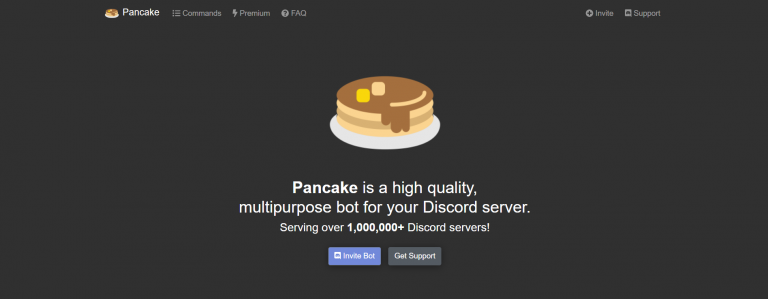
Для управления вашим сервером Discord вы можете использовать функциональную структуру. Его возможности управления ролями делают управление вашим сервером проще и приятнее.
Он также включает в себя ряд команд, чтобы сделать ваш сервер более интересным! Включены акинатор, создание картинок и ответные изображения.
за 20 г. НайтБот
Nightbot — это бот для общения на Twitch, YouTube и Trovo, который позволяет автоматизировать чат в прямом эфире с модерацией и новыми функциями, чтобы вы могли проводить больше времени со своими поклонниками. Позвольте вашим зрителям выбирать музыку, которая будет воспроизводиться во время трансляции.
Зрители могут выбирать музыку с YouTube или SoundCloud, а плейлисты доступны для воспроизведения, когда не поступает никаких дополнительных запросов. Вы можете запланировать регулярную публикацию сообщений в чате.
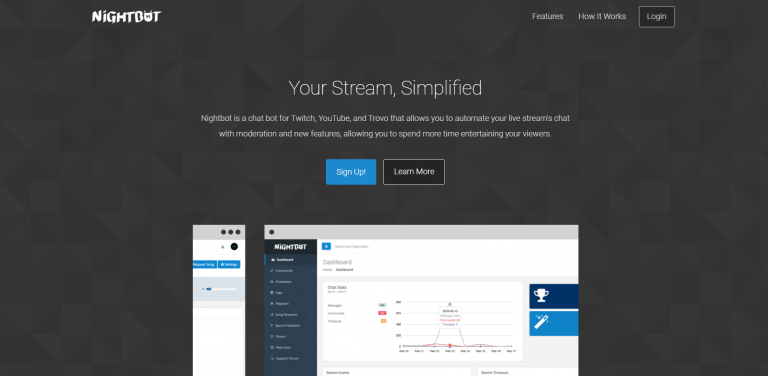
Это то, что многие люди делают для продвижения своих социальные медиа учетные записи. Вы также можете установить время для автоматической рекламы и других запросов.
Освободив своих верных зрителей от спам-фильтров и предоставив им доступ к дополнительным командам в чате, вы можете предложить им больше возможностей.
Заключение
Верьте или нет, боты Discord были частью улучшения работы Discord Server. Эти боты Discord принесут наибольшую пользу вашему серверу, как только они будут добавлены на него.
Это несколько лучших ботов Discord, которые вы должны установить на свой сервер. Чтобы получить максимальную отдачу от ваших ботов Discord, вы должны прочитать команды для каждого из них. Другие боты Discord существуют для различных целей.
Однако это были одни из самых популярных ботов разногласий для YouTube, которые вам стоит попробовать.
Как воспроизвести музыку в Discord на Android
В создании этой статьи участвовала наша опытная команда редакторов и исследователей, которые проверили ее на точность и полноту.
Команда контент-менеджеров wikiHow тщательно следит за работой редакторов, чтобы гарантировать соответствие каждой статьи нашим высоким стандартам качества.
Количество просмотров этой статьи: 13 888.
В этой статье:
В этой статье мы расскажем вам, как на Android-устройстве использовать бот Discord, чтобы слушать музыку.

Перейдите на страницу https://discordbots.org в веб-браузере. Чтобы воспроизвести музыку в Discord, потребуется использовать бот Discord. На указанном сайте есть множество ботов.

- Боты представлены в порядке убывания популярности.
- Вот популярные боты — MedalBot, Dank Memer, Astolfo, Sinon.

- Запишите команды, чтобы знать, как пользоваться ботом.

Нажмите INVITE (Установить) у нужного бота. Откроется экран авторизации в Discord.

Авторизуйтесь в Discord. Введите имя пользователя и пароль, а затем нажмите «Войти». Вы перейдете на страницу бота.

Выберите сервер. Нажмите на имя сервера, куда собираетесь установить музыкальный бот.

Нажмите AUTHORIZE (Авторизоваться). Вы найдете эту синюю кнопку в нижнем правом углу. Вы перейдете на страницу верификации.

Нажмите Я не робот . Выбранный бот будет добавлен на сервер Discord.

Запустите Discord. Нажмите на значок в виде белого контроллера на синем фоне; этот значок находится на главном экране или на панели приложений.

Коснитесь значка ≡ . Вы найдете его в верхнем левом углу. Отобразится список серверов.

Коснитесь сервера, куда установили бота. Отобразится список каналов сервера.

Коснитесь голосового канала, чтобы присоединиться к нему. Слушать музыку можно только на голосовых каналах.

Введите команды бота для воспроизведения музыки. Команды бота есть на его странице на веб-сайте discordbots.org.
Дополнительные статьи

узнать, что вас кто–то заблокировал в TikTok

понять по переписке в интернете, нравитесь ли вы парню

изменить фото профиля в Discord на Android

войти в аккаунт веб клиента Telegram (на Windows и Mac)

форматировать текст в Discord в виде кода

начать общение онлайн

войти в WeChat на ПК или Mac

общаться с девушками в приложении Tinder

удалить профиль на Tinder

найти каналы в Telegram на iPhone или iPad

переписываться в Тиндере

создать опрос в Discord на компьютере

понять, что кто–то добавил вас в Snapchat

удалить аккаунт на Reddit
Об этой статье
Штатный автор wikiHow
В создании этой статьи участвовала наша опытная команда редакторов и исследователей, которые проверили ее на точность и полноту.
Команда контент-менеджеров wikiHow тщательно следит за работой редакторов, чтобы гарантировать соответствие каждой статьи нашим высоким стандартам качества. Количество просмотров этой статьи: 13 888.