
Скачиваем установочный APK-файл приложения или игры из магазина Google Play на компьютер
Иногда возникает потребность скачать на компьютер один, а то и несколько apk-файлов с приложениями или играми, чтобы в дальнейшем возможно было их установить на другое Android-устройство. Например, смартфон или планшет не имеет доступа к Интернет или же мы просто хотим сэкономить время установки, напрямую минуя загрузку с Google Play, а если приложений много, то это очень существенная экономия.
Существует несколько способов сохранения файлов APK с магазина Google Play на компьютер:
- воспользоваться онлайн сервисом APK Downloader и ему подобными
- установить приложение на смартфон или планшет и сделать его бэкап
Конечно, можно еще воспользоваться Google или Яндекс и найти нужный apk-файл на различных сайтах и форумах, но в этом случаи Вы не застрахованы, что загрузите именно программу, а не какой-нибудь файл с вирусом.
Как скачать приложение из Google Play с помощью сервиса APK Downloader
APK Downloader — это абсолютно легальный сервис, который извлекает официальные APK-файлы приложений и игр непосредственно из магазина Google Play. В безопасности ресурса, а также вашего устройства можете не волноваться.
Шаг 1 Найдите нужное приложение или игру в магазине Google Play и скопируйте на него ссылку в адресной строке браузера

Шаг 2 Перейдите на сайт сервиса APK Downloader, вставьте скопированную ссылку и кликните по кнопке Generate Download Link

Шаг 3 Перед вами появится информация о названии приложения, его размере, версии и дате последнего обновления. Нажмите Click here to download . now , чтобы скачать файл APK

Как видите, скачать установочный файл игры или приложения с Google Play очень просто.
В сети Интернет присутствует очень много ресурсов похожих на APK Downloader и все они работают по тому же принципу. Вот некоторые из них:
Как извлечь установленное приложение из Google Play на смартфоне или планшете
В магазине Google Play присутствует очень много файловых менеджеров с помощью которых можно сделать резервную копию (бэкап) установленных приложений и игр. Мы расскажем как это сделать с помощью самого популярного среди них — ES Проводник (ES File Explorer). Если у вас его еще нет, тогда откройте на смартфоне или планшете Play Маркет и установите его.
Шаг 1 Запустите приложение «ES Проводник» на Android устройстве и нажмите кнопку

Шаг 2 В появившемся боковом меню выберите вкладку Библиотеки и нажмите APPs

Шаг 3 Выберите приложения, бэкап которых хотите сделать. Для этого тапните по любому, чтобы появилась возможность поставить галочку. В верхней строке нажмите на кнопку с изображением 2-х андроидов (видно на картинке), после чего начнется процесс резервирования

Шаг 4 Созданные резервные копии сохраняются в папку backups/apps/ на вашу карту памяти. Подключите смартфон к компьютеру и скопируйте apk приложений

Если у вас нет под рукой кабеля USB, а телефон и компьютер находятся в одной Wi-Fi сети, то скопировать apk-файлы можно с помощью все той же программы ES Проводник. Снова нажмите на кнопку и в боковом меню выберите Удаленный доступ (вкладка Сеть )
 В появившемся окне нажмите кнопку Включить и перед вами появится адрес для доступа к телефону, введите его на компьютере в браузере или проводнике. Перейдите в папку sdcard/backups/apps/ и скопируйте приложения. После окончания всех операций нажмите кнопку Выключить
Теперь Вы знаете, как можно легко извлечь APK-файл напрямую скачав его с Google Play или из установленного приложения. Но помните, установить платные приложения и игры, таким способом не получится, скачать то Вы сможете, а вот при открытии у вас потребуют его купить!
Расскажите о статье своим друзьям, а также подписывайтесь на наши сообщества в Facebook, Twitter и Вконтакте
Гугл игры на свой компьютер бесплатно
Это случалось наверняка с каждым: поиграли на смартфоне в любимую игру, решили попробовать сделать это на ПК и вот незадача – приложение не создано для компьютера. Это естественно, так обстоят дела со всеми играми Андроид, ведь тысячи разработчиков трудятся именно над созданием АПК приложений для Google Play Market.
Возможность включить игру на своем компьютере есть, для этого следует установить специальную программу − эмулятор Android, поддерживающий Play Market и позволяющий скачать игры и играть в них, используя ресурс ПК. Таким образом, появляется возможность установить такие игры, в которые не по силам играть на смартфоне из-за слабого процессора.
Советы по выбору эмуляторов
Отметим два лучших. Первый симулятор − Nox App Player, вторая программа – BlueStacks. Для полноценного использования вам понадобится системный блок или ноутбук с установленной ОС Windows. Рассмотрим подробнее работу в эмуляторе BlueStacks.
С BlueStacks мы ознакомимся подробнее ниже, а сейчас рассмотрим пять наиболее популярных эмуляторов и проведем краткий обзор каждого.
- AMIDuOS. Платная программа, цена от 9 евро. На сегодняшний день является самым молодым симулятором Play Market. Установка программы происходит всего за минуту, симуляция Андроид гладкая, плавная, явных сбоев не отмечено. Данный продукт является топовым решением для разработчиков программного обеспечения.
- Andy. Бесплатная программа, которая вначале содержала множество ошибок, некоторые игры сильно подвисали, а другие – вообще не открывались. Однако, на сегодняшний день разработчики Энди избавились практически от всех ошибок, поэтому программа теперь способна заменить даже Bluestacks.
- Droid4x. Бесплатная программа. Отлично подходит для тестирования приложений, поддерживает плагины. Есть возможность полного разворачивания игры на весь экран. Именно Drid4x используется теми, кто предпочитает играть на большом экране.
- Genymotion. Бесплатная, но содержит платную лицензию. Как и предыдущий продукт, Genymotion содержит ряд настроек, позволяющих тестировать приложения. На сегодняшний день с производительностью имеются проблемы, в играх обнаруживаются задержки, однако разработчики уже работают над этим.
Скачиваем и устанавливаем BlueStacks
Чтобы воспользоваться данной программой, вначале нужно скачать бесплатный установочный файл по ссылке ниже.
BlueStacks
Давайте скачаем эмулятор. Сделать это легко. Просто нажимай кнопку ни же и вперед. Не теряй времени, скачай и играй.

Установка программы BlueStacks не вызывает никаких проблем – нажимаем на установочный файл и ждем.
После установки программа на короткое время (3-5 минут) запускает движок виртуализации, поэтому следует немного подождать. На все вместе с учетом установки уходит в среднем не более 7 минут.
Устанавливаем приложение на компьютер

Чтобы открыть плей маркет, необходимо нажать на вторую вкладку «Центр приложений», здесь же в графе «Поиск» можно выбирать приложения, которые интересуют.
Если у вас есть желание скачать и поиграть в онлайн игру с другими соперниками, то эмулятор позволяет это сделать без проблем, при этом соперники будут играть через смартфоны, а вы – на компьютере.

Предположим, мы хотим установить и поиграть в игру «Космическая поездка». В таком случае вводим название игры в поиск Play Market и дожидаемся установки.

Спустя некоторое время можно наслаждаться игрой Андроид на компьютере.
Видео с примером:
Подробнее о настройке BlueStacks можно узнать здесь:
Эмулятор BlueStacks очень прост в использовании, отлично синхронизируется и справляется с установкой любых приложений андроид.
Это Интересно:
- Скачать Clash Royale на компьютер
- Скачать Battlelands Royale на компьютер
- Скачать эмулятор Блюстакс на компьютер
Скачать и установить Play Market на компьютер


Google Play – магазин, который предлагает для приобретения и установки на Android миллионы приложений. Сегодня мы постараемся разобрать, как бесплатно загрузить Плей Маркет для компьютера, и отметим отличия между эмуляторами ОС Андроид.
Какие возможности предоставляет Плей Маркет?

Обладатели Windows получат доступ к Google Play, что позволит скачивать мобильные приложения (браузеры, мессенджеры, игры). Это расширит просторы активности пользователя и функциональность компьютера. Компания Microsoft не ограничивает работу данных программ на ПК.
Что нужно для установки?
Чтобы загрузить Play Market на компьютер, придётся выбрать и установить эмулятор, завести Google-аккаунт. Рекомендуем ознакомиться с инструкцией, где описана последовательность действий, которые вам предстоит выполнить.

Какой эмулятор выбрать?
Google Play уже встроен в саму систему Android, и чтобы его получить достаточно установить эмулятор платформы на свой комп. Какой же из доступных эмуляторов ОС применять? Мы отобрали наиболее популярные:
- Nox App Player. Подходит для использования офисных приложений, обеспечивает высокую производительность. Приятен в визуальном плане, предлагает удобный интерфейс, но при работе могут возникать сбои.
- Genymotion. Подойдёт тем, кто не хочет перегружать компьютер функциональными особенностями. Этот эмулятор не предъявляет особых требований к ПК, использует минимальное количество системных ресурсов и обеспечивает приемлемую работоспособность. К сожалению, он не обладает всеми функциями мобильной платформы и предлагает только те инструменты, которые нацелены на приложения.

- MEmu. Если вам интересны игры, то стоит обратить внимание на этот эмулятор. Программа нацелена на качество и графику, из-за чего повышены технические требования. Производительность при этом находится на высоком уровне
- Andy. Программа занимает мало места, устанавливает приложения, но лишена ряда функций, которые есть у аналогов: отсутствуют дополнительные настройки и установки.
- Bluestacks. Рекомендуем именно этот эмулятор. Он имеет широкий инструментарий, обеспечивает высокий уровень работоспособности и позволяет пользоваться функциями, которые доступны на мобильных устройствах. Является лидером, отличается высоким спросом и продолжает активно развиваться в лучшую сторону.
Теперь вы знаете, какой именно эмулятор выбирать. Не стоит волноваться, данные программы не содержат вирусов, их можно скачать с официальных сайтов. Могут работать как на компьютере, так и на ноутбуке или нетбуке. Теперь осталось ознакомиться с инструкцией, которая позволит скачать Google Play (Плей Маркет) на PC.
Скачивание и установка с использованием BlueStacks
Итак, если вы решили скачать Google Play, выполните следующие действия:
BlueStacks
Давайте скачаем эмулятор. Сделать это легко. Просто нажимай кнопку ни же и вперед. Не теряй времени, скачай и играй.
- Скачайте BlueStacks по ссылке выше.
- Запустите программу и дождитесь конечного этапа установки.
- В процессе стоит соглашаться с условиями.

- Откройте эмулятор при помощи ярлыка.

- Авторизуйтесь в аккаунте Google Play. Если его нет, воспользуйтесь инструкцией по регистрации, которая представлена ниже.
- Перейдите в системную папку.

- Там вы обнаружите, что Google Play уже установлен, так как программа обязательна для ОС Андроид.
- Можете нажать на ярлык и зайти в виртуальный магазин.

Теперь вы знаете, как реализовать процесс и начать использовать контент. Правда, не стоит торопиться, так как после установки можете столкнуться с неприятной проблемой – регистрация.
Как создать Google-аккаунт
Чтобы пользоваться эмулятором, необходимо завести аккаунт в системе Гугл. Выполните следующие шаги:

- Перейдите по ссылке: https://accounts.google.com/SignUp?hl=ru
- Откроется окно, где необходимо ввести данные для регистрации.
- Заполните поля и подтвердите учетную запись.
- Вернитесь к эмулятору.
- Запустите и авторизуйтесь.
- Можете не указывать платёжные данные, нажав «Нет, спасибо». Если же вы планируете совершать покупки, то введите реквизиты банковской карты или счёта PayPal. С помощью этих источников финансирования будут оплачиваться подписки или покупка приложений.
- После выполнения перечисленных действий вы можете работать с программой.
Как видите, процесс прост. Смело устанавливайте эмулятор, скачивайте Google Play игры и постигайте другие возможности приложения. Приятного пользования!
Это Интересно:
Как установить Play Market на компьютер и стереть грани между гаджетами

Приложение Google Play Market заслуженно считается самым удобным и функциональным магазином мобильных приложений для устройств с операционной системой Android. Тут вы легко найдете все нужные виджеты, расширения, игры, книги, музыку, видео, прессу, приложения для работы, отдыха и жизни. Установка происходит быстро, не требует никаких специфических знаний и умений.
Еще одна прелесть Google Play Market – безопасность. В перечень приложений магазина входят только проверенные программы от надежных разработчиков. Есть тут и платные программы, но стоят они чаще всего недорого, и оплата занимает считанные минуты, благодаря удобной системе оплат от Google.
Логично, что многие пользователи хотели бы иметь версию Play Market для компьютера, ведь иметь доступ ко всем необходимым приложениям не только со смартфона или планшета, но и с ПК – очень удобно. Ну что же, хорошие новости, господа, если вы мечтаете установить Плей Маркет на ноутбук или компьютер – можете расслабиться, УСТАНАВЛИВАТЬ ничего не придется.
Google Play Market – это, в первую очередь, интернет-магазин, то есть сайт. В мобильной версии он оформлен как приложение для того, чтобы облегчить пользование и установку программ. Так что доступ к Плей Маркет через компьютер получить просто – нужно залогиниться в свой аккаунт Google и ввести в адресной строке play.google.com – это адрес того самого магазина приложений Google Play.
Но, как вы понимаете, магазин этот рассчитан исключительно на Android-приложения, вы сможете просмотреть перечень приложений, установленных на ваши мобильные устройства, при хорошем интернет-соединении даже сможете установить новое приложение на телефон, но на компьютере любимые игры и программы работать не будут.
Тем не менее, стоит взять пользование Плей Маркет для компьютера на вооружение, так как это максимально удобный способ выбора и установки мобильных приложений, отслеживания статистики и обновлений. На большом экране вы сможете детально изучить все приложения магазина, сравнить, выбрать максимально подходящее и легко установить его на свой Android-девайс.
Использование для работы в Play Market компьютера Windows
И все-таки способ использовать Google Play Market в полном объеме на компьютере есть! То есть у вас действительно есть шанс поиграть в любимую Android-игру на ноутбуке. Для этого нужно создать виртуальное Android-устройство на своем ПК. Виртуальное Android-устройство позволит установить Play Market на компьютер, после чего вы сможете с легкостью загружать любые мобильные игры и приложения, тем более, что мощность и объем памяти у компьютера в разы больше чем у смартфона.
Итак, нам понадобится эмулятор Android-системы Bluestacks. Скачать установочный файл программы вы можете на официальном сайте разработчика bluestacks.com. Загружаем файл и действуем по наглядной инструкции, предоставленной на сайте:
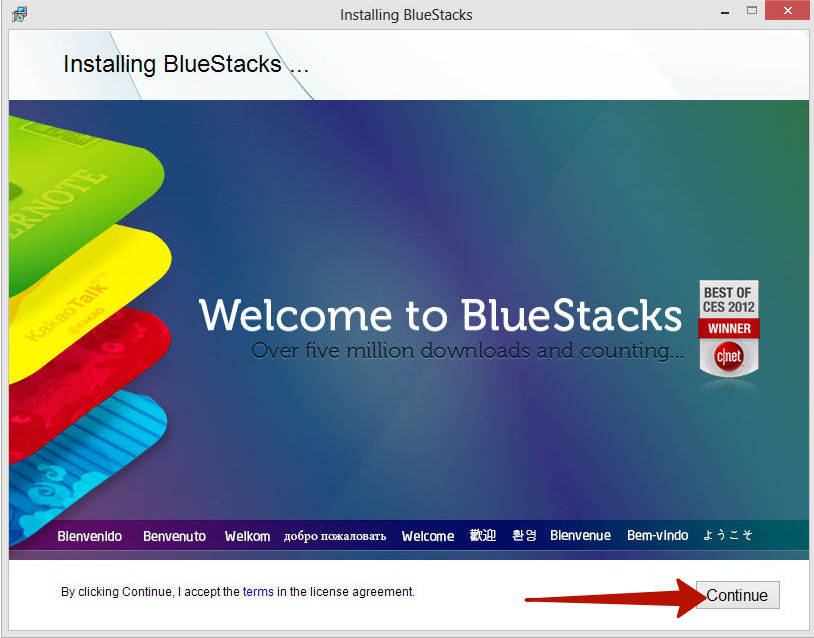
- По окончании загрузки файла, запускаем программу установки, когда видим окошко «Welcome..» жмем кнопку «Продолжить».
- Установка Bluestacks сменится голубой оболочкой программы и продолжит загрузку игровых данных. Ждем несколько минут.
- После инициализации эмулятор готов к единоразовой настройке. Точные геоданные указываем по желанию, включаем синхронизацию приложений.
- Добавляем аккаунт Google. Все так же, как на смартфоне, создаем новый или вводим данные существующего.
- Входим в личный кабинет Google.
Установка приложений происходит очень просто, справится даже ребенок. Просто нажимаем на ярлык Play Market на главном экране, открывается привычный нам магазин приложений, выбираем нужные, жмем «установить», ярлыки готовых к использованию приложений появляются на главном экране.
И чем теперь ваш ПК отличается от смартфона, кроме размеров.