
Как увеличить звук в браузере Яндекс
Пользователи, которые прослушивают в браузере музыкальные композиции или смотрят видео, часто отмечают, что качество или громкость звука страдают. Чтобы исправить эту проблему, некоторые лезут в настройки драйвера звуковой карты, однако это повлечёт за собой изменения и в других программах. Поэтому лучше воспользоваться расширением для увеличения звука в Яндекс Браузере, которое будет действовать изолированно на сам обозреватель. К тому же с его помощью можно улучшить качество аудио, что также является плюсом.
Эквалайзеры для Яндекс.Браузера
Есть множество усилителей звука, у каждого из которых свои плюсы и минусы. Важно выбрать то расширение, которое позволит комфортно прослушивать аудио и при этом не будет сильно нагружать сам браузер.
| Эквалайзер | Плюсы | Минусы |
| Ears: Bass Boost, EQ Any Audio! | можно много экспериментировать со звуком | один встроенный профиль |
| платная Pro-версия | ||
| легко разобраться в настройках | из-за него может тормозить браузер | |
| поддерживает разные форматы функционал | ||
| Эквалайзер для Chrome | лёгкая настройка | необходимо включать на каждой вкладке в отдельности |
| удобный | ||
| много пресетов | ||
| можно создавать профили | ||
| EQ – Audio Equalizer | простое оформление | нельзя сохранять свои пресеты для каждой вкладки нужно настраивать заново |
| Audio Equalizer | множество настроек | не всегда корректно работает с браузером при переходе от вкладки к вкладке |
| простое управление | ||
| возможность создавать свои пресеты | ||
| наличие библиотеки профилей | ||
| Звуковой эквалайзер | понятное оформление | нельзя сохранять собственные пресеты |
| библиотека профилей | ||
| необходимость заново изменять настройки для каждой вкладки |
Ears: Bass Boost, EQ Any Audio!
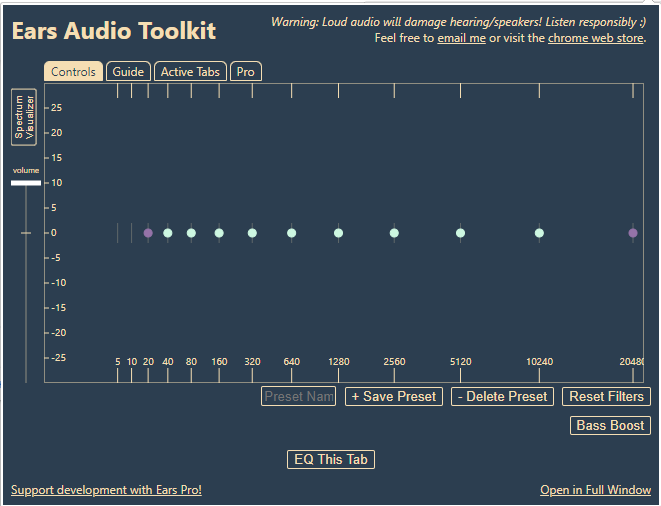
Это простое расширение, которое после установки активируется при нажатии по кнопке. Хоть оно и заточено больше под повышение баса, но и отдельно также увеличивает уровень громкости. Удобно данное дополнение тем, что здесь много индивидуальных настроек, благодаря которым каждый пользователь может подстроить звук под себя. При этом он довольно просто устроен, так что разобраться не составит труда.
Ползунки можно перемещать куда угодно, что позволяет много экспериментировать со звучанием. Для продвинутых пользователей доступна версия Pro, в которой есть большое количество пресетов. Ears: Bass Boost, EQ Any Audio подойдёт как для тех, кто хочет повысить громкость, так и для тех, кому необходимо «проапгрейдить» звук в браузере.
На заметку:
Данное расширение можно включать и отключать на отдельных вкладках, воспользовавшись соответствующим пунктом в меню.
Эквалайзер для Chrome
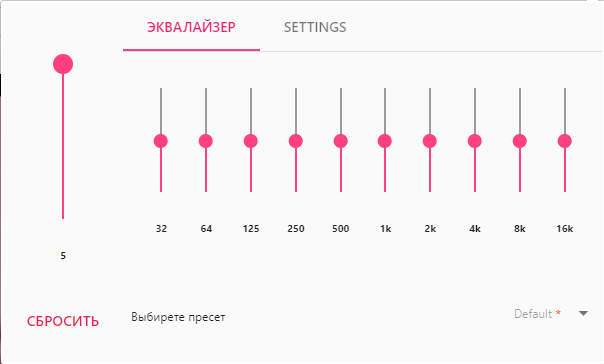
Хоть название этого эквалайзера и говорит о том, что он предназначен для работы в другом браузере, его также можно установить и в веб-обозреватель от Яндекса. Оформление здесь стандартное, так что даже обычный пользователь быстро в нём разберётся. Разумеется, данный эквалайзер позволяет увеличить громкость звука, это одна из стандартных функций. В бесплатной версии доступно большое количество пресетов. Кроме того, можно создавать профили, что также удобно.
При помощи дополнительных функций «Ограничитель», «Хор» и некоторых других можно очистить звук и избавиться от мешающих артефактов.
EQ — Audio Equalizer
Вполне стандартное расширение, которое также помимо возможности увеличить громкость аудио, позволяет настроить звучание аудиодорожек. Создать и сохранить собственный профиль здесь нельзя, поэтому звук в каждой вкладке придётся настраивать отдельно. Это основное неудобство, с которым столкнутся пользователи, которые хотят улучшить качество звучания. Но тем, кому нужно увеличить громкость, когда звук слишком тихий, и при этом не нагружать браузер функционала EQ – Audio Equalizer хватит с головой.
Audio Equalizer
Это комплексное расширение, в котором помимо возможности увеличивать громкость звука в браузере есть ещё инструменты для работы с ним. Например, тут присутствует питч, ограничитель и реверб, которые позволяют проводить коррекцию звуковых волн и пространственную настройку звуков. Имеется как стандартный набор пресетов, так и возможность делать и сохранять собственные.
Звуковой эквалайзер
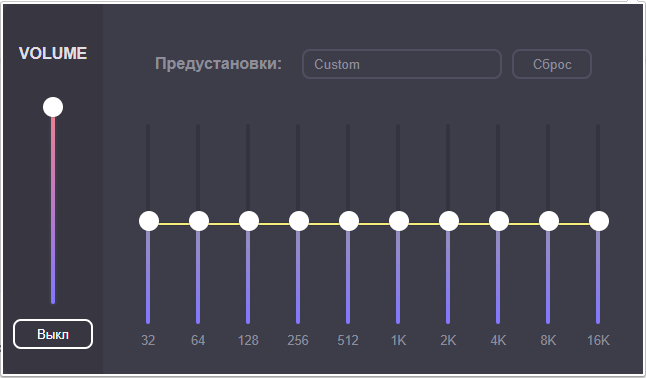
Простое дополнение, одно из предназначений которого – усиление звука в браузере. Здесь нельзя делать пресеты, однако библиотека профилей от разработчиков всё же имеется. Для каждой новой вкладки устанавливать настройки придётся заново.

Читайте также:
Faceit Enhancer расширение для Яндекс.Браузера
Советы
Совет №1
Тем, кто хочет улучшить качество звука, но не желает разбираться в настройках и проводить много времени за передвижением ползунков, лучше воспользоваться пресетами (если они есть в конкретном дополнении).
Совет №2
Если расширение необходимо только для увеличения громкости, лучше выбрать простое, которое не будет сильно нагружать браузер.
Совет №3
Чтобы изменить качество звука не только в браузере, но и в других программах на компьютере, необходимо изменить настройки звуковой карты, но это дело лучше поручить специалисту.
Ответы на частые вопросы
Можно ли использовать сразу несколько расширений?
Да, но они будут мешать работе друг друга, поэтому лучше выбрать один.
Как понять, что я могу использовать расширение в Яндекс.Браузере?
Для этого веб-обозревателя подходят дополнения, которые предназначены для установки в браузерах, созданных на основе Chromium (Chrome, Opera).
Почему на одной вкладке звук стал громче, а на других нет?
Большинство расширений работает только на той вкладке, где они были активированы.
Как увеличить громкость звука в браузере Google Chrome / Opera?
В браузере Google Chrome или Opera вы можете контролировать уровень громкости звука.
17 показов
34K открытий
Предположим, что вы просматриваете фильмы или слушаете музыку дома, на работе или в общественном месте. Но внезапно из открытой вкладки начинает звучать громкий звук или его практически не слышно. Если это проиходит слишком часто — пора установить расширения контроля громкости звука в Chrome.
Есть десятки расширений, которые позволяют контролировать громкость в Chrome или другом браузере. Мы выбрали несколько расширений, которые удобны в управлении и симпатично выглядит. Используя расширения для увеличения громкости, вы можете увеличить громкость видео до 600% на YouTube, VK, Netflix, любого другого онлайн-кинотеатра, где воспроизводится звук, всего за несколько простых нажатий мышью.
Расширения для увеличения звука в браузере
Напомним, что расширения, которые размещены в браузере Opera отлично подходят для Яндекс.Браузера. И так, начнем.
Volume Booster
При помощи этого расширения для Chrome вы сможете с большой точностью усиливать звук до 600% на каждой вкладке браузера — или использовать общую предустановку. Ничего сложного в настройках нет: вызовите всплывающее меню и переместите ползунок вдоль по шкале: вправо, чтобы поднять громкость, или влево, чтобы свести её к нулю.
Дополнительные преимущества:
- Шаг повышения громкости 10%
- С помощью клавиши Пробел можно увеличивать громкость вкладки браузера с шагом на 100%, например, три нажатия клавиши пробел — повышение громкости на 300%.
- Список активных вкладок, где проигрывается звук
- Индикатор уровня громкости для каждой вкладке
- Управление громкостью с помощью клавиш Вверх-Вниз, Влево-Вправо.
Volume up — Увеличить громкость
Еще один плагин из той же категории. Расширение работает на 100% сайтов, включая YouTube, Twitch, IVI, Megogo и тд. Имеется одна дополнительная функция, которая сбрасывает уровень громкости до стандартного звучания. Очень удобно, когда нужно быстро уменьшить громкость.
Достаточно удобное расширения для усиления и увеличения уровня громкости в Chrome до нужных значений.
Sound Booster
Расширение позволяет регулировать звук отдельно для каждой вкладки. То есть, по функционалу расширение весьма похоже на то, которое мы рассмотрели вторым по списку. Более того, оно автоматически отключается при переходе в нормальный режим.
Регулировка громкости в Яндекс.Браузере
Недавно играл в онлайн-бильярд в Яндекс.Играх и столкнулся с тем, что звук фоновой музыки был слишком громким. Нужно было отрегулировать, но где это сделать в браузере Яндекс, не нашёл. Появился вопрос: можно ли изменять громкость внутри браузера или отдельно во вкладке.
Полистав справку браузер, оказалось, что нельзя. Но если у вас появилась такая задача, то решается она при помощи расширения. Где и как скачивать, написано тут.
Установка расширения настройки звука
Для Яндекса подходят дополнения из магазина Opera и Chrome. Есть несколько решений для изменения громкости в браузере. В поле зрения попадает Volume Control. По описанию и отзывам вполне подходит:
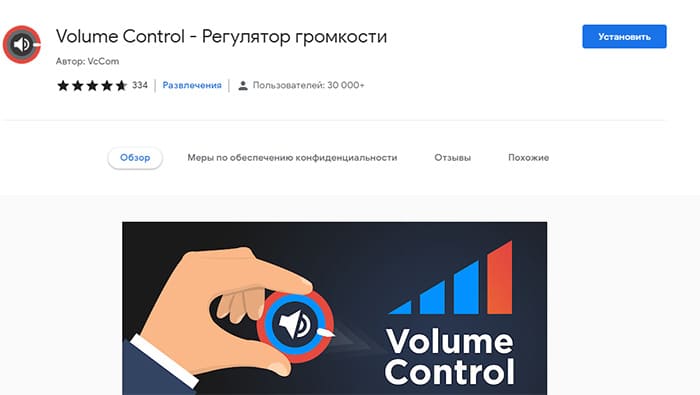
- Работает с Windows;
- Регулирует звук на каждой вкладке;
- Удобные кнопки регулировки;
- Поддерживает русский язык.
Не считая более мелких плюсов: приятный интерфейс, поддержка более 50 других языков и т.д. Обещает в добавок усилить мощность в шесть раз. Если нравится, жмите кнопку Установить.
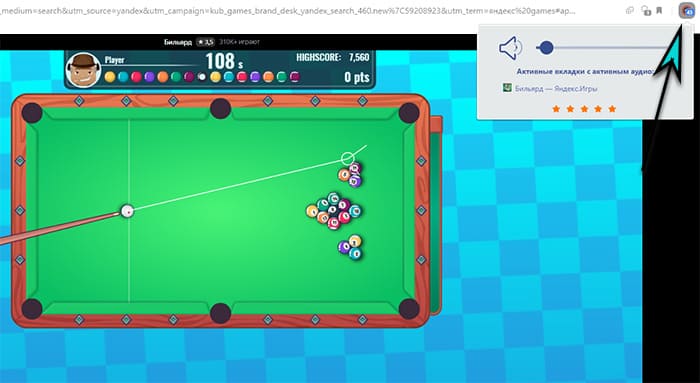
Можно открывать аудио-вкладку в браузере и изменять звук при помощи кнопки с динамиком, которая появилась после установки расширения.
Громкость на каждой вкладке можно будет регулировать через расширение. Для удаления перейдите в меню Яндекс.Браузера и нажмите кнопку Дополнения.
Почему в браузере нет звука
Открывая вкладку с музыкой в Яндекс.Браузере звука может не быть совсем. Обратите внимание на следующие причины:
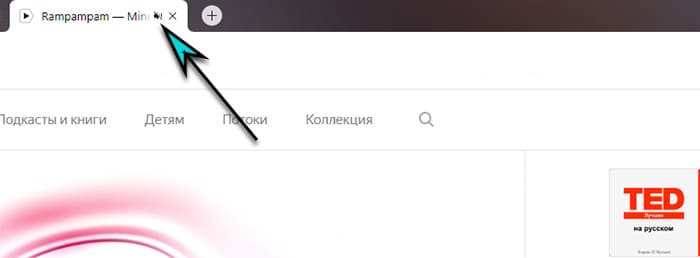
- Посмотрите на вкладку. Звучание может быть включено только на этой странице. Если иконка динамика перечёркнута на вкладке, нажмите на неё курсором, чтобы включить звук;
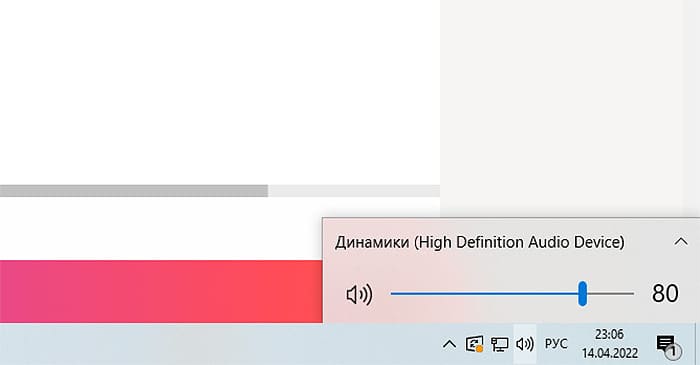
- Отрегулируйте системные звуки Windows. Выберите иконку динамика в трее и увеличьте громкость Яндекс.Браузера;
- По умолчанию в браузере ролики из Youtube и других видеосайтов открываются без звука. Это заметно в панели с кнопками. Нажмите не перечёркнутый динамик;
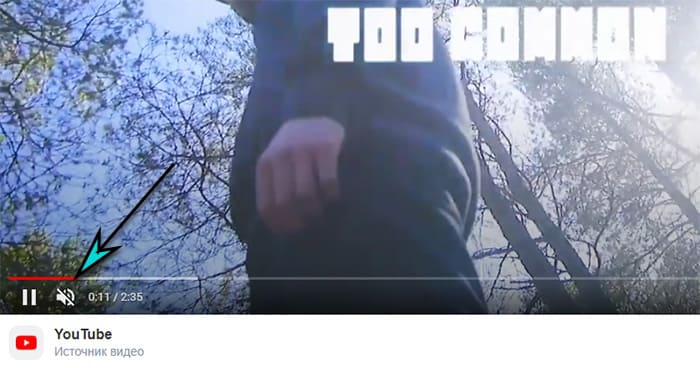
- Проверьте устройство вывода звука. Они могут быть неправильно подключенными к компьютеру. Попробуйте переподключить их, для проверки используйте другой источник звука, например, смартфон. Убедитесь, что устройство подключено правильно, к соответствующему порту ПК или ноутбука.
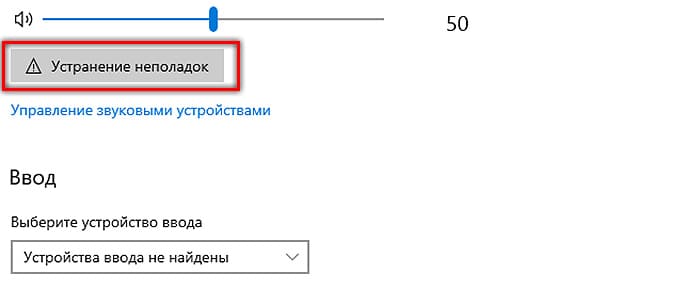
В Windows с настройкой звука может помочь утилита автоматического поиска неисправности устройство. Выберите правой кнопкой иконку с динамиком в трее, Параметры звука и нажмите кнопку Устранение неполадок. Системой будет предпринята попытка отрегулировать звук и правильно подключить устройства. Откройте вкладку с аудио в Яндекс.Браузере для тестирования звука.
Не работает микрофон в браузере Яндекс
Сперва нужно убедиться, что компьютер обнаружил устройство. Это можно сделать в тех же настройках звука.
- Перейдите по значку трея в параметры.
- Воспользуйтесь автоматической утилитой устранения неполадок.
- Если это не помогло, выберите кнопку Управление звуковыми устройствами.
- Найдите в списке название модели микрофона.
- Если он отображается, значит переходим в параметры Яндекс.Браузера.
- Откройте настройки и выберите в меню слева Сайты.
- Выберите ссылку Расширенные настройки сайтов.
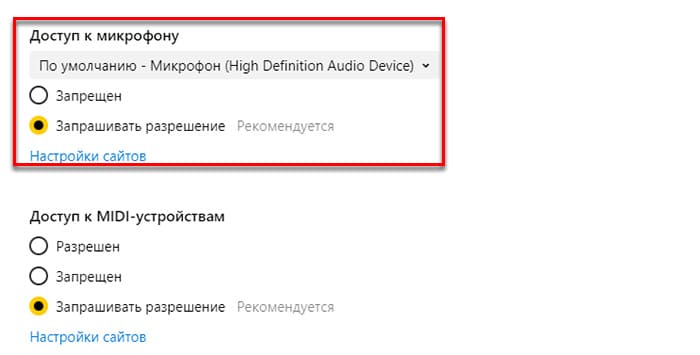
- Убедитесь, что доступ к микрофону в браузере разрешён.
Поставьте флажок на Запрашивать разрешение или нажмите ссылку Настройки и добавьте адрес сайта, на котором микрофон будет всегда работать. Параметр позволяет формировать черные списки сайтов, на которых микрофон не будет работать.
Кроме регулировки громкости в Яндекс.Браузере можно настроить практически любой элемент: включить или выключить закладки, настроить поиск; удалить историю или очистить кэш, а также изменить другие настройки.
Решение проблем
Не получается создать звонок или присоединиться ко встрече
- Сообщение «Присоединиться к этой встрече может только авторизованный сотрудник компании» означает, что создатель встречи не разрешил гостевой доступ к ней. Авторизуйтесь в Jazz как сотрудник компании и попробуйте присоединиться ко встрече снова.
- Вы видите сообщение «Пожалуйста, ожидайте. Организатор скоро вас впустит», но ничего не происходит. Это означает, что администратор встречи по какой-то причине не разрешил вам доступ (но и не запретил его). Возможно, он не видит ваш запрос на вход, свяжитесь с администратором и попросите открыть доступ.
- Проверьте, работает ли интернет: откройте сайт sberdevices.ru.
- Перезапустите приложение или обновите страницу jazz.sber.ru.
- Попробуйте создать звонок или подключиться ко встрече другим способом: через браузер, если вы подключались через приложение, и наоборот.
Во время звонка видео или звук прерывается
Проверьте скорость интернета и попросите собеседников сделать тоже самое. Измерить скорость подключения можно с помощью Speedtest.
Видеозвонки возможны при исходящей или входящей скорости больше 5 Мбит/с. Скорость от 30 Кбит/с подходит для аудиозвонков, но уже ее уже недостаточно для стабильного видеопотока.
Если скорости для воспроизведения видео не достаточно, выключите свое видео и попросите об этом собеседников. Для этого нажмите  на экране встречи. Если вы участвуете в видеовстрече со смартфона, выключить видео собеседников можно так: нажмите
  и выберите Только аудио от участников.
Также для решения этой проблемы может понадобиться настройка сетевых доступов.
Во время звонка слышны эхо и шум
- Если это шум от вашего микрофона, нажмите и включите опцию Шумоподавление.
- Если доступны несколько микрофонов, например, есть микрофон и в ноутбуке, и в подключенной гарнитуре, попробуйте сменить микрофон в настройках встречи. Мы рекомендуем выбирать устройства с пометкой «Как в системе».
Вижу сообщение «Выбрано устройство ввода звука не как в системе»
Сообщение «Выбрано устройство ввода звука не как в системе, проверьте в настройках» означает, что в настройках Jazz в качестве микрофона выбрано не системное, а стороннее устройство. Например, вместо микрофона ноутбука используется микрофон подключенной гарнитуры.
Это может вызвать проблемы со звуком: эхо или шум при звонке. Для улучшения качества звука откройте настройки встречи и выберите другой микрофон.
Не работает камера или микрофон

- Во время встречи нажмите и проверьте, правильные ли устройства ввода и вывода выбраны.
- Если вы звоните через браузер на компьютере, обновите страницу jazz.sber.ru и во всплывающем окне разрешите доступ к камере и микрофону. Если запрос на разрешение не появился, проверьте разрешения вручную: Google Chrome, Яндекс.Браузер, Firefox.
- Если вы звоните через браузер на компьютере, смартфоне или планшете, откройте jazz.sber.ru в режиме «Инкогнито»: Google Chrome, Яндекс.Браузер (компьютер, Android, iOS), Firefox (компьютер, Android, iOS).
- Если вы звоните через браузер или приложение на компьютере, проверьте настройки операционной системы: разрешен ли системный доступ к микрофону и камере — Microsoft Windows, macOS (микрофон, камера).
- Если вы звоните через через браузер на смартфоне или планшете или через приложение Салют, Jazz, проверьте, разрешен ли системный доступ к микрофону и камере: Android, iOS.
- Попробуйте создать звонок или подключиться ко встрече другим способом: через браузер, если вы подключались через приложение, и наоборот.
- Возможно, причина в корпоративной политике антивирусной программы, установленной на ваш ПК, которая запрещает использовать камеру и/или микрофон для приложения SberJazz. Обратитесь в отдел системного администрирования своей компании, чтобы изменить настройки антивирусной программы или сделайте это самостоятельно при наличии прав. Если вы используете антивирусную защиту «Лаборатории Касперского», то изучите справку для настройки камеры и микрофона.
Не работает демонстрация экрана на Mac
Разрешите приложению Jazz или вашему браузеру запись экрана. Для этого следуйте инструкции.
Не получается транслировать звонок со смартфона на SberPortal или SberBox Top

- Проверьте, что смартфон и SberPortal или SberBox Top находятся в одной сети Wi-Fi.
- Убедитесь, что в приложении Салют вы авторизованы с тем же аккаунтом, который используете для устройства. В Салют откройте экран и проверьте, есть ли среди ваших устройств нужный SberPortal или SberBox Top. Если этот экран у вас не открывается, скажите ассистенту в приложении: «Открой умный дом».
- Выйдите из приложения Салют, выгрузите приложение из памяти смартфона, а затем запустите снова.
Вижу сообщение «Ограничения базовой лицензии»
Сообщение означает, что вы пользуетесь корпоративной версией Jazz с базовой версией тарифа. В этой версии можно создавать встречи максимум на 100 участников и длительностью до 40 минут. Если во встрече вас двое, лимит времени не ограничивается.
Для переключения на расширенный тариф, обратитесь к сотруднику, который отвечает за поддержку видеоконференций в вашей организации.
Не помню логин или пароль от своей учетной записи
Если вы забыли пароль от Сбер ID, восстановите его по номеру карты или номеру телефона.
Если вы пользуетесь корпоративной версией Jazz и не помните логин, используйте свой почтовый адрес. Введите его полностью, например, example_name@acme.ru .
Если вы не помните пароль от корпоративной версии, восстановите его:
- Запустите приложение Jazz или откройте сервис через браузер. Не начинайте встречу.
- В правом верхнем углу экрана нажмите нажмите Войти и выберите Войти как сотрудник. Затем под полями ввода нажмите Восстановить пароль.
- Введите полный адрес своей почты. На нее будет отправлена ссылка на восстановление доступа, перейдите по ссылке, чтобы сгенерировать новый пароль.
Подмена сертификата шифрования антивирусом
Если при работе в SberJazz в браузере возникли проблемы, например, невозможна авторизация или вместо перехода ко встрече вы видите бесконечную загрузку страницы, проверьте не происходит ли подмена сертификата шифрования антивирусом.
Для проверки перешифровки https-трафика антивирусными программами или proxy:
- Перейдите на https://jazz.sber.ru.
- Нажмите левой кнопкой мыши по иконке Замок возле адресной строки.
- Путь до сертификата будет зависеть от браузера. Например, в браузере Яндекс, нажмите Подробнее под сообщением о статусе соединения.
- Нажмите Данные сертификата.
- Проверьте, какой сертификат сервера предлагается. Сертификат должен быть: jazz.sber.ru. Имя организации, которая выдала сертификат: Let’s Encrypt.
Если сертификат не jazz.sber.ru, значит, происходит перешифровка https-трафика. Название программы, подменяющей сертификат, указано в строке Выдан.
Настройте программу, чтобы она не мешала работе SberJazz.
Kaspersky Internet Security/Security Cloud
Настройка антивируса до 20 и 21 версий:
- Откройте программу.
- Выберите Настройки → Дополнительные параметры → Сеть.
- В блоке Проверка защищенных соединений отключите Проверять защищенные соединения.
Настройка 20. версии антивируса:
- Откройте программу.
- Выберите Настройки → Дополнительно → Сеть.
- В блоке Проверка защищенных соединений выберите Не проверять защищенные соединения.
Настройка 21. версии антивируса:
- Откройте программу.
- Выберите Настройка → Настройки сети.
- В блоке Проверка защищенных соединений выберите Не проверять защищенные соединения.
Другие рекомендации
Для браузера Mozilla отключите проверку трафика. Для этого:
- Откройте браузер.
- Перейдите в Настройки → Дополнительно → Сеть.
- Отключите Проверять защищенный трафик в продуктах Mozilla.
Отключите внедрение скриптов Касперского и проверку защищенных соединений. Для этого:
- Откройте Kaspersky Internet Security.
- Выберите Настройки → Дополнительно → Сеть. Путь может отличаться в зависимости от версии Касперского.
- Отключите Внедрять в трафик скрипт для взаимодействия с веб-страницами.
Отключите автоматическую активацию расширения Kaspersky Protection в браузерах. Для этого:
- Перейдите в Настройки → Защита → Веб-антивирус или Веб-защита → Расширенные настройки. Путь может отличаться в зависимости от версии Касперского.
- Отключите Автоматически активировать расширение Kaspersky Protection в браузерах.
Kaspersky Endpoint Security 11
Для настройки антивируса:
- Откройте программу.
- Перейдите в Настройки → Общие параметры → Параметры сети.
- Отключите Проверять защищенные соединения.
Dr.Web
Для настройки антивируса:
- Откройте программу.
- Перейдите в Центр Безопасности в меню Dr.Web.
- Нажмите иконку Замок и разрешите внести изменения.
- Нажмите иконку Настройки в правом углу окна Центра Безопасности.
- Выберите Сеть → Безопасные соединения.
Переведите ползунок в поле Проверять зашифрованный трафик в положение Откл.
Avast
Для настройки антивируса:
- Откройте программу.
- Выберите Открыть интерфейс пользователя Avast.
- Выберите в меню Настройки.
- Выберите раздел Защита → Основные компоненты защиты → Веб-защита.
- Отключите Включить сканирование HTTPS и Включить сканирование скриптов.
ESET Internet Security
Для настройки антивируса:
- Откройте программу.
- Выберите в боковом меню Настройка.
- Выберите Расширенные параметры (Дополнительные параметры) в нижнем правом углу.
- Выберите Интернет и электронная почта → Защита доступа в интернет → Веб-протоколы → Настройка модуля.
- Отключите Включить проверку протокола HTTPS.
- Перейдите в раздел Интернет и электронная почта.
- Если пункт Включить проверку протокола HTTPS неактивен, включите фильтрацию SSL. Для этого:
а. Перейдите в раздел Интернет и электронная почта → SSL.
b. Выберите Включить фильтрацию протокола SSL.
После включения сканирования протокола SSL, пройдите весь путь снова с шага 1. Когда сканирование протокола HTTPS будет отключено, верните проверку протокола SSL в исходное состояние Не сканировать протокол SSL.
AVG Antivirus
Если в вашем браузере установлено дополнение AdGuard, в этом случае ничего отключать не нужно. Если дополнение не установлено:
- Откройте программу.
- Перейдите в Настройки → Общие настройки.
- Отключите Фильтровать HTTPS протокол.
360 Total Security
Для настройки антивируса:
- Откройте программу.
- Нажмите Защита вкл.
- Нажмите кнопку Настройка.
- Нажмите Отключить защиту внизу окна.
- Нажмите ОК.