
Как включить пространственный звук в Windows 10
Windows Sonic — это система пространственного звука в Windows 10, которая позволяет улучшить восприятие видео и игр.
- Вот как ее включить.
- Выберите Пуск >Параметры >Система >Звук >Связанные параметры >Панель управления звуком, выберите устройство воспроизведения, а затем Свойства.
- В открывшемся диалоговом окне выберите Пространственный звук.
- В разделе Формат пространственного звука выберите Windows Sonic для наушников, а затем выберите Применить.
- Чтобы получить доступ к другим параметрам пространственного звука, скачайте Dolby Access или DTS Sound Unbound из Microsoft Store.


Нужна дополнительная помощь?
Нужны дополнительные параметры?
Изучите преимущества подписки, просмотрите учебные курсы, узнайте, как защитить свое устройство и т. д.




В сообществах можно задавать вопросы и отвечать на них, отправлять отзывы и консультироваться с экспертами разных профилей.
Воспроизведение одинакового звука в обоих наушниках AirPods
При использовании поддерживаемых AirPods с iPhone, iPad, Apple Watch или Mac можно включить режим «Моно-аудио», в котором оба наушника воспроизводят один и тот же контент, вместо стереозвука.
Выполните любое из следующих действий.
- На iPhone или iPad. Откройте «Настройки»
 > «Универсальный доступ» > «Аудиовизуализация», затем включите «Моно-аудио».
 - На Apple Watch. Откройте «Настройки»
 > «Универсальный доступ», затем включите «Моно-аудио» в разделе «Слух».
 - На Mac. Выберите меню Apple


> «Системные настройки», затем в боковом меню нажмите «Универсальный доступ» (возможно, потребуется прокрутить вниз). Справа нажмите «Аудио» и включите параметр «Воспроизводить стереозвук как монозвук».
Примечание. При использовании функции «Моно-аудио» использование пространственного аудио и отслеживания движения головы недоступно.
Использование или включение функции «Пространственное аудио» на наушниках AirPods и Beats
При просмотре фильмов или видеозаписей функция «Пространственное аудио» с динамическим отслеживанием движений головы создает эффект объемного звука, как будто вы находитесь в настоящем кинотеатре.
Включение функции «Пространственное аудио»
Узнайте, как включить Пространственное аудио на iPhone, iPad, Mac или Apple TV.
Включение функции «Пространственное аудио» на iPhone или iPad
- Убедитесь, что на вас наушники AirPods Pro (1-го или 2-го поколения), AirPods Max, AirPods (3-го поколения), Beats Fit Pro или Beats Studio Pro и что они подключены к iPhone или iPad.
- Откройте «Пункт управления» на iPhone или на iPad.
- Нажмите и удерживайте элемент управления громкостью, чтобы включить функцию «Пространственное аудио» во время воспроизведения многоканального контента или функцию «Сделать стерео пространственным» при воспроизведении двухканального стереоконтента.
- Чтобы включить функцию «Пространственное аудио» с динамическим отслеживанием движений головы, нажмите «Отслеживание головы». Чтобы включить только функцию «Пространственное аудио», нажмите «Статично». Чтобы отключить «Пространственное аудио» и динамическое отслеживание движений головы, нажмите «Выкл.».
Включение функции «Пространственное аудио» на компьютере Mac с чипом Apple
- Убедитесь, что на вас наушники AirPods Pro (1-го или 2-го поколения), AirPods Max, AirPods (3-го поколения), Beats Fit Pro или Beats Studio Pro и что они подключены к Mac.
- Щелкните значок AirPods или Beats в строке меню, чтобы отобразить функцию «Пространственное аудио» при воспроизведении многоканального контента или функцию «Сделать стерео пространственным» при воспроизведении двухканального стереозвука.
- Чтобы включить «Пространственное аудио» с динамическим отслеживанием движений головы, нажмите «Отслеживание головы». Чтобы включить только функцию «Пространственное аудио», нажмите «Статично». Чтобы отключить «Пространственное аудио» и динамическое отслеживание движений головы, нажмите «Выкл.».
Включение функции «Пространственное аудио» на Apple TV
- Убедитесь, что на вас наушники AirPods Pro (1-го или 2-го поколения), AirPods Max, AirPods (3-го поколения), Beats Fit Pro или Beats Studio Pro и что они подключены к Apple TV.
- Перейдите в меню «Настройки» > «Пульты ДУ и устройства» > Bluetooth. Или же вы можете нажать и удерживать кнопку «Домой» на пульте Siri Remote во время воспроизведения аудиовизуального контента в поддерживаемом приложении.
- Выберите наушники AirPods или Beats в списке.
- Выберите «Пространственное аудио» при воспроизведении многоканального контента или «Сделать стерео пространственным» при воспроизведении двухканального стереоконтента.
Устройства, которые можно использовать с функцией «Пространственное аудио»
- AirPods Pro (1-го или 2-го поколения), AirPods Max, AirPods (3-го поколения), Beats Fit Pro или Beats Studio Pro
- Встроенные динамики на iPhone 7 и более поздних моделях либо на одной из следующих моделей iPad.
- iPad Pro 12,9 дюйма (3-го поколения) или более поздней модели
- iPad Pro 11 дюймов
- iPad Air (3‑го поколения) или более поздней модели
- iPad (6-го поколения) или более поздней модели
- iPad mini (5-го поколения) или более поздней модели
Прослушивание с помощью функции «Персональное пространственное аудио»
Некоторые функции устройства, например «Как на iPhone», «Баланс», «Моно-аудио» и Адаптация наушников, могут влиять на работу функции «Пространственное аудио».
Дата публикации: 24 октября 2023 г.
Как включить моно звук в Windows 10
Если у вас наушники с двумя динамиками, то стерео эффект от звучания подарит вам немало приятных эмоций. А если у вас только один динамик, то стерео эффект может сыграть плохую шутку, т.к. звук будет передаваться неполным. Именно для этих случаев в Windows 10 есть функция перевода звука в моно режим.
Сегодня мы покажем, как включить монофонический звук в Windows 10.
Включение моно звука через меню поиска
- Нажмите комбинацию клавиш «Win» + «Q». Это запустит стандартное окно поиска в Windows.
- Введите поисковый запрос «Аудио».
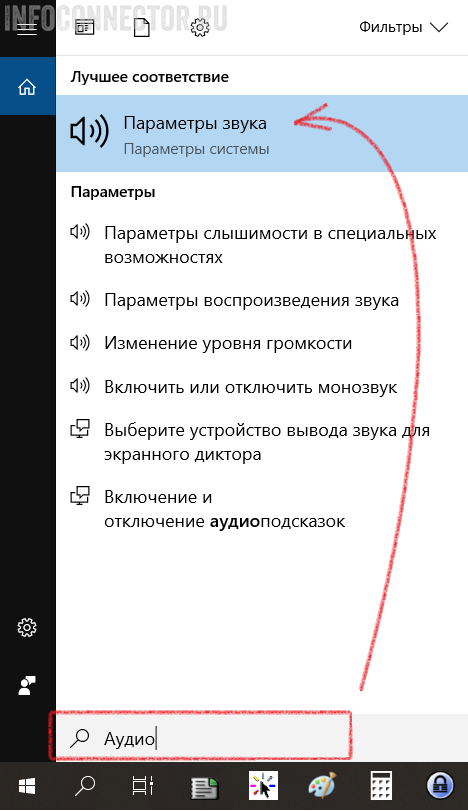
- В результатах поиска выберите пункт «Параметры звука».
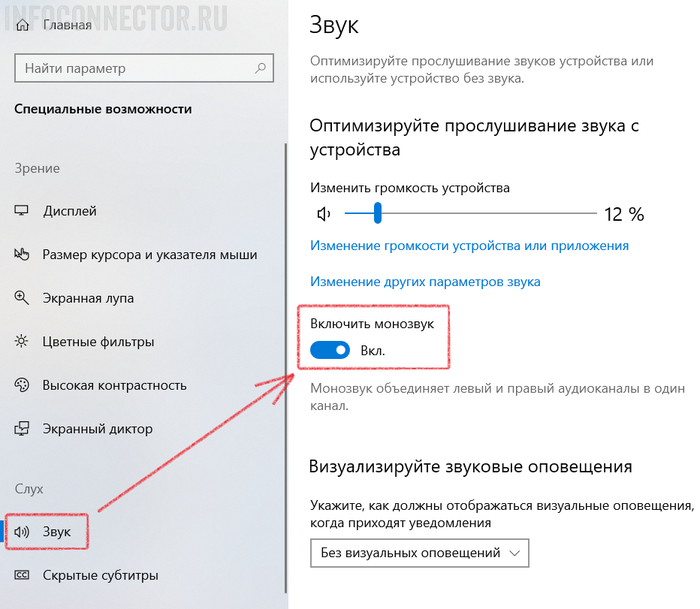
- Переключите бегунок «Включить моно звук» в нужное положение.
Этот способ больше подойдет тем, кто хорошо владеет клавиатурой. Для любителей пользоваться мышкой, удобнее будет воспользоваться вторым способом.
Включение моно звука через окно параметров
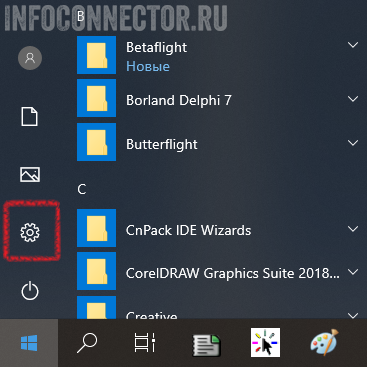
- Нажмите кнопку «Пуск» и выберите «Параметры» (иконка с шестерёнкой).
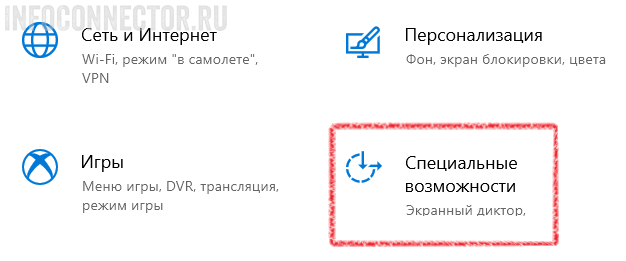
- Переходим в пункт «Специальные возможности»
- В окне «Параметры» найдите вкладку «Звук».
- Переведите бегунок «Включить моно звук» в положение включено.
Теперь, выполнив эти простые действия, звучание в вашем моно гарнитуре будет полным, без потери качества.
- Три утилиты, которые заменят Панель задач Windows
- Сравнение операционных систем Windows 7 и 8 версий
- Восстанавливаем работу операционной системы Windows 7
- Как найти потерянный файл в Windows 7?
- Зачем отключать автозапуск флешки