
[Windows 11/10] Подключение к сети Wi-Fi
Отсканируйте QR-код, чтобы открыть эту страницу на вашем смартфоне.
- Windows 11
- Windows 10
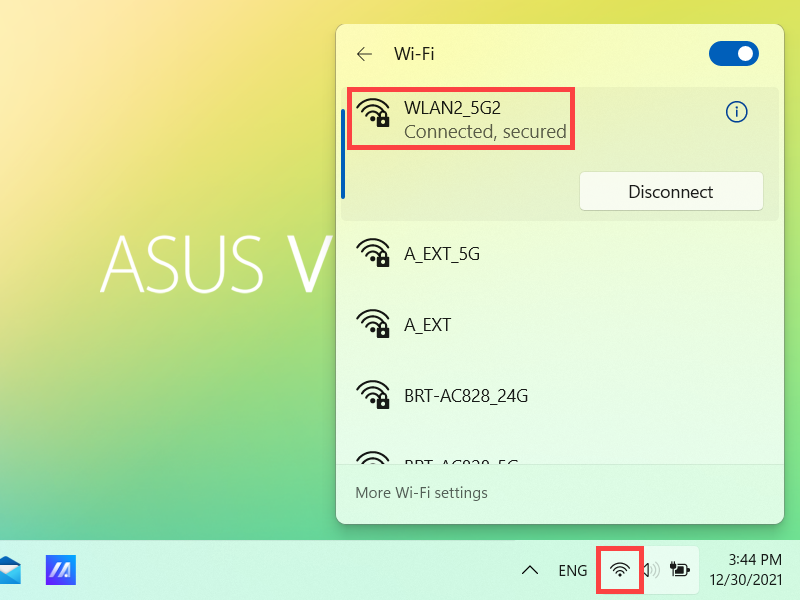
- Нажмите [Сеть] на панели задач ① , затем выберите
 значок для управления соединениями Wi-Fi ② .
Появляющийся значок зависит от вашего текущего состояния подключения. ( : Нет подключения,
  : Доступ в Интернет через сеть Wi-Fi,
  :Доступ в Интернет через сеть Ethernet)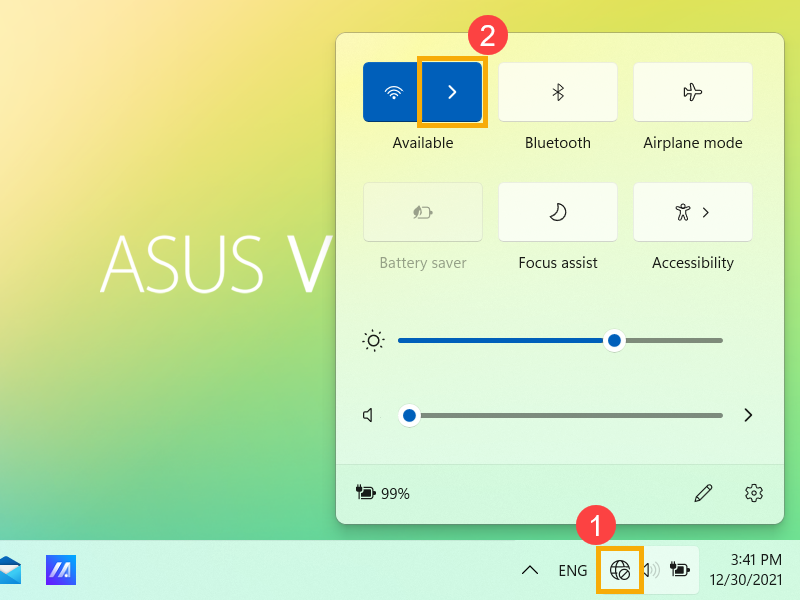
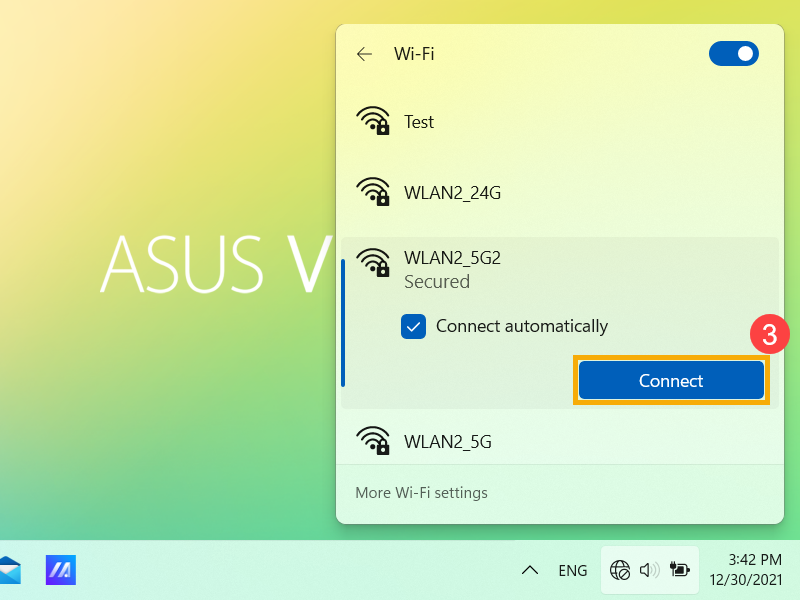
- Выберите нужную сеть Wi-Fi, затем выберите [Подключиться] ③. Если вы выберете Подключаться автоматически, ваш компьютер будет автоматически подключаться к нему, когда ваш компьютер находится в зоне действия этой сети Wi-Fi.
Если вы заметили, что Wi-Fi отображается как отключенный, нажмите переключатель в правом верхнем углу, чтобы включить Wi-Fi.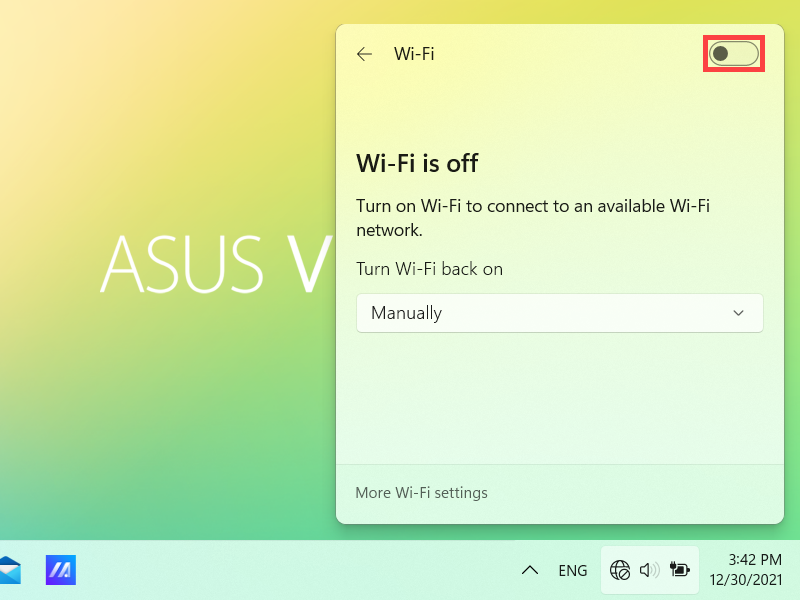
- Введите сетевой пароль ④ , затем выберите [Далее] ⑤ .
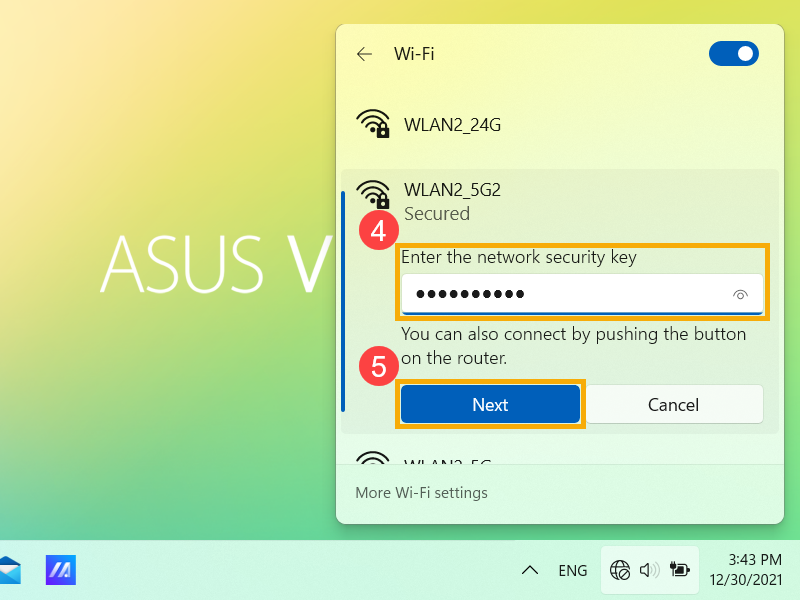
- После успешного подключения сети Wi-Fi отобразится Подключено и значок сети меняется на .
- Нажмите на иконку [Сети]
 в панели задач ① .
 - Иконка будет отображаться в зависимости от статуса. (
 : нет Интернет связи;
 : Интернет по Wi-Fi ;
 : Интернет по кабелю)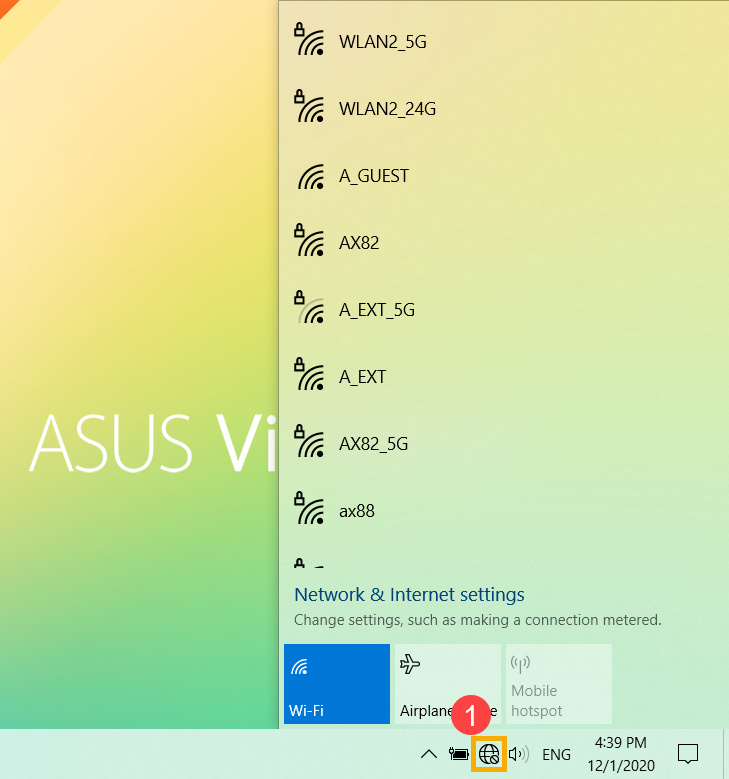
Если вы не видите ни одну из иконок сети Интернет, пожалуйста, нажмите на стрелку вверх и проверьте, есть ли иконка там.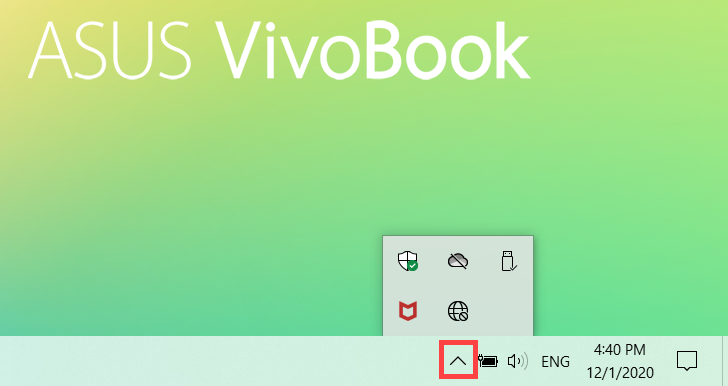
Если вы обнаружите, что Wi-Fi отключен, пожалуйста, выполните быстрое включение Wi-Fi. (Нажмите на иконку и она должна будет отобразиться синим, что будет означать, что Wifi включен.)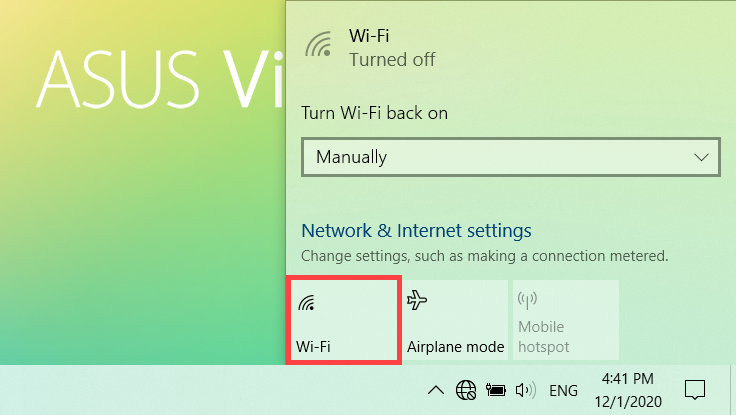
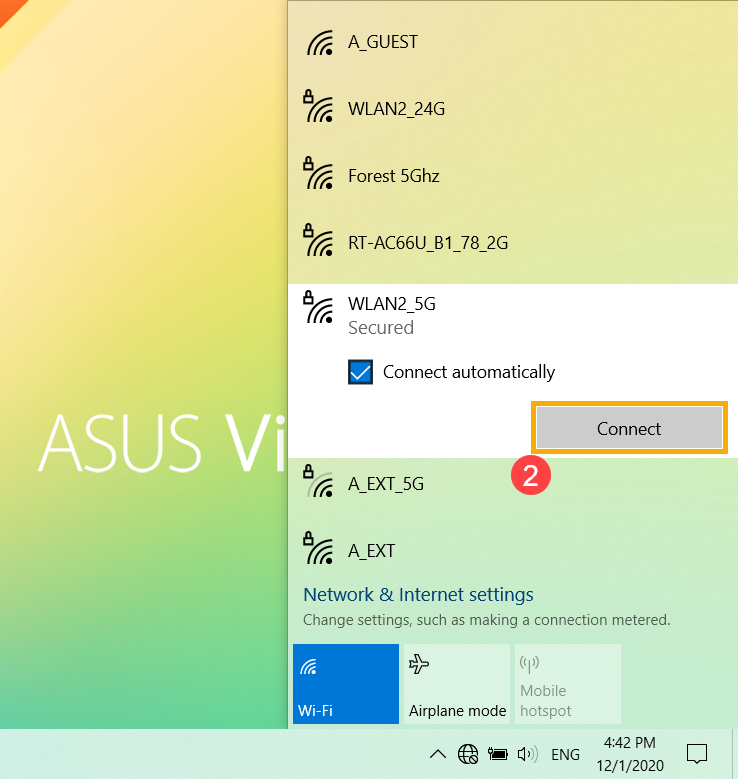
- Выберите Wi-Fi сеть, затем нажмите [Подключить] ② . Если вы выберите подключать автоматически, ваш компьютер будет автоматически подключаться к этой сети, если она будет в ближайшем поле обнаружения.
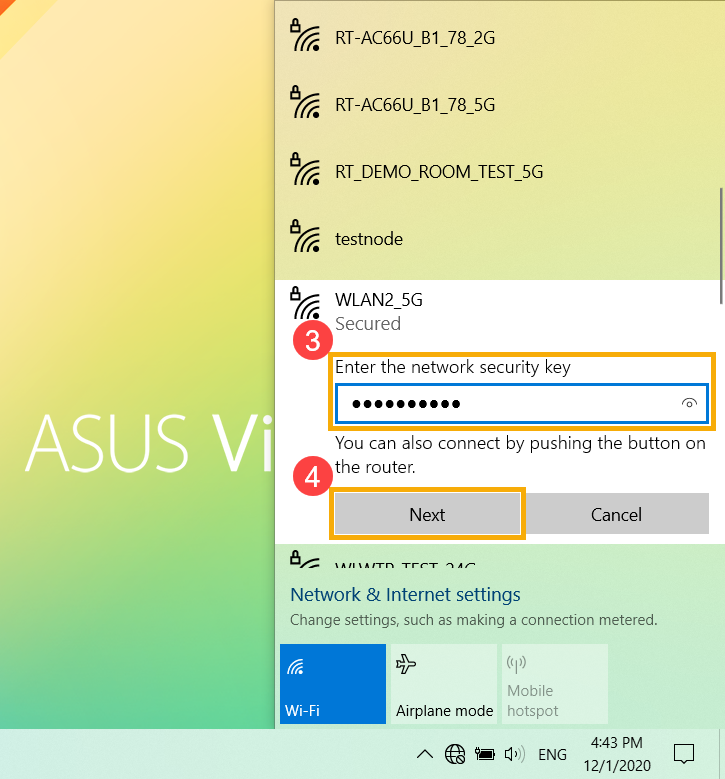
- Укажите пароль сети ③ , и нажмите [Далее] ④ .
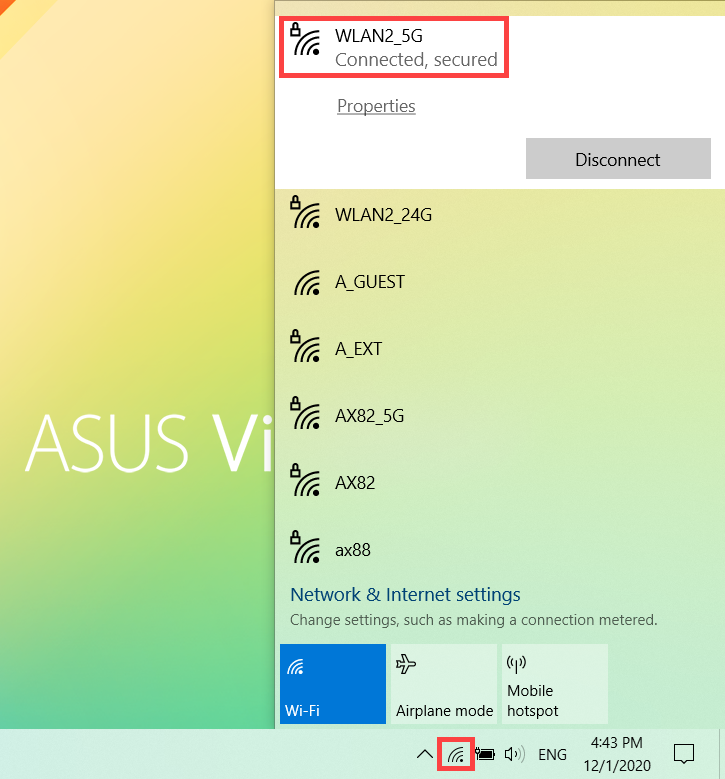
- После того, как водключение будет выполнено, Wi-Fi сеть отобразиться как Подключено и иконка сменится на
 .
. 
Как включить вай фай на виндовс 11
Предварительные действия
Для подключения устройства к беспроводной корпоративной сети УрФУ вам потребуется «Учётная запись».
Учётная запись для работы в беспроводной сети УрФУ имеет следующий вид:
Если вы являетесь сотрудником университета, то ваша учетная запись может иметь вид
p.a.varankin
p.a.varankin@at.urfu.ru
p.a.varankin@urfu.ru
Допустимы все три варианта использования.
Если вы являетесь студентом университета, то ваша учетная запись может иметь вид
nprohorova@yandex.ru (учетная запись на основе личной почты, которая была сформирована в начале учебы)
natalia.prohorova@at.urfu.ru (эта учетная запись генерируется автоматически, посмотреть её можно в личном кабинете https://id.urfu.ru )
Учетную запись для работы в беспроводной сети можно получить с помощью инструмента самообслуживания пользователей корпоративной сети УрФУ: https://id.urfu.ru либо обратившись к администраторам компьютерных классов.
Общие замечания
Одна учётная запись может быть использована для одновременного подключения не более трех личных устройств.
На Windows 11 настроить сетевое подключение можно следующим образом:
1. В основном меню зайдите в Параметры
Как подключить компьютер с Windows 11 к беспроводной сети Wi-Fi
Вы сталкиваетесь с проблемами подключения к Wi-Fi в Windows 11? Это может быть техническая проблема или требуется более простая настройка. Однако многие даже не понимают, что такое Wi-Fi или как он работает, кроме того, что он обеспечивает подключение к Интернету, несмотря на его частое использование.
Существует несколько способов подключения к сети Wi-Fi в системе Windows 11, и всегда можно попробовать альтернативную стратегию, если первоначальная не принесла результата.
Мы рассмотрели все способы подключения системы Windows 11 к Wi-Fi, чтобы упростить задачу.
Прежде, чем подключать Windows 11 к Wi-Fi
Проверьте кнопку Wi-Fi
Для подключения к Wi-Fi некоторые ноутбуки оснащены кнопкой или переключателем Wi-Fi. Он часто располагается над клавиатурой или на передней грани ноутбука. Сначала найдите переключатель или кнопку и убедитесь, что они включены. Переключатель должен быть включен, а кнопка должна светиться при активации.
Проверьте ключ Wi-Fi
На некоторых ноутбуках есть функциональная клавиша и клавиша Fn, которые можно использовать для включения и выключения Wi-Fi (F1-F12). Точно также клавиши Fn и F12 могут использоваться на некоторых ноутбуках для включения и отключения Wi-Fi. Посмотрите, получится ли это у вас.
Проверьте роутер Wi-Fi
Ещё одна вещь, которую необходимо подтвердить, прежде чем пытаться подключиться к сетям Wi-Fi, – убедиться, что роутер для вашей сети Wi-Fi включен.
Различные способы подключения к Wi-Fi в Windows 11
Подключите с помощью меню быстрых настроек на панели задач
Меню быстрых настроек на панели задач – наиболее удобный и часто используемый способ подключения к Wi-Fi в Windows 11. Microsoft разработала элегантный и быстрый способ подключения, сделав его доступным на панели задач. Чтобы подключиться к Wi-Fi этим методом, выполните следующие действия:
- В правом нижнем углу экрана вы увидите значки сетевого подключения, звука и состояния батареи.
- Нажмите на эти значки, и появится плавающее меню быстрых настроек с опциями.
- Вы можете открыть это с помощью сочетаний клавиш Win + A .
- Нажмите на стрелку рядом со значком Wi-Fi, который покажет экран Управления соединениями Wi-Fi.
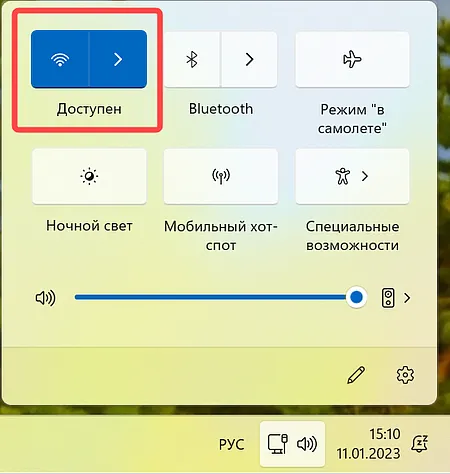
- После нажатия на стрелку вы можете увидите это:
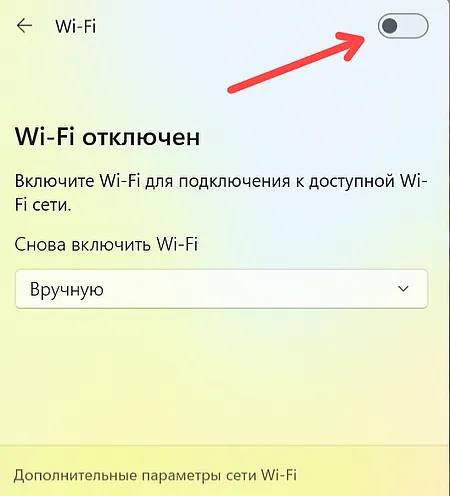 Это показывает, что ваш Wi-Fi отключен. Чтобы включить его, сдвиньте переключатель Wi-Fi в правом верхнем углу меню. Windows также предоставляет дополнительные параметры, с помощью которых вы можете настроить способ включения Wi-Fi и выбрать один из параметров в раскрывающемся меню.
 - После включения переключателя Wi-Fi он покажет вам список доступных сетей в пределах диапазона вашей сетевой карты. Если бы вы ранее подключались к одной из этих сетей, Windows сохранила пароль для этой сети и может быстро восстановить подключение.
- В противном случае выберите свою сеть и нажмите кнопку подключения.
- Вам будет предложено ввести ключ безопасности сети или пароль для этого сигнала Wi-Fi.
- Введите пароль и нажмите «Далее». Примечание. Если вы не хотите каждый раз повторять этот процесс ввода пароля, вы можете просто установить флажок Подключаться автоматически . Система проверит, правильный пароль или нет.
- Если вы введёте правильный пароль для сети Wi-Fi, вы будете подключены, а значок подключения к Интернету в правом нижнем углу экрана изменится на значок Wi-Fi.
Использование приложения настроек для подключения к Wi-Fi
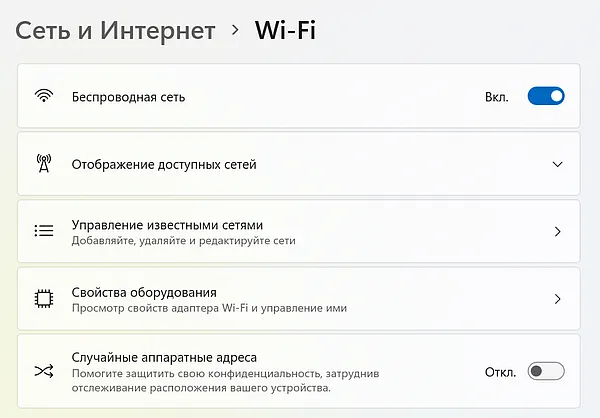
Другой способ установить соединение Wi-Fi – через приложение настроек Windows. Чтобы подключиться к Wi-Fi с помощью этого метода, выполните следующие действия:
- Перейдите в меню «Пуск» и выберите приложение «Параметры», обозначенное в меню значком шестерёнки.
- В приложении «Параметры» вы найдёте список параметров меню с левой стороны. Выберите Сеть и Интернет → откроется набор параметров.
- Выберите опцию Wi-Fi. Это представит дополнительные варианты. Сначала включите Wi-Fi.
- После включения Wi-Fi выберите Отображать доступные сети. Из доступного списка выберите сеть и нажмите кнопку подключения на экране.
- Выбранная сеть Wi-Fi запросит ключ безопасности.
- Введите этот пароль и нажмите Далее .
- Это проверит ключ безопасности и попытается установить соединение.
- После проверки ключа будет показано, что вы подключены к сети Wi-Fi и что соединение защищено.
Добавление скрытых сетей Wi-Fi
Некоторые сети Wi-Fi скрыты и не отображаются в списке доступных сетей. Однако, вы можете подключиться к этим сетям, используя функции в приложении настроек Windows. Эти сети скрыты из соображений безопасности. Чтобы подключиться к Wi-Fi с помощью этого метода, выполните следующие действия:
- Перейдите в меню «Пуск» и выберите приложение «Параметры», обозначенное в меню значком шестерёнки.
- В приложении «Параметры» вы найдёте список параметров меню с левой стороны. Выберите Сеть и Интернет → откроется набор параметров.
- Выберите опцию Wi-Fi. Это представит дополнительные варианты. Сначала включите Wi-Fi.
- Выберите параметр «Управление известными сетями» после включения. Из доступных вариантов нажмите Добавить сеть .
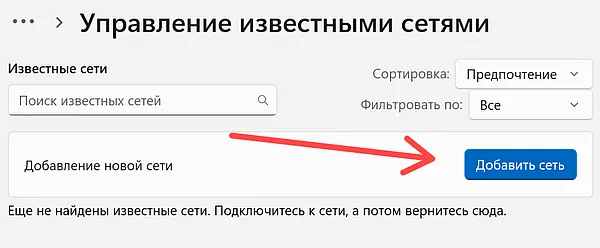
- Появится всплывающее окно с запросом сведений о беспроводной сети, которую вы хотите добавить. Во-первых, введите имя сети, то есть SSID сети (идентификатор набора услуг).
- Выберите тип безопасности сети и введите пароль.
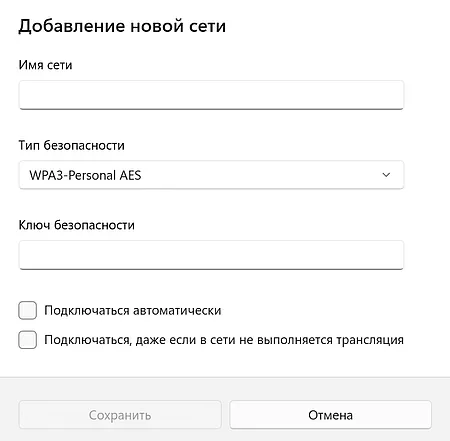
- Если вы хотите автоматически подключаться к сети без ввода пароля каждый раз, установите флажок рядом с параметром Подключаться автоматически .
- Точно так же, если вы хотите подключиться, даже если эта сеть не вещает, просто установите флажок рядом с этой опцией. Примечание. Сети без вещания – это скрытые сети, которые не раскрывают свой SSID при активном сканировании. Таким образом, если пользователь хочет подключиться к этой сети, ему необходимо знать фактический SSID этой сети. Поэтому, когда установлен флажок Подключаться, даже если сеть не выполняется трансляция , функция автоматической настройки беспроводной сети отправляет пробные запросы, чтобы определить, находится ли устройство в зоне действия сети.
- Нажмите кнопку Сохранить , чтобы сохранить все введённые данные о сети.
Использование панели управления для подключения к Wi-Fi
Панель управления предоставляет различные параметры Windows, которые вы можете настроить вручную, и вы даже можете вручную подключиться к сети Wi-Fi через панель управления. Этот метод уже давно используется в Windows и до сих пор доступен в Windows 11. Чтобы подключиться к Wi-Fi с помощью этого метода, выполните следующие действия:
- Чтобы открыть панель управления, перейдите к поиску на панели задач, введите панель управления и выберите Открыть.
- Перейдите в раздел Сеть и Интернет в меню Панели управления.
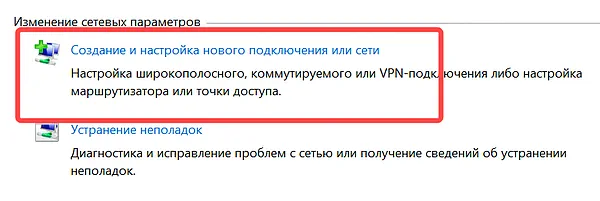
- Выберите Центр управления сетями и общим доступом, а затем выберите Создание и настройка нового подключения или сети.
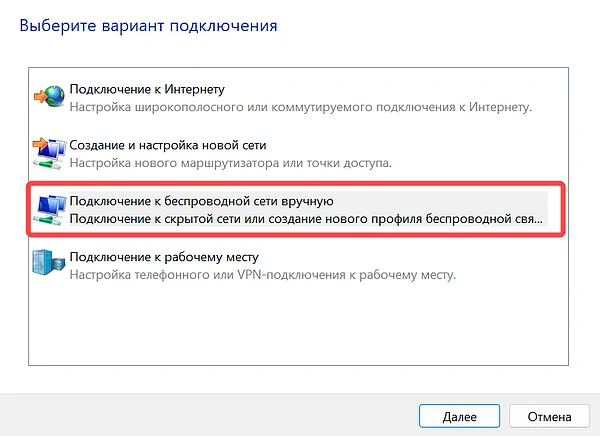
- Выберите Подключиться к беспроводной сети вручную во всплывающем окне. Затем нажмите Далее.
- Вам будет предложено указать сетевое имя устройства, к которому вы хотите подключиться, ключ доступа или пароль, тип безопасности и тип шифрования сети Wi-Fi, если это необходимо.
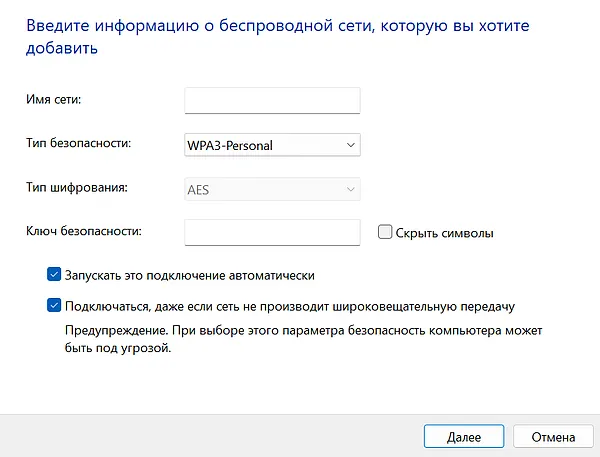
- После того, как вы заполнили данные, установите флажок Запускать это подключение автоматически , чтобы автоматически подключиться к сети. После этого нажмите кнопку Далее .
- Беспроводное соединение теперь включено в список. Во всплывающем окне нажмите «Изменить параметры подключения», чтобы продолжить.
- На экране появится раскрывающееся меню «Свойства беспроводной сети», отображающее информацию о новой добавленной беспроводной сети.
- Параметр «Подключаться автоматически, когда эта сеть находится в пределах досягаемости» будет установлен по умолчанию, поскольку сеть Wi-Fi настроена на автоматический запуск. Нажмите ОК .
- Теперь перезапустите систему Wi-Fi из быстрых настроек на панели задач. Она автоматически подключится к беспроводной сети, которую вы добавили через панель управления.
Использование командной строки для подключения к Wi-Fi
- Откройте командную строку с правами администратора.
- Введите следующую команду и нажмите Ввод : netsh wlan show profile Эта команда выведет список всех сохраненных профилей Wi-Fi в системе.
- Введите следующую команду и нажмите Ввод : netsh wlan connect ssid=WIFI-SSID name=PROFILE-NAME
- Измените WIFI-SSID и PROFILE-NAME в соответствии с вашим выбором из списка на устройстве и нажмите Ввод .
- После этого вы будете подключены к выбранной вами сети.
Альтернативы Wi-Fi
Если у вас ничего не работает и вам срочно нужен доступ в Интернет на ноутбуке, попробуйте кабель Ethernet для прямого подключения. Это по-прежнему самый надёжный способ подключения устройств к Сети.
Wi-Fi в Windows 11: как включить, почему нет кнопки Wi-Fi, нет настроек и адаптера «Беспроводная сеть»?
Не редко бывает ситуация, когда после покупки нового ноутбука или ПК, или после установки или обновления до Windows 11 отсутствует Wi-Fi. Просто нет кнопки Wi-Fi, в параметрах нет соответствующего раздела, а среди сетевых адаптеров отсутствует адаптер «Беспроводная сеть». Соответственно у нас не получается включить Wi-Fi и подключить свой компьютер к интернету по беспроводной сети.
В этой статье мы разберем все возможные причины, из-за которых может отсутствовать Wi-Fi на ноутбуке, устраним возникшие проблемы и разберемся, как включить Wi-Fi в Windows 11. Статья подойдет как для ноутбуков и планшетов, так и для стационарах компьютеров (системных блоков) .
Чтобы эта инструкция была понятная и простая, мы пойдем по порядку. Сначала я покажу, как найти настройки Wi-Fi и включить беспроводную сеть. Возможно у вас он просто выключен и после включения вы сможете подключиться к беспроводной сети. Если вы не найдете на своем компьютере настроек Wi-Fi, то вам пригодится вторая часть этой статьи, где я расскажу почему такое может быть и что с этим делать. Если у вас что-то не получается, или остались вопросы, то вы всегда можете написать мне в комментариях.
Как включить Wi-Fi в Windows 11?
Включить Wi-Fi на ноутбуке или компьютере с Windows 11 можно либо на панели быстрого доступа, либо в параметрах. Там же можно выполнить подключение к беспроводной сети.
- Можно открыть панель быстрого доступа (я ее так называю) и нажать на кнопку Wi-Fi.
 А затем нажать на стрелочку рядом с ней, выбрать свою сеть и подключиться к ней.
 - Второй вариант — зайти в параметры (открыть их можно из меню Пуск, или нажав на кнопку Пуск правой кнопкой мыши и выбрав «Параметры») и в разделе «Сеть и Интернет» включить Wi-Fi.

Если у вас все так же как на скриншотах выше — все отлично. Дальше просто выполните подключение к Wi-Fi сети. Более подробно об этом я писал в отдельной статье: как подключиться к Wi-Fi в Windows 11.
Нет Wi-Fi на ноутбуке или компьютере с Windows 11
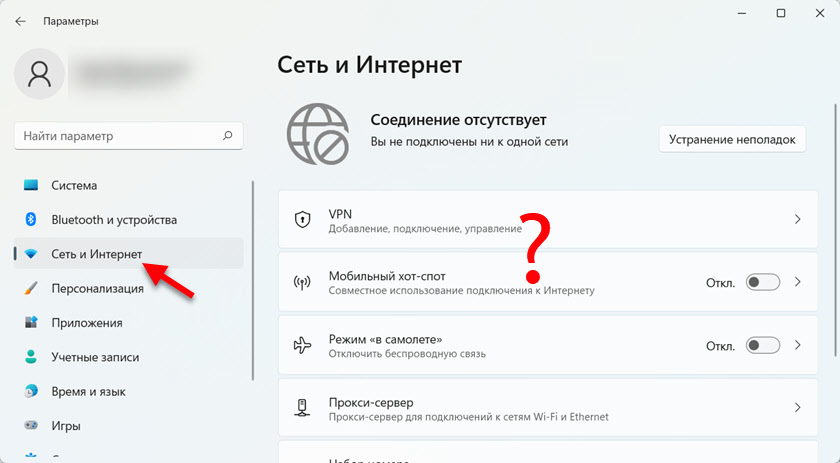
Выглядит это следующим образом. Открываем панель быстрого доступа, а там нет кнопки для включения Wi-Fi.
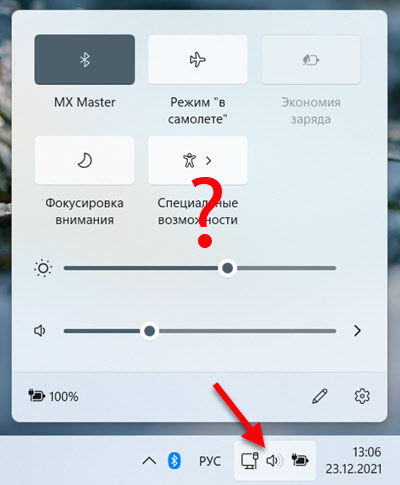
В параметрах, в разделе «Сеть и Интернет» нет раздела с настройками Wi-Fi и соответственно нет переключателя и возможности включить беспроводной адаптер.
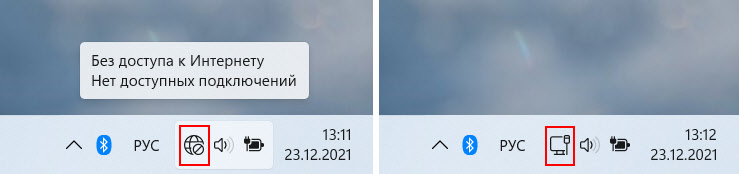
В трее (возле часов) может быть либо иконка в виде планеты с ошибкой (Без доступа к интернету. Нет доступных подключений) либо иконка Ethernet соединения (если в этот момент у вас подключен интернет по кабелю) .
Дальше мы рассмотрим возможные причины и решения этой проблемы. Постараемся выяснить, почему в Windows 11 полностью отсутствует Wi-Fi и что с этим можно сделать.
Если у вас стационарный компьютер (системный блок)
Со стационарными компьютерами все точно так же, как показано в этой статье. За исключением одного важного момента. В ноутбуках Wi-Fi модуль (плата, через которую работает Wi-Fi) всегда встроенный, а в системных блоках его может не быть. Да, есть материнские платы со встроенным Wi-Fi, но в большинстве случаев это не так. И для работы Wi-Fi на ПК нужно покупать и дополнительно подключать Wi-Fi адаптер.
Поэтому, если у вас обычный стационарный компьютер, а не ноутбук, и есть проблема с тем, что не удается найти и включить Wi-Fi в Windows 11, то первым делом убедитесь, что в вашем компьютере физически присутствует Wi-Fi модуль.
Если это был готовый системный блок (вы не собирали его сами) — посмотрите его технические характеристики, посмотрите характеристики материнской платы. Проверьте, возможно к нему подключен USB или PCI адаптер. Если раньше на нем Wi-Fi работал, а после установки\обновления Windows 11 он пропал — то возможно проблема в драйверах, смотрите эту статью дальше.
Больше информации в этих статьях:
- Как подключить обычный компьютер (ПК) к Wi-Fi сети?
- Как выбрать Wi-Fi адаптер для ПК (стационарного компьютера)
Проверяем, включен ли адаптер «Беспроводная сеть» в параметрах
Откройте Параметры (можно нажать правой кнопкой мыши на меню пуск и выбрать «Параметры») и перейдите в раздел «Сеть и Интернет». Внизу будет пункт «Дополнительные сетевые параметры» — нажмите на него.
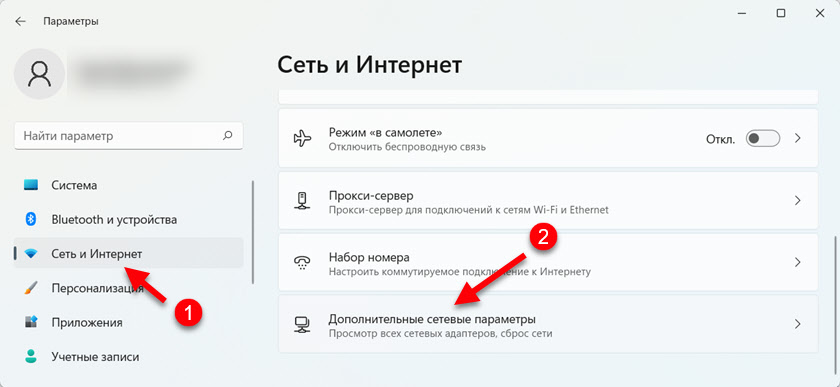
Посмотрите какие там есть сетевые адаптеры. Если есть адаптер «Беспроводная сеть», то возможно он отключен и его нужно просто включить. Напротив него должна быть кнопка «Включить», нажмите на нее.
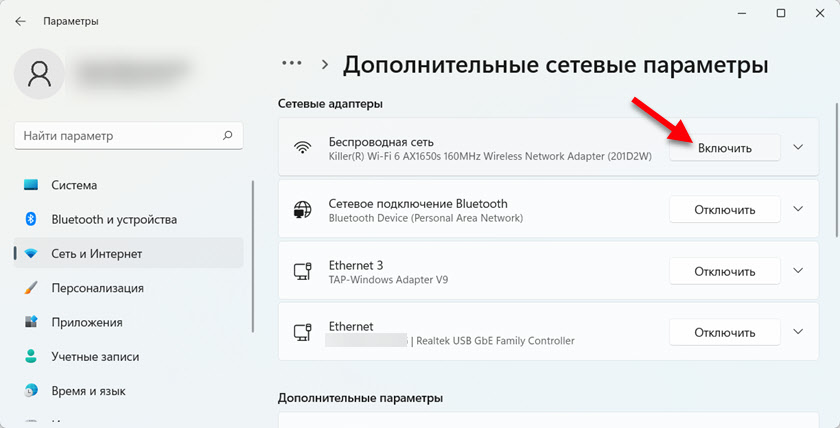
После этого Wi-Fi должен заработать.
Если сетевого адаптера «Беспроводная сеть» в Windows 11 нет, выглядит это вот так:

Возможны следующие причины:
- В вашем ноутбуке или компьютере физически отсутствует Wi-Fi модуль и соответственно Wi-Fi в Windows 11 не включается. Выше я уже писал об этом. В ноутбуках он обычного всегда встроенный, но иногда они выходят из строя. На ПК его может просто не быть.
- Не установлен драйвер на Wi-Fi, или установлен не подходящий для Windows 11 драйвер. Это очень частая проблема. Особенно актуальная для устаревших ноутбуков и беспроводных адаптеров. Как это проверить и установить драйвер я расскажу дальше в статье.
- Wi-Fi может быть отключен в BIOS. Подробнее в этой статье: как включить или отключить Wi-Fi в BIOS ноутбука.
Проверяем Wi-Fi адаптер в диспетчере устройств Windows 11
В диспетчере устройств можно посмотреть, есть ли там нужный нам адаптер, как он работает, нет ли каких-то ошибок, можно обновить или откатить драйвер и т. д.
Откройте диспетчер устройств. Я обычно нажимаю правой кнопкой мыши на меню Пуск и выбираю «Диспетчер устройств». Дальше откройте вкладку «Сетевые адаптеры».
Внимательно посмотрите, какие там есть адаптеры. В названии адаптера, который отвечает за работу Wi-Fi как правило всегда есть следующие слова (одно или несколько) : «Wireless», «WLAN», «802.11», «Wireless Network Adapter», «AC», «Wi-Fi 6», «Dual-Band», «Wi-Fi». Если есть такой адаптер, то он должен выглядеть вот так (возле иконки не должно быть никаких значков) :
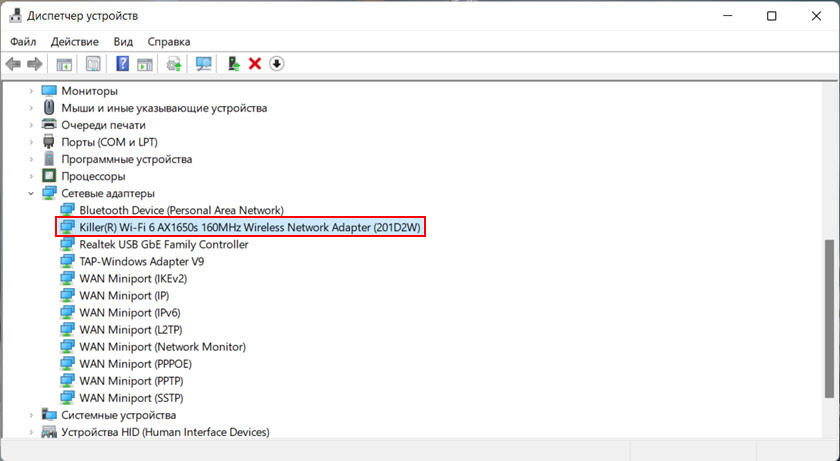
У вас название адаптера может отличаться.
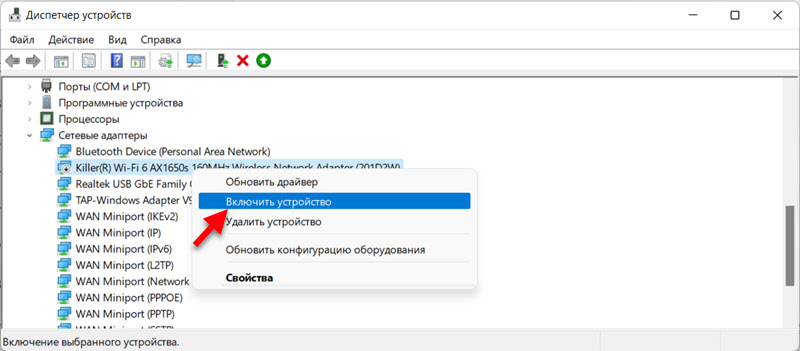
- Если возле беспроводного адаптера есть значок в виде стрелки (смотрите скриншот ниже) , то это значит, что он отключен. Нажмите на него правой кнопкой мыши и выберите «Включить устройство».
После этих действий все должно заработать. - Если возле иконки адаптера есть желтый восклицательный знак, то нажмите на адаптер правой кнопкой мыши, выберите «Свойства» и посмотрите состояние устройства на вкладке «Общие». Там должно быть описание проблемы и код ошибки. Например: «Устройство отключено. (Код 22)», или «Запуск этого устройства невозможен (Код 10)». Уже по коду ошибки и описанию можно понять в чем проблема и найти решение.
Если адаптера в диспетчере устройств нет совсем, но вы уверены, что он физически точно есть в вашем ноутбуке или ПК, тогда попробуйте установить драйверы.
Установка или обновление драйвера на Wi-Fi
Главное выполнить установку драйвера, подходящего для вашего ноутбука или адаптера. И чтобы этот драйвер был для Windows 11. В большинстве случаев система сама устанавливает драйвер на Wi-Fi и все отлично работает. Особенно, если ноутбук (адаптер) не очень старый и совместим с Windows 11. Но бывают ситуации, когда нужно вручную скачать необходимое программное обеспечение и установить его.
- Если у вас стационарный компьютер, то драйвер нужно загружать либо с сайта производителя Wi-Fi адаптера (если он у вас отдельно подключен через USB или PCI) , или с сайта производителя материнской платы (если плата со встроенным беспроводным модулем) . Узнаем модель устройства, заходим на официальный сайт производителя, через поиск или в разделе «Поддержка» загружаем драйвер на Wi-Fi (WLAN, Wireless LAN) и запускам установку.
- Если ноутбук, то драйвер нужно загружать с сайта производителя ноутбука. Нужно сначала узнать модель ноутбука, и через поиск (в Google, или поиск по сайту на сайте производителя) найти страничку с драйверами для своей модели ноутбука. Там скачать самый новый драйвер для беспроводного адаптера (WLAN, Wireless LAN) , сохранить его и запустить установку.
После установки, если для вашего ноутбука/адаптера есть рабочий драйвер под Windows 11 Wi-Fi должен заработать.
Несколько инструкций по поиску и установке драйверов на ноутбуках конкретных производителей:
- Как установить драйвер Wi-Fi адаптера на ноутбук ASUS?
- Как на ноутбуке HP включить Wi-Fi, или скачать и установить драйвер?
- Wi-Fi на ноутбуке Lenovo: как скачать драйвер, утилиту и установить
- Драйвер на Wi-Fi и LAN для ноутбука Acer
- Как скачать драйвер Wi-Fi для ноутбука Dell и включить Wi-Fi?
Установка утилиты для управления беспроводными сетями или электропитанием
Производители ноутбуков очень часто выпускают отдельные утилиты, которые служат для управления работой Wi-Fi, Bluetooth и другими устройствами. Иногда, без этих утилит не получается включить Wi-Fi сеть на ноутбуке. Такая проблема очень часто была в десятке.
У разных производителей эти утилиты называются по-разному. Но их всегда можно скачать на официальном сайте производителя, на странице с загрузками конкретно для своей модели ноутбука. У Lenovo, например, это Lenovo Energy Management.
Проверка службы WLAN
Возможно на вашем компьютере отключена служба WLAN, поэтому Wi-Fi не работает. Как это проверить и при необходимости включить эту службу смотрите в этой статье: Служба автонастройки WLAN. Что это, и как включить в Windows.
Если беспроводной адаптер есть, но не получается его включить (для старых ноутбуков)
Бывает, что в диспетчере устройства есть Wi-Fi адаптер, драйверы установлены (и вы уже пробовали их обновить, переустановить или откатить) , но Windows 11 по прежнему не видит беспроводной адаптер и не получается его включить. Это часто бывает из-за того, что драйвер на Wi-Fi не подходит для Windows 11 и система не понимает как с ним работать. Вроде адаптер есть и все должно работать, а он не включается и не находит Wi-Fi сети. Чаще всего это случается после установки Windows 11 на старые ноутбуки, которые уже не поддерживают новую версию Windows и производитель не выпускает обновления драйверов.
Если в этом случае эксперименты с драйвером и утилитами не решили проблему, то можно попробовать применить один рабочий, но не самый простой метод — заклеить определенный контакт на Wi-Fi модуле. Для этого понадобится разобрать ноутбук, достать модуль, найти нужный контакт и заклеить его. После этого беспроводная связь всегда будет включена. Как все это сделать я показывал в отдельной статье: не включается Wi-Fi на ноутбуке кнопкой, в настройках и не работает аппаратный переключатель беспроводный связи.
Выводы
Если вы уже столкнулись с подобной проблемой, то прежде чем переходить к каким-то решениям проверьте, возможно у вас просто отключен беспроводной адаптер. Если окажется, что его совсем нет, то уделите особое вниманию установке драйверов. Изучите технические характеристики своего компьютера, возможно в нем просто отсутствует Wi-Fi.
Так как Windows 11 относительно свежая система, то вполне возможно, что в будущем появится информация о каких-то новых проблемах и ошибках в работе беспроводной сети. Я буду следить за этим и обновлять статью, добавлять в нее новые решения.
Буду благодарен, если вы поделитесь своим опытом и решениями в комментариях. Там же вы можете оставлять свои вопросы. Не забывайте подробно описывать проблему и при возможности прикреплять скриншоты.

108

157838

Сергей

Решение проблем и ошибок